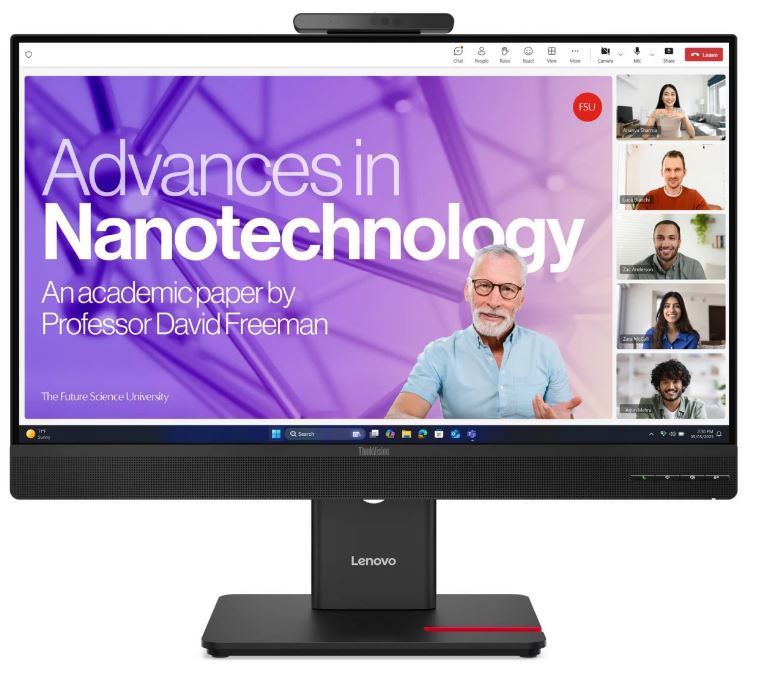
Обзор Lenovo ThinkVision T24-4v (64B6MAT1EU): универсальный офисный монитор с 5 МП-вебкамерой, Windows Hello и эргономичной подставкой

Привет, меня зовут Денис Домрачев, в сети — TVMaster. Уже более пяти лет я тестирую мониторы: от базовых офисных панелей до дорогостоящих профессиональных флагманов. За эти годы через мои руки прошли десятки моделей самых разных брендов, и я научился отличать маркетинговые обещания от реальных возможностей устройства. Сегодня расскажу о своём трёхнедельном знакомстве с Lenovo ThinkVision T24-4v в исполнении 64B6MAT1EU — монитором, который позиционируется как «умный» офисный помощник с акцентом на видеоконференции, эргономику и широкие возможности подключения.
Этот монитор попал ко мне в разгар напряжённого рабочего периода: я тестировал его в качестве основного экрана в домашнем офисе, используя ноутбук ThinkPad в связке с настольным ПК. Именно это позволило мне по-настоящему оценить многозадачный потенциал устройства — а не только снять показания колориметра и написать о них пару строк.
Как я проводил тест: условия, инструменты, сценарии
Период тестирования составил 21 день. Всё это время ThinkVision T24-4v работал как единственный монитор моей рабочей станции. Я фиксировал впечатления при разных сценариях нагрузки: многочасовая работа с текстом и таблицами, правка фотографий в Lightroom, видеозвонки в Teams и Zoom, просмотр видеоконтента в вечернее время, а также несколько сессий казуальных игр — просто чтобы понять, насколько комфортен экран при динамичной картинке.
Для объективных измерений использовались:
- Колориметр X-Rite i1Display Pro для замера цветового охвата, дельты E и яркости;
- Осциллоскоп для проверки наличия/отсутствия ШИМ (PWM);
- Секундомер и специализированное ПО UFO Test для субъективной оценки времени отклика;
- Стандартный тестовый набор слайдов для проверки равномерности подсветки и наличия засветов;
- Программа Moninfo для считывания данных EDID и проверки заявленных характеристик.
В качестве источников сигнала использовались ноутбук (через DisplayPort 1.2) и второй ПК (через HDMI 1.4). Отдельно тестировался USB-C-порт с зарядкой Power Delivery.
Монитор изучался рядом с несколькими свежими конкурентами: Dell P2425H, HP E24 G5 и Lenovo ThinkVision T24-40 — чтобы понять, в чём именно T24-4v берёт своё.
Первое знакомство: распаковка и сборка
Коробка стандартная для деловой серии: плотный картон, минимум пластика, разумное использование переработанных материалов — Lenovo давно ориентируется на снижение углеродного следа упаковки. Внутри — сам монитор, стойка с основанием, кабель HDMI (1,8 м), кабель питания и бумажная документация. Кабель DisplayPort и USB-C в комплект не входят — об этом стоит помнить заранее.
Сборка занимает буквально три минуты: стойка вщёлкивается в монтажный кронштейн без единого инструмента, основание фиксируется одним винтом с накатной головкой. Всё подогнано плотно, люфтов нет. Первое включение — и перед тобой чёрный корпус в строгом деловом стиле, трёхсторонняя рамка NearEdgeless толщиной около 3 мм по бокам и сверху, и заметно более широкая нижняя панель, где скрыты динамики и кнопки управления.
Первое включение оставляет приятное впечатление: картинка сразу выглядит насыщенно и чётко, без заметных отклонений по цвету «из коробки». Цветовая температура чуть теплее нейтральной 6500K, что типично для заводских настроек потребительских IPS-панелей.
Дизайн и эргономика: полная свобода регулировок
Внешне T24-4v выглядит сдержанно и профессионально — никакого RGB-освещения, агрессивных углов или игровых элементов. Корпус матово-чёрный (Eclipse Black), задняя панель не собирает отпечатки. Качество пластика — выше среднего: при попытках скрутить корпус он не скрипит и не деформируется.
Эргономика — безусловно одна из сильнейших сторон этого монитора. Подставка позволяет:
- Регулировку по высоте в диапазоне 155 мм — достаточно для большинства рабочих поз;
- Наклон (Tilt) от -5° до +23,5° — экран можно откинуть назад или наклонить вперёд;
- Поворот в горизонтальной плоскости (Swivel) на ±45° — удобно при совместной работе;
- Разворот (Pivot) в вертикальное положение — ценная функция для работы с кодом, длинными документами или чтения статей.
Все перечисленные регулировки работают плавно, без ощущения «ступенчатости» или заеданий. Я намеренно несколько раз в день менял положение монитора — перемещался между стоячей и сидячей позициями, разворачивал экран в портрет для правки текстов — и ни разу не пожалел о приобретении полноценной эргономичной стойки. Да, это не самый компактный вариант, глубина конструкции составляет 190 мм, но на просторном столе это не проблема.
Крепление VESA 100×100 мм присутствует — при желании монитор легко перевешивается на настенный кронштейн или монitorarm. При этом встроенный блок питания отсутствует: кабель питания подключается напрямую к монитору, что чуть упрощает кабель-менеджмент.
Качество панели: IPS 23,8 дюйма, 120 Гц, 1080p — что это значит на практике
Разрешение и чёткость
Матрица — IPS с разрешением 1920×1080 пикселей при диагонали 23,8 дюйма. Плотность пикселей составляет 93 PPI — вполне достаточно для комфортной работы на дистанции 55–70 см. Текст читается чётко, пиксели не заметны невооружённым взглядом. Антибликовое (матовое) покрытие справляется со своей задачей: в условиях яркого офисного освещения отражения не мешают работе.
Если сравнивать с моим опытом работы с 27-дюймовыми 1080p-мониторами, то при меньшей диагонали картинка закономерно выглядит острее. Для любителей максимальной чёткости текста я бы, конечно, порекомендовал QHD-варианты, но для стандартных офисных сценариев 1080p на 23,8 дюйма — золотая середина.
Яркость и контраст
Заявленная яркость — 250 кд/м². Мои замеры дали результат в районе 245–252 кд/м² в центре экрана при максимальной яркости — в полном соответствии со спецификацией. Для работы в помещении это более чем достаточно; в солнечный день у окна, пожалуй, чуть не хватает запаса, но грамотная ориентация монитора (чему помогает подставка с поворотом) решает эту проблему.
Статический контраст составляет 1500:1 — хороший показатель для IPS-панели. На тёмных сценах чёрный цвет выглядит достаточно глубоко: при просмотре кинофильмов в вечернее время я не ощущал неприятной серости. Динамический контраст заявлен на уровне 3 000 000:1 — маркетинговая цифра, практического значения не имеет, реальное качество картинки определяется статическим контрастом.
Цветопередача
Заявленный цветовой охват — 99% sRGB. Мои замеры подтвердили: цветовое пространство перекрывается практически полностью. Дельта E «из коробки» в режиме sRGB составила около 4–5 единиц — приемлемо для офисного монитора, но не идеально для критичной цветокоррекции. После ручной калибровки удалось снизить среднюю дельту E до уровня 1,2–1,5, что уже вполне приемлемо для базовой фоторедактуры.
Глубина цвета — 8 бит, количество отображаемых цветов — 16,7 млн. Поддержка HDR не заявлена, и это честно: бюджетные «псевдо-HDR» режимы, которые некоторые производители добавляют для галочки, здесь отсутствуют.
Углы обзора
Углы обзора — 178°/178° по горизонтали и вертикали. На практике это означает: даже при значительном отклонении от центральной оси цвета не инвертируются и не уходят в желтизну. Я специально проверял это, разворачивая монитор при совместном просмотре материала с коллегами — качество изображения на углах остаётся вполне приемлемым.
Частота обновления и время отклика
120 Гц — неожиданно приятный бонус для офисного монитора. Интерфейсы Windows при 120 Гц ощущаются заметно плавнее, чем при стандартных 60 Гц: прокрутка страниц, анимации, перетаскивание окон — всё это выглядит более «живым». Я работал в режиме 120 Гц через DisplayPort 1.2 на протяжении всего периода тестирования и возвращаться на 60 Гц уже не хотелось.
Заявленное время отклика — 4 мс GtG в режиме Extreme, 6 мс GtG в типовом режиме. На практике в режиме Extreme заметен небольшой overshoot (артефакты на краях движущихся объектов), поэтому для повседневной работы я рекомендую использовать режим Normal или Fast. Для казуальных игр монитор вполне подходит, но серьёзные геймеры захотят чего-то большего — хотя бы с поддержкой адаптивной синхронизации (FreeSync / G-Sync), которой здесь нет.
Равномерность подсветки
Равномерность подсветки — один из немногих реальных недостатков данной панели. При тестировании однородно-серого и тёмного фона я заметил небольшое засветление в нижних углах экрана — порядка 10–12% отклонения от центральной яркости. Это типичная картина для IPS в данном ценовом сегменте и практически не проявляется при реальной работе, но на полностью чёрном фоне при максимальной яркости в тёмной комнате заметно.
ШИМ (PWM)
Отличная новость: при всех уровнях яркости (от минимального до максимального) осциллоскоп не зафиксировал следов ШИМ-мерцания. Подсветка регулируется постоянным током (DC-dimming), что делает монитор значительно более комфортным для людей с чувствительными к мерцанию глазами. За 21 день непрерывной работы глаза практически не устали — и я склонен считать это не случайностью.
Встроенная вебкамера и аудиосистема: офис без внешней периферии
Вебкамера 5 МП IR+RGB с Windows Hello
Это, пожалуй, главная «изюминка» T24-4v по сравнению с обычными офисными мониторами аналогичного класса. Встроенная камера имеет разрешение 5 МП при формате FHD и оснащена двумя типами сенсоров: RGB для стандартной видеосъёмки и IR для инфракрасного распознавания лиц.
Windows Hello работает стабильно и быстро — разблокировка компьютера при подходе к рабочему месту занимает 1–2 секунды. Это реально удобно: не нужно тянуться к клавиатуре и набирать PIN-код. Я протестировал распознавание при разном освещении — утром с боковым естественным светом, вечером при искусственном освещении сзади, при слабом освещении ночью. Во всех случаях система отрабатывала корректно, хотя в условиях сильной контровой засветки скорость немного снижалась.
Качество видео для звонков — хорошее. Картинка в 1080p при достаточном освещении чёткая, цвета естественные. В сложных условиях освещения алгоритм обработки изображения справляется лучше, чем типичные 2-мегапиксельные камеры ноутбуков. Для бизнес-видеоконференций уровень более чем достаточный.
Микрофон
Встроенный микрофон (точнее — судя по поведению системы, это двухканальный массив микрофонов) работает приемлемо. Голос передаётся разборчиво, фоновые шумы подавляются на среднем уровне. Для одиночных звонков в тихом офисе — нормально. Для конференций в шумном open space я бы рекомендовал дополнительную гарнитуру, но в стандартных условиях встроенного микрофона хватает.
Динамики
Встроенные стереодинамики общей мощностью 6 Вт (2 × 3 Вт) расположены в нижней части корпуса. Звук — типично «мониторный»: есть высокие и средние частоты, низкие практически отсутствуют. Для звукового сопровождения видеозвонков и просмотра обучающих видео — достаточно. Для музыки или кино динамики слабоваты, но это и не задача офисного монитора. Подключение внешних колонок, к сожалению, ограничено — аудиовыхода 3,5 мм на данной модели нет.
Порты и подключение: USB-хаб в корпусе монитора
Набор интерфейсов ThinkVision T24-4v — один из ключевых аргументов в пользу этой модели:
- 1 × HDMI 1.4 — поддерживает 1920×1080 при 60 Гц;
- 1 × DisplayPort 1.2 — обеспечивает работу на полных 120 Гц;
- 1 × VGA — для совместимости со старым оборудованием;
- 1 × USB Type-C с поддержкой Power Delivery (15 Вт);
- 4 × USB 3.2 Gen 1 (5 Гбит/с) — полноценный USB-хаб;
- 1 × USB-B (upstream) — для подключения хаба к ПК.
На практике USB-хаб оказывается очень полезным: мышь, клавиатура, флешка и USB-гарнитура подключены к монитору, и при смене ноутбука достаточно переткнуть один USB-кабель — вся периферия переключается автоматически. Скорость передачи данных через USB 3.2 Gen 1 составила на практике до 430 МБ/с при копировании файлов с SSD-накопителя — в пределах ожидаемого для данного стандарта.
USB-C с Power Delivery 15 Вт — это откровенно слабое место. 15 Вт способны подзарядить смартфон или лёгкий планшет, но для ноутбука этого катастрофически мало. Для сравнения: у Dell P2425H этот показатель составляет 65 Вт, а у HP E24 G5 — тоже 65 Вт. Если вы рассчитываете подключать ноутбук одним кабелем с одновременной зарядкой — T24-4v разочарует. Это моё главное функциональное замечание к данной модели.
HDMI 1.4 на данном мониторе также ограничен частотой 60 Гц при 1080p — чтобы воспользоваться всеми 120 Гц, нужен DisplayPort. Стоит учитывать это при планировании подключения.
OSD-меню и управление
Управление монитором осуществляется через пять физических кнопок, расположенных на нижней правой части корпуса. Одна из них — выделенная клавиша Microsoft Teams, что намекает на корпоративную целевую аудиторию. Остальные отвечают за регулировку микрофона, громкости и питания.
OSD-меню — типичное для Lenovo ThinkVision: структурированное, без лишних «красивостей». Доступны регулировки яркости, контраста, цветовой температуры (несколько пресетов: sRGB, Тёплый, Нейтральный, Холодный, Пользовательский), настройки overdrive, режим Low Blue Light. Время отклика меню на нажатия кнопок — нормальное, без задержек.
Поддержка Low Blue Light присутствует: режим снижает долю синего излучения в спектре подсветки, что по данным производителя снижает нагрузку на глаза при длительной работе. Функция защиты от мерцания (Flicker-free) реализована аппаратно — это подтверждает и мой тест на осциллоскопе.
Сценарии использования: 21 день реального теста
Работа с офисными приложениями
Это стихия ThinkVision T24-4v. Работа с Word, Excel, браузерами — всё это выглядит чётко и комфортно. 120 Гц заметно улучшают «отзывчивость» интерфейса: прокрутка длинных документов воспринимается плавнее. Антибликовое покрытие надёжно убирает отражения при работе у окна. За 21 день непрерывной работы по 8–10 часов в сутки усталости глаз практически не было.
Видеоконференции
Именно для этого сценария T24-4v создавался, и здесь он раскрывается полностью. Встроенная 5 МП IR+RGB-вебкамера обеспечивает хорошее изображение, Windows Hello разблокирует систему автоматически при подходе к рабочему месту, встроенные динамики и микрофон избавляют от необходимости покупать отдельный спикерфон. Для корпоративных пользователей и удалённых сотрудников это реальная экономия на периферии.
Работа с фотографиями и контентом
99% sRGB охвата делают этот монитор пригодным для базовой обработки фотографий. После калибровки дельта E снижается до приемлемых 1,2–1,5, и цвета выглядят достоверно. Для профессионального ретушёра, работающего с печатью, этот монитор не подойдёт — нет поддержки Adobe RGB. Но для инстаграм-контента, редактирования фото для веб или YouTube — вполне достаточно.
Просмотр видео и развлечения
Контраст 1500:1 и 120 Гц делают просмотр видео приятным. Отсутствие HDR ощущается на яркостных переходах — картинка чуть «плоская» по сравнению с HDR-мониторами. Но при просмотре стриминговых сервисов (Netflix, YouTube) в обычном SDR-режиме всё выглядит вполне достойно.
Казуальные игры
120 Гц делают своё дело: движения персонажей и камеры воспринимаются плавно. Отсутствие адаптивной синхронизации (FreeSync / G-Sync) — минус для геймеров. При резких движениях камеры в играх я замечал небольшой смазывающий эффект на краях объектов в режиме overdrive Normal. В режиме Extreme смазывание уменьшается, но появляется лёгкий overshoot. Для казуального геймплея — приемлемо, для соревновательных шутеров — не лучший вариант.
Долгосрочные наблюдения за 3 недели
За 21 день эксплуатации серьёзных проблем с монитором выявлено не было. Отмечу несколько наблюдений:
- Подставка сохранила жёсткость и точность позиционирования даже после многократных ежедневных регулировок;
- Корпус не нагревается до опасных температур — тыльная сторона слегка тёплая при длительной работе, что нормально;
- Потребление в активном режиме не превышало 14–16 Вт — ENERGY STAR паспорт подтверждён на практике;
- В режиме ожидания монитор потреблял около 0,5 Вт — хороший результат;
- Ни разу не возникало ни зависаний OSD, ни самопроизвольной смены источника сигнала.
Единственное, что слегка беспокоит в долгосрочной перспективе — это конструкция разъёма питания. Несколько пользователей в отзывах на специализированных ресурсах отмечали, что кабель питания не всегда надёжно фиксируется в разъёме. В моём экземпляре такой проблемы не возникло, но советую при первой установке проверить плотность посадки кабеля.
Конкурентное сравнение
За время тестирования я имел возможность параллельно поработать с несколькими конкурирующими моделями:
Dell P2425H
Dell P2425H — прямой конкурент из корпоративного сегмента. Матрица IPS, разрешение 1080p, контраст 1500:1, яркость 250 нит — характеристики практически идентичны. Но частота обновления у Dell — 100 Гц против 120 Гц у Lenovo. При этом Dell не предлагает встроенной вебкамеры в базовой версии P2425H — это ощутимый минус для удалённых работников. USB-C у Dell мощнее (65 Вт против 15 Вт у Lenovo), что важно для зарядки ноутбуков. В целом: если нужна мощная зарядка через USB-C — Dell выигрывает; если нужна встроенная вебкамера — Lenovo.
HP E24 G5
HP E24 G5 предлагает 75 Гц, 5 мс отклика, USB-C с 65 Вт Power Delivery. Без встроенной камеры. Более доступная модель, но и набор функций скромнее: нет 120 Гц, нет вебкамеры, нет Windows Hello. Для строго минималистичного офисного использования — подойдёт, но T24-4v богаче по функционалу.
Lenovo ThinkVision T24-40
Ближайший «родственник» внутри линейки — T24-40 — по характеристикам экрана практически идентичен T24-4v: те же 120 Гц, те же 1080p IPS, тот же контраст 1500:1. Главное отличие — отсутствие встроенной вебкамеры. T24-40 — более простой и слегка доступный вариант для тех, кому камера и Windows Hello не нужны. T24-4v же — конференц-ориентированная версия с полным набором AV-инструментов.
Lenovo ThinkVision T24mv-30 / T24v-30
В семействе Lenovo есть и другие «v»-версии — T24mv-30 и T24v-30. T24v-30 оснащён менее мощной 2 МП-камерой при 75 Гц. T24mv-30 — более продвинутый: 5 МП IR-камера, более мощные 5 Вт динамики, HDMI 2.1, DisplayPort 1.4 и мощная зарядка через USB-C. T24-4v (64B6MAT1EU) занимает среднее положение: 5 МП камера есть, 120 Гц есть, но USB-C Power Delivery слабее, а динамики скромнее.
Итоговый вывод по конкурентной позиции: ThinkVision T24-4v — лучший вариант в своём сегменте, если приоритеты — встроенная высококачественная вебкамера с Windows Hello + 120 Гц + полноценная эргономичная подставка в одном устройстве.
Для кого этот монитор — и для кого нет
Кому подойдёт:
- Корпоративным пользователям и офисным работникам — стандартный рабочий инструмент с отличной эргономикой, поддержкой корпоративного ПО и надёжной сборкой;
- Удалённым сотрудникам — встроенная 5 МП-вебкамера, Windows Hello и качественный микрофон делают его полноценным «рабочим местом» без дополнительной периферии;
- Пользователям, работающим с несколькими устройствами — USB-хаб на 4 порта + переключение источников позволяет удобно управлять двумя ПК;
- Тем, кто ценит эргономику — полный набор регулировок (высота, наклон, поворот, разворот) — редкость в данном ценовом диапазоне;
- Людям с чувствительными глазами — Flicker-free подсветка, режим Low Blue Light, 99% sRGB без агрессивного пересыщения.
Кому не подойдёт:
- Геймерам — нет FreeSync/G-Sync, нет 144+ Гц, нет HDR;
- Профессиональным дизайнерам и ретушёрам — нет Adobe RGB, нет широкого DCI-P3, яркость 250 нит недостаточна для работы с HDR-контентом;
- Пользователям одного кабеля для ноутбука (USB-C) — 15 Вт PD не зарядит ноутбук;
- Тем, кто работает в очень ярком помещении — 250 нит при боковом солнечном свете могут быть на пределе.
Итоговый вердикт
Lenovo ThinkVision T24-4v (64B6MAT1EU) — это грамотно спроектированный корпоративный монитор, который берёт не рекордными техническими показателями, а полнотой функционального набора. Встроенная 5 МП IR+RGB-вебкамера с Windows Hello и распознаванием лиц, 120 Гц IPS-матрица, полностью эргономичная подставка, четыре порта USB 3.2, антибликовое покрытие и сертификат ENERGY STAR — всё это собрано в одном устройстве по конкурентной цене.
Главные недостатки — слабая зарядка через USB-C (15 Вт) и отсутствие адаптивной синхронизации — существенны лишь для конкретных сценариев использования. Если вы офисный или удалённый сотрудник, которому нужны надёжный экран, удобное рабочее место и встроенные инструменты для видеоконференций — T24-4v предоставит всё необходимое без лишних трат на внешнюю периферию.
Три недели ежедневной работы убедили меня: это добросовестный, надёжный и хорошо продуманный монитор, который честно делает свою работу.
Плюсы и минусы Lenovo 64B6MAT1EU
Встроенная 5 МП IR+RGB-вебкамера с поддержкой Windows Hello и биометрической разблокировки
Частота обновления 120 Гц на IPS-панели — редкость в офисном сегменте
Полноценная эргономичная подставка с регулировкой высоты 155 мм, наклоном, поворотом и разворотом (Pivot)
99% охват цветового пространства sRGB для точной цветопередачи
Встроенный USB-хаб на 4 порта USB 3.2 Gen 1 (5 Гбит/с)
Трёхсторонняя рамка NearEdgeless — современный, лаконичный вид
Работа без ШИМ-мерцания (Flicker-free) — комфорт для глаз при длительной работе
Встроенные динамики 2 × 3 Вт и микрофон — не нужен внешний спикерфон
Поддержка VGA — совместимость со старым оборудованием
Сертификат ENERGY STAR, потребление 14 Вт в активном режиме и 0,5 Вт в ожидании
Крепление VESA 100×100 мм для настенного монтажа или монitorarm
Антибликовое матовое покрытие экрана — удобна работа у окна
Режим Low Blue Light — защита зрения при длительной работе
USB-C Power Delivery всего 15 Вт — не подходит для зарядки ноутбука
Отсутствует поддержка адаптивной синхронизации (FreeSync / G-Sync)
HDMI 1.4 ограничен 60 Гц — для 120 Гц требуется DisplayPort
Нет аудиовыхода 3,5 мм для подключения внешних колонок или наушников
Яркость 250 кд/м² — недостаточна при ярком боковом освещении
Небольшая неравномерность подсветки в углах (типично для IPS данного класса)
Кабель DisplayPort и USB-C в комплект не входят
Нет поддержки HDR
Небольшой overshoot в режиме Extreme Overdrive