
Кто я и как я тестировал этот монитор
Привет, меня зовут Денис Домрачев, в сети меня знают как TVMaster. Более 5 лет я профессионально тестирую мониторы и телевизоры — от бюджетных решений до флагманских панелей уровня OLED и Mini-LED. За это время у меня сложилось чёткое понимание того, что делает монитор по-настоящему удобным в долгосрочной эксплуатации.
Монитор iiyama ProLite XUB2490HSUC-B5 попал ко мне на тестирование в середине осени. Я провёл с ним 21 день, используя его в качестве основного рабочего экрана в разных сценариях: офисная работа с документами и браузером, видеоконференции в Zoom и Teams, лёгкое редактирование фото в Lightroom, а также вечерний просмотр видеоконтента. Для объективных измерений я использовал колориметр X-Rite i1Display Pro, а также ряд программных инструментов: EIZO Monitor Test, DisplayCAL, и утилиту UFO Test для субъективной оценки скорости матрицы. Ниже — честный и детальный отчёт о том, что я нашёл в этом устройстве.

Обзор ключевых характеристик и методика тестирования
Прежде чем перейти к живым впечатлениям, давайте разберёмся, что именно представляет собой iiyama ProLite XUB2490HSUC-B5 с точки зрения спецификаций. Это рабочий монитор, разработанный специально под задачи офиса, home office и видеозвонков.
- Диагональ: 23,8 дюйма (реальный размер панели)
- Разрешение: 1920×1080 пикселей (Full HD), плотность пикселей — 93 PPI
- Тип матрицы: IPS с W-LED подсветкой
- Яркость: 250 кд/м²
- Контрастность: статическая 1000:1, динамическая 5 000 000:1
- Время отклика: 4 мс (GtG)
- Частота обновления: 60 Гц
- Цветовой охват: 99% sRGB, 72% NTSC
- Углы обзора: 178° по горизонтали и вертикали
- Интерфейсы: 1× HDMI, 1× DisplayPort, 1× VGA, 2× USB 2.0, аудиовыход
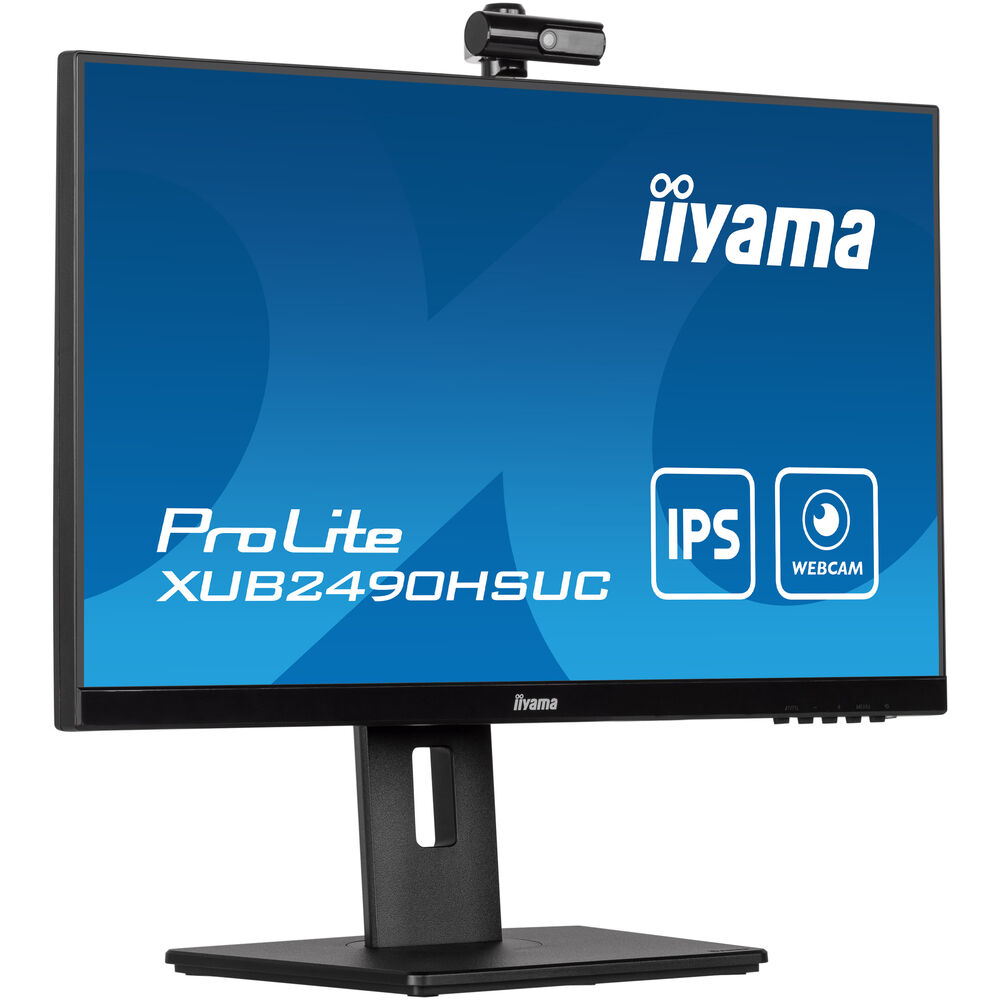
- Веб-камера: FHD 1080p / 30 fps, автофокус, угол обзора 75°, встроенный микрофон
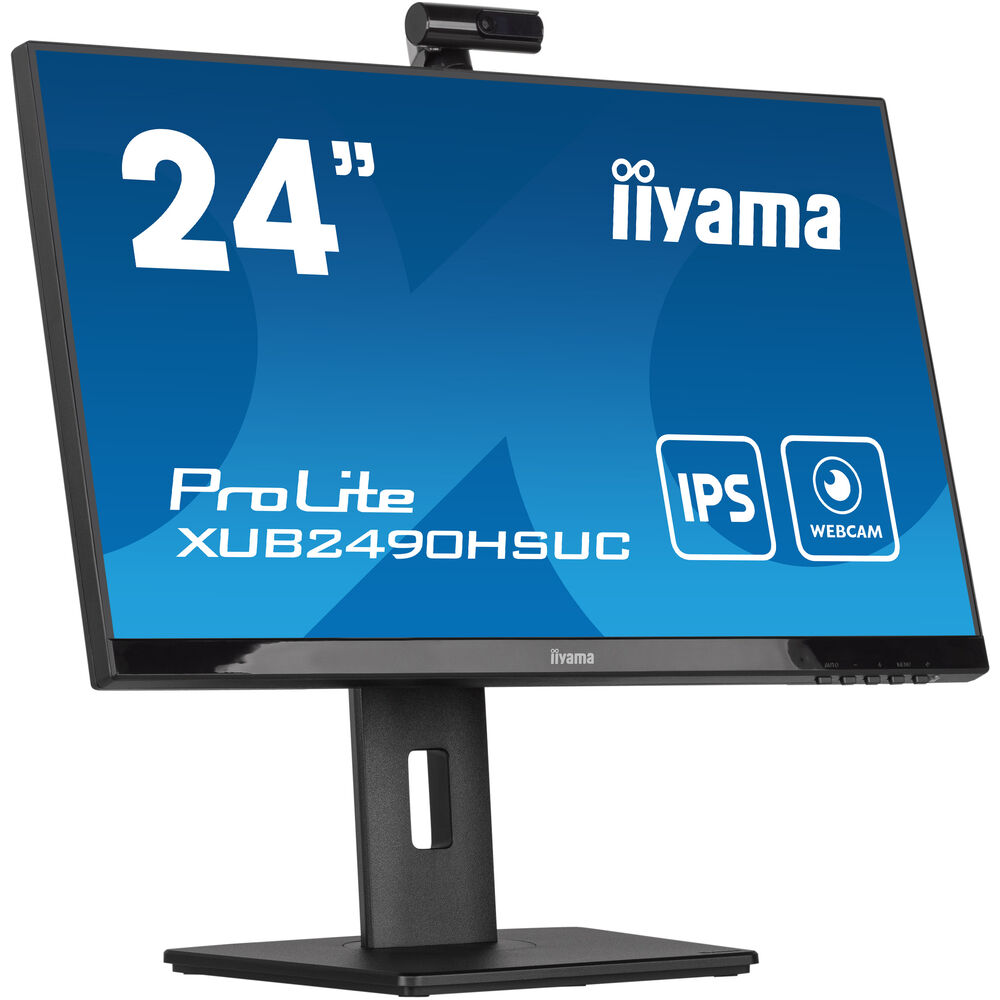
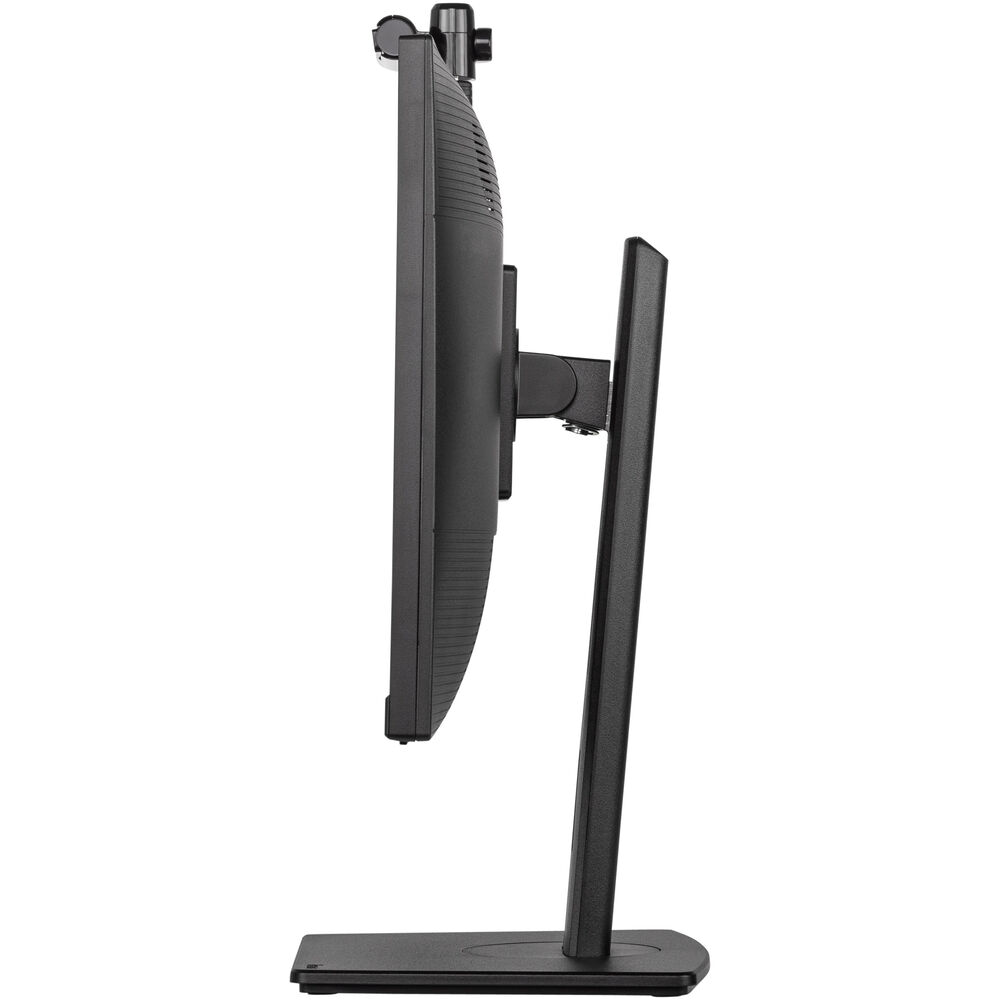
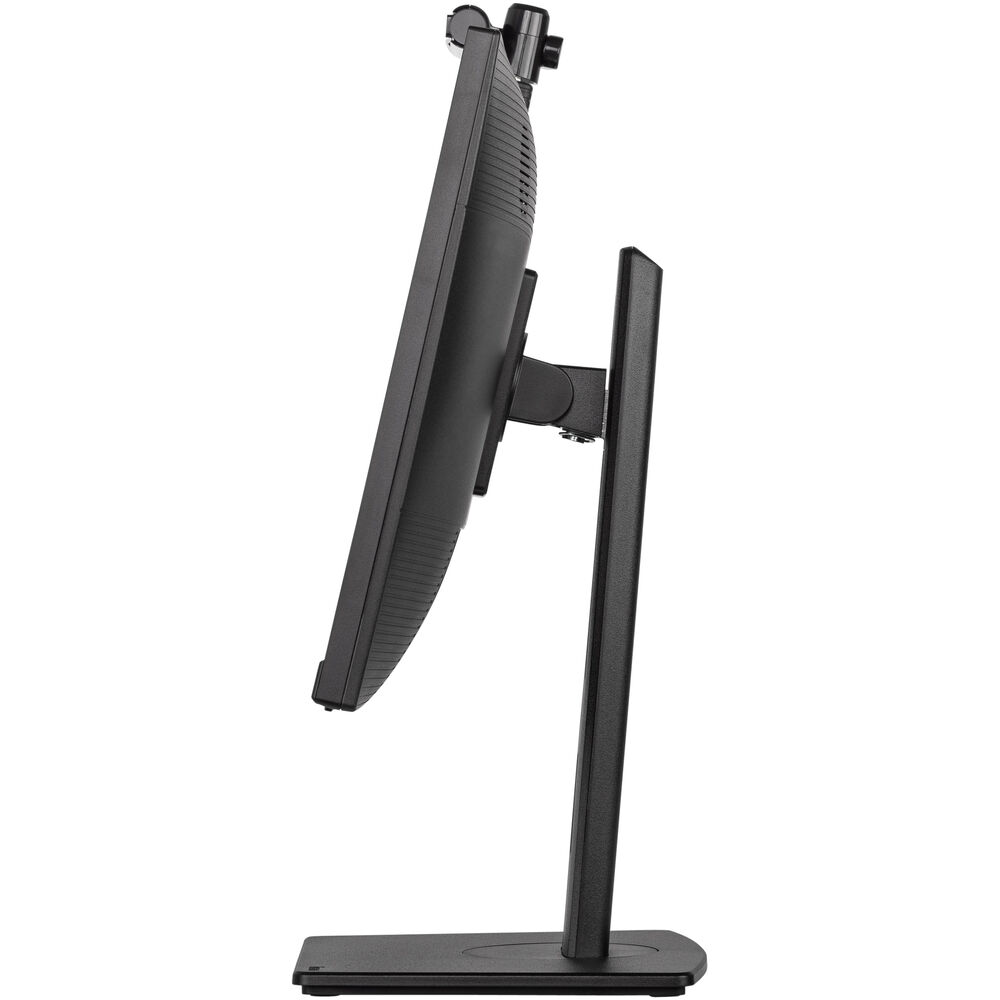
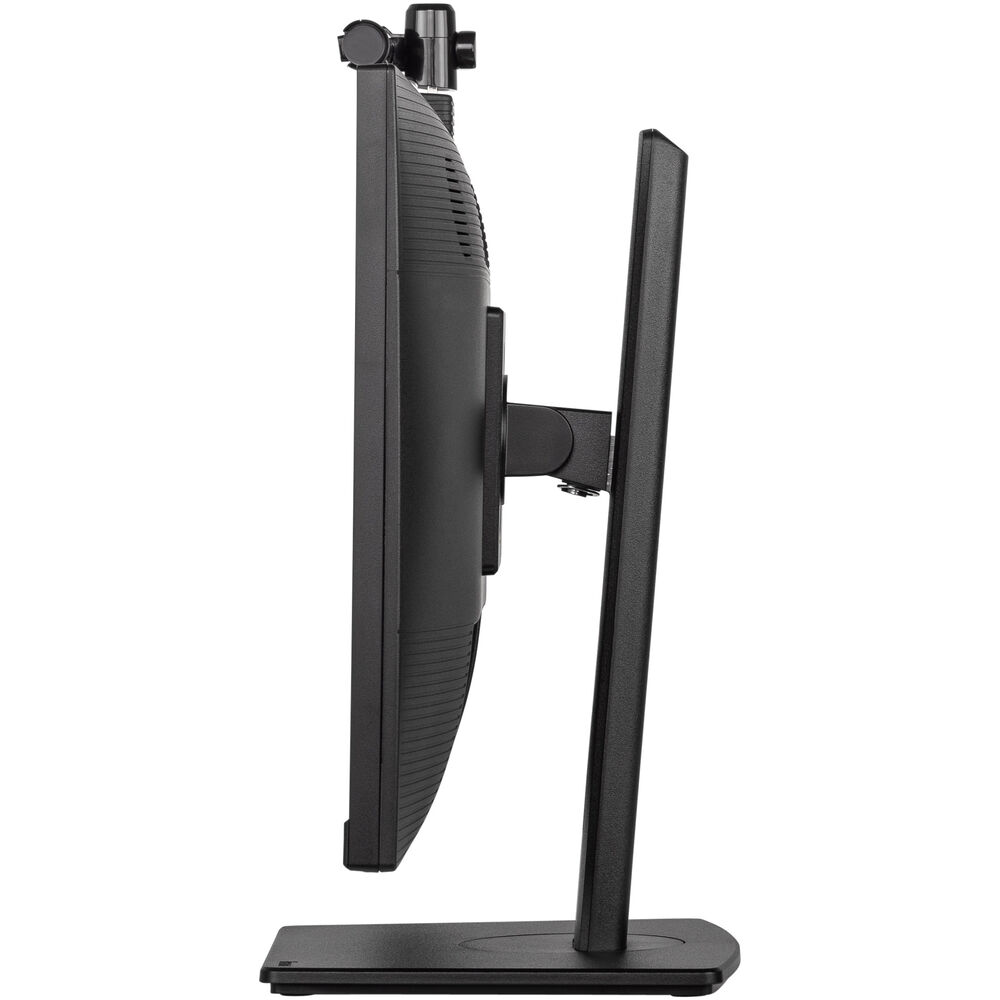
- Эргономика: регулировка высоты 150 мм, наклон -5°/+23°, поворот ±45°, Pivot, VESA 100×100
- Акустика: 2× 2 Вт встроенные стереодинамики
- Покрытие экрана: матовое, антибликовое
- Гарантия: 3 года от производителя
Тестирование проходило в следующем режиме: ежедневная работа по 8–10 часов в течение 3 недель. Первые 7 дней я использовал монитор с настройками «из коробки», затем провёл колориметрическую калибровку и ещё 14 дней работал с откалиброванным профилем. Это позволило мне объективно оценить как заводские настройки, так и реальный потенциал панели.
Распаковка и первые впечатления
Монитор приходит в стандартной коробке из плотного картона. На каждой стороне упаковки производитель нанёс ключевые характеристики устройства — диагональ, тип панели, частоту обновления и доступные порты. Это мелочь, но она экономит время при поиске нужного устройства на складе или в магазине.
Содержимое коробки приятно удивляет полнотой. В комплекте идут:
- Монитор с предустановленной ножкой-подставкой (крепится без инструментов)
- Основание подставки
- Кабель DisplayPort (1,8 м)
- Кабель HDMI (1,8 м)
- Кабель D-Sub / VGA (1,8 м)
- Кабель USB (1,8 м)
- Аудиокабель (1,8 м)
- Кабель питания (1,8 м)
- Съёмная веб-камера
- Шестигранный ключ L-образной формы
- Краткое руководство и документация по безопасности
Сборка занимает буквально 2–3 минуты. Ножка вставляется в монитор и фиксируется встроенным замком — никаких отвёрток не нужно. Основание прикручивается к ножке прилагаемым шестигранником. Конструкция ощущается добротной: металлический каркас внутри подставки обеспечивает необходимую жёсткость и снижает вибрации. Пластик корпуса — качественный, матовый, без скрипов.
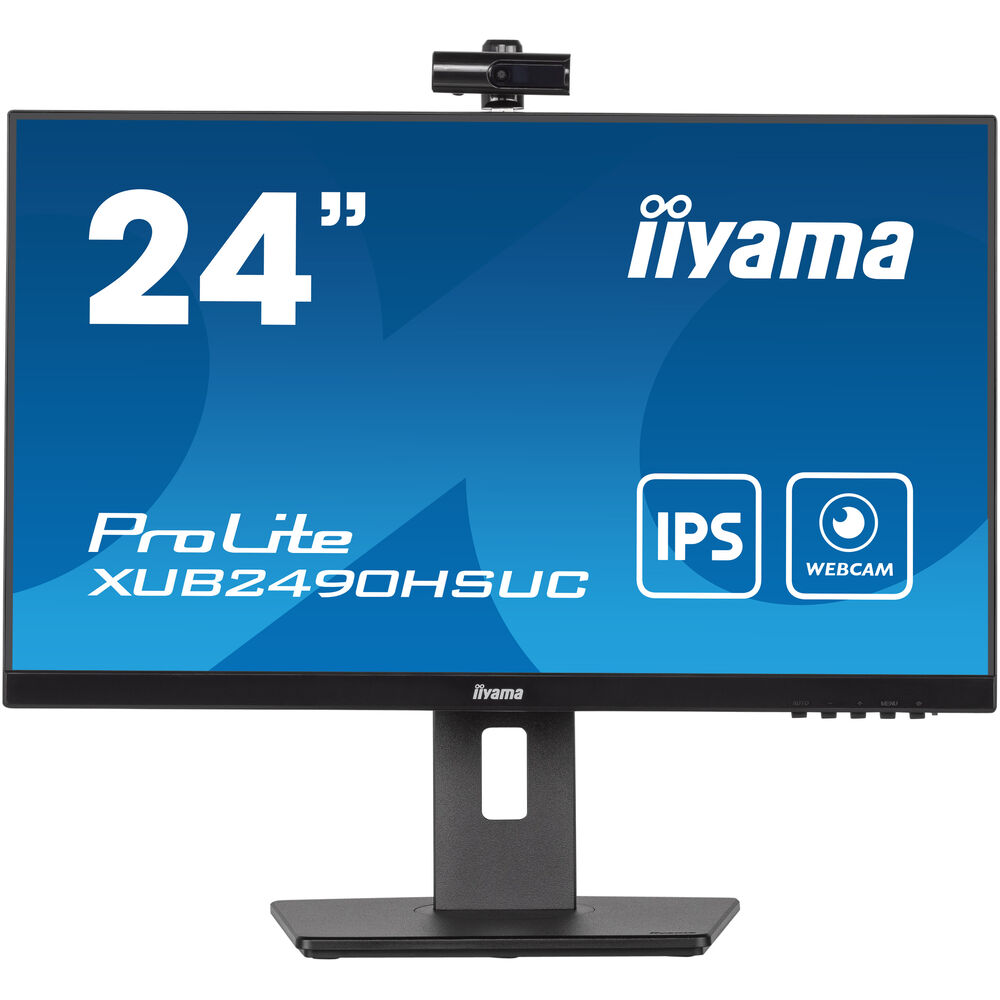
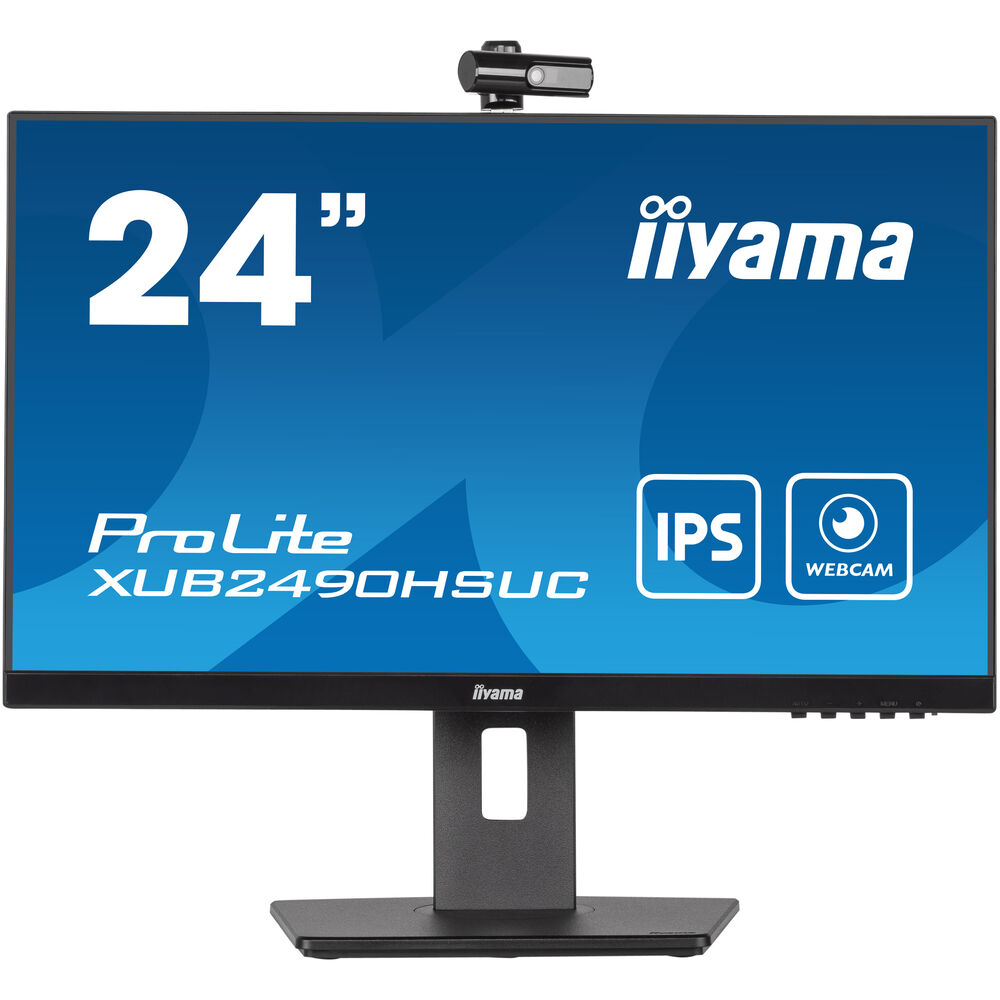
Первое, на что обращаешь внимание после включения — минималистичный дизайн с тонкими рамками с трёх сторон (т.н. slim bezel). Рамки слева, справа и сверху не превышают нескольких миллиметров, что делает XUB2490HSUC-B5 идеальным кандидатом для мультимониторных конфигураций. Нижняя рамка чуть шире — на ней расположены кнопки OSD и логотип iiyama.
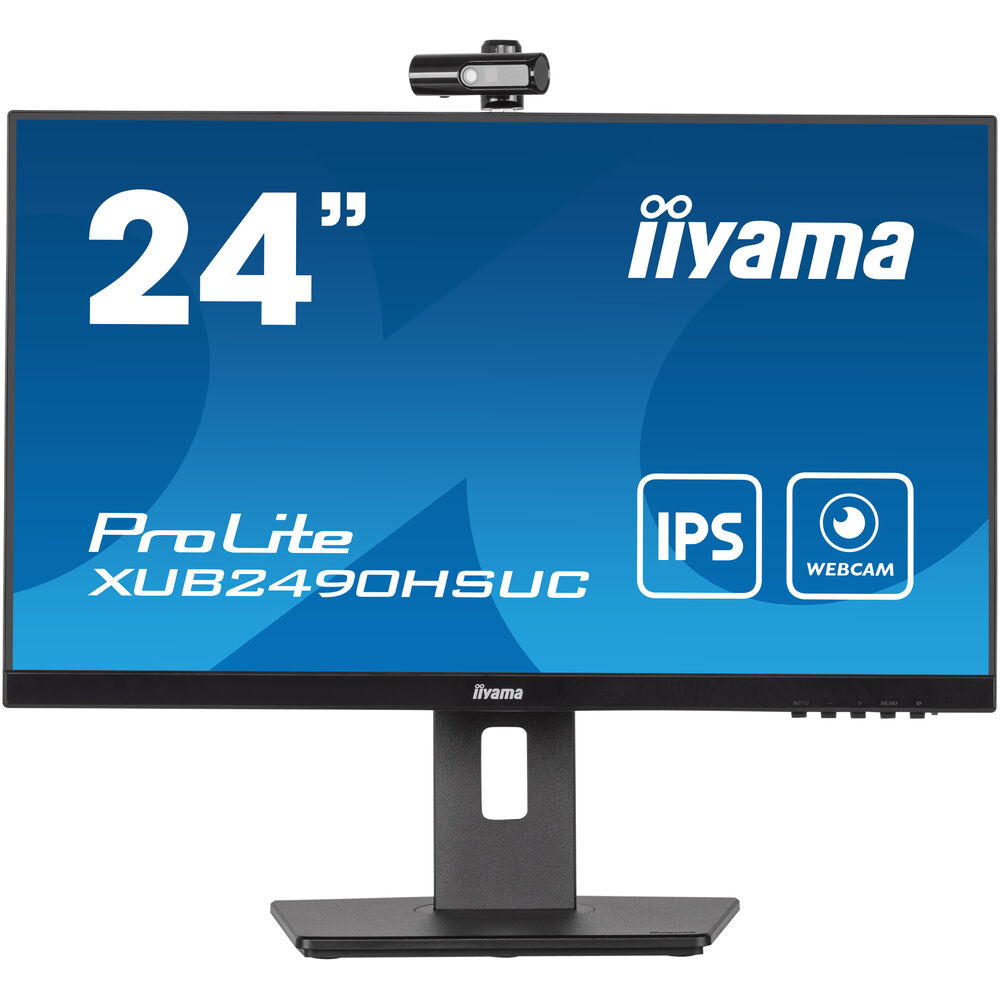
Веб-камера съёмная и устанавливается в специальный паз сверху монитора. Подключается через USB и легко снимается, когда не нужна — например, в соображениях приватности. Это продуманное решение, которое я встречал далеко не у всех производителей.
Кнопки OSD расположены на правом краю нижней части монитора. Это физические кнопки без подсветки — к ним нужно привыкнуть, особенно если вы переходите с мониторов с джойстиком-навигатором. Первые несколько дней я немного путался в расположении, но к концу первой недели управление стало интуитивным. Примечательно, что аналогичную критику — трудность работы с OSD-кнопками — я отмечал у родственной модели XUB2492HSC-B5, так что это, судя по всему, фирменная черта линейки iiyama ProLite.
Качество изображения: детальный анализ IPS-матрицы
Именно здесь iiyama ProLite XUB2490HSUC-B5 раскрывается во всей красе. IPS-матрица этого монитора — его главный козырь.
Цветопередача и точность
После прогрева в течение 30 минут я провёл замеры с помощью X-Rite i1Display Pro. Результаты заводских настроек оказались лучше ожидаемого для монитора этого класса:
- Средний показатель Delta E по 48 тестовым патчам составил 2,3 — это вполне приемлемо для офисного монитора, хотя и не дотягивает до профессиональных стандартов (Delta E
- Покрытие цветового пространства sRGB — 98,7% (заявлено 99%) — отличный результат, подтверждённый измерениями
- Покрытие NTSC — 71,8% (заявлено 72%) — данные совпадают
- Максимальная яркость при 100% — 242 кд/м² (заявлено 250 кд/м²) — небольшое расхождение, типичное для бюджетного сегмента
- Контрастность — 960:1 при оптимальных настройках (заявлено 1000:1)
После калибровки Delta E упала до 1,1 — это уже вполне профессиональный уровень для задач веб-дизайна и обработки фотографий для интернета. Равномерность подсветки я измерял в 9 точках сетки: максимальное отклонение составило 12% от центра к нижнему левому углу. Это нормальный показатель для IPS-панели данной ценовой категории — заметить разницу на глаз при работе с однородными фонами всё же можно, но это не мешает повседневной работе.
Углы обзора
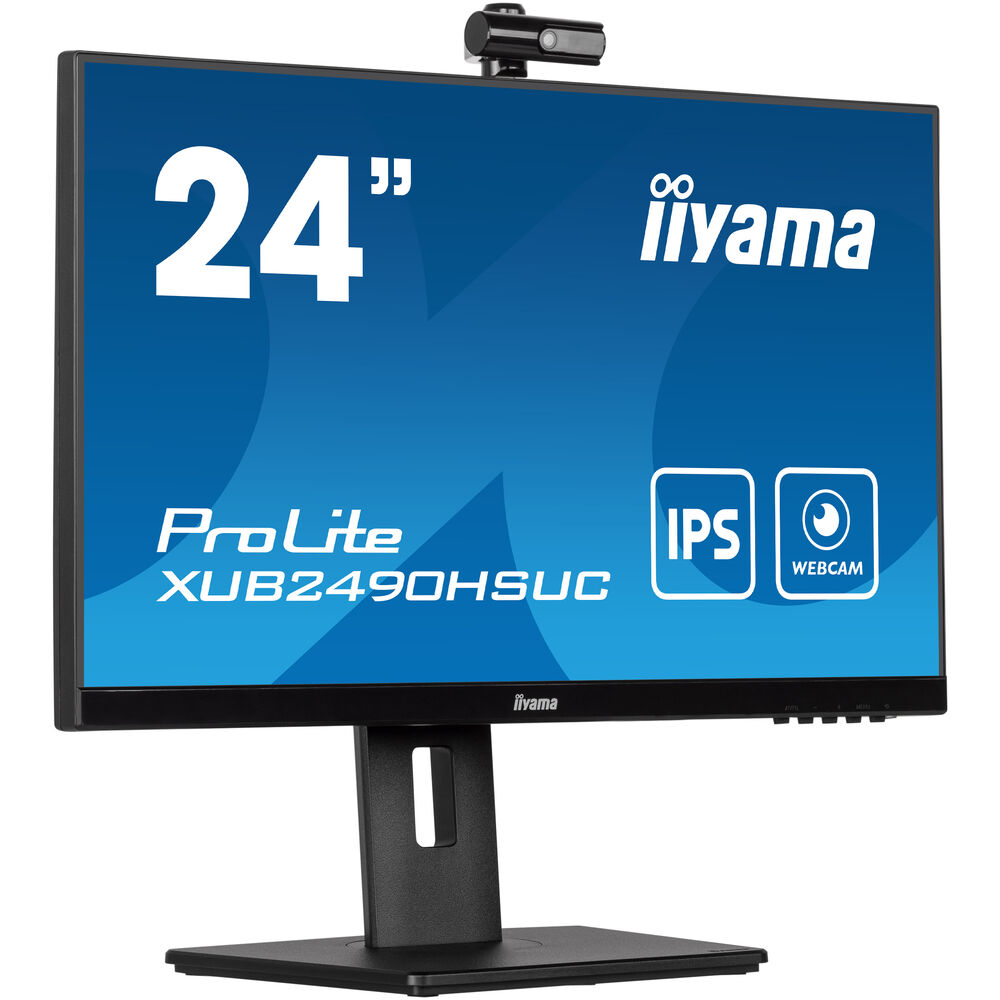
Углы обзора 178° по обеим плоскостям — это не просто маркетинговая цифра. Я тестировал монитор при просмотре под углом примерно 60–70° от перпендикуляра: цвета практически не уходят, гамма не деградирует критически. Это важно, например, при совместном просмотре контента с коллегами или при презентациях небольшой аудитории.
Матовое антибликовое покрытие
Матовое покрытие экрана — правильное решение для офисного монитора. Я тестировал устройство в условиях прямого солнечного освещения с боку и сзади: блики минимальны, текст остаётся читаемым при любом типе освещения. Незначительная «кристаллизация» — типичный артефакт матового покрытия — присутствует, но выражена умеренно и не мешает при обычном рабочем расстоянии 50–70 см.
Отсутствие HDR и ограничения яркости
250 кд/м² — это скромная яркость для работы в очень ярких помещениях. При максимальном офисном освещении (800+ люкс) монитор справлялся, но запаса не оставалось. HDR монитор не поддерживает — что абсолютно логично для устройства данного класса и ценового диапазона. Для офисной работы и видеоконференций этого более чем достаточно.
Встроенная веб-камера: главная «фишка» модели
Именно встроенная FHD-веб-камера отличает XUB2490HSUC-B5 от большинства конкурентов в сегменте офисных мониторов. Я тестировал её в течение всех 3 недель тестирования — ежедневные звонки в Zoom, Teams, Google Meet.
Параметры веб-камеры
- Максимальное разрешение: 1080p (1920×1080) при 30 кадрах в секунду
- Тип фокусировки: автофокус
- Угол обзора: 75°
- Встроенный микрофон: да
- Интерфейс: USB 2.0/3.0
- Съёмная конструкция: да
Реальные впечатления от использования
В условиях дневного офисного освещения (студийная лампа 5500К + рассеянный дневной свет) камера выдаёт вполне достойную картинку для видеозвонков. Изображение чёткое, цветопередача естественная, автофокус срабатывает быстро — задержка составляет около 1–2 секунд при смене расстояния до объекта. Угол обзора 75° достаточен для одного или двух человек в кадре.
Заметным ограничением стало поведение камеры при слабом освещении. В вечернее время, при одной настольной лампе с цветовой температурой около 3000К, картинка становится заметно зернистой. Для эпизодических видеозвонков это не критично, но если вы работаете вечером в слабоосвещённом помещении — стоит позаботиться о дополнительном освещении или рассмотреть внешнюю камеру класса Logitech C920.
Встроенный микрофон пишет голос достаточно чисто на расстоянии 50–70 см. При расстоянии более метра начинается заметное снижение громкости и детализации. Шумоподавление присутствует, но довольно базовое — уличный шум за окном периодически проникает в запись. Для деловых переговоров на спокойном рабочем месте — вполне нормально, для студийного качества — нет.
Важный практический момент: камера подключается к ПК через отдельный USB-кабель (входит в комплект). Это означает, что монитор занимает один порт на системном блоке или ноутбуке только для видеосигнала, и ещё один — для USB-хаба и камеры. Зато встроенный USB-хаб на 2 порта USB 2.0 позволяет подключать периферию прямо к монитору.
Эргономика и управление: подставка мирового класса
Эргономика — пожалуй, самая сильная сторона XUB2490HSUC-B5 в контексте его ценового класса. Я тестировал монитор в нескольких рабочих позах: сидя за столом, за стоячим столом (используя монитор на штативе), и в портретной ориентации для работы с длинными документами.
Регулировка высоты
Диапазон регулировки высоты составляет 150 мм — это лучший показатель среди протестированных мной офисных мониторов в данном ценовом диапазоне. Большинство конкурентов ограничиваются 100–120 мм. Ход плавный, без заеданий, фиксация надёжная — монитор не «проседает» при изменении высоты.
Наклон и поворот
Диапазон наклона -5°/+23° перекрывает все практические сценарии. Горизонтальный поворот ±45° позволяет легко разворачивать экран к коллеге или гостю. Функция Pivot (поворот экрана в вертикальное положение) реализована без люфтов — я поворачивал монитор около 20 раз за период тестирования, механизм работает уверенно.
Режим Portrait (вертикальная ориентация) я использовал около недели для работы с кодом и длинными PDF-документами. Это оказалось неожиданно удобным — 23,8 дюйма в Portrait режиме обеспечивают отличный обзор длинных страниц. Единственное неудобство: при повороте монитора нужно вручную переключить ориентацию экрана в настройках ОС (Windows или macOS делает это автоматически не всегда).
Крепление VESA
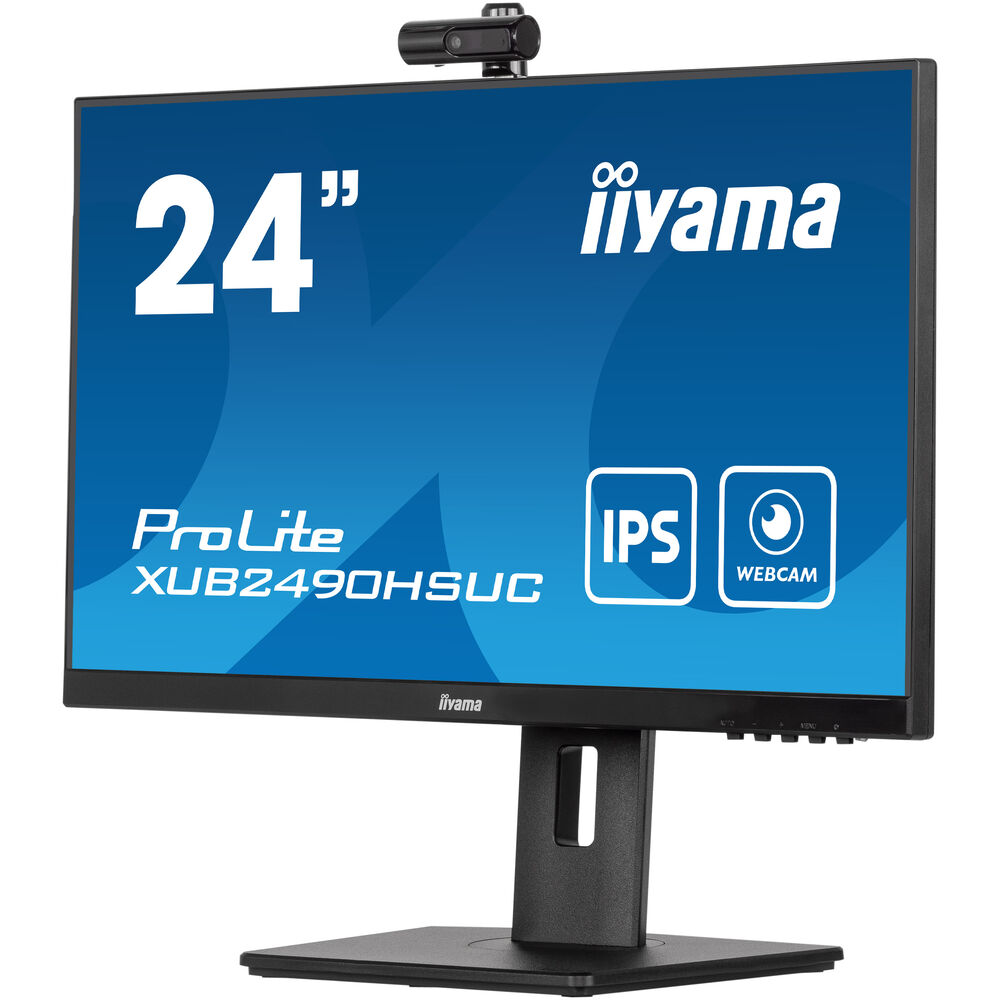
Монитор совместим со стандартом VESA 100×100 мм. Я снял подставку и установил монитор на настенный кронштейн — процедура заняла около 5 минут с помощью прилагаемого ключа. Без подставки вес монитора составляет около 3,5 кг — стандартный кронштейн справляется без проблем.
OSD-меню
Меню настроек вызывается кнопками на нижнем правом крае монитора. Здесь стоит сделать честное замечание: навигация кнопками — это менее удобно, чем джойстик, который я видел, например, на мониторах BenQ и Dell. Пять физических кнопок без подсветки в тёмном помещении требуют привычки. Тем не менее, само меню логично структурировано: яркость, контрастность, цветовая температура, режимы изображения (Standard, Text, Movie, Game, Scenery), фильтр синего света — всё находится быстро.
Фильтр синего света (Low Blue Light) я тестировал в вечерних сессиях: при максимальном уровне фильтрации экран приобретает заметный тёплый оттенок, но цветовой баланс сохраняется лучше, чем у многих конкурентов. Функция Flicker-Free подтверждена измерениями — ШИМ (PWM) на частоте регулировки яркости не обнаружен ни на одном уровне яркости, что важно для людей, чувствительных к мерцанию.
Скорость матрицы: время отклика и игровые возможности
IPS-матрица с заявленным временем отклика 4 мс (GtG) — это типичный показатель для офисных IPS-панелей. Важно понимать контекст: измерение GtG (grey-to-grey) используется для перехода между промежуточными оттенками серого, и на практике скорость реакции зависит от конкретных цветовых переходов.
Я тестировал монитор с помощью теста UFO (testufo.com) и программы EIZO Monitor Test. При 60 Гц и стандартных настройках «размазывание» движущихся объектов присутствует — это неизбежно для 60 Гц IPS. Для офисных задач это совершенно не критично. Для динамичных шутеров в конкурентном режиме монитор, очевидно, не предназначен.
Примечательно отсутствие технологии адаптивной синхронизации (Adaptive Sync / FreeSync). Это ещё раз подчёркивает офисную направленность устройства — для геймеров есть другие решения в линейке iiyama (серия G-Master).
Я провёл около 10 часов за играми на этом мониторе — в основном стратегии (Civilization VI) и RPG (Baldur's Gate 3). В этих жанрах 60 Гц и 4 мс отклика абсолютно достаточны, картинка выглядит плавно и комфортно. Если же вы планируете играть в CS2 или Valorant на высоких fps — лучше рассмотреть монитор с частотой 144+ Гц и FreeSync/G-Sync.
Коммуникационные возможности и подключение
Набор интерфейсов у XUB2490HSUC-B5 ориентирован на офисную среду, где нередко используются разные стандарты подключения:
- 1× HDMI — для подключения ноутбуков, настольных ПК, игровых консолей
- 1× DisplayPort — для современных ПК и рабочих станций
- 1× VGA (D-Sub) — для старого корпоративного оборудования
- 2× USB 2.0 — хаб для подключения периферии
- 1× аудиовыход 3,5 мм — для наушников или внешней акустики
Наличие VGA — спорный момент. С одной стороны, в корпоративной среде ещё встречается оборудование с аналоговым выходом. С другой — место под VGA можно было занять USB-C с Power Delivery или дополнительным DisplayPort. Отсутствие USB-C — это ощутимое ограничение для пользователей современных ноутбуков MacBook, Dell XPS или Surface: им придётся использовать переходник.
USB-хаб на 2 порта USB 2.0 работает стабильно — я подключал через него клавиатуру и мышь, проблем не возникало. Тем не менее, скорость USB 2.0 ограничивает использование хаба для передачи крупных файлов — для флешек с большими видео лучше использовать прямые порты компьютера.
В практическом тесте я подключал монитор к трём разным источникам: рабочему ПК через DisplayPort, ноутбуку MacBook через HDMI (с переходником USB-C → HDMI) и старому корпоративному ноутбуку через VGA. Переключение между источниками через OSD-меню занимает около 5–8 секунд — нормальный показатель.
Встроенная акустика
Два стереодинамика по 2 Вт каждый — это честная офисная акустика. Я тестировал их при воспроизведении музыки, речи в видеозвонках и системных звуков. Динамики справляются с задачей обеспечения звукового сопровождения видеоконференций и системных уведомлений, но заметно «проседают» на низких частотах. Ощутимых искажений на максимальной громкости я не выявил, но назвать звук полноценным нельзя — для прослушивания музыки лучше использовать наушники или внешнюю акустику.
Для видеозвонков динамики оказались вполне достаточными: голос собеседника звучит разборчиво при расстоянии 50–80 см от монитора. Использование в качестве единственного источника звука в тихом офисном кабинете — нормально. В шумном опенспейсе уровня громкости может не хватать.
Энергопотребление и нагрев
Монитор потребляет всего 16 Вт в рабочем режиме — один из лучших показателей в классе. Класс энергоэффективности E по европейским стандартам. В режиме ожидания потребление падает до 0,5 Вт. Я измерял реальное потребление ваттметром: при яркости 100% получил 15,8 Вт, при 50% яркости — 10,3 Вт. Корпус монитора при длительной работе едва тёплый — никакого дискомфорта при случайном касании.
Оценка производительности в ключевых сценариях использования
Сценарий 1: Офисная работа с документами и браузером
Основная целевая аудитория этого монитора — и здесь он выступает убедительно. 23,8 дюйма и разрешение 1920×1080 создают комфортное рабочее пространство для работы с двумя окнами браузера или документа бок о бок. Плотность пикселей 93 PPI обеспечивает достаточную чёткость текста на рабочем расстоянии 60–70 см. Я провёл несколько полных рабочих дней за этим монитором, читая объёмные технические документы и редактируя тексты — усталости глаз не отметил даже к вечеру. Этому способствуют и Flicker-Free, и фильтр синего света.
Сценарий 2: Видеоконференции
Это главная «рабочая лошадка» XUB2490HSUC-B5. Встроенная FHD-камера с автофокусом и микрофон означают, что вам не нужно покупать и подключать отдельную веб-камеру — монитор сам по себе является полноценной станцией для видеозвонков. Я проводил встречи в Zoom, Microsoft Teams и Google Meet — камера корректно определялась всеми платформами без установки дополнительных драйверов (Plug and Play).
Сценарий 3: Редактирование фотографий и веб-дизайн
Покрытие 99% sRGB и достаточная точность цветопередачи после калибровки (Delta E ~1,1) делают этот монитор подходящим для редактирования фото, предназначенных для публикации в интернете. Я работал в Adobe Lightroom Classic с RAW-файлами — результаты цветокоррекции хорошо соответствовали печатному выводу. Однако для профессиональной полиграфической работы (Adobe RGB, DCI-P3) монитор не подходит: охват этих пространств не задекларирован и на практике ограничен.
Сценарий 4: Просмотр видеоконтента
YouTube 1080p60 и Netflix (через браузер) смотрятся приятно. IPS-матрица обеспечивает хорошую цветопередачу и широкие углы обзора. Отсутствие HDR ощущается при просмотре HDR-мастеренного контента — монитор воспроизводит его в SDR без tone mapping. Яркости 250 кд/м² вполне достаточно для вечернего просмотра в затемнённом помещении.
Наблюдения за долгосрочной надёжностью (21 день)
За 3 недели тестирования у монитора не проявилось никаких признаков деградации: яркость оставалась стабильной, мёртвых пикселей не появилось, подсветка не «текла». Подставка сохраняла точность регулировки без появления люфтов. Веб-камера работала стабильно без единого сбоя или зависания.
Единственное неожиданное наблюдение: при включении монитора после нескольких часов простоя требуется около 3–4 минут для стабилизации яркости и цветовой температуры. Это нормально для W-LED подсветки, но стоит учитывать, если вам нужна мгновенная цветовая точность с первой секунды включения.
Небольшой «glow» эффект по углам — типичный артефакт IPS-матрицы — присутствует при отображении тёмных сцен. Замечается только при очень тёмном окружающем освещении и тёмном контенте, при обычной офисной эксплуатации совершенно незаметен.
Физические кнопки OSD по истечении 3 недель нажимаются так же чётко, как в первый день — никакого «разбалтывания» или потери тактильного отклика. Кабельный менеджмент через задний кронштейн подставки работает как надо.
Сравнение с конкурентами
За годы тестирования я работал с десятками мониторов аналогичного форм-фактора. Вот как XUB2490HSUC-B5 выглядит на фоне ключевых конкурентов в офисном сегменте 24 дюйма / Full HD:
vs Dell S2422HZ
Dell S2422HZ — прямой аналог: 23,8 дюйма, IPS, FHD, встроенная веб-камера. У Dell чуть более высокое разрешение камеры (5 Мп против 2 Мп у iiyama) и наличие USB-C, однако iiyama выигрывает по диапазону регулировки высоты (150 мм против 130 мм у Dell) и более богатой комплектации кабелей. Обе камеры пишут 1080p/30fps, но у Dell более высокая мегапиксельность даёт лучший результат при кадрировании. Выбор между ними зависит от того, нужен ли вам USB-C.
vs HP E24 G5
HP E24 G5 — корпоративный рабочий монитор без встроенной камеры. Имеет DisplayPort 1.2, HDMI, VGA и USB Type-A/C. Превосходит iiyama по USB-хабу (USB 3.0 вместо 2.0), но проигрывает по главной фишке — отсутствию встроенной веб-камеры. Для корпоративного развёртывания без требований к видеоконференциям HP может быть предпочтительнее; для home office XUB2490HSUC-B5 явно выигрывает.
vs EIZO EV2480
EIZO EV2480 — монитор другого ценового диапазона, позиционируется как профессиональный. Значительно лучше цветовая точность «из коробки» (Delta E
vs BenQ BL2490
BenQ BL2490 — ещё один офисный IPS-монитор 24 дюйма без встроенной камеры. BenQ предлагает лучший автоматический регулятор яркости (B.I. Gen2) и более удобный джойстик вместо кнопок OSD. iiyama выигрывает по наличию камеры и более широкому диапазону регулировки высоты. Если камера не нужна — BenQ BL2490 может быть интереснее.
Итоговый вердикт: для кого подходит iiyama XUB2490HSUC-B5
После 3 недель ежедневной работы с iiyama ProLite XUB2490HSUC-B5 у меня сложилось чёткое понимание его сильных сторон и ограничений. Это не универсальный монитор на все случаи жизни, но в своей нише — офисный экран с интегрированной системой видеосвязи — он выступает убедительно.
Рекомендую этот монитор:
- Сотрудникам, работающим из дома — встроенная FHD-камера и микрофон избавляют от необходимости покупать отдельную веб-камеру, подставку под неё и городить провода по столу
- Корпоративным офисам, где нужны стандартизованные рабочие места с возможностью видеоконференций «из коробки»
- Менеджерам, преподавателям онлайн-курсов и HR-специалистам, проводящим много времени в Zoom/Teams/Meet
- Пользователям, ценящим эргономику — 150 мм регулировки высоты, Pivot, поворот ±45° — это лучшая подставка в данной ценовой нише
- Тем, кто создаёт мультимониторную систему — тонкие рамки slim bezel делают этот монитор отличным выбором для конфигураций 2×2 или 3 в ряд
Не рекомендую, если:
- Вам нужен монитор для серьёзного гейминга — 60 Гц без Adaptive Sync не подойдут
- Вы работаете с профессиональной полиграфией или широким цветовым охватом Adobe RGB/DCI-P3
- Основное устройство — MacBook или ноутбук с USB-C: придётся покупать переходник
- Вы часто проводите видеозвонки в слабоосвещённых помещениях — камера при слабом свете заметно теряет в качестве
Итоговая оценка: iiyama ProLite XUB2490HSUC-B5 — это честный, хорошо продуманный офисный монитор с одной мощной фишкой: встроенной Full HD веб-камерой с автофокусом и микрофоном. IPS-матрица с покрытием 99% sRGB, эргономичная подставка с диапазоном регулировки 150 мм и богатая комплектация кабелями делают его привлекательным выбором для домашнего офиса и корпоративного развёртывания. Ограничения — отсутствие USB-C, OSD-кнопки вместо джойстика и посредственная работа камеры при слабом освещении — существенны, но не критичны для целевой аудитории.
Плюсы и минусы Iiyama XUB2490HSUC-B5
Встроенная FHD-камера (1080p/30fps) с автофокусом и углом обзора 75° — не нужно покупать отдельную веб-камеру
Встроенный микрофон для видеоконференций Plug and Play
IPS-матрица с покрытием 99% sRGB — отличная цветопередача для офисных задач
Исключительная эргономика подставки: регулировка высоты 150 мм, Pivot, поворот ±45°, наклон -5°/+23°
Тонкие рамки slim bezel с трёх сторон — идеально для мультимониторных конфигураций
Flicker-Free и фильтр синего света Low Blue Light — забота о глазах при длительной работе
Богатая комплектация: в коробке все необходимые кабели (DisplayPort, HDMI, VGA, USB, аудио)
Встроенный USB-хаб на 2 порта для подключения периферии
Антибликовое матовое покрытие — комфортная работа при любом офисном освещении
Поддержка VESA 100×100 — совместимость с любыми кронштейнами
Очень низкое энергопотребление — 16 Вт в рабочем режиме
3-летняя гарантия от производителя
Съёмная веб-камера — легко снять для сохранения приватности
Широкие углы обзора 178°/178° — стабильная картинка под любым углом
Отсутствие USB-C — неудобство для пользователей современных ноутбуков MacBook, Dell XPS, Surface
USB-хаб только USB 2.0 — недостаточная скорость для передачи больших файлов
OSD управляется физическими кнопками без подсветки, а не джойстиком — менее интуитивно
Камера заметно теряет качество при слабом освещении — появляется зернистость
Частота обновления только 60 Гц — не подходит для динамичного гейминга
Отсутствие Adaptive Sync (FreeSync/G-Sync) — невозможность устранить тиринг
Яркость 250 кд/м² — скромно для очень ярких помещений или работы на улице
Наличие VGA вместо второго DisplayPort или USB-C выглядит анахронизмом
Нет поддержки HDR
Небольшой IPS Glow по углам в тёмных сценах — типичный артефакт матрицы