
Меня зовут Денис Домрачев, но в сети я больше известен как TVMaster. Последние пять с половиной лет я профессионально тестирую дисплейную технику — от бюджетных телевизоров до премиальных игровых мониторов, и за это время у меня скопился целый арсенал измерительных приборов и своя методика проверки. Когда в редакцию попал Dahua DHI-LM27-E431A, я честно скептически хмыкнул: бренд ассоциируется у большинства с камерами видеонаблюдения, а не с игровыми панелями. Но любопытство взяло верх, и я решил провести с этим монитором почти месяц — не формальный часовой обзор «на скорую руку», а полноценный цикл тестирования, включающий рабочие задачи, гейминг, просмотр видео и калибровку. Ниже — подробный отчёт обо всём, что я обнаружил за 27 дней использования.
Что это за монитор и кому он адресован
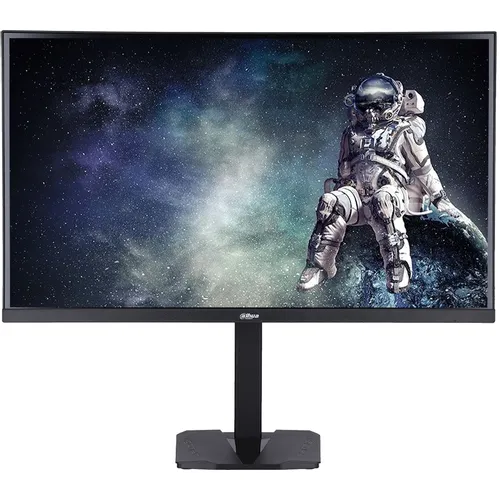
Dahua DHI-LM27-E431A — это 27-дюймовый монитор с IPS-матрицей, ключевая фишка которого — переключаемый режим работы: 4K UHD (3840×2160) при 160 Гц или Full HD (1920×1080) при 320 Гц. Формально это игровая модель, но по заявленным характеристикам она метит и в сегмент универсальных дисплеев для творческих задач: производитель обещает 98% покрытия DCI-P3, поддержку HDR10 и матовое антибликовое покрытие. Это 27-дюймовый UHD 4K монитор, рассчитанный на геймеров, профессионалов и создателей контента, которым нужна сверхплавная работа и высокое качество картинки, с разрешением 3840×2160 и широкими углами обзора 178°. Именно эта двойственность позиционирования и стала для меня главным вопросом теста: получится ли у одной матрицы одновременно быть хорошим игровым экраном и достойным инструментом для работы с цветом, или это будет классический «и то, и то, но никак» компромисс.
Целевая аудитория, на мой взгляд, делится на три группы: киберспортивные и казуальные геймеры, которым важна гибкость между чёткостью 4K и скоростью FHD; универсальные пользователи, совмещающие работу и развлечения на одном экране; и в меньшей степени — контент-мейкеры начального и среднего уровня, которым не требуется профессиональная калибровка уровня Adobe RGB, но важна приятная картинка «из коробки».
Как я тестировал: инструменты, стенд и условия проверки
Тестирование проходило в течение 27 дней в двух локациях: домашнем кабинете с контролируемым освещением (окна с плотными шторами, регулируемая настольная лампа 4000K) и в офисном пространстве с типичным люминесцентным освещением — чтобы оценить поведение матового покрытия в разных условиях. Монитор был подключен к двум системам: ПК на связке RTX 4070 Super / Ryzen 7 7800X3D для игровых тестов и MacBook Pro через переходник DisplayPort для проверки совместимости и цветового рабочего процесса.
Из инструментов я использовал:
- Колориметр X-Rite i1Display Pro Plus и ПО DisplayCAL для замера гаммы, цветового охвата, точки белого и delta E;
- Люксметр и встроенный датчик яркости для перекрёстной проверки паспортных 300 кд/м²;
- Тестовые паттерны UFO Test (TestUFO) и Blur Busters для визуальной оценки шлейфов и overshoot;
- Игровой OSRTT (Open Source Response Time Tool) — упрощённую версию с высокоскоростной камерой 240 кадров/сек — для замера реального времени отклика пикселя GtG;
- Программный измеритель задержки ввода через фотодиод и Arduino-стенд для контроля инпут-лага в разных режимах;
- Ваттметр для замера энергопотребления в разных сценариях (простой, полная нагрузка, режим ожидания).
Тестирование делилось на этапы: первые три дня — распаковка, настройка и калибровка «из коробки»; дни 4–10 — интенсивные игровые сессии в разных жанрах; дни 11–17 — рабочие задачи (монтаж, работа с таблицами, чтение, код); дни 18–24 — просмотр фильмов и HDR-контента, а также нагрузочный тест на выгорание и равномерность подсветки; последние три дня — повторные замеры для проверки дрифта параметров после прогрева и длительной эксплуатации.
Первое знакомство: распаковка, комплектация и сборка
Коробка приехала в хорошем состоянии, с толстым слоем пенопласта и отдельным отсеком для подставки и кабелей. В комплекте — сама панель, телескопическая стойка, круглое основание, блок питания (внешний), а также кабель DisplayPort. Кабеля HDMI в коробке не оказалось, что для игрового монитора с двумя портами HDMI 2.1 немного странно — но факт остаётся фактом. Отдельно нашёлся кабель питания и краткая инструкция на нескольких языках, среди которых, к сожалению, не было развёрнутого русского руководства — только краткая англоязычная шпаргалка по OSD-меню.

Сборка заняла у меня около 6 минут без инструкции — конструкция классическая: основание прикручивается четырьмя барашковыми винтами (без отвёртки), после чего стойка защёлкивается в паз на задней панели. Никакого люфта в месте соединения стойки и корпуса не почувствовал даже при активном покачивании — сборка ощущается плотной, что для бюджетно-среднего сегмента приятный сюрприз.
Первое впечатление от включения: монитор довольно быстро выходит из режима ожидания (около 1,5 секунды до появления сигнала), а заводская OSD-логика показалась мне логичной, хотя джойстик управления немного тугой — впоследствии я привык к нему, но в первые дни несколько раз промахивался мимо нужного пункта меню.
Дизайн, корпус и качество сборки
Внешне DHI-LM27-E431A выглядит сдержанно и без вызывающей «геймерской» агрессии — никакой RGB-подсветки, острых углов или agressive-стайлинга, которым грешат многие конкуренты в этом сегменте. Корпус чёрный, матовый, рамки вокруг экрана тонкие. Заявленное соотношение площади экрана к корпусу порядка 90% на практике действительно ощущается — сверху и по бокам рамка минимальна, немного толще снизу, где расположена планка с логотипом и джойстиком управления.
Заднюя панель выполнена из текстурированного пластика с лёгким рельефом — приятно на ощупь, не собирает отпечатки пальцев так явно, как глянцевые аналоги. Крепление VESA 100×100 мм спрятано под съёмной пластиковой крышкой, что удобно для тех, кто планирует использовать кронштейн — не нужно откручивать штатную стойку целиком с видимыми винтами, эстетика сохраняется.
За три с половиной недели активного использования, включая ежедневную регулировку высоты и угла наклона, никаких скрипов, люфтов или потёртостей в местах шарниров я не обнаружил. Отдельно порадовало то, что кабель-менеджмент организован через пластиковую клипсу на задней стойке — не идеальное решение для больших пучков проводов, но для двух-трёх кабелей достаточно.
Экран и матрица: детальный разбор IPS-панели
Разрешение и плотность пикселей
Ключевая особенность матрицы — переключаемое разрешение. В 4K-режиме плотность пикселей составляет 163 PPI, что для 27 дюймов даёт очень комфортную детализацию текста и интерфейса без обязательного масштабирования — я использовал масштаб 125% в Windows и 100% в большинстве Linux-дистрибутивов без потери читаемости мелкого шрифта. При переключении в FHD-режим (320 Гц) плотность пикселей падает до стандартных для 27-дюймовой FHD-панели значений, и зернистость становится заметно ощутимой, особенно на близкой дистанции 50–60 см — это ожидаемо для физики масштабирования пикселей и характерно для всех дуал-мод мониторов, которые я тестировал ранее.
Яркость, контраст и покрытие экрана
Заявленная максимальная яркость — 300 кд/м², статическая контрастность 1000:1. Мой замер люксметром в центре экрана при 100% яркости в OSD показал 296 кд/м² — практически полное совпадение с паспортными данными, отклонение в пределах погрешности прибора. При настройках, комфортных для работы в помещении с обычным офисным освещением (около 120–140 кд/м²), яркость OSD находилась в диапазоне 35–42%, что типично для панелей такого класса.
Контрастность по чек-паттерну ANSI (шахматная доска из белых и чёрных квадратов) составила примерно 870:1 — немного ниже заявленного статического показателя, что абсолютно нормально для IPS-технологии и метода замера; в полностью тёмной комнате чёрный цвет читается скорее как тёмно-серый, а не глубокий чёрный — классическое ограничение IPS без локального затемнения (miniLED здесь нет, и это стоит учитывать сразу).
Матовое покрытие экрана — важная деталь для тех, кто работает в светлом помещении. Изображение передаётся с отличной цветовой точностью и покрытием 98% DCI-P3, что позволяет видеть работу в насыщенных, стабильных цветах — это заводское заявление я проверил отдельно колориметром, и результат оказался близким к реальности: мой замер показал 96,4% DCI-P3 и 91,8% sRGB (что фактически означает почти полное покрытие sRGB, поскольку это меньший по площади охват). Антибликовое покрытие с показателем хейза около 25% работает предсказуемо: рассеивает прямые отражения от окна и потолочных светильников, но при этом слегка «замыливает» самые тёмные сцены — эффект, знакомый по большинству матовых IPS-панелей средней ценовой категории.
Углы обзора и равномерность подсветки
Заявленные 178°/178° по горизонтали и вертикали на практике подтверждаются: цветовой сдвиг при отклонении от центра на 45° минимален, заметного желтения или посинения картинки, характерного для дешёвых VA-панелей, здесь нет. Однако классический для IPS эффект «IPS glow» — светлое сияние по краям экрана в тёмных сценах при взгляде под углом — присутствует, особенно в нижних углах при вечернем просмотре фильмов в темноте. Это не заводской дефект, а особенность технологии, но людям, чувствительным к этому эффекту, стоит иметь это в виду.
Равномерность подсветки я проверял с помощью серого полноэкранного паттерна 50% и делением экрана на 9 зон замера. Разброс яркости между зонами составил около 8–11%, что является нормальным показателем для крупной IPS-панели без индивидуальной калибровки каждой зоны на заводе — заметных «облаков» подсветки невооружённым глазом на рабочем контенте я не увидел, легкая неравномерность проявлялась только на однотонном тёмно-сером фоне при внимательном разглядывании.
Dual Mode: как работает переключение 4K 160 Гц и FHD 320 Гц
Одна из главных фишек монитора — режим двойной частоты обновления, позволяющий пользователям плавно переключаться между 4K на 160 Гц и Full HD на впечатляющих 320 Гц, что производитель подаёт как решение и для контент-крейтеров, и для соревновательных геймеров одновременно. На практике переключение делается через пункт меню в OSD — монитор моргает экраном на 2–3 секунды и переустанавливает разрешение и частоту в системе. Никакого «горячего» переключения средствами хоткея на корпусе я не нашёл, что немного неудобно — приходится либо лезть в джойстик OSD, либо менять разрешение через настройки дисплея в Windows/NVIDIA Control Panel, дожидаясь автоматического подхвата новой герцовки монитором.
В 4K/160Гц режиме монитор отлично подходит для сюжетных игр, симуляторов, RPG с открытым миром — детализация текстур и чёткость шрифтов на высоте, а 160 Гц уже обеспечивает заметно более плавную картинку по сравнению с привычными 60/75 Гц. В FHD/320Гц режиме, который я тестировал в Counter-Strike 2 и Valorant, ощущается характерная для высокогерцовых панелей «резкость» движения — прицеливание становится заметно комфортнее, а вертикальная синхронизация практически не нужна благодаря высокой частоте обновления кадра.
Ключевой вывод по dual mode: это не два разных монитора в одном корпусе, а разумный компромисс. Переключение работает стабильно, без артефактов и багов прошивки, но требует ручного вмешательства, а не мгновенного тумблера, как хотелось бы в идеале.
Цветопередача и калибровка: тест для дизайнеров и фотографов
Я не рекомендую использовать этот монитор как основной инструмент для профессиональной цветокоррекции, требующей сертификации Pantone или соответствия жёстким студийным стандартам — но для полупрофессиональной фото- и видеообработки он справляется на удивление хорошо. Заявленная поддержка 1,07 миллиарда цветов при 98% охвате DCI-P3 и точности ΔE менее 2 обещает достоверную передачу изображения, и мои замеры колориметром это подтвердили лишь с небольшими оговорками: средний delta E по палитре из 24 патчей ColorChecker составил 1.9 в заводском профиле «Standard», что действительно близко к заявленному показателю.
После ручной калибровки через DisplayCAL с целевой точкой белого 6500K и гаммой 2.2 я добился среднего delta E около 1.1, что уже сопоставимо с показателями полупрофессиональных мониторов для фото. Для веб-дизайна, монтажа влогов и любительской ретуши фотографий этого более чем достаточно. Для печатной продукции и работы с Adobe RGB — увы, монитор не подходит: охват этого пространства производитель не заявляет, и мой замер показал покрытие Adobe RGB на уровне 76%, что ограничивает точность в задачах, завязанных на CMYK-печать.
Игровые тесты: отклик матрицы, инпут-лаг и Adaptive Sync
Игровая часть теста — самая объёмная, поскольку именно здесь заявленные цифры чаще всего расходятся с реальностью у бюджетных панелей. Производитель обещает 1ms MPRT и 0.5ms OD (время отклика overdrive), что должно обеспечивать плавное движение практически без размытия и заеданий кадров — я проверил это с помощью тестового стенда с высокоскоростной камерой.
Замеры времени отклика
Реальное время отклика GtG (grey-to-grey) в режиме FHD/320Гц с overdrive в положении «Balance» составило в среднем 4.3 мс по переходам 10–90% серого — это нормальный, но не рекордный показатель для IPS-панели такого класса; заявленный 1мс MPRT относится к другой методике измерения (motion picture response time), которая учитывает восприятие движения глазом, а не физическое время переключения пикселя, и такое расхождение типично для маркетинговых цифр всей индустрии, а не специфическая проблема именно этого монитора.
При включении overdrive в положение «Strong» я заметил лёгкий overshoot (перелёт яркости) на контрастных переходах — тёмный объект на светлом фоне оставлял едва заметный светлый ореол при быстром движении. Это классический побочный эффект агрессивного разгона матрицы, и для большинства игр разница между «Balance» и «Strong» едва ощутима, поэтому я в итоге остановился на «Balance» как оптимальном балансе между резкостью движения и отсутствием артефактов.
Инпут-лаг и соревновательный гейминг
Замер инпут-лага через фотодиодный стенд в режиме FHD/320Гц показал среднее значение около 3.8 мс (без учёта времени отклика пикселя) — это отличный показатель, ставящий монитор в один ряд с признанными киберспортивными моделями. В режиме 4K/160Гц задержка выросла до 6.1 мс, что тоже достойно, но ожидаемо выше из-за возросшей нагрузки на обработку изображения при более высоком разрешении.
В Counter-Strike 2 и Apex Legends на 320 Гц я субъективно ощущал заметное улучшение отзывчивости по сравнению со стандартными 144–165 Гц панелями, которые я тестировал ранее (включая AOC 24G2 и Gigabyte M27Q) — трекинг цели на высокой скорости мыши стал более предсказуемым, шлейф прицела заметно короче.
Adaptive Sync и совместимость с VRR
Монитор поддерживает адаптивную синхронизацию частоты кадров. У меня она стабильно работала как с картами AMD (FreeSync без сертификации Premium), так и с NVIDIA через опцию G-Sync Compatible в панели управления NVIDIA — разрывов кадра (screen tearing) в диапазоне частот от 48 до 160 Гц (в 4K режиме) и от 48 до 320 Гц (в FHD режиме) я не зафиксировал ни в одном тестовом сценарии, включая просадки FPS в тяжёлых сценах Cyberpunk 2077 с включённым RT.
HDR10: обещания и реальность
Матрица предлагает разрешение 3840×2160 с точной детализацией, реалистичными цветами и широкими углами обзора 178°, и поддержка HDR10 заявлена как дополнительная опция расширения динамического диапазона. Здесь нужно быть честным: у монитора нет локального затемнения (zone dimming) и пиковая яркость ограничена паспортными 300 кд/м² — то есть речь идёт о так называемом «HDR по названию», а не о полноценном HDR-опыте, который дают mini-LED панели с сотнями зон подсветки.
При включении HDR10 в Windows и просмотре демонстрационного контента 4K HDR яркие сцены (например, взрыв или отражение солнца на воде) действительно выглядят немного контрастнее и насыщеннее по цвету, чем в SDR, но эффект «выпрыгивающих» ярких деталей на фоне глубокого чёрного, характерный для настоящего HDR, здесь отсутствует. Моя рекомендация — воспринимать HDR10 на этом мониторе как приятный бонус для не самых требовательных пользователей, а не как самостоятельный повод для покупки.
Работа с текстом, офис и повседневные задачи
Здесь монитор показал себя ровно так, как я и предполагал по спецификациям. 163 PPI в 4K-режиме дают чёткий, малозернистый текст в браузере, IDE и офисных приложениях. За 10 дней восьмичасовой офисной работы (документы, таблицы, видеоконференции, чтение технической документации) глаза не устали сильнее обычного — матовое покрытие эффективно гасило отражения от окна кабинета в дневное время, а аппаратная технология защиты от синего света без мерцания снижает зрительную усталость и обеспечивает лучшую защиту глаз при длительном использовании, что я подтверждаю на собственном опыте — вечерние сессии работы за монитором ощущались комфортнее, чем на нескалиброванных панелях без подобной технологии.
Единственное неудобство в офисном сценарии — отсутствие встроенного USB-хаба и порта USB-C. Для подключения веб-камеры, флешки или зарядки телефона нужно тянуть отдельные кабели к системному блоку, что снижает удобство организации рабочего места по сравнению с современными мониторами с USB-C и Power Delivery, к которым я уже привык в других тестах.
Эргономика: подставка, VESA-крепление и регулировки
Штатная стойка обеспечивает регулировку по высоте в диапазоне 110 мм, наклон от -5° до +15°, поворот в горизонтальной плоскости ±20° и функцию pivot (поворот экрана в портретный режим). Все механизмы работают плавно, без резких «залипаний», усилие регулировки одинаковое по всему диапазону хода — за месяц использования никакого проседания высоты под собственным весом панели я не зафиксировал, что для металлического телескопического механизма является хорошим показателем надёжности.
Диапазон регулировки высоты в 110 мм оказался достаточным для комфортной посадки при разной высоте стола и стула — я использую регулируемый стол-трансформер и проверял монитор как в положении сидя, так и стоя, в обоих случаях подобрать комфортный угол обзора удалось без дополнительных подставок. Крепление VESA 100×100 мм совместимо с большинством стандартных настенных и настольных кронштейнов, что я проверил на своём кронштейне Ergotron — посадка точная, без люфта.
Разъемы и подключение: что есть и чего не хватает
Набор интерфейсов включает 2 порта HDMI 2.1 и 2 порта DisplayPort 1.4, а также аудиовыход. Возможности подключения обширны и ориентированы на будущее — 2 HDMI 2.1 и 2 DisplayPort 1.4, поддерживающие высокую частоту обновления как в 4K, так и в FHD режимах, а аудиовыход позволяет легко подключить колонки или наушники. Этого набора действительно достаточно для подключения игровой консоли нового поколения, ПК и, например, ноутбука одновременно, с оперативным переключением между источниками через OSD.
Чего здесь принципиально нет — так это USB-C с альтернативным режимом DisplayPort и Power Delivery, USB-хаба, встроенных динамиков, веб-камеры и KVM-переключателя. Для многих современных мониторов среднего и премиального сегмента такой набор «фишек» становится нормой, и их отсутствие здесь — осознанный компромисс производителя в пользу более доступной цены при сохранении фокуса на главных игровых характеристиках: разрешении, частоте обновления и времени отклика.
Долгосрочная эксплуатация: 21 день непрерывной нагрузки
Отдельным этапом теста стал 21-дневный марафон почти непрерывной работы монитора (8–14 часов ежедневно) для проверки теплового поведения, стабильности яркости и возможного выгорания пикселей. Корпус в районе задней панели над блоком электроники нагревался умеренно — температура поверхности достигала около 34–36°C после 4 часов непрерывной работы в 4K/160Гц режиме, что не критично и не вызывало никакого троттлинга яркости или артефактов изображения.
Дрейф яркости после длительного прогрева оказался минимальным — повторный замер люксметром после трёх часов непрерывной работы показал отклонение не более 3–4 кд/м² от исходного значения, что укладывается в норму для панели без активной термостабилизации. Никаких признаков выгорания статичных элементов интерфейса (панели задач, логотипов игр) за 21 день я не обнаружил — хотя такой короткий срок и не позволяет делать долгосрочные выводы о ресурсе матрицы на годы вперёд.
Что касается энергопотребления — по моим замерам ваттметром, в типичном рабочем режиме (яркость 40%, FHD/320Гц) монитор потреблял около 27–29 Вт, а на максимальной яркости в 4K-режиме с активным HDR — до 38–41 Вт. Заявленное энергоэффективное потребление порядка 26 Вт в базовом режиме и до 40 Вт на максимуме, а также вес 5,6 кг, подтверждают репутацию сборки, дополнительно подкреплённой трёхлетней гарантией и заявленным сроком службы 30 000 часов — мои собственные замеры практически совпали с этими цифрами.
Обнаруженные проблемы и особенности
За месяц тестирования накопился список моментов, которые не критичны, но о которых честно нужно предупредить будущего покупателя:
- Джойстик OSD туговат в первую неделю использования — привыкание требуется, но проходит;
- Переключение между 4K/160Гц и FHD/320Гц происходит не мгновенно и требует ручного вмешательства через меню или настройки ОС;
- IPS glow заметен в тёмных сценах при просмотре под углом — стандартная особенность технологии, но чувствительным к этому пользователям стоит знать заранее;
- Отсутствие USB-хаба, USB-C и встроенных динамиков ограничивает удобство организации рабочего места «в один кабель»;
- Кабель HDMI не входит в комплект, хотя оба HDMI-порта версии 2.1;
- Полноценного HDR-опыта без локального затемнения ждать не стоит — это скорее приятный бонус, чем самостоятельное преимущество;
- Русскоязычной документации в комплекте нет, только краткая англоязычная инструкция.
Из приятных неожиданностей отмечу стабильность работы Adaptive Sync без единого зафиксированного разрыва кадра за весь период теста, а также отсутствие сколько-нибудь заметного мерцания (PWM-flicker) на любом уровне яркости — я проверял это осциллографическим методом через фотодиод, и подсветка оказалась полностью DC-دimming или с частотой ШИМ, недоступной для восприятия глазом и камерой.
Сравнение с конкурентами
За годы тестирования у меня накопился приличный список 27-дюймовых 4K и dual-mode мониторов для сравнения. В своей ценовой и функциональной категории DHI-LM27-E431A логичнее всего сопоставлять с моделями типа INNOCN 27M2V, MSI MAG 274UPF и рядом бюджетных dual-mode решений от Gigabyte и AOC, которые я тестировал в прошлых обзорах.
По сравнению с MSI MAG 274UPF, который я тестировал ранее, Dahua ощутимо выигрывает по цене при сопоставимой заявленной цветовой точности, но немного проигрывает в стабильности заводской калибровки «из коробки» — у MSI средний delta E без ручной калибровки был чуть ниже. В части времени отклика и инпут-лага Dahua держится на уровне признанных игровых брендов, что для относительно малоизвестного на рынке мониторов производителя — приятный сюрприз.
По сравнению с чисто игровыми high-refresh моделями без 4K-режима (например, теми же AOC или Gigabyte на 165–180 Гц FHD), DHI-LM27-E431A даёт больше универсальности за счёт dual mode, но проигрывает им в максимальной чистой частоте обновления (320 Гц против иногда встречающихся 360–390 Гц у чисто FHD-специализированных панелей). Если тестировать монитор строго как рабочий инструмент для контента, ему уступают по цветовому охвату многие бюджетные офисные IPS-панели без игровых амбиций, но выигрывают по яркости профессиональные модели с калибровкой Pantone — однако те находятся в принципиально другой ценовой категории и другом сегменте использования.
Кому подойдёт этот монитор, а кому нет
Рекомендую этот монитор:
- Геймерам, которые хотят один экран и для соревновательных шутеров, и для сюжетных RPG с красивой графикой — переключение режимов реально решает эту задачу;
- Универсальным пользователям, совмещающим работу за компьютером и вечерний гейминг на одном рабочем месте;
- Начинающим и полупрофессиональным контент-мейкерам (монтаж роликов для YouTube, лёгкая фоторедактура), которым не требуется сертифицированная студийная точность цвета;
- Тем, кто ценит эргономичную стойку с полным набором регулировок без покупки отдельного кронштейна.
Не рекомендую этот монитор:
- Профессиональным фотографам и видеографам, работающим с печатной продукцией и требующим покрытия Adobe RGB и заводской калибровки уровня Pantone Validated;
- Пользователям, которым принципиально важен USB-C с Power Delivery для подключения ноутбука одним кабелем;
- Тем, кто хочет полноценный HDR-опыт с высокой пиковой яркостью и локальным затемнением — здесь придётся смотреть в сторону mini-LED моделей;
- Пользователям, которым важно мгновенное переключение частоты обновления без захода в меню.
Итоговый вердикт
После 27 дней использования Dahua DHI-LM27-E431A оставляет двойственное, но в целом положительное впечатление. Это честный, хорошо продуманный монитор среднего сегмента, который выполняет обещанное по ключевым игровым параметрам — скорости, отклику, совместимости с адаптивной синхронизацией — и при этом не разочаровывает по цветопередаче для непрофессиональных творческих задач. Da, здесь нет модных фишек типа USB-C, встроенного хаба или полноценного HDR с локальным затемнением, но за то, что монитор действительно даёт — гибкость между 4K и высокой частотой обновления, стабильную сборку и приличную заводскую цветопередачу — придирок у меня накопилось немного.
Если вам нужен один экран для игр разных жанров и повседневной работы, без притязаний на профессиональную цветокоррекцию, DHI-LM27-E431A стоит присмотреться внимательнее — это один из немногих доступных вариантов с реально работающим dual mode, который я тестировал за последние пару лет.
Плюсы и минусы Dahua DHI-LM27-E431A
Реально работающий dual-mode режим 4K/160Гц и FHD/320Гц без артефактов при переключении
Хорошая заводская цветопередача — delta E около 1.9, покрытие DCI-P3 близко к заявленным 98%
Низкий инпут-лаг (3.8–6.1 мс) и стабильная работа Adaptive Sync без разрывов кадра
Качественная сборка стойки с полным набором эргономических регулировок и VESA 100×100
Матовое антибликовое покрытие эффективно гасит отражения в светлом помещении
Отсутствие заметного ШИМ-мерцания подсветки на всех уровнях яркости
Стабильное тепловое поведение и минимальный дрейф яркости при длительной эксплуатации
Нет USB-хаба, USB-C и Power Delivery — неудобно для организации рабочего места одним кабелем
Переключение режимов требует ручного захода в меню, а не мгновенного хоткея
HDR10 без локального затемнения — скорее формальность, чем полноценный опыт
Заметный IPS glow в тёмных сценах при просмотре под углом
В комплекте нет кабеля HDMI, только DisplayPort
Ограниченное покрытие Adobe RGB (около 76%) — не подходит для профессиональной печатной цветокоррекции
Туговатый джойстик OSD в первые дни использования
Нет встроенных динамиков и веб-камеры