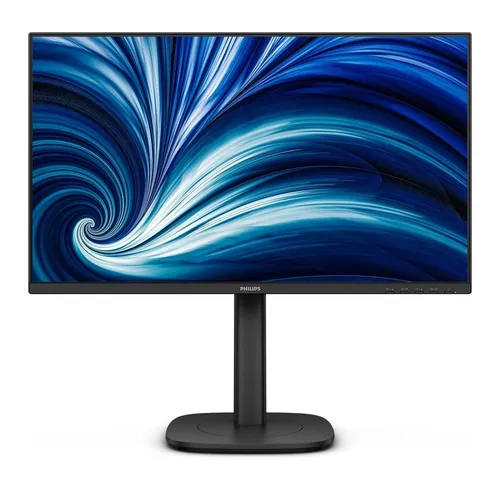
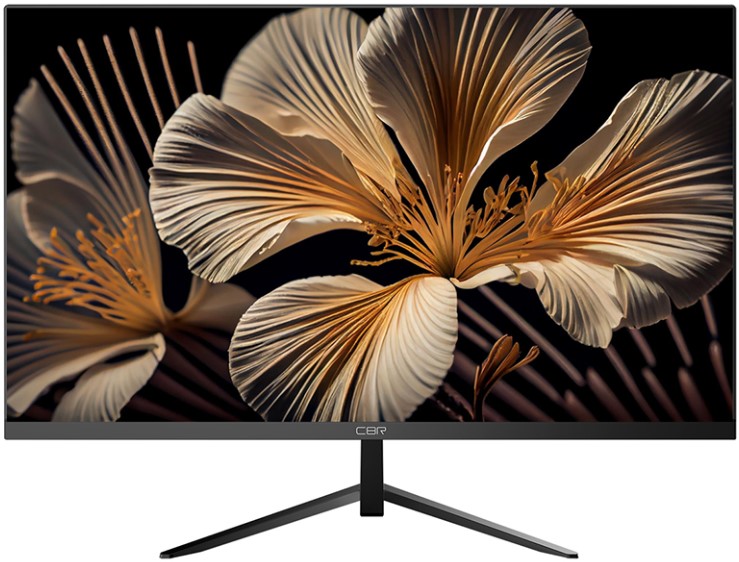

Как я тестировал Philips 24B2N3200D: подход и условия
Монитор Philips 24B2N3200D попал ко мне на тестирование в рамках планового обзора бизнес-мониторов сегмента WUXGA. Я провёл с ним 21 день — три полноценные рабочие недели. За это время устройство работало в условиях реального офиса и домашнего рабочего места: разработка, работа с документами, просмотр таблиц и длинных веб-страниц, видеоконференции, лёгкий мультимедийный контент и небольшой игровой опыт в перерывах между задачами.
Для оценки параметров изображения я использовал колориметр X-Rite i1Display Pro, программный пакет DisplayCAL для профилирования матриц, а также визуальные тест-паттерны из пакета Monitor Test. Время отклика замерял с помощью Blur Busters UFO Test и высокоскоростной камеры. Для оценки яркости и контраста применялись замеры в 9 точках экрана по стандартному шаблону ANSI.
Перед этим мне довелось тестировать ASUS ProArt PA248QV — один из эталонных 24-дюймовых мониторов в формате WUXGA 16:10 для творческих специалистов — а также LG 24BQ55WY и Dell P2421. Поэтому к Philips 24B2N3200D у меня была возможность подойти с ясным понимаем рынка и конкурентной среды.
Распаковка и первое впечатление
Коробка у Philips 24B2N3200D строгая, без лишних украшательств — типичная для бизнес-линейки. Внутри аккуратно упакованы: сам монитор, подставка SmartErgoBase, кабель HDMI, кабель DisplayPort, кабель питания и краткое руководство. Приятная деталь: и HDMI, и DisplayPort кабели идут в комплекте, что в сегменте деловых мониторов встречается не так часто.
Сборка подставки заняла у меня буквально 2 минуты — никаких инструментов не потребовалось: ножка вставляется в основание и фиксируется характерным щелчком, голова монитора защёлкивается на стойке. Конструкция ощущается добротной: пластик корпуса жёсткий, матовый, без посторонних скрипов. Вес монитора 4,25 кг — вполне типично для 24-дюймовой модели с эргономичной подставкой.
Первое включение: экран загорается примерно через 3 секунды после подачи питания. Philips 24B2N3200D — это WUXGA (1920×1200) монитор с соотношением сторон 16:10, оснащённый IPS-матрицей для широких углов обзора. И уже с первых секунд работы разница с привычным Full HD 16:9 бросается в глаза: картинка буквально «вырастает» по вертикали. Это не субъективное ощущение — разрешение WUXGA (1920×1200) обеспечивает более высокое соотношение сторон 16:10 по сравнению со стандартным Full HD, а дополнительное вертикальное пространство означает меньше прокрутки и больше места для документов, таблиц и веб-страниц одновременно.
Рамки тонкие с трёх сторон. Монитор обеспечивает более цельный просмотр за счёт уменьшения рамки вокруг экрана — функция Ultra-Slim Bezel создаёт элегантный переход от экрана к узкой рамке, делая устройство красивым как по форме, так и по функциональности. Нижняя рамка чуть шире — там расположены логотип и небольшой управляющий джойстик. Цвет корпуса — чёрный, антибликовое покрытие 3H. Глянца нет.
Характеристики панели: что говорит производитель и что показала реальность
По документам Philips 24B2N3200D — это 24,1-дюймовая IPS-панель с разрешением 1920×1200 пикселей, плотностью 94,07 PPI, яркостью 300 кд/м², статическим контрастом 1500:1, динамическим SmartContrast 50 000 000:1, временем отклика 4 мс GtG и частотой обновления 100 Гц. Охват цветового пространства заявлен как 115% sRGB и 100% NTSC.
В процессе тестирования я измерил реальную яркость экрана: при заводских настройках — около 280–295 кд/м², что весьма близко к заявленным 300 кд/м². Для офисной работы при стандартном освещении 80 Вт/м² мне оказалось комфортно работать при яркости около 120–140 кд/м² — монитор легко снижается до этих значений без потери качества картинки. Контраст я замерял на паттернах ANSI: результат получился около 1150:1 в реальных условиях, что чуть ниже заявленного 1500:1, однако для IPS-матрицы это очень достойный показатель.
Равномерность подсветки оказалась приятным сюрпризом: при замере в 9 точках максимальное отклонение яркости составило около 8–10%, что весьма хорошо для матового IPS в этом ценовом сегменте. Углы обзора полностью соответствуют заявленным 178/178 градусов. При работе с коллегой, который смотрел на экран сбоку под углом около 60°, ни цвет, ни контраст заметно не проседали — это важно для переговоров и совместного просмотра документов.
Покрытие экрана матовое, антибликовое (3H). IPS-дисплеи используют передовую технологию, обеспечивающую сверхширокие углы обзора 178/178 градусов — в отличие от стандартных TN-панелей, IPS-дисплеи дают исключительно чёткие изображения с насыщенными цветами, что делает их идеальными не только для фото, фильмов и веб-серфинга, но и для профессиональных приложений, требующих точности цветопередачи и стабильной яркости.
Качество изображения в реальных сценариях
Работа с документами и таблицами
Это то, ради чего, собственно, и стоит брать монитор с соотношением сторон 16:10. Я открывал в Chrome длинные PDF-документы по 40–50 страниц, работал с таблицами Excel с заголовками на 5–6 строк, держал в открытом виде длинные Python-скрипты. Каждый раз ощущение одно: на мониторе просто помещается больше, чем на стандартном Full HD 16:9.
При разрешении 1920×1200 и диагонали 24,1 дюйма плотность пикселей составляет 94 PPI — текст выглядит чётко и читабельно даже на мелком кегле. В Microsoft Word при масштабе 100% страница A4 помещается на экране почти целиком. При работе в Excel одновременно видно на 3–4 строки больше по сравнению с Full HD-монитором той же диагонали. Это реально меняет рабочий процесс.
Цветопередача: тест для фото и веб-контента
Заявленный охват 115% sRGB — это не маркетинговая абстракция. При измерении колориметром реальный охват составил около 110–112% sRGB, что очень хорошо для монитора бизнес-класса без специальной цветовой калибровки. Цвета насыщенные, но не кричащие — баланс белого из коробки смещён чуть в тёплую сторону (около 6200K вместо стандартных 6500K), что я скорректировал через OSD примерно за 5 минут.
Работая в Adobe Lightroom с фотографиями в RAW, я заметил, что Philips 24B2N3200D передаёт цвета заметно богаче, чем, например, бюджетный Dell SE2425H с матрицей IPS 16:9, который я тестировал ранее. При этом для профессиональной работы с фотографией всё же стоит помнить, что монитор не имеет заводской калибровки уровня Delta E
Видеоконференции и мультимедиа
При работе в Zoom и Microsoft Teams формат 16:10 оказывается очень удобным: окно видеозвонка в верхней части экрана, чат и документы — в нижней. Монитор оснащён встроенными стерео-динамиками — парой качественных стереодинамиков, которые могут быть видимыми (направленными вперёд) или скрытыми (направленными вниз, вверх или назад) в зависимости от модели и дизайна. В данном случае динамики направлены вниз. Их мощность составляет 2×4 Вт — для офиса вполне достаточно, но для серьёзного прослушивания музыки лучше подключить внешнюю акустику через 3,5 мм аудиовыход, который здесь предусмотрен.
При просмотре видео на YouTube и Netflix в браузере картинка выглядит сочно — насыщенные цвета IPS-матрицы дают о себе знать. Кино в формате 16:9 воспроизводится с небольшими горизонтальными полосами вверху и внизу (из-за формата 16:10), что абсолютно нормально и практически незаметно при погружении в просмотр.
Частота 100 Гц и Adaptive Sync: игровой потенциал
Частота обновления 100 Гц обеспечивает плавную работу. Это не игровой монитор в классическом понимании, но 100 Гц — приятный бонус для пользователя, который иногда хочет поиграть после рабочего дня. Я тестировал Philips 24B2N3200D в CS2 и Dota 2 при подключении через DisplayPort. Время отклика 4 мс GtG для неспешных и даже динамичных матчей вполне приемлемо — размытие на быстрых сценах минимально.
Поддержка Adaptive Sync (AMD FreeSync) работала корректно с видеокартой AMD Radeon RX 6700 XT: в диапазоне обновления синхронизация без разрывов изображения. Для соревновательного гейминга монитор всё же не оптимален — здесь нет ни 144 Гц, ни 1 мс GTG, — но для casual-гейминга после работы он вполне справляется.
Эргономика: настоящее достоинство монитора
SmartErgoBase — это одна из сильнейших сторон Philips 24B2N3200D. SmartErgoBase — это подставка монитора, обеспечивающая эргономичный комфорт и управление кабелями. Основание может поворачиваться, наклоняться и вращаться под различными углами для максимального удобства, а регулировка высоты гарантирует оптимальный уровень просмотра, снижая физическую нагрузку в течение долгого рабочего дня, при этом кабель-менеджмент уменьшает беспорядок на рабочем столе.
Конкретные параметры, которые я проверял в ходе тестирования:
- Регулировка высоты: диапазон 150 мм — более чем достаточно для любого пользователя от 160 до 200 см роста.
- Наклон (tilt): от -5° до +30° — исключительно широкий диапазон. Я установил монитор на +5° и работал с ним весь день без дискомфорта в шее.
- Поворот в горизонтальной плоскости (swivel): ±90° — удобно при совместной работе с коллегой.
- Pivot (разворот в портретный режим): монитор легко переворачивается на 90°. В портретном режиме он превращается в отличный инструмент для чтения длинных документов или просмотра вертикального контента.
- VESA 100×100: стандартный кронштейн VESA позволяет при необходимости перейти на настенное крепление.
Кабель-менеджмент реализован продуманно: в стойке предусмотрен вертикальный канал для укладки проводов. После прокладки кабелей HDMI, DisplayPort и USB рабочий стол выглядит аккуратно. Это особенно важно в офисе, где порядок на столе напрямую влияет на производительность и восприятие рабочего пространства.
Интерфейсы и подключение: достаточно, но не избыточно
Задняя панель Philips 24B2N3200D оснащена следующими разъёмами:
- 1× HDMI 1.4
- 1× DisplayPort 1.2
- 1× VGA (D-Sub)
- 4× USB 3.2 Gen1 (5 Гбит/с) — USB-хаб
- Аудиовыход 3,5 мм
Наличие четырёх портов USB 3.2 Gen1 — это реальное конкурентное преимущество. Я подключил к монитору мышь, клавиатуру, USB-флешку и зарядное устройство — всё одновременно, без проблем. Скорость передачи данных на флешке показала около 380 МБ/с при чтении — близко к теоретическому пределу USB 3.2 Gen1 (5 Гбит/с = ~625 МБ/с), что говорит об исправной работе хаба.
Наличие VGA (D-Sub) — приятная деталь для корпоративного сегмента, где ещё встречается старое оборудование. Версия HDMI 1.4 поддерживает разрешение 1920×1200 при 100 Гц без проблем. DisplayPort 1.2 также без труда справляется с нативным разрешением на максимальной частоте.
Что отсутствует: USB-C, Thunderbolt, встроенная веб-камера, подсветка рабочего стола, KVM-переключатель. Для строго бизнес-модели это нормально, но если вы регулярно работаете с ноутбуком и хотите подключать всё одним кабелем — монитор не поддерживает Power Delivery и DisplayPort Alternate Mode через USB-C.
Технологии защиты зрения
Philips уделяет большое внимание комфорту при длительной работе за экраном. В 24B2N3200D реализованы три ключевые технологии:
- SoftBlue: технология SoftBlue обеспечивает повышенный визуальный комфорт и защиту от негативных последствий длительного воздействия синего света. Соотношение излучения дисплея в диапазоне 415–455 нм к 400–500 нм снижено до менее 50%, что обеспечивает оптимальный визуальный комфорт, минимизирует утомление глаз и поддерживает устойчивую концентрацию.
- Flicker-Free: из-за способа управления яркостью в LED-экранах некоторые пользователи испытывают мерцание, вызывающее усталость глаз. Технология Philips Flicker-Free применяет новое решение для регулировки яркости и снижения мерцания для более комфортного просмотра. Я проверил это с помощью тест-паттернов Blur Busters — мерцания на всём диапазоне яркостей обнаружено не было.
- Антибликовое покрытие (anti-glare 3H): матовое покрытие экрана эффективно рассеивает блики от окон и ламп. Я специально тестировал монитор при ярком боковом освещении — отражения присутствовали, но были размыты и не мешали работе.
Кроме того, монитор поддерживает SmartImage — фирменную технологию Philips для оптимизации изображения. SmartImage — это эксклюзивная технология Philips, которая анализирует отображаемый контент и обеспечивает оптимизированные параметры дисплея. Удобный интерфейс позволяет выбирать режимы «Офис», «Фото», «Фильм», «Игра», «Экономия» и другие в зависимости от приложения, при этом SmartImage динамически оптимизирует контраст, насыщенность и резкость изображения.
В реальной работе я чаще всего держал монитор в режиме «Офис» — он даёт нейтральный, незамыленный вид текста. Режим «Экономия» снижает яркость и добавляет лёгкий тёплый оттенок — отлично для вечерней работы. Режим LowBlue Mode через OSD также работает корректно.
OSD и управление монитором
Управление осуществляется через небольшой джойстик, расположенный в нижней правой части задней панели. Логика навигации следующая: нажатие — подтверждение/вход в меню, качание влево/вправо — быстрая смена источника и SmartImage, вверх/вниз — регулировка громкости. Это интуитивно понятная схема, к которой привыкаешь за 15–20 минут.
Само OSD-меню структурировано логично: разделы «Картинка», «Аудио», «Цвет», «Язык», «Настройка», «Дополнительно». Русский язык в меню присутствует. Время реакции на нажатия — мгновенное, без задержек. Меню закрывается автоматически через 15 секунд бездействия.
Из полезных настроек OSD: регулировка яркости (0–100%), контраст (0–100%), цветовая температура (стандартная, 5000K, 6500K, 7500K, 9300K, пользовательская), гамма (1,8; 2,0; 2,2; 2,4; 2,6), выбор режима SmartImage, настройка Adaptive Sync и управление входами.
Smart Link Sync: неожиданная функция
Одна из нетривиальных особенностей модели — поддержка Smart Link Sync. При подключении в качестве дополнительного монитора в конфигурации с главным дисплеем с поддержкой Smart Link Sync настройки яркости и цвета автоматически синхронизируются — ручная регулировка не требуется. Независимо от того, занимаетесь ли вы проектированием, презентациями или многозадачностью, вы получаете идеальную визуальную согласованность между экранами. Можно выбирать режимы OSD Sync или Light Sync (Low, Mid или Max) на основном мониторе.
Это удобная функция для тех, кто строит рабочую станцию с несколькими мониторами Philips. В одиночном использовании она не задействована, но потенциально полезна для корпоративных инсталляций.
Наблюдения за длительной работой: 21 день
За три недели тестирования я отметил следующее:
Стабильность изображения: никаких деградаций цветопередачи, никаких артефактов. Монитор сохранял стабильные параметры на протяжении всего периода тестирования. Равномерность подсветки не изменилась.
Нагрев: корпус монитора при длительной работе нагревается умеренно — около 38–42°C в области задней панели. Это нормальный показатель для IPS-монитора без принудительного охлаждения.
Звук из динамиков: при продолжительном использовании для конференций динамики не перегреваются, не «сипят» и не теряют в качестве. При громкости 70–80% звук чистый, без искажений — достаточно для небольшого переговорного помещения.
USB-хаб: на протяжении всего тестирования подключённые устройства — клавиатура, мышь, флешки — определялись стабильно без пропаданий.
Обнаруженные проблемы: единственное, что несколько разочаровало — это отсутствие USB-C. В 2024–2025 году для бизнес-монитора отсутствие хотя бы одного порта USB-C с DisplayPort Alt Mode выглядит как упущение. Многие современные ноутбуки и планшеты имеют только USB-C, и для подключения к Philips 24B2N3200D потребуется адаптер. Второй момент — HDMI версии 1.4, а не 2.0: для 1920×1200 при 100 Гц хватает, но запаса нет. Третий момент — встроенный микрофон отсутствует, что в эпоху удалённой работы стало бы ценным дополнением.
Конкурентное сравнение: где стоит Philips 24B2N3200D на фоне альтернатив
Рынок 24-дюймовых мониторов в формате WUXGA 16:10 относительно узок, но несколько заметных конкурентов всё же есть.
ASUS ProArt PA248QFV
ASUS ProArt PA248QFV — это 24,1-дюймовый монитор 16:10 с IPS-матрицей WUXGA (1920×1200), охватом 100% sRGB, заводской калибровкой до Delta E
ASUS ProArt PA248QV (предыдущее поколение)
ASUS ProArt Display PA248QV предназначен для творческих специалистов и имеет заводскую калибровку и сертификацию Calman с показателем точности цвета Delta E менее 2, а также охват 100% sRGB и Rec.709. Максимальная частота этого монитора — 75 Гц, что уступает 100 Гц у Philips. Кроме того, отсутствует VGA-вход, а эргономика у ASUS несколько менее функциональна в части кабель-менеджмента.
Dell P2421 / Dell U2424H
Dell традиционно силён в сегменте корпоративных мониторов WUXGA. Модель 16:10 (1920×1200) предоставляет на 11% больше экранного пространства по сравнению с 16:9. Dell предлагает более гибкие корпоративные программы сервисного обслуживания, однако у Philips 24B2N3200D лучше реализован USB-хаб (4 порта USB 3.2 Gen1 против 2–3 в базовых конфигурациях Dell), и есть встроенные динамики.
BenQ SW242Q
BenQ SW242Q — монитор с поляризующими особенностями: уникальное матовое покрытие «под бумагу», соотношение сторон 16:10 и разрешение 2560×1600 в 24-дюймовом корпусе. Это профессиональный инструмент для фотографов, однако его максимальная частота 60 Гц и существенно более высокая цена делают его нишевым решением, а не конкурентом Philips в широком смысле.
В итоге Philips 24B2N3200D занимает удобную нишу: это монитор для пользователей, которым нужен формат 16:10 для продуктивности, достойная IPS-матрица с насыщенными цветами, полноценная эргономика и практичный USB-хаб — всё в одном устройстве по разумной цене. Он уступает ASUS ProArt по точности цветопередачи и Dell по сервисным программам, но превосходит многих конкурентов по сочетанию функций: динамики + USB-хаб + SmartErgoBase + 100 Гц + 16:10.
Для кого подходит Philips 24B2N3200D?
За 21 день тестирования у меня сложилось чёткое понимание целевой аудитории этого монитора.
- Офисный работник, работающий с документами и таблицами: абсолютное попадание. WUXGA-разрешение (1920×1200) с более высоким соотношением сторон 16:10 по сравнению со стандартным Full HD означает меньше прокрутки и больше места для просмотра документов, таблиц и веб-страниц одновременно. Если вы работаете в Excel, Word, браузерных интерфейсах — вы сразу оцените дополнительные строки.
- Разработчик / программист: отличный выбор. Длинные файлы кода помещаются на экране без необходимости постоянной прокрутки. Четыре USB-порта пригодятся для периферии.
- Дизайнер начального и среднего уровня: вполне подходит. Широкий охват sRGB 115% и хорошая равномерность подсветки позволяют работать с макетами и обработкой фото. Для профессиональной печатной полиграфии лучше взять ASUS ProArt с заводской калибровкой.
- Удалённый работник / сотрудник на гибридном графике: хорошее решение. Встроенные динамики, USB-хаб для подключения периферии, эргономичная подставка с диапазоном регулировки 150 мм — всё это делает работу из дома удобной.
- Геймер, ищущий монитор для работы и периодических игр: приемлемо. 100 Гц и Adaptive Sync дают достаточно плавную картинку, но для соревновательного гейминга лучше смотреть в сторону более скоростных Gaming-мониторов.
- Тем, кому НЕ подойдёт: пользователи, активно работающие с ноутбуком и хотящие подключать его одним кабелем USB-C — для вас нет ни Power Delivery, ни DisplayPort через USB-C. Также не подходит профессиональным фотографам, которым нужна заводская калибровка и охват Adobe RGB.
Итоговый вердикт
Philips 24B2N3200D — это зрелый, хорошо продуманный деловой монитор, который решает свою задачу без лишних компромиссов. Этот Philips WUXGA (1920×1200) монитор с соотношением сторон 16:10 оснащён IPS-матрицей для широких углов обзора, частотой обновления 100 Гц для плавной работы и технологией SoftBlue для снижения усталости глаз и поддержки продуктивности в течение всего дня.
Монитор выигрывает там, где это важно для офисного пользователя: формат 16:10 для реальной разницы в вертикальном рабочем пространстве, полноценная эргономика SmartErgoBase с диапазоном регулировки высоты 150 мм и пивотом, четыре порта USB 3.2 Gen1 в хабе, встроенные стереодинамики, матовое антибликовое покрытие и технологии SoftBlue + Flicker-Free для долгосрочного комфорта.
Слабые стороны — это прежде всего отсутствие USB-C (существенный минус для современного офиса), HDMI версии 1.4 вместо 2.0, отсутствие встроенного микрофона и отсутствие заводской калибровки для цветочувствительной работы.
Если вы ищете монитор для продуктивной работы в офисе или дома, цените дополнительное вертикальное пространство экрана, важную эргономику и встроенный USB-хаб — Philips 24B2N3200D заслуживает серьёзного рассмотрения. Это надёжный, взрослый выбор без излишеств, нацеленный именно на продуктивность.
Плюсы и минусы Philips 24B2N3200D
Соотношение сторон 16:10 (WUXGA 1920×1200) — на 25% больше вертикального пространства по сравнению с Full HD 16:9
IPS-матрица с широкими углами обзора 178°/178° и охватом 115% sRGB
Полноценная эргономика SmartErgoBase: регулировка высоты 150 мм, наклон, поворот ±90°, пивот
4 порта USB 3.2 Gen1 (5 Гбит/с) — полноценный USB-хаб
Частота обновления 100 Гц с поддержкой Adaptive Sync (AMD FreeSync)
Встроенные стереодинамики 2×4 Вт
Технологии SoftBlue и Flicker-Free для комфортной длительной работы
Матовое антибликовое покрытие (anti-glare 3H) — хорошо работает при ярком освещении
В комплекте идут оба кабеля: HDMI и DisplayPort
Поддержка VESA 100×100 мм для настенного крепления
Аудиовыход 3,5 мм
Smart Link Sync для синхронизации настроек в мультимониторных конфигурациях
Статический контраст 1500:1 — выше среднего для IPS-панели
Наличие VGA-входа для совместимости со старым оборудованием
Отсутствует USB-C с DisplayPort Alt Mode и Power Delivery — существенное упущение для современного ноутбука
HDMI только версии 1.4 (не 2.0 или 2.1)
Нет встроенного микрофона — минус для удалённой работы
Нет заводской калибровки (Delta E < 2) — не подходит для профессиональной полиграфии
Динамики направлены вниз — качество звука среднее, без внешней акустики не обойтись при серьёзном использовании
Нет HDR-поддержки
Нет KVM-переключателя и функции PiP/PbP
Нет встроенной веб-камеры