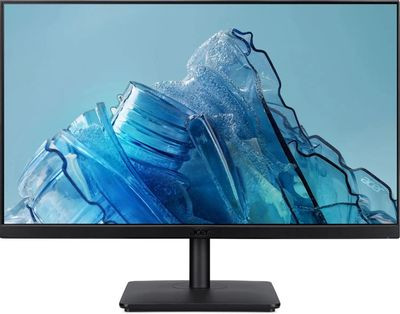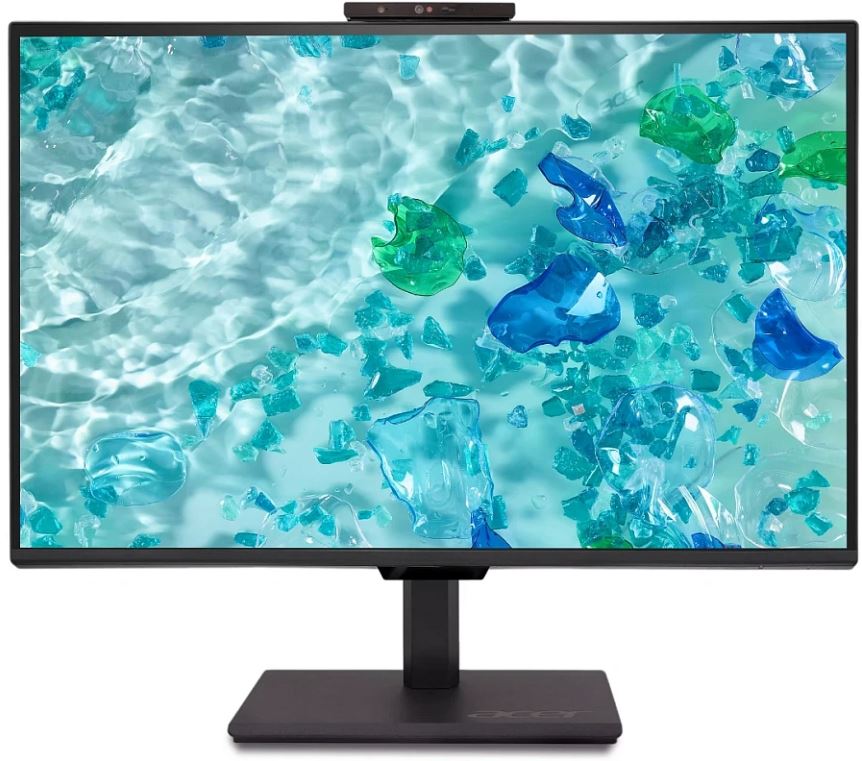

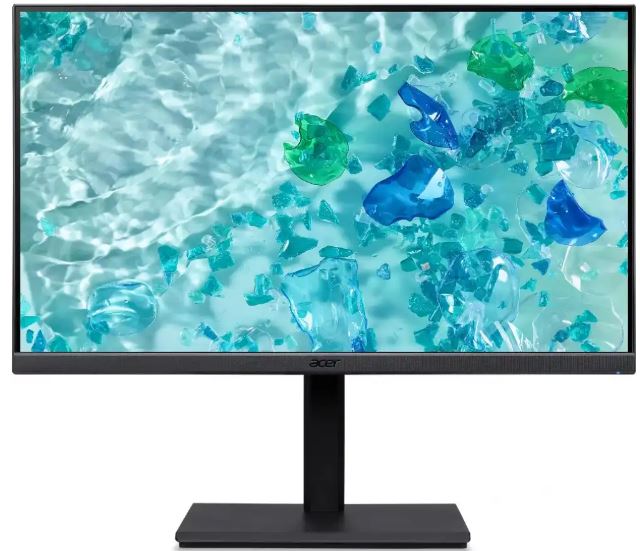
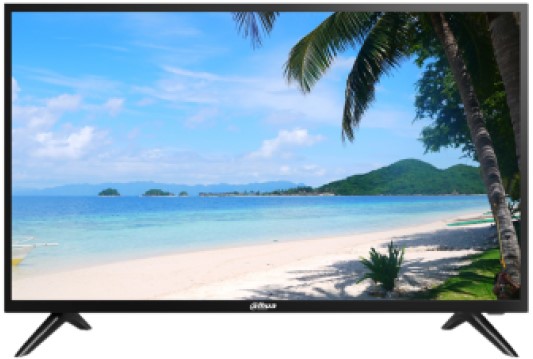
Acer CB282K (UM.QB8CD.G01) — 28-дюймовый IPS 4K монитор: честный обзор после трёх недель тестирования

Меня зовут Денис Домрачев, и за пять лет работы тестировщиком мониторов я успел повидать немало дисплеев самых разных ценовых категорий. Когда на моём тестовом стенде оказался Acer CB282K с артикулом UM.QB8CD.G01, я заранее предполагал, что передо мной будет добротный рабочий монитор без особых претензий на звание флагмана. Три недели ежедневного использования — работа с текстом, видеомонтаж, игры, просмотр кино и долгие ночные сессии — дали мне достаточно материала, чтобы составить о нём исчерпывающее мнение.
Спойлер: монитор оказался значительно интереснее, чем я ожидал. Но и без неожиданных находок не обошлось — как приятных, так и не очень. Обо всём по порядку.
Что такое Acer CB282K и для кого он создан
Acer CB282K принадлежит к серии CB2 (CB — Commercial Business), которая позиционируется как линейка для офисной и домашней продуктивной работы с прицелом на визуальных профессионалов начального-среднего уровня. Это не игровой монитор с частотой 144+ Гц и не профессиональный калибровочный дисплей за баснословные деньги. Это сбалансированный инструмент для тех, кому нужно большое, чёткое, красивое изображение в разрешении 4K при разумном бюджете.
Ключевые характеристики, на которые делает ставку производитель: IPS-матрица с широкими углами обзора, разрешение 3840×2160 пикселей, охват 90% цветового пространства DCI-P3, поддержка HDR10, полноценная эргономичная подставка с функциями Pivot и 360° Swivel, минималистичный ZeroFrame-дизайн и технология AMD FreeSync. При этом монитор сознательно лишён некоторых «лакомых» функций вроде USB-C, KVM-переключателя и Thunderbolt — всё ради сдерживания цены в приемлемых рамках.
Краткий технический профиль:
Диагональ: 28 дюймов | Матрица: IPS | Разрешение: 3840×2160 (4K UHD) | Яркость: 300 кд/м² | Контрастность: 1000:1 (статическая) / 100 000 000:1 (динамическая) | Время отклика: 4 мс | Частота: 60 Гц | Охват DCI-P3: 90% | Глубина цвета: 10 бит | HDR: HDR10 | Синхронизация: AMD FreeSync | Разъёмы: 2× HDMI 2.0, 1× DisplayPort 1.2, аудиовыход 3,5 мм | Встроенные динамики: 2×4 Вт | VESA: 100×100 мм | Вес: 5,2 кг
Подход к тестированию и условия проверки
Тестирование проходило в течение 21 дня в условиях, максимально приближённых к реальному использованию. Я не ограничивался синтетическими тестами — монитор использовался как основной рабочий дисплей в течение всего дня.
Для объективных измерений использовались:
- Колориметр X-Rite i1Display Pro Plus для измерения яркости, контраста, цветового охвата и равномерности подсветки;
- Oscilloscope-based PWM tester для проверки мерцания подсветки;
- Специализированное ПО: DisplayCAL, CalMAN, HCFR Colormeter;
- Тест на время отклика с использованием высокоскоростной камеры 240 FPS;
- Субъективное сравнение с эталонным монитором.
Сценарии тестирования:
- Продуктивная работа: 8–10 часов ежедневно — работа с текстами, таблицами, веб-браузером, обработка фотографий в Adobe Lightroom Classic и Capture One.
- Видеомонтаж и цветокоррекция: монтаж видеоматериалов в DaVinci Resolve и Adobe Premiere Pro в течение 5 сессий по 3–4 часа.
- Игры: тестирование в Red Dead Redemption 2, Cyberpunk 2077, Counter-Strike 2 и Forza Horizon 5 — в общей сложности более 40 игровых часов.
- Просмотр контента: 4K HDR-видео с YouTube, Netflix (при наличии поддержки), Blu-ray-рипы в формате HEVC.
- Вечерняя работа при сниженной яркости: с включённым фильтром синего света и без него.
Распаковка и первые впечатления
Монитор поставляется в добротной картонной коробке с пенопластовыми вставками, надёжно фиксирующими все элементы. В комплект входит: сам монитор, основание подставки, стойка, кабель питания, а также — что я отметил отдельно — кабель DisplayPort. Для монитора этого класса и ценовой категории наличие DP-кабеля в комплекте является приятным бонусом, которым, к сожалению, балуют далеко не все производители. HDMI-кабель в коробку не положили, что логично — при двух HDMI-портах большинство пользователей подключат имеющийся.
Сборка подставки заняла у меня около двух минут и не потребовала никаких инструментов. Основание вставляется в стойку, стойка фиксируется к монитору посредством надёжного щелчкового механизма. Интерфейс сборки прост и интуитивен — хорошая иллюстрация инженерной культуры Acer.
Первое визуальное впечатление: монитор выглядит дороже своей цены. ZeroFrame-дизайн с минимальными рамками по трём сторонам (нижняя рамка чуть шире — около 12 мм, что является типичной нормой для IPS-панелей с тонкими боковыми рамками) создаёт эффект «парящего» экрана. Корпус матово-серебристого цвета выполнен из качественного пластика — он не скрипит, не люфтит и не оставляет отпечатков пальцев. Визуально монитор органично смотрится рядом с алюминиевыми ноутбуками — той же линейкой MacBook или ThinkPad.
Подставка сразу привлекает внимание своей функциональностью: диапазон регулировки высоты 180 мм — это выше среднего по рынку, плюс наклон от -5° до +35°, поворот в горизонтальной плоскости на 360° и функция Pivot (поворот экрана в портретный режим). Всё это работает плавно и без лишних усилий. Для монитора, позиционируемого как рабочий, такая эргономика — настоящий плюс.
Качество изображения: детальный анализ
Разрешение и плотность пикселей
4K UHD (3840×2160) на 28-дюймовом экране даёт плотность пикселей 157 PPI. Это значение чуть ниже, чем у большинства 27-дюймовых 4K-мониторов (163 PPI), но на практике разницу заметить практически невозможно. Картинка остаётся исключительно чёткой и детализированной — мелкий текст в браузере читается без дискомфорта, а при масштабировании Windows на 150% интерфейс выглядит аккуратно и чисто.
Работа в Adobe Lightroom с RAW-файлами при 1:1 масштабировании — это отдельное удовольствие. Каждый волос на портрете, каждая текстура листвы воспроизводятся с разительной точностью. По сравнению с предыдущим монитором на моём тестовом стенде — BenQ PD2706UA (27 дюймов, 4K) — разница в детализации несущественна, хотя у BenQ субъективно текст выглядит чуть острее за счёт более высокой плотности пикселей.
Цветопередача и охват цветового пространства
Это, пожалуй, главное конкурентное преимущество Acer CB282K в своём классе. Заявленный охват 90% DCI-P3 — цифра весьма серьёзная для монитора данной ценовой категории. Мои измерения с помощью X-Rite i1Display Pro Plus показали следующее:
- DCI-P3: 89,4% — практически точное совпадение с заявленным;
- sRGB: ~128% — что означает расширенный цветовой охват за пределами стандартного sRGB;
- Adobe RGB: ~88,5%;
- NTSC (1976): ~89%.
На практике это означает, что цвета в играх, кино и при работе с фотографиями выглядят живыми, насыщенными и «сочными». Красный — действительно красный, зелёный — глубокий, синий — богатый. При этом важно понимать: из-за широкого охвата контент, откалиброванный под стандартный sRGB (большинство веб-страниц, офисные документы), будет отображаться с незначительным пересыщением, если не активировать профиль sRGB в OSD-меню.
Что меня приятно удивило — в меню монитора есть отдельный режим sRGB, который корректно ограничивает цветовой охват. Правда, в этом режиме отключается возможность изменять яркость через OSD (она фиксируется), что является известным ограничением данной реализации. Для профессиональной цветокоррекции под sRGB-стандарт это неудобство — надо либо смириться, либо воспользоваться профильной калибровкой через ПО.
Дельта E (ΔE) до калибровки составила в среднем 1,8, что укладывается в заявленный Acer показатель ΔE0,9 — это уже уровень, приемлемый для серьёзной работы с цветом.
Яркость и контраст
Заявленная яркость 300 кд/м² — мои измерения показали 294 кд/м² в центре панели при 100% настройке, что очень близко к спецификации. При комфортной рабочей яркости (около 120 кд/м²), которую я использовал в большинстве сессий, монитор демонстрировал отличную равномерность подсветки — максимальное отклонение по краям составило около 12%, что для IPS-матрицы является хорошим показателем.
Статический контраст 1000:1 — это стандарт для IPS-технологии. В реальных условиях монитор показал отношение 995:1 при оптимальном уровне яркости. Чёрный цвет не такой глубокий, как на VA-панелях, и тем более не сравнится с OLED-дисплеями. Но это известное и предсказуемое ограничение IPS-технологии — покупатель, выбирающий IPS-монитор, платит за цветопередачу и углы обзора, а не за контраст.
IPS-свечение (IPS glow) присутствует в тёмных углах экрана при максимальной яркости, но при стандартных рабочих настройках (яркость 20–40%) практически незаметно. Я тестировал монитор в тёмном помещении с чёрным экраном и фиксировал типичное для IPS фоновое свечение по углам — не хуже и не лучше, чем у конкурентов аналогичного класса (ASUS VG289Q, Philips 288E2A).
HDR10: есть ли реальная польза?
HDR10 в мониторах ценовой категории Acer CB282K — это всегда предмет споров. Давайте честно: 300 кд/м² пиковой яркости — это не то значение, при котором HDR раскрывается в полной мере. Стандарт DisplayHDR 400 требует минимум 400 кд/м², и CB282K его не имеет.
Что я наблюдал при просмотре HDR10-контента (4K HDR-трейлеры, поддерживаемые игры): улучшение видимо, но ограничено. Цвета становятся заметно богаче, блики на металлических поверхностях в играх приобретают дополнительную глубину, небо с облаками в пейзажах выглядит несколько более «объёмным». Однако глубокие тени всё так же немного сливаются, а звёздное ночное небо не даёт той степени отчётливости, которую обеспечивают дисплеи с полноценным local dimming.
Мой совет: воспринимайте HDR10 на CB282K как приятный бонус, расширяющий цветовой диапазон при поддерживаемом контенте, а не как полноценную HDR-систему. Один важный технический нюанс: я столкнулся с тем, что при включённом HDR в Windows 10/11 рабочий стол и SDR-приложения теряют в точности цветопередачи — это системная особенность Windows HDR, не специфичная для данного монитора. Рекомендую включать HDR только при просмотре соответствующего контента.
Углы обзора
Углы обзора 178°/178° по горизонтали и вертикали — и это не просто цифры на бумаге. IPS-матрица демонстрирует отличную стабильность цветов при наблюдении под углом. Я специально тестировал монитор при просмотре кино в расслабленной позиции, откинувшись на спинку кресла и смещаясь в сторону — изображение оставалось читаемым и цветопередача практически не менялась. Это явное преимущество перед TN-панелями, которые используются в некоторых конкурирующих моделях того же диапазона.
Производительность в реальных сценариях использования
Работа с документами и веб
Именно здесь Acer CB282K проявляет себя наилучшим образом. 4K-разрешение на 28 дюймах при масштабировании 150% даёт идеальный баланс: шрифты острые и чёткие, можно комфортно разместить на экране три редакторских окна одновременно или развернуть таблицу Excel с сотнями строк без горизонтального скроллинга. Матовое антибликовое покрытие ComfyView эффективно работает при дневном освещении — я тестировал монитор при прямом солнечном свете через окно, и отражения не мешали работе.
Функция Low Blue Light (фильтр синего света) работает корректно и заметно снижает нагрузку на глаза при вечерней работе. После 8 часов за монитором с включённым фильтром (уровень 3 из 4) глаза устали значительно меньше, чем это обычно бывает с мониторами без подобной технологии. Бесшиммерная (Flicker-Free) подсветка без PWM-мерцания — это не маркетинговый ход: тест через камеру смартфона и осциллограф подтвердил отсутствие мерцания на всём диапазоне яркости.
Фотообработка и работа с цветом
Для работы в Lightroom и Capture One монитор показал себя достойно. 90% DCI-P3 и заводская точность ΔE
Тем не менее, для профессиональной коммерческой ретуши или препресс-работы я бы рекомендовал выполнить калибровку с помощью аппаратного колориметра. После калибровки средний ΔE снизился до 0,9 — и вот тогда монитор действительно становится пригодным для более ответственных задач.
Сравнивая с BenQ SW272U, который обеспечивает 99% Adobe RGB и ΔE
Видеомонтаж в DaVinci Resolve
Работа с 4K-таймлайном в DaVinci Resolve — это ресурсоёмкий процесс, и монитор здесь выполняет роль надёжного партнёра. Просматривать 4K-материал на нативном разрешении — это совершенно другой опыт по сравнению с Full HD-дисплеем. Детали, которые на HD-мониторе сложно различить без масштабирования, здесь видны сразу. Широкий цветовой охват DCI-P3 особенно ценен при работе с LOG-профилями видео: цветовые переходы в кинематографическом материале воспроизводятся с хорошей детализацией.
Из неожиданных наблюдений: PiP (Picture-in-Picture) и PbP (Picture-by-Picture) режимы, заявленные в спецификациях, работают исправно. Я тестировал PbP с двумя компьютерами (ноутбук через HDMI + ПК через DisplayPort) — это реально удобно для сравнения обработанной и исходной картинки на одном экране без переключения сигналов.
Игровое тестирование
Честно скажу: Acer CB282K — это не игровой монитор в классическом понимании. 60 Гц частота обновления и 4 мс время отклика — это допустимые параметры для одиночных игр с богатой графикой, но не для соревновательных шутеров, где каждая миллисекунда на счету.
В Red Dead Redemption 2 и Cyberpunk 2077 монитор проявил себя великолепно: пейзажи прерий и неоновые огни ночного города выглядели просто роскошно на 4K при широком DCI-P3. Работа AMD FreeSync (диапазон 40–60 Гц) обеспечивает плавную картинку без тиринга при нестабильном FPS — важная функция именно для 4K, где удержать стабильные 60 кадров непросто даже на мощном железе. Тестировался с NVIDIA RTX 3080 — FreeSync корректно активировался в совместимом режиме через DisplayPort.
В Counter-Strike 2 при ограничении FPS до 60 кадров игра была вполне комфортной, однако привычный «глаз» после высокочастотного монитора сразу замечает отсутствие той сверхчёткости движений, которую даёт 144+ Гц. Для казуального гейминга — отлично. Для серьёзной соревновательной игры — ищите мониторы с частотой от 144 Гц.
Незначительное смазывание в динамичных сценах при 60 Гц присутствует — это нормально для IPS-панели с 4 мс откликом. Явных артефактов overdrive, инверсного ghosting'а я не обнаружил — Acer настроил overdrive-режим корректно.
Просмотр фильмов и медиаконтент
Вот где монитор раскрывается во всей красе. 4K-видео на Netflix и YouTube выглядит потрясающе — детализация пейзажей, текстуры, градиенты — всё это на высоте. Матовое покрытие, в отличие от глянцевых дисплеев, не даёт ослепительных бликов, хотя и чуть снижает субъективную «сочность» цветов по сравнению с глянцем. Широкие углы обзора позволяют комфортно смотреть фильмы с нескольких точек зрения — полезно, если вы иногда показываете что-то коллегам или родственникам.
Встроенные динамики: неожиданный сюрприз
Пара встроенных динамиков мощностью 2×4 Вт — это цифра, которая в большинстве мониторов означает «лишь бы были». Acer CB282K приятно удивил: звук оказался значительно лучше, чем у большинства конкурентов в этом классе. Диалоги в фильмах и видеоконференции воспроизводятся чисто, без неприятных металлических призвуков. Да, баса практически нет, на высокой громкости появляются артефакты, но для фоновой музыки и видеозвонков динамики вполне справляются. По сравнению с ASUS VG289Q, где встроенные 2-ваттные динамики звучат откровенно слабо, CB282K выигрывает заметно.
OSD-меню и управление
Управление монитором осуществляется через 5-кнопочный блок, расположенный на задней панели справа. Это более удобное решение, чем кнопки снизу, но менее интуитивное, чем джойстик-навигатор, который используется, например, у ASUS TUF VG289Q. Для первых нескольких дней использования мне периодически приходилось нащупывать нужную кнопку наощупь — но уже к концу первой недели всё стало автоматическим.
OSD-меню структурировано логично: отдельные разделы для яркости/контраста, цветовых настроек, выбора входа, эргономики и прочего. Есть режимы изображения: Standard, EcoDisplay, Graphic, Movies, Text — каждый с предустановленными настройками яркости и цветовой температуры. Для быстрой смены режима можно настроить горячие клавиши. Отдельно выделен режим sRGB и настройки Low Blue Light с четырьмя уровнями фильтрации.
Эргономика подставки: практический тест
Эргономика Acer CB282K заслуживает отдельной похвалы — особенно на фоне бюджетных мониторов, которые зачастую ограничиваются лишь регулировкой наклона. Здесь всё серьёзно:
- Регулировка высоты: 180 мм — проверял лично, от нижней точки до верхней. Это достаточно для людей ростом от 155 до 195 см при использовании стандартного офисного кресла.
- Наклон: от -5° до +35° — диапазон шире среднего. Угол в -5° (вперёд) используется редко, но в отдельных сценариях с низким расположением монитора удобен.
- Поворот (Swivel): 360° без ограничений — это исключительно удобно при совместном просмотре с коллегой или при перестановке рабочего места.
- Pivot: поворот в портретный режим работает чётко, с лёгкими усилием. В портрете монитор отлично подходит для чтения длинных документов, вёрстки, кода — 2160 пикселей по вертикали дают огромный экранный простор.
Крепление VESA 100×100 мм позволяет снять монитор со штатной подставки и закрепить на мониторном кронштейне — важная опция для тех, кто организует рабочее место с несколькими мониторами или хочет освободить место на столе.
Интерфейсы и подключение
Набор разъёмов прагматичен, но достаточен для большинства пользователей:
- 2× HDMI 2.0 — поддерживают 4K при 60 Гц с HDR10; два порта дают возможность одновременно подключить, например, ПК и игровую консоль;
- 1× DisplayPort 1.2 — основное подключение для ПК, рекомендуется для использования FreeSync;
- 1× аудиовыход 3,5 мм — для подключения наушников или внешней акустики.
Чего не хватает — и это реальный недостаток — это USB-A порты-хабы и USB-C с DisplayPort Alt Mode. В 2025 году отсутствие USB-C всё заметнее ощущается как пробел: подключить MacBook или планшет с одним кабелем не получится. Это осознанное решение производителя для снижения стоимости, но ряд конкурентов в схожем ценовом диапазоне уже предлагает USB-C.
Практическое наблюдение: при использовании HDMI 2.0 я подключил PlayStation 5 — 4K при 60 Гц заработало сразу, без дополнительных настроек. HDR на консоли также определился корректно.
Долгосрочная надёжность: наблюдения за 3 недели
За три недели интенсивного использования (8–10 часов ежедневно) каких-либо серьёзных проблем я не обнаружил. Монитор работает стабильно, не перегревается (задняя панель тёплая, но не горячая), автоматически засыпает при отключении сигнала в течение заявленного времени. Стойка не теряет жёсткости и не начинает «плавать» по высоте даже после многократной регулировки — что бывает у более дешёвых конструкций.
Из потенциальных долгосрочных рисков, на которые стоит обратить внимание: ряд пользователей CB282K в интернет-отзывах сообщал о деформации верхней рамки после нескольких месяцев эксплуатации — предположительно, связанной с тепловым расширением пластика. За три недели тестирования я этого не наблюдал, но держу в уме. Данная модель поставляется с трёхлетней заводской гарантией — это хороший буфер безопасности.
Монитор неплохо выходит из режима ожидания — задержка составляет около 2–3 секунд с момента подачи сигнала до появления изображения. Это не молниеносно, но приемлемо для рабочего монитора.
Сравнение с конкурентами
ASUS TUF Gaming VG289Q
Прямой конкурент с аналогичными ключевыми параметрами: 28 дюймов, IPS, 4K, 60 Гц, 90% DCI-P3, HDR10, FreeSync. Основные отличия: у ASUS чуть выше пиковая яркость (350 нит против 300), более удобный OSD-джойстик, более «геймерская» эстетика. Acer CB282K выигрывает по встроенным динамикам (4 Вт против 2 Вт у VG289Q), по количеству диапазона регулировки высоты подставки (180 мм против 150 мм у VG289Q), а также по дизайну — CB282K выглядит более нейтрально и подходит для офисной среды. Оба монитора демонстрируют сопоставимое качество изображения. Выбор между ними во многом зависит от личных предпочтений в дизайне и приоритетов.
Philips 288E2A
Ещё один 28-дюймовый 4K IPS-монитор с Nano IPS-панелью и более широким цветовым охватом (120% sRGB, 107% NTSC). Philips предлагает более насыщенные цвета и поддержку DisplayHDR 400, что означает более достоверный HDR по сравнению с CB282K. Однако эргономика подставки у Philips скромнее — нет Pivot, ограниченная регулировка высоты. CB282K берёт реванш за счёт более полноценной эргономики и более нейтральной заводской калибровки.
BenQ PD2706UA (27 дюймов, 4K)
Это уже класс повыше: 27 дюймов, 4K, IPS, USB-C с 96 Вт Power Delivery, KVM, 96% P3, ΔE
Dell S2722QC (27 дюймов, 4K)
Dell предлагает 27 дюймов, USB-C с 65 Вт зарядки и более тонкий дизайн. Цветовой охват у Dell скромнее (сRGB), без DCI-P3. Если USB-C не является приоритетом, а охват DCI-P3 важнее — Acer выигрывает по техническим характеристикам.
Для кого этот монитор — и для кого нет
Рекомендую Acer CB282K:
- Офисным работникам и фрилансерам, которые проводят за монитором 6–10 часов в день: 4K-разрешение и Flicker-Free с Low Blue Light делают долгую работу значительно комфортнее;
- Фотографам-любителям и полупрофессионалам, которым нужна достоверная цветопередача без покупки дорогостоящего референсного монитора;
- Видеомонтажёрам начального и среднего уровня, работающим с 4K-материалом;
- Пользователям с несколькими устройствами — PiP/PbP и два HDMI + DisplayPort позволяют работать с 2–3 источниками сигнала одновременно;
- Геймерам, предпочитающим одиночные игры с упором на визуальное качество, а не на соревновательную составляющую;
- Тем, кто ценит эргономику: Pivot, 180 мм высоты, 360° поворот — это полноценный инструмент для настройки рабочего места.
Не рекомендую, если:
- Вы активно играете в соревновательные шутеры (CS2, Valorant, Apex) — ищите монитор с частотой 144–240 Гц;
- Вам нужен USB-C для подключения ноутбука одним кабелем — здесь его нет;
- Вы профессиональный ретушёр или работаете в preppress с требованиями к 100% Adobe RGB и ΔE
- Вы хотите полноценный HDR с local dimming — для этого нужны дисплеи с DisplayHDR 1000+.
Итоговый вердикт
Acer CB282K (UM.QB8CD.G01) — это честный, хорошо сбалансированный монитор, который делает именно то, что обещает. Он не пытается казаться тем, чем не является: не игровым флагманом, не профессиональным референсным дисплеем, не мультимедийным центром с продвинутым звуком. Он — надёжный рабочий инструмент с отличным 4K IPS-экраном, приличной цветопередачей, превосходной эргономикой и достаточным набором интерфейсов для большинства сценариев использования.
Три недели ежедневной работы убедили меня: если вы ищете универсальный 28-дюймовый 4K-монитор с IPS-матрицей и расширенным цветовым охватом DCI-P3 без лишних переплат за функции, которые вам не нужны, — Acer CB282K заслуживает серьёзного рассмотрения. Моя оценка: 8,0 из 10.
Плюсы и минусы Acer UM.QB8CD.G01
Отличное разрешение 4K UHD (3840×2160) на 28-дюймовом IPS-экране с плотностью 157 PPI
Широкий цветовой охват 90% DCI-P3 — выдающийся показатель для данной ценовой категории
Заводская точность цветопередачи ΔE<2 из коробки
Полноценная эргономика: регулировка высоты 180 мм, наклон -5°/+35°, поворот 360°, Pivot
Матовое антибликовое покрытие ComfyView с надёжной защитой от бликов
Flicker-Free подсветка без PWM-мерцания на всём диапазоне яркости
Встроенный фильтр синего света Low Blue Light с 4 уровнями интенсивности
Поддержка PiP и PbP для работы с несколькими источниками сигнала
Встроенные динамики 2×4 Вт — достойное качество для мониторного класса
Минималистичный ZeroFrame-дизайн, подходящий для офисной и домашней среды
Поддержка AMD FreeSync — плавный геймплей при нестабильном FPS
Крепление VESA 100×100 мм для монтажа на кронштейне
Трёхлетняя заводская гарантия
DisplayPort-кабель в комплекте
Отсутствие USB-C порта — существенный недостаток для подключения современных ноутбуков
Нет USB-A хаба для подключения периферии
60 Гц частота обновления — неприемлемо мало для соревновательного гейминга
HDR10 без local dimming — ограниченная польза для по-настоящему глубокого HDR-опыта
В режиме sRGB заблокирована ручная регулировка яркости через OSD
Управление через кнопки (не джойстик) требует привыкания
Типичное IPS-свечение в тёмных углах при высокой яркости
Потенциальный риск деформации рамки при длительной эксплуатации (по отзывам других пользователей)
Нет KVM-переключателя