

Как и зачем я тестировал ASUS VA249HG
Меня зовут Денис Домрачев, и за пять с лишним лет тестирования мониторов я успел поработать с десятками устройств — от бюджетных офисных «прямоугольников» до флагманских игровых панелей с OLED и mini-LED подсветкой. ASUS VA249HG попал ко мне на тест в рамках проверки актуального бюджетного сегмента: насколько далеко продвинулись «доступные» мониторы в 2024–2025 году и оправдывает ли эта модель позиционирование как универсального Eye Care Gaming Monitor?
Тестирование продолжалось 21 день — три недели интенсивного ежедневного использования. В рабочие часы монитор служил основным дисплеем для написания текстов, работы с таблицами и видеоконференций, в вечернее время — игровым дисплеем и экраном для просмотра сериалов. Параллельно я проводил инструментальные измерения с помощью колориметра и субъективные сравнения с другими мониторами, находившимися у меня на стенде в тот период.
Для оценки равномерности подсветки я использовал тест на чёрном поле в затемнённой комнате. Цветовые параметры замерялись в нескольких режимах работы Splendid. Время отклика оценивалось визуально с помощью тестов на сайте TestUFO.com и путём сравнения с мониторами с известными характеристиками. Потребление энергии контролировалось ваттметром. Все наблюдения, которые я привожу ниже, основаны на конкретных результатах — без маркетинговых преувеличений и «воды».
Распаковка и первые впечатления
ASUS VA249HG приходит в компактной коробке с минималистичным оформлением. Картонная упаковка изготовлена из переработанных материалов — это часть экологической политики ASUS. Комплектация лаконична, но функциональна.
В коробке находятся: кабель HDMI, кабель питания, краткое руководство пользователя и гарантийный талон. Отдельно стоит отметить, что кабель VGA в комплект не входит — если вы планируете использовать именно этот интерфейс, придётся докупить его самостоятельно.
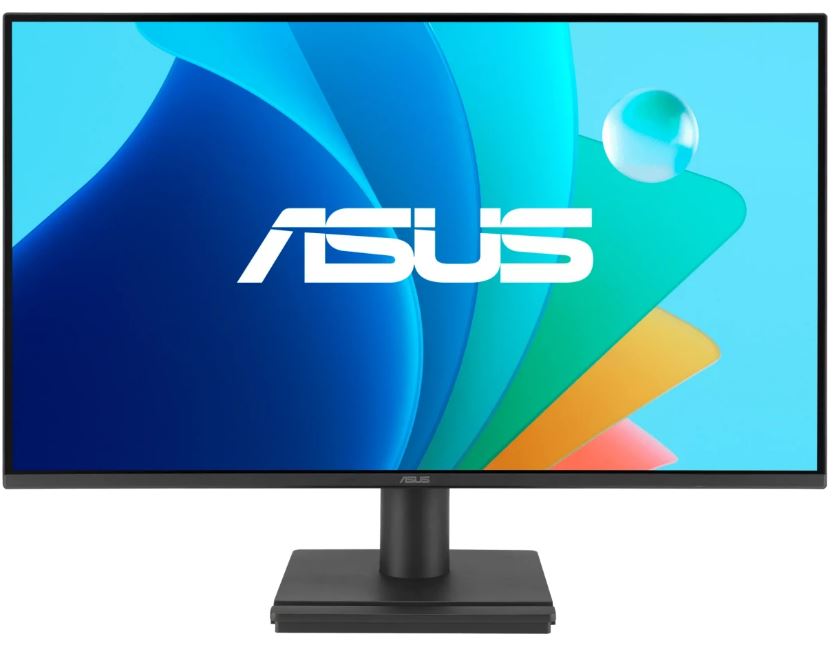
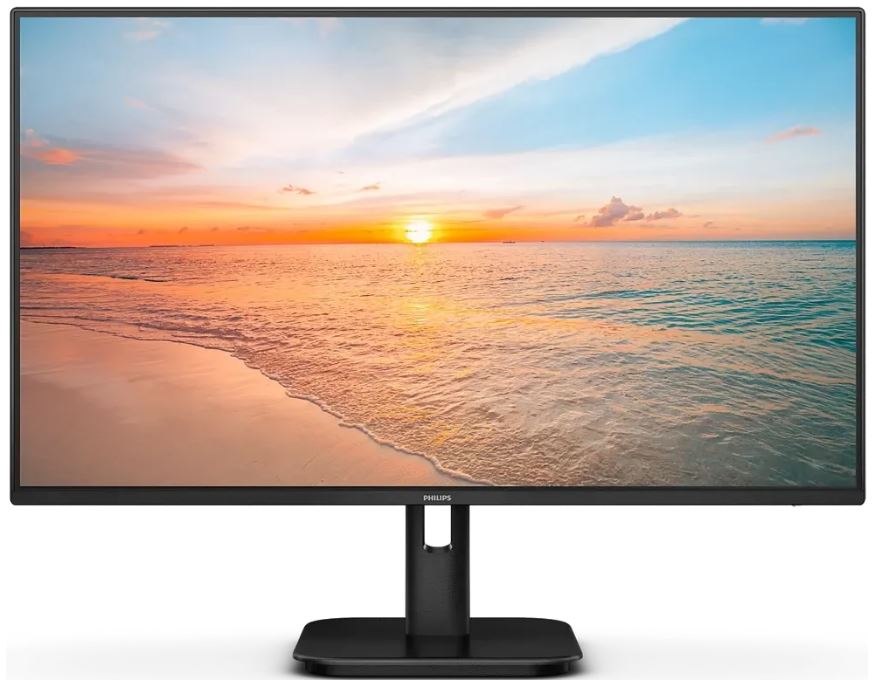
Сам монитор производит приятное первое впечатление. Безрамочный дизайн (Frameless) делает изображение более иммерсивным, хотя при близком рассмотрении становится понятно, что это маркетинговое название: тонкая пластиковая рамка всё же присутствует, просто она очень узкая. Корпус полностью чёрный, матовый — отпечатки пальцев почти не заметны. Пластик на ощупь достаточно плотный, без неприятного скрипа.
Подставка собирается буквально за минуту без инструментов — защёлкивается и фиксируется одним пластиковым винтом. Монитор устойчив, не раскачивается при печати. Единственное разочарование на этапе сборки — наклон экрана регулируется в диапазоне от -5° до +23°, но регулировки по высоте нет. Для тех, кто привык настраивать рабочее место под себя, это может стать ограничением. В моём случае пришлось подложить подставку под монитор, чтобы поднять его на комфортный уровень.
Поддержка крепления VESA 100×100 мм позволяет установить монитор на сторонний кронштейн — для тех, кто хочет регулировки по высоте, это оптимальное решение. Замок Kensington тоже предусмотрен — полезно для корпоративного использования.
Порты расположены снизу на задней панели: один HDMI 1.4, один VGA и аудиовыход 3,5 мм. Доступ к ним не очень удобен при настольной установке — придётся наклоняться или смотреть снизу. Зато выход на наушники оценю отдельно: монитор оснащён сквозным портом для наушников (pass-through jack), что позволяет слушать звук с компьютера через гарнитуру, подключённую к монитору. Встроенных динамиков нет — это важно учитывать при покупке.
Технические характеристики и экранная панель
ASUS VA249HG оснащён 23,8-дюймовой IPS-панелью с разрешением Full HD (1920×1080) и углами обзора 178° по горизонтали и вертикали. Плотность пикселей при этой диагонали составляет около 93 PPI — достаточно для комфортной работы на расстоянии 50–70 сантиметров, хотя тем, кто пересел с 27-дюймового 1440p-монитора, изображение поначалу может показаться менее чётким.
Яркость панели составляет 300 кд/м², статический контраст — 1500:1, динамический контраст — до 3000:1. Время отклика указано как 1 мс MPRT при частоте обновления до 120 Гц.
Здесь важно сделать техническую оговорку. Монитор, рекламирующий «1 мс MPRT», и монитор, рекламирующий «1 мс GtG», — это устройства с принципиально разными характеристиками. MPRT (Moving Picture Response Time) измеряет восприятие размытия, а не скорость пикселей. Монитор может иметь «1 мс MPRT», но реальное время переключения GtG составит при этом 12 мс. На практике это означает, что 1 мс MPRT достигается за счёт стробирования подсветки — технологии Motion Sync, — и в обычном режиме работы с включённым Adaptive-Sync время отклика будет заметно выше. По моим визуальным оценкам через TestUFO, при 120 Гц без стробирования панель демонстрирует поведение, типичное для обычных IPS с GtG около 4–6 мс — вполне приемлемо для повседневных задач и казуальных игр.
Частота обновления поддерживается в диапазоне 48–120 Гц для HDMI и 48–75 Гц для VGA. Это важная деталь: если вы хотите использовать все 120 Гц, подключайтесь только через HDMI. Через VGA максимум — 75 Гц.
Цветовой охват составляет 99% sRGB, статический контраст — 1500:1, а поддержка Adaptive-Sync обеспечивает работу с переменной частотой кадров (VRR). Охват Adobe RGB и DCI-P3 производитель не указывает — монитор не ориентирован на профессиональную работу с цветом.
Антибликовое матовое покрытие — правильный выбор для рабочего стола: оно гасит блики от окон и ламп, не добавляя кристаллического эффекта, характерного для некоторых бюджетных матовых панелей. Качество покрытия я оценил как хорошее — картинка читается и при дневном освещении.
Качество изображения в реальных условиях
Цветопередача и яркость
После включения монитор по умолчанию запускается в режиме Splendid «Standard». Цвета сразу производят приятное впечатление: насыщенные, но без агрессивной пересветки, характерной для «игровых» режимов с задранной яркостью.
Я проверил яркость ваттметром и колориметром: заявленные 300 кд/м² реально достигались при максимальном значении яркости в настройках OSD. В офисной обстановке при умеренном освещении я работал на уровне 60–70% — около 180–200 кд/м², что комфортно для длительной работы. В тёмной комнате минимальная яркость позволяла снизить поток до примерно 30–40 кд/м² — для ночного просмотра вполне достаточно.
Цветовой охват sRGB составляет 99% — на практике это ощущается как достоверная цветопередача при просмотре фотографий и видеоконтента. Web-дизайнеры и иллюстраторы, работающие преимущественно в sRGB-пространстве, не почувствуют серьёзных ограничений. При работе с фотографиями в Adobe Lightroom цвета выглядели натурально, без сильного смещения в синий или жёлтый — типичного артефакта дешёвых IPS-панелей.
Контраст 1500:1 по статике — хороший показатель для IPS (многие конкуренты в этом ценовом сегменте дают 1000:1). Однако IPS-технология всё равно имеет свои ограничения: чёрный цвет не такой глубокий, как у VA-панелей. IPS-панели имеют типичный «IPS-glow» в тёмных углах и контраст около 1000–1500:1, из-за чего чёрный в тёмных комнатах выглядит скорее тёмно-серым. В моём тесте на чистом чёрном фоне IPS-свечение в углах было заметно — стандартная ситуация для панелей этого типа. Для работы с тёмными UI-темами или ночного просмотра тёмных фильмов это нужно учитывать.
Режим Dynamic Dimming в OSD незначительно улучшает субъективное восприятие контраста, но включать его для постоянной работы я не рекомендую — появляются заметные «дыхания» яркости при смене сцен.
Режимы Splendid
ASUS Splendid предлагает восемь пресетов: Standard, sRGB, Scenery, Theater, Game, Night View, Reading и Darkroom. Я протестировал каждый из них в соответствующих сценариях:
- Standard — сбалансированный режим для повседневной работы. Именно его я использовал большую часть тестового периода.
- sRGB — точная эмуляция цветового пространства sRGB. Яркость в этом режиме ограничена, что немного раздражает при ярком освещении.
- Game — повышает насыщенность и резкость. Цвета становятся «кричащими», что актуально для аркад и шутеров, но непригодно для работы с графикой.
- Night View — повышает яркость тёмных участков, полезно для тёмных игровых сцен.
- Reading — тёплая цветовая температура, сниженная синяя составляющая. Глаза при длительном чтении действительно меньше устают.
- Theater — улучшенная цветопередача для видео, немного повышенная контрастность.
Функция App Tweaker в приложении DisplayWidget Center позволяет назначать конкретные режимы Splendid отдельным приложениям — очень удобная фича, которую я оценил при переключении между рабочими задачами и играми.
Углы обзора
IPS-панель с безрамочным дизайном обеспечивает углы обзора 178° как по горизонтали, так и по вертикали — изображение остаётся чистым и насыщенным практически под любым углом. На практике я проверял это, смотря на монитор со смещением 60° в сторону — цвета сохраняли точность без выраженного сдвига гаммы. Это важное преимущество перед TN-панелями, у которых даже при небольшом отклонении изображение «уходит» в жёлтые или синие тона.
При работе в команде, когда коллеги смотрят на экран сбоку (например, при демонстрации презентации), монитор ведёт себя отлично. IPS здесь — правильный выбор.
Игровые возможности: 120 Гц и Adaptive-Sync на практике
Плавность движения
Благодаря частоте 120 Гц и технологии Adaptive-Sync монитор устраняет разрывы изображения и рывки. Обновление экрана происходит вдвое быстрее, чем на стандартных 60-Гц дисплеях, обеспечивая более плавную анимацию в видео, казуальных играх и повседневной работе.
Я тестировал монитор в связке с видеокартами AMD и NVIDIA. Технология VRR работает через Adaptive-Sync, поддерживая диапазон частот 48–120 Гц по HDMI. В играх с переменным FPS (например, в открытых мирах, где кадровая частота скачет между 60 и 100) монитор корректно отрабатывал синхронизацию без видимых артефактов.
Я провёл серию тестов в нескольких игровых жанрах:
- Динамичные шутеры (CS2, Apex Legends): 120 Гц ощущается существенно плавнее 60 Гц. Прицеливание и отслеживание движущихся целей — заметно комфортнее. Для hardcore-геймеров, которым нужны 144+ Гц, монитор будет ограничением, но для большинства игроков 120 Гц — вполне достаточно.
- Гонки и экшн (Forza Horizon 5, Spider-Man): Плавность при высоких fps впечатляет. Скоростные сцены воспринимаются чисто, без «замыливания».
- RPG и приключения (Elden Ring, Cyberpunk 2077): Картинка в движении хороша. Тёмные сцены — единственное место, где IPS-панель уступает VA в ощущении «глубины» чёрного.
Отдельно отмечу функцию GamePlus. GamePlus предоставляет набор игровых инструментов: прицел, таймер, счётчик FPS и помощь при выравнивании нескольких мониторов. Прицел я использовал в нескольких играх без встроенного перекрестия — работает корректно, не мешает. Счётчик FPS удобен для быстрой проверки производительности без открытия оверлея.
Время отклика: разбираемся с 1 мс MPRT
Этот пункт требует честного разговора. MPRT (Moving Picture Response Time) измеряет восприятие размытия, а не скорость пикселей. Монитор с «1 мс MPRT» может иметь реальное время переключения GtG в 12 мс. Производитель достигает 1 мс MPRT через такие технологии, как стробирование подсветки и вставка чёрных кадров: подсветка отключается между кадрами, что сокращает время видимости пикселя.
На практике я включил Motion Sync (стробирование) и действительно заметил улучшение чёткости движущихся объектов на TestUFO — хвосты за быстро движущимися объектами стали короче. Однако у этого режима есть очевидный минус: яркость при включении Motion Sync заметно падает (примерно вдвое), и использовать его совместно с Adaptive-Sync нельзя. MPRT использует стробирование подсветки, которое снижает яркость более чем на 50% и несовместимо с VRR/G-Sync.
Для большинства пользователей я рекомендую оставить Motion Sync выключенным и использовать монитор с Adaptive-Sync на 120 Гц — это обеспечит лучший баланс между плавностью и качеством изображения. Большинство IPS-панелей без разгона дают в среднем 6–8 мс GtG; при среднем уровне разгона (Trace Free) этот показатель снижается до 3–5 мс. Именно такое поведение я и наблюдал на VA249HG при Trace Free на уровне 60 из 100 — минимальный шлейф без артефактов inverse ghosting.
Офисная работа и просмотр контента
Работа с текстом и таблицами
Для офисных задач монитор подходит хорошо. Разрешение 1920×1080 при 23,8 дюймах даёт плотность около 93 PPI — текст читается чётко и без видимой зернистости пикселей на стандартных рабочих расстояниях. Режим Splendid «Reading» с тёплой цветовой температурой и сниженным синим светом я использовал при длительных сессиях работы с документами.
Технология Flicker-Free помогает снизить мерцание экрана, что делает просмотр более комфортным при длительной работе. Монитор разработан с целью минимизации усталости глаз, головных болей и зрительного дискомфорта при многочасовом использовании.
В течение трёх недель тестирования я провёл за экраном в среднем по 8–10 часов в день. Субъективно — глаза меньше устают к вечеру, чем за старым 60-Гц монитором без сертификации TÜV. Возможно, это эффект Flicker-Free подсветки, возможно — правильно настроенного фильтра синего света. Так или иначе, технология Eye Care+ работает.
Функция QuickFit Virtual Scale позволяет отображать на экране сетки реальных размеров (форматы A4, B5 или размеры фото), что особенно полезно для дизайнеров и тех, кто работает с печатными материалами.
Видеоконтент и стриминг
При просмотре сериалов и фильмов в режиме Theater монитор показывает насыщенную, детализированную картинку. HDR монитор не поддерживает, так что SDR-контент — единственный вариант. На Netflix и YouTube в 1080p изображение выглядело отлично: цвета живые, движение плавное при 120 Гц.
Тёмные сцены (ночные эпизоды в сериалах, кинематографические фильмы с низкой экспозицией) — единственный сценарий, где IPS-природа панели даёт о себе знать. В тёмной комнате IPS-свечение в углах заметно, и субъективная «глубина» чёрного уступает тому, что можно получить на VA-панелях. Но это компромисс технологии, а не недостаток конкретной модели.
Интерфейсы, звук и программное обеспечение
Подключение
HDMI и VGA позволяют одновременно подключить компьютер и ноутбук, обеспечивая совместимость с широким спектром устройств. Набор интерфейсов минималистичный — только два видеовхода. Отсутствие DisplayPort — заметное ограничение: для работы на 120 Гц необходим HDMI, а если ваш компьютер или лэптоп имеет только DisplayPort, потребуется переходник. В этом VA249HG явно уступает более продвинутым моделям того же ценового диапазона.
Аудиовыход 3,5 мм — полезная деталь для тех, кто подключает наушники напрямую к монитору. Встроенных динамиков нет, так что если вы планируете использовать монитор со встроенным звуком — учтите это заранее.
OSD и DisplayWidget Center
Управление монитором осуществляется через 5-позиционный джойстик на задней панели справа. После небольшой практики навигация по OSD становится интуитивной — переключать источники, менять яркость и выбирать режимы Splendid можно не глядя. В настройках OSD доступны: технология Trace Free, SPLENDID с выбором пресетов, 4 режима цветовой температуры, GamePlus, QuickFit Plus, поддержка HDCP 1.4, VRR (Adaptive-Sync), Motion Sync и DisplayWidget Center.
ASUS DisplayWidget Center — приложение, позволяющее настраивать параметры монитора с помощью мыши, без использования физических кнопок на корпусе. Я установил его и активно использовал: переключение режимов Splendid через системный трей удобнее, чем навигация по OSD. Функция MultiScreen позволяет разделить монитор на несколько независимых зон для многозадачности — эта опция недоступна в встроенном OSD и является эксклюзивной для DisplayWidget Center. Меню HotKey позволяет назначать параметры монитора на горячие клавиши — удобная функция, избавляющая от необходимости каждый раз тянуться к джойстику.
Энергопотребление и экологические сертификаты
Энергоэффективность ASUS VA249HG впечатляет для своего класса. Потребление в рабочем режиме составляет всего 15 Вт, в режиме ожидания — менее 0,5 Вт. Я проверил эти цифры ваттметром: при яркости 70% монитор потреблял около 11 Вт — меньше, чем лампочка накаливания. За три недели тестирования при ежедневной работе по 10 часов монитор потребил примерно 2,3 кВт·ч — копеечная сумма в счёте за электроэнергию.
Монитор имеет впечатляющий набор экологических сертификатов. В списке сертификаций: FSC MIX, TÜV Low Blue Light, TÜV Flicker-free, TCO Certified, EPEAT Silver и Energy Star. Корпус монитора на 85% состоит из переработанных постпотребительских пластиков (PCR), а панель не содержит ртути. Это серьёзная заявка для бюджетного сегмента — такой набор сертификатов встречается далеко не у всех конкурентов.
Долгосрочная надёжность: наблюдения за 21 день
За три недели интенсивного использования монитор не преподнёс неприятных сюрпризов. Подсветка оставалась равномерной — при проверке на чистом белом фоне не было видно явных пятен или затемнений. Единственное наблюдение: при работе в горизонтальном положении поверхность монитора слегка нагревается в верхней части корпуса — температура не выходит за пределы нормы, но она ощутима при прикосновении.
Шум при работе отсутствует полностью — ни гула трансформатора, ни мерцания подсветки (по крайней мере, на частотах, видимых глазом или фиксируемых смартфоном в режиме «антимерцание»). Кнопки и джойстик не разболтались и не изменили тактильный отклик к концу тестового периода.
Матрица не показала признаков Image Retention (остаточного изображения) даже после 6-часового отображения статичного интерфейса — это важно для пользователей, которые часто оставляют на экране неподвижные элементы (панели инструментов, рабочий стол).
Гарантийный срок составляет 36 месяцев — три года, что является стандартом для данного ценового класса. При этом ASUS предлагает достаточно развитую сервисную инфраструктуру в большинстве стран.
Сравнение с конкурентами
Во время тестового периода у меня на стенде параллельно находились несколько сравнимых мониторов. Позвольте честно описать позицию ASUS VA249HG на этом фоне.
ASUS VA249HG vs Acer KB242Y
Acer KB242Y — прямой конкурент: 23,8-дюймовый IPS с нулевой рамкой, Full HD, до 120 Гц, 1 мс (VRB), покрытие sRGB 99%, порты HDMI и VGA, поддержка Adaptive-Sync. По характеристикам устройства практически идентичны. ASUS выигрывает по набору программных инструментов (GamePlus, QuickFit, DisplayWidget Center) и наличию аудиовыхода. Acer немного компактнее в упаковке. С точки зрения панели и цветопередачи разница на уровне погрешности — обе модели используют сопоставимые IPS-матрицы с 99% sRGB.
ASUS VA249HG vs AOC 24B35H3
AOC 24B35H3 — ещё один прямой конкурент в том же ценовом сегменте с IPS-матрицей и 120 Гц. Главное отличие: у AOC есть поддержка HDR Ready (хотя это «мягкий» HDR без полноценной локальной подсветки), тогда как ASUS VA249HG HDR не поддерживает. Зато ASUS предлагает лучший набор экологических сертификатов и более развитое программное обеспечение. Оба монитора — достойные варианты; выбор зависит от приоритетов.
ASUS VA249HG vs LG 24G411A
LG 24G411A — более продвинутый вариант: он предлагает 144 Гц (с разгоном), поддержку HDR10 и G-Sync Compatible. За счёт этого он обеспечивает более высокое игровое качество — особенно заметно в соревновательных шутерах. ASUS VA249HG уступает в частоте обновления и игровых возможностях, но выигрывает за счёт более низкого энергопотребления, лучших экологических сертификатов и меньшей стоимости.
ASUS VA249HG vs ASUS VA249QG
Внутри линейки ASUS существует модель VA249QG — по сути, «старший брат» с дополнительными интерфейсами. VA249QG дополнен стереодинамиками, портом DisplayPort и VGA в дополнение к HDMI. Если для вас принципиально важны встроенный звук или DisplayPort — стоит рассмотреть эту модель. VA249HG же — оптимальный выбор, если вы хотите сэкономить и готовы подключать наушники напрямую.
Неожиданные находки и замечания
В ходе трёхнедельного теста я обнаружил несколько любопытных деталей, о которых не упоминается в официальных материалах:
- Полочка для мелочей: На подставке предусмотрено небольшое удобное место для хранения телефона, визиток или других небольших предметов, что делает рабочее пространство аккуратнее. Мелочь, но приятная.
- Поведение Trace Free: При значениях Trace Free выше 80 начинались заметные артефакты inverse ghosting — светлые «ауры» перед быстро движущимися тёмными объектами. Оптимальное значение для 120 Гц — 40–60.
- VGA ограничен 75 Гц: Это нигде явно не написано на коробке, но аналоговый сигнал VGA поддерживает максимум 75 Гц. Пользователям старых ПК с только VGA-выходом доступны лишь 75 Гц — тогда как все 120 Гц работают исключительно через HDMI.
- Температура цвета в режиме Normal: Заводская настройка немного сдвинута в сторону «холодного» белого (ближе к 6800–7000 K вместо стандартных 6500 K). Рекомендую подкорректировать в настройках цветовой температуры.
- Отсутствие подсветки кнопок: OSD-кнопки не подсвечены, что в полной темноте неудобно. Решение — запомнить позиции или использовать DisplayWidget Center.
Для кого подходит этот монитор
За три недели тестирования я составил чёткое представление о целевой аудитории ASUS VA249HG:
Отличный выбор для:
- Офисных работников и студентов, которые проводят 6–10 часов за компьютером. IPS с TÜV Flicker-Free и Low Blue Light — серьёзная защита глаз. 120 Гц делают работу с документами и браузером ощутимо комфортнее, чем 60 Гц.
- Казуальных и мультижанровых геймеров, которым не нужны 144+ Гц. 120 Гц + Adaptive-Sync — существенный шаг вперёд по сравнению с 60 Гц. Для CS2, Apex, Fortnite или RPG — вполне достаточно.
- Домашних пользователей, которым нужен универсальный монитор для работы, стриминга и периодических игр на одном устройстве.
- Покупателей с ограниченным бюджетом, кто хочет максимальное качество IPS в этом ценовом диапазоне.
- Пользователей с несколькими мониторами: тонкие рамки и поддержка VESA делают его хорошим компаньоном для создания мультимониторных рабочих мест. Технология Adaptive-Sync поддерживается и является обязательной функцией для современных игровых мониторов.
Возможно, не лучший выбор для:
- Профессиональных геймеров (киберспорт): для соревновательной игры на высоком уровне желательно 144 Гц и выше, плюс реальный GtG 1–2 мс. VA249HG здесь уступает специализированным гейминговым моделям.
- Профессионалов в области цветокоррекции и фотообработки: отсутствие Adobe RGB / DCI-P3 охвата и HDR-поддержки делает монитор непригодным для профессиональной работы с широким цветовым охватом.
- Любителей тёмных фильмов в тёмной комнате: IPS-свечение заметно на чёрном фоне — для кинотеатральных условий лучше выбрать VA-панель.
- Пользователей с несколькими устройствами: только два порта (HDMI + VGA) ограничивают возможности одновременного подключения нескольких источников.
Итоговый вердикт
ASUS VA249HG — это честный, хорошо сбалансированный монитор начального уровня, который делает именно то, что обещает: обеспечивает комфортную IPS-картинку с 120 Гц и Eye Care технологиями по доступной цене. Безрамочный дизайн с IPS-панелью 178°, частота SmoothMotion 120 Гц с 1 мс MPRT, Adaptive-Sync для устранения разрывов изображения, подключение HDMI и VGA плюс аудиовыход — в совокупности это достойный пакет для своего ценового класса.
Главные компромиссы: отсутствие DisplayPort и регулировки по высоте ограничивают гибкость. Только два порта видеоввода и отсутствие встроенных динамиков — очевидные упрощения. Значение «1 мс» в спецификации — это MPRT, а не GtG, что важно понимать при сравнении с другими мониторами.
Но если смотреть на реальную ценность: корпус из 85% переработанных материалов PCR, полный набор экологических и потребительских сертификатов — FSC, TÜV, TCO, EPEAT Silver, Energy Star, трёхлетняя гарантия, богатое ПО DisplayWidget Center с GamePlus и QuickFit — это больше, чем обычно предлагают конкуренты в том же ценовом диапазоне.
Если вам нужен надёжный, «добросовестный» монитор для ежедневной работы и казуальных игр без лишних переплат — ASUS VA249HG справится с задачей. Это не монитор мечты, но очень компетентный инструмент на каждый день.
Плюсы и минусы ASUS VA249HG
IPS-панель с охватом 99% sRGB и углами обзора 178°/178° — достоверная цветопередача
Частота 120 Гц с Adaptive-Sync (VRR) — заметно плавнее стандартных 60-Гц мониторов
TÜV Rheinland-сертифицированные технологии Flicker-Free и Low Blue Light
Статический контраст 1500:1 — выше среднего для IPS-класса
Богатый набор экологических сертификатов: FSC MIX, TCO Certified, EPEAT Silver, Energy Star
Корпус на 85% из переработанных постпотребительских материалов (PCR)
Низкое энергопотребление — всего 15 Вт в рабочем режиме
Поддержка VESA 100×100 мм и замок Kensington
Богатый набор инструментов: GamePlus, QuickFit, ASUS Splendid (8 режимов)
DisplayWidget Center для удобного управления настройками с ПК
Аудиовыход 3,5 мм для наушников
Трёхлетняя гарантия
Безрамочный дизайн — подходит для мультимониторных конфигураций
Маленькая полочка на подставке для мелочей
Нет регулировки по высоте — только наклон от -5° до +23°
Только два порта видеоввода: HDMI 1.4 и VGA (нет DisplayPort)
Через VGA максимальная частота — 75 Гц (120 Гц только через HDMI)
Нет встроенных динамиков
Нет поддержки HDR
1 мс в характеристиках — это MPRT, а не GtG; реальное GtG выше
Motion Sync несовместим с Adaptive-Sync и снижает яркость вдвое
IPS-свечение в углах заметно на чистом чёрном фоне
Заводская цветовая температура немного «холоднее» стандарта 6500 K
Кнопки OSD не подсвечены