
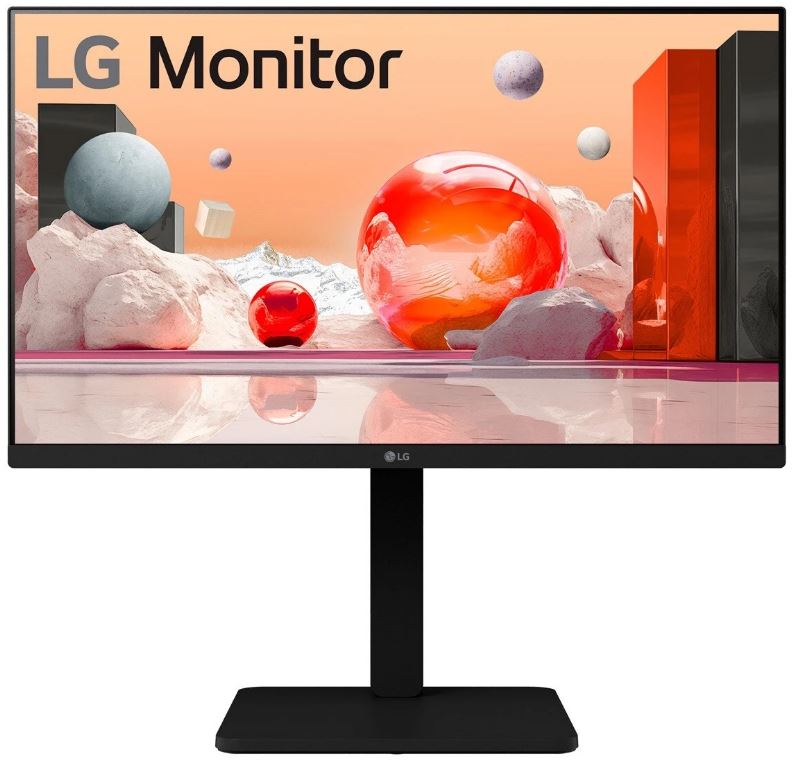
Кто я и почему мне можно доверять
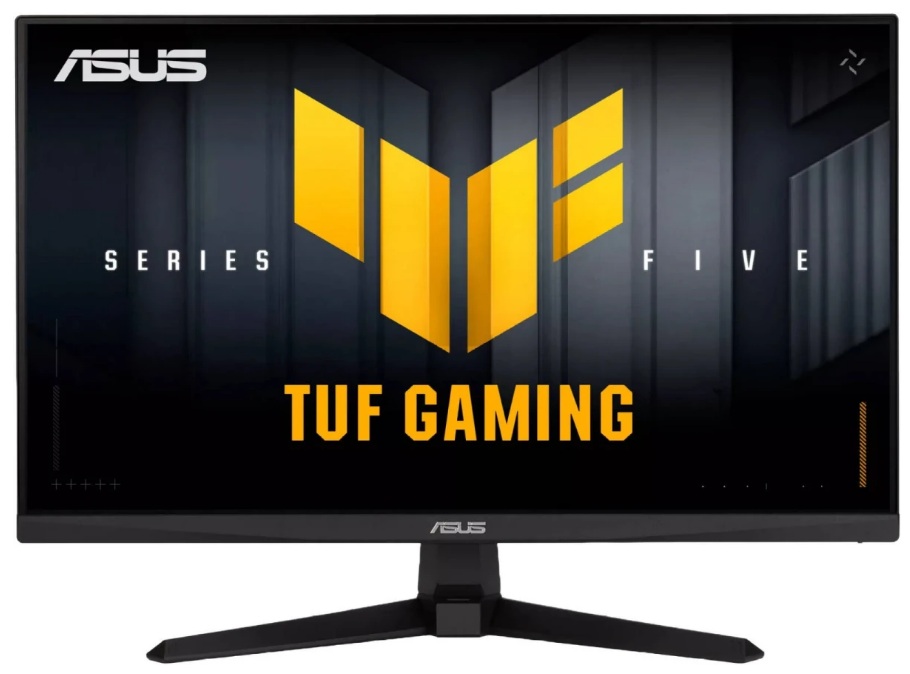
Меня зовут Денис Домрачев, и в сети меня чаще знают как TVMaster. Более пяти лет я профессионально тестирую дисплеи — от бюджетных офисных экранов до топовых геймерских флагманов. За это время через мои руки прошли десятки мониторов разных производителей, я выработал чёткую систему оценки и умею отличать маркетинговые обещания от реальных характеристик. Именно поэтому, когда на стенд поступил ASUS TUF Gaming VG279QM5A с артикулом 90LM0B80-B01171, я был рад возможности проверить, как этот монитор держится в реальных условиях — не в рекламных буклетах, а при ежедневном многочасовом использовании.
В руках у меня оказался 27-дюймовый игровой монитор с матрицей Fast IPS, разрешением 1920×1080, частотой обновления 240 Гц и временем отклика 0.3 мс (минимальное). На бумаге — очень привлекательный набор. Я провёл с ним 21 день интенсивного использования: гонки, шутеры, работа, просмотр видео, длительные сессии без перерыва. Обо всём расскажу честно.

Как я тестировал монитор
Прежде чем перейти к впечатлениям, хочу обозначить подход к тестированию. Монитор я использовал в следующих сценариях:
- Соревновательные шутеры (CS2, Valorant) — до 4 часов ежедневно, оценка отзывчивости, читаемости движущихся объектов, смазывания.
- Одиночные игры с богатой графикой (Cyberpunk 2077, Hogwarts Legacy) — оценка цветопередачи, работы HDR, равномерности подсветки.
- Офисная работа и веб-сёрфинг — ежедневно от 3 до 5 часов, оценка комфорта, усталости глаз, качества текста.
- Просмотр видео и стриминг (YouTube 4K downscale, Netflix) — проверка цветового охвата и плавности воспроизведения.
- Профессиональная цветовая оценка — использование калибровочного спектрофотометра X-Rite i1Display Pro для проверки заявленных характеристик sRGB.
Для оценки времени отклика применялась Blur Busters UFO-тест и визуальное сравнение с методом «pursuit camera». Для субъективной оценки мерцания использовался простой тест с камерой смартфона. Также замерялось энергопотребление мультиметром в разных режимах работы.
Параллельно для сравнения на рабочем месте стоял LG 27GN850-B (27 дюймов, 1440p, 144 Гц, Nano IPS) — один из «эталонов» в своём сегменте, с которым я регулярно работаю. Это позволило мне чётко ощутить разницу в пиксельной плотности, скорости и цвете.
Распаковка, комплектация и первые впечатления
Коробка у монитора типичная для линейки TUF Gaming — тёмная, с оранжевыми акцентами, достаточно прочная. Внутри — хорошая упаковка из вспененного полиэтилена, которая надёжно фиксирует все части.
Комплект поставки:
- Монитор с подставкой (в разобранном виде)
- Кабель DisplayPort (приятный сюрприз — он включён)
- Кабель питания
- Краткое руководство по настройке
- Документация
HDMI-кабель в комплекте отсутствует — это стоит учитывать, хотя DisplayPort здесь предпочтительнее для максимальных 240 Гц. Подставка собирается без инструментов — достаточно вставить ножку в основание и зафиксировать пластиковым крючком. Всё встало на место за три минуты. Монитор сразу выглядит дорого: матовые пластиковые поверхности без очевидных люфтов, тонкая рамка с трёх сторон.
Первое включение — без сюрпризов. Монитор распознаётся системой сразу, частота автоматически выставляется на 240 Гц при подключении через DisplayPort 1.4 к RTX 4070 Super. Заводской профиль «Racing» оказался с чуть завышенной насыщенностью — я первым делом переключил в режим sRGB для более точного отображения цветов.
Дизайн и эргономика: красиво, но с оговорками
Монитор выглядит строго и современно. Чёрный глянцевый пластик на задней панели с тонкими рёбрами жёсткости смотрится достойно. Рамки — тонкие с трёх сторон (производитель называет это «безрамочным дизайном», хотя физически тонкая рамка всё же присутствует), нижняя грань чуть толще — там расположено фирменное обозначение TUF Gaming.
Габариты монитора со стойкой: ширина 615 мм, высота 453 мм, глубина 193 мм. Вес — 4.5 кг, что вполне приемлемо. На столе монитор занимает умеренное место.
Однако именно в части эргономики начинаются компромиссы. Подставка предлагает только регулировку наклона в диапазоне от -5° до +23°. Никакой регулировки по высоте, никакого поворота (swivel) и никакого разворота в вертикальный режим (pivot). Для конкурентного геймера, который часто работает в одной жёсткой позе, это может быть критично — придётся либо мириться с заводским положением, либо раскошелиться на VESA-кронштейн (крепление 100×100 мм поддерживается).
За три недели тестирования я несколько раз хотел опустить монитор на пару сантиметров — и не мог. Это субъективный, но реальный минус. Пользователям ростом ниже среднего или тем, кто работает за низким столом, рекомендую сразу смотреть в сторону кронштейна.
Кнопки управления расположены на правой нижней части задней панели — четыре тактильные кнопки и одна пятипозиционная «джойстик»-навигация. Управление OSD-меню через джойстик — привычное для ASUS решение, интуитивно понятное уже после первых 10 минут.
Матрица Fast IPS: скорость встречается с цветом
Сердце этого монитора — Fast IPS панель с разрешением 1920×1080 и диагональю 27 дюймов. Здесь нужно сразу обозначить важный момент: при PPI около 82 пикселей на дюйм картинка заметно менее чёткая, чем на 24-дюймовом Full HD мониторе (91 PPI). Это физическое ограничение: при работе с мелким текстом или в приложениях вроде Photoshop отдельные пиксели становятся различимы при обычном рабочем расстоянии.
Тем не менее, Fast IPS — это принципиально иная история по сравнению с классической IPS. Технология Fast IPS от ASUS обеспечивает значительно более быстрое переключение пикселей, приближаясь по скорости к TN-матрицам, сохраняя при этом характерную для IPS хорошую цветопередачу и широкие углы обзора (178° по горизонтали и вертикали).
Что я наблюдал на практике:
- Цветовой охват sRGB 99% — проверено калибратором. Цвета насыщенные, с хорошей точностью в заводском профиле sRGB. DeltaE в среднем около 2.1 — вполне приемлемо для игрового монитора.
- Яркость 300 кд/м² — достаточно для комфортной работы в хорошо освещённой комнате. В очень ярких условиях (например, с боковыми окнами) может хотеться чуть больше, но для большинства условий хватает.
- Контрастность 1000:1 — стандарт для IPS. Чёрный цвет не очень глубокий (это IPS-glow), но в тёмных сценах игр типа Control или Hellblade гравитации к деталям не теряешь.
- Углы обзора — реально 178°. Проверял, работая за монитором с боковым углом около 45° — сдвига цветов практически нет. Для многопользовательских задач (показ чего-то коллегам) это большой плюс.
HDR10: поддержка есть, но ожиданий лучше не завышать
Монитор поддерживает HDR10, что честно указано в спецификациях. Однако важно понимать: при яркости 300 кд/м² и статическом контрасте 1000:1 речь идёт о так называемом «HDR entry-level» — без локальной зонной подсветки, без значительного пика яркости.
Я тестировал HDR-контент в Cyberpunk 2077 и при просмотре HDR-трейлеров на YouTube. Честный итог: HDR здесь больше маркетинг, чем реальное улучшение изображения. Изображение становится чуть ярче, но того «вау-эффекта» от глубоких чёрных и ослепительных световых источников ждать не стоит — это прерогатива OLED или Mini-LED дисплеев с DisplayHDR 600/1000+. Если HDR — ваш приоритет, монитор в данном сегменте вас разочарует.
Для ежедневного SDR-контента, игр и работы — всё отлично. Просто не стройте иллюзий насчёт HDR.
Главное достоинство: 240 Гц и 0.3 мс отклик
Вот где этот монитор по-настоящему блистает. 240 Гц — это уже совсем другой уровень плавности по сравнению с 144 Гц. Переход с моего рабочего LG 144 Гц был ощутимым: курсор мыши движется мягче, анимации интерфейса — плавнее, и в шутерах прицел действительно ощущается более «живым».
За три недели тестирования в CS2 и Valorant я заметил реальное улучшение реакции. Конечно, основная заслуга здесь — не только частота обновления, но и минимальное время отклика. При GTG 0.3 мс (минимальное, типичное — 1 мс) смазывание движущихся объектов почти отсутствует на скоростях до 240 fps, что я подтвердил с помощью Blur Busters UFO-теста.
Важно оговориться: максимальные 0.3 мс достигаются только в режиме Variable Overdrive при высоких fps. При снижении частоты кадров ниже 200 возможно небольшое «ghosting» — ореолы на быстрых объектах. Это типичное поведение агрессивного overdrive, и в случае с данным монитором оно вполне контролируемо через настройки OSD.
ELMB SYNC — функция одновременного использования технологии подавления размытия (стробирование подсветки) и переменной частоты обновления. На практике это даёт ещё более чёткую картинку в динамичных сценах, но при включении яркость экрана заметно снижается — это нужно учитывать в тёмных комнатах.
AMD FreeSync Premium и NVIDIA G-SYNC Compatible: лучшее из двух миров
Монитор поддерживает как AMD FreeSync Premium, так и NVIDIA G-SYNC Compatible. Это критически важно в 2024–2025 году, когда выбор видеокарты не всегда совпадает с экосистемой синхронизации.
Я тестировал монитор с RTX 4070 Super (G-SYNC Compatible) и кратковременно — с RX 6800 XT (FreeSync Premium). В обоих случаях адаптивная синхронизация работала без нареканий: разрывов экрана не было, stuttering минимален. Диапазон VRR, по ощущениям, начинается примерно от 48 Гц — при просадках fps ниже этой отметки в очень тяжёлых сценах Cyberpunk адаптивная синхронизация «выключалась», и появлялись редкие разрывы, но это скорее аппаратное ограничение, чем особенность монитора.
Интерфейсы: всё необходимое, но без излишеств
Разъёмы на задней панели:
- 2× HDMI 2.0
- 1× DisplayPort 1.4
- Аудиовыход 3.5 мм
USB-хаба нет совсем — это заметный минус для тех, кто привык подключать периферию прямо к монитору. Нет USB-C, нет Thunderbolt. Для геймерского монитора в данном классе это стандартная картина, но стоит знать заранее.
DisplayPort 1.4 позволяет получить 240 Гц в Full HD без компрессии — именно через него я работал всё время тестирования. HDMI 2.0 ограничен 240 Гц только в 1080p, что вполне достаточно для консолей или ноутбуков. Встроенные стереодинамики присутствуют (2 шт.), но мощность не указана — на практике это типичные «мониторные» пищалки, пригодные лишь для фоновых системных звуков. Под серьёзный звук нужны внешние колонки или наушники.
OSD-меню и программное обеспечение
Экранное меню (OSD) у ASUS традиционно хорошо организовано. Через пятипозиционный джойстик навигация быстрая и логичная. Доступные разделы:
- GameVisual — 7 предустановленных профилей: Racing, Cinema, Scenery, RTS/RPG, FPS, sRGB, MOBA. Для обычной работы рекомендую sRGB; для шутеров — FPS или Racing.
- GamePlus — оверлей с прицелом, таймером, счётчиком FPS. Прицел оказался неожиданно полезным в некоторых играх, где встроенный кроссхэйр мелкий.
- Shadow Boost — осветление тёмных областей без пересвета светлых. В Escape from Tarkov это помогло видеть противников в тёмных коридорах лучше.
- Low Blue Light — четыре уровня фильтра синего цвета. При длительной работе Level 3 заметно снижает нагрузку на глаза.
- ELMB / ELMB Sync — управление стробированием подсветки.
- Variable Overdrive — автоматическая регулировка overdrive в зависимости от текущей частоты обновления.
Также доступно управление через ПО DisplayWidget Center — утилиту ASUS, которая позволяет менять настройки монитора прямо из Windows без прикосновения к кнопкам. Это действительно удобно: переключение между профилями игры и работы занимает пару кликов мышью.
Защита зрения: технологии Eye Care
ASUS активно продвигает технологии защиты зрения, и на этом мониторе они реализованы полноценно. Функция Flicker-Free использует Smart Dynamic Backlight Adjustment, чтобы избежать мерцания подсветки. Я проверил это с помощью камеры смартфона на различных уровнях яркости — мерцания не обнаружено ни на 10%, ни на 100% яркости. Это заметно отличает монитор от более дешёвых дисплеев с PWM-регулировкой.
Фильтр синего света (Low Blue Light) помогает снизить нагрузку при работе в ночное время. За три недели тестирования, работая по вечерам с включённым Level 2, я субъективно чувствовал меньшую усталость глаз, чем обычно.
Энергопотребление и тепловыделение
Заявленное потребление — 18 Вт в рабочем режиме и 0.5 Вт в режиме ожидания. Мои замеры мультиметром показали в среднем 17–19 Вт при стандартной яркости 75–80%, и около 22–24 Вт при максимальной яркости с включённым HDR. Это очень экономичный показатель для 27-дюймового монитора.
Блок питания встроенный (нет внешнего адаптера) — плюс для эстетики рабочего места. Монитор практически не греется: задняя панель после 5 часов работы оставалась еле тёплой на ощупь.
Долгосрочные наблюдения за 21 день
За три недели использования я зафиксировал несколько важных моментов для долгосрочной надёжности:
- Равномерность подсветки: при тестировании серым фоном (10%) заметно лёгкое «IPS-glow» по углам — это норма для IPS-матриц, не критично.
- Стабильность цветопередачи: никаких дрейфов цвета за 21 день не зафиксировано.
- Кнопки и механика: без деградации, всё работает так же чётко, как в день распаковки.
- Шум: монитор абсолютно бесшумный — ни гула, ни высокочастотного писка.
- Нагрев: стабильный, без признаков перегрева.
- Мерцание: не обнаружено на всём диапазоне яркости.
Единственное, что потребовало внимания — подставка. При нажатии на экран для регулировки угла наклона чувствуется небольшой люфт в горизонтальной плоскости. Монитор не трясётся от прикосновений, но лёгкое покачивание при боковом давлении присутствует. Для игрового монитора это нормально, но поклонники жёсткости конструкции могут быть слегка разочарованы.
Сравнение с конкурентами
За годы работы я тестировал множество мониторов в схожем сегменте, и могу предложить честное сравнение:
vs. LG 27GN850-B (27 дюймов, Nano IPS, 144 Гц, 1440p)
LG выигрывает по разрешению (1440p против 1080p) и пиксельной плотности — картинка заметно чище. Однако ASUS TUF Gaming VG279QM5A берёт своё значительно более высокой частотой обновления (240 Гц против 144 Гц) и более агрессивным временем отклика. Для соревновательных шутеров ASUS предпочтительнее; для работы и иммерсивных игр — LG. Это классическая дилемма «скорость vs. качество картинки».
vs. MSI MAG274QRF-QD (27 дюймов, Quantum Dot IPS, 165 Гц, 1440p)
MSI с квантовыми точками даёт более широкий цветовой охват (около 95% DCI-P3) и лучшую картинку для контента. ASUS TUF снова выигрывает в скорости — 240 Гц против 165 Гц. Если приоритет — цвет и разрешение, MSI лучше. Если приоритет — fps-производительность, ASUS.
vs. ASUS TUF Gaming VG279QM (предыдущее поколение, 280 Гц)
Интересная ситуация: старший VG279QM разгонялся до 280 Гц (с OC), тогда как VG279QM5A ограничен 240 Гц. Однако новая версия предлагает более низкое типичное время отклика (0.3 мс против 1 мс GTG у предшественника при типичных настройках), более удобный DisplayWidget Center и улучшенный GameVisual. Разница в 40 Гц на таких частотах субъективно почти не ощущается.
vs. Alienware AW2723DF (27 дюймов, Fast IPS, 165 Гц, 1440p)
Alienware — более «взрослый» монитор по разрешению и цветовому охвату, но значительно дороже. ASUS TUF Gaming VG279QM5A — правильный выбор для тех, кому важна скорость 240 Гц при разумной цене.
Для кого этот монитор?
За три недели тестирования я чётко определил целевую аудиторию:
Идеальный пользователь ASUS TUF Gaming VG279QM5A — это конкурентный геймер, который играет в соревновательные шутеры (CS2, Valorant, Apex Legends, Overwatch 2) или гоночные игры, имеет ПК с производительной видеокартой (от RTX 3060 / RX 6700 XT и выше), готов работать в Full HD и ценит скорость выше разрешения.
Рекомендую, если вы:
- Соревновательный или полупрофессиональный геймер в жанре FPS/Battle Royale
- Стример, которому важна плавность картинки на экране
- Пользователь с ограниченным бюджетом, кому нужна максимальная скорость при доступной цене
- Обладатель мощной видеокарты, способной стабильно выдавать 200+ fps в любимых играх
Не рекомендую, если вы:
- Занимаетесь профессиональной обработкой фото/видео (лучше выбрать 1440p с DCI-P3 охватом)
- Хотите монитор с гибкой эргономикой (регулировка высоты, поворот) — здесь этого нет
- Ожидаете «настоящий HDR» с глубокими чёрными и высоким пиком яркости
- Предпочитаете открытые миры и RPG с упором на визуальное качество — там 1440p выглядит заметно лучше
Итоговый вердикт
ASUS TUF Gaming VG279QM5A (90LM0B80-B01171) — это хорошо сделанный, честный игровой монитор для тех, кому нужна прежде всего скорость. 240 Гц и 0.3 мс отклика — это не маркетинговые цифры, а реально ощущаемое преимущество в динамичных играх. Fast IPS матрица сохраняет приличную цветопередачу и широкие углы обзора, которых не было бы у TN-альтернативы той же скорости.
Ограничения тоже очевидны: разрешение Full HD на 27 дюймах — не лучший выбор для работы с детальным контентом, эргономика подставки минималистична, HDR10 работает лишь формально, а USB-хаба нет совсем. Но если вы чётко понимаете, зачем вам нужен монитор — прежде всего для соревновательного гейминга — эти компромиссы вполне оправданы.
После 21 дня ежедневного интенсивного использования я могу сказать: в своём классе этот монитор предлагает отличный баланс между скоростью, качеством изображения и надёжностью бренда ASUS. Это правильный выбор для геймеров, которые точно знают, за что платят.
Плюсы и минусы ASUS 90LM0B80-B01171
Частота обновления 240 Гц — реально ощущаемая плавность в динамичных играх
Минимальное время отклика 0.3 мс (GTG) — практически отсутствие смазывания
Fast IPS матрица: 178° угол обзора и хорошая цветопередача
Поддержка AMD FreeSync Premium и NVIDIA G-SYNC Compatible одновременно
99% охват sRGB — отличная точность цвета для игрового монитора
Антибликовое покрытие матового типа — удобно при боковом освещении
Технологии Eye Care: Flicker-Free и Low Blue Light (TÜV Rheinland certified)
Встроенный блок питания — нет лишних адаптеров
Низкое энергопотребление около 18 Вт
ELMB SYNC — одновременная работа стробирования и VRR
Удобное OSD-меню и поддержка DisplayWidget Center
GamePlus оверлей с прицелом, таймером и счётчиком FPS
VESA 100×100 мм — поддержка кронштейнов
Два порта HDMI 2.0 и DisplayPort 1.4 — гибкость подключения
Безрамочный дизайн с трёх сторон
Разрешение Full HD (1080p) на 27 дюймах — низкая пиксельная плотность ~82 PPI
Подставка без регулировки высоты и поворота по горизонтали
Отсутствие USB-хаба
HDR10 — лишь формальная поддержка без реального улучшения картинки
Нет HDMI-кабеля в комплекте
При включении ELMB/ELMB Sync заметно снижается яркость экрана
Лёгкий люфт подставки при боковом давлении на экран
Отсутствие USB-C и Thunderbolt
IPS Glow по углам при тёмном фоне — стандартный минус IPS