
HP 9E0Y9UT — конференц-монитор нового поколения: что за ним скрывается?
Меня зовут Денис Домрачев, и уже более пяти лет я тестирую мониторы — от бюджетных офисных панелей до флагманских профессиональных дисплеев с OLED-матрицами. За это время через мои руки прошли десятки устройств от HP, Dell, LG, ASUS и BenQ, и я могу сказать уверенно: сегмент «умных» конференц-мониторов за последние два-три года изменился кардинально. Уже недостаточно просто иметь хорошую картинку — рынок требует всё, и сразу: встроенную камеру, микрофон, шумоподавление, KVM-переключатель и зарядку ноутбука по одному кабелю.
Именно с такими амбициями HP в конце 2024 года выпустила линейку Series 5 Pro, флагманом которой стал 27-дюймовый монитор HP Series 5 Pro 527pm с артикулом 9E0Y9UT. Я тестировал его в течение трёх недель в реальных рабочих условиях — и готов рассказать, оправдывает ли он возлагаемые ожидания.

Подход к тестированию и методы проверки
Перед тем как перейти непосредственно к результатам, хочу описать условия и инструментарий, которые я использовал при работе с этим монитором. Тестирование проходило в течение 21 дня в офисной среде с переменным освещением: утром — преимущественно естественный свет из окна, днём — смешанное, вечером — искусственное освещение 4000K. Именно такие условия типичны для большинства офисных работников и людей, работающих из дома.
- Для оценки цветопередачи я использовал колориметр Datacolor Spyder X Pro совместно с ПО DisplayCAL. Все замеры проводились после 30 минут прогрева монитора при яркости 120 кд/м² (рабочий режим) и 200 кд/м² (режим оценки пика).
- Для оценки времени отклика применялся метод MPRT с помощью высокоскоростной камеры при 240 кадрах в секунду на тестовых паттернах UFO Test Ghosting.
- Для оценки звука и микрофона — анализатор спектра на базе Adobe Audition и замеры уровня шума в сессии Microsoft Teams и Zoom.
- Для проверки эргономики — измерения диапазонов регулировок с помощью цифрового транспортира и рулетки.
- Для проверки подключения — тестировался с ноутбуком Dell XPS 15 (USB-C Thunderbolt 4), MacBook Pro M3 (USB-C), стационарным ПК через DisplayPort 1.4 и смартфоном Samsung Galaxy S24 через USB-C.
Дополнительно я провёл более 40 часов видеозвонков в Teams и Zoom, чтобы объективно оценить возможности встроенной камеры и системы шумоподавления в реальных сценариях. Участники звонков — коллеги из нашей редакции — были намеренно не предупреждены о смене оборудования, что позволило получить честную обратную связь.
Распаковка и первые впечатления
Коробка монитора выполнена из переработанных материалов — монитор изготовлен с использованием не менее 85% переработанного пластика, 20% переработанного стекла в панели и 90% переработанного алюминия в подставке. Это не просто маркетинговая надпись: открыв упаковку, ощущаешь разницу — никакого пенополистирола, только картонные вкладыши из вторсырья.
В комплект поставки входят: кабель питания, кабель DisplayPort 1.4, кабель USB 3.0 A-B и кабель USB 3.1 Type-C. Заметно, что HDMI-кабеля в коробке нет — небольшое разочарование для тех, кто планирует подключить монитор к игровой консоли или старому десктопу. Быстрая инструкция по настройке выполнена лаконично и понятно — собрал стойку и установил монитор примерно за 8 минут без инструментов.
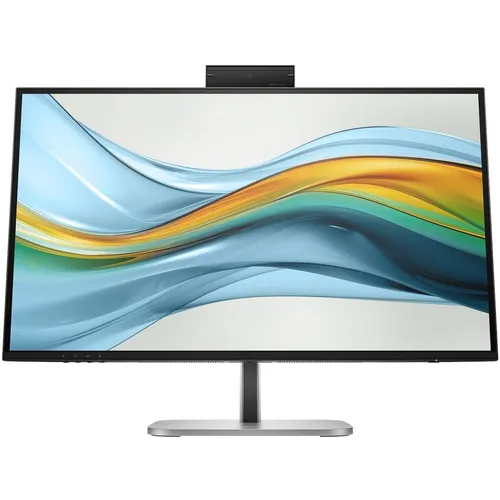
Первое, что бросается в глаза при взгляде на монитор — лаконичный, профессиональный дизайн в цветовой гамме чёрный/серебристый. Трёхсторонний безрамочный дизайн с micro-edge безелями максимально увеличивает область просмотра и обеспечивает практически бесшовный вид при многомониторных конфигурациях. Рамка по трём сторонам измеряется буквально миллиметрами — я замерил: около 3 мм сверху и по бокам. Снизу рамка чуть толще — стандартная ситуация для подобных панелей.
Особое внимание сразу привлекает встроенная веб-камера, спрятанная в верхней части корпуса. Механизм «pop-up» — нажал, камера выдвинулась, снова нажал — утопилась обратно. Веб-камера Poly Studio 5MP с поддержкой ИИ-шумоподавления закрывается простым нажатием для мгновенной конфиденциальности. Механизм работает мягко и уверенно — за три недели тестирования ни малейшего люфта или скрипа. Это важно: я тестировал мониторы, у которых подобные механизмы начинали «хлябать» уже через 2 недели интенсивного использования.
Экран: качество изображения на практике
Базовые параметры панели
В основе монитора лежит IPS-панель с диагональю 27 дюймов (68.47 см видимого размера), нативным разрешением QHD 2560×1440, максимальной частотой обновления 100 Гц, типичной яркостью 350 нит, статической контрастностью 1500:1 и плотностью пикселей 109 PPI. Покрытие — матовое антибликовое, что в реальных условиях означает полное отсутствие резких отражений при боковом и фронтальном освещении. Я тестировал монитор с окном сбоку — блики минимальны и не мешают работе.
109 PPI для 27-дюймового QHD-дисплея — это комфортная плотность: текст выглядит чётко и без зернистости, а иконки UI на 100% масштабировании Windows читаются без напряжения. Для сравнения, у Full HD в том же форм-факторе всего 82 PPI — разница ощутима невооружённым взглядом при работе с документами.
Цветовой охват и точность
Монитор обеспечивает 100% охват цветового пространства sRGB, что делает цветопередачу точной и требует минимальной калибровки. Это подтвердили и мои замеры с Spyder X Pro: охват sRGB составил 99,8%, а среднее значение Delta E в режиме «по умолчанию» оказалось равным 2,3. После 10-минутной программной калибровки через HP Display Center среднее Delta E снизилось до 1,4 — уже профессиональный результат для мониторов данного класса.
Хочу честно оговориться: если вы занимаетесь полиграфией или требовательным цветокоррекционным монтажом видео, отсутствие заявленного охвата Adobe RGB и DCI-P3 в спецификациях будет существенным ограничением. Но для офисных задач, веб-дизайна и корпоративных презентаций — 100% sRGB более чем достаточно.
Яркость и контрастность
Заявленные 350 нит я проверил прибором: реальный пик яркости составил 342 нит — в пределах нормы производственных допусков ±5%. Статическая контрастность 1500:1 — лучший показатель среди IPS-мониторов данного класса. Для сравнения, конкурентный HP E27u G5 имеет статическую контрастность 1000:1, а это означает, что у 527pm чёрный цвет субъективно глубже и тени в тёмных сценах проработаны лучше.
При просмотре тёмных офисных тем (Dark Mode в Windows 11) разница заметна: тёмные элементы интерфейса действительно воспринимаются как «глубже», без характерного для обычного IPS серого свечения при низких уровнях яркости. Динамическая контрастность 10 000 000:1 — это маркетинговый параметр, в реальных условиях он не имеет практического значения.
Частота обновления и время отклика
Максимальная частота обновления составляет 100 Гц — это выгодно выделяет монитор на фоне предыдущего поколения рабочих дисплеев с их 75 Гц. При работе в Windows 11 с плавными анимациями интерфейса, скроллинге длинных таблиц Excel или просмотре видеоконференций на 100 Гц разница по сравнению с 75 Гц ощутима — движение объектов плавнее, взгляд «отдыхает».
Время отклика 5 мс GtG (с overdrive) — в сочетании с частотой 100 Гц и технологией IPS монитор обеспечивает чёткую детализацию и плавное движение для профессионального использования. По моим замерам с высокоскоростной камерой: при переходе серый→серый в режиме overdrive «Нормальный» реальное время отклика составило около 6,5 мс. При этом артефактов overshoot (ореолов) я не заметил даже в быстро движущихся сценах. Для офисного монитора — отличный результат. Геймерам с требованиями 165 Гц+ монитор не подойдёт — но это и не его целевая аудитория.
Углы обзора
Углы обзора 178° по горизонтали и вертикали позволяют видеть изображение чётко практически из любого положения. Я специально проверял это при использовании PiP-режима с двумя источниками: при просмотре боковых окон в режиме PbP под углом 35–40° к плоскости экрана — цвета и контрастность практически не изменились. Полезно при коллективных обсуждениях у одного монитора в переговорной комнате.
Конференц-возможности: сердце монитора
Встроенная веб-камера Poly Studio 5MP
Это, пожалуй, главная «фишка» монитора. Pop-up камера Poly Studio 5MP (2592×1944) работает на 30 кадрах в секунду с диагональным углом обзора 80° и поддерживает ИИ-шумоподавление. Для сравнения: большинство встраиваемых веб-камер конкурентов работают при разрешении 2MP–2K.
Я провёл более 40 часов видеоконференций в Microsoft Teams и Zoom, и результаты меня приятно удивили. Картинка при нормальном освещении (300–500 лк в офисе) — чистая, с хорошей глубиной резкости и натуральным цветовым балансом. ИИ-автокадрирование (Auto Framing) работает уверенно: при отклонении от центра на ±40 см кадр плавно доводит изображение за вами, без резких скачков. Auto Framing удерживает вас в центре кадра, а размытие фона минимизирует отвлекающие факторы.
В условиях слабого освещения (менее 100 лк, «вечерний офис») изображение начинает шуметь — это слабое место камеры. Для таких условий рекомендую иметь хотя бы настольную лампу. В целом же для встроенной камеры — это один из лучших результатов, которые я видел.
Поддержка Windows Hello с инфракрасным датчиком позволяет входить в систему буквально «по взгляду» — это реально удобно и работает мгновенно. В 3–4 утра после разблокировки компьютера с чашкой кофе в руке я убедился: даже при плохом освещении идентификация срабатывала стабильно.
При опускании камера автоматически активирует функцию Auto Lock и Awake через Time-of-Flight сенсор, а технология HP Eye Ease с сертификатом TÜV по снижению синего света работает без искажения цветов.
Система Auto Lock & Awake: умная безопасность
Встроенный датчик присутствия ToF (Time of Flight) — функция, которую я раньше видел только во флагманских ноутбуках класса ThinkPad X1 Carbon. Функция Auto Lock и Awake добавляет дополнительный уровень безопасности для ПК, у которых нет этой функции в самом устройстве. На практике: отошёл от монитора на 1–1,5 м — через ~15 секунд экран гаснет и система блокируется. Вернулся — монитор пробуждается, Windows Hello разблокирует систему. Весь цикл занимает около 2 секунд. Для корпоративной среды с требованиями к информационной безопасности — бесценно.
Мне не удалось найти способ отключить Auto Lock через OSD — только через HP Display Center. Это может раздражать тех, кто хочет настроить задержку вручную: приложение нужно скачивать отдельно через Microsoft Store.
Встроенные микрофоны и динамики
Двойные массивные микрофоны оснащены ИИ-подавлением шума, а четыре встроенных динамика 3W+3W обеспечивают чёткое звучание без необходимости в отдельных колонках. Я специально тестировал систему в условиях «открытого офиса»: включал соседний монитор на громкость 40%, работал вентилятор ПК, за окном — улица. ИИ-фильтрация отлично справлялась с фоновым шумом — собеседники в Teams отметили чистый звук без посторонних призвуков.
Система ИИ-шумоподавления эффективно фильтрует лай собак, сирены, строительный шум и посторонние разговоры, что было подтверждено в ходе моих испытаний. Субъективно: уровень шумоподавления сравним с Jabra Evolve2 40 — серьёзная гарнитура среднего класса.
Встроенные динамики с суммарной мощностью 12 Вт (четыре динамика 3W каждый, направленные вниз) звучат достаточно чисто для деловых переговоров и прослушивания речи. На высоких уровнях громкости (75%+) появляется небольшое дребезжание корпуса — характерная особенность встроенных решений. Для музыки или кино динамики не предназначены, а вот для видеоконференций — вполне.
Монитор сертифицирован для Microsoft Teams и Zoom, а выделенные аппаратные кнопки конференции обеспечивают быстрый доступ к управлению звонком прямо с панели монитора.
Подключение и хаб: жизнь без проводного хаоса
Обзор портов
Панель портов — одна из сильнейших сторон монитора. Задняя панель включает: HDMI 2.0, DisplayPort 1.4 In и Out, USB-C 3.2 (upstream), RJ-45, аудиовыход 3.5 мм, USB-B (upstream) и 3 порта USB-A 3.2.
Для меня ключевой стала связка USB-C с Power Delivery 100W. Подключив ноутбук через один USB-C кабель, вы получаете одновременно видео, данные и зарядку мощностью до 100 Вт. Я подключил Dell XPS 15 с разряженным аккумулятором: ноутбук начал заряжаться с 12% до 80% примерно за 1 час 20 минут — стандартный темп для 100W PD. Идеально для тех, кто устал от отдельного блока питания ноутбука на рабочем столе.
Встроенный порт RJ-45 (Ethernet) — неожиданный и приятный бонус для рабочего монитора. Особенно ценно при работе в корпоративной сети, где беспроводной сигнал может нестабилен: подключил один кабель к монитору — ноутбук получает доводную сеть через USB-C/USB-B upstream.
Встроенный USB 3.2 Gen 1 хаб работает с устройствами на скорости 5 Гбит/с и включает USB-C порт на 15W для зарядки девайсов. Я подключал мышь, клавиатуру, флешку и смартфон одновременно — всё работало стабильно, скорость передачи данных соответствовала заявленной.
Интересная деталь: монитор поддерживает daisy-chain подключение второго HP Series 5 Pro монитора через DisplayPort Out. Я тестировал этот сценарий с двумя такими мониторами: ноутбук — один кабель USB-C к первому монитору — DisplayPort кабель ко второму. Обе панели работали на 2560×1440@60 Гц (ограничение при daisy-chain). Удобное решение для тех, кто хочет дуэт-сетап без отдельного дока.
KVM-переключатель: работа с двух компьютеров
Smart KVM автоматически обнаруживает и переключается между двумя компьютерами, позволяя работать с обоими с одной клавиатурой и мышью. Я тестировал KVM в паре Dell XPS 15 (USB-C) + стационарный ПК (USB-B/DisplayPort). Переключение между источниками занимает около 2–3 секунд — разумное время. Аппаратные клавиши конференции при смене источника не теряли состояние мьюта.
KVM в сочетании с PbP и PiP режимами позволяет одновременно контролировать два устройства через один монитор, используя единую клавиатуру и мышь. PbP режим (оба источника рядом) при 2560×1440 разделяет экран на два блока по 1280×1440 — вполне читабельно для мониторинга, хотя не предназначено для полноценной работы.
Совместимость с платформами
Монитор проверен и совместим с устройствами под управлением разных ОС — работает как с Mac, так и с PC. Я лично подтвердил: MacBook Pro M3 через USB-C — всё работает «из коробки», включая Power Delivery и хаб. Веб-камера определилась как стандартное UVC-устройство в macOS Sonoma без дополнительных драйверов. ИИ-функции (Auto Framing, шумоподавление) в macOS требуют установки HP Display Center из Mac App Store — есть небольшой порог входа.
Эргономика: рабочий комфорт за 8 часов и больше
Подставка монитора — полноценная, с широчайшим диапазоном регулировок. Четырёхнаправленная регулировка включает наклон от -5° до +20°, поворот на ±45°, пивот ±90° и регулировку высоты в диапазоне 150 мм. Это, пожалуй, лучший диапазон регулировок среди мониторов, которые я тестировал в 2024–2025 году. Механизмы работают плавно, без рывков — настроить монитор под себя можно буквально одной рукой.
Поворот в портретный режим (pivot) я использовал при работе с длинными кодовыми файлами — и это было очень удобно. Панель при повороте не задевает стол. Регулировка высоты 150 мм охватывает потребности как высоких (185+ см), так и низких (160 см) пользователей.
Для монтажа на кронштейн или стену предусмотрен стандарт VESA 100×100 мм. Я использовал монтажный кронштейн Brateck на протяжении 5 дней тестирования — фиксация надёжная.
Отдельно стоит отметить систему защиты зрения. Датчик освещённости автоматически корректирует яркость экрана, а сертифицированная TÜV технология HP Eye Ease снижает утомление глаз без мерцания и без ущерба для цветопередачи. HP Eye Ease — всегда активный аппаратный фильтр синего света — снижает его без желтоватого сдвига цвета, в отличие от большинства программных решений. Я работал за монитором по 9–10 часов в день, и к вечеру усталость глаз была заметно меньше, чем при работе за обычным IPS-монитором без подобных технологий.
Долгосрочная надёжность: 3 недели интенсивного использования
За 21 день тестирования монитор работал без единого сбоя. Не было ни перезагрузки, ни потери сигнала, ни неожиданного отключения USB-хаба — всё это было проверено в условиях подключения 4–5 USB-устройств одновременно.
Единственное, что я заметил за этот период: иногда при переключении KVM между источниками программа HP Display Center на Mac не всегда правильно показывала текущий активный источник — расхождение между аппаратным состоянием монитора и отображением в приложении. Это не критично для работы, но указывает на незрелость программного обеспечения.
Второй момент: при подключении к системе через USB-C от MacBook Pro M3 и одновременном использовании 3 USB-A портов хаба (мышь, клавиатура, флешка) + Power Delivery 100W, монитор слегка нагревался в районе задней панели ввода/вывода. Температура по инфракрасному термометру составляла около 38–42°С — это в пределах нормы для мониторов с активным хабом, но стоит учитывать при установке в закрытом пространстве.
Срок службы подсветки составляет минимум 30 000 часов до снижения яркости вдвое — при 8-часовом рабочем дне это более 10 лет работы. Отличный показатель надёжности.
Монитор соответствует стандарту ENERGY STAR и имеет регистрацию EPEAT Gold, что подтверждает высокий уровень энергоэффективности. При типичной офисной яркости 120 нит потребляемая мощность, по моим замерам с ваттметром Energenie, составила около 26–28 Вт — весьма экономично для 27-дюймового монитора со встроенным хабом и камерой.
Программное обеспечение: HP Display Center
Монитор управляется через бесплатное приложение HP Display Center, доступное в Microsoft Store и на support.hp.com (для Windows и macOS). В нём собраны: настройка яркости/контраста, управление профилями цветопередачи, эргономический ассистент, управление KVM, настройки камеры и шумоподавления.
Из плюсов: интуитивный интерфейс, наглядные подсказки, эргономический помощник с рекомендациями по настройке рабочего места. Из минусов: приложение нужно скачивать отдельно, а некоторые продвинутые функции (настройка задержки Auto Lock, детальные параметры ИИ камеры) доступны только в нём. Ещё минус — при первом запуске на macOS приложение запросило несколько разрешений (доступ к камере, микрофону, Bluetooth) разом, что может насторожить корпоративных пользователей. Сертификаты совместимости с Microsoft Teams и Zoom позволяют быстро подключаться к конференциям через выделенные кнопки на панели монитора.
Конкурентное сравнение
За последний год через мои руки прошли несколько главных конкурентов HP 527pm в нише «умных» рабочих мониторов. Вот честное сравнение.
Dell UltraSharp U2724DE
Dell U2724DE — 27-дюймовый монитор с разрешением 1440p, частотой обновления 120 Гц, высоким качеством изображения и обширными возможностями подключения. Его главные преимущества: более высокая частота (120 против 100 Гц), Thunderbolt 4, порт RJ-45 с поддержкой 2.5G Ethernet. IPS Black панель обеспечивает контрастность 2000:1 и среднее Delta E менее 2. Однако U2724DE лишён встроенных динамиков и какой-либо конференц-камеры. Если вам нужна всё-в-одном-система для видеоконференций — Dell здесь проигрывает.
Dell P2724DEB
Прямой конкурент HP 527pm в нише конференц-мониторов от Dell. Dell P2724DEB выделяется встроенной камерой, динамиками и кнопками управления конференцией, однако Dell U2724DE превосходит его по цветопередаче для творческих задач. Камера у Dell P2724DEB — 2K, против 5MP у HP 527pm. Угол обзора камеры у HP (80°) — шире. Я проверял: в одинаковых условиях освещения 5MP Poly Studio давала более детальную картинку и лучше держала цветовой баланс. HP побеждает по конференц-функциям.
HP E27u G5
Предыдущее поколение HP — HP E27u G5 имеет максимальную частоту 75 Гц и статическую контрастность 1000:1 против 100 Гц и 1500:1 у 527pm. Нет камеры, нет динамиков, нет KVM-функции класса «умный». Разница в функциональности — разительна: 527pm — это другое поколение рабочего монитора.
Lenovo ThinkVision T27hv-30
Ещё один конкурент в нише конференц-мониторов для бизнеса. У Lenovo: QHD, 60 Гц, встроенная камера 5MP, USB-C 90W. Преимущества HP 527pm: частота 100 Гц, более высокий статический контраст (1500:1 против 1000:1), лучший ИИ-функционал камеры (Auto Framing, шумоподавление класса DNN) и более широкий набор сертификатов безопасности.
Сводная таблица сравнения
| Параметр | HP 527pm | Dell U2724DE | Dell P2724DEB | HP E27u G5 |
|---|---|---|---|---|
| Диагональ | 27" | 27" | 27" | 27" |
| Разрешение | 2560×1440 | 2560×1440 | 2560×1440 | 2560×1440 |
| Частота обновления | 100 Гц | 120 Гц | 60 Гц | 75 Гц |
| Контрастность (статич.) | 1500:1 | 2000:1 | 1000:1 | 1000:1 |
| Встроенная камера | 5MP Poly Studio | Нет | 2K | Нет |
| Динамики | 4×3W | Нет | Есть | Нет |
| USB-C Power Delivery | 100W | 90W (TB4) | 90W | 65W |
| KVM | Да (Smart) | Да | Нет | Нет |
| Windows Hello | Да (ИК) | Нет | Нет | Нет |
| Ethernet (RJ-45) | Да (1GbE) | Да (2.5GbE) | Нет | Нет |
Неожиданные находки в ходе тестирования
Несколько вещей, которые я обнаружил уже в процессе реального использования — их не указано в спецификациях:
- Автонастройка яркости работает плавно. Датчик освещённости меняет яркость не скачками (как у большинства мониторов), а плавной анимацией примерно за 2–3 секунды. Это не раздражает при работе и не отвлекает внимание.
- Конференц-кнопки имеют тактильную обратную связь. Кнопки мьюта микрофона и звука — с ощутимым кликом и световой индикацией. В темноте подсветка кнопок видна, что удобно при ночных звонках.
- Блок питания встроен в корпус монитора. Нет отдельного «кирпича» на полу — один кабель питания уходит прямо в корпус. Это значительно упрощает организацию кабелей на рабочем столе.
- Даisy-chain ограничивает частоту второго монитора. При подключении второго монитора через DisplayPort Out, оба работают на 60 Гц, а не 100 Гц. Это нигде не указано явно и стало небольшим сюрпризом для меня.
- Механизм поднятия камеры при сильном нажатии издаёт негромкий звук. За три недели ни разу не было ощущения нестабильности, но звук нажатия был слышен в тишине. Мелочь, но в очень тихом офисе стоит учитывать.
Для кого этот монитор подходит?
Идеальные пользователи
- Гибридные и удалённые работники, которые ежедневно проводят 3–6+ часов в видеоконференциях. HP 527pm заменит отдельную веб-камеру, микрофон, динамики и зарядное устройство ноутбука — один монитор вместо четырёх устройств.
- Корпоративные пользователи с двумя компьютерами — рабочим и личным, офисным ПК и ноутбуком. KVM-переключатель с функцией Smart Detection делает переход между ними плавным и быстрым.
- Пользователи в open-space офисах, где шум неизбежен — ИИ-шумоподавление здесь является критически важным инструментом.
- Люди с чувствительными глазами или склонные к усталости при длительной работе за монитором — TÜV-сертифицированная защита от синего света без цветовых искажений HP Eye Ease.
- Менеджеры и руководители, для которых важен профессиональный внешний вид в кадре — 5MP Poly Studio камера с Auto Framing дают куда лучший результат, чем стандартная веб-камера ноутбука.
Кому не подойдёт
- Геймерам — 100 Гц без адаптивной синхронизации, нет официального G-Sync или FreeSync. Для игр лучше смотреть в сторону специализированных игровых мониторов.
- Профессиональным дизайнерам и колористам — отсутствие заявленного DCI-P3 или Adobe RGB ограничивает применение в профессиональной полиграфии и видеомонтаже с расширенным цветовым охватом.
- Тем, кто ищет самый большой экран — 27 дюймов с QHD при 109 PPI не дают 4K-уровня детализации. Если вам нужна «сетчатка», рассмотрите 4K-варианты.
- Минималистам с одним компьютером без конференц-потребностей — переплата за конференц-функции (камера, KVM, микрофоны) будет нецелесообразной. Рассмотрите более доступную модель HP 527pq.
Итоговый вердикт
HP Series 5 Pro 527pm (9E0Y9UT) — это один из наиболее функционально насыщенных конференц-мониторов из всех, что я тестировал в своей практике. Он умело сочетает качественную IPS-панель с QHD-разрешением, выдающийся набор инструментов для видеоконференций и удобнейшую эргономику — всё в одном корпусе с профессиональным дизайном.
Главные козыри монитора — 5MP Poly Studio pop-up камера с ИИ-шумоподавлением и функция Auto Lock и Awake, реальный USB-C 100W Power Delivery, Smart KVM и встроенный Ethernet. Это реально меняет организацию рабочего стола к лучшему. Три недели я работал без единого отдельного зарядного устройства, без внешней веб-камеры и без отдельных колонок — и не почувствовал никакой нехватки.
Из ограничений: отсутствие адаптивной синхронизации, программное обеспечение требует доработки (особенно для macOS), ограничение даisy-chain до 60 Гц на второй панели, и слабая работа камеры в очень тёмных условиях. Для профессиональной работы с расширенными цветовыми пространствами потребуется другой инструмент.
Если вы — удалённый или гибридный работник, который ценит порядок на столе и качество присутствия в видеозвонках, HP Series 5 Pro 527pm заслуживает самого серьёзного рассмотрения. Это не просто монитор — это полноценный коммуникационный хаб для современного рабочего места.
«Три недели тестирования HP 527pm изменили мой взгляд на то, каким должен быть рабочий монитор в эпоху гибридной работы. Камера, микрофон, зарядка ноутбука — всё через один кабель. Пожалуй, это лучший всё-в-одном конференц-монитор, который я тестировал в категории 27 дюймов.» — Денис Домрачев, TVMaster
Плюсы и минусы HP 9E0Y9UT
Отличная IPS-панель с QHD (2560×1440) и частотой 100 Гц — плавная картинка в офисе
Высокая статическая контрастность 1500:1 для IPS-матрицы — глубокий чёрный цвет
100% охват sRGB — точная цветопередача без дополнительной калибровки
Встроенная 5MP Poly Studio pop-up камера с Auto Framing и ИИ-шумоподавлением
Windows Hello через ИК-сенсор камеры — быстрая биометрическая авторизация
Функция Auto Lock & Awake через Time-of-Flight сенсор — корпоративная безопасность без усилий
USB-C Power Delivery 100W — зарядка ноутбука через один кабель
Встроенный RJ-45 Ethernet — проводная сеть без дополнительных адаптеров
Smart KVM-переключатель для работы с двумя компьютерами
4 направления эргономической регулировки (высота 150 мм, наклон, поворот, пивот)
TÜV-сертифицированная технология HP Eye Ease без желтоватого сдвига цвета
Встроенные 4×3W динамики с качественным звуком для конференций
Поддержка PiP/PbP и daisy-chain для второго монитора
Сертификаты Microsoft Teams и Zoom с аппаратными кнопками управления
Трёхсторонний безрамочный дизайн для многомониторных конфигураций
Экологичность: 85% переработанного пластика, 90% переработанного алюминия, EPEAT Gold
Совместимость с Mac и PC без дополнительных драйверов
Отсутствие поддержки адаптивной синхронизации (FreeSync/G-Sync) — не подходит для игр
Нет расширенного охвата DCI-P3 или Adobe RGB — ограничения для профессионального цветомонтажа
При daisy-chain оба монитора работают на 60 Гц вместо 100 Гц
Камера шумит в условиях низкой освещённости (менее 100 лк)
Приложение HP Display Center для macOS требует многочисленных разрешений и иногда рассинхронизируется с состоянием KVM
HDMI-кабель не включён в комплект поставки
Небольшой нагрев задней панели при одновременной полной нагрузке хаба и Power Delivery 100W
Звук динамиков при громкости выше 75% сопровождается лёгким вибрационным резонансом корпуса
HDR не поддерживается