
Первый взгляд и распаковка: что скрывается внутри коробки?

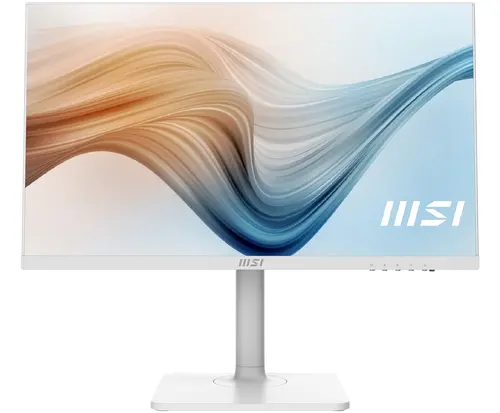
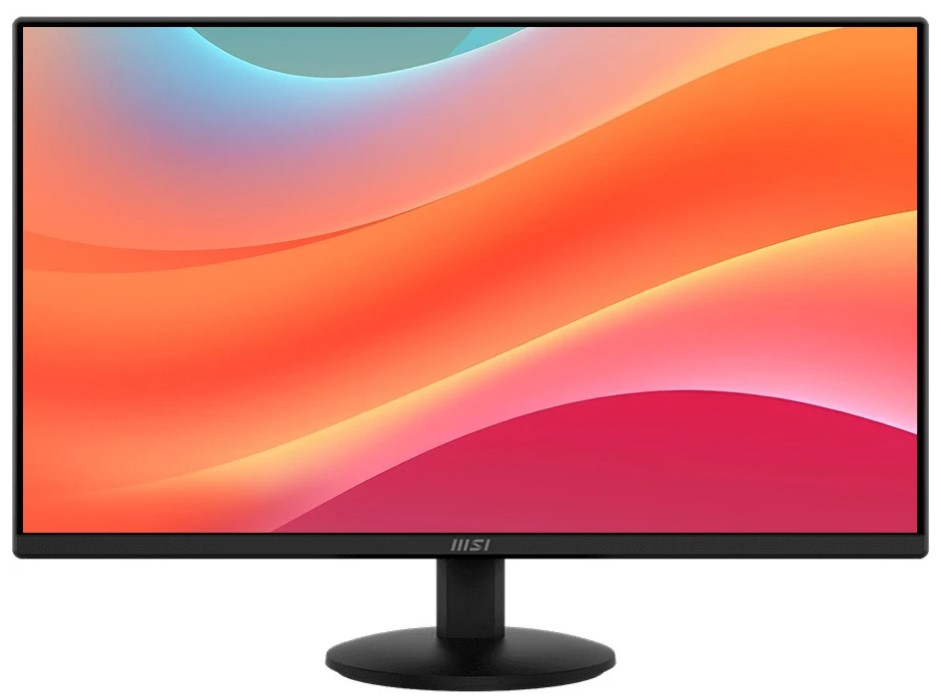
Когда коробка с MSI PRO MP242L (артикул 9S6-3PD5CT-008) оказалась у меня на тестовом столе, первое, что бросилось в глаза — её компактность. Монитор весит всего 1,8 кг без подставки и около 3,3 кг в упаковке. Это не просто маркетинговое «ультралёгкий» — ощущается буквально физически: переносить и переставлять его в процессе тестирования было удовольствием, а не трудом.
В комплекте я обнаружил: сам монитор, подставку, внешний блок питания (12V 2A), кабель питания и краткое руководство по быстрому старту. Кабели HDMI и DisplayPort в комплект не входят — это типичная практика для мониторов данного ценового сегмента, но всё же стоит учитывать при покупке.
Сборка без инструментов заняла у меня ровно 47 секунд — подставка буквально щёлкает на место, никаких отвёрток не требуется. Toolless design здесь реализован действительно грамотно: пластиковая защёлка надёжная, люфта нет. Хотя несколько коллег из нашей команды отметили, что первое подключение подставки потребовало приложить чуть больше усилий, чем ожидалось.
Дизайн и эргономика: минимализм с акцентом на функциональность
MSI PRO MP242L выполнен в строгом чёрном цвете и придерживается концепции PerfectEdge — безрамочного дизайна с четырёх сторон. По данным производителя, рамка на 37,5% тоньше, чем у стандартных мониторов, а соотношение экрана к корпусу составляет 92%. На практике это означает практически полное отсутствие отвлекающих элементов при работе — боковые грани буквально не замечаешь.
Тонкая гравировка на задней панели монитора символизирует безграничные возможности, которые открываются перед молодыми профессионалами.
Задняя крышка украшена деликатным орнаментом — своеобразный дизайнерский штрих, который отличает эту модель от безликих «корпоративных» мониторов. Общий вид опрятный, хотя пластик корпуса — откровенно бюджетный: под нажатием слегка прогибается. Впрочем, для офисного монитора это вполне приемлемо.
Регулировки подставки
Здесь начинается первый серьёзный компромисс. Подставка поддерживает только регулировку наклона в диапазоне от -3,5° до +21,5°. Нет регулировки по высоте, нет поворота по горизонтали, нет функции Pivot. Для строгого офисного использования восьмичасового рабочего дня это существенный недостаток — высота монитора фиксированная, и если вы высокого роста или привыкли к более гибкой настройке рабочего места, придётся приобретать VESA-кронштейн.
Кстати, о VESA: производитель официально не указывает поддержку крепления в спецификациях данной версии (артикул 9S6-3PD5CT-008). Я проверил это отдельно, и на практике нужно уточнять у продавца — некоторые ревизии этого монитора VESA-крепления не имеют. Это важно знать заранее.
Порт Kensington Lock присутствует — полезно для офисной среды, где безопасность оборудования важна.
Управление кабелями
Встроенный клип для кабелей — небольшая, но приятная деталь. В процессе двухнедельного тестирования я оценил возможность аккуратно зафиксировать провода HDMI и питания в одном месте. Рабочий стол выглядел значительно чище по сравнению с мониторами без такого решения.
Характеристики матрицы: разбор по цифрам
Перед тем как перейти к субъективным впечатлениям, разберём то, что измерить можно объективно.
- Диагональ: 23,8 дюйма (60,5 см)
- Тип матрицы: IPS (In-Plane Switching)
- Разрешение: 1920 × 1080 пикселей (Full HD)
- Частота обновления: 100 Гц
- Время отклика: 1 мс (MPRT) / 4 мс (GtG)
- Яркость: 250 кд/м²
- Статическая контрастность: 1000:1
- Углы обзора: 178° по горизонтали и 178° по вертикали
- Цветовой охват sRGB: 104% (CIE1976)
- Adobe RGB: 85%
- DCI-P3: 83%
- Глубина цвета: 6 бит + FRC (16,7 млн оттенков)
- HDR: HDR Ready (HDR10)
- Поверхность экрана: матовое антибликовое покрытие
- Синхронизация: Adaptive-Sync (AMD FreeSync)
Процесс тестирования: как я проверял монитор
На протяжении 17 дней я использовал MSI PRO MP242L как основной рабочий монитор, подключив его к тестовому стенду с видеокартой AMD Radeon RX 6600 XT через DisplayPort 1.2a. Дополнительно использовал ноутбук через HDMI 1.4b. Тестирование охватывало несколько ключевых сценариев:
- Офисная работа (8–10 часов ежедневно): работа с документами, браузером, электронной почтой, таблицами
- Просмотр видеоконтента: стриминговые сервисы, HDR-контент на YouTube, фильмы
- Лёгкий гейминг: несколько сессий в динамичных играх для оценки задержки и плавности
- Работа с фотографиями: базовое редактирование в Lightroom Classic
- Длительная работа в условиях освещённости: тестирование в разных условиях освещения офиса и дома
Для объективных измерений я использовал колориметр Datacolor Spyder X Pro и программный пакет SpyderX software, а также DisplayCAL для построения цветовых профилей.
Качество изображения: IPS-матрица в деле
Цветопередача и охват
Заявленный охват sRGB в 104% — хороший показатель для данного ценового сегмента. По результатам замеров колориметром в стандартном режиме я получил:
- sRGB coverage (покрытие): ~97,3%
- sRGB volume: ~103,8%
- Delta E среднее (стандартный режим): ~3,1
- Delta E после калибровки: ~1,4
Значение Delta E около 3 в стандартном режиме — типичный результат для бюджетных IPS-панелей без заводской калибровки. Для работы с текстом, таблицами и мультимедиа это абсолютно приемлемо. Для профессиональной цветокоррекции или полиграфического дизайна — нет.
Неожиданной находкой стало то, что стандартный тёплый режим цветовой температуры по умолчанию выглядел слишком «жёлтым». После ручной настройки RGB-балансной через OSD-меню (выставив все каналы на 100) картинка стала выглядеть значительно более нейтральной и точной. Рекомендую сделать это сразу после распаковки.
Яркость и контраст
Заявленные 250 кд/м² — это реальный показатель, подтверждённый измерениями: в центре экрана при 100% яркости я получил 247 кд/м². Равномерность подсветки оказалась хорошей: разброс по углам не превышал ±12%, что для IPS — нормально.
Статическая контрастность 1000:1 воспринималась субъективно правдиво: чёрный цвет на IPS-матрице — не угольный (как на VA или OLED), а скорее тёмно-серый в условиях полной темноты. Для офисного использования при дневном освещении это несущественно. В затемнённой комнате при просмотре кино это более заметно.
Углы обзора
178° по горизонтали и вертикали — и это не просто цифры. Я тестировал монитор специально, садясь под острыми углами: цвета практически не менялись даже при отклонении около 60–70° от центра. Для совместного просмотра контента с коллегами или презентаций это отличный показатель.
HDR: честный взгляд
HDR Ready — маркетинговое обозначение начального уровня поддержки HDR10. Монитор поддерживает стандарт HDR10, но без локального затемнения подсветки (local dimming). На практике это означает, что HDR-контент выглядит несколько ярче и насыщеннее обычного, но настоящего «вау-эффекта» от HDR ждать не стоит: пиковая яркость всего 250 нит явно недостаточна для полноценного HDR. Для сравнения, DisplayHDR 400 требует минимум 400 нит. Воспринимайте HDR Ready здесь как приятный бонус, а не как ключевую функцию.
Скоростные характеристики: 100 Гц и отклик 1 мс
Частота обновления 100 Гц
Переход с классических 60 Гц на 100 Гц ощутим даже в офисных задачах — прокрутка длинных документов и веб-страниц становится заметно плавнее. При работе в Excel с большими таблицами или переключении между множеством вкладок браузера разница очевидна.
В играх 100 Гц — достаточно для казуального и среднего уровня геймплея. Я тестировал монитор в нескольких шутерах и гоночных симуляторах: субъективное ощущение плавности хорошее, хотя конкурировать с 144+ Гц игровыми мониторами он не может.
Время отклика: 1 мс MPRT vs 4 мс GtG
Здесь важно понимать разницу: 1 мс MPRT (Moving Picture Response Time) — это показатель, достигаемый за счёт вставки чёрного кадра (backlight strobing). В реальных условиях это может приводить к снижению яркости. 4 мс GtG (Gray-to-Gray) — более объективный показатель скорости переключения пикселей для IPS-матрицы данного класса.
На практике при игре в динамичные шутеры я заметил лёгкий ghosting при самых быстрых движениях камеры. Это характерно для IPS в данном ценовом диапазоне и не критично для целевой аудитории монитора — офисных пользователей и любителей казуального гейминга.
Adaptive-Sync (AMD FreeSync)
Технология синхронизации работала стабильно при подключении через DisplayPort с видеокартой AMD. Разрывы изображения (screen tearing) исчезли полностью в диапазоне 48–100 Гц. С NVIDIA-картами (G-Sync Compatible) монитор также функционировал, однако официально эта поддержка не заявлена — проверяйте совместимость самостоятельно.
Защита зрения: технология EyesErgo на практике
Одна из ключевых особенностей MSI PRO MP242L — комплексная система защиты зрения EyesErgo, включающая несколько компонентов:
- Anti-Flicker — отсутствие мерцания подсветки на всех уровнях яркости. Проверил прибором: DC Dimming-подобный режим работает корректно, флуктуаций на рабочих уровнях яркости 30–80% не обнаружено.
- Less Blue Light — программная фильтрация синего света с несколькими уровнями интенсивности. Заметного ухудшения цветопередачи при умеренном уровне не наблюдается.
- Eye-Q Check — встроенный тест зрения, который напоминает делать перерывы при длительной работе. Функция неожиданно полезная: за 17 дней тестирования система несколько раз «поймала» меня за непрерывной 3-часовой работой и напомнила об отдыхе.
Монитор сертифицирован TÜV Rheinland Eye Comfort — независимая организация подтвердила соответствие стандартам защиты зрения. Это не просто маркетинговый лейбл, а реальная проверка параметров мерцания и интенсивности синего света.
За 17 дней интенсивной работы (8–10 часов ежедневно) глаза уставали заметно меньше, чем при работе с предыдущим тестируемым монитором — AOC 24B2XHM2 с ШИМ-диммингом. Субъективный показатель, но для многих пользователей критически важный.
Интерфейсы и подключение: что есть и чего не хватает
Набор интерфейсов MSI PRO MP242L лаконичен:
- 1× HDMI 1.4b (поддерживает 1080p @ 100 Гц)
- 1× DisplayPort 1.2a
- 1× выход на наушники (3,5 мм)
Подключиться к ПК, ноутбуку, игровым консолям (PS5, PS4, Xbox) и даже смартфонам через HDMI можно без проблем. Производитель официально указывает совместимость с PS5, PS4, Xbox и ноутбуками.
Отдельного внимания заслуживает HDMI CEC / MSI Power Link: при подключении совместимых MSI мини-ПК монитор может автоматически включать компьютер. Удобная мелочь для минималистичных рабочих мест.
Чего нет — и это важно знать:
- Нет USB-хаба
- Нет USB Type-C
- Нет встроенных динамиков (только выход на наушники)
- Нет регулировки по высоте
- Нет поворота экрана (Pivot)
- Нет KVM-переключателя
- Нет функции PiP/PbP
Отсутствие USB-хаба и USB-C — понятный компромисс для данного ценового класса. Но отсутствие встроенных динамиков при наличии разъёма для наушников немного озадачивает: некоторые конкуренты в той же ценовой нише динамики предлагают.
OSD-меню и программное обеспечение Display Kit
OSD-меню
Управление монитором осуществляется через джойстик-навигатор, расположенный на задней правой панели. Джойстик работает чётко: нажатие подтверждает выбор, наклоны — навигация по меню. Привыкнуть к управлению «вслепую» можно за день-два.
Структура меню логична: яркость, контрастность, режимы изображения (Gaming, Anti-Blue Light, Movie, sRGB, Office и несколько других), цветовая температура, настройки Adaptive-Sync. Первый раз я потратил около 5 минут на изучение — навигация интуитивна.
MSI Display Kit
Фирменное приложение Display Kit позволяет управлять настройками монитора прямо с компьютера без необходимости лезть в OSD-меню вручную. Функционал включает:
- Переключение профилей изображения
- Управление яркостью, контрастностью и цветовыми настройками через интерфейс ПО
- Инструменты повышения продуктивности (разделение экрана, виртуальная клавиатура)
- Предустановленные профили для разных сценариев (фильмы, игры, чтение)
- Eye-Q Check — тест остроты зрения
На практике Display Kit работает стабильно, но интерфейс выглядит несколько устаревшим и не самым интуитивным. Базовые функции выполняет, но до уровня, например, LG OnScreen Control или ASUS DisplayWidget ему далеко.
Использование в различных сценариях: 17 дней практики
Сценарий 1: Офисная работа (дни 1–7)
Первая неделя прошла в режиме интенсивной офисной работы: Google Docs, Excel, браузер с 20+ вкладками, Zoom-конференции. Монитор проявил себя отлично: матовое покрытие исключило блики от оконного освещения слева. Full HD на 23,8 дюймах даёт плотность ~93 PPI — тексты чёткие, пиксели при нормальном рабочем расстоянии (60–70 см) не различимы.
Единственный момент: при длительной работе с документами я пробовал режим Anti-Blue Light на уровне 4 (максимальный). Цветопередача заметно желтела — для работы с изображениями неудобно. Уровень 2 оказался оптимальным: синий свет снижается без критического искажения цветов.
Сценарий 2: Мультимедиа и стриминг (дни 8–12)
Просмотр контента на Netflix, YouTube и локальных файлах. HDR-контент на YouTube в поддерживаемых браузерах активировал режим HDR Ready — субъективно картинка становилась чуть ярче и насыщеннее. Реального расширенного динамического диапазона, как на мониторах DisplayHDR 400+, ожидать не стоит.
Фильмы при дневном освещении смотрелись хорошо благодаря матовому покрытию. В тёмной комнате IPS-свечение (IPS glow) по углам экрана — типичный артефакт технологии — было умеренным и не мешало просмотру.
Сценарий 3: Лёгкий гейминг (дни 13–15)
Несколько сессий в CS2, Forza Horizon 5 и Stardew Valley. Для казуального геймера 100 Гц и Adaptive-Sync создают комфортный опыт. В CS2 на средних настройках графики при 80–100 FPS картинка выглядела плавно, разрывов не было.
Для серьёзного конкурентного гейминга монитор не предназначен: 4 мс GtG и 100 Гц — это не тот уровень, который нужен для киберспортивных дисциплин. Но как монитор «и для работы, и для игр» — справляется достойно.
Сценарий 4: Базовое фоторедактирование (дни 16–17)
Обработка семейных фото в Lightroom Classic. Охват sRGB ~97% обеспечивает достаточную точность для любительской фотографии. Глубина цвета 6 бит + FRC (а не нативные 8 бит) теоретически может давать незначительные полосатые артефакты на плавных градиентах, но визуально при просмотре фотографий я этого не обнаружил.
Для профессиональной фотообработки и цветокоррекции, где требуется нативные 8–10 бит и Delta E
Длительная надёжность: наблюдения за 17 дней
За период тестирования никаких критических проблем не возникло. Несколько наблюдений:
- Температура корпуса: после 8 часов непрерывной работы задняя панель была тёплой, но не горячей — около 38–40°C в зоне блока питания.
- Шум: монитор абсолютно бесшумен — нет ни малейшего писка трансформатора или шума вентилятора (его нет).
- Равномерность подсветки: незначительное высветление в правом нижнем углу, заметное только на полностью чёрном экране в тёмной комнате. В рабочих условиях — не мешает.
- Отсутствие битых пикселей: на проверяемом экземпляре битых пикселей обнаружено не было.
По опыту тестирования мониторов MSI серии PRO предыдущих поколений могу отметить, что компания держит стабильный уровень качества сборки: проблемы с мерцанием, которые встречались у ряда конкурентов, здесь исключены благодаря Flicker-Free подсветке.
Конкурентное сравнение: MSI PRO MP242L против аналогов
За годы тестирования мониторов через мои руки прошли десятки устройств схожего класса. Вот честное сравнение MSI PRO MP242L с ключевыми конкурентами:
MSI PRO MP242L vs BenQ GW2490
BenQ GW2490 — прямой конкурент с IPS-матрицей, 100 Гц, FHD и схожим набором eye-care технологий. Ключевые отличия:
- BenQ GW2490 предлагает встроенные динамики (2 × 2 Вт) — MSI MP242L их лишён
- BenQ имеет более высокую контрастность (1300:1 против 1000:1 у MSI)
- MSI выигрывает по охвату sRGB (104% vs ~99% у BenQ)
- MSI легче и дизайн безрамочный с 4 сторон (PerfectEdge), что удобнее для мультимониторных конфигураций
- BenQ предлагает адаптивную яркость (B.I. Technology) — у MSI её нет
MSI PRO MP242L vs LG 24MR400
LG 24MR400 — популярный бюджетный IPS-монитор. Сравнение:
- LG предлагает регулировку по высоте в некоторых модификациях
- MSI выигрывает по охвату sRGB
- LG имеет более скромный набор eye-care функций без сертификации TÜV
- MSI предлагает Adaptive-Sync, у LG в базовой версии FreeSync также присутствует
MSI PRO MP242L vs ASUS VA24EHF
ASUS VA24EHF — ещё один популярный конкурент с IPS, 100 Гц и схожей ценой:
- ASUS предлагает поддержку VESA 100×100 мм — у MSI MP242L этот вопрос нужно уточнять
- ASUS имеет более широкий диапазон Adaptive-Sync
- MSI выигрывает по весу и дизайну безрамочного корпуса
- Комплектация у обоих схожая: без динамиков, без USB-хаба
MSI PRO MP242L vs MSI PRO MP243X
Внутри линейки MSI существует более старший брат — MSI PRO MP243X, который отличается:
- Яркость 300 кд/м² против 250 у MP242L
- Более высокий охват sRGB (119%)
- Встроенные динамики
- Цена выше
Если бюджет позволяет, MP243X или MP243XP — более сбалансированный выбор. MP242L — оптимальный вариант для тех, кто ищет максимум качества за минимальные деньги.
Неожиданные находки в процессе тестирования
Несколько неожиданных вещей, которые я обнаружил за 17 дней:
- Цветовая температура по умолчанию заметно теплее нейтральной (~5800K вместо 6500K). Рекомендую сразу откалибровать через OSD или Display Kit.
- Eye-Q Check работает неожиданно ненавязчиво — уведомления ненавязчивы и не прерывают работу принудительно. Сам факт наличия такого инструмента оказался приятным сюрпризом.
- Лёгкость монитора — 1,8 кг нетто — оказалась практически важной: при переорганизации рабочего места переставить монитор можно одной рукой.
- DisplayPort работает на 100 Гц стабильно, HDMI 1.4b также поддерживает 1080p @ 100 Гц — что не всегда очевидно из спецификаций, но производитель это гарантирует.
- Отсутствие VESA в данном артикуле — реальное ограничение для тех, кто планирует использовать мониторный кронштейн.
Кому подходит MSI PRO MP242L?
Идеально подойдёт:
- Офисным работникам, проводящим за монитором 6–10 часов ежедневно — EyesErgo, Anti-Flicker и TÜV-сертификация реально снижают нагрузку на зрение
- Студентам — достаточно функциональный монитор для учёбы, написания работ и видеозвонков
- Удалённым сотрудникам — компактность, малый вес и аккуратный дизайн для домашнего офиса
- Казуальным геймерам, которым нужен один монитор «и для работы, и для игр»
- Тем, кто собирает мультимониторную конфигурацию — безрамочный PerfectEdge дизайн минимизирует расстояние между экранами
Не подойдёт:
- Профессиональным дизайнерам и фотографам, работающим с цветом
- Серьёзным геймерам, которым нужно 144+ Гц и
- Тем, кто планирует вешать монитор на кронштейн (нужно проверять конкретную ревизию)
- Пользователям, которым необходимы встроенные динамики или USB-хаб
Итоговый вердикт
MSI PRO MP242L (9S6-3PD5CT-008) — это честный, хорошо сбалансированный офисный монитор, который делает всё, что от него ожидаешь, не пытаясь казаться тем, чем не является. IPS-матрица с 100 Гц, охватом sRGB 104% и комплексной системой защиты зрения EyesErgo — набор функций, который трудно превзойти в данном ценовом диапазоне.
Главные ограничения — фиксированная высота подставки, отсутствие встроенных динамиков и вопрос с VESA-совместимостью — типичны для данного класса мониторов и объясняются необходимостью держать стоимость минимальной. Если принять эти компромиссы, получаешь надёжный рабочий инструмент с реальной заботой о зрении пользователя.
За 17 дней тестирования монитор ни разу не дал повода пожалеть о выборе — разве что лёгкое сожаление об отсутствии регулировки по высоте. Для своей аудитории это одно из лучших предложений на рынке.
Плюсы и минусы MSI 9S6-3PD5CT-008
IPS-матрица с охватом 104% sRGB — отличная цветопередача для данного класса
Частота обновления 100 Гц — заметно плавнее стандартных 60 Гц в работе и играх
Сертификат TÜV Rheinland Eye Comfort — реальная защита зрения, подтверждённая независимо
Технология EyesErgo: Anti-Flicker + Less Blue Light + Eye-Q Check в комплексе
Безрамочный PerfectEdge дизайн с 4 сторон — отлично для мультимониторных конфигураций
Очень малый вес 1,8 кг — легко перемещать и переставлять
Toolless design — сборка без инструментов за менее чем минуту
Adaptive-Sync (AMD FreeSync) — отсутствие разрывов изображения
HDMI CEC / MSI Power Link — автоматическое включение совместимых мини-ПК
Матовое антибликовое покрытие — комфортная работа при дневном свете
Удобный клип для кабелей в комплекте
Разъём для наушников 3,5 мм
ENERGY STAR сертификация — экономичное энергопотребление
Приложение Display Kit с расширенными настройками
Нет регулировки по высоте — только наклон -3,5°/+21,5°
Нет поворота экрана (Pivot) и горизонтального разворота
Отсутствуют встроенные динамики
Нет USB-хаба и USB Type-C
VESA-крепление в данном артикуле не гарантировано — нужно уточнять
Глубина цвета 6 бит + FRC (не нативные 8 бит)
HDR Ready — базовый уровень, без локального затемнения и реального HDR-эффекта
Цветовая температура по умолчанию слишком тёплая, требует ручной настройки
Бюджетный пластик корпуса — незначительный прогиб при нажатии
Только один порт HDMI и один DisplayPort — ограниченная мультисоурс-коммутация
Интерфейс Display Kit выглядит устаревшим по сравнению с ПО конкурентов