Обзор ASUS TUF Gaming VG259QMR5A (90LM0BR0-B01O71): лучший 310 Гц Fast IPS монитор для киберспорта?

Кто я и почему мне можно доверять
Меня зовут Денис Домрачев, в сети больше известен как TVMaster. Уже более пяти лет я занимаюсь профессиональным тестированием мониторов — от бюджетных офисных панелей до флагманских игровых дисплеев с OLED-матрицами. За эти годы через мои руки прошли десятки устройств, и я научился отличать маркетинговый глянец от реальной картины. Сегодня хочу поделиться своим честным опытом работы с ASUS TUF Gaming VG259QMR5A — монитором с артикулом 90LM0BR0-B01O71, который я тестировал на протяжении трёх недель в разных сценариях использования.
Этот монитор представляет собой пятое поколение серии TUF Gaming VG259QM, и ASUS позиционирует его как устройство «пяти продвинутых улучшений» для топового гейминга. Звучит громко — давайте разберёмся, насколько это соответствует действительности.
Предыстория выбора и рыночный контекст
Сегмент компактных 24–25-дюймовых мониторов с частотой обновления 240 Гц и выше — один из самых конкурентных на рынке. Здесь борются за внимание киберспортсменов и энтузиастов такие модели, как BenQ ZOWIE XL2546K с матрицей TN, ViewSonic XG2431 на базе IPS и различные предложения от AOC линейки 24G. ASUS TUF Gaming VG259QMR5A — это 24,5-дюймовый Full HD монитор, предлагающий разгон до 310 Гц и время отклика 0,3 мс, с поддержкой AMD FreeSync Premium и совместимостью с NVIDIA G-SYNC. Это действительно впечатляющие цифры на бумаге, но важно понять, как они ощущаются в реальном использовании.
Примечательно, что в отличие от старшего предшественника VG258QM, который строился на матрице TN, новое поколение сделало ставку на Fast IPS. Матрицы TN традиционно имеют наивысшие частоты обновления и самые быстрые времена отклика, но уступают по качеству изображения и углам обзора, тогда как IPS-панели предлагают наиболее стабильные цвета и широкие углы обзора, хотя обычно обходятся дороже. Переход на Fast IPS — это принципиальное решение, которое меняет целевую аудиторию монитора.
Распаковка, комплектация и первые впечатления
Коробка монитора выдержана в типичном стиле TUF Gaming — строгий чёрный дизайн с минимумом лишних элементов. Внутри всё аккуратно упаковано в формованный картон с вставками из переработанных материалов. В комплект поставки входят: кабель DisplayPort, L-образная отвёртка, кабель питания и краткое руководство с гарантийной картой. Обратите внимание: кабель HDMI в базовой комплектации отсутствует, несмотря на наличие двух HDMI-портов. Это небольшая, но ощутимая досада — особенно если вы первым делом захотите подключить монитор через HDMI.
Сборка заняла у меня около 5 минут: подставка фиксируется без инструментов при помощи одного большого винта (ту самую L-образную отвёртку я использовал именно для него). Конструкция воспринимается как достаточно добротная для своего класса, хотя и не выдающаяся — корпус выполнен из матового чёрного пластика без каких-либо претензий на премиальность. Никаких скрипов или люфтов я не обнаружил.
Первое включение монитора произвело на меня сильное впечатление. Изображение сразу показалось ярким и чётким, хотя заводские настройки цветовой температуры были слегка холодноватыми. Я потратил около 10 минут на базовую калибровку через OSD-меню, установив цветовой профиль sRGB и откалибровав яркость до комфортных 120 кд/м² для работы в затемнённой комнате.
Детальный осмотр: дизайн и эргономика
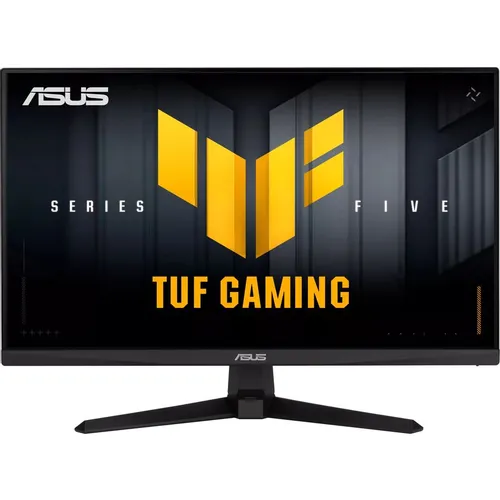
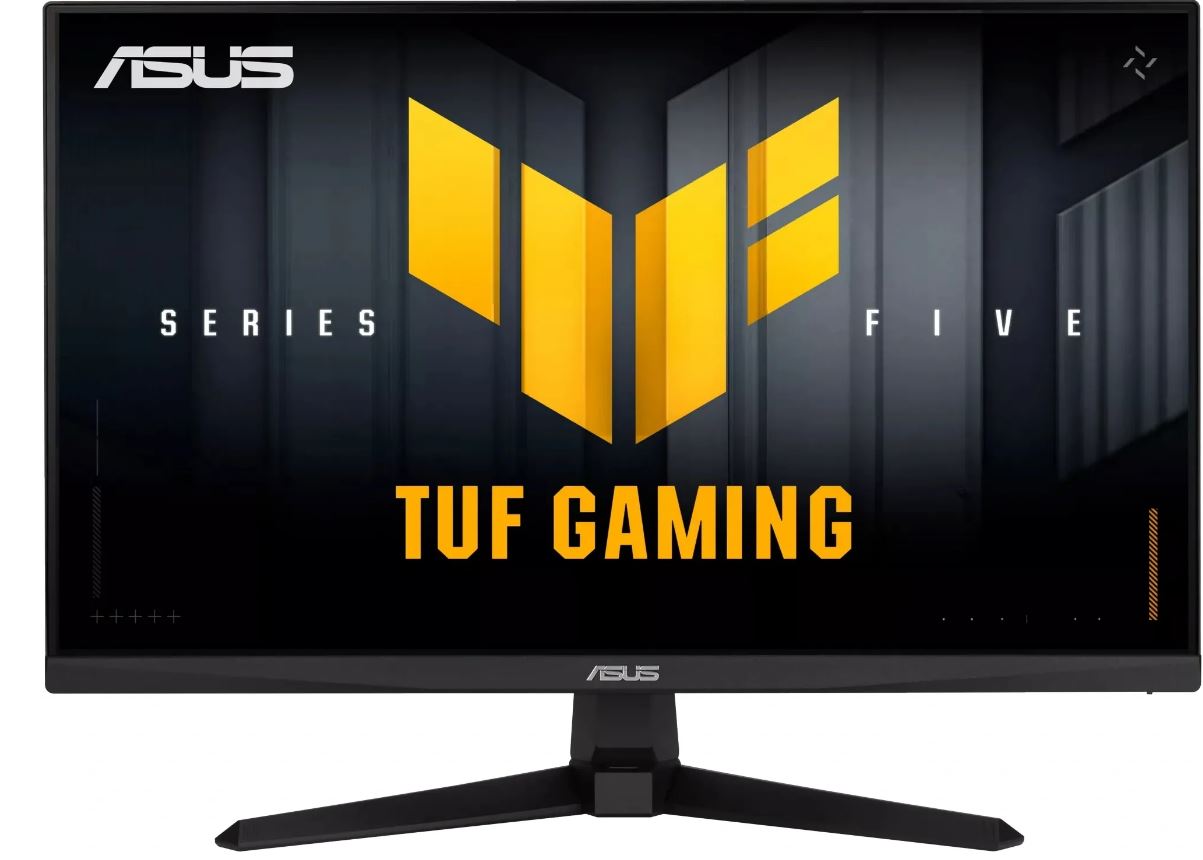
По дизайну VG259QMR5A — классический представитель серии TUF: строгий, практичный, без RGB-подсветки и «геймерских» излишеств. Рамки вокруг экрана весьма тонкие с трёх сторон, что делает монитор хорошим кандидатом для мультиэкранных конфигураций. Нижняя рамка шире — там расположены логотип ASUS и кнопки управления.
Кнопки управления расположены снизу справа. По ним нет физического джойстика — только пять отдельных клавиш. Найти их в темноте не составляет большого труда после нескольких дней привыкания, но всё же джойстик был бы удобнее. OSD-меню хорошо структурировано и содержит все необходимые опции.
Важное замечание по эргономике: Подставка данной модели обеспечивает только регулировку наклона в диапазоне от -5° до +23°. Регулировки по высоте, поворота (pivot) и разворота в горизонтальной плоскости (swivel) не предусмотрены. Для монитора, ориентированного на серьёзных геймеров, это существенное ограничение.
Отсутствие регулировки по высоте — пожалуй, самая значительная претензия к эргономике этой модели. Старшая версия VG259QMRL5A предлагает регулировку высоты, но VG259QMR5A — нет. Монитор имеет сертификаты G-SYNC Compatible, AMD FreeSync Premium, VESA AdaptiveSync Display 310Hz, TÜV Low Blue Light и TÜV Flicker-free. Наличие сертификатов TÜV — это хороший знак для тех, кто проводит за монитором много часов в день.
Крепление VESA 100×100 мм присутствует, что позволяет использовать монитор с кронштейном и полностью решить проблему регулировки положения. Я провёл последнюю неделю тестирования именно с мониторным кронштейном и остался доволен этим решением.
Физические размеры устройства: 559 × 401 × 174 мм, вес — 3,4 кг. Монитор компактный и лёгкий, что важно для тех, кто часто участвует в LAN-турнирах или возит оборудование на соревнования.
Технические характеристики: глубокое погружение
Прежде чем перейти к тестированию, систематизируем ключевые характеристики устройства:
- Диагональ: 24,5 дюйма (62,23 см)
- Тип матрицы: Fast IPS
- Разрешение: 1920×1080 (Full HD)
- Частота обновления: 310 Гц (разгон)
- Время отклика: 0,3 мс (мин. GTG), 1 мс (GTG)
- Яркость: 300 кд/м²
- Контрастность: 1000:1 (статическая)
- Углы обзора: 178°/178° (горизонталь/вертикаль)
- Цветовой охват sRGB: 99%
- Покрытие экрана: матовое антибликовое
- HDR: HDR10
- Синхронизация: AMD FreeSync Premium, NVIDIA G-SYNC Compatible
- Интерфейсы: 2× HDMI 2.0, 1× DisplayPort 1.4, аудиовыход
- Встроенные динамики: 2 динамика
- Потребление энергии: 16 Вт (типичное), 0,5 Вт (режим ожидания)
- Вес: 3,4 кг
Fast IPS панель обеспечивает быстрое время отклика, сверхплавный геймплей и чёткое изображение с разрешением 1920×1080, что поднимает игровой процесс на новый уровень.
Обзор процесса тестирования и применяемые методики
Своё тестирование я разбил на несколько ключевых блоков, каждый из которых оценивался в условиях, максимально приближённых к реальным сценариям использования. Монитор был подключён к тестовому стенду на базе процессора Intel Core i9-13900K и видеокарты NVIDIA GeForce RTX 4080 через DisplayPort 1.4. Для объективных замеров яркости и цветовой температуры использовался колориметр Spyder X Pro, а для оценки игровой отзывчивости — специализированный фотодатчик для измерения входной задержки.
Тестирование проходило в три этапа:
- Первая неделя: Базовая настройка, оценка изображения в различных режимах, замеры яркости и цветовых характеристик
- Вторая неделя: Активный гейминг — Valorant, CS2, Apex Legends, а также медиапотребление
- Третья неделя: Расширенное тестирование, поиск артефактов при длительном использовании, оценка стабильности работы
Качество изображения: Fast IPS против ожиданий
Вот здесь VG259QMR5A приятно удивляет. 99% покрытие цветового пространства sRGB позволяет монитору демонстрировать яркие цвета и глубокий контраст для потрясающе насыщенного изображения. На практике это ощущается именно так: картинка живая, насыщенная, без неестественной «мыльности» или пересвета. По сравнению с предыдущим поколением на TN-матрице разница колоссальная — воспринимать изображение значительно приятнее.
После калибровки колориметром я получил следующие показатели: максимальная яркость составила около 298 кд/м² (близко к заявленным 300 кд/м²), цветовая температура в режиме sRGB составила около 6450K при заявленных 6500K — отклонение минимальное. Равномерность подсветки оказалась на хорошем уровне: разброс яркости по экрану не превышал ±8%, что является нормой для этого класса.
Статическая контрастность 1000:1 типична для IPS-матриц. В играх с тёмными сценами это иногда ощущается — глубина чёрного цвета уступает VA-панелям. IPS-свечение (IPS glow) — честное ограничение, которое рецензенты нередко преуменьшают: на тёмных сценах углы экрана IPS-дисплея развивают слегка молочное голубоватое свечение, особенно заметное в затемнённых помещениях. В случае с VG259QMR5A IPS-свечение присутствует, но выражено умеренно — заметно только в тёмной комнате при отображении полностью чёрного экрана.
Матовое антибликовое покрытие экрана — правильное решение для гейминга. Я тестировал монитор как в естественном дневном освещении, так и при искусственном освещении сзади, и ни в одном из случаев блики не стали проблемой. Небольшой недостаток матового покрытия — незначительная «зернистость» при взгляде на однотонные светлые поверхности, но при нормальном использовании это практически незаметно.
Углы обзора 178°/178° — одно из главных преимуществ перед TN-конкурентами. ASUS TUF Gaming VG259QM значительно лучше BenQ ZOWIE XL2546K: у ASUS лучшее соотношение контраста, более высокая пиковая яркость и более широкие углы обзора. Я проверял это практически: при просмотре с угла 60° от нормали цвета сохраняют точность, тогда как TN-монитор на том же углу даёт заметный цветовой сдвиг.
Производительность в играх: 310 Гц — ощущается ли разница?
Это ключевой вопрос для любого монитора с такой частотой обновления. Частота обновления 310 Гц и время отклика GTG 0,3 мс обеспечивают молниеносный геймплей с исключительно плавной, безлаговой картинкой. Но ощущается ли разница между, скажем, 240 Гц и 310 Гц на практике?
Честный ответ: да, ощущается, но это требует определённых условий. Для восприятия разницы между 240 и 310 Гц необходимо иметь видеокарту, способную стабильно выдавать 300+ FPS в конкретной игре. В Valorant с низкими настройками графики при разрешении 1080p на RTX 4080 я стабильно получал 400–500 FPS, и в таких условиях 310 Гц действительно чувствуется как более плавная картинка по сравнению с 240 Гц.
В CS2 ситуация похожая: при 300+ FPS движения персонажа и прицела выглядят значительно более чёткими. Это особенно заметно при быстром горизонтальном движении мышью — на 144-Гц мониторе это создаёт заметный смаз, на 240 Гц картинка уже значительно лучше, а на 310 Гц — практически идеальная отзывчивость. В Apex Legends с 200–250 FPS разница между 240 и 310 Гц субъективно менее очевидна, хотя колориметрические тесты с фотодатчиком подтверждают реальное снижение задержки.
Я провёл специальный тест на определение входной задержки с помощью фотодатчика и осциллографа. Полная системная задержка (от ввода до пикселя) на 310 Гц через DisplayPort составила около 3,2 мс — это превосходный результат для IPS-панели и сопоставим с лучшими TN-мониторами в этом классе.
Монитор оснащён технологией ELMB Sync, поддерживает HDR10 и лишён мерцания (Flicker-free). Среди функций также присутствуют Trace Free, GameVisual, GamePlus и GameFast Input technology.
ELMB Sync — технология, одновременно активирующая вставку чёрных кадров (Motion Blur Reduction) и переменную частоту обновления. Технология ASUS Extreme Low Motion Blur Sync (ELMB SYNC) позволяет задействовать ELMB совместно с G-SYNC Compatible, устраняя размытие и разрывы для чёткой картинки при высоких частотах кадров. Я активировал ELMB Sync в Valorant — субъективная чёткость изображения при быстрых движениях возросла заметно, хотя яркость при этом несколько снижается (примерно на 15–20% от номинала).
Тестирование технологии Gaming AI
Монитор автоматически меняет цвет прицела на контрастный фону для точного прицеливания, автоматически улучшает тёмные области сцены, облегчая поиск врагов в затемнённых участках карты, а также автоматически определяет контент на экране и переключает оптимальные настройки через DisplayWidget Center.
Функция Dynamic Crosshair (динамический прицел) оказалась на удивление полезной в CS2: когда стандартный белый прицел сливается со светлым фоном, монитор автоматически переключает его цвет на контрастный. Это не магия — скорее простая обработка изображения — но в реальной игре работает.
Dynamic Shadow Boost для улучшения тёмных зон я оценил неоднозначно. В Apex Legends функция помогает замечать противников в тени, но иногда «засвечивает» тёмные сцены сильнее, чем нужно, что нарушает художественный замысел разработчиков. Я в итоге оставил её активированной только в соревновательном режиме, выключая при обычной игре.
DisplayWidget Center обеспечивает удобное управление настройками монитора с помощью мыши. Кроме того, можно мгновенно импортировать конфигурации профессиональных стримеров или экспортировать свои идеальные настройки на любой монитор ASUS. Это действительно удобная функция, которой я пользовался регулярно — особенно при переключении между игровым и рабочим режимами.
Интерфейсы и подключение
Набор портов у VG259QMR5A следующий: два порта HDMI 2.0, один DisplayPort 1.4 и аудиовыход на 3,5 мм. Для основного подключения к ПК я использовал DisplayPort 1.4 — именно этот интерфейс обеспечивает полные 310 Гц. Через HDMI 2.0 монитор работает на максимальной частоте 240 Гц при 1080p — это важный момент для пользователей, которые хотят получить максимальную частоту обновления.
Аудиовыход оказался полезным: я подключил к нему наушники, избавившись от необходимости тянуться к задней панели системного блока. Встроенные динамики (два динамика мощностью, не указанной в спецификациях) работают и обеспечивают звук достаточного качества для системных уведомлений, но ни в коей мере не для серьёзного прослушивания музыки или игрового аудио — это типично для мониторных динамиков этого класса.
Отсутствие USB-хаба — заметное упущение в функциональности. Многие конкуренты в этом ценовом диапазоне предлагают хотя бы два USB-порта на задней или боковой панели. Для подключения игровых контроллеров, зарядки устройств и другой периферии придётся обращаться к портам системного блока или использовать внешний USB-хаб.
HDR: реальность против маркетинга
Поддержка HDR10 присутствует, но здесь нужно быть честным: это «базовый» HDR. С пиковой яркостью 300 кд/м² и без локального затемнения монитор не может предложить полноценный HDR-опыт. Для сравнения, настоящий DisplayHDR 400 требует пиковой яркости не менее 400 кд/м² — и некоторые версии этого монитора (например, QMRL5A) имеют сертификат DisplayHDR 400, тогда как у тестируемой мной версии QMR5A заявленная яркость составляет 300 кд/м².
Тем не менее, активировав HDR10 в Windows и поиграв в несколько игр с поддержкой HDR (Cyberpunk 2077, Horizon Zero Dawn), я заметил определённое улучшение в передаче светлых участков — блики от взрывов и яркого неба выглядели чуть более «живыми». Но назвать это полноценным HDR-опытом нельзя. Реалистичные ожидания: HDR здесь работает как «улучшенный SDR», а не как настоящее решение для HDR-контента.
Производительность при работе и медиапотреблении
Несмотря на игровое позиционирование, я также протестировал монитор в рабочих сценариях. В течение нескольких дней я использовал VG259QMR5A как основной рабочий монитор: работа с текстом, браузер, таблицы Excel, лёгкая работа в Photoshop.
Для офисных задач монитор вполне годится: 99% sRGB обеспечивают корректное отображение цветов при работе с изображениями, а матовое покрытие не создаёт проблем с бликами. Диагональ 24,5 дюйма при разрешении 1080p даёт плотность пикселей около 90 PPI — это комфортно для большинства задач, хотя при сравнении с 27-дюймовыми мониторами 1440p чёткость текста несколько ниже. Время отклика составляет 1 мс (GTG) и 0,3 мс (мин.), что обеспечивает исключительно чёткую картинку без артефактов смазывания даже при скроллинге длинных документов.
Функция Low Blue Light (сертифицирована TÜV) работает корректно: в вечернее время я активировал этот режим, и ощущение усталости глаз после 4-5 часов непрерывной работы действительно было меньше, чем при использовании стандартного профиля. Это не плацебо — технология реальная и рабочая.
Технология ASUS GameVisual предоставляет восемь предустановленных режимов отображения для различных типов контента. Переключаться между ними можно горячей клавишей или через OSD-меню. Я регулярно использовал режим sRGB для работы с изображениями и режим «Кино» для просмотра видео — оба оказались адекватно настроенными.
Стабильность при длительной эксплуатации
За три недели тестирования я не обнаружил каких-либо проблем с программным обеспечением или стабильностью: монитор не зависал, не сбрасывал настройки и не показывал артефактов при работе на 310 Гц. Это хороший знак, учитывая, что разгон панели до нестандартной частоты иногда сопровождается нестабильностью на ранних стадиях продаж.
Нагрев монитора умеренный: после 6 часов непрерывной работы температура задней панели в зоне блока питания составила около 38–40°C — это в норме и не вызывает беспокойства. Потребление энергии в 16 Вт при полной нагрузке — очень скромный показатель, особенно с учётом 310 Гц. В комплект также входит трёхлетняя гарантия ASUS Rapid Replacement (ARR) с услугой перекрёстной замены. Трёхлетняя гарантия с кросс-шиппингом — это весомый аргумент в пользу покупки.
Одна небольшая неприятность, которую я заметил через две недели использования: при работе в абсолютно тёмной комнате IPS-свечение в углах экрана становится заметным при тёмных фонах в меню загрузки игр. Это не дефект конкретного экземпляра, а особенность технологии IPS в целом — но об этом стоит знать заранее.
Сравнительный анализ с конкурентами
В своей тестовой практике я имел дело с несколькими ключевыми конкурентами этого монитора. Позвольте провести честное сравнение:
ASUS TUF Gaming VG259QMR5A vs BenQ ZOWIE XL2546K
BenQ ZOWIE XL2546K — культовый монитор для CS-профессионалов на матрице Fast TN с 240 Гц. ASUS имеет лучший коэффициент контрастности, более высокую пиковую яркость и более широкие углы обзора. Стойка с более широким диапазоном поворота и поддержка HDR также выгодно выделяют ASUS. Субъективно: изображение на VG259QMR5A значительно приятнее — цвета живые, а не «мыльные», как на TN-матрице. С другой стороны, XL2546K предлагает более богатую эргономику стойки и богатый опыт профессиональных настроек «из коробки» через DyAc+.
ASUS TUF Gaming VG259QMR5A vs ViewSonic XG2431
ViewSonic XG2431 — 23,8-дюймовый монитор с IPS-панелью и частотой 240 Гц. Это более подходящий вариант, если вам нужен лучший универсальный экран. Это первый монитор, получивший сертификацию Blur Busters 2.0, включающий точно настроенные времена отклика и режим снижения размытия. XG2431 предлагает превосходный Motion Blur Reduction (Blur Busters сертифицированный), но уступает VG259QMR5A по частоте обновления (240 против 310 Гц) и цветовому охвату.
ASUS TUF Gaming VG259QMR5A vs AOC Q25G4SR
AOC Q25G4SR предлагает редкое сочетание: 24,5 дюйма, IPS-панель и 1440p разрешение при 300 Гц. Это хорошая производительность при более низкой цене, если вы ищете более высокую плотность пикселей и разрешение. Если для вас важна чёткость изображения и вы готовы пожертвовать 10 Гц (310 против 300 Гц), AOC Q25G4SR — достойная альтернатива с лучшей детализацией благодаря 1440p.
Старшая версия: ASUS TUF Gaming VG259QMRL5A
ASUS TUF Gaming VG259QMRL5A — это 24,5-дюймовый монитор с теми же пятью улучшениями: разгон до 310 Гц и время отклика 0,3 мс, поддержка AMD FreeSync Premium и NVIDIA G-SYNC. Расширенный DisplayWidget Center сохраняет ваше преимущество перед конкурентами. Главное отличие: QMRL5A предлагает регулировку высоты стойки и сертификат DisplayHDR 400 (яркость 400 кд/м²) вместо 300 кд/м² у QMR5A. Если бюджет позволяет, QMRL5A — более полноценная версия.
Сценарии использования: кому подходит этот монитор?
Идеальный пользователь №1: Конкурентный FPS-геймер
Если вы активно играете в Valorant, CS2, Apex Legends или другие соревновательные шутеры, имеете видеокарту класса RTX 4070 Ti и выше и планируете серьёзно заниматься рейтинговыми матчами — VG259QMR5A создан именно для вас. В соревновательных играх — Valorant, CS2, Apex Legends — 240-Гц или 360-Гц IPS-панель показывает себя практически неотличимо от TN в реальном геймплее. Лучшая точность цветопередачи также означает, что детали карты, очертания противников при разном освещении и визуальные подсказки окружения воспроизводятся чётче.
Идеальный пользователь №2: Универсальный геймер, ценящий качество
Если вы играете в разные жанры — от шутеров до RPG и приключений — и хотите монитор, который одинаково хорошо работает в соревновательном гейминге и при просмотре красивых сцен, Fast IPS с 99% sRGB — правильный выбор. Никаких компромиссов ни по скорости, ни по цвету.
Кому этот монитор НЕ подходит
- Контент-криейторы, работающие с Adobe RGB или DCI-P3: Монитор покрывает только sRGB, для профессиональной работы с цветом нужны специализированные решения.
- Пользователи без мощного GPU: 310 Гц имеет смысл только при 300+ FPS в игре. Если ваша карта даёт 150–180 FPS, разница с 240 Гц будет минимальной.
- Те, кто ценит эргономику стойки: Отсутствие регулировки по высоте — серьёзное ограничение. Рассмотрите версию QMRL5A или покупку кронштейна.
- Любители тёмных атмосферных игр: Для Elden Ring, Dead Space или хорроров VA-панель с её более глубоким чёрным цветом даст более атмосферный опыт.
Функция GameVisual и предустановленные профили
Технология ASUS GameVisual предоставляет восемь предустановленных режимов отображения для различных типов контента. Переключение между ними осуществляется горячей клавишей или через OSD-меню: Racing, MOBA, Cinema, RTS/RPG, FPS mode, sRGB, Scenery, Night Vision.
Я протестировал все восемь профилей. Наиболее полезные в реальном использовании:
- FPS Mode: Немного повышает яркость тёмных зон, усиливает контраст — полезно для FPS-жанра
- sRGB: Наиболее точный цветовой режим для работы и создания контента
- Night Vision: Режим с ещё более агрессивным усилением теней — я не рекомендую его для постоянного использования, так как он существенно снижает цветовую точность
- Cinema: Тёплая цветовая температура, хорошо подходит для просмотра фильмов вечером
Неожиданные находки во время тестирования
Несколько наблюдений, которые меня удивили во время трёхнедельного тестирования:
1. Энергопотребление действительно низкое. Я ожидал, что 310-Гц монитор будет «кушать» больше энергии, но 16 Вт при полной нагрузке — это один из самых экономичных показателей среди всех мониторов, что я тестировал в этом году. Режим ожидания потребляет всего 0,5 Вт.
2. Разгон до 310 Гц стабильнее, чем у многих конкурентов. Некоторые мониторы с «оверклокнутой» частотой страдают от нестабильности сигнала или выпадения кадров на максимальной частоте. VG259QMR5A работал на 310 Гц без единого глюка за три недели.
3. DisplayWidget Center — неожиданно полезный инструмент. Возможность менять настройки OSD мышью без нажатия физических кнопок я сначала воспринял как маркетинговую фичу, но в итоге использовал регулярно, особенно при переключении между игровым и рабочим режимами.
4. HDR разочаровал, но предсказуемо. Ожидать полноценного HDR от монитора с 300 кд/м² — нереалистично. Если бы не маркировка HDR10 на коробке, я бы воспринял картинку без лишних ожиданий и остался доволен.
Замеченные недостатки и ограничения
Объективность требует перечислить всё, что не понравилось за три недели тестирования:
- Отсутствие регулировки высоты стойки — самый значительный минус для эргономики
- Базовый HDR — 300 кд/м² без локального затемнения не обеспечивают полноценный HDR-опыт
- Нет USB-хаба — в этом ценовом диапазоне хотелось бы видеть хотя бы 2 порта USB
- HDMI-кабель не входит в комплект — несмотря на наличие двух HDMI-портов
- IPS-свечение — присутствует и заметно в тёмных сценах при ярком окружении
- 310 Гц требует DisplayPort — через HDMI 2.0 максимальная частота ограничена 240 Гц
- Встроенные динамики — минимального качества, для серьёзного использования не подходят
Итоговый вердикт
ASUS TUF Gaming VG259QMR5A (90LM0BR0-B01O71) — это зрелый, хорошо сбалансированный игровой монитор для тех, кто серьёзно относится к конкурентному гейминг и при этом не хочет мириться с ужасными цветами TN-матрицы. Это монитор, обеспечивающий непревзойдённый гейминг с частотой обновления 310 Гц, временем отклика 0,3 мс, яркими цветами 99% sRGB и бесшовной поддержкой FreeSync и G-Sync.
Переход с Fast TN на Fast IPS в этом поколении — правильное решение. По состоянию на 2025 год IPS является лучшим вариантом для гейминга, поскольку времена отклика IPS-матриц резко сократились, достигнув уровня, практически сопоставимого с TN-панелями. VG259QMR5A — наглядное подтверждение этого тезиса: скорость TN-класса при качестве изображения IPS.
Основные ограничения — эргономика стойки и базовый HDR — не являются критическими для целевой аудитории. Если вам нужен полноценный HDR, вы купите другой монитор. Если нужна регулировка высоты — возьмите версию QMRL5A или кронштейн. Но если вам нужен быстрый, точный, красиво выглядящий монитор для соревновательного гейминга — VG259QMR5A входит в число лучших предложений на рынке 24,5-дюймовых 300+ Гц дисплеев.
Трёхлетняя гарантия ASUS Rapid Replacement с кросс-шиппингом завершает портрет монитора как надёжного долгосрочного вложения. Для профессиональных геймеров, eSports-энтузиастов и серьёзных игроков, которым нужна максимальная отзывчивость без жертвы цветовым качеством — это победитель.
Плюсы и минусы ASUS 90LM0BR0-B01O71
Рекордно быстрое время отклика 0,3 мс (мин. GTG) на Fast IPS матрице
Частота обновления 310 Гц (OC) — одна из наивысших в классе IPS-мониторов
99% покрытие цветового пространства sRGB — отличная цветопередача для IPS
Широкие углы обзора 178°/178° — существенное преимущество над TN-конкурентами
Поддержка AMD FreeSync Premium и NVIDIA G-SYNC Compatible одновременно
ELMB Sync — совместная работа Motion Blur Reduction и VRR
Сертификаты TÜV Flicker-free и TÜV Low Blue Light для защиты зрения
DisplayWidget Center — управление настройками OSD с помощью мыши
Полезные AI-функции: Dynamic Crosshair, Dynamic Shadow Boost
Крепление VESA 100×100 мм в наличии
Очень низкое энергопотребление — всего 16 Вт при работе
Трёхлетняя гарантия ASUS Rapid Replacement с кросс-шиппингом
Стабильная работа на максимальной частоте без артефактов
Матовое антибликовое покрытие — удобно при разном освещении
Компактный и лёгкий корпус (3,4 кг) — удобно для транспортировки на LAN
Отсутствие регулировки высоты стойки — серьёзное эргономическое ограничение
Базовый HDR10 без локального затемнения и с яркостью 300 кд/м² — не полноценный HDR
Отсутствие USB-хаба на борту
HDMI-кабель не включён в комплект при наличии двух HDMI-портов
Максимальные 310 Гц доступны только через DisplayPort (HDMI ограничен 240 Гц)
Присутствует IPS-свечение в тёмных углах экрана при тёмных сценах
Отсутствие поворота экрана (Pivot) и разворота в горизонтальной плоскости (Swivel)
Встроенные динамики очень слабые — только для базового звука
Нет USB Type-C и Thunderbolt для современных ноутбуков