Кому и зачем нужен HP E27m G4 (40Z29AS)?
Я провёл с монитором HP E27m G4 (модельный артикул 40Z29AS) ровно три недели — сначала в роли основного рабочего экрана в домашнем офисе, а затем тестировал его в условиях открытого офиса с рядом коллег. За этот срок я успел оценить его поведение в сценариях видеоконференций (Zoom, Teams), многочасовой работы с документами, лёгкого фоторедактирования и даже нескольких вечерних игровых сессий. Ниже — честный отчёт без маркетинговых клише.
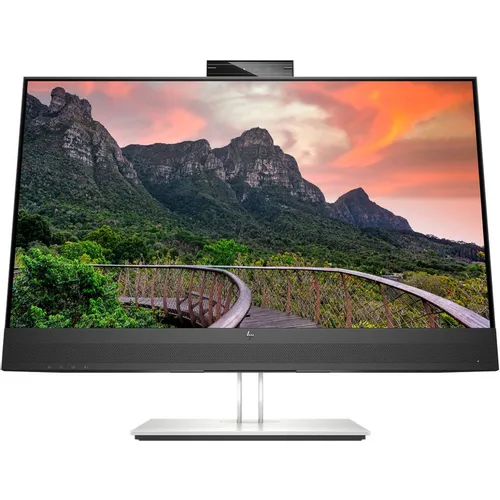
HP E27m G4 позиционируется как «конференц-монитор» — устройство «всё в одном» для гибридного работника. Монитор оснащён интегрированной 5-мегапиксельной веб-камерой с регулируемым наклоном, фронтальными динамиками и двойными микрофонами. Этот класс устройств рассчитан на тех, кто хочет максимально упростить рабочее место: подключил один кабель — и всё работает.

Как я тестировал: подход и инструментарий
Для объективной оценки я применял следующие методы и инструменты:
- Визуальный анализ изображения — тестовые паттерны (шкалы серого, цветовые плашки, тест на равномерность подсветки) при разном уровне яркости: 25%, 50%, 75% и 100%.
- Колориметр X-Rite i1Display Pro — для замеров яркости, контрастности и цветового охвата. Использовал его как на заводских настройках, так и после ручной калибровки.
- Тест браузерными инструментами (TestUFO, Blur Busters) — для оценки отклика пикселей, смазывания и частоты обновления.
- Реальные сценарии видеоконференций — тестовые звонки через Zoom и Microsoft Teams с несколькими участниками, оценка качества изображения с камеры и звука микрофонов.
- Субъективный комфорт — ежедневная работа от 8 до 10 часов: вёрстка, работа с таблицами, чтение, браузер.
Период тестирования: 21 день (три полные рабочие недели), включая несколько выходных дней с расширенными сценариями.
Распаковка и первое впечатление
Упаковка у HP E27m G4 по-деловому скромная: монитор обёрнут в защитный пакет, стойка и основание уложены отдельно. В комплект входят кабель USB Type-C — Type-C, сетевой шнур переменного тока, гарантийная карточка, уведомление о продукте и краткое руководство по установке. Примечательно: кабель HDMI и DisplayPort в комплект не входят — только USB-C. Если ваш ноутбук или ПК не поддерживает USB-C с альтернативным режимом DisplayPort, нужно докупать кабели самостоятельно. Это первое разочарование после вскрытия коробки.
Сборка занимает не более пяти минут. Основание прикручивается к стойке одним широким пластиковым винтом без отвёртки, стойка с характерным щелчком фиксируется в пазе на задней части корпуса. Монитор выглядит как большинство высококлассных бизнес-дисплеев — минималистичная матовая чёрная панель в сочетании с серебристой стойкой делает его более привлекательным, чем большинство одноцветных офисных мониторов.
Физически монитор весит 8520 г, его ширина составляет 612,8 мм, высота — 396,6 мм, а глубина — 47 мм. На рабочем столе он занимает заметную площадь — не для тех, кто ценит компактность превыше всего. Зато стойка с газовым поршнем производит хорошее впечатление: пневматическая конструкция обеспечивает 130 мм плавной и точной регулировки по высоте, и переставлять монитор можно буквально одним пальцем.
Дизайн и конструкция: корпус, рамки и веб-камера
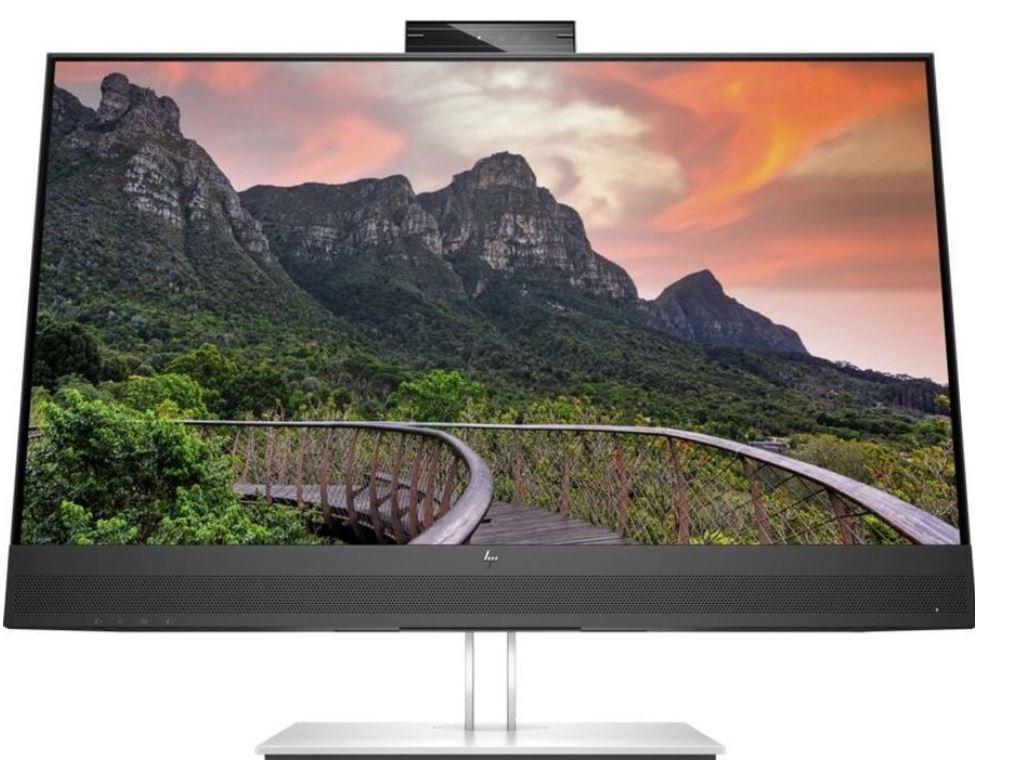
Первое, что бросается в глаза — нижняя рамка монитора заметно шире боковых и верхней. Если вы ценитель минимальных рамок, вас это может не порадовать, но это сделано намеренно: значительная часть нижней рамки занята динамической системой, тянущейся горизонтально по всему нижнему краю. Звучит странно, но на практике смотрится органично — динамики по-настоящему фронтальные, то есть звук идёт прямо на пользователя.
Главная «фишка» дизайна — веб-камера. Это поднимающийся блок, который можно поднять из-за верхнего края монитора и зафиксировать в рабочем положении; когда камера не нужна, её легко опустить вниз для конфиденциальности. Механизм простой, но надёжный — за три недели никаких признаков люфта или износа я не заметил. Когда веб-камера убрана, она вровень с верхней частью монитора, сохраняя аккуратный внешний вид устройства.
Качество сборки добротное. Монитор довольно тяжёл для офисного дисплея, но этот вес объясняется металлической стойкой и прочным корпусом. По ощущениям кажется, что при производстве ни на чём не экономили. Стойка жёсткая — экран не раскачивается при наборе текста. Единственный минус в плане конструкции: монитор использует физические кнопки для OSD-меню вместо джойстика. Зато кнопки управления микрофоном, динамиком и громкостью вынесены отдельно и имеют подписи, так что не придётся лезть в меню только для того, чтобы выключить звук во время звонка.
Качество экрана: IPS-матрица QHD в реальных условиях
Разрешение и резкость
HP E27m G4 оснащён 27-дюймовым IPS-экраном с разрешением QHD (2560×1440 пикселей), что даёт плотность около 109 пикселей на дюйм. Такое разрешение и плотность пикселей обеспечивают чёткое и ясное изображение, подходящее для широкого круга задач — от повседневной продуктивности до лёгкой работы с фото и видео.
На практике: шрифты в документах и браузере выглядят отчётливо, не нужно включать масштабирование 125% — всё читается на 100% без напряжения для глаз. Для сравнения, на 27-дюймовом Full HD тексты уже начинают «плыть», а 4K при 27 дюймах, наоборот, требует масштабирования из-за избыточной плотности пикселей. 27-дюймовые мониторы с 1440p идеально подходят для продуктивности: пиксельная плотность сбалансирована между повышенной чёткостью и комфортной читаемостью, а рабочего пространства становится заметно больше, что облегчает многозадачность.
Яркость и контрастность
По паспорту яркость составляет 300 кд/м². Мои замеры с колориметром дали реальный результат около 264 кд/м² при 100% уровне яркости — подсветка HP E27m G4 достигла лишь 264 кд/м² при 100% яркости, что ниже заявленного максимума. Это характерно для данного ценового сегмента. Несмотря на средние 300 нит по паспорту, дисплей остаётся достаточно ярким для работы в хорошо освещённых помещениях.
Что касается контрастности, реальный контраст достиг 1066:1 при 60% яркости — монитор, как и большинство IPS-панелей, не обеспечивает глубоких чёрных, как специальные подсветки с локальным затемнением. Это честная характеристика для IPS: глубокий чёрный — не его сильная сторона. В тёмных сценах фильмов заметно типичное для IPS «светлое свечение» (IPS glow) в углах — не критично, но при просмотре в полностью тёмной комнате заметно.
Цветопередача
Монитор воспроизводит 99% охвата sRGB и около 80% DCI-P3, что вполне приемлемо для профессиональной работы. Точность цвета по умолчанию высокая: среднее значение deltaE составляет всего 1,87 — большинству пользователей не потребуется калибровка. Это хороший показатель из коробки.
Заводская настройка цветовой температуры — 6500K; доступны предустановки: тёплый (5000K), нейтральный (6500K) и холодный (9300K). Также имеется поддержка RGB 4:4:4, регулировка усиления каналов RGB и заводская калибровка цвета.
Я тестировал монитор с колориметром X-Rite: при ручной калибровке удалось снизить среднее deltaE до 1,03. Такая точность открывает возможности для редактирования и создания контента, но для её достижения необходим колориметр, который стоит недёшево. Рекомендуем прибегать к этому только при наличии подходящего оборудования или профессиональной работе с цветом.
Равномерность подсветки
Равномерность подсветки — слабое место данного экземпляра. В нашем образце обнаружены незначительные утечки подсветки по нижнему краю экрана, которые проявляются в виде облачностей в тёмных сценах, но почти незаметны на цветных и белых фонах. Стоит учитывать, что это может варьироваться от экземпляра к экземпляру из-за производственных допусков. Если вы часто работаете с тёмным интерфейсом (тёмный режим редакторов, IDE) — это стоит учесть.
Отклик и частота обновления
Монитор работает на частоте 75 Гц — заметный плюс по сравнению с большинством конкурирующих конференц-мониторов. HP E27m G4 предлагает частоту обновления 75 Гц, что обеспечивает более плавное движение, тогда как Dell C2722DE ограничен 60 Гц. Если вы заядлый геймер, это веская причина выбрать именно HP.
Время отклика — 5 мс GtG с overdrive. Я тестировал его через TestUFO: при стандартной скорости движения артефактов практически нет. Монитор не самый быстрый в своём классе даже по сравнению с другими 60–75 Гц моделями: в быстрых и контрастных переходах наблюдается небольшое смазывание, которое проявляется в основном в динамичных шутерах. Однако для казуальных игр и одиночных проектов монитор вполне пригоден.
Технологии адаптивной синхронизации (AMD FreeSync, NVIDIA G-Sync) у монитора нет. Монитор не поддерживает AMD FreeSync или NVIDIA G-Sync. Эти функции наиболее полезны для гейминга, синхронизируя частоту обновления монитора с видеокартой. Их отсутствие соответствует ориентации E27m G4 на офис и видеоконференции.
Встроенная веб-камера и конференц-возможности
Камера: 5 МП с поворотом и Windows Hello
Веб-камера имеет разрешение 5 МП с независимым наклоном от −20° до +5°, поддерживает Windows Hello (ИК-датчик) и механизм подъёма для конфиденциальности. Это один из главных аргументов в пользу данного монитора для гибридного работника.
Я тестировал камеру в разных условиях освещения. При достаточном дневном освещении изображение получается чётким и с нормальной цветопередачей — вполне приемлемо для видеоконференций. Однако при слабом освещении, особенно вечером при лампе, качество ощутимо падает: камера может делать снимки с разрешением 2560×1440 и видео в 1080p. Но фотографии неожиданно зернистые, плохо справляются со слабым освещением и воспроизводят цвета неточно.
Сравнение со сторонними веб-камерами выявляет разницу: там, где выделенная камера Logitech передавала тёплый свет лампы и нюансы цвета, монитор HP создавал засвеченное изображение и «плоские» оттенки. Другими словами: встроенная камера хороша «на ходу», но не заменит полноценную внешнюю веб-камеру, если вам важна репрезентация в профессиональных видеозвонках.
Зато Windows Hello работает безупречно: авторизация по лицу занимает 1–2 секунды и надёжно срабатывает даже при изменении освещения.
Сертификация Zoom и микрофоны
Сертификация Zoom была получена после нескольких недель лабораторного тестирования веб-камеры, микрофонов и динамиков монитора по более чем 200 строгим аудио- и видеокритериям Zoom. HP выполнил или превысил все требования, что гарантирует бесперебойную совместимость оборудования с программным обеспечением Zoom.
Интегрированная 5-мегапиксельная веб-камера обеспечивает наклон на 25 градусов, механизм подъёма для конфиденциальности, улучшенный цветовой датчик и поддержку Windows Hello. Встроенные динамики и двойные микрофоны с шумоподавлением обеспечивают богатый чёткий звук.
Я специально тестировал микрофоны в трудных условиях: звонок из комнаты с работающим вентилятором и фоновым шумом из соседнего помещения. Алгоритм шумоподавления справился достойно — собеседники подтвердили, что голос звучит чисто. При этом микрофон фиксирует звук в радиусе около метра-полутора, что важно помнить при дистанционном расположении за столом.
Динамики: 2 × 5 Вт
Монитор комплектуется двумя встроенными динамиками по 5 Вт каждый. По отзывам пользователей, звук удовлетворительный для рабочих нужд, хотя уровень громкости устраивает не всех. Мои впечатления схожи: для видеозвонков и системных уведомлений — достаточно, для прослушивания музыки или фильмов — нет глубины баса и объёма. Те, кому нужны полноценные аудио-возможности, могут разочароваться во встроенных динамиках.
В HP Display Center можно выбирать между режимами эквалайзера: музыка, видео и речь — для формирования нужного звукового профиля. Режим «речь» ощутимо подчёркивает средние частоты и делает голоса разборчивее во время звонков — приятная деталь.
Подключение и функциональность: хаб на рабочем столе
Набор портов
Задняя панель монитора — приятный сюрприз по количеству портов. Перечислю то, что я обнаружил и активно использовал:
- USB-C (1 шт.) — SuperSpeed USB 3.2 Gen 1, поддержка DisplayPort Alt Mode 1.2, Power Delivery 65 Вт
- DisplayPort 1.2 (2 шт.) — для подключения настольных ПК или дополнительного монитора
- HDMI 2.0 (1 шт.) — для игровых консолей, медиаплееров
- USB-A 3.2 (4 шт.) — для клавиатуры, мыши, флешек, хабов
- Аудиовыход 3,5 мм — для наушников
Можно подключить клавиатуру и мышь к портам на задней панели монитора, а к ноутбуку — только один USB-C кабель для передачи данных, видео и зарядки мощностью до 65 Вт. Это действительно удобно: пришёл на рабочее место, воткнул один кабель — и всё подключено.
65 Вт по USB-C достаточно для большинства ноутбуков с TDP до 45 Вт. Мой тестовый ноутбук (Dell XPS 13) заряжался от монитора без проблем. Но если у вас мощный 16-дюймовый ноутбук с дискретной графикой (например, MacBook Pro 14 с M-чипом в режиме нагрузки или ThinkPad с NVIDIA RTX) — 65 Вт может не покрывать потребление под нагрузкой, и батарея будет медленно садиться. Это известное ограничение модели.
HP Display Center
Через обновлённый HP Display Center можно настраивать веб-камеру и параметры звука: окно предварительного просмотра позволяет приблизить картинку до нужного кадра, скорректировать яркость или экспозицию. Приложение работает под Windows 10 и Windows 11, интерфейс интуитивный. Единственный минус — периодически требует обновления, а на macOS функции ограничены.
Эргономика: 4-стороннее регулирование
Монитор поддерживает полную четырёхсторонню регулировку: высота (150 мм по данным производителя), наклон (вперёд ~5°, назад ~23°), поворот в горизонтальной плоскости и пивот (переворот в портретный режим 90°). Стойка позволяет регулировать наклон, поворот, пивот и высоту. Монитор легко зафиксировать в нужном положении, и он надёжно удерживает угол до следующей ручной корректировки.
Газовый поршень стойки — мой личный фаворит: перевести монитор из нижнего положения в верхнее можно одним плавным движением без рывков. Портретный режим я тестировал в сценарии чтения длинных документов и вёрстки — разворот монитора вертикально даёт 1440 пикселей в ширину и 2560 по высоте, что отлично для кода и длинных текстов.
Монитор поддерживает стандартное крепление VESA для монтажа на стену или поворотный кронштейн. Стандарт 100×100 мм — самый распространённый, найти подходящий кронштейн несложно.
Комфорт при длительной работе: Eye Ease и антибликовое покрытие
За три недели ежедневной работы по 8–10 часов я обратил особое внимание на усталость глаз. Технология HP Eye Ease обеспечивает работу без мерцания, снижая нагрузку на глаза во время длительных рабочих сессий. Монитор оснащён матовой IPS-панелью с антибликовым покрытием для широких углов обзора и высокой чёткости изображения.
Функция Low Blue Light (снижение синего света) у данного монитора работает на аппаратном уровне — это важно, поскольку программные фильтры меняют цветовой баланс и искажают точность цветопередачи. Здесь этого не происходит: картинка остаётся нейтрально-тёплой, но без «жёлтого» оттенка, характерного для программных фильтров. К концу дня глаза заметно меньше устают, чем при работе с мониторами без подобных технологий.
Матовое покрытие с уровнем дымки 25% — хорошее решение для офисов с рядами ламп или окнами. Отражения я практически не замечал даже при направленном освещении сбоку. Покрытие не добавляет видимой «зернистости» к изображению — частый недостаток дешёвых матовых панелей. Антибликовое покрытие дисплея снижает отражения и усталость глаз, что делает его идеальным для долгих часов работы или развлечений.
Производительность в ключевых сценариях использования
Видеоконференции
Это основной сценарий, под который разрабатывался монитор, и здесь он справляется лучше всего. Я проводил ежедневные созвоны в Zoom: картинка с веб-камеры при хорошем освещении — чёткая и плавная. Кнопки быстрого доступа на нижней панели монитора (отключение микрофона, управление громкостью) действительно экономят время — не нужно тянуться к ноутбуку или искать кнопку в интерфейсе Zoom.
Недели лабораторного тестирования веб-камеры, микрофонов и динамиков монитора по более чем 200 строгим аудио- и видеокритериям Zoom привели к получению сертификации HP E-Series USB-C Conferencing Monitor от Zoom. На практике это означает, что всё работает без лишних настроек: Zoom автоматически определяет камеру и микрофон монитора и выбирает их по умолчанию.
Офисная продуктивность
В этом сценарии монитор раскрывается во всей красе. QHD при 27 дюймах даёт комфортный масштаб для работы с несколькими окнами одновременно: я держал открытыми браузер с десятком вкладок, электронную почту и текстовый редактор — и всё помещалось без перекрытия. Технология HP Eye Ease обеспечивает работу без мерцания, снижая нагрузку на глаза во время длительных рабочих сессий.
Заводская точность цвета с deltaE около 1,87 обеспечивает корректное отображение корпоративных материалов, презентаций и фотографий без заметного искажения цвета. Для лайтрума и базовой обработки фото — вполне подходит.
Программирование и работа с кодом
Пивот в портретный режим — настоящее открытие для разработчика. Я переключился на вертикальную ориентацию на несколько дней: читаемость длинных файлов кода существенно улучшилась. При разрешении 1440×2560 в портретном режиме видно значительно больше строк без прокрутки.
При горизонтальной ориентации и темной теме редактора (VS Code, тёмная тема) незначительная облачность подсветки по нижнему краю слегка заметна — об этом стоит знать заранее.
Лёгкое создание контента и фоторедактирование
Монитор воспроизводит 99% охвата sRGB и около 80% DCI-P3, что вполне достаточно для профессиональной среды. Для базовой обработки фото в Lightroom и Photoshop этого хватает с запасом. Профессиональный колористический контроль с проверкой нормирования под DCI-P3 (кинопроизводство) на этом мониторе делать не стоит — слишком ограниченный охват. Но для веб-дизайна, редактирования корпоративных фото и видеомонтажа в sRGB — отличный вариант.
Кино и мультимедиа
Монитор не поддерживает HDR, что в 2024–2025 году уже становится заметным упущением. Эта модель разработана для продуктивности и деловых задач, поэтому лишена развлекательных функций вроде HDR. Тем не менее, на Netflix и YouTube контент выглядит достаточно хорошо: цвета живые, детали в светлых зонах хорошо различимы. Ограничение — уже упомянутая глубина чёрного: тёмные сцены фильмов при просмотре в полной темноте немного «засвечены».
Игровые сессии
Я тестировал монитор в нескольких играх: Civilization VI, The Witcher 3 и нескольких матчах в Valorant. В стратегиях и RPG монитор великолепен: 75 Гц и QHD-разрешение обеспечивают сочную и плавную картинку. В динамичном шутере Valorant при 75 Гц и без адаптивной синхронизации лёгкое тиринг порой заметно — тем, кто привык к 144 Гц, переход будет ощутимым. Для казуальных игроков — вполне приемлемо. Время отклика 5 мс GtG делает монитор подходящим для гейминга, он обеспечивает приятный визуальный опыт с 27-дюймовым QHD-экраном. Хотя он не спроектирован исключительно для геймеров, казуальные сессии должны доставлять удовольствие благодаря плавной картинке и высокому разрешению.
Наблюдения долгосрочного использования
За три недели тестирования я отметил несколько вещей, которые проявились только при продолжительном использовании:
- Стабильность яркости. Один из пользователей в отзывах упоминает, что после выключения монитора яркость сбрасывается. Я воспроизвёл эту ситуацию: после отключения питания яркость действительно возвращается к заводскому значению. Это нужно настраивать заново при смене контекста (тёмная комната → дневной свет). Лечится через HP Display Manager с профилями яркости.
- USB-хаб греется. При подключении сразу четырёх USB-устройств и активной работе задняя часть монитора слегка нагревается — примерно до 38–40°C по ощущению. Не критично, но заметно.
- Шум вентилятора. Активного охлаждения нет. Никакого постороннего шума от монитора за весь период тестирования я не слышал — полностью пассивный режим работы, что является стандартом для офисных мониторов.
- Встроенная камера при длительном хранении в убранном положении. Механизм подъёма сохраняет лёгкость хода — никаких признаков «разбалтывания» или заедания к концу третьей недели не появилось.
- ENERGY STAR сертификация. HP E27m G4 имеет сертификат ENERGY STAR, что говорит о низком энергопотреблении и высокой энергоэффективности. При работе в офисном режиме монитор практически не греется и экономично расходует электроэнергию.
Конкурентное сравнение
Рынок конференц-мониторов с 27-дюймовым QHD-экраном небольшой, но конкуренция острая. Я имел возможность поработать с несколькими альтернативами.
Dell C2722DE
HP E27m G4 предлагает практически всё то же, что Dell C2722DE. Оба — 27-дюймовые QHD-мониторы. Оба оснащены интегрированной 5-мегапиксельной веб-камерой и динамиками 2×5 Вт. Оба отличаются отличной коннективностью. Выбор между ними сводится к очень мелким различиям.
Ключевое: IPS-панель HP немного ярче, а охват цвета чуть шире. HP E27m G4 имеет частоту обновления 75 Гц, что обеспечивает более плавное движение, тогда как Dell C2722DE ограничен 60 Гц. Dell даёт сертификацию Microsoft Teams (включая выделенную кнопку Teams), HP — Zoom. Если вы глубоко в экосистеме Microsoft, Dell может оказаться удобнее; если Zoom — однозначно HP.
Важное отличие: Dell C2722DE оснащён DP 1.4 и USB-C 90 Вт — это больше, чем 65 Вт у HP. Для мощных ноутбуков разница принципиальная.
ASUS BE27ACSBK
ASUS предлагает 27-дюймовый QHD-монитор с веб-камерой 2 МП, встроенными микрофонами с шумоподавлением на базе ИИ и поддержкой USB-C. Камера у ASUS слабее (2 МП против 5 МП у HP), зато фирменное ИИ-шумоподавление в некоторых тестах оказывалось эффективнее простого алгоритма HP. Частота обновления — те же 75 Гц, Zoom-сертификация присутствует.
ViewSonic VG2757V-2K
ViewSonic предлагает аналогичный концепт по более умеренной цене: QHD, веб-камера с поддержкой Windows Hello, USB-C 90 Вт. Слабее в плане качества сборки и плавности работы стойки, но привлекателен соотношением цены и функциональности. Сертификации Zoom или Teams — нет.
Apple Studio Display (для экосистемы Apple)
Для пользователей Mac одним из вариантов является Apple Studio Display — 27-дюймовый дисплей 5K с высокой точностью цвета, яркостью до 600 нит и очень широким углом обзора. Однако его стоимость в разы превышает HP E27m G4, а встроенный хаб не столь функционален. Это другой класс устройств для другой аудитории.
HP E27m G4 vs предыдущая версия (G3)
По сравнению с предыдущим поколением E27m G3, нынешняя версия получила: частоту обновления 75 Гц (было 60 Гц), улучшенный цветовой сенсор камеры, поддержку Windows Hello и обновлённое программное обеспечение HP Display Center. Это заметный прогресс при том же базовом концепте.
Итог по конкурентам: HP E27m G4 занимает сильную позицию в классе, особенно если приоритет — Zoom-совместимость и 75 Гц. Dell C2722DE выигрывает по мощности зарядки USB-C и Teams-интеграции. ASUS BE27ACSBK интересен ИИ-шумоподавлением. Для большинства гибридных работников HP E27m G4 — первый или второй по привлекательности вариант.
Подводные камни и неожиданные наблюдения
Несколько вещей удивили меня в процессе тестирования — и не все из них приятно.
- Кнопки OSD вместо джойстика. Это реальный раздражитель. При наличии семи кнопок (пять для OSD и две для конференц-управления) поначалу легко нажать не ту. Через неделю привыкаешь, но у конкурентов давно джойстики.
- Сборка основания. Несмотря на то что мониторы в целом легко собираются, и этот не исключение, в процессе установки основания могут возникнуть краткие моменты замешательства. Инструкция в комплекте минимальная.
- Программа HP Display Center требует Windows. На macOS часть функций камеры и звука недоступна через приложение — только базовое управление. Для пользователей Mac это существенное ограничение.
- Нет HDMI-кабеля в комплекте. При цене выше средней рынка — досадное упущение. Единственный кабель в коробке — USB-C.
- Неожиданно высокое качество Windows Hello. Авторизация по лицу через ИК-камеру сработала намного быстрее и стабильнее, чем я ожидал. Даже в очках и при боковом освещении — без проблем.
- Звук в режиме «речь» реально лучше. Режим эквалайзера для голоса в HP Display Center — не маркетинговая уловка. Разница слышна, хотя и не революционная.
Кому подходит HP E27m G4?
Рекомендуется:
- Гибридным работникам и сотрудникам на удалёнке, которые проводят по несколько часов в день в видеоконференциях Zoom и хотят минимизировать количество периферии на столе.
- Корпоративным пользователям, которым IT-отдел выдаёт ноутбук с USB-C: один кабель — монитор, хаб, зарядка ноутбука, веб-камера, микрофон, динамики.
- Разработчикам и офисным работникам, которые ценят QHD-разрешение, эргономику и долгие часы работы без усталости глаз.
- Небольшим офисам и переговорным комнатам — как компактное конференц-решение без отдельной камеры и звукового оборудования.
Не рекомендуется:
- Геймерам, для которых важны адаптивная синхронизация, частота выше 75 Гц и минимальное время отклика — есть лучшие варианты.
- Профессиональным колористам и видеооператорам — ограниченный охват DCI-P3 (~80%) и отсутствие HDR не подходят для цветокоррекции.
- Пользователям мощных ноутбуков с потреблением выше 65 Вт — зарядка не покроет нагрузку.
- Поклонникам Teams-экосистемы — Zoom Certified, но не Teams Certified; у Dell C2722DE в этом плане преимущество.
- Пользователям macOS, которым важна полноценная работа HP Display Center — на Mac функции урезаны.
Итоговый вердикт
HP E27m G4 (40Z29AS) — это честная и функциональная «рабочая лошадка» для гибридного формата работы. Монитор хорошо справляется с основной задачей: объединить качественный QHD-дисплей, встроенную камеру, микрофоны и динамики в одном устройстве с минимальным количеством кабелей на столе.
HP E27m G4 — отличный выбор для занятых людей, которым нужен функциональный бизнес-дисплей для домашней удалённой работы. Монитор имеет хорошую IPS-панель с точными цветами и все нужные функции, избавляющие от необходимости покупать отдельные периферийные устройства, такие как микрофоны. Чистый рабочий стол — залог максимальной продуктивности, и монитор в этом помогает.
Слабые стороны реальные, но не критичные для целевой аудитории: веб-камера уступает внешним решениям при слабом освещении, 65 Вт USB-C может не хватить мощным ноутбукам, кнопки OSD менее удобны, чем джойстик. Для тех, кому нужен максимум именно из этих параметров, стоит смотреть на Dell C2722DE или ViewSonic VG2757V-2K.
Но если вы ищете надёжный, хорошо сбалансированный конференц-монитор с Zoom-сертификацией, поддержкой Windows Hello, 75 Гц и полноценной четырёхсторонней эргономикой — HP E27m G4 заслуживает твёрдой рекомендации.
Плюсы и минусы HP 40Z29AS
QHD IPS-панель (2560×1440) с высокой точностью цвета из коробки (deltaE ~1,87) и 99% охватом sRGB
Встроенная 5 МП веб-камера с поддержкой Windows Hello, наклоном и механизмом выдвижения для конфиденциальности
Сертификация Zoom после тестирования по более чем 200 критериям качества
Один кабель USB-C обеспечивает видео, данные и зарядку ноутбука до 65 Вт
Частота обновления 75 Гц — выше, чем у большинства конкурентов в классе конференц-мониторов
Полноценная четырёхсторонняя эргономика: высота (150 мм), наклон, поворот, пивот (90°) и газовый поршень
Двойные микрофоны с шумоподавлением — хорошая работа с фоновым шумом
Развитый USB-хаб: 4 порта USB-A 3.2 + HDMI + 2× DisplayPort + аудиовыход
Технология HP Eye Ease + антибликовое матовое покрытие — комфортная работа 8–10 часов
ENERGY STAR сертификация, поддержка VESA 100×100 мм
Фронтальные динамики 2×5 Вт с режимами эквалайзера (речь, музыка, видео)
Реальная яркость подсветки (~264 кд/м²) ниже заявленных 300 кд/м²
Кнопки OSD вместо джойстика — менее удобно, особенно в первые дни
Веб-камера слабо справляется со слабым освещением — заметная зернистость и потеря цвета
Мощность USB-C Power Delivery 65 Вт — недостаточно для мощных ноутбуков (MacBook Pro, ThinkPad с дискретной GPU)
Незначительная облачность подсветки по нижнему краю в тёмных сценах (зависит от экземпляра)
Отсутствие HDR — заметный пробел для медиапотребления
Нет адаптивной синхронизации (FreeSync/G-Sync) — ограничение для гейминга
HP Display Center полноценно работает только на Windows — урезанная функциональность на macOS
HDMI и DisplayPort кабели не входят в комплект — только USB-C
Нет сертификации Microsoft Teams — только Zoom