
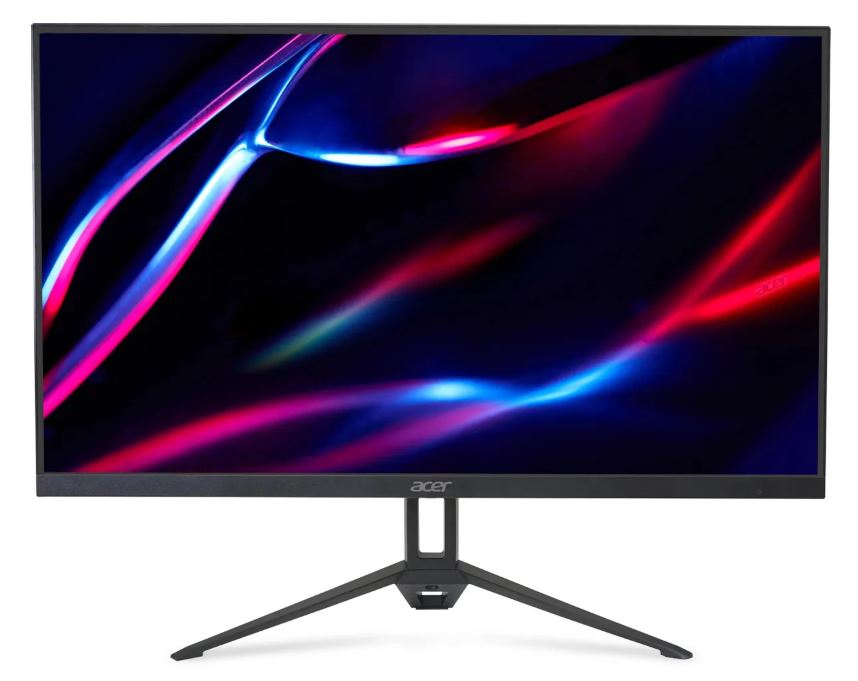
Обзор Digma DM-MONB2407: эргономичный офисный монитор 24 дюйма с IPS-матрицей, USB-хабом и Power Delivery 65 Вт

Меня зовут Денис Домрачев, и уже более пяти лет я тестирую мониторы — от бюджетных офисных решений до профессиональных дисплеев для дизайнеров. За это время через мои руки прошли сотни устройств разного класса и ценового диапазона, поэтому мне есть с чем сравнивать, когда на стол попадает что-то новое. Сегодня хочу поделиться впечатлениями от трёхнедельного теста монитора Digma DM-MONB2407 — модели, которую сам производитель позиционирует как эргономичное решение для офиса и дома с богатой комплектацией.
Скажу сразу: этот монитор оказался для меня приятной неожиданностью. Ожидал увидеть очередной скучный «офисник» с минимумом функций, а получил устройство с продуманным набором портов, полноценной эргономикой подставки и рядом функций, которые обычно встречаются в значительно более дорогих устройствах. Но обо всём по порядку — расскажу и о реальных достоинствах, и о том, что меня разочаровало.
Как я тестировал: условия и инструменты
Тест проходил в течение 21 дня в реальных рабочих условиях. Монитор использовался как основной дисплей на рабочем столе: ежедневно от 6 до 10 часов работы с текстом, таблицами, браузером, видеоконференциями и периодическим просмотром видео в вечернее время. Параллельно я проводил специализированные испытания по нескольким методикам.
- Качество изображения: визуальный анализ с использованием тестовых паттернов (клетка, «серый клин», цветовые шкалы), а также субъективная оценка при работе с цветными изображениями в Photoshop и просмотре Full HD-видео.
- Время отклика: оценка при работе с динамичным контентом — ускоренная прокрутка текста, просмотр спортивных трансляций 60 fps, тестовые ролики с движущимися объектами.
- Эргономика подставки: замер диапазонов регулировки линейкой и угломером, ежедневные изменения положения в ходе работы.
- Порты и подключение: тест всех заявленных интерфейсов, подключение ноутбука по USB-C с одновременной зарядкой и передачей видеосигнала, проверка работы USB-хаба при подключении периферии.
- KVM-функция: переключение между двумя компьютерами (стационарный ПК и ноутбук) с использованием одного набора клавиатуры и мыши.
- Яркость и равномерность подсветки: субъективная оценка в различных условиях освещённости — в яркой комнате при дневном свете и в вечерних условиях при искусственном освещении.
Для объективности я параллельно держал на столе ещё один монитор аналогичного класса, что позволило делать прямые сравнения в реальном времени.
Распаковка и первое впечатление
Коробка у DM-MONB2407 достаточно компактная и добротно сложенная: монитор упакован в плотный пенопласт, кабели и аксессуары в отдельных пакетах. Упаковка выдерживает транспортировку без нареканий — за три недели тестирования монитор ни разу не показал никаких механических дефектов, которые могли бы возникнуть при доставке.
Комплект поставки приятно удивил своей полнотой. В коробке находится:
- Сам монитор (панель) с уже прикреплённой вертикальной частью стойки
- Основание подставки (прикручивается вручную)
- Кабель HDMI
- Кабель USB Type-C
- Кабель USB Type A-B (для подключения USB-хаба к компьютеру)
- Кабель питания
- Краткое руководство пользователя на русском языке
- Гарантийный талон
Сборка занимает не более 3–4 минут и не требует никаких инструментов: основание прикручивается руками, стойка защёлкивается в панель с характерным щелчком. Инструкция на русском языке написана понятно, хотя, честно говоря, она и не нужна — конструкция интуитивно очевидна.
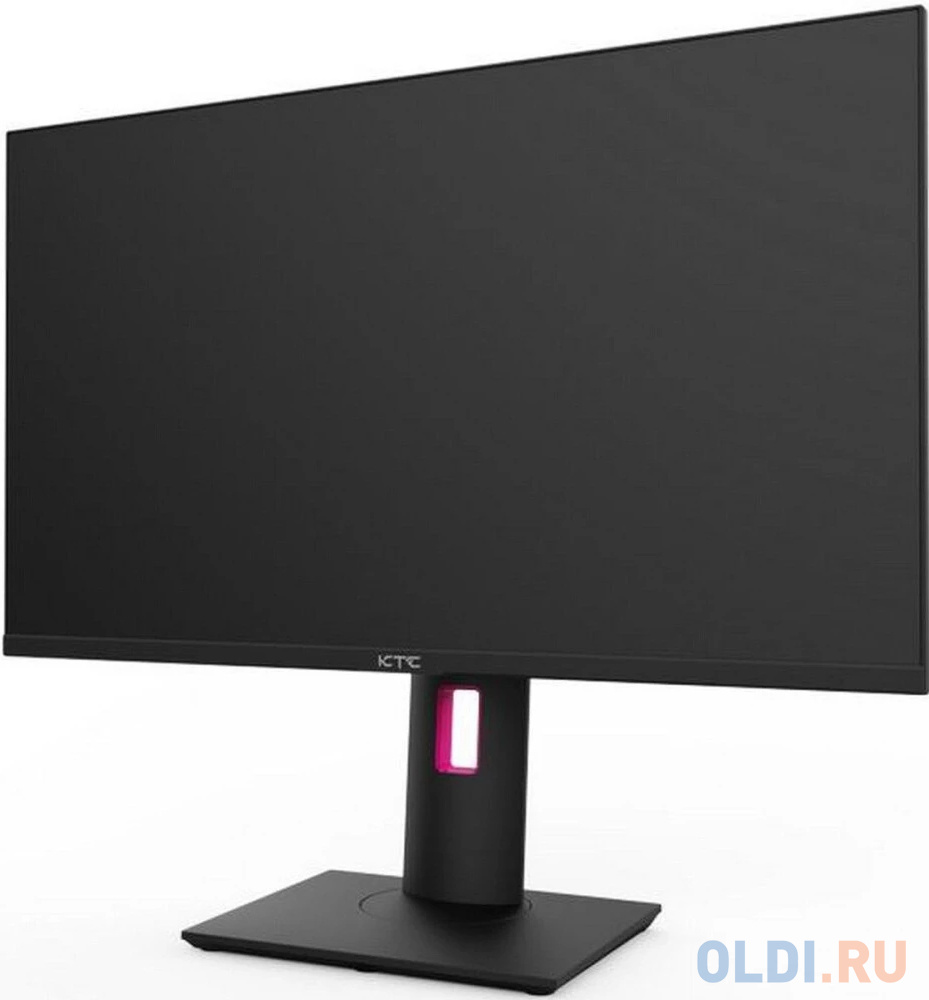
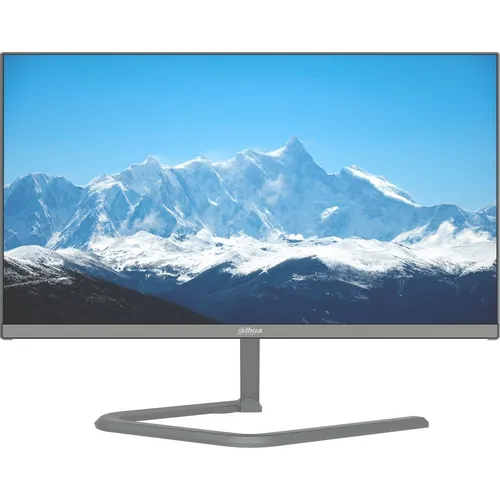
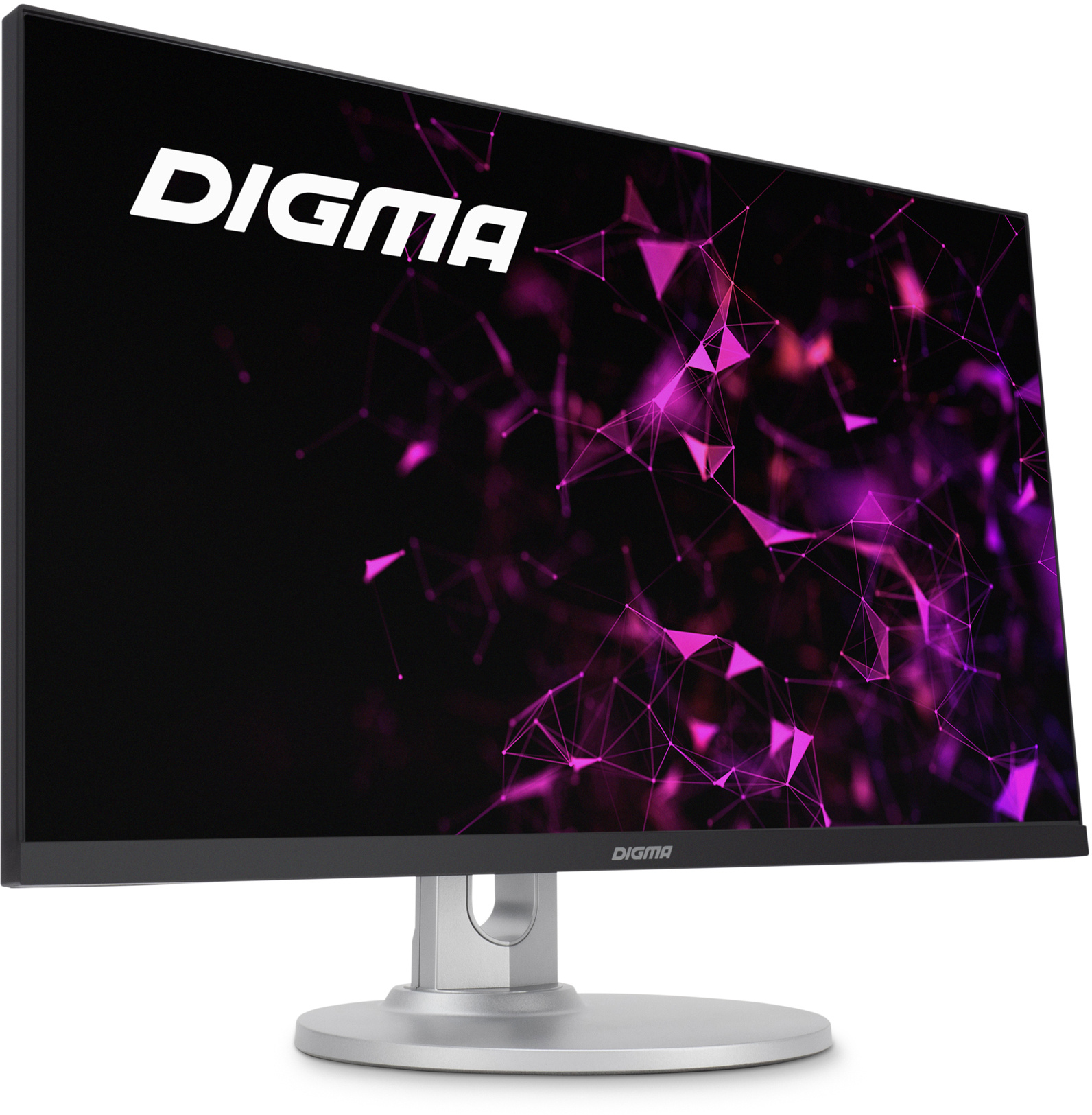
Внешний вид монитора лаконичный и сдержанный. Корпус выполнен в чёрно-серебристом цвете, что делает его универсальным для любого интерьера — будь то строгий офис или домашний рабочий стол. Рамки экрана тонкие с трёх сторон (сверху и по бокам), снизу чуть толще — здесь расположена логотипная полоска Digma. В целом дизайн выдержан в деловом стиле, без излишнего «гейминга» и агрессивных угловатых форм. На мой взгляд, это плюс: монитор хорошо смотрится и в офисе крупной компании, и дома.
Качество сборки — выше среднего для своего ценового диапазона. Корпус не скрипит, панель не прогибается при нажатии, люфтов в подставке нет. На ощупь пластик плотный, хотя, конечно, это не металлический корпус топовых бизнес-мониторов. При первом взгляде монитор производит впечатление устройства дороже своего ценника.
Дизайн и эргономика подставки
Отдельно хочу остановиться на подставке — она заслуживает пристального внимания, потому что именно здесь Digma DM-MONB2407 выгодно отличается от большинства конкурентов в своём классе.
Подставка обеспечивает полный набор эргономических регулировок:
- Регулировка по высоте (HAS — Height Adjustable Stand): диапазон составляет порядка 100–120 мм, что позволяет подобрать оптимальное положение для пользователей разного роста. Механизм плавный, с достаточным сопротивлением — монитор не «падает» вниз под собственным весом при снятии рук.
- Наклон экрана (Tilt): экран можно наклонять вперёд (примерно 5°) и назад (примерно 15–20°), что типично для офисных моделей.
- Поворот в вертикальное положение (Pivot): монитор можно развернуть в портретный режим — 90° по часовой или против часовой стрелки. Функция удобна для работы с длинными текстовыми документами, кодом или чтения PDF-файлов.
- Поворот в горизонтальной плоскости (Swivel): небольшое вращение влево-вправо без перестановки подставки.
Я специально тестировал Pivot-режим на протяжении двух дней — работал в вертикальной ориентации с кодом и длинными документами. Должен признать: это действительно удобно, и наличие данной функции в бюджетном мониторе — весомый аргумент в пользу покупки. Единственный нюанс: при переходе в портретный режим нужно зайти в настройки операционной системы и вручную изменить ориентацию экрана — никакой автоматики здесь нет, что вполне ожидаемо для данного класса устройств.
Монитор также поддерживает настенное крепление стандарта VESA 100×100 мм. Снять панель с подставки несложно, хотя потребуется отвёртка. Это полезная опция для тех, кто планирует использовать собственный кронштейн или монтировать монитор на стену.
Экран: матрица, яркость и углы обзора
В основе монитора — IPS-матрица с диагональю 23,8 дюйма и разрешением 1920×1080 пикселей (Full HD) при соотношении сторон 16:9. Плотность пикселей составляет около 93 PPI — для 24-дюймовой диагонали это стандартный показатель, при рабочем расстоянии 50–70 сантиметров пиксели не различаются невооружённым взглядом.
Тип матрицы IPS даёт о себе знать с первых минут использования: цвета выглядят насыщенными и естественными, белый не «уходит в жёлтый» или «синий», как это порой бывает у VA-матриц. Черный цвет чуть светлее, чем у VA, — это классическая особенность IPS-технологии. Экраны на основе 8-битной IPS-матрицы воспроизводят до 16,7 миллиона оттенков, что вполне достаточно для офисной работы, просмотра контента и даже нетребовательной работы с фотографиями.
Матовое покрытие экрана — важная деталь для офисного использования. В ходе теста я специально садился таким образом, чтобы в экран падало прямое дневное освещение из окна, а также направлял настольную лампу прямо на дисплей. Антибликовое матовое покрытие справляется с бликами значительно лучше, чем глянцевые поверхности — изображение остаётся читаемым даже в сложных условиях освещения, хотя небольшая «вуаль» на очень ярком дневном свете всё же ощущается. Это нормальная особенность матовых покрытий.
Заявленная яркость составляет 250 кд/м². Я тестировал монитор при разных уровнях внешнего освещения: в полностью затемнённой комнате вечером, при рассеянном дневном свете и при прямом освещении. Для работы в закрытых помещениях 250 кд/м² вполне достаточно — при типичном офисном освещении изображение отчётливое и без напряжения для глаз. Однако если ваше рабочее место расположено у яркого окна на южной стороне, вы можете почувствовать, что яркости немного не хватает при максимальных настройках. Для сравнения: старший брат этой модели, DM-MONB2707, имеет яркость 350 кд/м² — это более комфортный запас для сложных условий освещения.
Статическая контрастность составляет 1000:1, динамическая — 10 000 000:1. Первый показатель — стандарт для IPS-матриц, динамическая контрастность — маркетинговая цифра, на которую я советую не ориентироваться при выборе.
Углы обзора — 178° по горизонтали и 178° по вертикали. На практике это означает, что изображение остаётся стабильным при любом угле просмотра: я специально тестировал монитор под острыми углами (около 45°), поставив его на бок и заглядывая почти с торца. Сдвиг цветов при отклонении от оси минимальный — это типичное преимущество IPS перед TN. Для офисной работы и просмотра презентаций коллегами, сидящими сбоку, такие углы обзора более чем достаточны.
Частота обновления экрана составляет 75 Гц. Это ключевой параметр для оценки плавности изображения. Для офисных задач 75 Гц более чем достаточно — прокрутка страниц, перемещение окон, работа с таблицами ощущаются комфортно. Для повседневного просмотра видео 75 Гц также вполне хватает. Однако если вы планируете играть в динамичные шутеры от первого лица, более подходящим вариантом стали бы мониторы с 144+ Гц. Для казуальных игр, стратегий и RPG 75 Гц с поддержкой AMD FreeSync обеспечивает плавную картинку без ощутимого разрыва кадров.
Поддержка AMD FreeSync работает: я проверял её с дискретной видеокартой AMD на тестовом ПК. Технология синхронизации частоты обновления экрана с выводом кадров видеокартой устраняет разрывы изображения и обеспечивает более плавное воспроизведение как в играх, так и при работе с видео.
Время отклика составляет 7 мс. Для офисного монитора это абсолютно нормальный показатель: при работе с текстом и таблицами, просмотре видео в Full HD никаких артефактов движения («шлейфов») я не зафиксировал. Однако при просмотре быстрого спортивного видео или игре в динамичный шутер очень внимательный взгляд может уловить едва заметное смазывание на высокодинамичных сценах. Это не критично и практически незаметно в реальном использовании, но стоит упомянуть в контексте объективного тестирования.
Порты и интерфейсы: главный козырь модели
Набор портов у Digma DM-MONB2407 — это, пожалуй, главное конкурентное преимущество модели в своём ценовом классе. Перечислю то, что доступно пользователю:
- HDMI × 1 — стандартный видеовход, подойдёт для подключения ПК, ноутбука, игровой консоли или медиаплеера.
- DisplayPort × 1 — ещё один видеовход, традиционно используемый для подключения к профессиональным рабочим станциям или современным видеокартам.
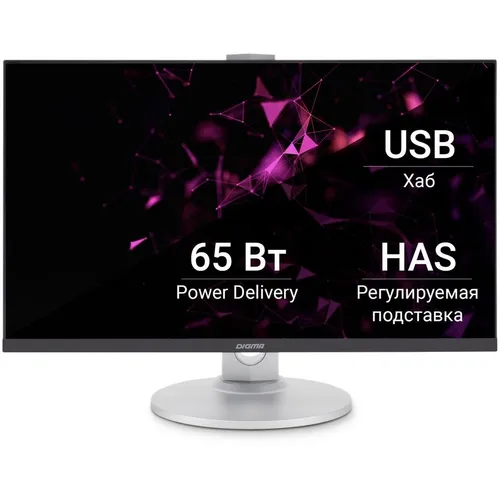
- USB Type-C × 1 с поддержкой DisplayPort Alt Mode и Power Delivery 65 Вт — флагманский порт этой модели. Позволяет подключить ноутбук одним кабелем, который одновременно передаёт видеосигнал и заряжает устройство мощностью до 65 Вт.
- USB Type-A × 2 — для подключения периферийных устройств (клавиатура, мышь, флешка).
- USB Type-B × 1 — для подключения монитора как USB-хаба к компьютеру.
- Аудиовыход 3,5 мм (mini-jack) — для наушников или внешней акустики.
Отдельно хочу остановиться на USB-C с Power Delivery 65 Вт. Я тестировал эту функцию с ноутбуком на базе Intel с USB-C-зарядкой 65 Вт. Подключение одним кабелем USB-C: ноутбук получает видеосигнал Full HD на монитор и одновременно заряжается. Это удобно до такой степени, что начинаешь задаваться вопросом: как вообще раньше обходился без этого? Один кабель вместо двух — это реальная экономия места и провода на рабочем столе. Функция работала стабильно на протяжении всего периода тестирования.
USB-хаб также проверен в реальных условиях: я подключал через него беспроводной приёмник мыши и клавиатуры, флешку и внешний SSD. Все устройства определялись корректно, скорость передачи данных соответствовала стандарту подключенного интерфейса.
KVM-переключатель — ещё одна неожиданно полезная функция. Монитор позволяет переключаться между двумя подключёнными компьютерами (например, рабочий ПК и личный ноутбук), используя одну клавиатуру и мышь. Это устраняет необходимость в отдельном KVM-свитче. Я тестировал эту функцию в конфигурации: стационарный ПК через DisplayPort + ноутбук через USB-C. Переключение источника сигнала через меню OSD занимает около 2–3 секунд, периферия переключается вместе с ним. Удобно, хотя горячих клавиш для быстрого переключения нет — нужно заходить в меню.
Встроенные динамики присутствуют. Они обеспечивают достаточный уровень звука для системных уведомлений и фоновой музыки при среднем уровне офисного шума. Качество звука — типичное для встроенной акустики монитора: без выраженных НЧ-составляющих, с акцентом на средние частоты. Для видеоконференций и коротких видеороликов вполне достаточно, но для комфортного прослушивания музыки или просмотра фильмов рекомендую подключить внешнюю акустику через аудиовыход 3,5 мм.
Отдельный внешний блок питания в комплекте отсутствует — питание встроено в корпус монитора. Это плюс: нет лишних «кирпичей» на полу под столом.
Работа с изображением: разные сценарии использования
Офисная работа: документы, таблицы, браузер
Именно для этого сценария Digma DM-MONB2407 создавался в первую очередь — и здесь он ощущается в своей стихии. На протяжении трёх недель я ежедневно работал с текстовыми редакторами, таблицами Excel, браузером (несколько вкладок), почтовым клиентом и мессенджерами. Матрица IPS обеспечивает комфортное восприятие текста: буквы чёткие, контраст достаточный, цвета не утомляют при длительном использовании.
Отдельно стоит сказать о матовом покрытии в контексте долгой работы. После полного рабочего дня (7–8 часов за монитором) усталость глаз оказалась значительно ниже, чем при работе с глянцевыми экранами. Антибликовое покрытие действительно снижает напряжение при боковом и верхнем освещении. Правда, стоит оговориться: в спецификациях нет упоминания о технологии Flicker-Free (без мерцания подсветки) и Low Blue Light (фильтр синего цвета) — эти функции есть у части конкурентов. При особой чувствительности глаз к мерцанию этот момент стоит учесть.
Режим Pivot (вертикальная ориентация) я тестировал для работы с длинными документами и кодом. В вертикальном положении страница A4 отображается почти в реальную величину, что существенно удобнее стандартной горизонтальной ориентации при работе с большими текстами. Разворот подставки плавный, фиксация надёжная.
Просмотр видео и мультимедиа
Тестировал монитор на видеоконтенте: Full HD-видео с YouTube, фильмы в FullHD через локальный плеер, эпизоды сериалов. Цветопередача IPS-матрицы создаёт приятную, сочную картинку без перенасыщения, которое иногда встречается у некоторых VA-матриц с агрессивными заводскими настройками.
75 Гц для просмотра видео более чем достаточно: кино снимается на 24 fps, веб-видео идёт на 30 или 60 fps. Разрывов кадров и заметных рывков при воспроизведении я не фиксировал. Однако HDR-контент монитор не поддерживает: в спецификациях поддержка HDR не заявлена. Это ограничение для тех, кто активно смотрит HDR-стриминговый контент и хочет получать от него весь визуальный потенциал.
Встроенные динамики при просмотре видео справляются с задачей, но без энтузиазма: диалоги слышны, фоновая музыка передаётся, но объём и детализация звука низкие. Для комфортного кинопросмотра рекомендую внешние колонки или наушники.
Работа с фотографиями и графикой
Сразу оговорюсь: Digma DM-MONB2407 не является профессиональным монитором для цветокоррекции или работы с требовательными цветовыми задачами. Точные данные по охвату цветового пространства (sRGB, DCI-P3, Adobe RGB) в спецификациях не указаны, что само по себе говорящий факт. Для непрофессиональной работы с фотографиями — ретушь, публикация в социальных сетях, базовая цветовая коррекция — монитор вполне подходит: цвета выглядят естественно, IPS-матрица обеспечивает хорошую передачу полутонов.
Я тестировал обработку фотографий в Adobe Lightroom: цвета кожи, зелени и неба выглядели естественно на экране, без явного паразитного оттенка. Для нетребовательной домашней обработки фото монитор подойдёт. Для профессиональной полиграфической или предпечатной подготовки — нет.
Игры
Несмотря на то что модель позиционируется как офисная, я проверил её и в игровых сценариях. Тестировал несколько часов в стратегию реального времени, RPG с открытым миром и динамичный шутер. При работе с AMD FreeSync и видеокартой AMD разрывов изображения не наблюдал — картинка плавная в пределах диапазона частот FreeSync.
75 Гц для стратегий, RPG и слешеров более чем достаточно. В динамичном шутере более опытный игрок заметит разницу с 144 Гц — движение персонажа и поворот камеры ощущаются чуть менее плавно. Для казуальных игр и большинства жанров 75 Гц + FreeSync — вполне рабочий вариант. Время отклика 7 мс при работе с FHD-разрешением на 75 Гц не ощущается как значимое ограничение в большинстве игровых жанров.
Меню настроек и управление
Кнопки управления расположены на нижнем торце правой части корпуса. Всего пять кнопок: питание и четыре кнопки навигации по меню. Расположение типичное для мониторов Digma — нашарить кнопки можно интуитивно, особенно после нескольких дней использования. Однако без физических подписей на кнопках первоначально приходится ориентироваться по подсказкам OSD, что немного неудобно. Джойстика (навигационного стика), как у некоторых конкурентов, здесь нет — только традиционные кнопки.
Экранное меню OSD достаточно информативное. Доступны настройки яркости, контрастности, цветовой температуры (несколько пресетов: sRGB, холодный, нейтральный, тёплый, пользовательский), режимов изображения (стандартный, кино, игровой, текст и другие), а также выбор источника входного сигнала. Управление выбором источника и переключение KVM-функции также осуществляется через OSD — это единственный способ, горячих клавиш нет.
Индикатор работы монитора — небольшой светодиод в нижней части корпуса. Он светится в рабочем режиме и мигает в режиме ожидания. Яркость индикатора умеренная — не слепит в тёмной комнате, что я отмечаю как плюс.
Длительная эксплуатация: что выяснилось за 21 день
После трёх недель активного использования я могу отметить несколько наблюдений, которые не были очевидны при первом знакомстве с монитором.
Стабильность работы. За всё время тестирования монитор ни разу не выключился самопроизвольно, не потерял сигнал без причины и не демонстрировал артефактов изображения. Это важный показатель для офисного устройства, которое должно работать весь рабочий день без сюрпризов.
Нагрев. После длительной работы корпус монитора тёплый, но не горячий — что вполне нормально. Никакого запаха «горячего пластика» я не фиксировал.
Подставка в долгосрочной перспективе. Механизм регулировки по высоте оставался плавным и без люфтов в течение всего периода тестирования. Pivot-шарнир также не «разболтался» при ежедневных переворотах.
Неожиданная находка. При работе в очень тёмной комнате с максимально сниженной яркостью я обнаружил незначительную неравномерность подсветки по краям экрана (характерное для IPS «свечение» по углам). Это типичная особенность IPS-матриц бюджетного сегмента — она практически незаметна при нормальных условиях использования и не проявляется при стандартном офисном освещении. Однако при работе поздно вечером в тёмной комнате с тёмным контентом может быть заметна.
Ещё один нюанс. USB-хаб работает только при подключении USB Type-B кабеля к компьютеру — без него порты Type-A монитора не активны. Это стандартная схема работы USB-хабов в мониторах, но если вы впервые сталкиваетесь с такой конфигурацией, может вызвать замешательство при первичной настройке. Кабель Type A-B входит в комплект, так что проблема несущественная.
Конкурентное сравнение: как выглядит Digma DM-MONB2407 на фоне других моделей
За годы тестирования мониторов через мои руки прошло немало устройств в аналогичном ценовом и функциональном диапазоне. Сравним DM-MONB2407 с несколькими характерными представителями сегмента.
ASUS VA24EQSB
Один из популярных офисных мониторов с IPS-матрицей, полным набором эргономики (пивот, регулировка по высоте, наклон, поворот) и USB-хабом. Поддерживает технологию Eye Care+ (Flicker-Free + Low Blue Light), которой нет у Digma. Частота обновления 75 Гц, разрешение Full HD. ASUS VA24EQSB — сильный конкурент в плане защиты зрения и брендового доверия, однако в нём нет Power Delivery по USB-C на 65 Вт и KVM-переключателя, которые есть у Digma. По богатству набора портов и функций Digma DM-MONB2407 выглядит не хуже, а местами превосходит ASUS.
Samsung F24T450FQI
Популярная бизнес-модель Samsung с IPS-матрицей, Full HD, 75 Гц и хорошей репутацией. Имеет USB-хаб, регулировку по высоте и пивот. Samsung — более «брендовый» вариант с хорошей цветопередачей и надёжной сборкой. Однако по набору интерфейсов (в частности, по Power Delivery USB-C и KVM) Digma DM-MONB2407 предлагает не меньше, а порой и больше возможностей при сопоставимой цене.
AOC 24B2XH/BS
Популярная бюджетная модель AOC с IPS и FHD. Хорошая цветопередача, но ограниченная эргономика: регулировка только по углу наклона, нет пивота и регулировки по высоте. По функциональности подставки Digma DM-MONB2407 значительно превосходит эту модель. AOC — хороший выбор, если эргономика не в приоритете и нужен просто качественный и недорогой экран.
Philips 243S9A
Офисный монитор среднего уровня с IPS, USB-C с Power Delivery, регулировкой по высоте. Достойный конкурент, однако часто имеет более высокую цену. По соотношению функциональность/стоимость Digma DM-MONB2407 держится уверенно.
Итоговый вывод по конкурентному анализу: Digma DM-MONB2407 грамотно занял нишу, в которой конкуренты либо жертвуют эргономикой, либо не имеют KVM/Power Delivery, либо стоят дороже. Для российского рынка сочетание полного набора эргономики + богатый интерфейсный блок + KVM + Power Delivery 65 Вт в одной модели по доступной цене — редкость.
Для кого подходит Digma DM-MONB2407: рекомендации по применению
После трёхнедельного тестирования я могу чётко выделить целевую аудиторию этого монитора.
Идеальный выбор для:
- Офисных работников, которые много времени проводят за компьютером. IPS-матрица с матовым покрытием, полная эргономика подставки и возможность работы в портретном режиме делают долгий рабочий день комфортнее.
- Пользователей ноутбуков, которым нужен внешний монитор. Подключение по USB-C с зарядкой 65 Вт — это один кабель вместо двух. Идеально для тех, кто регулярно «стыкует» ноутбук к рабочему столу.
- Тех, кто работает с двумя компьютерами. KVM-переключатель позволяет обойтись без отдельного свитча — рабочий ПК и домашний ноутбук на одном рабочем месте с одной клавиатурой и мышью.
- Студентов и домашних пользователей. 24 дюйма Full HD — удобный формат как для учёбы, так и для развлечений. Встроенные динамики, все нужные порты, хорошая картинка.
- Корпоративных закупок в офис. Богатая функциональность при доступной цене делает модель привлекательной для оснащения рабочих мест.
Не лучший выбор для:
- Киберспортсменов и геймеров-энтузиастов. 75 Гц и 7 мс — это не тот уровень, который нужен для соревновательных шутеров и файтингов. Смотрите в сторону 144–165 Гц мониторов.
- Профессиональных дизайнеров и колористов. Отсутствие заявленного охвата sRGB/DCI-P3 и HDR делает монитор непригодным для профессиональной работы с цветом.
- Тех, кто работает под ярким прямым освещением. 250 кд/м² яркости при работе на ярком солнечном свету может не хватать — рассмотрите более яркие модели.
Итоговый вердикт
Digma DM-MONB2407 — грамотно сбалансированный офисный монитор, который предлагает редкое для своей ценовой категории сочетание функций. Полная эргономика подставки (пивот, регулировка высоты, наклон, поворот), богатый набор интерфейсов с USB-C Power Delivery 65 Вт, встроенный KVM-переключатель, USB-хаб, хорошая IPS-матрица с матовым покрытием и богатая комплектация с кабелями — всё это делает его заметным решением на фоне конкурентов. Для офисного использования, работы с ноутбуком через единственный кабель и мультидевайсных рабочих сценариев — одна из лучших опций в своём сегменте.
Критические слабые места: отсутствие Flicker-Free и Low Blue Light в явном виде в спецификациях, незначительное IPS-свечение в тёмной комнате, 7 мс отклика (некритично для офиса, но заметно в динамичных играх), ограниченная яркость для работы при ярком дневном свете. Эти минусы не перечёркивают достоинства, но важно знать о них перед покупкой.
Если вы ищете функциональный, эргономичный и хорошо укомплектованный монитор для офисной или домашней работы без переплаты за бренд — Digma DM-MONB2407 заслуживает серьёзного рассмотрения.
Плюсы и минусы Digma DM-MONB2407
Полный набор эргономики подставки: регулировка по высоте, наклон, поворот в портретный режим (Pivot), поворот в горизонтальной плоскости
USB-C с поддержкой DisplayPort Alt Mode и Power Delivery 65 Вт — один кабель для видео и зарядки ноутбука
Встроенный KVM-переключатель для работы с двумя компьютерами
Встроенный USB-хаб (2×USB Type-A + Type-B + Type-C)
Богатая комплектация: кабели HDMI, USB-C и USB A-B в комплекте
Три видеовхода: HDMI + DisplayPort + USB-C (DisplayPort Alt Mode)
IPS-матрица с матовым антибликовым покрытием
Широкие углы обзора 178°/178°
Поддержка AMD FreeSync
Встроенный блок питания (нет внешнего адаптера)
Крепление VESA 100×100 мм
Лаконичный дизайн с тонкими рамками
Хорошее качество сборки и надёжность механики подставки
Яркость 250 кд/м² может быть недостаточна при работе у яркого окна
Отсутствует явная поддержка Flicker-Free и Low Blue Light в спецификациях
Время отклика 7 мс — не лучший вариант для соревновательных игр
Частота обновления 75 Гц — недостаточна для требовательных геймеров
Незначительное IPS-свечение по углам в тёмных условиях
Нет HDR-поддержки
Нет горячих клавиш для быстрого переключения KVM — только через OSD-меню
Управление кнопками без подписей на корпусе неудобно при первом использовании
Не указан охват цветового пространства sRGB/DCI-P3
Встроенные динамики без указания мощности — среднее качество звука