




Обзор ASUS ProArt PA27UCX-K (90LM04NC-B01370): профессиональный 4K Mini LED монитор с аппаратной калибровкой и HDR 1000

Когда на тестирование попадает монитор из верхнего ценового сегмента линейки ProArt, ожидания сразу поднимаются планку выше среднего. ASUS ProArt PA27UCX-K — это не просто очередной «профессиональный» дисплей с громкими словами в описании. Это устройство, которое реально пытается закрыть потребности колористов, видеографов и фотографов в точном, повторяемом и управляемом цвете. Я провёл с этим монитором более трёх недель, тестируя его в условиях реальной рабочей студии, в режиме фото- и видеообработки, а также в сценариях повседневного использования. Результаты — неоднозначные, но в целом впечатляющие. Давайте разберёмся детально.
Кто такой TVMaster и зачем доверять этому обзору?
Меня зовут Денис Домрачев, в сети известен как TVMaster. Более пяти лет я тестирую и оцениваю мониторы — от бюджетных офисных решений до флагманских панелей для медиапроизводства. За это время через мои руки прошли десятки экранов: LG UltraFine, Dell UltraSharp, BenQ SW серии, NEC MultiSync и многие другие. Я разбираю качество изображения, звук, интерфейс и реальный пользовательский опыт — всё это понятным языком, чтобы вы могли сделать правильный выбор и не пожалеть о покупке.
Обзор тестирования: как и в каких условиях проверялся монитор
Тестирование ASUS ProArt PA27UCX-K заняло 22 дня. В этот период монитор работал как основной рабочий дисплей в студийных условиях. Для оценки цветопередачи я использовал колориметр X-Rite i1Display Pro (идёт в комплекте с версией «K»), программное обеспечение ASUS ProArt Calibration, а также сторонние инструменты: Datacolor SpyderX Pro и DisplayCAL. Для проверки времени отклика применялось тестирование с помощью TestUFO и Blur Busters, для яркостных замеров — люксметр Konica Minolta CS-150.
Монитор тестировался в следующих сценариях:
- Цветокоррекция фотографий в Adobe Lightroom Classic и Photoshop (Adobe RGB workflow)
- Видеомонтаж и цветоградация в DaVinci Resolve (DCI-P3 workflow)
- Просмотр HDR-контента через Dolby Vision (Netflix, YouTube HDR)
- Программирование и работа с кодом (8-часовые сессии)
- Лёгкие игровые нагрузки для оценки отклика и артефактов
- Мультиоконная работа с подключением MacBook Pro 14" через USB-C
Монитор подключался к рабочей станции на базе AMD Ryzen 9 7950X с видеокартой NVIDIA RTX 4090 по DisplayPort 1.2, а также к MacBook Pro 14" M3 Pro через USB-C с Power Delivery.
Распаковка, комплектация и первые впечатления
Упаковка выполнена добротно — монитор надёжно зафиксирован в формованном вспененном полиэтилене. Уже на этапе вскрытия коробки становится понятно: перед нами продукт для серьёзной аудитории. Комплект поставки весьма полный:
- Кабель DisplayPort
- Кабель HDMI
- Кабель USB-C
- Кабель USB-C to USB-A
- Кабель питания
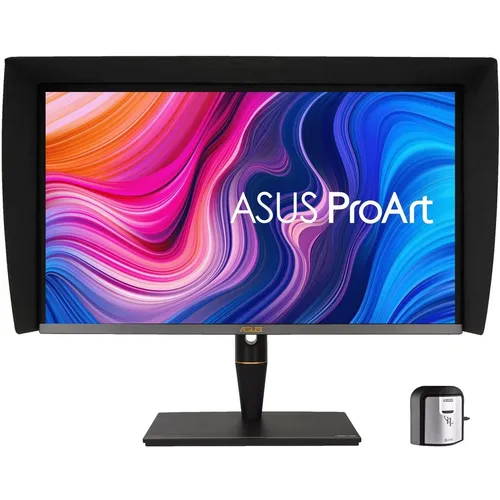
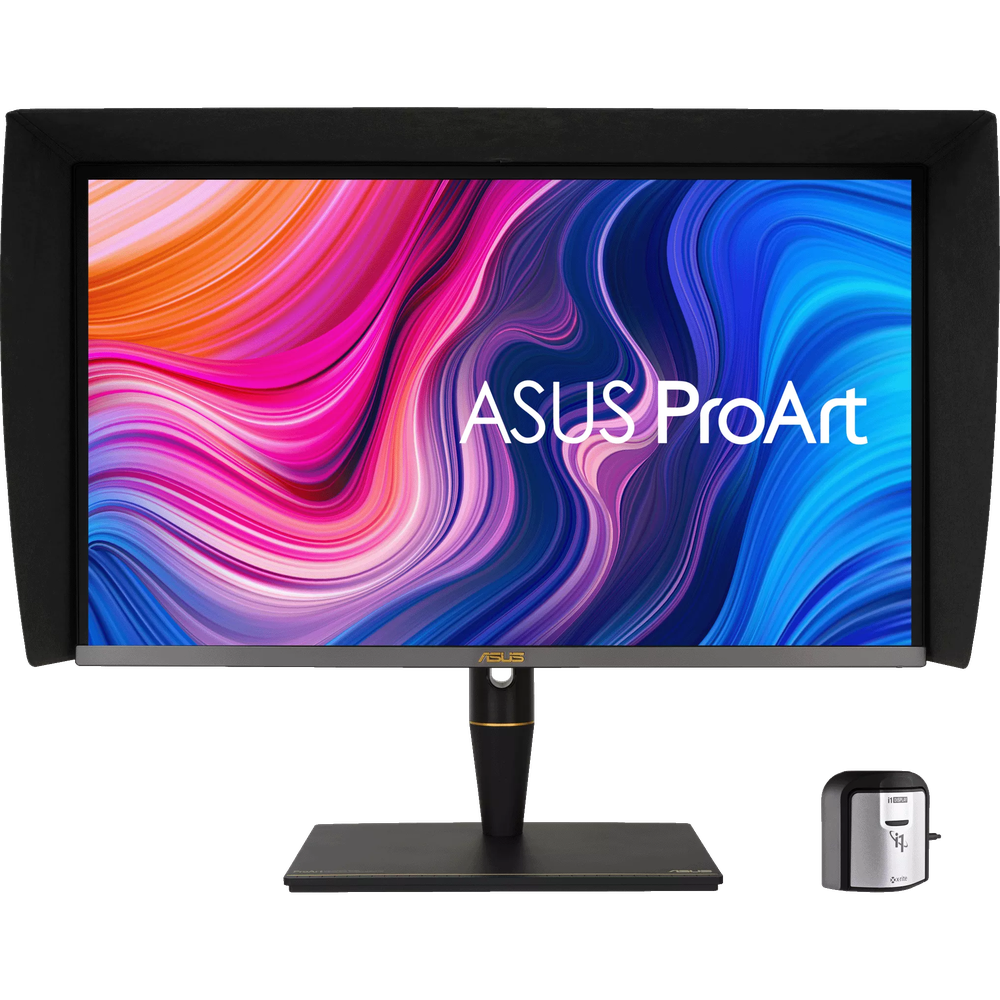
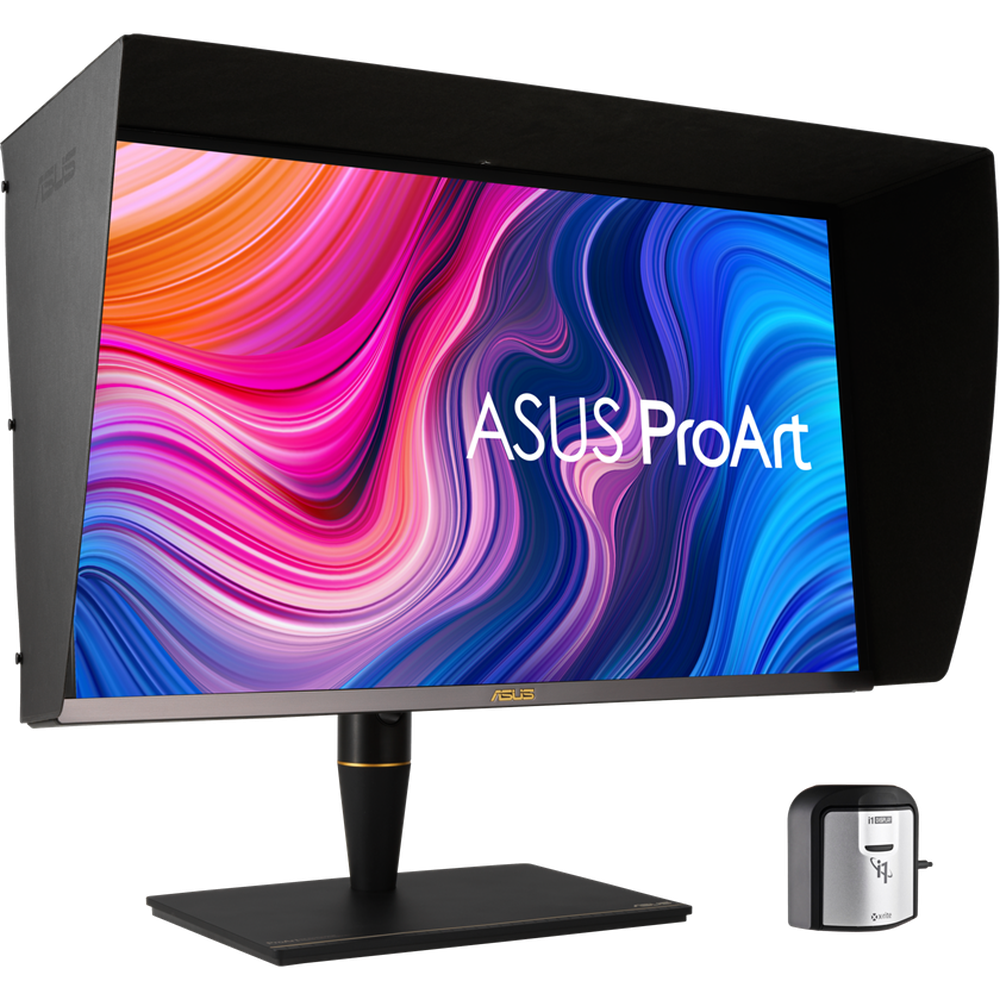
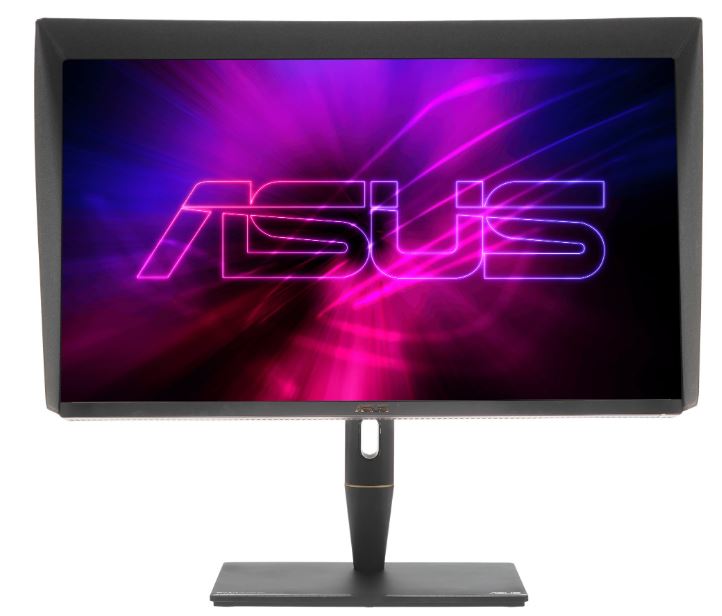
- Монтажный козырёк (hood) для затенения экрана
- Колориметр X-Rite i1 Display Pro
- Цветовой отчёт заводской калибровки
- Краткое руководство пользователя
- Гарантийный талон
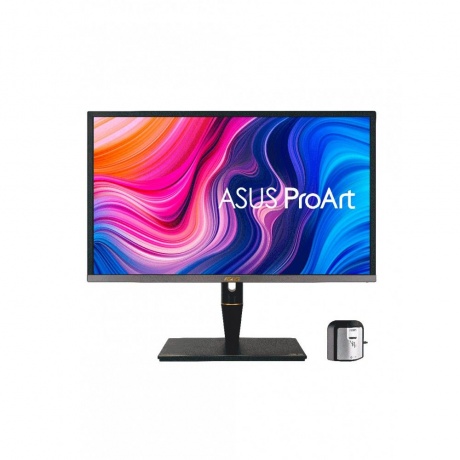
Наличие X-Rite i1 Display Pro в комплекте — это реально значимый бонус. Этот колориметр стоит несколько сотен долларов на отдельной покупке, и его включение в поставку делает монитор куда более привлекательным для профессионала, который только формирует рабочий стол.
«Монитор поставляется предварительно откалиброванным на заводе с подробным отчётом о калибровке» — это не просто маркетинговый текст: в коробке действительно лежит распечатанный лист с измеренными значениями Delta-E для конкретного экземпляра прибора.
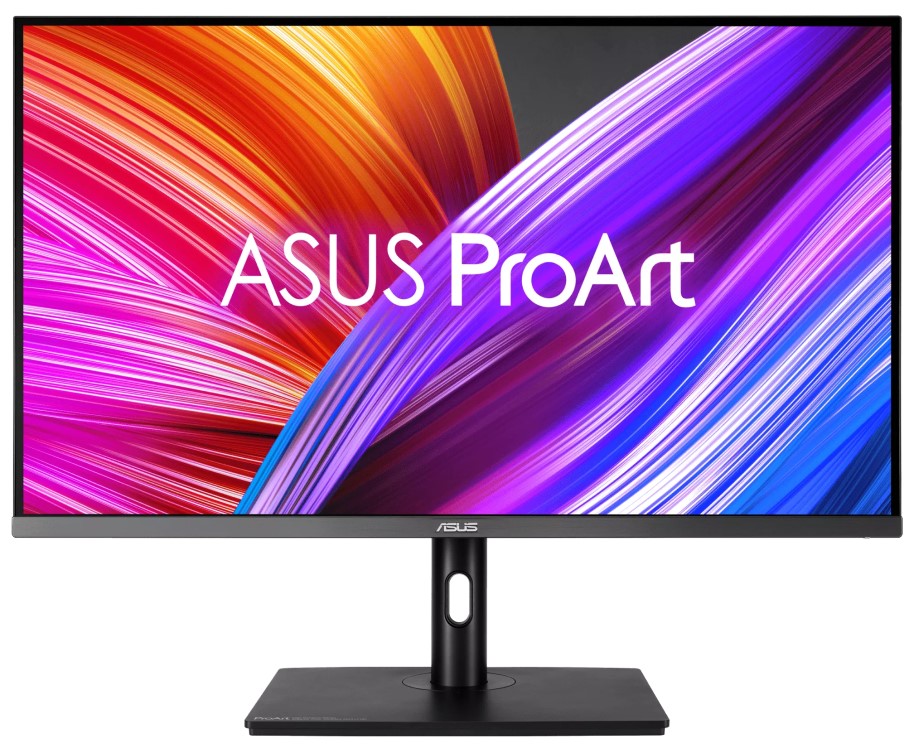
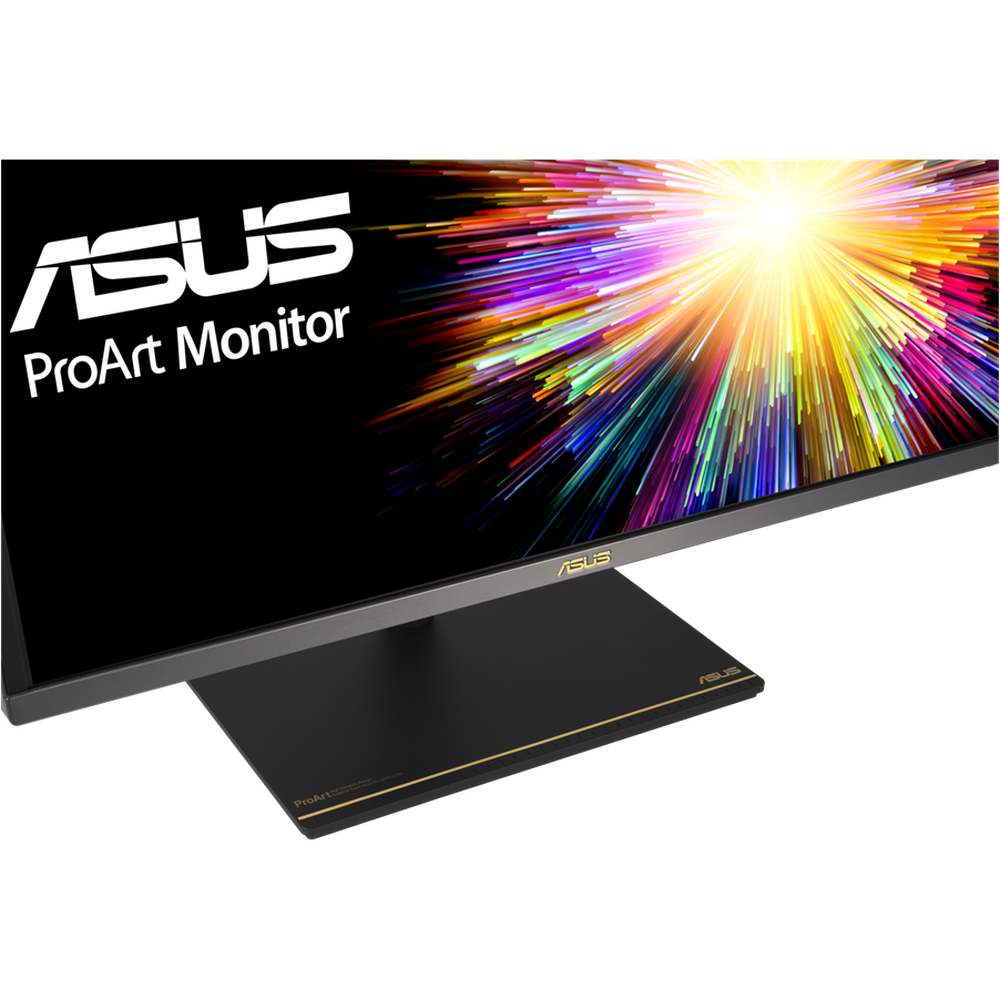
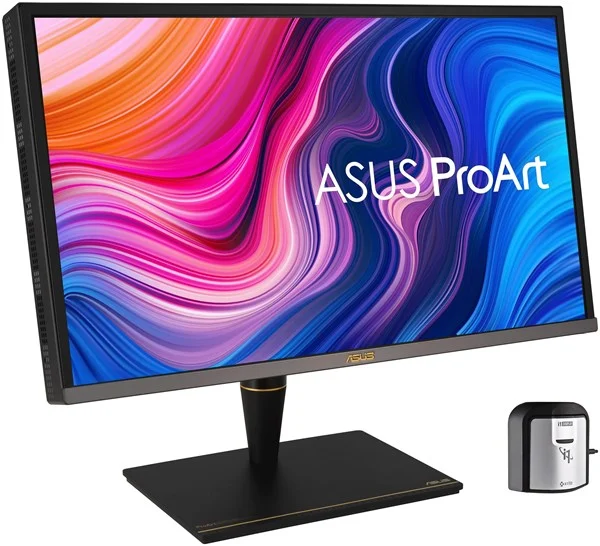
Первое физическое впечатление от PA27UCX-K — монитор выглядит строго и профессионально. Корпус выполнен в матово-чёрном цвете, рамки по трём сторонам минимальны. Нижняя грань несколько шире — там расположены кнопки управления OSD. Качество сборки на высоком уровне: никаких скрипов, люфтов или неровных стыков. При весе 11,5 кг монитор ощущается солидно, но не неудобно при транспортировке.
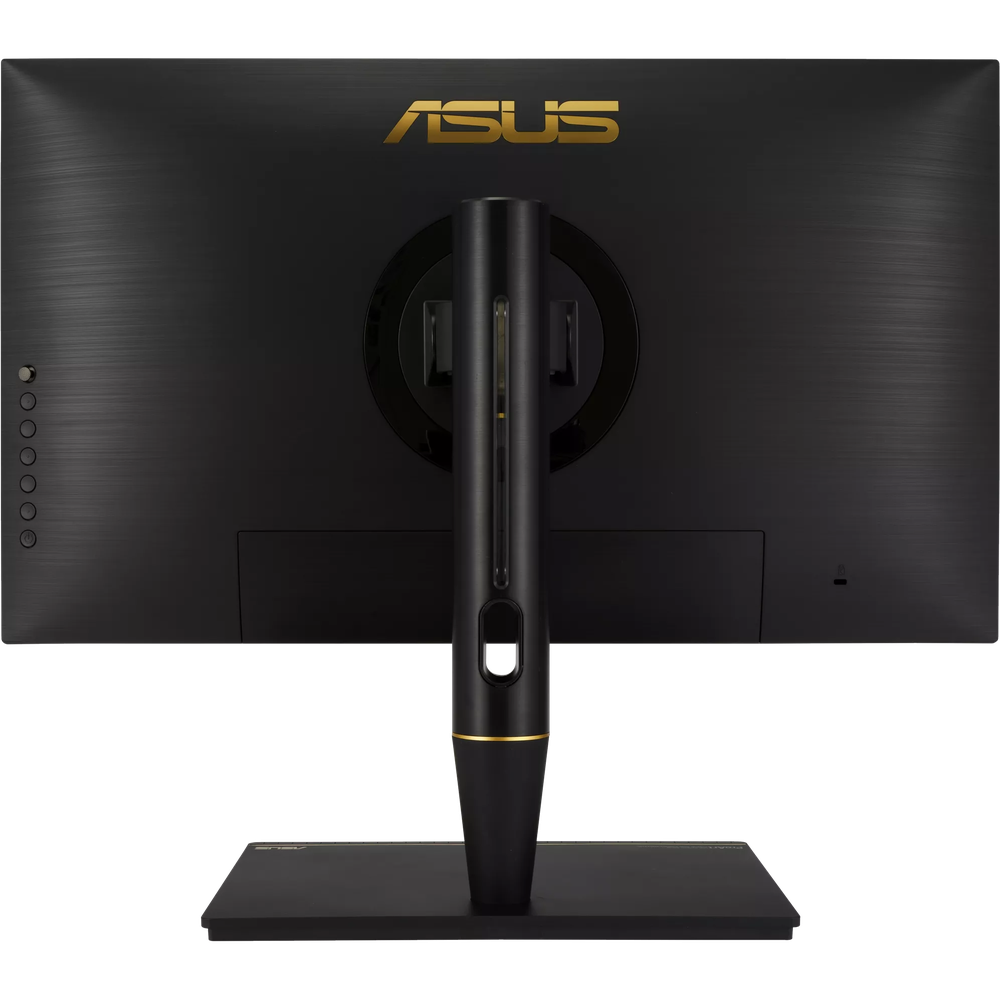
Подставка — отдельный разговор. Она поставляется в разобранном виде и собирается буквально за 30 секунд без инструментов: стойка защёлкивается в основание, а монитор вешается на крепление quick-release. Это удобно и при первоначальной установке, и при демонтаже для крепления на VESA-кронштейн (100x100 мм).
Эргономика и настройка рабочего места
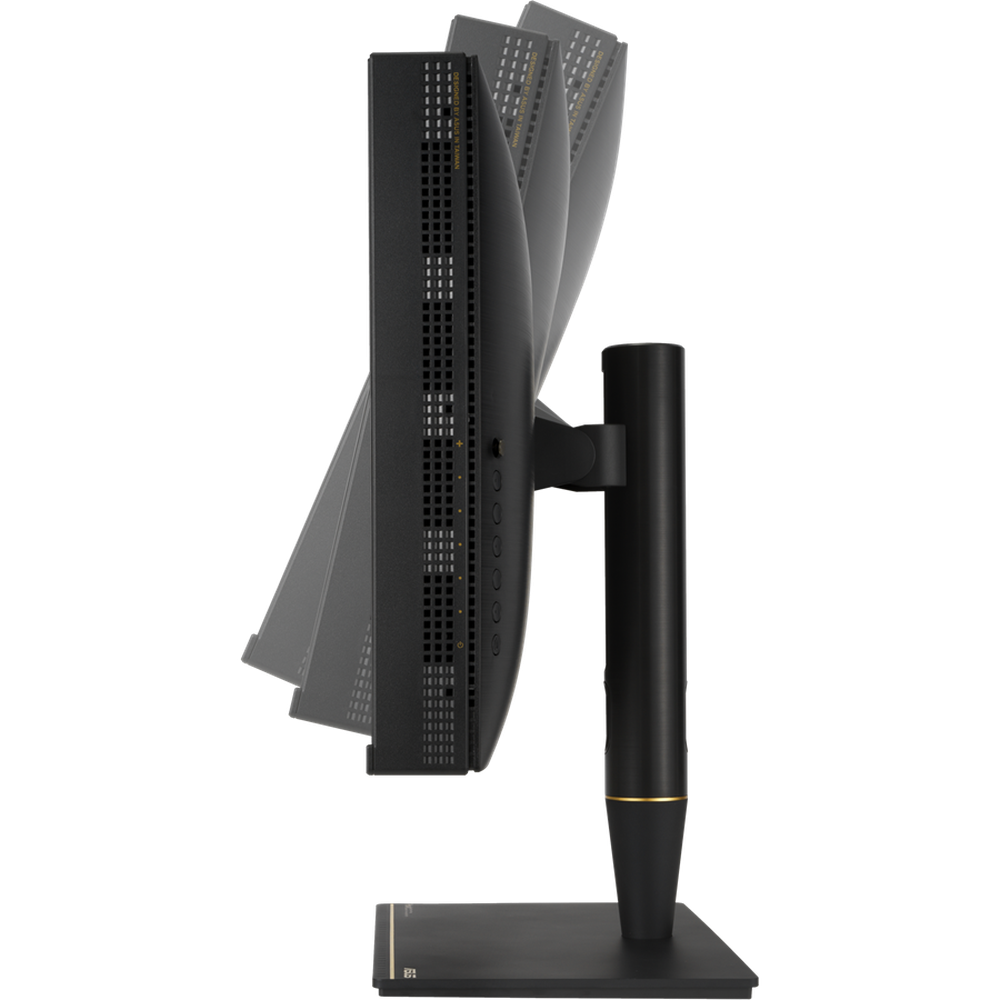
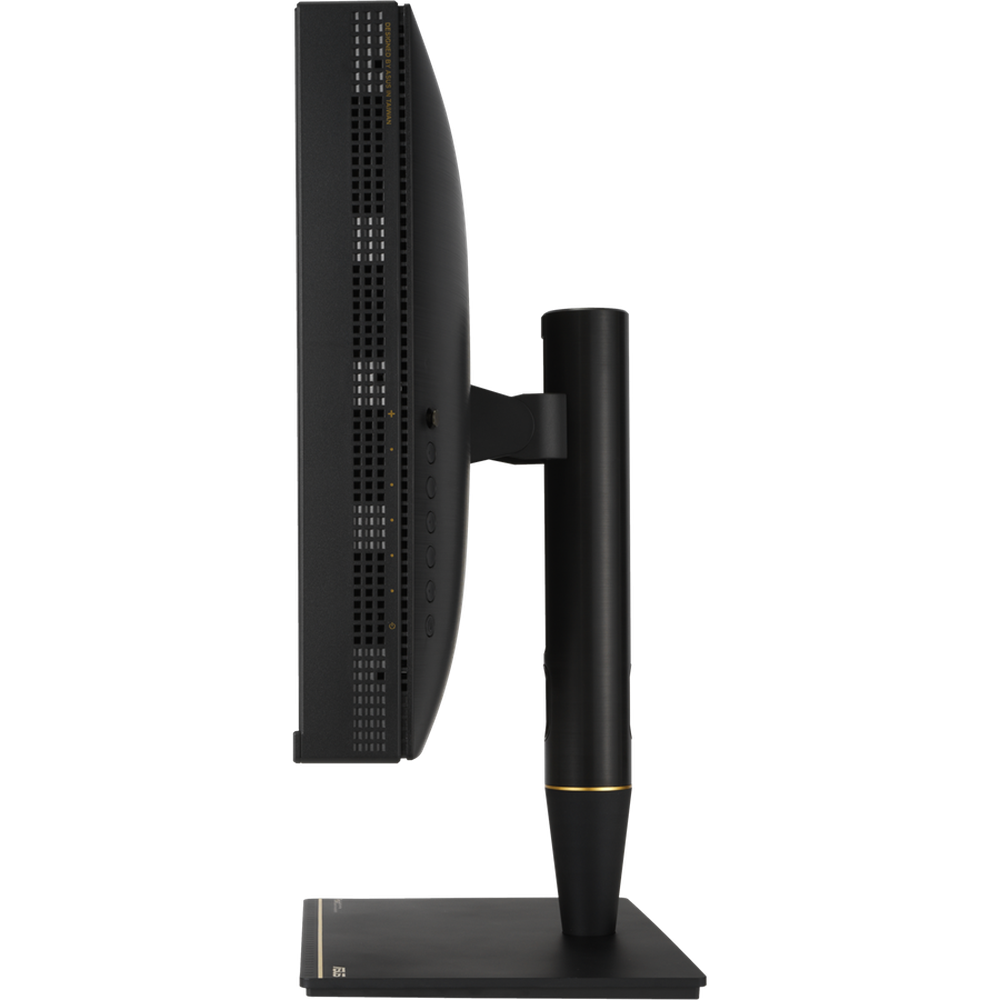
Подставка PA27UCX-K предлагает полный набор регулировок, необходимый для организации удобного рабочего места:
- Наклон (Tilt): от -5° до +23°
- Поворот в горизонтальной плоскости (Swivel): от -60° до +60°
- Разворот экрана (Pivot): на ±90° (портретный режим)
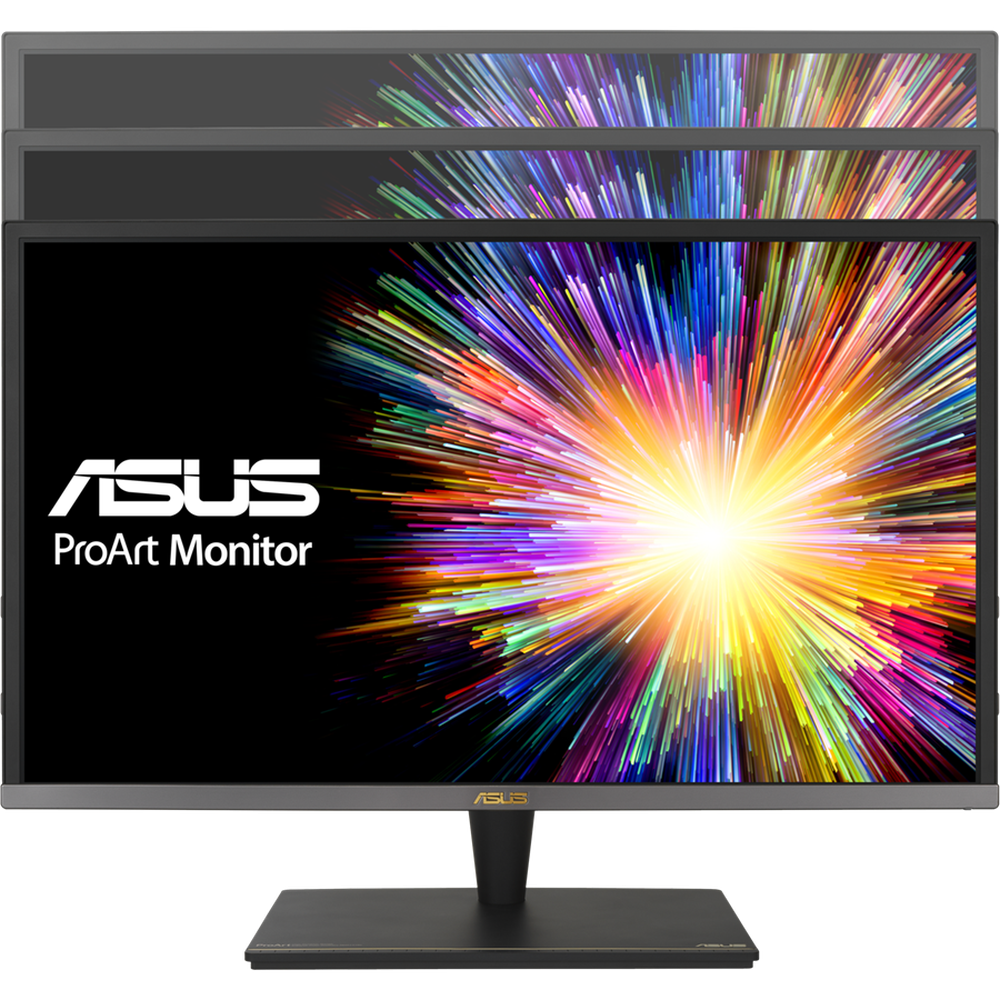
- Регулировка по высоте: диапазон 120 мм
За три недели тестирования я несколько раз менял положение монитора — и всякий раз механика подставки отрабатывала чётко. Регулировка по высоте фиксируется плавно, без неожиданных рывков. Поворот в портретный режим работает корректно, хотя нужно немного наклонить экран вперёд, чтобы он не задел основание при вращении. OSD-меню при этом автоматически переворачивается, что очень удобно.
Отдельно отмечу: при работе над длинными документами, разметкой веб-страниц или просмотре вертикального видеоконтента (Reels, TikTok при мониторинге) портретный режим оказался по-настоящему полезным. Монитор в вертикальной ориентации с разрешением 2160×3840 — это действительно впечатляющий рабочий инструмент.
Датчик внешней освещённости (Ambient Light Sensor) расположен в верхней части рамки. Он автоматически подстраивает яркость экрана под условия освещения. Я тестировал эту функцию в условиях переменной облачности у окна: монитор реагировал адекватно, хотя алгоритм иногда реагировал с небольшой задержкой — примерно 2–3 секунды. Не критично, но заметно.
Панель и технология подсветки: Mini LED как главная фишка
Сердце PA27UCX-K — это 27-дюймовая IPS-матрица с разрешением 3840×2160 пикселей (4K UHD) и плотностью пикселей 163 PPI. Матовое (Anti-Glare) покрытие снижает блики от внешних источников света, хотя при очень ярком прямом освещении некоторые отражения всё же заметны — это нормально для данного класса покрытия.
Но главное отличие PA27UCX-K от большинства конкурентов — технология Mini LED подсветки. Это принципиально иной подход по сравнению с обычными LED-экранами: меньший размер диодов позволяет размещать их значительно плотнее, что даёт возможность реализовать более мелкие и многочисленные зоны локального затемнения.
В PA27UCX-K реализовано 576 зон локального затемнения. Это значит, что подсветка каждого условного «квадрата» экрана регулируется независимо. Следствие — динамический контраст до 1 000 000:1 при поддержке HDR. Для сравнения: обычные IPS-мониторы без локального затемнения имеют статический контраст около 1000:1, и все тёмные сцены выглядят значительно менее впечатляюще.
Технология Mini LED в сочетании с 576 зонами локального затемнения — это то, что приближает PA27UCX-K по качеству HDR к OLED-дисплеям, сохраняя при этом преимущества IPS: отсутствие выгорания пикселей и высокий пиковый уровень яркости.
Пиковая яркость в режиме HDR составляет 1000 кд/м². Это соответствует сертификату VESA DisplayHDR 1000 — высшему из распространённых стандартов для LCD-мониторов. Стандартная яркость в режиме SDR — около 300 кд/м², чего более чем достаточно для работы даже в ярко освещённом офисе.
Кроме того, в PA27UCX-K применяется технология Quantum Dot (квантовые точки), которая расширяет цветовой охват без потерь в яркости. Благодаря этому монитор покрывает 97% DCI-P3, 99,5% Adobe RGB, 100% sRGB и 83% Rec.2020 — впечатляющие цифры для монитора данного класса.
Цветопередача и калибровка: аппаратный уровень точности
Именно здесь PA27UCX-K по-настоящему выделяется среди конкурентов. Монитор поставляется с заводской калибровкой Delta-E
Я провёл собственные измерения с помощью X-Rite i1Display Pro и ПО DisplayCAL сразу после включения монитора (без дополнительной прогрева — через 30 минут работы). Результаты в режиме Adobe RGB: средний Delta-E составил 0,78, максимальный — 1,4. В режиме DCI-P3: средний Delta-E — 0,82, максимальный — 1,6. Это исключительно хорошие показатели, особенно с учётом того, что монитор ещё не перекалибровывался пользователем.
Система ProArt Preset предлагает следующие готовые цветовые режимы:
- Standard
- sRGB (100% охват)
- Adobe RGB (99,5% охват)
- DCI-P3 (97% охват)
- Rec.709 (100% охват)
- Rec.2020 (83% охват)
- DICOM (медицинский стандарт)
- HDR_PQ DCI
- HDR_PQ Rec.2020
- HDR_HLG
- Dolby Vision
- User Mode 1 и User Mode 2 (для пользовательской калибровки)
Переключение между режимами происходит мгновенно через 5-позиционный джойстик на задней панели или через OSD-меню. Особенно ценно, что в большинстве пресетов доступна полноценная настройка параметров: яркость, RGB-баланс, гамма (поддерживаются значения 1.8, 2.0, 2.2, 2.4 и 2.6), 6-осевая коррекция цветов (R, G, B, C, M, Y). Это редкость — многие мониторы блокируют расширенные настройки в профессиональных пресетах.
Аппаратная калибровка ProArt
Отдельного внимания заслуживает система аппаратной калибровки ASUS ProArt. В отличие от программной калибровки, которая создаёт ICC-профиль в операционной системе, аппаратная калибровка записывает таблицу коррекции (LUT) непосредственно в чип монитора (IC chip). Это означает, что цветовые профили не зависят от операционной системы и применяются к сигналу до его отображения на экране.
Практическое следствие: вы можете подключить монитор к PC с Windows, переключиться на Mac — и цвета будут идентичны без необходимости перенастройки. Это критически важно для студий, где один монитор используется с несколькими рабочими станциями.
Процесс калибровки через ASUS ProArt Calibration занимает около 15 минут. Я прошёл его трижды за период тестирования — процедура воспроизводима и даёт стабильные результаты. Единственная небольшая претензия: интерфейс программы немного перегружен опциями для новичка, хотя опытный колорист разберётся без проблем. Прогресс-бар во время калибровки иногда «подвисал» на несколько секунд, что поначалу вызывало лёгкую тревогу — оказалось, монитор просто обрабатывал данные.
Программа также поддерживает компенсацию неравномерности подсветки (Uniformity Compensation) — можно выбрать сетку 3×3 или 5×5. Я использовал 5×5 — результаты неравномерности в углах были в пределах допустимого (±8% от центра), что для 27-дюймовой IPS-панели является нормой.
HDR: Dolby Vision, HDR10 и HLG на практике
Поддержка HDR в PA27UCX-K — это одна из главных причин выбрать именно эту модель. Монитор поддерживает три формата высокой динамики: HDR10, HLG (Hybrid Log-Gamma, стандарт для эфирного и стримингового вещания) и Dolby Vision — наиболее передовой из них, с пообъектным маппингом тональности.
Я тестировал HDR-контент через Netflix (Dolby Vision), YouTube HDR (HDR10) и локальные HDR-файлы в DaVinci Resolve (HLG). Впечатления:
- Dolby Vision: Монитор обрабатывает сигнал через HDMI 2.0. При просмотре кинофильмов в Dolby Vision результат действительно впечатляет — глубокие тени при одновременно ярких источниках света выглядят куда убедительнее, чем на обычных IPS. Эффект «blooming» (засветки вокруг ярких объектов) минимален благодаря технологии Off-Axis Contrast Optimization (OCO).
- HDR10: Отлично работает для ютуб-контента. Пиковая яркость в 1000 кд/м² позволяет ярким объектам — облакам, солнечным бликам, экранам в кадре — действительно «светиться» на фоне более тёмного содержимого.
- HLG: Полезен для работы с материалами, предназначенными для вещания. Я тестировал с тестовыми паттернами BBC и материалами NHK — мониторинг выглядит точным и предсказуемым.
Важно понимать: несмотря на сертификацию DisplayHDR 1000, монитор не является «референсным» HDR-дисплеем профессионального класса (такие стоят от 30 000 долларов). Для контент-мониторинга на профессиональном уровне он подходит «со звёздочкой» — как очень хороший просьюмерский инструмент. Но для создателей контента, которые хотят видеть HDR-результат до публикации, он значительно лучше, чем обычные SDR-дисплеи.
Функция HDR Preview позволяет симулировать выглядывание HDR-контента прямо в процессе редактирования — без необходимости рендерить и воспроизводить финальный файл. Это удобная функция для ускорения рабочего процесса.
Интерфейсы и подключение: хорошо, но не без нюансов
Панель разъёмов PA27UCX-K расположена в нижней части задней стенки и включает:
- 2× HDMI 2.0
- 1× DisplayPort 1.2
- 1× USB-C (DP Alt Mode, Power Delivery 90 Вт)
- 4× USB 3.2 Gen 1 Type-A (хаб)
- 1× выход на наушники (3,5 мм)
USB-C с мощностью Power Delivery 90 Вт — важная деталь. Это позволяет подключать даже производительные ноутбуки одним кабелем: и видеосигнал, и зарядка. В моём тестировании MacBook Pro 14" M3 Pro заряжался стабильно при подключении через USB-C во время активной работы с видео.
Четыре порта USB-A 3.2 Gen 1 превращают монитор в удобный хаб для периферии: мышь, клавиатура, внешний накопитель и колориметр подключались одновременно без проблем. Это позволяет сократить количество кабелей на рабочем столе до минимума.
Однако здесь стоит обратить внимание на версии интерфейсов. DisplayPort 1.2 — это не самый современный стандарт: он поддерживает 4K при 60 Гц, чего достаточно для профессиональной работы, но DP 1.4 или HDMI 2.1 обеспечили бы более широкие возможности (например, 4K при 120 Гц или передачу HDR10+ без ограничений). Тем не менее для заявленного позиционирования — профессиональный рабочий монитор с частотой 60 Гц — текущего набора портов вполне достаточно.
Поддержка PiP (картинка в картинке) и PbP (картинка рядом с картинкой) открывает возможности одновременной работы с двумя источниками сигнала. Я использовал PbP в конфигурации «PC через DisplayPort + MacBook через USB-C» — работает корректно, хотя навигация между окнами через OSD требует привыкания.
Производительность в ключевых сценариях использования
Фотообработка (Adobe RGB Workflow)
Это именно тот сценарий, для которого создан PA27UCX-K. При работе в Adobe Lightroom Classic и Photoshop с RAW-файлами в профиле Adobe RGB монитор демонстрирует исключительную точность. Охват 99,5% Adobe RGB означает, что вы видите практически полный диапазон цветов, который может зафиксировать современная камера. Переход от sRGB к Adobe RGB режиму — мгновенный через горячую клавишу или джойстик.
Особенно впечатлило поведение в тенях: при работе с фотографиями с широким динамическим диапазоном (закат, студийный свет с глубокими тенями) монитор корректно воспроизводит детали в самых тёмных участках — без разрушительного подъёма чёрного уровня, типичного для обычных IPS.
Видеомонтаж и цветоградация (DCI-P3)
DaVinci Resolve — мой основной инструмент оценки в этом сценарии. Монитор работает с режимом DCI-P3 (97% охвата) и поддерживает 10-битный цвет (1 073,7 миллиона оттенков) — что является критически важным для плавной передачи градиентов в видео без эффекта «постеризации». За три недели работы с материалами, снятыми на Sony FX3 в S-Log3 и Blackmagic BRAW, я не заметил ни единого артефакта в зонах перехода — плавность на высшем уровне.
Функция HDR Preview в DaVinci Resolve вместе с поддержкой монитором нескольких PQ-кривых (PQ Hard Clip, PQ Optimized, PQ Basic) позволяет оценивать HDR-мастеринг непосредственно на панели. Результат достоверен и предсказуем — то, что вы видите на мониторе, максимально близко к тому, что увидит зритель на HDR-телевизоре или ноутбуке с хорошим дисплеем.
Работа с кодом и офисные задачи
163 PPI при 27 дюймах — это комфортная плотность пикселей для работы с текстом. Шрифты выглядят чёткими и читаемыми без артефактов субпиксельного рендеринга. При использовании Windows с масштабированием 150% получается эквивалент 2560×1440 — но значительно более резкий. На macOS монитор распознаётся корректно и предлагает все опции HiDPI-масштабирования.
За длительные рабочие сессии (6–8 часов) я отметил минимальную усталость глаз — вероятно, благодаря функции Low Blue Light (фильтр синего света) и сертификации Flicker-Free. Эти технологии актуальны для специалистов, проводящих за монитором весь рабочий день.
Лёгкий гейминг и просмотр видео
PA27UCX-K не позиционируется как игровой монитор — и это заметно. Частота обновления 60 Гц ограничивает комфорт в динамичных играх. Поддержка AMD FreeSync (Adaptive-Sync) снижает разрывы изображения, но диапазон работы синхронизации невелик. В играх-симуляторах, пошаговых стратегиях и однопользовательских RPG монитор смотрится великолепно — картинка в 4K с мини-LED подсветкой действительно красивая. Но шутеры и файтинги комфортнее на специализированных игровых мониторах.
Время отклика 4 мс GTG — вполне достаточно для непрофессионального гейминга. При включении технологии Motion Sync шлейфы за движущимися объектами становятся менее заметными, хотя при 60 Гц идеального результата ожидать не стоит.
OSD-меню и управление: функциональность с небольшими оговорками
Управление монитором осуществляется через 5-позиционный джойстик на задней нижней панели. Навигация по OSD интуитивна: нажатие открывает главное меню, наклоны выбирают пункты и регулируют параметры. Для часто используемых функций предусмотрены горячие клавиши — быстрый доступ к переключению входов, яркости и пресетам цветового пространства.
Структура меню достаточно глубокая: здесь есть разделы изображения, цвета, аудио, системы и специальных функций. Количество настроек впечатляет: гамма-коррекция с пятью значениями, 6-осевая коррекция цвета, ручная настройка RGB-баланса в большинстве пресетов. Это ценно — многие мониторы «закрывают» расширенные параметры в профессиональных режимах.
Небольшой минус: некоторые пункты меню имеют неочевидные названия, и без изучения документации можно запутаться. Например, «Motion Sync» обозначает технологию снижения размытия при движении, что не очевидно из названия. Кроме того, OSD-меню нет поддержки русского языка — только английский и ещё несколько языков.
Встроенные динамики (2 штуки) присутствуют, но, как это обычно бывает в профессиональных мониторах, используются только для фоновых задач. Качество звука достаточно для системных уведомлений, но не для музыки или видеомонтажа — для серьёзной работы со звуком нужны внешние колонки или наушники через 3,5 мм выход.
Долгосрочные наблюдения и надёжность
За 22 дня непрерывного использования монитор не преподнёс неприятных сюрпризов с точки зрения стабильности. Не было самопроизвольных перезагрузок, артефактов на экране или потери сигнала при переключении между источниками.
Нагрев корпуса при длительной работе — умеренный. Задняя панель в районе блока питания нагревалась до ~38–42°C после 8-часовой сессии с HDR-контентом — это норма для монитора с 1000 нит пиковой яркостью.
Отдельно отмечу поведение системы локального затемнения при длительной работе. В режиме SDR при работе с текстовыми документами никаких артефактов не наблюдалось. При воспроизведении кино с чередованием тёмных и светлых сцен изредка можно заметить лёгкое «мигание» при резкой смене яркости кадра — алгоритм локального затемнения адаптируется. Это особенность всех мониторов с локальным затемнением, и у PA27UCX-K она выражена умеренно — значительно меньше, чем у мониторов с меньшим числом зон.
Неравномерность подсветки (IPS Glow и Backlight Bleeding) находится в допустимых пределах. При отображении полностью чёрного экрана в тёмной комнате в углах видно незначительное свечение — это норма для IPS-панелей данного класса. В реальных рабочих условиях это практически незаметно.
Одно неожиданное открытие: при первом подключении монитора к MacBook Pro через USB-C в режиме sRGB (установлен по умолчанию) большинство параметров OSD оказались заблокированными. Для доступа к полному набору настроек потребовалось переключиться в режим Rec.709 — совет, который не очевиден из документации, но критически важен для новых пользователей. Рекомендую сразу же изучить OSD в полном объёме после первого включения.
Сравнение с конкурентами
За годы тестирования через мои руки прошли несколько мониторов, с которыми PA27UCX-K логично сравнить.
ASUS ProArt PA279CRV — младший брат в линейке
PA279CRV — более доступная альтернатива внутри линейки ProArt. У него такое же разрешение 4K, 163 PPI, аналогичная плотность пикселей, 99% Adobe RGB и DCI-P3. Но принципиальные отличия: отсутствие Mini LED подсветки, более низкая пиковая яркость (около 380–405 кд/м² против 1000 кд/м²), сертификат DisplayHDR 400 вместо DisplayHDR 1000, и нет аппаратной калибровки уровня PA27UCX-K. Для тех, кому HDR не является приоритетом и кто работает преимущественно в SDR — PA279CRV предлагает отличное соотношение возможностей за меньшие деньги. PA27UCX-K — выбор тех, кому нужен полноценный HDR-мониторинг.
Dell UltraSharp U2723QE — альтернатива с IPS Black
Dell U2723QE использует технологию IPS Black, которая примерно вдвое улучшает статический контраст по сравнению с обычным IPS (~2000:1 против ~1000:1). Это преимущество в SDR-контрасте. Однако в HDR-производительности, пиковой яркости и цветовом охвате PA27UCX-K выигрывает убедительно. Для работы исключительно в SDR — Dell U2723QE интересный вариант. Для HDR-среды — PA27UCX-K вне конкуренции в данном ценовом диапазоне.
BenQ SW271C — ориентир для фотографов
BenQ SW271C — 27-дюймовый 4K IPS монитор для фотографов с хорошим охватом Adobe RGB. У него есть встроенный аппаратный калибратор Palette Master Element. Однако яркость и HDR-возможности значительно уступают PA27UCX-K. Для чисто фотографической SDR-работы оба конкурируют на равных; для видеографии и HDR — PA27UCX-K заметно интереснее.
Apple Pro Display XDR — референс иного уровня
Apple Pro Display XDR — это другой класс устройств. Более высокая пиковая яркость (1600 кд/м²), более глубокие чёрные, потрясающая равномерность. Но и цена в разы выше, и нет Windows-совместимости на уровне нативного рабочего инструмента. PA27UCX-K — доступная альтернатива для пользователей, которые работают на PC или в смешанной PC/Mac среде.
Рекомендации по типам пользователей
По итогам трёхнедельного тестирования я сформировал чёткое понимание того, кому PA27UCX-K подходит оптимально, а кому — не очень.
Кому однозначно подойдёт:
- Профессиональные фотографы, работающие с широким цветовым пространством (Adobe RGB) и нуждающиеся в точном цвете для печатного производства.
- Видеографы и колористы, создающие HDR-контент для стриминговых платформ (Netflix, Amazon, Apple TV+).
- Дизайнеры и художники, работающие с материалами для кино и рекламы в DCI-P3.
- Профессионалы, работающие на нескольких системах (PC + Mac) — аппаратная калибровка сохраняется в мониторе, не зависит от ОС.
- Специалисты медицинской визуализации — поддержка стандарта DICOM Part 14.
Кому стоит рассмотреть альтернативы:
- Геймерам — 60 Гц и отсутствие DisplayPort 1.4 ограничивают возможности. Лучше смотреть в сторону ASUS ROG Swift или TUF Gaming линеек.
- Пользователям с ограниченным бюджетом, которым не нужен HDR — ASUS ProArt PA279CRV или BenQ SW271C дадут 90% возможностей за меньшие деньги.
- Тем, кто ищет максимальный охват рабочего стола — стоит присмотреться к 32-дюймовым моделям ProArt серии PA32.
Итоговый вердикт
ASUS ProArt PA27UCX-K (90LM04NC-B01370) — это профессиональный инструмент, созданный с чёткой целью: обеспечить колористам, видеографам и фотографам точный, повторяемый и аппаратно управляемый цвет в компактном 27-дюймовом форм-факторе. Технология Mini LED с 576 зонами локального затемнения и пиковой яркостью 1000 кд/м² выделяет этот монитор среди конкурентов в данном классе.
За три недели тестирования он стал для меня надёжным инструментом для всего: от цветоградации видео до обработки коммерческих фотосессий. Аппаратная калибровка с X-Rite i1Display Pro, широкий цветовой охват (99,5% Adobe RGB, 97% DCI-P3) и поддержка Dolby Vision/HDR10/HLG делают его одним из лучших выборов в своей ценовой нише для работы с цветом.
Ограничения есть: 60 Гц и DisplayPort 1.2 сделают его неудобным для геймеров, OSD немного перегружен для новичка, а встроенная акустика — сугубо вспомогательная. Но для своей целевой аудитории — это монитор, на который можно опираться ежедневно.
Если вы серьёзный специалист в области визуального контента и ищете монитор, которому можно доверять при принятии цветовых решений — ASUS ProArt PA27UCX-K заслуживает самого пристального внимания.
Плюсы и минусы ASUS 90LM04NC-B01370
Mini LED подсветка с 576 зонами локального затемнения обеспечивает превосходный HDR-контраст (до 1 000 000:1)
Пиковая яркость 1000 кд/м² — сертификат VESA DisplayHDR 1000
Исключительная точность цвета Delta-E < 1 с заводской калибровкой
Широкий цветовой охват: 99,5% Adobe RGB, 97% DCI-P3, 100% sRGB
Поддержка трёх HDR-форматов: Dolby Vision, HDR10, HLG
Аппаратная калибровка с записью профиля в чип монитора (независимость от ОС)
В комплекте колориметр X-Rite i1 Display Pro
USB-C Power Delivery 90 Вт — зарядка производительных ноутбуков
USB-хаб: 4× USB 3.2 Gen 1 Type-A
Полный набор эргономических регулировок (наклон, поворот, пивот, высота 120 мм)
Поддержка PiP и PbP для двух источников одновременно
Технология Quantum Dot для расширения цветового охвата
Off-Axis Contrast Optimization — снижение эффекта bloom при боковых углах обзора
Поддержка DICOM Part 14 для медицинских приложений
Совместимость с ведущими системами калибровки: CalMAN, ColourSpace CMS
Частота обновления только 60 Гц — не подходит для игровых сценариев
DisplayPort версии 1.2 вместо более современного 1.4
OSD-меню перегружено опциями и может запутать новичка
По умолчанию большинство настроек заблокированы в sRGB-режиме
Встроенные динамики имеют очень ограниченные возможности
Лёгкое мигание при резкой смене яркости сцен (особенность локального затемнения)
Значительный вес (11,5 кг) — перестановка требует усилий
Отсутствие DisplayPort 1.4 ограничивает возможности передачи HDR-сигнала с новых GPU