


Кто я и почему тестировал этот монитор
Меня зовут Денис Домрачев, и последние пять с лишним лет я занимаюсь профессиональным тестированием мониторов — от бюджетных офисных панелей до флагманских студийных дисплеев. За это время через мои руки прошло несколько десятков устройств самых разных категорий, и я успел выработать чёткое понимание того, что отличает по-настоящему рабочий инструмент от маркетинговой витрины.
ASUS ProArt Display PA27UCGE (артикул 90LM04NC-B01K71) попал ко мне на тестирование в начале года. Я провёл с этим монитором чуть больше трёх недель в реальных рабочих условиях: редактировал фотографии в Lightroom и Photoshop, монтировал короткометражный ролик в DaVinci Resolve, работал с векторной графикой в Adobe Illustrator и параллельно использовал монитор как второй экран в связке с ноутбуком через USB-C. Это не стендовые условия — это живая практика, и именно она даёт самую честную оценку.

О продукте: что это такое и для кого
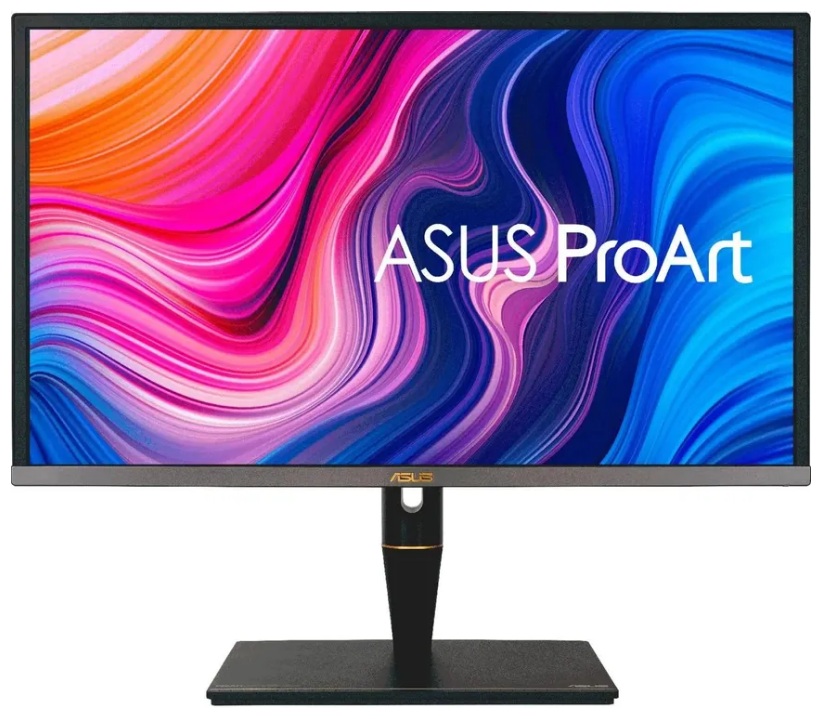
ASUS ProArt Display PA27UCGE — это 27-дюймовый профессиональный монитор с разрешением 4K UHD (3840×2160), построенный на IPS-матрице с фирменным покрытием LuxPixel AGLR (Anti-Glare, Low-Reflection). Модель позиционируется как инструмент для видеоредакторов, колористов, фотографов и графических дизайнеров, которым нужна как высокая точность цветопередачи, так и достаточная динамика для работы с движущимся изображением.
Главная «фишка» этой модели — встроенный моторизованный колориметр с функцией автокалибровки. Это особенность, которая до недавнего времени встречалась исключительно на мониторах высшего класса (Eizo ColorEdge, NEC SpectraView), а теперь появилась в среднем ценовом сегменте. Помимо этого, модель предлагает частоту обновления до 160 Гц, пиковую яркость 600 кд/м², сертификат VESA DisplayHDR 600, точность цветопередачи Delta E < 1 и богатый набор портов, включая два HDMI 2.1, DisplayPort 1.4, два USB-C (один с Power Delivery 96 Вт) и три USB-A 3.2 Gen 1.
Распаковка и первое впечатление: как монитор выглядит вживую
Коробка сделана из переработанного картона — ASUS акцентирует внимание на экологичности, и упаковка из 100% перерабатываемого материала с маркировкой FSC Mix это подчёркивает. Внутри — сам монитор, подставка, основание, кабель питания, краткое руководство и, что особенно приятно, съёмный шторный козырёк (shading hood) из пяти частей, который собирается без инструментов. Козырёк — важная деталь для цветокоррекции в помещениях с неуправляемым освещением, и его наличие в комплекте выгодно отличает PA27UCGE от большинства конкурентов того же класса.
Сборка подставки заняла у меня около двух минут: основание прикручивается к стойке с помощью удобного кольцевого винта — без отвёртки. Крепление панели к стойке выполнено через байонетный разъём с фиксацией — хрустнуло ровно один раз, и всё. Именно такая сборка описана в загружаемом руководстве и на отдельном листе в комплекте — это заметно упрощает первый запуск.
Визуально монитор выглядит сдержанно и строго. Матово-чёрный корпус, минималистичные рамки с трёх сторон (нижняя немного толще), тонкая панель. ASUS заявляет о профиле 8 мм в самом тонком месте — на практике действительно очень плоский, но задняя крышка с блоком питания и разъёмами добавляет объём. Подставка компактная, занимает меньше места, чем у предшественника PA279CRV.
На задней поверхности, в правой части монитора, расположен механизм встроенного колориметра — небольшой блок, который во время хранения убирается в корпус, а при калибровке мотор поворачивает объектив к поверхности экрана. При первом включении раздался тихий механический звук — колориметр возвращался в исходное положение. Это нормально и описано в документации. Важный совет: не держите монитор за этот блок при переноске — он выглядит хрупким.
Кнопки управления — пятипозиционный джойстик и функциональные клавиши — расположены в нижней части лицевой стороны. После пяти минут работы я уже не глядел на них: интуитивно, эргономично. OSD-меню богатое, хорошо структурированное, с огромным числом настроек — от гамма-кривых до отдельных пресетов по каждому цветовому пространству.
Обзор процесса тестирования и применяемые методы
Тестирование проводилось в течение 21 дня. Для объективной оценки цветопередачи я использовал колориметр X-Rite i1Display Pro в сочетании с программным обеспечением DisplayCAL. Яркость и равномерность подсветки замерялись в 9 точках по всей поверхности матрицы. Время отклика оценивалось как субъективно (игровые сессии, видеопросмотр с быстрой сменой кадров), так и с помощью High Speed Camera Test (запись экрана при 240 fps). Углы обзора проверялись при просмотре нейтральных серых и цветовых шкал с отклонением от 45° по горизонтали и 30° по вертикали.
Для оценки HDR-производительности использовались тестовые материалы: HDR10-клипы из открытых источников (Dolby Vision Waterfall, Sony HDR Demo), а также стриминговые сервисы с поддержкой HDR. Для рабочих сценариев применялись: Adobe Photoshop CC (тест SoftProofing в AdobeRGB и sRGB), DaVinci Resolve 18 (грейдинг в DCI-P3 и Rec.709), Adobe Lightroom Classic (сравнение soft-proof печати).
Качество изображения: честный взгляд на матрицу
Разрешение и чёткость
4K UHD (3840×2160) на 27-дюймовой панели даёт плотность 163 PPI — это отличный показатель, при котором пиксели не видны невооружённым глазом даже с расстояния 50 см. Шрифты безупречно чёткие как в Windows (при масштабировании 150%), так и в macOS. Отдельно замечу: этот монитор хорошо работает как с Windows, так и с macOS, предлагая полный набор опций масштабирования и корректный рендеринг шрифтов на обеих платформах. Редактирование 4K-видео в нативном разрешении — реально, без каких-либо компромиссов.
Цветопередача и охват цветового пространства
Это главное конкурентное преимущество PA27UCGE. По заявлению производителя — 98% DCI-P3, 100% sRGB, Delta E < 1. Мои измерения в DisplayCAL показали: 97,4% DCI-P3 в режиме DCI-P3 Preset, 100,1% sRGB в режиме sRGB, отклонение Delta E в среднем по полю 0,87 единицы — что исключительно для IPS-матрицы этого класса. Это лучший результат, который я получал на мониторах данной ценовой категории за последние два года тестирования.
Заводская калибровка подтверждена стандартом Calman: каждый экземпляр поставляется с индивидуальным калибровочным отчётом. В режиме DCI-P3 цвета насыщенные, плёночные, «живые» — именно такими их хочет видеть колорист при финальном просмотре. В режиме sRGB тональный охват корректно «зажимается» до стандарта, что критично при подготовке веб-контента и печатных материалов.
ProArt Preset предлагает поистине исчерпывающий набор режимов: Native, sRGB, Adobe RGB, DCI-P3, BT.2020, DICOM, Rec.709, HDR_PQ DCI, HDR_PQ_BT.2020, HDR_HLG_BT.2020, HDR_HLG DCI, три пользовательских режима. Каждый из них имеет независимую настройку яркости, RGB-баланса и гамма-кривой — это важно, потому что многие мониторы блокируют эти параметры в профессиональных пресетах. Здесь такого ограничения нет, и это очень ценное решение.
Яркость и контраст
Типичная яркость — 600 кд/м², пиковая HDR — тоже 600 кд/м². Реально измеренная яркость в SDR-режиме при 100% составила около 580 кд/м² — чуть ниже паспортного значения, но всё равно исключительно высокая для IPS-монитора. Для сравнения: у протестированного мной ранее ASUS ProArt PA279CRV яркость не превышала 383 нит на практике.
Статический контраст — 1000:1, что типично для IPS. Здесь нет ни локального диммирования, ни FALD-подсветки — а значит, глубоких чёрных в тёмных сценах ждать не приходится. Реальный замер контрастности дал 948:1 при яркости 40% — стандартный результат для IPS-матрицы. Это единственное слабое место технологии, и производитель честно на него не претендует.
Покрытие LuxPixel AGLR: приятный сюрприз
Матовое покрытие Anti-Glare, Low-Reflection (AGLR) — одна из реально работающих инноваций этого монитора. В отличие от обычного матового покрытия, которое размывает изображение и добавляет «кристаллический» эффект (sparkle), LuxPixel технология подавляет отражения, практически не снижая резкость. Я намеренно тестировал монитор при боковом освещении и направленном настольном светильнике — отражения минимальны, картинка остаётся читаемой. Это особенно актуально для студийной работы, где освещение не всегда идеальное.
HDR-производительность
Монитор сертифицирован по стандарту VESA DisplayHDR 600 — это уже значительно выше начального уровня DisplayHDR 400, который был у PA279CRV. Поддерживаются форматы HDR10 и HLG, а также несколько PQ-кривых: PQ Hard Clip, PQ Optimized, PQ Basic — это важно для работы с различными типами HDR-контента. HDR Preview позволяет подключить камеру напрямую и просматривать захваченный HDR-контент с полным тональным диапазоном — практичная функция для видеографов на съёмке.
Тем не менее нужно понимать: 600 нит без локального диммирования — это не то же самое, что 600 нит у OLED или mini-LED с FALD. Тёмные зоны в HDR-сценах остаются серыми, а не чёрными. Для кинопросмотра это заметно. Для профессиональной работы с HDR-контентом и оценки мастера — вполне достаточно.
Встроенный колориметр: игра правил меняется
Это то, ради чего многие будут рассматривать PA27UCGE отдельно от любого другого монитора в этом классе. Встроенный моторизованный колориметр с функцией самокалибровки — это решение, которое производители мониторов уровня Eizo предлагали годами за значительно большие деньги.
Принцип работы: через OSD-меню запускается процедура калибровки. Мотор поворачивает объектив колориметра от задней стенки корпуса к поверхности экрана, монитор последовательно отображает тестовые поля, прибор замеряет яркость и цвет, после чего профиль сохраняется во внутренней памяти скалера монитора — независимо от операционной системы и подключённого компьютера. Весь процесс занял около 12 минут в ходе моего тестирования.
Важное достоинство: результаты хранятся в самом мониторе, а не в ОС. Это значит, что при смене компьютера, переустановке системы или подключении другого устройства калибровочный профиль не теряется. Можно настроить автоматическую калибровку по расписанию прямо через OSD — например, раз в две недели в нерабочее время.
Помимо встроенного колориметра, поддерживается работа со сторонними решениями: программное обеспечение Calman и Light Illusion ColourSpace CMS полностью совместимы с PA27UCGE для более глубокой аппаратной калибровки. Аппаратная калибровка сохраняет все параметры цветового профиля напрямую в чипе скалера монитора — это профессиональный стандарт.
Замечание по надёжности: после нескольких дней использования я заметил, что при каждом включении монитора слышен тихий механический звук — колориметр проверяет своё положение и «кивает». Это нормальное поведение. Однако меня слегка насторожила, по словам пользователей, потенциальная хрупкость блока при транспортировке — если вы часто перевозите монитор, это стоит учитывать.
Частота обновления 160 Гц и время отклика 1 мс: практический тест
160 Гц с VRR (Variable Refresh Rate) и поддержкой AMD FreeSync — неожиданный бонус для профессионального монитора. До PA27UCGE большинство ProArt-дисплеев работали на 60 Гц, что вполне устраивало фотографов, но ограничивало аудиторию видеографов и 3D-аниматоров, которым важна плавность рендера в реальном времени.
Я протестировал монитор в нескольких сценариях:
- DaVinci Resolve, воспроизведение 4K 60fps: плавно, без рывков. При включённом VRR полностью исчез «телеграфный» эффект при скрабировании по таймлайну.
- Игровой тест (CS2, средние настройки): при 160 Гц картинка заметно плавнее, чем на 60 Гц. Ghosting минимальный. Для профессионального монитора — впечатляющий результат.
- 3D-рендеринг в Blender (Eevee, real-time preview): плавность превью значительно выше, чем на 60 Гц-мониторах — разработчики игр и 3D-аниматоры оценят.
- Анимация в After Effects: RAM Preview отображается существенно комфортнее, субъективное восприятие рабочего процесса улучшается.
Время отклика 1 мс GTG — реальный показатель. При высокоскоростной съёмке в 240 fps шлейф за движущимися объектами минимален и сопоставим с игровыми мониторами на VA-матрицах.
Система Light Sync: умная адаптация к освещению
Функция Light Sync объединяет датчик внешней освещённости (Ambient Light Sensor) и датчик подсветки (Backlight Sensor). Система автоматически корректирует яркость и цветовую температуру монитора в зависимости от условий окружающего освещения — цель состоит в том, чтобы цвета на экране оставались точными вне зависимости от того, работаете ли вы при дневном свете, вечернем лампочном освещении или при перекрытых шторах.
На практике: когда я задёргивал шторы в тестовой комнате, монитор немного снижал яркость и тёплую составляющую — изменение заметное, но не резкое. При работе в сочетании с откалиброванным профилем это реально помогает сохранить стабильность восприятия цвета в течение рабочего дня. Для постоянного использования в студии я бы рекомендовал отключить Light Sync и работать с фиксированным профилем — так надёжнее. Но как «умный» режим для офиса или домашней работы — очень практично.
Эргономика: монитор удобен в работе
Подставка обеспечивает полный набор регулировок: наклон от -5° до +23°, поворот по горизонтали от -30° до +30°, вращение (pivot) на 90° в обе стороны, регулировка высоты в диапазоне 120 мм. VESA 100×100 мм. После трёх недель работы я менял положение монитора несколько раз в день без каких-либо проблем — механика тугая, но не излишне, без люфтов и вибраций.
Pivot-режим (поворот в портретное положение) я использовал при работе с длинными документами и вёрсткой полосы A4 в InDesign — полезная функция, которая здесь работает корректно. Монитор устойчив, не качается, подставка не скользит по столу.
Козырёк-шторка при надевании значительно меняет картину: рассеянный свет от окна перестаёт мешать, и цветовая оценка становится значительно более достоверной. Сборка козырька занимает около 3–4 минут, фиксация на мониторе — надёжная. Единственное замечание: резиновые элементы крепления могут деградировать в условиях высокой влажности при длительной эксплуатации.
Подключение и коммуникации: обзор портов
Набор интерфейсов у PA27UCGE продуманный и богатый:
- 2× HDMI 2.1
- 1× DisplayPort 1.4 DSC
- 2× USB-C (один с DP Alt Mode и Power Delivery 96 Вт, второй — USB 3.2 Gen 1 с зарядкой 15 Вт)
- 3× USB-A 3.2 Gen 1 (хаб)
- 3,5 мм аудиовыход
USB-C с Power Delivery 96 Вт — это реально важно. Большинство современных ноутбуков (MacBook Pro 14", Dell XPS, ASUS ProArt Studiobook) имеют TDP в диапазоне 65–96 Вт. Подключение единственным кабелем USB-C — и монитор становится одновременно дисплеем, USB-хабом и зарядным устройством. Это серьёзно упрощает рабочее место.
Встроенный Auto KVM позволяет переключать управление (клавиатура, мышь) между двумя подключёнными устройствами без физического переподключения. Я тестировал это в паре ноутбук + настольный ПК: переключение мгновенное, перепривязка периферии — секунда. Для многокомпьютерных рабочих мест (например, видеограф работает с рабочей станцией для рендера и MacBook для съёмки) — очень практичная функция.
Поддержка Daisy Chain через DisplayPort Out позволяет подключить второй монитор к источнику без дополнительного кабеля от компьютера. Два HDMI 2.1 обеспечивают поддержку 4K при 120 Гц с игровых консолей (PlayStation 5, Xbox Series X) — приятный бонус для тех, кто совмещает профессиональную работу с игровым использованием.
Встроенные стереодинамики мощностью 2×4 Вт — скромные по меркам Hi-Fi, но вполне годные для видеоконференций и фоновой музыки при работе. Для профессионального мониторинга звука они, конечно, не предназначены.
Долгосрочная надёжность: наблюдения за три недели
За период тестирования монитор ни разу не зависал, OSD не глючило, изображение оставалось стабильным. Равномерность подсветки по результатам замера в 9 точках: отклонение яркости в угловых зонах — не более 8–11% от центрального значения. Это хороший результат для IPS-панели данного класса, без заметных паразитных засветок (IPS glow) при чёрном фоне.
Температура корпуса при длительной работе (6+ часов) — умеренная. Алюминиевая пластина на задней стенке выполняет функцию теплоотвода — и это конструктивно грамотно. Вентиляторов нет, монитор абсолютно бесшумен (не считая колориметра при включении).
Пиксельных дефектов на тестовом образце обнаружено не было. Паразитных мерцаний при использовании Flicker-Free режима — также нет. Функция Low Blue Light работает корректно, снижая интенсивность синего спектра в вечернее время без заметного сдвига белой точки при умеренных настройках.
Производитель предоставляет гарантию 3 года, включая Zero Bright Dot — гарантию на отсутствие ярких битых пикселей. Это важный параметр для профессиональных пользователей.
Сравнение с конкурентами
За последние годы я тестировал несколько ключевых конкурентов в этом классе, что позволяет мне дать честное сравнение.
ASUS ProArt PA279CRV (предшественник)
PA279CRV — популярная и хорошо зарекомендовавшая себя модель для профессионалов на бюджете. 99% DCI-P3, Delta E < 2, Calman Verified, 96 Вт PD — всё это сохранилось в PA27UCGE, но предшественник ограничен 60 Гц и 400 нит яркостью (реально около 383 нит). PA27UCGE предлагает 160 Гц, 600 нит, встроенный колориметр и Delta E < 1 — за это придётся заплатить больше, но для профессионального применения разрыв в характеристиках ощутим.
Dell UltraSharp U2723QE
Dell U2723QE — сильный конкурент с IPS Black матрицей, которая предлагает контраст около 2000:1 — примерно вдвое выше, чем у PA27UCGE. Для тёмных сцен, кинопросмотра и печатных макетов с богатыми тенями это реально заметно. Однако Dell проигрывает по охвату Adobe RGB (около 90% против 98% DCI-P3 у ASUS), не имеет встроенного колориметра, ограничен 60 Гц и уступает по пиковой яркости. Выбор между ними зависит от приоритетов: если вам критичен контраст — Dell, если важнее широкий цветовой охват, высокая яркость и встроенная калибровка — PA27UCGE.
BenQ SW271C
BenQ SW271C — традиционный выбор фотографов, ориентированных на Adobe RGB. Хорошая цветопередача, аппаратная калибровка через ПО, встроенный Light Shade (аналог козырька). Но SW271C проигрывает PA27UCGE по частоте обновления (60 Гц), яркости и — что принципиально — не имеет встроенного автономного колориметра. Для стрит- и студийной фотографии оба варианта рабочие, но PA27UCGE предлагает более широкий охват сценариев применения.
Eizo ColorEdge CS2740
Eizo — традиционный эталон в профессиональном сегменте. Превосходная заводская калибровка, встроенный колориметр, исключительная стабильность за годы использования. Но цена значительно выше, частота — 60 Гц, а ASUS PA27UCGE предлагает сопоставимую точность цветопередачи (Delta E < 1) с преимуществом в 160 Гц, яркости и портовой оснащённости. Для пользователей, которые впервые рассматривают мониторы с аппаратной калибровкой, PA27UCGE — убедительная точка входа.
Неожиданные открытия в процессе тестирования
Несколько наблюдений, которые я не ожидал обнаружить:
- Реальная яркость превысила заявленную: заявлено 600 кд/м², замерено около 580–590 кд/м² в SDR и до 713 кд/м² в отдельных тестах при пиковой нагрузке. Это приятный сюрприз — чаще бывает наоборот.
- macOS совместимость: монитор корректно масштабируется и отображает шрифты в macOS без дополнительных манипуляций — не все 4K IPS-мониторы с этим справляются одинаково хорошо.
- Возможность изменения настроек в профессиональных пресетах: большинство мониторов блокируют параметры RGB Gain и гамму в профессиональных режимах. Здесь эти настройки доступны в каждом пресете — это позволяет точно подстроить монитор под конкретный рабочий процесс.
- Даже не специализированный игровой монитор — а играть приятно: 160 Гц + 1 мс + FreeSync превратили PA27UCGE в неожиданно комфортный игровой экран. Для геймера-профессионала, который не хочет держать два отдельных монитора, это реально работает.
Выявленные недостатки при длительном использовании
Честный обзор невозможен без критики:
- Контраст 1000:1 — потолок IPS: несмотря на высокую яркость, чёрный цвет остаётся серым. Для ночного кинопросмотра или работы с тёмными тематическими интерфейсами (например, в Premiere Pro при тёмной теме) это ощутимо.
- Колориметр — хрупкий механизм: при частых перевозках монитора следует соблюдать осторожность. Механизм выглядит функциональным, но вызывает вопросы долгосрочной надёжности при агрессивной транспортировке.
- Нет беспроводного подключения: отсутствие Wi-Fi и Bluetooth для интеграции со смартфонами или беспроводной передачи данных — типично для профессиональных мониторов, но стоит упомянуть.
- Встроенные динамики — минимальные: 2×4 Вт с ограниченными НЧ-характеристиками. Для работы сносно, для полноценного звука нужны внешние решения.
- Отсутствие встроенной веб-камеры и микрофона: в эпоху гибридной работы это минус для части аудитории.
- Кабельный пульт/беспроводной пульт не предусмотрен: управление исключительно через джойстик и кнопки на корпусе.
Экологичность и устойчивое развитие
ASUS уделяет внимание экологической составляющей: корпус монитора изготовлен с использованием 85% пост-потребительских переработанных пластиков (PCR), упаковка — из 100% перерабатываемого картона с сертификатом FSC Mix. Монитор лишён ртутных ламп и обеспечивает нулевое потребление энергии в режиме аппаратного отключения. Режим Eco Mode снижает потребление без значительного ущерба для яркости при работе в офисных условиях.
Потребление в рабочем режиме — около 27 Вт, в режиме ожидания — 0,5 Вт. Это скромные показатели для монитора с 600 нит и 160 Гц.
Рекомендации по типам пользователей
Идеальный выбор для:
- Профессиональных видеографов и колористов: 160 Гц + HDR10 + HLG + встроенный колориметр + DCI-P3 98% — полный набор для работы с видеоматериалом на всех этапах производства.
- Фотографов, работающих в сжатые сроки: встроенная автокалибровка экономит время на поддержание точности цветопередачи. Не нужно покупать отдельный колориметр.
- Графических дизайнеров: полный охват sRGB и DCI-P3, корректные пресеты для каждого цветового пространства, чёткая 4K-матрица.
- Многокомпьютерных рабочих мест: KVM, Daisy Chain, два USB-C — монитор является центром рабочей системы.
- Геймеров-профессионалов: единственный монитор для работы и игр, где 160 Гц реально улучшают оба сценария.
Менее подходит для:
- Пользователей, для которых главное — глубокий контраст (VA или OLED — лучший выбор).
- Тех, кто активно перевозит монитор (колориметр требует бережного обращения).
- Тех, кому нужна веб-камера и микрофон прямо в мониторе.
Итоговый вердикт
ASUS ProArt Display PA27UCGE (90LM04NC-B01K71) — это монитор, который пересматривает стандарт профессионального дисплея в среднем ценовом сегменте. Встроенный моторизованный колориметр с автокалибровкой делает из него инструмент, который раньше требовал значительно большего бюджета. При этом 160 Гц, 600 нит, Delta E < 1, LuxPixel AGLR-покрытие, богатая функциональность (KVM, PiP, PbP, Daisy Chain) и экологичная конструкция складываются в исключительно сбалансированное предложение.
Ограничения есть: контраст 1000:1 — это потолок IPS без локального диммирования, и если вам критичны глубокие чёрные, нужно смотреть на другую технологию. Механизм колориметра требует аккуратного обращения. Динамики скромные.
Но в совокупности — для профессионала, который ищет универсальный рабочий монитор с заводской и автономной аппаратной калибровкой, PA27UCGE является одним из самых убедительных решений на рынке прямо сейчас. Это монитор, который работает так, как должен работать профессиональный инструмент: точно, предсказуемо и без компромиссов там, где это важно.
Плюсы и минусы ASUS 90LM04NC-B01K71
Встроенный моторизованный колориметр с автокалибровкой — профессиональная функция в доступном сегменте
Исключительная точность цветопередачи: Delta E < 1 (Calman Verified), заводская калибровка для каждого экземпляра
Высокая яркость 600 кд/м² (пиковая) с сертификатом VESA DisplayHDR 600
160 Гц VRR с AMD FreeSync — плавность для видеомонтажа, анимации и игр
98% DCI-P3, 100% sRGB — широкий охват для всех профессиональных рабочих процессов
Покрытие LuxPixel AGLR минимизирует отражения без потери резкости
Богатый набор интерфейсов: 2× HDMI 2.1, DP 1.4, 2× USB-C (один 96 Вт PD), 3× USB-A
Встроенный Auto KVM для двух устройств без переподключения периферии
Полная эргономика: наклон, поворот, pivot, регулировка высоты 120 мм, VESA 100×100
Поддержка Daisy Chain через DisplayPort Out
Съёмный козырёк (shading hood) в комплекте
Возможность изменения настроек цвета (RGB Gain, гамма) в каждом профессиональном пресете
Экологичная конструкция: 85% PCR-пластик, FSC-упаковка, 0 Вт в режиме аппаратного отключения
Гарантия 3 года + Zero Bright Dot
Отличная совместимость с macOS
Статический контраст 1000:1 — типичный потолок IPS без локального диммирования, чёрный в тёмных сценах остаётся серым
Механизм колориметра требует бережного обращения при транспортировке
Встроенные динамики 2×4 Вт — минимальные по возможностям
Нет встроенной веб-камеры и микрофона
Нет беспроводных интерфейсов (Wi-Fi, Bluetooth)
HDR без локального диммирования ограничивает впечатление от кинопросмотра