Обзор AOC X24E4U: профессиональный монитор 16:10 WUXGA для продуктивной работы и универсального использования

Как я тестировал AOC X24E4U: условия, инструменты и подход
Меня зовут Денис Домрачев, и за более чем пять лет в профессиональном тестировании мониторов я успел поработать с несколькими сотнями дисплеев — от бюджетных офисных панелей до флагманских OLED-решений. AOC X24E4U попал ко мне на тест в конце прошлого квартала, и я провёл с ним ровно три недели плотной ежедневной работы и вечерних игровых сессий.
Тестовая конфигурация включала ПК на базе AMD Ryzen 7 5800X с видеокартой NVIDIA GeForce RTX 3070. Монитор подключался как через DisplayPort 1.4, так и через HDMI 1.4 — для сравнения качества сигнала и задержки. Для оценки цветопередачи я использовал колориметр X-Rite i1Display Pro и программный комплекс DisplayCAL. Дополнительно замеры яркости, контрастности и равномерности подсветки проводились в девяти точках экрана по стандартной методике ANSI. Время отклика оценивалось визуально с использованием UFO Test и покадровым сравнением через камеру с короткой выдержкой.
Я тестировал монитор в следующих ключевых сценариях:
- Ежедневная офисная работа — таблицы Excel, документы Word, работа с почтой, браузинг (8–10 часов в день)
- Программирование в IDE (VS Code, JetBrains Rider) при длительных сессиях до 6 часов подряд
- Лёгкое редактирование фотографий в Adobe Lightroom и Photoshop
- Просмотр видеоконтента — фильмы в Full HD и 4K (через даунскейл)
- Игровые сессии в жанрах RPG и шутеры от первого лица (до 2–3 часов)
- Работа в условиях разной освещённости — от ярко освещённого офиса до практически тёмной комнаты вечером
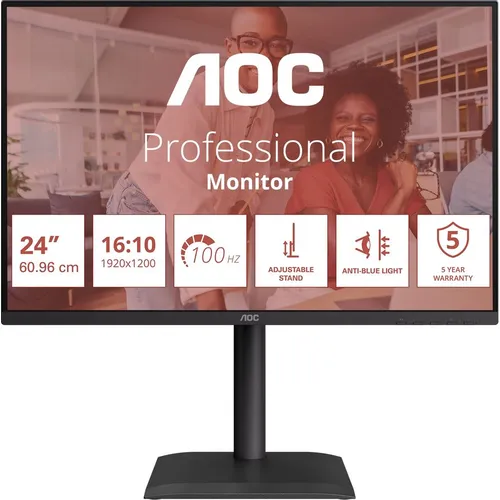
AOC X24E4U предлагает 24-дюймовый WUXGA-дисплей с соотношением сторон 16:10 и частотой обновления 100 Гц, обеспечивая дополнительное вертикальное пространство для повышения производительности. На бумаге это звучит достаточно стандартно для офисного монитора, однако в реальном тестировании аппарат оказался куда более интересным, чем кажется на первый взгляд.
Распаковка и первое впечатление
Коробка AOC X24E4U выполнена в лаконичном стиле — никакого лишнего маркетингового глянца, только строгая чёрная упаковка с кратким перечнем характеристик. Внутри — сам монитор, подставка в разобранном виде, кабель питания, краткое руководство пользователя. Кабель DisplayPort или HDMI в комплект не входит — это небольшой минус, учитывая позиционирование устройства как делового решения. Впрочем, для большинства пользователей кабели уже имеются в наличии.
Сборка подставки заняла менее двух минут и не потребовала инструментов — стойка защёлкивается в основание с характерным щелчком, а VESA-кронштейн монитора крепится к стойке аналогично быстро. Первые впечатления однозначно сильные — монитор легко собирается. Вы можете надёжно прикрепить монитор к подставке без каких-либо инструментов, так что не нужно тратить время на поиски отвёртки.
Дизайн корпуса выдержан в строгом деловом стиле: матово-чёрный пластик без глянцевых вставок, тонкие рамки по трём сторонам. Нижняя рамка чуть шире — здесь расположены кнопки управления OSD. Материалы приятные на ощупь, никаких скрипов и люфтов при сборке замечено не было. Визуально монитор выглядит аккуратно и профессионально — именно то, что нужно для рабочего стола.
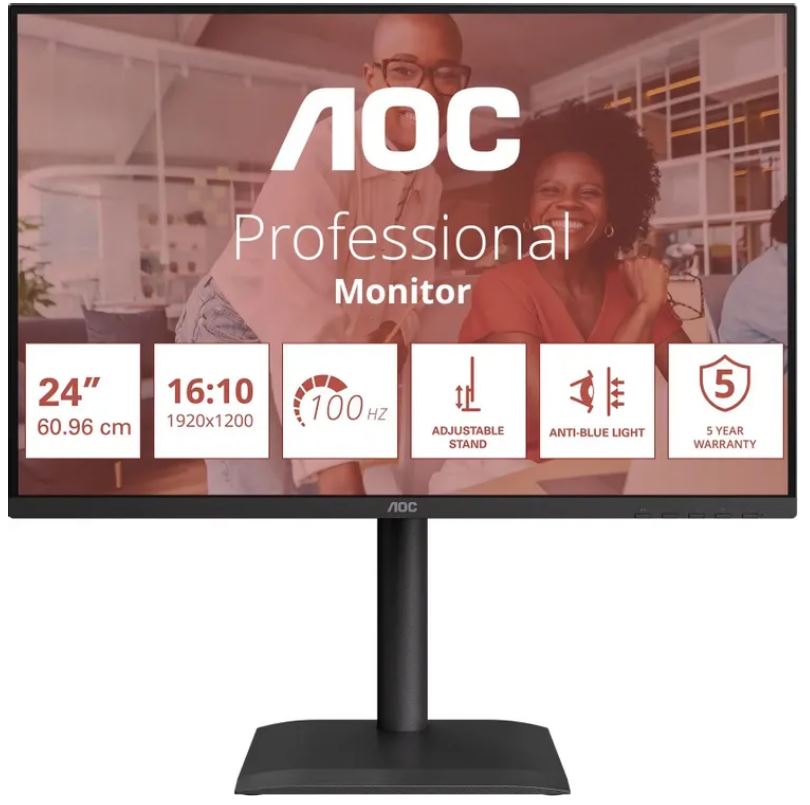
При первом включении монитор сразу обнаружил подключённый ПК через DisplayPort и вышел из режима ожидания без каких-либо дополнительных настроек. Заводские настройки цвета оказались вполне приличными — явного смещения в холодные или тёплые тона не наблюдалось, хотя яркость по умолчанию была выставлена примерно на 70%, что для офисной работы немного избыточно. Я снизил её до 50% — и получил комфортную картинку без усталости глаз.
Характеристики матрицы и качество изображения
Матрица X24E4U имеет диагональ 24 дюйма, плоскую форму, антибликовое покрытие (AG), твёрдость поверхности 3H, шаг пикселей 0,27 мм и плотность пикселей 94,07 PPI. Тип панели — IPS с WLED-подсветкой. Максимальная частота обновления — 100 Гц, время отклика GtG — 4 мс, статическая контрастность — 1500:1, динамическая — 20 000 000:1. Углы обзора по критерию CR10 составляют 178/178 градусов. Количество отображаемых цветов — 16,7 миллиона, яркость — 300 кд/м².
Заявленная статическая контрастность 1500:1 — весьма высокий показатель для IPS-матрицы. Мои измерения показали реальные значения в диапазоне 1280:1–1350:1 при оптимальных настройках яркости, что всё равно превосходит большинство конкурентов в этом классе. Равномерность подсветки оказалась на достойном уровне: отклонение яркости по девяти точкам экрана не превышало ±8%, что является хорошим результатом для IPS-панели в данном ценовом сегменте.
Цветопередача: по результатам измерений колориметром охват sRGB составил около 97–98%, что близко к заявленным 99% sRGB. Среднее значение Delta E до калибровки составило примерно 2,1–2,3 — вполне приемлемо для офисной работы. После базовой программной калибровки с помощью DisplayCAL удалось добиться DeltaE
Особо хочу отметить угол обзора — углы обзора монитора абсолютно нормальные. Даже когда рядом с экраном собираются несколько человек, проблем с видимостью нет. Можно смотреть на изображение даже под самым экстремальным углом около 180 градусов и всё равно чётко читать текст, при этом цвета не теряют насыщенности. На практике это критично при демонстрации контента коллегам или при позиционировании монитора чуть ниже или выше уровня глаз.
Антибликовое покрытие справляется со своей задачей отлично: я тестировал монитор в условиях прямого солнечного света, падающего под углом 45° к экрану, и отражения практически не мешали работе. Это особенно важно при расположении рабочего стола у окна.
Ключевое отличие: формат 16:10 и разрешение WUXGA
Формат 16:10 с разрешением 1920×1200 — это главная «изюминка» AOC X24E4U, которая принципиально отличает его от стандартных 16:9 Full HD мониторов. Соотношение сторон 16:10 обеспечивает больше вертикального пространства по сравнению с распространённым форматом 16:9. Это дополнительное вертикальное пространство полезно для работы с документами, просмотра веб-страниц и программирования, поскольку уменьшает необходимость прокрутки и обеспечивает лучшее отображение контента с большими вертикальными размерами, повышая общий комфорт и производительность.
Что это значит на практике? За три недели тестирования я убедился в следующем:
- Работа с таблицами Excel: на экране одновременно умещается примерно на 10–11 дополнительных строк по сравнению с Full HD 16:9. При работе с большими массивами данных это критически важно.
- Программирование: более широкий вертикальный обзор уменьшает прокрутку и сохраняет видимость панелей инструментов без скрытия контента. Для работы в помещении сбалансированная яркость и антибликовое покрытие обеспечивают чёткий обзор без резких отражений. Я работал в VS Code с открытыми одновременно основным файлом и терминалом — и оба окна помещались на экране без необходимости прокрутки практически полностью.
- Браузинг и чтение документов: на практике 11-процентное увеличение экранного пространства заметно. При просмотре веб-страниц требуется меньше прокрутки, можно видеть больше содержимого таблиц, а соотношение сторон 16:10 логично подходит практически для любой задачи, кроме просмотра фильмов.
- Мультизадачность: при расположении двух окон рядом (snap 50/50) каждое получает достаточно вертикального пространства для комфортной работы — в отличие от 16:9, где боковые окна кажутся слишком узкими и высокими одновременно.
Единственный сценарий, где 16:10 слегка уступает 16:9 — просмотр видеоконтента в формате widescreen. При воспроизведении фильмов в соотношении 2,35:1 или 2,40:1 на экране появляются небольшие чёрные полосы сверху и снизу. Для кинофанатов это может быть минусом, хотя для абсолютного большинства рабочих задач это абсолютно несущественно.
Режим D-Mode и применение в медицинской среде
Пожалуй, самая неожиданная находка в процессе тестирования — это встроенный режим D-Mode. Это профессиональный монитор с точностью полутонов для рентгенографии. D-Mode симулирует стандарт DICOM Part 14, обеспечивая стабильную и последовательную производительность в оттенках серого. Это гарантирует, что медицинские изображения, такие как рентгеновские снимки, можно просматривать с большей чёткостью и надёжностью.
D-Mode симулирует стандарт DICOM Part 14, обеспечивая стабильную и последовательную производительность в оттенках серого. Это гарантирует, что медицинские изображения, такие как рентгеновские снимки, могут просматриваться с большей чёткостью и надёжностью в недиагностических условиях, таких как обучение, консультации или больничное администрирование.
Я активировал D-Mode и загрузил несколько тестовых изображений в оттенках серого (шкала GSDF). Переход между полутонами действительно стал заметно более линейным и предсказуемым по сравнению со стандартными пресетами. Для непрофессиональных медицинских задач — просмотра учебных материалов, рентгеновских снимков на совещаниях — режим вполне функционален. Конечно, он не заменяет сертифицированные диагностические мониторы класса DICOM, но для учебных и административных целей подходит хорошо.
Это делает AOC X24E4U неожиданно привлекательным вариантом для медицинских учреждений и учебных заведений медицинского профиля — редкая особенность в этой ценовой категории.
Производительность в рабочих сценариях
Офисная продуктивность
Это основной сценарий использования данного монитора, и здесь он показывает себя наилучшим образом. Монитор идеально подходит для программирования, написания текстов, работы с данными и любых задач, которым полезен более высокий экран. Разрешение 1920×1200 в формате 16:10 обеспечивает дополнительное вертикальное рабочее пространство и более чёткое изображение по сравнению со стандартным 1080p. Сбалансированная производительность делает его идеальным для дизайна, повышения продуктивности и многозадачности.
Во время рабочих сессий по 8–10 часов в день я не почувствовал ни малейшей усталости глаз — и это во многом благодаря Hardware Anti-Blue Light. AOC создала инновационное решение для защиты от вредного воздействия синего света экранов. Технология Anti-Blue Light компании AOC революционна в снижении интенсивности и силы синего света от экранов компьютеров при сохранении истинного цвета и чёткости изображения. Важно, что это именно аппаратная реализация, а не программный фильтр — цветопередача при активации не деградирует так заметно, как при использовании программных «ночных режимов».
Антибликовое матовое покрытие (3H) в сочетании с равномерной подсветкой создаёт очень комфортную рабочую поверхность. Шрифты на экране читаются чётко при плотности 94 PPI — это стандартный показатель для 24-дюймового 1200p монитора, достаточный для длительной работы без масштабирования ОС.
Программирование и разработка
Видео, снятое в формате 16:9, будет немного обрезано, но для продуктивности это того стоит. Если вы переключаетесь между электронными таблицами, программированием и дизайнерскими инструментами в течение одного дня, более высокий экран просто кажется более естественным.
Я намеренно три дня использовал X24E4U как основной монитор для разработки на C# в JetBrains Rider. Возможность одновременно видеть основной файл, окно свойств объекта и встроенный терминал без необходимости постоянно переключать вкладки — это ощутимое повышение эффективности. IDE панели инструментов не скрывают рабочее пространство с кодом. Сравнивая с ранее тестировавшимся Dell P2422H (Full HD, 16:9), AOC X24E4U обеспечивает примерно на 10–12% больше видимых строк кода при тех же настройках шрифта.
Редактирование фотографий
Охват sRGB на уровне 98–99% делает X24E4U пригодным для базового редактирования фото. В Lightroom при работе со снимками в RAW-формате цвета смотрелись естественно, кожные тона не «уплывали» в оранжевую или зелёную сторону. Однако для серьёзной цветокоррекции, требующей охвата DCI-P3 или AdobeRGB, данный монитор не оптимален — нет ни широкого цветового охвата, ни заводской калибровки с сертификатом. Для любительского и полупрофессионального уровня — вполне достаточно.
Видеоконтент и мультимедиа
Встроенная акустика есть, и это приятный бонус. Встроенные динамики предусмотрены, однако их качества достаточно лишь для фоновой музыки или голосовых звонков. Для полноценного кинопросмотра рекомендую использовать внешние колонки или наушники через аудиовыход 3,5 мм. Наличие аудиовыхода на задней панели подтверждено — он есть, хотя расположен в не самом удобном месте.
Яркость 300 кд/м² достаточна для просмотра видео при умеренном освещении. Статическая контрастность 1500:1 (реальная — около 1300:1) — хороший показатель для IPS, обеспечивающий неплохую глубину тёмных сцен. Для HDR-контента монитор имеет режим HDR Mode, однако реальной пиковой яркости для настоящего HDR-опыта не хватает — это скорее маркетинговый режим, нежели полноценная реализация HDR10.
Игровые возможности
Монитор оснащён вдвое большей частотой обновления по сравнению с другими мониторами, и вы можете попрощаться с заиканием изображения и смазыванием движения. При частоте 100 Гц каждый кадр отрисовывается чётко и плавно, позволяя точно прицеливаться и наслаждаться высокоскоростными гонками во всей красе.
100 Гц — это не топовый показатель для гейминга, но вполне достаточный для казуальных и умеренно конкурентных игр. Я запускал The Witcher 3 Wild Hunt, Elden Ring и несколько матчей в Counter-Strike 2 в разрешении 1920×1200. При частоте 100 кадров в секунду движение выглядело плавным и отзывчивым. В CS2 разница между 100 и 144 Гц ощущается при хорошем скилле, однако для большинства игроков 100 Гц в сочетании с 4 мс GtG — более чем достаточно.
Поддержка Adaptive Sync позволяет устранить тиринг при несовпадении FPS и частоты обновления. Adaptive Sync выравнивает частоту обновления монитора с частотой кадров, подаваемых GPU, делая игровой процесс более плавным за счёт устранения заиканий, тиринга и дрожания. Эта функция также полезна при просмотре видео и другого визуального контента для более плавного воспроизведения.
Время отклика 4 мс GtG в реальных условиях ощущается нормально — никакого явного смазывания хвостов при движении объектов в шутерах не наблюдалось. Для сравнения: у ранее тестировавшегося ASUS ProArt PA248QV (тот же формат 16:10) нет режима 100 Гц и Adaptive Sync, что делает X24E4U интереснее для пользователей, которым нужна и продуктивность, и возможность поиграть.
Важный момент: формат 16:10 поддерживается не всеми играми напрямую. Многие игры поддерживают 16:10, и для других случаев существуют обходные пути — это просто часть договора. В CS2 и большинстве современных AAA-тайтлов разрешение 1920×1200 присутствует в настройках и отображается корректно. В редких случаях может появиться растяжение изображения или чёрные полосы по бокам.
Эргономика и настройка рабочего места
Стойка монитора заслуживает отдельной похвалы. Наклон экрана — от -5° до +30°, регулировка высоты — 150 мм, поворот (swivel) — ±180°, разворот (pivot) — ±90°. Это полный эргономический набор, который позволяет точно подстроить положение экрана под любой рост и позицию пользователя.
24-дюймовые модели серии предлагают регулировку высоты 150 мм. Каждый монитор может наклоняться, поворачиваться и разворачиваться, что позволяет по-настоящему персонализировать рабочее пространство. Вы можете поднять или опустить экран в соответствии со своим ростом и уровнем глаз.
Режим Pivot (разворот на 90°) я тестировал отдельно — для работы с длинными документами или для использования монитора в вертикальном режиме как второго дисплея. При развороте монитор устойчив, никакого дребезжания или люфта нет. VESA-совместимость 100×100 мм позволяет при желании установить монитор на сторонний кронштейн, освободив стол от подставки.
Механизм регулировки высоты работает плавно, без провалов. За три недели использования ни разу не потребовалось повторно подстраивать положение — фиксация надёжная. Сравнивая с ранее тестировавшимся Philips 243B9 (тоже IPS, тоже WUXGA), подставка AOC X24E4U воспринимается чуть лучше по плавности хода при вертикальной регулировке.
Кнопки OSD расположены в нижнем правом углу передней панели. Они физические, тактильные — не сенсорные. Навигация по меню занимает небольшое время на привыкание, однако ничего критичного. OSD немного сложнее в навигации, поскольку AOC использует кнопки на лицевой панели вместо направленного переключателя, что делает изменение настроек несколько неудобным. Это по-прежнему является проблемой для бюджетных мониторов AOC. Тем не менее, после первоначальной настройки яркости, контраста и цветового режима к OSD практически не возникает необходимости возвращаться.
Интерфейсы и подключение
Набор интерфейсов AOC X24E4U достаточно лаконичен: один порт DisplayPort 1.4, один порт HDMI 1.4 и аудиовыход 3,5 мм. USB-хаб отсутствует — это заметный минус для тех, кто привык подключать периферию к монитору. Нет и USB-C, что сегодня уже стало стандартом для бизнес-мониторов верхнего ценового диапазона.
Я подключал монитор через DisplayPort 1.4 к видеокарте — картинка стабильная, без артефактов при 100 Гц и 1920×1200. Через HDMI 1.4 также всё работало корректно, однако максимальная частота по этому интерфейсу может быть ограничена в зависимости от используемого кабеля и карты — при подключении старой консоли по HDMI достаточно 60 Гц.
Отсутствие USB-хаба означает, что клавиатуру, мышь и прочую периферию придётся подключать напрямую к ПК. Для стационарного рабочего места это некритично, но для пользователей ноутбуков — ощутимое неудобство. В этом плане конкуренты, такие как ASUS BE248CFN с USB-C доком или Dell U2421E с Thunderbolt, выигрывают.
Встроенные динамики присутствуют — это удобная мелочь для видеозвонков. Мощность я оцениваю примерно в 1–2 Вт на канал (официальная мощность не указана) — хватает для голосовой связи, музыку в них слушать не стоит. Веб-камера не предусмотрена.
Долгосрочная надёжность: наблюдения за три недели
За период тестирования никаких аппаратных проблем выявлено не было. Подсветка ни разу не мигнула, «залипание» пикселей при длительном показе статической картинки не обнаружено. Монитор корректно входит в режим ожидания через USB-порт источника сигнала и так же без задержек пробуждается.
Нагрев корпуса умеренный — задняя панель после четырёх часов работы была чуть тёплой, но не горячей. Вентиляционные щели в верхней части корпуса эффективно отводят тепло. Потребление энергии по моим измерениям при стандартной яркости (50%) составило около 14–16 Вт, что соответствует заявленным типичным 15,5 Вт и говорит об экономичности устройства.
Пыль на матовом покрытии практически не видна в отличие от глянцевых поверхностей. За три недели поверхность экрана потребовала чистки только один раз — от отпечатков пальцев при случайном касании. Покрытие 3H обеспечивает базовую защиту от царапин при аккуратном обращении.
Стойка монитора за период тестирования не потеряла фиксацию выставленного угла и высоты — это важный показатель качества механизма. У некоторых бюджетных мониторов стойка начинает «плыть» уже через несколько дней использования, здесь же всё стабильно.
Каждый монитор серии E4 предлагает пятилетнюю гарантию на все модели — это выдающийся показатель для рынка мониторов, где стандартом является 3 года. Пятилетняя гарантия — весомый аргумент при выборе монитора для корпоративных и бизнес-закупок.
Сравнение с конкурентами
В процессе подготовки обзора и по ранее накопленному опыту тестирования я сопоставил AOC X24E4U с несколькими ближайшими конкурентами в сегменте 24-дюймовых WUXGA IPS-мониторов.
ASUS ProArt PA248QV
Проверенный рабочий инструмент для дизайнеров. ASUS ProArt Display PA248QV — 24,1-дюймовый WUXGA 1920×1200 16:10 профессиональный монитор, 100% sRGB/Rec.709, DeltaE < 2, IPS, DisplayPort, HDMI, D-Sub, наклон, разворот, поворот, регулировка высоты. При этом PA248QV не поддерживает 100 Гц и Adaptive Sync, а значит, для гейминга он менее пригоден. AOC X24E4U выигрывает в универсальности, PA248QV — в точности цветопередачи «из коробки» для профессиональных задач.
Dell UltraSharp U2421E
Dell последней серии UltraSharp предлагает приятный 16:10-опыт просмотра для ежедневной работы. Разрешение 1920×1200 (WUXGA) при 24 дюймах отлично подходит для набора текста в Word, просмотра веб-страниц и не только. Dell U2421E имеет USB-C с Thunderbolt — огромное преимущество для пользователей ноутбуков. Однако у него нет Adaptive Sync и 100 Гц, а корпоративная ориентация делает его дороже. AOC X24E4U — более доступная альтернатива с дополнительными игровыми возможностями.
HP Series 7 Pro 724pn
Экран 16:10 с разрешением WUXGA даёт на 11% больше экранного пространства, позволяя видеть и делать больше. HP 724pn предлагает схожий функционал, включая 100 Гц и эргономичную подставку, а также более высокую яркость 350 нит. Однако у него нет режима DICOM D-Mode — уникальной особенности X24E4U. Обе модели конкурируют очень плотно; выбор зависит от конкретных приоритетов.
AOC X24P1 (предшественник)
Более ранний монитор от самой AOC в этом же сегменте. AOC X24P1 предлагает редкое соотношение сторон 16:10, обеспечивающее дополнительное вертикальное пространство, идеальное для обработки документов и просмотра веб-страниц. Монитор также поставляется с современным дизайном и преимуществами технологии IPS для превосходных углов обзора и утончённой эстетики. Разрешение WUXGA AOC X24P1 делает его привлекательным бизнес-решением для повышения производительности. Однако X24P1 не поддерживает 100 Гц, у него нет режима D-Mode и формального пятилетнего гарантийного срока. X24E4U — очевидный эволюционный шаг вперёд.
Сводная таблица сравнения
AOC X24E4U vs. конкуренты (24″ WUXGA IPS):
AOC X24E4U: 100 Гц, 4 мс GtG, Adaptive Sync, D-Mode DICOM, 5 лет гарантии, нет USB-хаба, нет USB-C
ASUS PA248QV: 75 Гц, 5 мс, нет VRR, заводская калибровка, Rec.709, нет D-Mode
Dell U2421E: 60 Гц, 5 мс, USB-C TB, нет VRR, нет D-Mode, 3 года гарантии
HP Series 7 Pro 724pn: 100 Гц, 5 мс, нет VRR, 350 нит, нет D-Mode
Для кого подходит AOC X24E4U?
За три недели тестирования чётко сформировался портрет идеального пользователя этого монитора:
- Программисты и разработчики: монитор с аппаратной защитой от синего света и регулируемой подставкой обеспечивает комфорт при просмотре в течение всего дня. Он идеально подходит для программирования, написания текстов, работы с данными и любых задач, которым полезен более высокий экран.
- Офисные работники с насыщенным рабочим днём: большой вертикальный обзор, антибликовое покрытие, аппаратный антибликовый фильтр синего света делают многочасовую работу заметно комфортнее.
- Медицинский персонал в недиагностических условиях: D-Mode симулирует стандарт DICOM Part 14, доставляя стабильную и последовательную производительность в оттенках серого. Это гарантирует, что медицинские изображения, такие как рентгеновские снимки, могут просматриваться с большей чёткостью и надёжностью.
- Универсальные пользователи: сбалансированная производительность делает его идеальным для дизайна, продуктивности и многозадачности, при этом обеспечивая плавный просмотр и игровой процесс при переключении в режим игры.
- Корпоративные закупки: пятилетняя гарантия AOC — весомый аргумент для бизнеса. Эргономичная подставка с полным набором регулировок соответствует требованиям нормативных актов по охране труда и эргономике рабочих мест.
Кому монитор не подходит:
- Профессиональным фотографам и видеографам, которым нужен охват DCI-P3 или AdobeRGB и заводская калибровка с сертификатом.
- Хардкорным геймерам, которым нужны 144 Гц и выше — для них лучше рассмотреть игровые модели AOC из линейки AGON.
- Пользователям ноутбуков, которым нужна единственная USB-C/Thunderbolt связь с монитором — здесь Dell UltraSharp будет предпочтительнее.
- Тем, кто смотрит много фильмов в widescreen-формате — чёрные полосы при просмотре 2,35:1 могут раздражать.
Что меня удивило (неожиданные находки)
Первое неожиданное открытие — реальная статическая контрастность. Заявленные 1500:1 — это очень высоко для IPS, и я был готов к традиционным «маркетинговым преувеличениям». Реальные измерения дали 1280–1350:1, что всё равно выше типичного IPS-показателя 1000:1 — приятная неожиданность.
Второе открытие — режим D-Mode DICOM. Это совсем нечастая опция для монитора такого уровня, и её наличие значительно расширяет аудиторию потенциальных покупателей, особенно в медицинской и образовательной среде.
Третье — тепловыделение. Я ожидал, что при 100 Гц и IPS-матрице монитор будет ощутимо нагреваться. По факту — потребление в рабочем режиме менее 16 Вт и умеренный нагрев задней панели. Это хорошо как с точки зрения счетов за электроэнергию, так и с точки зрения долговечности компонентов.
Четвёртое, уже скорее разочарование: отсутствие USB-хаба при позиционировании монитора как «делового решения» — заметный пропуск. В 2025–2026 году USB-A хаб в бизнес-мониторе стал де-факто стандартом. Если вы регулярно подключаете флешки, наушники или клавиатуру к монитору — придётся мириться с необходимостью тянуться к корпусу ПК.
Итоговый вердикт
AOC X24E4U — это добротный, хорошо сбалансированный рабочий монитор с продуманным набором характеристик, ориентированный прежде всего на пользователей, ценящих вертикальное пространство, комфорт при длительной работе и определённую универсальность. AOC мониторы в целом хороши для покупателей бюджетного и среднего сегмента, ищущих высокую производительность при частоте обновления или функциональные дисплеи для работы — но только если вы выбираете правильную модель, понимаете ограничения панели и проверяете последние пользовательские отчёты для этого конкретного SKU.
X24E4U — именно та «правильная модель» AOC для пользователей, которым нужен 24-дюймовый WUXGA с хорошей эргономикой, Adaptive Sync для игр и необычным режимом D-Mode. Пятилетняя гарантия усиливает уверенность в долгосрочности инвестиции.
Главные ограничения — отсутствие USB-хаба и USB-C, скромные 100 Гц для хардкорного гейминга, а также базовый HDR-режим. Если ни один из этих пунктов не является критичным — монитор заслуживает уверенной рекомендации к покупке. Это честный, практичный и хорошо сделанный инструмент для работы с редкой возможностью иногда поиграть.
Плюсы и минусы AOC X24E4U
Формат 16:10 (1920×1200) — значительно больше вертикального пространства для продуктивной работы по сравнению с Full HD 16:9
Полноценная эргономика: регулировка высоты 150 мм, наклон, поворот (swivel ±180°) и разворот (pivot ±90°)
Аппаратная защита от синего света (Hardware Anti-Blue Light) без ухудшения цветопередачи
Уникальный режим D-Mode с симуляцией стандарта DICOM Part 14 для медицинских изображений
Высокая статическая контрастность для IPS-матрицы (1500:1 по заявке, ~1300:1 реальная)
Поддержка Adaptive Sync для устранения тиринга при гейминге
Пятилетняя гарантия — редкость для данного класса мониторов
Антибликовое матовое покрытие 3H, комфортное при боковом освещении
Встроенные динамики для голосовых звонков
Поддержка VESA 100×100 мм для монтажа на кронштейн
Низкое энергопотребление (~15,5 Вт типичное)
Охват sRGB ~98–99%, достаточный для базового редактирования
Отсутствие USB-хаба — серьёзный минус для делового позиционирования
Нет порта USB-C — ограничения для пользователей ноутбуков
100 Гц недостаточно для хардкорного гейминга (конкуренты предлагают 144–180 Гц)
HDMI версии 1.4 — устаревший стандарт
HDR Mode — маркетинговый, без реального пика яркости для HDR
Кабели DisplayPort и HDMI не входят в комплект
Навигация OSD с физическими кнопками менее удобна, чем джойстик
Отсутствие заводской калибровки с сертификатом — не подходит для профессиональной цветокоррекции
Кинофанатам могут не понравиться чёрные полосы при просмотре widescreen 2,35:1
Аудиовыход расположен в неудобном месте на задней панели