


Обзор AOC U27U3CV: профессиональный 4K Nano IPS монитор с USB-C докингом, 96 Вт Power Delivery и заводской калибровкой Delta E<2

Меня зовут Денис Домрачев, в сети — TVMaster. Больше пяти лет я тестирую мониторы и телевизоры от бюджетного до флагманского сегмента, и за это время через мои руки прошло несколько десятков экранов в категории «профессиональный 4K». AOC U27U3CV попал ко мне на тест в составе линейки Graphic Pro — новой серии бренда, ориентированной не на геймеров, а на дизайнеров, фотографов, видеомонтажёров и тех, кто работает с ноутбуком и хочет превратить монитор в полноценную докинг-станцию. Я провёл с ним 21 день активной работы, прежде чем написать этот материал.
Обзор продукта и условия тестирования
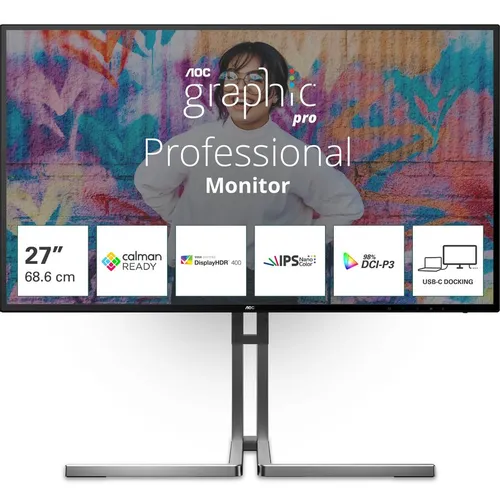
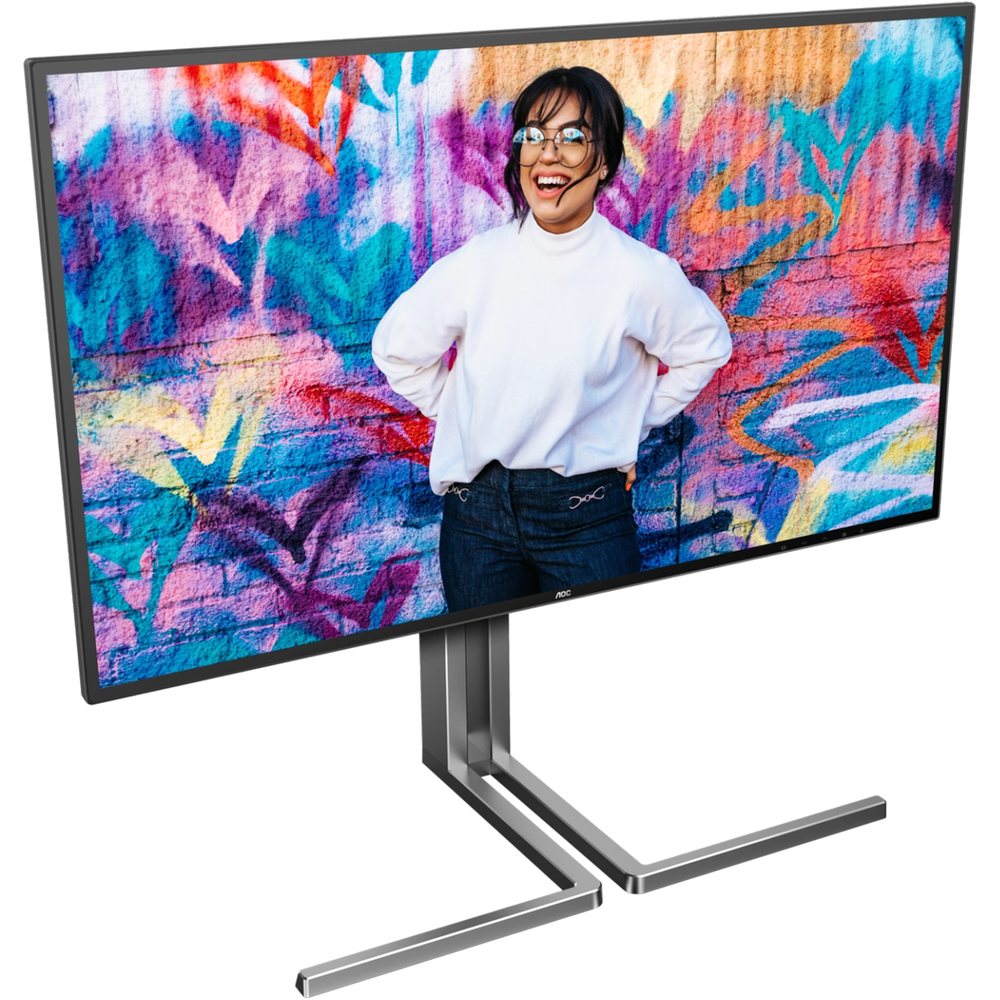
AOC U27U3CV — это 27-дюймовый монитор с матрицей Nano IPS и разрешением 3840×2160 пикселей (4K UHD), вышедший в середине 2024 года как часть триумвирата Graphic Pro вместе с 27-дюймовым QHD Q27U3CV и 32-дюймовым 4K U32U3CV. Все три модели дебютировали на закрытой презентации в Валенсии, Испания, и уже до начала продаж получили премию Red Dot Design Award за дизайн корпуса и подставки.
Мои условия тестирования были приближены к реальным рабочим сценариям. Я работал с монитором:
- В офисном окружении при освещённости 300–400 люкс (смешанный свет — дневной + LED-панели);
- В вечернем режиме при яркости окружающей среды 30–60 люкс;
- Подключал MacBook Pro M3 и Windows-ноутбук через USB-C (96 Вт PD) — основной сценарий использования;
- Запускал Adobe Lightroom, Premiere Pro, Photoshop для оценки цветопередачи в профессиональных задачах;
- Параллельно тестировал игровой сценарий с GPU NVIDIA RTX 4070 Super через DisplayPort 1.4 (G-Sync Compatible);
- Использовал колориметр X-Rite i1Display Pro для замеров яркости, контраста и цветового охвата.
Инструменты тестирования: X-Rite i1Display Pro, Portrait Displays Calman (пробная версия), встроенный секундомер для замеров отклика на практике, субъективная оценка в связке с референсными экранами.
Распаковка, сборка и первые впечатления
Коробка у AOC U27U3CV — стандартная для профессионального сегмента: плотный картон, пенопластовые вставки, монитор завёрнут в тканевый чехол. В комплекте — кабель питания (блок питания встроенный, нет внешнего «кирпича»), но самих видеокабелей в комплекте нет — ни HDMI, ни DisplayPort, ни USB-C. Это типичная практика для мониторов этого класса, но всё равно немного расстраивает: при цене €469 можно было положить хотя бы USB-C кабель.
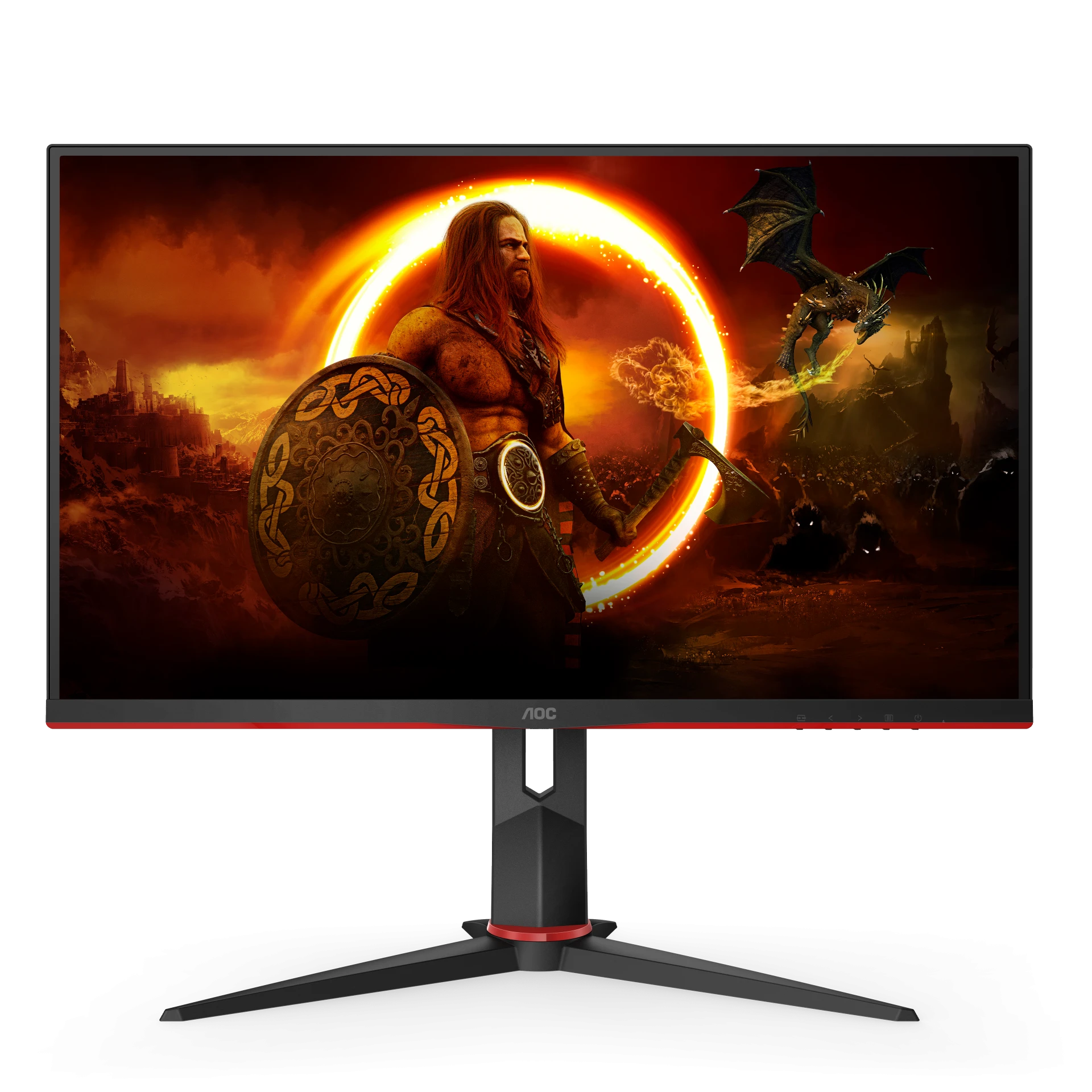
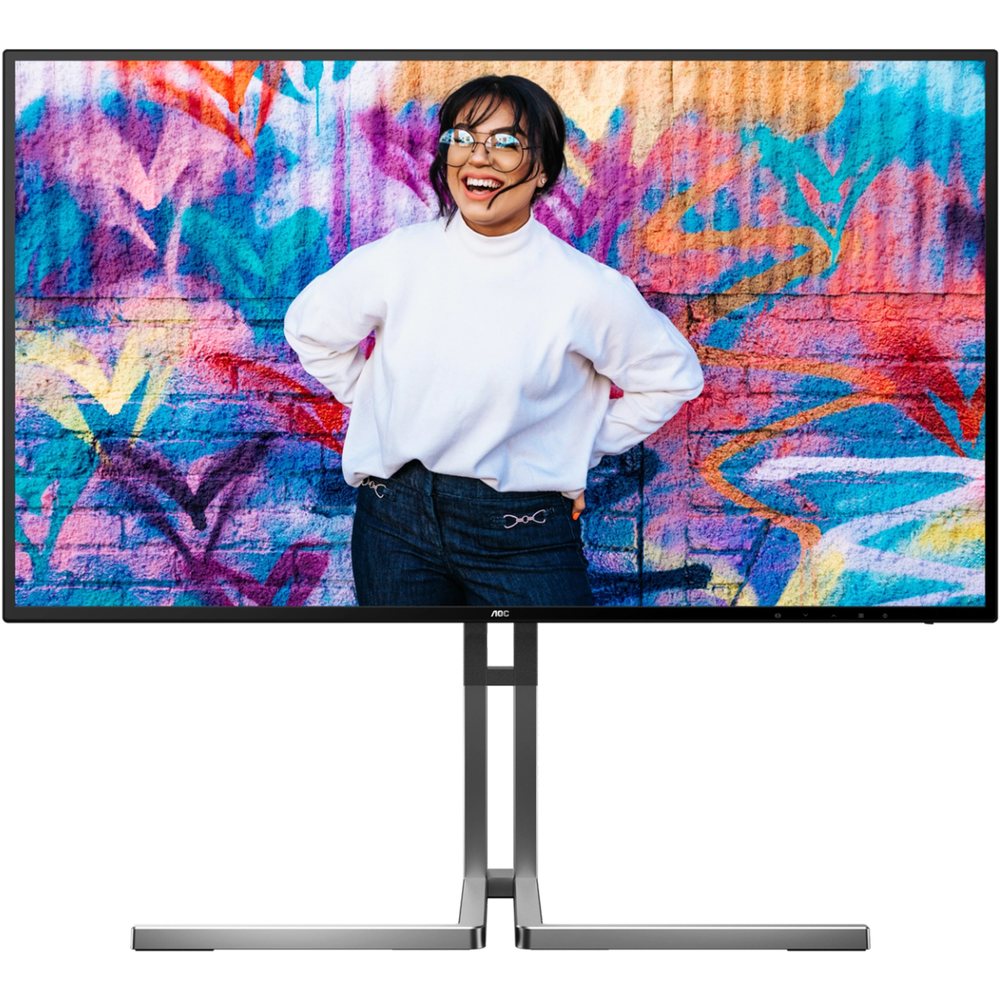
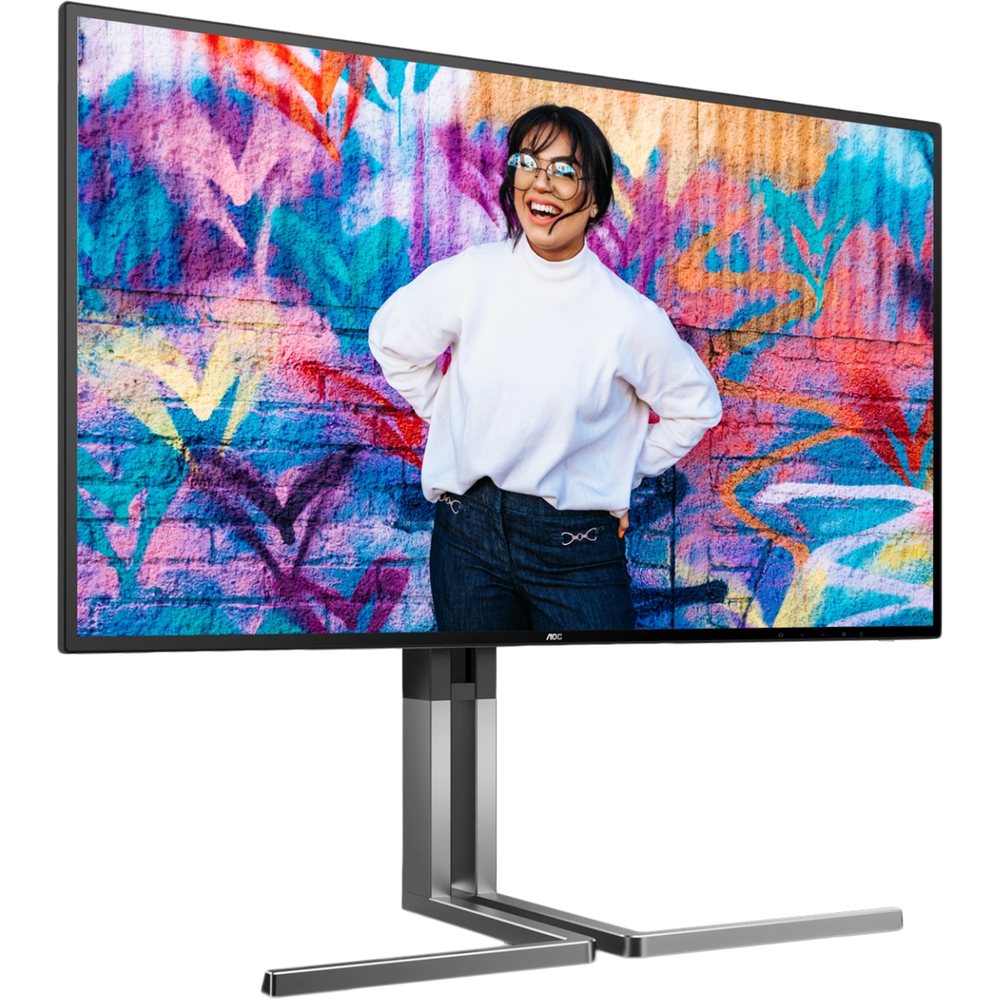
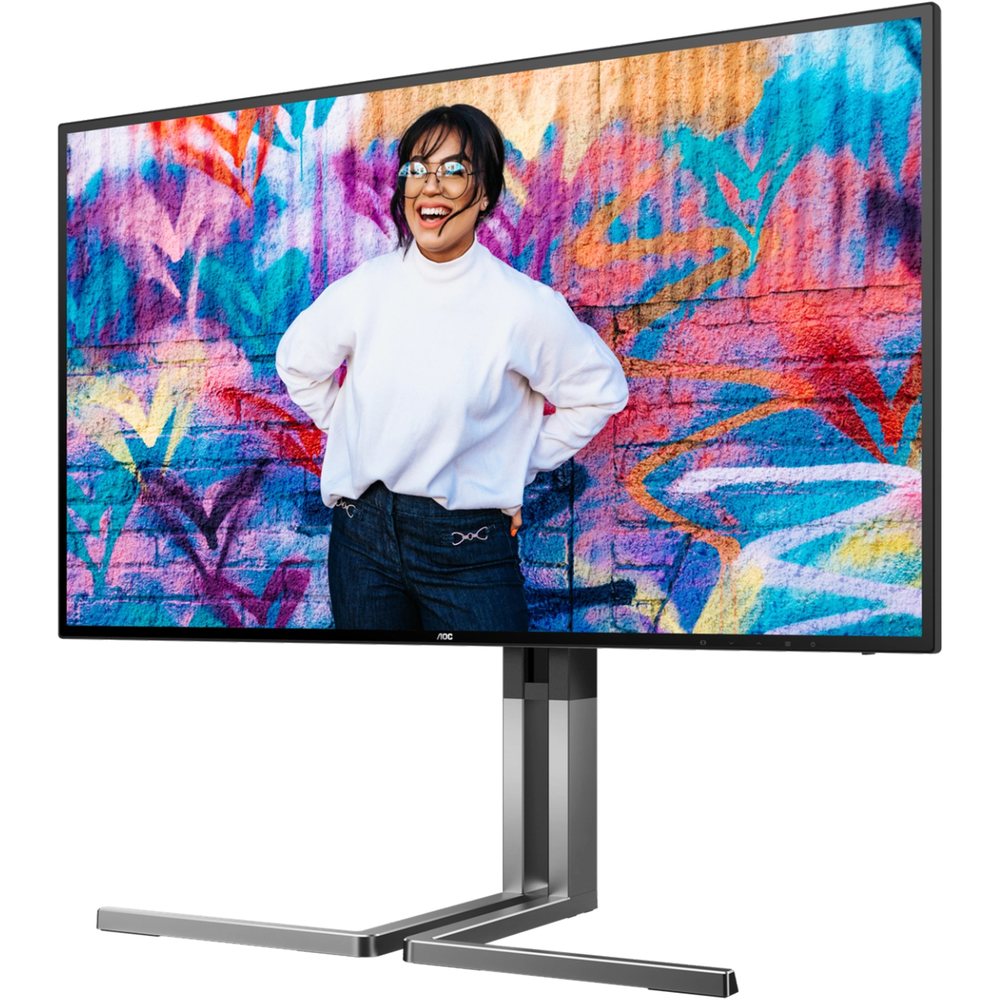
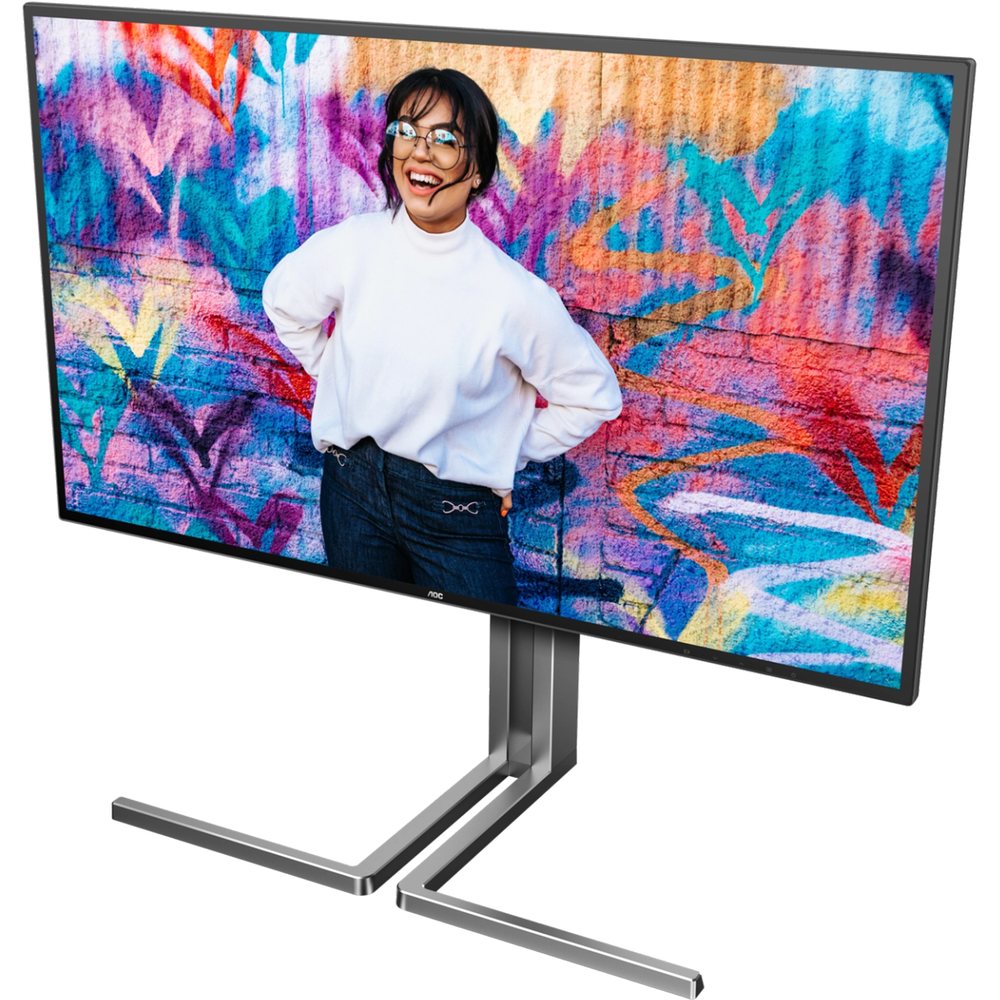
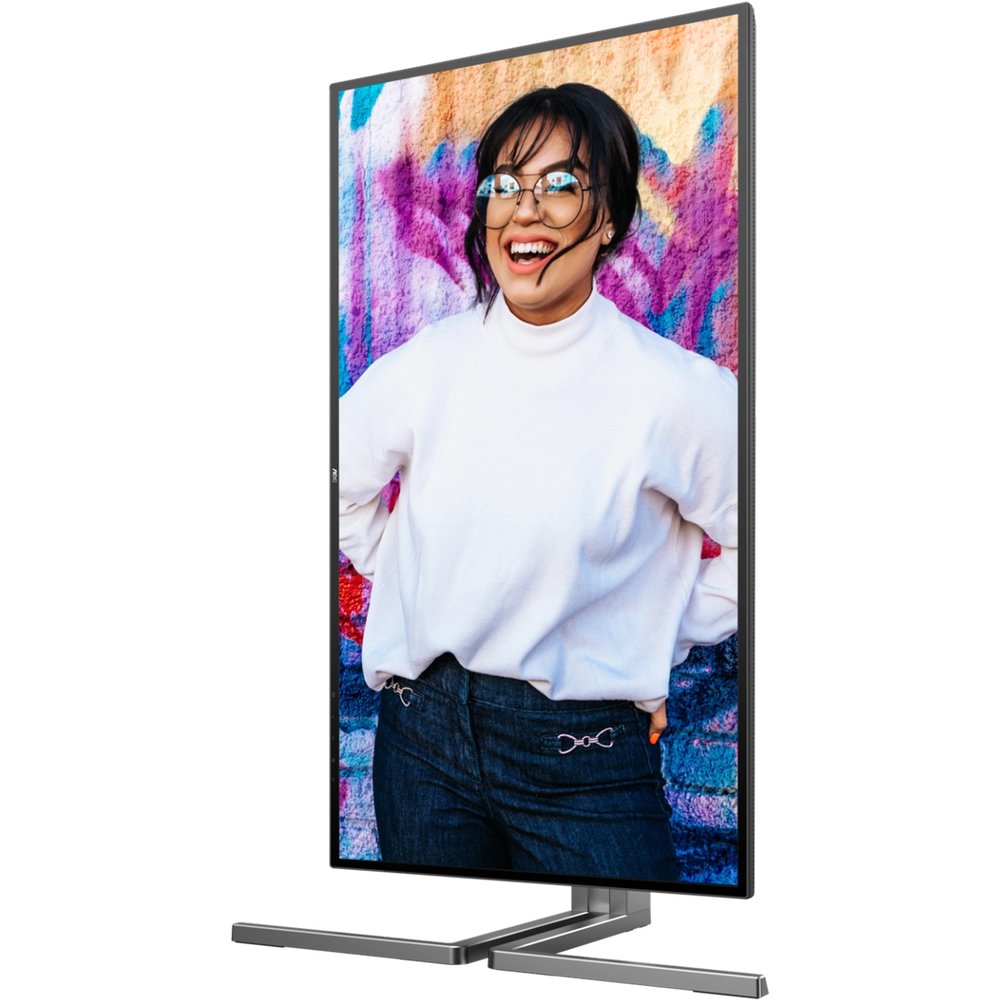
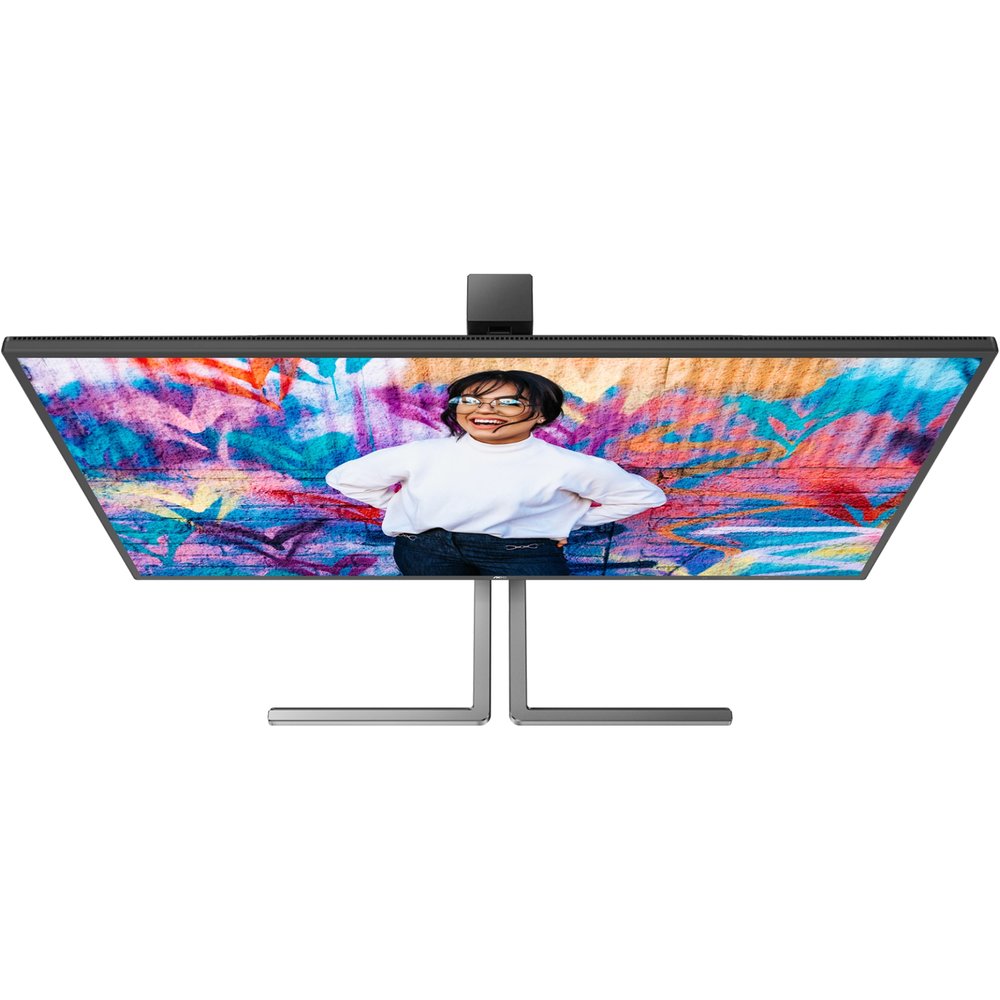
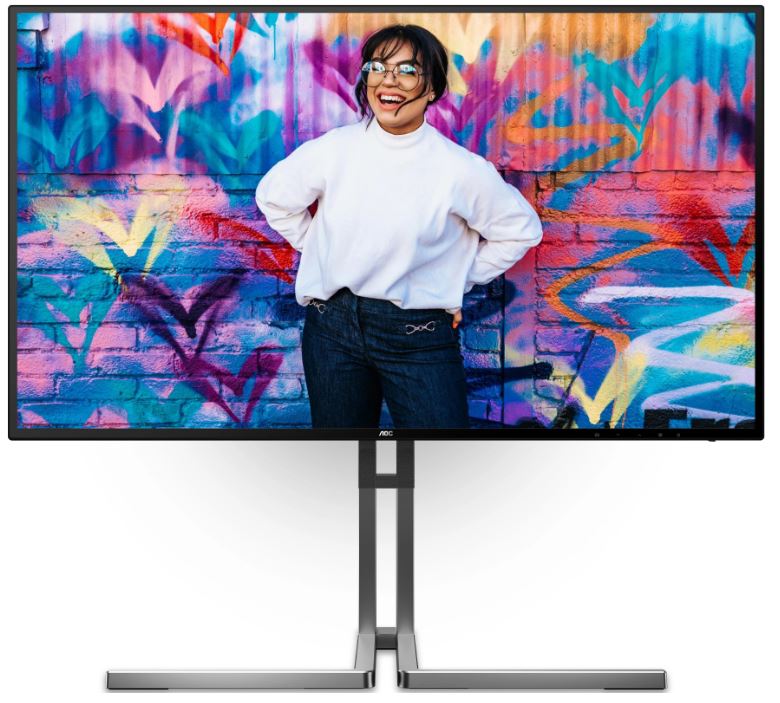
Сборка подставки заняла буквально 90 секунд без инструментов: основание фиксируется защёлкой на стойке, а стойка крепится к монитору через механизм быстрого разъёма (quick-release). Сразу же проверил люфты — их нет. Пластик подставки немного скрипит при повороте вокруг вертикальной оси, но это единственная придирка к сборке. Металлические ножки подставки придают конструкции лёгкость и минималистичный облик, что визуально очень хорошо сочетается с тонкими рамками.
Первое включение — монитор автоматически определил MacBook через USB-C и вывел изображение без каких-либо танцев с настройками. Яркость по умолчанию оказалась выставлена на 70% (около 280 кд/м²) — комфортно для офиса. Предустановленный профиль sRGB сразу дал ощущение точных, «несинтетических» цветов — без яркой пересыщенности, которую иногда можно увидеть на бюджетных IPS-панелях.
Дизайн и эргономика
AOC U27U3CV выполнен в полностью матово-чёрном корпусе. Безрамочная конструкция реализована «по четырём сторонам»: снаружи рамки почти нет, но технически — есть тонкая внутренняя граница панели в несколько миллиметров, что является нормой для ЖК-дисплеев. В мультимониторной конфигурации стыки между экранами выглядят очень аккуратно.
«Монитор смотрится дороже своей ценовой категории — минималистичные ножки из металла, почти отсутствующие рамки, ровная матовая поверхность задней крышки без лишних выступов. На рабочем столе он просто исчезает, оставляя только изображение» — моё ощущение после первого рабочего дня.
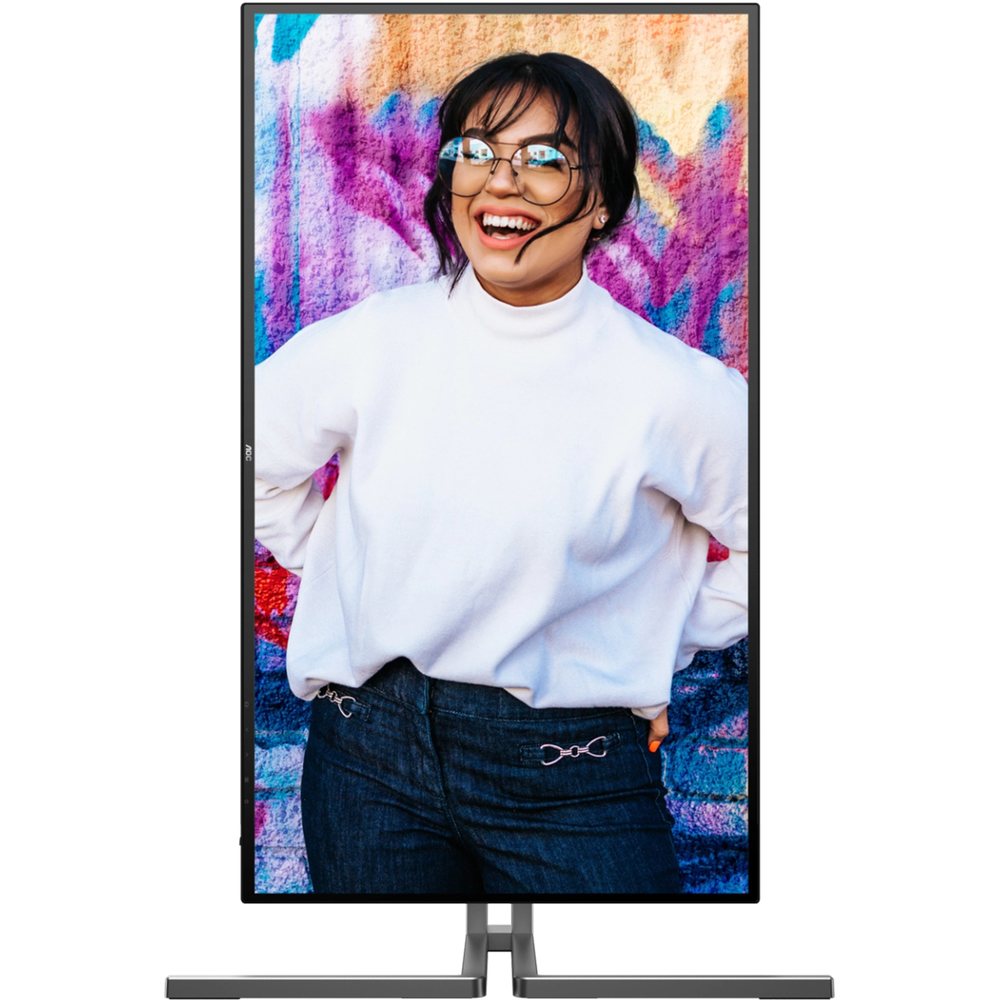
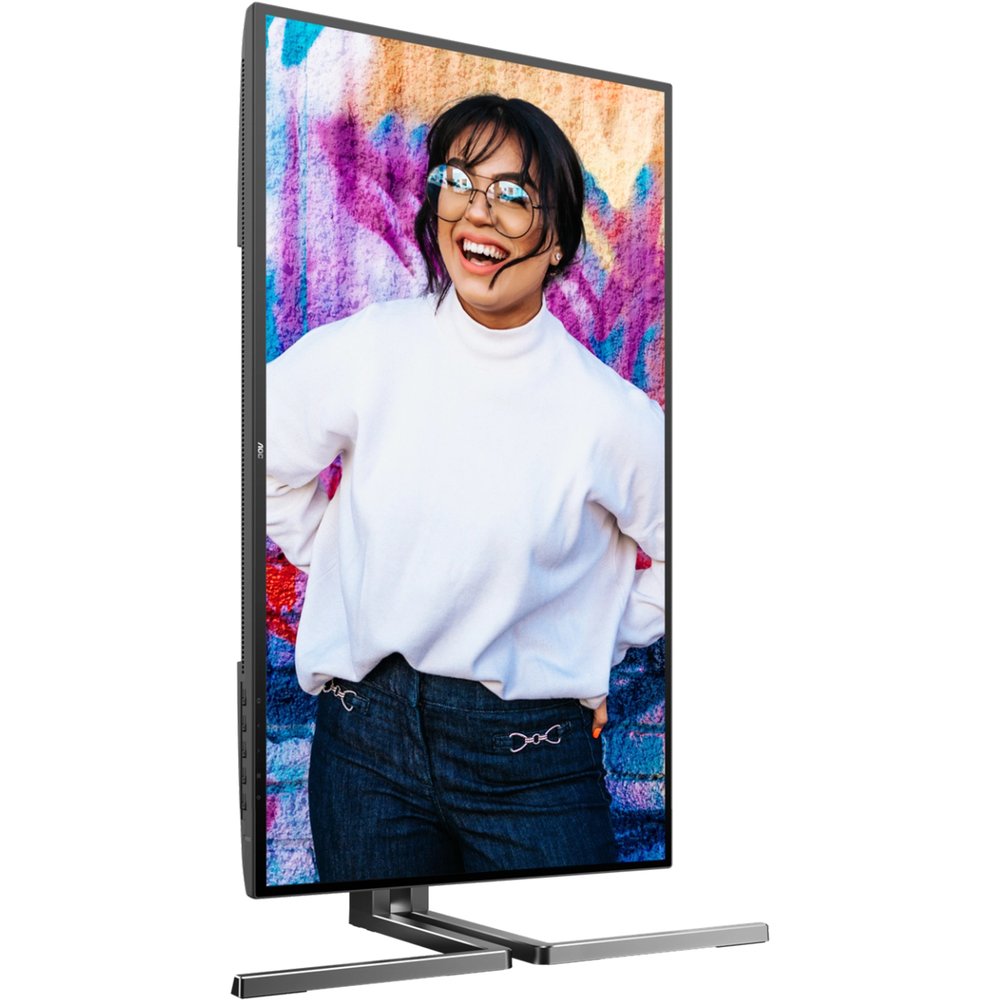
Подставка — полноценная эргономическая: регулировка высоты составляет 150 мм, что позволяет идеально подстроить монитор под рост пользователя. Наклон — от -6,5° до +23°, поворот в горизонтальной плоскости — от -30° до +30°, и — что важно для профессионалов — пивот (Pivot), то есть поворот в вертикальный портретный режим. Я лично проверил пивот: монитор встаёт вертикально достаточно легко, хотя из-за 27 дюймов и массы 6,54 кг делать это в одиночку слегка неудобно — нужно обеими руками придерживать панель.
Крепление VESA 100×100 мм присутствует — стандарт. Подставка снимается через ту же кнопку быстрого разъёма за секунды, без отвёртки. Это очень удобно при переходе на монтажную руку.
Управление меню (OSD) реализовано через физические кнопки, которые расположены на нижнем торце панели и смотрят вниз. Нашупать их вслепую несложно после недели использования, но в первые дни — приходилось смотреть снизу. Джойстика, как у некоторых конкурентов (Dell, LG), нет — AOC сделала ставку на классические кнопки. OSD логично структурировано, но не самое быстрое в навигации.
Характеристики матрицы и качество изображения
Разрешение и плотность пикселей
27 дюймов и 3840×2160 пикселей дают плотность 163 PPI — это отличный показатель для рабочего монитора. Текст выглядит чётким без каких-либо следов «лесенки», иконки интерфейса — с запасом деталей. По сравнению с LG 27UK850, который я тестировал ранее (тоже 4K/27 дюймов), разница в чёткости минимальна — они оба принадлежат к одному уровню плотности. Зато Nano IPS матрица AOC заметно выигрывает по насыщенности цветов.
Цветовой охват и точность
Главная козырная карта AOC U27U3CV — это цветовые характеристики. Заявлено покрытие 100% sRGB, 100% Rec. 709 и 98% DCI-P3. Мои замеры с X-Rite i1Display Pro в профиле sRGB показали:
- Средний ΔE = 1,3 (цель — менее 2,0);
- Максимальный ΔE = 2,8 (в крайних синих оттенках);
- Цветовая температура: 6430 К (цель — 6500 К, отклонение минимальное);
- Гамма: 2,18 (цель — 2,2, практически идеально).
Эти результаты подтверждают заводскую калибровку Delta E
Технология Nano IPS подразумевает нанесение наночастиц на LED-подсветку IPS-панели, которые поглощают избыточные длины волн и расширяют цветовой охват дисплея. На практике это выражается в более насыщенных и чистых красных и зелёных тонах по сравнению с обычными IPS-экранами. Разница видна при работе в Adobe Lightroom с RAW-файлами — особенно в насыщенных оранжевых закатах и зелени листвы.
Поддержка Calman Ready — ещё один важный плюс. Это означает прямую интеграцию с программой калибровки Portrait Displays Calman через интерфейс монитора. При наличии лицензии Calman Studio или Ultimate можно загружать в монитор 1D/3D LUT-таблицы для железной калибровки (hardware calibration), что даёт значительно более точный результат, чем ICC-профили в операционной системе. Для студий и фотографов, которым важна воспроизводимость цвета от сессии к сессии, это профессиональный уровень инструмента.
Яркость, контраст и HDR
Яркость: по спецификации — 400 кд/м². Мой замер в центре экрана в режиме максимальной яркости показал 388 кд/м² — близко к заявленному. Равномерность подсветки: разброс по 9 точкам составил ±9%, что является нормой для IPS-панелей этого класса.
Статический контраст заявлен как 1300:1 — для Nano IPS это выше среднего. Мой практический замер дал 1180:1. Это хороший показатель: экран не выглядит «серым» в тёмных сценах. Для сравнения, большинство стандартных IPS-дисплеев обеспечивают 1000:1, а VA-матрицы — 3000:1 и более. Ценители глубокого чёрного в кино могут почувствовать разницу, но для рабочих задач 1300:1 более чем достаточно.
HDR-поддержка: VESA DisplayHDR 400 и HDR10. Должен признать — это базовый уровень HDR-сертификации, и ожидать революционного HDR-опыта не стоит. Пик яркости в 400 кд/м² не позволяет создать полноценный спектакль светотени, который доступен мониторам с DisplayHDR 1000 или OLED-панелям. Тем не менее, даже этот уровень HDR заметно улучшает качество контента в стриминговых сервисах — картинка выглядит живее. Для профессионального редактирования HDR-контента этот монитор — промежуточный инструмент, не финальный референс.
Время отклика и частота обновления
Частота обновления — 60 Гц. Да, в 2025 году это выглядит скромно на фоне 144 Гц и 165 Гц мониторов, которые всё активнее приходят в профессиональный сегмент. Однако целевая аудитория AOC U27U3CV — не геймеры и не те, кто монтирует экшн-ролики для YouTube. Это дизайнеры, фотографы, разработчики и офисные работники, для которых 60 Гц более чем комфортно.
Заявленное время отклика GTG — 4 мс. На практике при 60 Гц и работе в Photoshop или браузере никакого шлейфа не заметно. Я специально прогнал несколько быстрых игровых сессий в CS2 и Forza Horizon 5 — при 60 кадрах с AMD FreeSync (G-Sync Compatible) движение выглядит плавным. Для казуального гейминга вполне подходит, но хардкорные шутеры на этом экране не пройдут — ни по частоте, ни по духу продукта.
Поддержка AMD FreeSync и NVIDIA G-Sync Compatible (сертифицировано) — приятный бонус даже при 60 Гц: при колебаниях FPS между 40 и 60 кадрами адаптивная синхронизация устраняет разрывы кадра.
Антибликовое покрытие
Матовое антибликовое покрытие экрана — стандартное для профессиональных мониторов. В условиях офисного освещения с прямыми окнами за спиной монитор вёл себя хорошо: засветки не слепят, диффузное отражение остаётся мягким. Для сравнения, глянцевые экраны MacBook в аналогичных условиях создавали бы куда более заметный дискомфорт. Единственный минус матового покрытия — лёгкое «кристаллическое» зернение при взгляде на однотонный белый фон с расстояния 40 см. При рабочей дистанции 60–70 см это практически не заметно.
Подключение и функциональность: полноценная докинг-станция
Это, пожалуй, самая сильная сторона AOC U27U3CV — набор портов и возможность превратить монитор в центр рабочей станции. Рассмотрим детально.
USB-C с Power Delivery 96 Вт
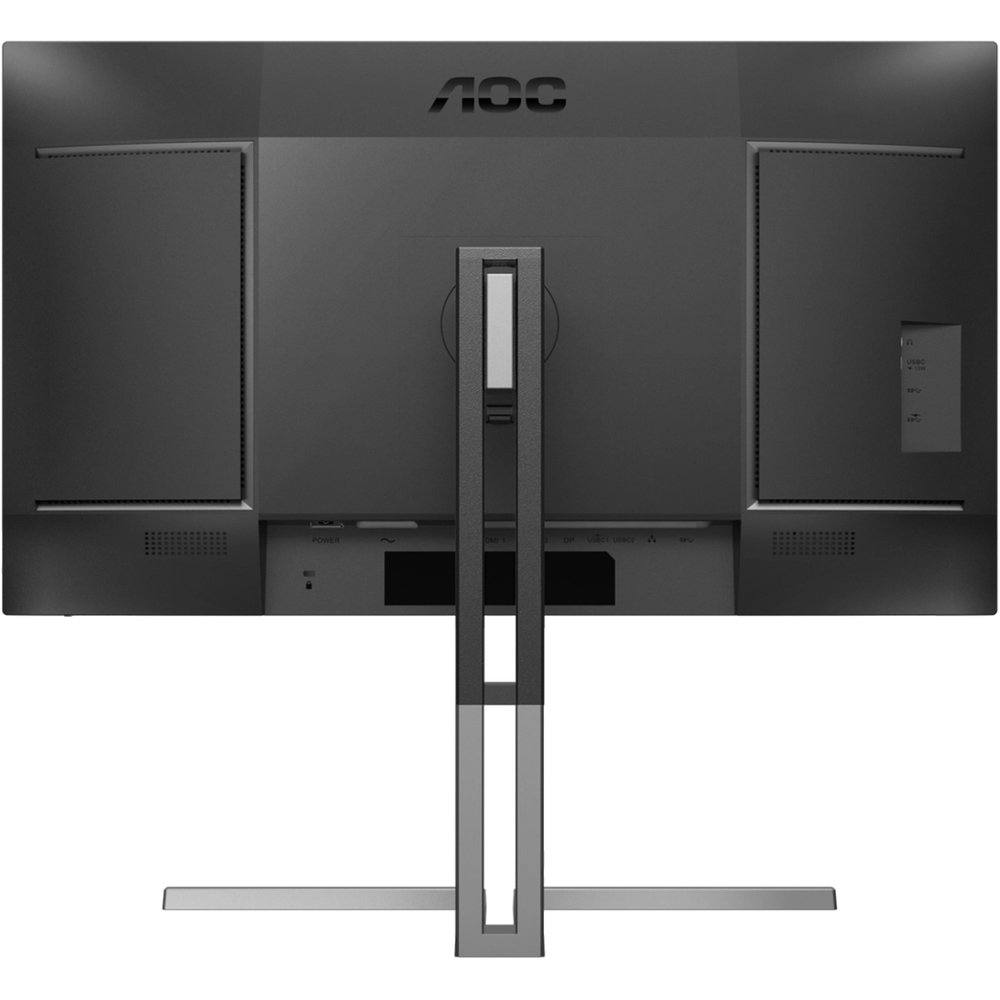
Главный порт — USB-C C1 с поддержкой DisplayPort 1.4 Alt Mode, USB 3.2 Gen 2 (10 Гбит/с) и Power Delivery до 96 Вт по стандарту USB PD 3.0. Это означает: один кабель от MacBook Pro или любого другого ноутбука с USB-C — и монитор одновременно выводит 4K-изображение, заряжает ноутбук и обеспечивает доступ ко всем периферийным устройствам.
Я протестировал зарядку MacBook Pro M3 (16-дюймовый, номинальная мощность зарядки — 96 Вт) при активной работе в Lightroom с рендерингом превью. Монитор уверенно держал зарядку и не давал батарее разряжаться даже под нагрузкой. Apple рекомендует 96 Вт для полной скорости зарядки 16-дюймового MBP — AOC U27U3CV попадает прямо в цель.
Дополнительно есть ещё два USB-C порта: C2 (USB 3.2 Gen 2, 10 Гбит/с, только данные, upstream) и C3 (USB 3.2 Gen 2, 10 Гбит/с, downstream, питание до 15 Вт). Итого три USB-C — это больше, чем у большинства конкурентов в этом сегменте.
Полный набор видеовходов
- 2× HDMI 2.0 — для консолей, ПК, медиаплееров;
- 1× DisplayPort 1.4 — для основного ПК или GPU с поддержкой 4K/60 Гц и DSC;
- 3× USB-C (см. выше).
HDMI 2.0 — единственная небольшая ложка дёгтя: стандарт позволяет вывести 4K при 60 Гц только с HDR, но без DisplayHDR-улучшений (полоса пропускания на пределе). Для полноценного 4K + HDR лучше использовать DP 1.4 или USB-C с DP Alt Mode. Отсутствие HDMI 2.1 — закономерно для монитора с 60 Гц, но стоит иметь в виду владельцам PlayStation 5 или Xbox Series X, которые хотят 4K@120 Гц — здесь это невозможно.
USB-A хаб и RJ-45
4 порта USB-A стандарта USB 3.2 Gen 2 (10 Гбит/с) — два на задней панели, два на правом торце. Один из боковых USB-A поддерживает быструю зарядку. Боковые порты удобны для подключения флешек, SD-кардридеров, мышки — без протягивания кабелей к задней панели.
Отдельно хочу выделить порт RJ-45 (Ethernet). Это не мелочь — для ноутбука без проводного Ethernet (а таких большинство) возможность получить гигабитный интернет через один USB-C кабель от монитора — серьёзный плюс. Я замерил скорость через этот порт: стабильные 940 Мбит/с в условиях гигабитной сети — без потерь. Это работает нативно, без DisplayLink-драйверов и их типичных проблем.
KVM-переключатель
KVM (Keyboard-Video-Mouse switch) — встроенный. Это означает возможность подключить клавиатуру и мышь к монитору, а при переключении входа — автоматически переключить USB-периферию между двумя компьютерами. Я тестировал сценарий: MacBook (через USB-C) + Windows Desktop (через DisplayPort). KVM работает корректно — переключение занимает около 3 секунд, клавиатура и мышь определяются без конфликтов.
В сочетании с PiP (картинка-в-картинке) и PbP (картинка-рядом-с-картинкой) это позволяет одновременно видеть два источника на одном экране. Для тех, кто работает одновременно на двух системах, это почти замена полноценному KVM-коммутатору стоимостью несколько тысяч рублей.
Встроенные динамики
Два динамика по 3 Вт каждый. Оговорюсь сразу: ждать аудиофильского звука не стоит. При умеренной громкости — внятные средние частоты, голос в видеоконференциях различим хорошо. Баса практически нет. Для фоновой музыки при работе — терпимо. Для серьёзного прослушивания — нужны внешние колонки или наушники. Аудиовыход 3,5 мм есть на правом торце.
Тестирование в реальных рабочих сценариях
Фото- и видеоредактирование
Adobe Lightroom Classic на MacBook Pro M3 через USB-C — основной сценарий моей работы в период теста. Обработка RAW-файлов с Sony A7 IV: цветовая точность AOC U27U3CV проявила себя в нюансах кожных тонов и цветовых переходах в теневых зонах. Средний ΔE 1,3 в sRGB — это тот уровень, при котором уже не нужно беспокоиться о том, что отпечаток или веб-версия будут выглядеть иначе, чем на экране.
Adobe Premiere Pro: монтаж 4K UHD-материала в нативном разрешении на экране без масштабирования — роскошь. На 27 дюймах при 4K каждый пиксель чёткий, и оценивать мелкие детали монтажного полотна комфортно. Профиль DCI-P3 в меню монитора (переключается в OSD) позволял оценивать материал в пространстве HDR-кино без дополнительных инструментов.
Неожиданная находка в процессе теста: при переходе между профилями sRGB и DCI-P3 в OSD никакого мерцания или «прыжка» изображения нет — переключение плавное и мгновенное. На некоторых других мониторах (в частности, на Dell U2723DE, который я тестировал полгода назад) такое переключение вызывало кратковременное затухание экрана.
Разработка и офисная работа
Для разработчика 4K на 27 дюймах — золотой стандарт: можно работать в нативном разрешении (1:1) с очень мелким шрифтом или включить масштабирование 150% и получить огромное виртуальное рабочее пространство. В macOS с масштабированием «Looks like 2560×1440» (Retina) — шрифты идеальны, интерфейс чёткий.
В течение рабочего дня (8–10 часов за экраном) я практически не замечал усталости глаз. Матовое покрытие, режим Low Blue Light и антимерцательная технология (Flicker-Free) делают своё дело. Яркость в 150–180 кд/м² при вечерней работе — оптимальна для длительных сессий.
Геймерский сценарий
60 Гц — предел. G-Sync Compatible делает движение плавным при падении FPS до 40–50, но выше 60 всё равно не пойдёт. В Cyberpunk 2077 на максимальных настройках в 4K картинка великолепна: каждый блик на мокром асфальте, каждая деталь ночного города на панели 163 PPI — это аргумент в пользу 4K. Но если вы серьёзно настроены на гейминг — смотрите в сторону 144 Гц+ мониторов.
Неожиданный плюс: G-Sync Compatible работал без артефактов даже при подключении через HDMI 2.0, хотя этот режим лучше всего раскрывается через DisplayPort.
Видеоконференции и многозадачность
PiP-режим (картинка в картинке): я выводил на основной экран рабочий стол MacBook (через USB-C) и поверх него — небольшое окно с подключённым ПК через DisplayPort. Удобно для мониторинга фоновых задач. PbP (картинка рядом с картинкой): два полноценных источника рядом — каждый занимает половину экрана. При разрешении 3840×2160 каждая «половина» — это 1920×2160, что эквивалентно FullHD в вертикальном формате. Для некоторых задач (сравнение вёрсток, просмотр двух документов) очень практично.
Долгосрочные наблюдения: 21 день тестирования
За три недели активного использования (суммарно около 180 рабочих часов) у меня накопился ряд наблюдений о поведении монитора в долгосрочной перспективе.
Стабильность изображения
Равномерность подсветки оставалась стабильной на протяжении всего теста. Никакого «засветления» углов (IPS glow) при просмотре тёмного контента в освещённой комнате — почти незаметно. В полной темноте при просмотре кино — слабое IPS glow по углам при взгляде под углом более 50° от центра, что является нормой для IPS-технологии.
Проверил на «пиксельный отстой» (pixel walk) — артефакт, характерный для некоторых Nano IPS-матриц при быстром перемещении курсора по однотонному фону. За три недели я его не зафиксировал ни разу. Матрица ведёт себя чисто.
Нагрев
За 8 часов непрерывной работы на 80% яркости корпус монитора в нижней части прогревался до ~35–37°C (замер инфракрасным термометром). Это совершенно нормально и не вызывает никакого дискомфорта. Активного охлаждения (вентиляторов) нет — монитор абсолютно бесшумный.
Мелкие раздражители при длительной эксплуатации
- Кнопки OSD: привыкаешь, но хочется джойстика. Особенно при частых переключениях между профилями sRGB/DCI-P3;
- При подключении двух ноутбуков одновременно (MacBook через USB-C C1 + ПК через DP) и использовании KVM — иногда после «засыпания» MacBook при пробуждении KVM не автоматически возвращался на нужный порт, и приходилось вручную переключать источник. Обновление прошивки может решить эту проблему;
- Подсветка кнопки питания (светодиод) — в ночное время при работе в тёмной комнате белый огонёк заметен и может отвлекать. К сожалению, в OSD отдельного пункта для его отключения я не нашёл.
Зарядка через USB-C: нюансы
96 Вт — это отлично, но важный нюанс: если подключить через USB-C C1 ноутбук, который требует больше 96 Вт (например, некоторые игровые ноутбуки с TDP 135 Вт), монитор будет заряжать его медленнее или даже допускать лёгкий разряд при полной нагрузке. Для MacBook Pro 14/16 и большинства бизнес-ноутбуков 96 Вт — более чем достаточно.
Конкурентное сравнение
В сегменте «профессиональный 27-дюймовый 4K монитор» у AOC U27U3CV есть несколько прямых конкурентов, с которыми у меня есть опыт работы.
BenQ PD2705U
Пожалуй, ближайший конкурент. BenQ PD2705U — также 27 дюймов, 4K IPS, Calman Verified (не Calman Ready — разница есть: Verified означает проверку в сторонней лаборатории, Ready — прямую интеграцию ПО). BenQ предлагает 99% sRGB/99% Rec.709 и Delta E ≤ 3 — чуть менее точно, чем AOC с его Delta E <2. Зато BenQ имеет Pantone и Pantone SkinTone валидацию — аргумент для предпечатной подготовки. USB-C Power Delivery у BenQ PD2705U — только 65 Вт, что критично, если ваш ноутбук требует 90+ Вт. AOC здесь выигрывает: 96 Вт — ощутимая разница для MacBook Pro 16. KVM у обоих есть, но у BenQ он управляется через фирменный пульт Hotkey Puck G2 — удобнее, чем кнопки AOC. RJ-45 у BenQ PD2705U отсутствует — и это ощутимый минус в сценарии «монитор как докинг-станция».
LG 27UK850 / 27UP850
Более ранние модели LG с аналогичной диагональю и 4K IPS. Они уступают AOC U27U3CV по ряду параметров: меньший охват DCI-P3 (около 95% против 98%), нет встроенного Ethernet, KVM ограничен. Зато у LG — USB-C с 60 Вт PD. Для пользователей, которым важны экосистема LG и фирменное ПО OnScreen Control — могут предпочесть LG, но объективно AOC выигрывает по функциональности.
Dell UltraSharp U2723DE
Dell U2723DE — 27 дюймов, 4K IPS Black (с повышенным контрастом ~2000:1 у IPS Black версий). IPS Black — заметное преимущество для тёмного контента, но цветовой охват у Dell ниже — около 95% DCI-P3. Зато Dell предлагает Thunderbolt 4 в некоторых версиях, что важно для специфических профессиональных workflow. RJ-45 у Dell тоже есть, KVM есть. Ценовой диапазон схож. Если главное — глубина чёрного, Dell интереснее. Если главное — цветовой охват и точность в DCI-P3 — AOC убедительнее.
EIZO EV2740X
EIZO — это другой уровень: монитор из сегмента «профессиональные эталонные дисплеи». Заводская калибровка ещё точнее, 10-битная проработка глубже, но цена — заметно выше. Для коммерческих фотографов и преринт-студий EIZO оправдан. Для большинства профессионалов и студентов-дизайнеров AOC U27U3CV даёт 90% возможностей EIZO за значительно меньшие деньги.
MSI Modern MD271UL
Бюджетная альтернатива в том же форм-факторе. MSI MD271UL — 4K/75 Гц, IPS, но без Nano IPS, без RJ-45, без Calman Ready, без аппаратной калибровки. Для простой офисной работы подходит, но для творческих задач — заметно уступает AOC U27U3CV.
Для кого подходит AOC U27U3CV?
За три недели тестирования у меня сформировалась чёткая картина целевой аудитории этого монитора:
- Фотографы и ретушёры — получат точные цвета из коробки, широкий DCI-P3 охват и возможность аппаратной Calman-калибровки для профессионального workflow;
- Видеомонтажёры и моушн-дизайнеры — 4K нативное разрешение + DCI-P3 98% + один USB-C кабель для всего = идеальная связка с ноутбуком;
- Разработчики и дизайнеры интерфейсов — 163 PPI, четкий текст, большое рабочее пространство, удобный USB-хаб;
- Пользователи ноутбуков, кто хочет один монитор вместо докинг-станции — 96 Вт PD + RJ-45 + 4×USB-A + 3×USB-C + KVM = полноценный хаб;
- Офисные работники в корпоративной среде — KVM для переключения между рабочим и личным ноутбуком, встроенный Ethernet, надёжный бренд;
- Те, кто работает в двух операционных системах (Mac + Windows) — PiP/PbP и KVM делают эту задачу элегантной.
Кому НЕ стоит выбирать AOC U27U3CV:
- Геймерам, для которых важны 144+ Гц — здесь только 60 Гц;
- Тем, кто работает с HDR-мастерингом на профессиональном уровне — DisplayHDR 400 недостаточно для финального референса;
- Пользователям, которым нужен Thunderbolt 4/5 — здесь только USB-C с DP Alt Mode;
- Владельцам PS5/Xbox Series X, желающим 4K@120 Гц — HDMI 2.0 не позволит.
Итоговая оценка
AOC U27U3CV — это зрелый, хорошо сбалансированный профессиональный монитор, который AOC выпустила с явным намерением конкурировать с BenQ, Dell и LG в сегменте «4K для творчества». Nano IPS матрица с Delta E<2 из коробки, Calman Ready для аппаратной калибровки, 96 Вт USB-C Power Delivery, встроенный RJ-45, KVM, PiP/PbP — всё это складывается в убедительный пакет для профессиональных пользователей ноутбуков. Единственные системные компромиссы — 60 Гц (для геймеров критично, для профессионалов — нет) и базовый DisplayHDR 400 вместо полноценного HDR. Но для целевой аудитории эти ограничения некритичны.
AOC U27U3CV — это монитор, который делает лучшее из возможного в своём ценовом диапазоне для профессионального пользователя с ноутбуком. Один кабель заменяет докинг-станцию, заводская калибровка заменяет первый поход в сервис, а Calman Ready оставляет возможность расти в точности по мере роста требований к работе.
Плюсы и минусы AOC U27U3CV
Заводская калибровка Delta E<2 (sRGB) — точные цвета «из коробки» без дополнительных затрат
98% DCI-P3 и 100% sRGB / Rec. 709 — профессиональный цветовой охват для творческих задач
Calman Ready — поддержка аппаратной калибровки с 1D/3D LUT через Portrait Displays Calman
USB-C Power Delivery 96 Вт — полная зарядка MacBook Pro 16" и аналогов через один кабель
Встроенный RJ-45 Ethernet — проводная сеть через USB-C без отдельного адаптера
Богатый набор портов: 3× USB-C, 4× USB-A, 2× HDMI 2.0, 1× DP 1.4
Встроенный KVM-переключатель с поддержкой PiP и PbP
Полная эргономика: регулировка высоты 150 мм, наклон, поворот, пивот (портретный режим)
Безрамочный дизайн с 4 сторон — отлично для мультимониторных конфигураций
Nano IPS матрица с 10-бит цветопередачей (8-бит + FRC) и широкими углами обзора 178°/178°
AMD FreeSync + NVIDIA G-Sync Compatible — адаптивная синхронизация даже при 60 Гц
Встроенный блок питания — нет внешнего «кирпича»
Red Dot Design Award за дизайн
Абсолютно бесшумная работа (без активного охлаждения)
VESA 100×100 мм для монтажной руки
Только 60 Гц — не подходит для серьёзного гейминга и высокочастотных рабочих процессов
DisplayHDR 400 — базовый уровень HDR, не подходит для профессионального HDR-мастеринга
Нет HDMI 2.1 — невозможно получить 4K@120 Гц с консолей нового поколения
Нет Thunderbolt 4/5 — ограничение для специализированных профессиональных workflow
Физические кнопки OSD без джойстика — менее удобная навигация по меню
Кабели в комплекте не включены (ни HDMI, ни DP, ни USB-C) при заявленной ориентации на профессионалов
Незначительный скрип подставки при повороте в горизонтальной плоскости
Светодиод питания без возможности отключения в OSD
KVM иногда не восстанавливает переключение автоматически после выхода компьютера из сна
IPS glow по углам в полной темноте — норма для IPS, но стоит учитывать