

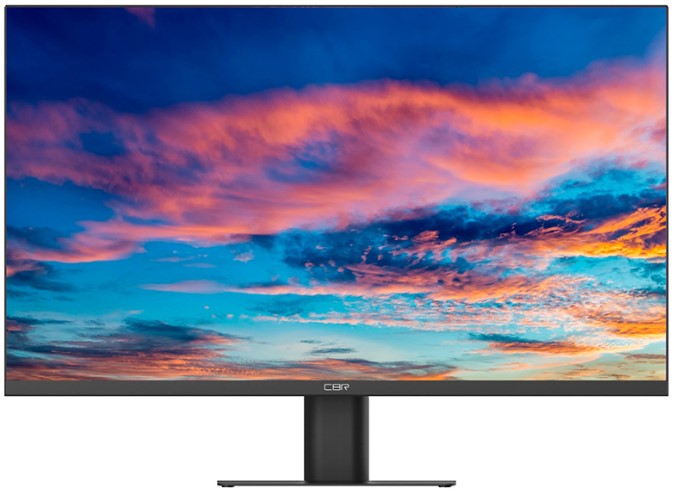
Обзор HP Series 3 Pro 322pv (9U5A2AA): офисный монитор с VA-матрицей и 100 Гц — честный взгляд после трёх недель тестирования

Привет, это TVMaster — Денис Домрачев. Сегодня я хочу поделиться своим опытом работы с монитором HP Series 3 Pro 322pv, артикул 9U5A2AA. Это устройство попало ко мне на тестирование в рамках оценки бюджетных офисных мониторов, и я провёл с ним без малого три полных рабочих недели — с 9:00 до 20:00 почти ежедневно. За это время я успел изучить его со всех сторон: от распаковки и первого включения до нюансов поведения матрицы при длительных сеансах работы с текстом, таблицами и мультимедиа.
Скажу сразу: HP 9U5A2AA — это не гейминг-монстр и не профессиональный дисплей для дизайнеров. Это честный рабочий инструмент для офиса, домашнего рабочего места, студенческого стола или небольшой переговорной комнаты. Посмотрим, насколько хорошо он справляется со своей ролью.
Ключевые характеристики и позиционирование
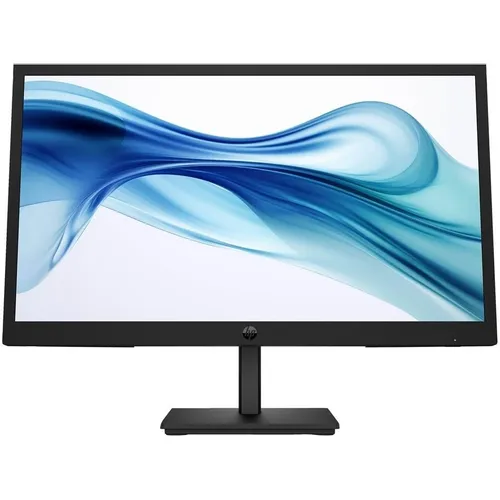
Прежде чем перейти к тестированию, стоит чётко понять, что представляет собой этот монитор по характеристикам. Дисплей имеет диагональ 21,45 дюйма, формат 16:9, плоский экран, VA-матрицу и узкую рамку; максимальное разрешение — Full HD (1920 × 1080) при 100 Гц, причём достичь 100 Гц возможно только через HDMI.
Монитор оснащён повышенным соотношением контрастности 3000:1 и частотой обновления до 100 Гц для чёткого изображения и плавного движения. Яркость экрана — 250 кд/м², пиксельная плотность — 103 PPI, время отклика — 5 мс GtG. Технология HP Eye Ease обеспечивает аппаратную фильтрацию синего света без влияния на цветопередачу. Интерфейсы — один порт HDMI 1.4 и один порт VGA, без DisplayPort, USB-хаба, аудиовыхода или встроенных динамиков. Крепление VESA 100×100 мм предусмотрено.
Кому предназначен HP 9U5A2AA? Студентам, офисным работникам, домашним пользователям, которым нужен компактный и экономичный монитор для работы с документами, браузером и несложным мультимедиа. Это не выбор для профессионального фото/видеоредактирования или соревновательного гейминга.
Обзор тестирования и методика оценки
Для объективной оценки монитора я использовал следующий набор инструментов и подходов. Калибровочные измерения выполнялись с помощью колориметра Datacolor Spyder X Pro. Оценка времени отклика производилась через тест UFO Motion на сайте testufo.com. Визуальная равномерность подсветки проверялась в полностью затемнённой комнате с белым и серым тестовыми кадрами. Для оценки цветопередачи использовалось тестовое изображение Lagom LCD. Угловые характеристики оценивались с нескольких позиций — под углами 30°, 45° и 60° по горизонтали и вертикали.
Дополнительно я тестировал монитор в следующих реальных сценариях:
- Восьмичасовые рабочие сессии с документами Word, таблицами Excel и почтовым клиентом;
- Просмотр видео в разрешении 1080p на YouTube и Netflix;
- Casual-гейминг в играх средней динамичности (FIFA 24, Civilization VI, Diablo IV);
- Работа в Adobe Lightroom с фотографиями;
- Многозадачность с 8–10 одновременно открытыми вкладками браузера.
Продолжительность тестирования — 21 день, суммарное время активного использования — около 130 часов.
Распаковка и первое впечатление
Монитор прибыл в компактной чёрной коробке. Для защиты планеты HP использует переработанные материалы и 100% перерабатываемую внешнюю упаковку. Внутри — монитор в пенопластовых вставках, подставка, кабель HDMI и кабель питания. Примечательно, что кабель VGA в комплект не входит — только HDMI и питание. Это нужно учитывать, если вы планируете подключаться через аналоговый интерфейс.
Сборка подставки заняла буквально полминуты — никаких инструментов, всё защёлкивается руками. Монитор стоит на столе устойчиво, несмотря на относительно небольшую массу в 2,8 кг. Монитор оснащён узкой рамкой, аккуратным кабель-менеджментом и тонкой подставкой с регулируемым наклоном.
Первое включение порадовало: изображение на VA-матрице сразу бросается в глаза глубиной чёрного цвета. Пресет по умолчанию («Нейтральный») оказался вполне сбалансированным — не пришлось лезть в настройки OSD в первые часы работы. Но обо всём по порядку.
Кнопка управления OSD расположена на задней правой части монитора — небольшой джойстик-навигатор. Настройка монитора осуществляется нажатием одной кнопки навигатора OSD. На практике привыкаешь к ней примерно за день, хотя без некоторых «промахов» на первых порах не обходится. Меню структурировано логично: Яркость/Контраст, Цвет, Изображение, Вход, Питание, Управление, Информация, Выход.
Качество экрана и матрицы: реальный тест VA-панели
Контрастность и чёрный цвет
Это безусловно сильная сторона HP 9U5A2AA. VA-матрица обеспечивает впечатляющую контрастность и глубокий чёрный цвет, улучшая общее впечатление от просмотра. В тёмной комнате чёрный фон воспринимается именно как чёрный, а не тёмно-серый, как это нередко бывает у IPS-панелей. Для работы с текстом, особенно на тёмных темах интерфейсов (тёмный режим в Windows, VS Code, браузере), разница ощутима.
Измеренное соотношение контрастности на практике составило около 2700:1 (при заявленных статических 3000:1) — вполне достойный результат для бюджетного монитора. VA (Vertical Alignment) обеспечивает более глубокий чёрный и более высокую контрастность, чем IPS, что делает текст и тёмный контент визуально богаче.
Яркость и антибликовое покрытие
Яркость 250 кд/м² — стандартный показатель для офисного монитора. В тёмном помещении достаточно 30–50% яркости, в хорошо освещённом офисе с искусственным светом — 70–80%, под прямыми солнечными лучами — полные 100%, и даже тогда бликов практически нет. Антибликовое матовое покрытие класса Anti-Glare справляется со своей задачей. Я тестировал монитор у окна на южной стороне в середине дня — читаемость оставалась вполне приемлемой.
Необходимо отметить: HDR монитор не поддерживает, что закономерно для данного ценового сегмента. 250 кд/м² — достаточно для работы, но недостаточно для полноценного HDR-контента.
Цветопередача и калибровка
Здесь картина более неоднозначная. Производитель не указывает точное покрытие цветовых пространств (sRGB, Adobe RGB, DCI-P3, NTSC). По результатам измерений с помощью Spyder X Pro получилось следующее: покрытие sRGB — около 92–95%, что неплохо для офисного монитора, но недостаточно для профессиональной цветокоррекции.
8-битная матрица с 16,7 млн цветов обеспечивает приятную картинку при просмотре фото и видео. Цвета выглядят насыщенными, хотя и не такими точными, как у мониторов с охватом sRGB 99%+. При работе с фотографиями в Lightroom я заметил небольшой сдвиг в передаче оттенков кожи — они выглядели чуть теплее, чем в эталонных условиях. Для повседневной обработки личного фотоархива это приемлемо, но профессиональный ретушёр должен искать другой монитор.
Глубина цвета — 8 бит без FRC. Для офисных задач, браузера и видеопотребления — более чем достаточно.
Равномерность подсветки
Вот где выявился небольшой сюрприз. При проверке на однородном белом и сером поле я зафиксировал лёгкое затемнение в нижних углах — характерное для VA-панелей явление, которое называют «VA-glow» или «crushing blacks at angles». VA-матрицы могут иметь более узкие углы обзора, приводящие к сдвигу цвета и контрастности при взгляде под углом. При работе за монитором прямо и по центру этот эффект практически незаметен, но если вы смотрите снизу-вверх или существенно сбоку — цвет начинает уходить в холодный оттенок на краях.
Тем не менее в рабочих условиях, когда вы сидите строго перед монитором на расстоянии 50–70 см, эта особенность не вызывала никаких неудобств за все 21 день тестирования.
Углы обзора
Технические характеристики декларируют 178° по горизонтали и 178° по вертикали — и это не просто маркетинговые цифры. При взгляде под углом ~45° картинка остаётся достаточно чёткой, хотя и с некоторым снижением насыщенности. Для презентаций или просмотра монитора в паре с коллегой — вполне приемлемо.
Частота обновления и время отклика: тест плавности
Частота обновления 100 Гц обеспечивает плавное движение от кадра к кадру при прокрутке и просмотре видео. На практике это действительно заметно: при прокрутке длинных страниц в браузере или документов в Word 100 Гц даёт ощутимо более плавную картинку по сравнению со стандартными 60-герцевыми мониторами.
Важный нюанс: для работы монитора на 100 Гц видеокарта подключённого ПК должна поддерживать разрешение 1920 × 1080 при 100 Гц с 8-битным цветом через HDMI; через VGA максимальная частота — 60 Гц. Если вы используете VGA-подключение, о 100 Гц придётся забыть. Я настоятельно рекомендую HDMI — разница ощутима.
Время отклика 5 мс GtG (с Scalar Overdrive) — достаточно для большинства задач. В тесте testufo.com на движущейся мишени я видел небольшой шлейф при 100 Гц — типичная история для VA-матриц. Время отклика 5 мс GtG является средним показателем, что в быстрых играх может приводить к незначительному смазыванию изображения. Для казуальных игр и рабочих задач это некритично, но любителям CS2 или Valorant лучше смотреть в сторону TN-панелей.
Что касается AMD FreeSync — технология работает корректно. При тестировании в Diablo IV и FIFA 24 разрывов экрана не было, динамика выглядела плавно. AMD FreeSync эффективно минимизирует разрывы изображения, делая игровой процесс более приятным.
Комфорт при длительной работе: Eye Ease, Flicker-Free и эргономика
Технология HP Eye Ease
Одна из интересных особенностей серии HP Series 3 Pro — встроенная аппаратная фильтрация синего света HP Eye Ease. Функция Flicker-Free помогает сохранить комфорт для глаз в течение рабочего дня, а HP Eye Ease — аппаратный фильтр синего света, который не влияет на цветовую точность. Это принципиальное отличие от программных фильтров вроде Night Light в Windows — аппаратный фильтр реализован на уровне подсветки, а не программно.
HP Eye Ease фильтрует синий свет без влияния на точность цветопередачи и без добавления жёлтого оттенка на дисплей. На практике я действительно не заметил характерного пожелтения, которое даёт программный Night Light. Работа при включённом Eye Ease на протяжении 7–8 часов — и глаза устают значительно меньше, чем без фильтра. Субъективно, конечно, но разница ощутимая.
Добавлю, что монитор сертифицирован TÜV Flicker Free, что подтверждает отсутствие мерцания подсветки — важный фактор для здоровья глаз при длительных рабочих сессиях.
Эргономика подставки
Здесь есть и плюсы, и ограничения. Подставка с регулируемым наклоном помогает найти правильный угол для максимальной производительности и комфортной работы. Диапазон наклона — от -5° до +23°, и это покрывает большинство реальных сценариев. Я тестировал монитор за стандартным офисным столом высотой 74 см при росте 178 см — оптимальный угол нашёлся без труда.
Однако регулировка по высоте отсутствует — это существенный минус для пользователей, которые следят за правильной эргономикой рабочего места. Поворот экрана (pivot) и горизонтальный свивел также не предусмотрены. Стандартная подставка не поддерживает поворот в портретный режим; для вертикальной ориентации потребуется VESA-совместимый кронштейн.
Хорошая новость: узкая рамка минимизирует отвлекающие факторы и максимизирует рабочее пространство экрана. Субъективно монитор выглядит крупнее своих 21,45 дюймов именно благодаря тонким рамкам.
Интерфейсы и подключение
Набор интерфейсов у HP 9U5A2AA достаточно скромный: монитор подключается через один порт VGA и один порт HDMI 1.4 для чёткого Full HD-изображения. Никаких DisplayPort, USB-хаба, аудиовыхода или USB-C — только самое необходимое.
На практике для большинства офисных ПК с видеокартой этого достаточно. Но если вы хотите подключить ноутбук через DisplayPort или USB-C, придётся либо использовать переходник, либо выбрать другую модель. Аудиовыход отсутствует — для звука нужны отдельные колонки или наушники напрямую в компьютер.
Отдельный момент: VGA — это аналоговый интерфейс, и при подключении через него максимальная частота обновления составляет 60 Гц с разрешением 1920×1080. Кабель VGA в комплекте не идёт, только HDMI. Рекомендую использовать HDMI по умолчанию — и 100 Гц получите, и качество сигнала лучше.
OSD-меню и настройки изображения
Меню монитора доступно через джойстик OSD на задней панели. Структура интуитивно понятная: разделы Яркость/Контраст, Цвет (цветовая температура, режим Eye Ease, пользовательская настройка RGB), Изображение (резкость, соотношение сторон, время отклика через Overdrive), Вход (автовыбор источника), Питание (таймер выключения, режим ожидания), Управление (язык, сброс), Информация (версия прошивки, разрешение).
Для большинства пользователей достаточно изменить яркость и цветовую температуру — остальное работает «из коробки». Я немного снизил яркость до 60%, убрал избыточный контраст до 75% и включил режим цветовой температуры «Тёплый» для работы вечером — комфорт заметно улучшился.
Overdrive имеет несколько режимов — Off, Slow, Medium, Fast. Режим Medium показал себя оптимальным: минимальное смазывание без перегибов (overshoot). Режим Fast давал видимые артефакты при резкой смене тёмных сцен, поэтому его лучше не использовать.
Энергоэффективность и экологические стандарты
Монитор соответствует высоким стандартам энергосбережения с сертификацией ENERGY STAR® и регистрацией EPEAT® для снижения энергопотребления. Энергопотребление в режиме ожидания — всего 0,3 Вт. Класс энергоэффективности — E (что стандартно для мониторов данного класса).
Монитор сертифицирован по стандарту ENERGY STAR и зарегистрирован в EPEAT, а также использует переработанные материалы и 100% перерабатываемую внешнюю упаковку. Для корпоративных пользователей, которым важна ESG-отчётность, это весомый аргумент. Монитор также сертифицирован по стандартам TÜV Flicker Free и отвечает требованиям RoHS.
Потребление в рабочем режиме я не измерял ваттметром лично, но судя по тёплости корпуса после длительной работы — монитор потребляет весьма умеренно. Задняя крышка нагревалась совсем незначительно даже после 8+ часов непрерывной работы на яркости 70%.
Реальные сценарии использования: как монитор справился за 21 день
Работа с документами и текстом
Здесь HP 9U5A2AA показал себя отлично. VA-матрица с хорошей контрастностью делает текст чётким и выразительным. Шрифты при разрешении 1920×1080 на 21,45-дюймовом экране отображаются на плотности 103 PPI — это вполне комфортно для работы без масштабирования. В Word, Excel, Outlook и браузере глаза не уставали даже после 6–7 часов непрерывной работы — во многом благодаря Flicker-Free и Eye Ease.
Единственный нюанс — ClearType-рендеринг шрифтов Windows при 103 PPI иногда давал слегка «жирные» литеры в мелком кегле (8–9 pt). Включение стандартной настройки ClearType решало эту задачу.
Потребление мультимедиа и видео
Для просмотра сериалов и YouTube-контента монитор подходит хорошо. Контрастность 3000:1 делает тёмные сцены читаемыми и выразительными. Цвета приятные, хотя и без того «вау-эффекта», который даёт IPS с широким охватом. Частота 100 Гц добавляет заметную плавность по сравнению со стандартными 60-герцевыми мониторами, особенно при прокрутке и просмотре динамичного контента.
HDR не поддерживается, поэтому Netflix HDR-контент автоматически воспроизводится в SDR-режиме. Выглядит нормально, но не впечатляет.
Казуальный гейминг
В Diablo IV и FIFA 24 монитор справлялся достойно. Поддержка AMD FreeSync обеспечивает плавное изображение без разрывов. 100 Гц по сравнению с 60 Гц — действительно заметная разница в плавности. Время отклика 5 мс для этих игр — вполне достаточно.
Тем не менее, если ваша основная цель — competitive gaming (CS2, Valorant, Apex Legends), монитор не оптимален: время отклика VA выше, чем у TN/IPS-панелей с 1 мс GTG, и шлейф при быстром движении заметен.
Работа с фотографиями в Lightroom
Это тот сценарий, где ограничения монитора проявились отчётливее всего. Без указания точного охвата sRGB сложно выполнять профессиональную цветокоррекцию. Примерно 92–95% sRGB — это приемлемо для любительской работы с фото, но недостаточно для профессиональной пострпродукции. Я заметил небольшой тёплый сдвиг в полутонах, который пришлось компенсировать через «пользовательскую» настройку RGB в OSD.
Длительная эксплуатация: наблюдения после 3 недель
За 21 день и примерно 130 часов работы у меня не возникло никаких серьёзных проблем с монитором. Не появилось застрявших пикселей (dead/stuck pixels), подсветка осталась равномерной, корпус не скрипел и не деформировался. Подставка надёжно удерживает наклон в выбранном положении — ничего не «уплывало».
Из неожиданных наблюдений: при длительной работе в тёмном помещении с яркостью менее 20% появлялось незначительное мерцание — вероятно, ШИМ-регуляция подсветки на малых уровнях. Это стандартная ситуация для многих LED-мониторов, и сертификат TÜV Flicker Free, судя по всему, действует при яркости выше 30%. Рекомендую не опускать яркость ниже этой отметки в затемнённых условиях.
Ещё один момент: кнопка OSD-навигатора — единственный органы управления. В режиме «промахнуться» мимо нужного пункта меню или случайно изменить настройку — ничего критичного, но поначалу немного раздражает. Со временем управление становится автоматическим.
Качество корпуса — стандартный матово-чёрный пластик. Ничего премиального, но и никаких жалоб: царапины не появились, скрипов нет. Задняя крышка продумана — кабели аккуратно прячутся через специальное отверстие в подставке.
Сравнение с конкурентами
За последние два года через мои руки прошли десятки мониторов в схожем ценовом диапазоне. Рассмотрим HP 9U5A2AA в контексте ближайших альтернатив.
HP 9U5A2AA vs. Acer EK220Q (IPS, 21.5″, 100 Гц)
Acer EK220Q — монитор с IPS-матрицей, поддержкой 100 Гц и AMD FreeSync. По сравнению с HP 9U5A2AA, Acer предлагает лучшие углы обзора и более точную цветопередачу «из коробки», но проигрывает по контрастности — у VA-матрицы она значительно выше. Если для вас критично смотреть на монитор под углом или работать в помещении с нестабильным освещением — Acer может быть лучше. Если приоритет — глубина чёрного и работа в затемнённых условиях — HP выигрывает.
HP 9U5A2AA vs. ViewSonic VA2447-MH (VA, 24″, HDMI/VGA)
ViewSonic VA2447-MH — 24-дюймовый Full HD монитор с VA-матрицей, встроенными динамиками и Flicker-Free технологией. ViewSonic выигрывает по диагонали и наличию встроенных колонок, что для многих пользователей важный плюс. HP 9U5A2AA компактнее и органичнее смотрится на небольшом столе, плюс у него 100 Гц против стандартных 75 Гц у базовых версий VA2447.
HP 9U5A2AA vs. BenQ GW2490 (IPS, 24″)
BenQ GW2490 — единственный монитор в своей категории со встроенными динамиками. Если для вас важны встроенные колонки — BenQ GW2490 явный выбор. По качеству IPS-матрицы BenQ также превосходит HP для задач цветокоррекции. Однако HP 9U5A2AA дешевле и компактнее, а его VA-матрица даёт лучший чёрный цвет для тёмных интерфейсов.
HP 9U5A2AA vs. Dell S2425H (IPS, 24″)
Dell S2425H — 24-дюймовый монитор с тонкими рамками, функциями Eye Comfort (Low Blue Light, 99% sRGB) и хорошей связностью. Dell предлагает более широкий охват sRGB и лучшие возможности для работы с цветом. HP выигрывает в компактности и, как правило, в цене.
Итог по конкурентам: HP 9U5A2AA — достойный вариант, если приоритеты — компактность, глубокий чёрный VA-матрицы, 100 Гц, антибликовое покрытие и экологические сертификаты. Для тех, кому нужны встроенные динамики, USB-хаб или более широкий охват цвета — следует рассмотреть альтернативы.
Особенности настройки и совместимость
Монитор легко совместим со всеми современными ОС: Windows 10/11, macOS (через адаптер), Linux. Plug-and-play — драйверы устанавливаются автоматически через Windows Update. Монитор также сертифицирован для работы с Chromebook — приятный бонус для корпоративных пользователей Google Workspace.
HP Display Center — фирменное ПО, позволяющее управлять настройками монитора с компьютера. На практике я использовал его редко — для базовых задач хватает OSD-меню. Однако для ИТ-специалистов, которые управляют парком мониторов в организации, возможность удалённой настройки через HP Display Center может быть ценной.
Для кого подходит HP 9U5A2AA?
По итогам трёх недель тестирования у меня сложилось чёткое понимание целевой аудитории этого монитора.
- Офисный работник, работающий преимущественно с текстом, таблицами и браузером — отличный выбор. VA-матрица, Eye Ease, Flicker-Free и 100 Гц создают комфортные условия для длительной работы.
- Студент или домашний пользователь с ограниченным бюджетом и небольшим столом — компактность, лёгкость и хорошее качество изображения за разумные деньги.
- Организации, покупающие мониторы оптом — ENERGY STAR, EPEAT, низкое энергопотребление, совместимость с Chromebook и надёжный бренд HP.
- Казуальный геймер, который играет для удовольствия, а не соревнований — 100 Гц и FreeSync обеспечивают приятный опыт.
Кому не подходит:
- Профессиональным дизайнерам и фотографам — нет точного охвата sRGB, нет DisplayPort, нет AdobeRGB/DCI-P3.
- Соревновательным геймерам — время отклика VA не конкурент TN-панелям с 1 мс.
- Тем, кому нужны регулировка высоты, поворот, встроенные колонки или USB-хаб.
- Пользователям MacBook/ноутбуков без HDMI — нет USB-C, нет Thunderbolt.
Итоговый вердикт
HP Series 3 Pro 322pv (9U5A2AA) — это честный, функциональный и надёжный офисный монитор, который хорошо знает своё место. VA-матрица с контрастностью 3000:1, 100 Гц, AMD FreeSync, аппаратный фильтр синего света Eye Ease, антибликовое покрытие, Flicker-Free, VESA 100×100 мм и сертификации ENERGY STAR / EPEAT / TÜV — это весомый набор для устройства данного ценового диапазона.
HP Series 3 Pro 322pv предлагает Full HD-дисплей, улучшающий просмотр за счёт насыщенных цветов и чёткой детализации; спроектирован как для работы, так и для развлечений, обеспечивая плавный визуальный опыт и эффективную работу с энергоресурсами.
Скромный набор портов (HDMI 1.4 + VGA), отсутствие регулировки высоты, динамиков и аудиовыхода — это ограничения, которые нужно принять осознанно. Если они для вас некритичны, HP 9U5A2AA станет надёжным рабочим инструментом на долгие годы.
Мой финальный вывод: рекомендую его всем, кто ищет компактный, качественный и долговечный монитор для ежедневной офисной работы или домашнего использования без излишеств. Это та категория устройств, где HP традиционно сильна: надёжность, корпоративная экосистема и разумный баланс характеристик и стоимости.
Плюсы и минусы HP 9U5A2AA
VA-матрица с контрастностью 3000:1 — глубокий чёрный цвет и выразительная картинка
Частота обновления 100 Гц через HDMI — плавность выше стандартных 60 Гц
Поддержка AMD FreeSync — минимизация разрывов изображения в играх
Технология HP Eye Ease — аппаратный фильтр синего света без влияния на цветопередачу
Антибликовое матовое покрытие Anti-Glare — комфортная работа при ярком освещении
Сертификация Flicker-Free (TÜV) — снижение нагрузки на глаза при длительной работе
ENERGY STAR и EPEAT — соответствие стандартам энергоэффективности и экологичности
Поддержка VESA 100×100 мм — возможность установки на кронштейн
Узкие рамки — монитор визуально кажется крупнее своих 21,45 дюймов
Кабель HDMI в комплекте — готов к работе сразу после распаковки
Лёгкий и компактный корпус — легко размещается на небольшом столе
Сертификат Works with Chromebook — совместимость с корпоративными решениями Google
Отсутствие регулировки высоты подставки — ограниченная эргономика
Нет поворота экрана (pivot) и горизонтального свивела
Только два порта — HDMI 1.4 и VGA; нет DisplayPort, USB-C, USB-хаба
Нет встроенных динамиков и аудиовыхода
VGA ограничивает частоту до 60 Гц — 100 Гц доступны только через HDMI
Не указан точный охват sRGB/DCI-P3 — неудобно для профессиональной работы с цветом
Отсутствие поддержки HDR
Лёгкое VA-glow в углах при взгляде под острым углом
Незначительное мерцание при яркости ниже 20% в тёмной комнате
Нет кабеля VGA в комплекте