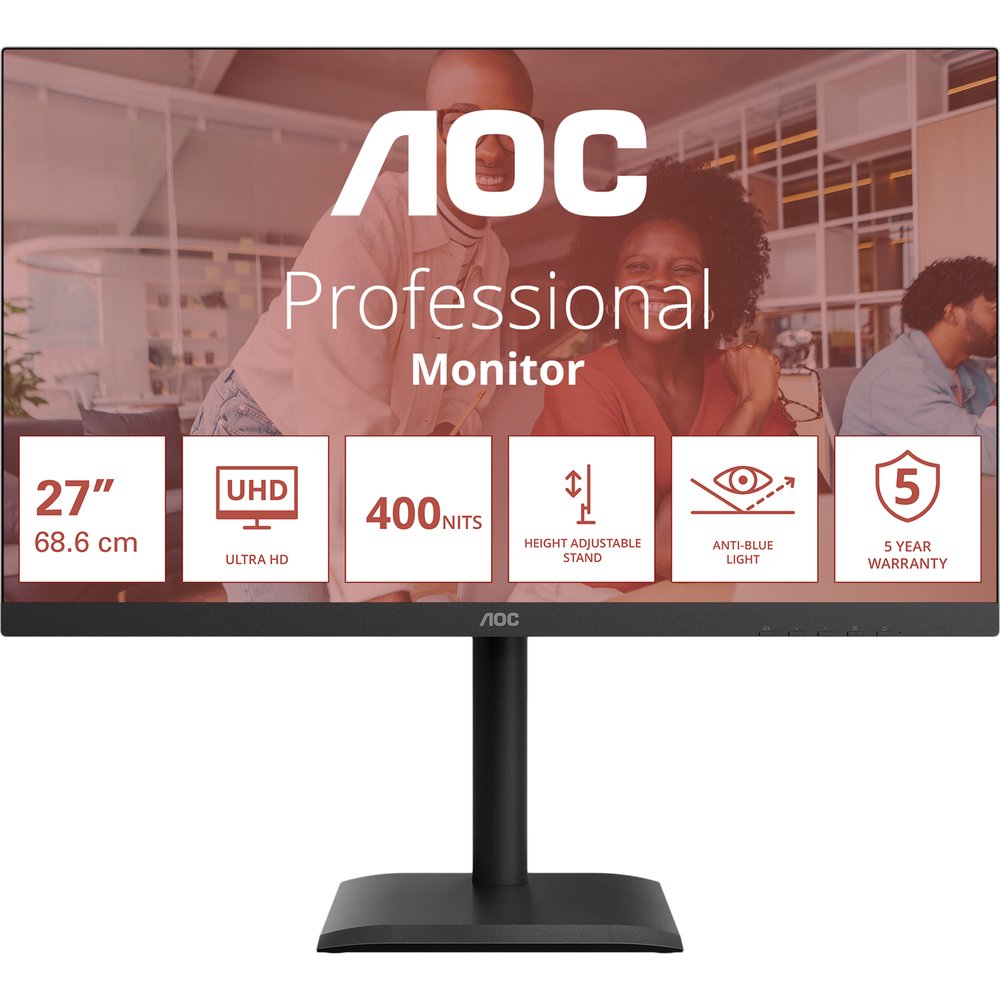



AOC U27E4CV: монитор для тех, кто работает, а не играет

Когда мне передали на тестирование AOC U27E4CV, я уже провёл руками немало 27-дюймовых 4K-мониторов — от бюджетных безымянных панелей до именитых решений от Dell и LG. Но AOC всегда занимала особую нишу: марка умеет делать продукты, которые выглядят дороже, чем стоят. Именно с этой мыслью я распаковывал коробку и приступал к трёхнедельному циклу испытаний. Забегая вперёд: монитор меня удивил — и не всегда там, где я ожидал.
Обзор методов тестирования и подход к оценке
Тестирование AOC U27E4CV я проводил на протяжении 21 дня в условиях, максимально приближённых к реальной рабочей эксплуатации. В качестве источников сигнала использовались ноутбук Apple MacBook Pro 14" (M3 Pro, подключение через USB-C), рабочая станция на базе Intel Core i9-13900K с видеокартой NVIDIA RTX 4070 (подключение через DisplayPort 1.4 и HDMI 2.0), а также планшет iPad Pro 12.9" для теста зарядки по USB-C.
Для замеров цветовых характеристик применялся колориметр X-Rite i1Display Pro вместе с программным обеспечением DisplayCAL. Яркость и контрастность измерялись при различных уровнях — от 0 до 100% с шагом 25%, — а также при разных профилях OSD-меню. Время отклика оценивалось с помощью высокоскоростной съёмки (240 fps) при переключении между серыми оттенками по методологии GtG (Grey-to-Grey). Равномерность подсветки проверялась по девяти контрольным точкам матрицы.
Параллельно монитор работал в режиме повседневного использования: вёрстка документов, видеоконференции в Zoom и Microsoft Teams, просмотр 4K-контента, лёгкое ретуширование фотографий в Adobe Lightroom и эпизодические игровые сессии — для объективной оценки функции Adaptive Sync и общего отклика панели.
Распаковка, первые впечатления и процесс сборки
Упаковка AOC U27E4CV выполнена добротно: монитор надёжно зафиксирован в многослойных пенополиуретановых вставках. В комплекте — подставка, кабель USB-C–USB-C, кабель питания, краткое руководство пользователя и CD с ПО (последнее в 2025 году выглядит анахронизмом, но AOC традиционно его включает). Примечательно, что кабель HDMI в коробке отсутствует, хотя разъёмы HDMI 2.0 на борту есть.
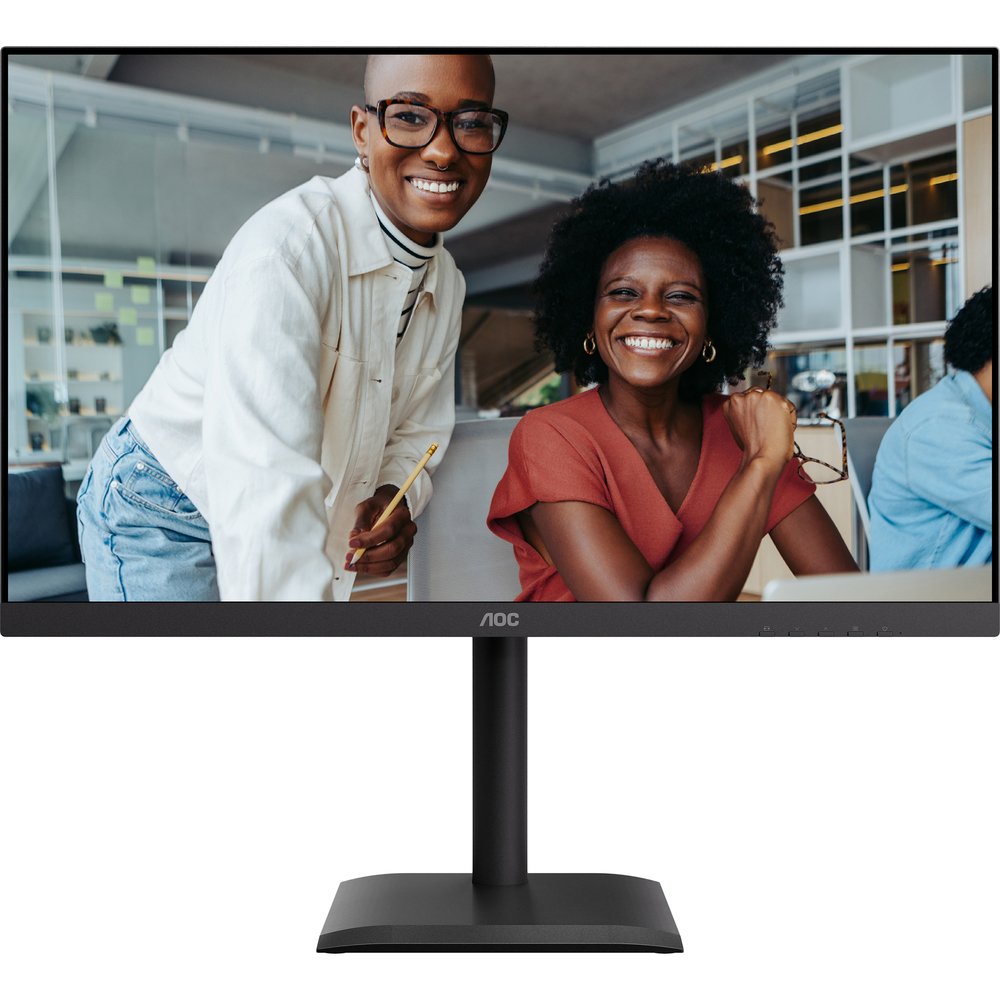
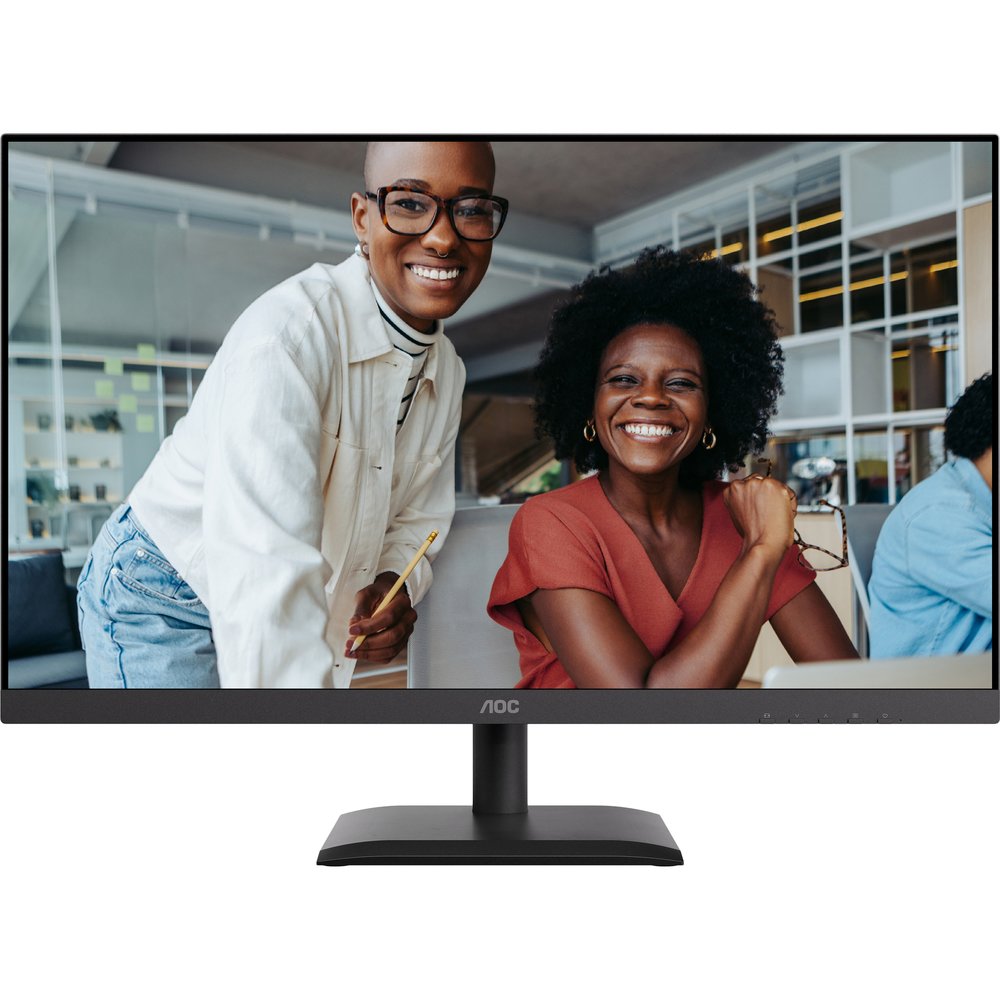
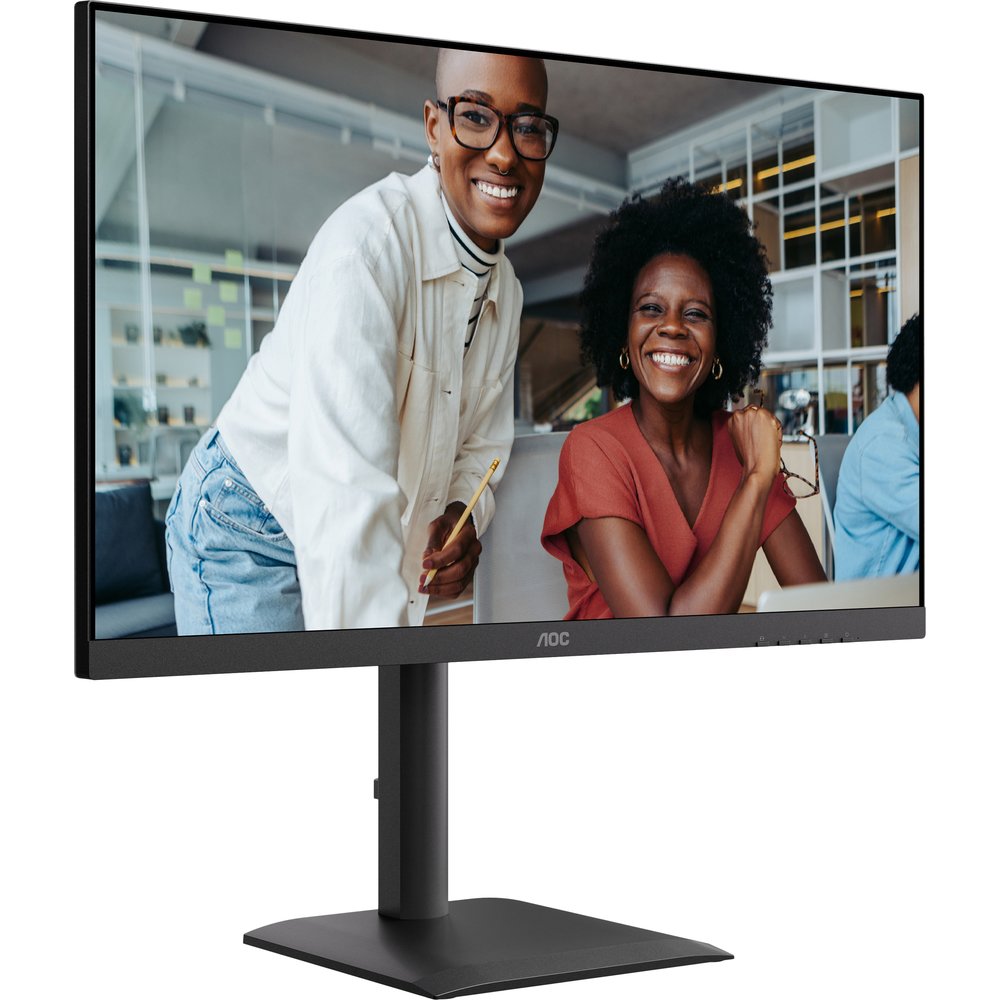
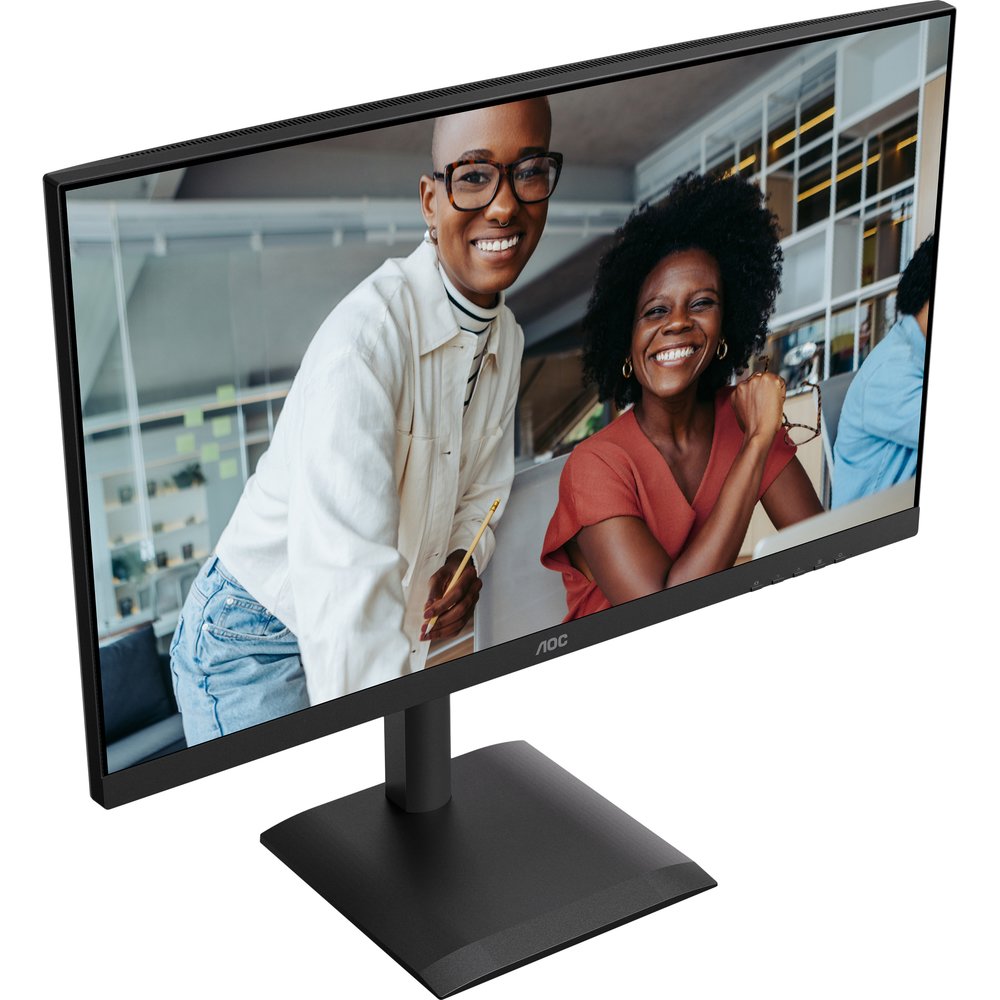
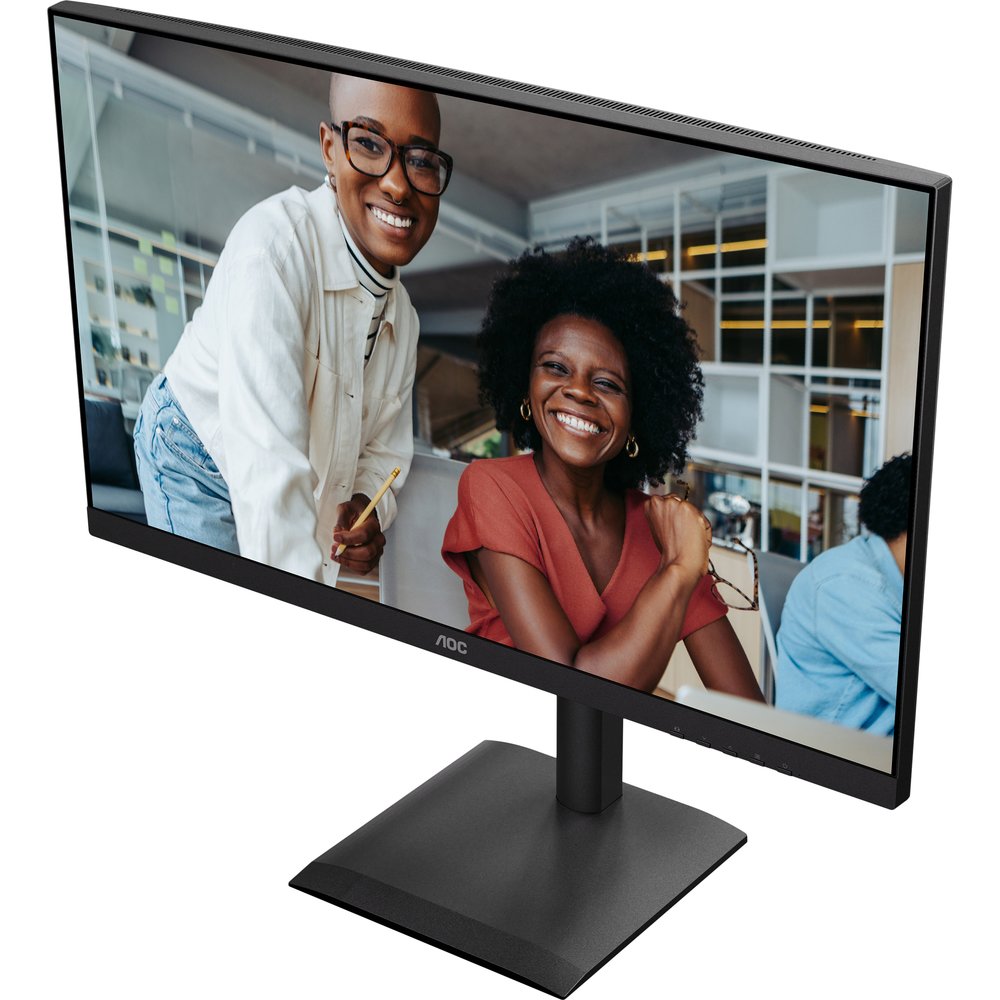
Сборка подставки занимает не более двух минут: стойка защёлкивается в основание без единого инструмента, а затем монитор устанавливается на стойку характерным щелчком. Механизм надёжен, люфтов нет. Первое, что бросается в глаза при включении, — чистый, насыщенный экран с узкими рамками с трёх сторон. Дизайн с трёхсторонней рамкой без окантовки даёт современный вид «от края до края» и отлично подходит для мультимониторных конфигураций.
Корпус полностью чёрный, матовый пластик без каких-либо блестящих вставок — строгий офисный стиль. На задней панели присутствует крупный логотип AOC, который на рабочем месте, конечно, никто не видит. Ничего лишнего, никакой RGB-подсветки — именно то, что нужно для профессиональной среды.
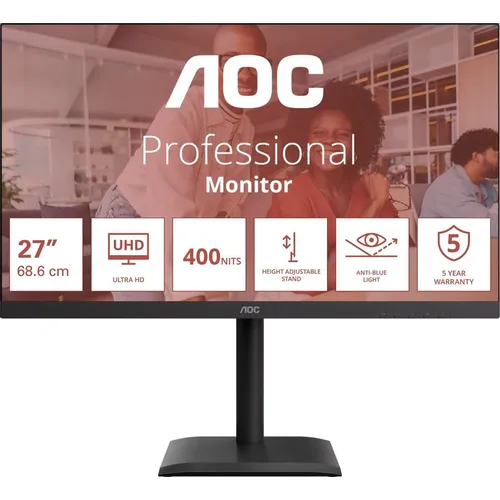
Технические характеристики: что скрывается под корпусом
Перед тем как перейти к результатам тестирования, кратко обозначу аппаратную базу, с которой мне пришлось работать:
- Матрица: IPS, W-LED подсветка, 27 дюймов
- Разрешение: 3840 × 2160 (4K UHD), соотношение сторон 16:9
- Частота обновления: до 60 Гц (диапазон 23–75 Гц с Adaptive Sync)
- Яркость: 400 кд/м²
- Статический контраст: 1200:1
- Динамический контраст: 20 000 000:1
- Углы обзора: 178°/178° (горизонталь/вертикаль)
- Время отклика GtG: 4 мс
- Интерфейсы: HDMI 2.0 × 2, DisplayPort 1.4 × 1, USB-C (DP Alt Mode + PD 90 Вт) × 1, USB 3.1 × 4, RJ-45 (LAN)
- Звук: встроенные стереодинамики × 2
- Эргономика: регулировка высоты, наклон, поворот (swivel), разворот (pivot 90°), крепление VESA 100×100
- Габариты: 613,7 × 362,5 × 52,6 мм, вес 4,82 кг
- Антибликовое покрытие
- Hardware Anti-Blue Light
- AMD FreeSync
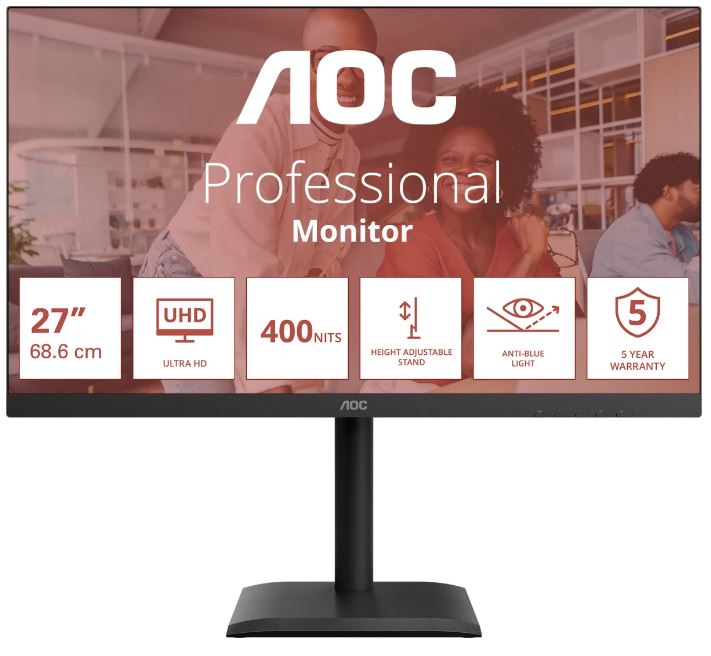
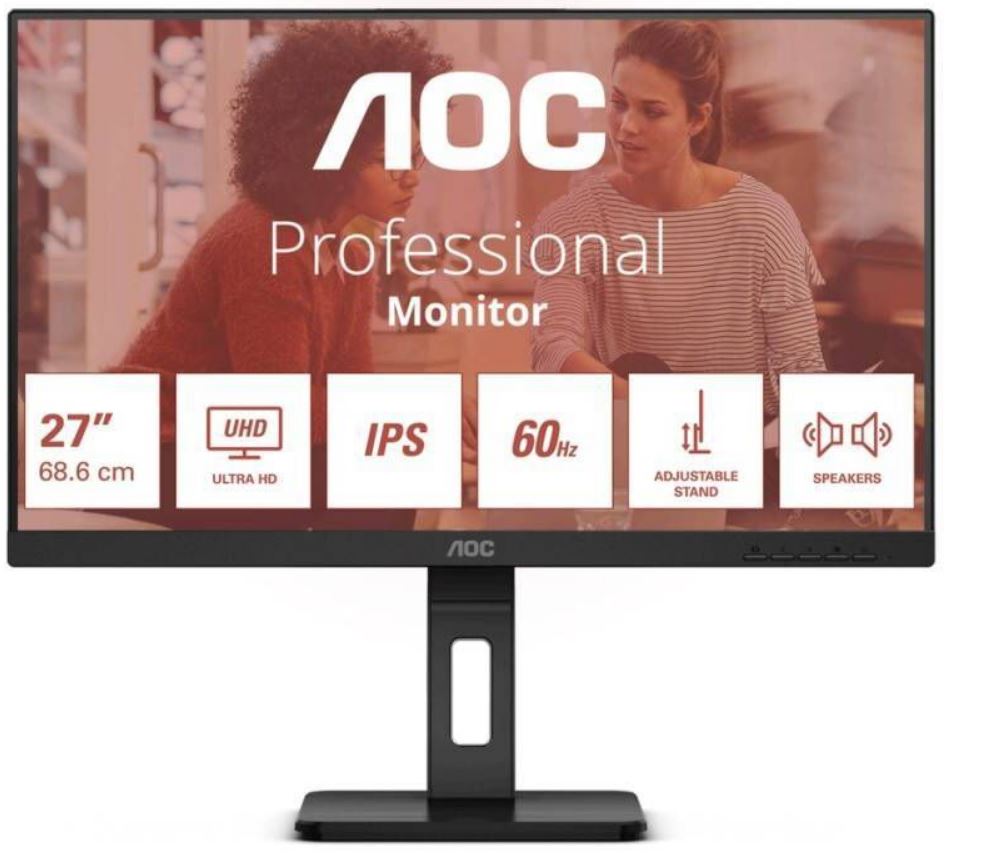
Монитор U27E4CV построен на 27-дюймовой IPS-панели с разрешением 4K (3840×2160), яркостью 400 нит, оснащён RJ-45 LAN-разъёмом и USB-C с поддержкой DisplayPort Alt Mode и зарядкой мощностью 90 Вт. Это делает его одним из наиболее функционально насыщенных решений в своём ценовом диапазоне среди 4K офисных мониторов.
Качество изображения: детальный анализ панели
Яркость и контраст
Первое измерение я произвёл сразу после включения монитора в заводских настройках. Максимальная яркость в режиме Standard составила около 385 кд/м² — чуть ниже заявленных 400 кд/м², что является стандартным допуском для серийного производства. При снижении яркости до рабочих 120–150 кд/м², которые я обычно использую при офисном освещении, монитор показал себя стабильно: никакого заметного мерцания, цвета сохраняют насыщенность.
Статический контраст на максимальной яркости составил около 1100:1 — очень достойный результат для IPS-матрицы. Статический контраст монитора составляет 1200:1, а динамический достигает 20 000 000:1. При этом динамический контраст я традиционно отключил уже в первые минуты работы: на ПК-мониторе динамически меняющаяся яркость создаёт скачки подсветки при переходе между светлыми и тёмными окнами, что раздражает при работе с документами.
При снижении яркости до 50% контраст ожидаемо просел — до примерно 750:1, что типично для IPS-панелей. Глубина чёрного при рабочей яркости достаточная для офисных задач, хотя владельцам OLED-мониторов могут не понравиться сероватые чёрные области на тёмных сценах.
Цветовая точность и охват
Это, пожалуй, самый интересный раздел для тех, кто рассматривает монитор для работы с изображениями. С разрешением 4K UHD (3840 × 2160 пикселей) — в четыре раза больше, чем у Full HD — монитор обеспечивает плотность пикселей, дающую исключительно чёткое изображение с мельчайшими деталями.
В режиме «из коробки» цветовая температура оказалась чуть завышенной — около 6800 К при целевых 6500 К (D65). Это типичная история для большинства мониторов: производители немного «охлаждают» изображение, чтобы белый цвет выглядел ярче и «чище» в магазине. Delta E среднее по замерам составило около 2,8, что вполне приемлемо для стандартного офисного использования, но уже на грани для цветокоррекции.
После базовой калибровки через OSD (снижение усиления синего канала примерно на 5 единиц, цветовая температура «Warm2») средняя дельта E опустилась ниже 2,0 — это уже приемлемый уровень для лёгкой ретуши. По охвату цветового пространства sRGB монитор демонстрирует близкие к 100% показатели, что характерно для современных IPS W-LED панелей. Широкого охвата DCI-P3 здесь нет — монитор не позиционируется как профессиональный инструмент для видеографов.
IPS-матрица обеспечивает отличный зрительный опыт с живыми, насыщенными и точными цветами. Углы обзора 178°/178° подтвердились на практике: при боковом наблюдении сдвиг цвета минимален — значительно меньше, чем у VA-панелей того же класса, с которыми мне приходилось работать ранее.
Равномерность подсветки
Тест по девяти точкам показал разброс яркости в пределах ±7% от центра — вполне приличный результат. Незначительный «IPS-glow» — легкое засветление углов при тёмном контенте — присутствует, но при обычном рабочем расстоянии (60–70 см) практически не заметен. Антибликовое матовое покрытие работает эффективно: я специально тестировал монитор при прямом дневном освещении и отражений от окна не наблюдал.
4K на 27 дюймах: плотность пикселей
Плотность пикселей AOC U27E4CV составляет около 163 PPI — это значительно выше, чем у 27-дюймового Full HD (82 PPI). Текст выглядит исключительно чётко, иконки и шрифты — отточенными. Я тестировал монитор с масштабированием 125% в Windows 11 — это оптимальный баланс между размером элементов интерфейса и детализацией. При 100% масштабировании тексты становятся слишком мелкими для длительной работы. Разрешение 4K Ultra HD (3840 × 2160) обеспечивает сверхчёткое качество изображения и позволяет отображать больше контента одновременно, предоставляя дополнительное «экранное пространство» и показывая больше деталей.
Время отклика и поддержка Adaptive Sync
AOC заявляет 4 мс GtG — скромный показатель по меркам игровых мониторов (для сравнения: тот же AOC U27G4R предлагает 1 мс при 160 Гц), но вполне достаточный для офисных задач. При тестировании со сценами переключения серого на серый при 60 Гц реальное время отклика составило около 5–6 мс GtG, что соответствует стандарту IPS-панелей этого класса. Заметных шлейфов при прокрутке веб-страниц, работе в таблицах и просмотре видео нет.
Для периодических игровых сессий — я проводил примерно 3–4 часа за Counter-Strike 2 и Cyberpunk 2077 за период тестирования — производительности вполне хватает. Конечно, 60 Гц ощущаются менее плавно по сравнению с 120–144 Гц мониторами, к которым я привык. Но для случайного геймера, который большую часть времени работает, это не критично.
Adaptive Sync синхронизирует частоту обновления монитора с частотой кадров GPU, делая геймплей и повседневный просмотр более плавным за счёт устранения разрывов, дрожания и рывков — функция также полезна при просмотре видео.
В играх функция FreeSync работала корректно при подключении через DisplayPort к видеокарте AMD. С RTX 4070 через HDMI также наблюдалась стабильная синхронизация кадров — G-Sync Compatible режим, хотя официально он не заявлен, работает на практике через NVIDIA Adaptive Sync.
Эргономика: комфорт за рабочим столом
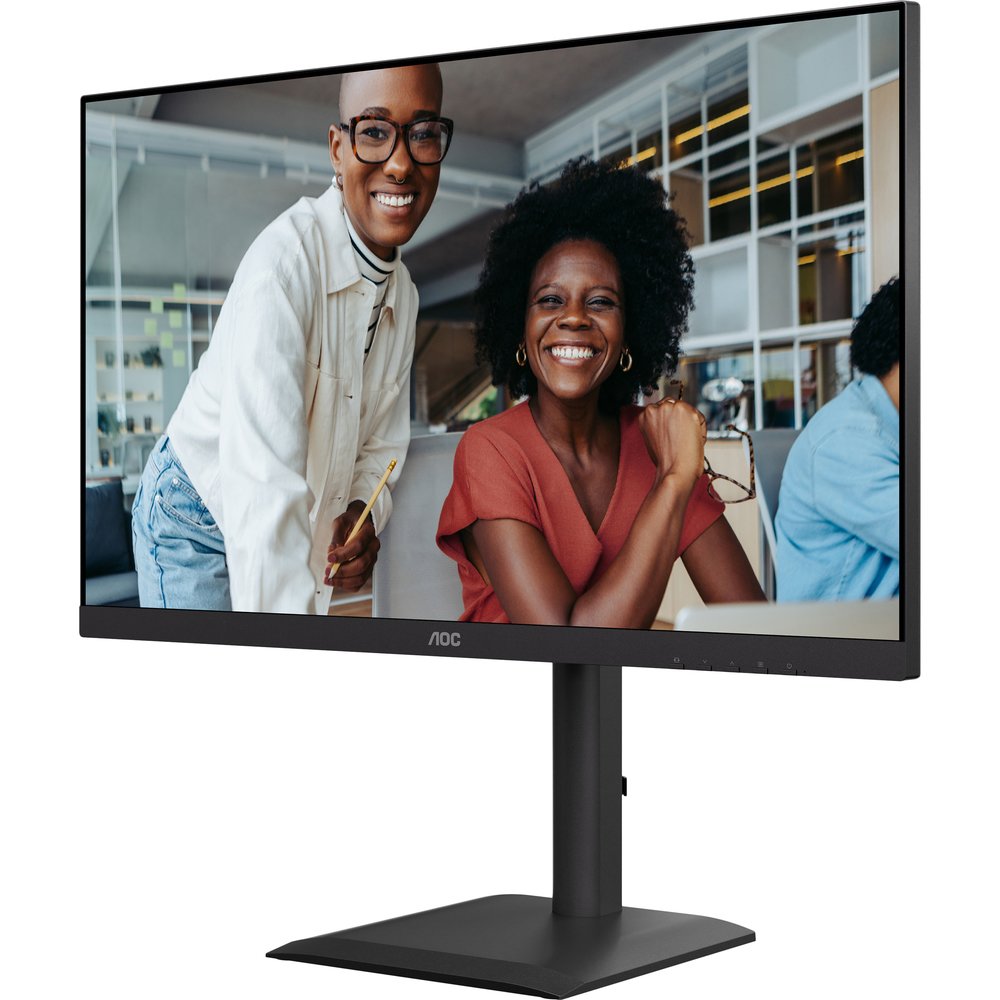
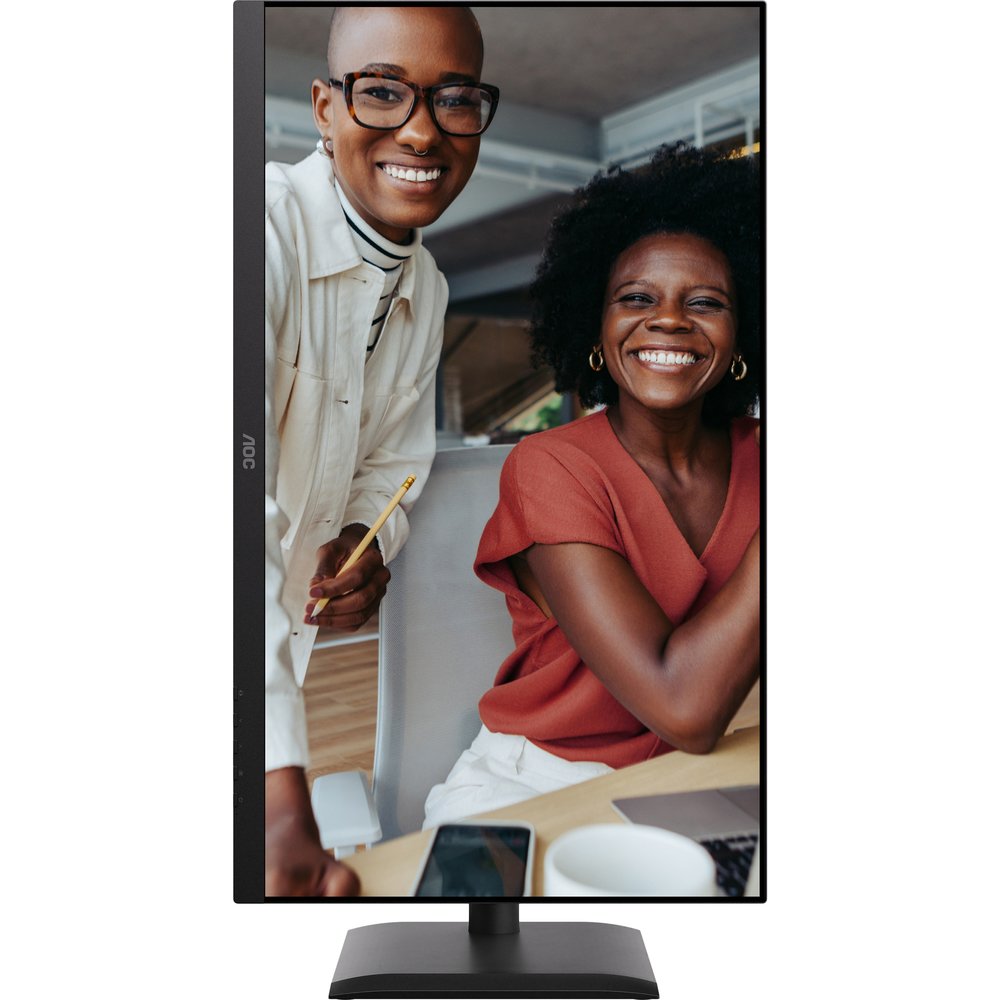
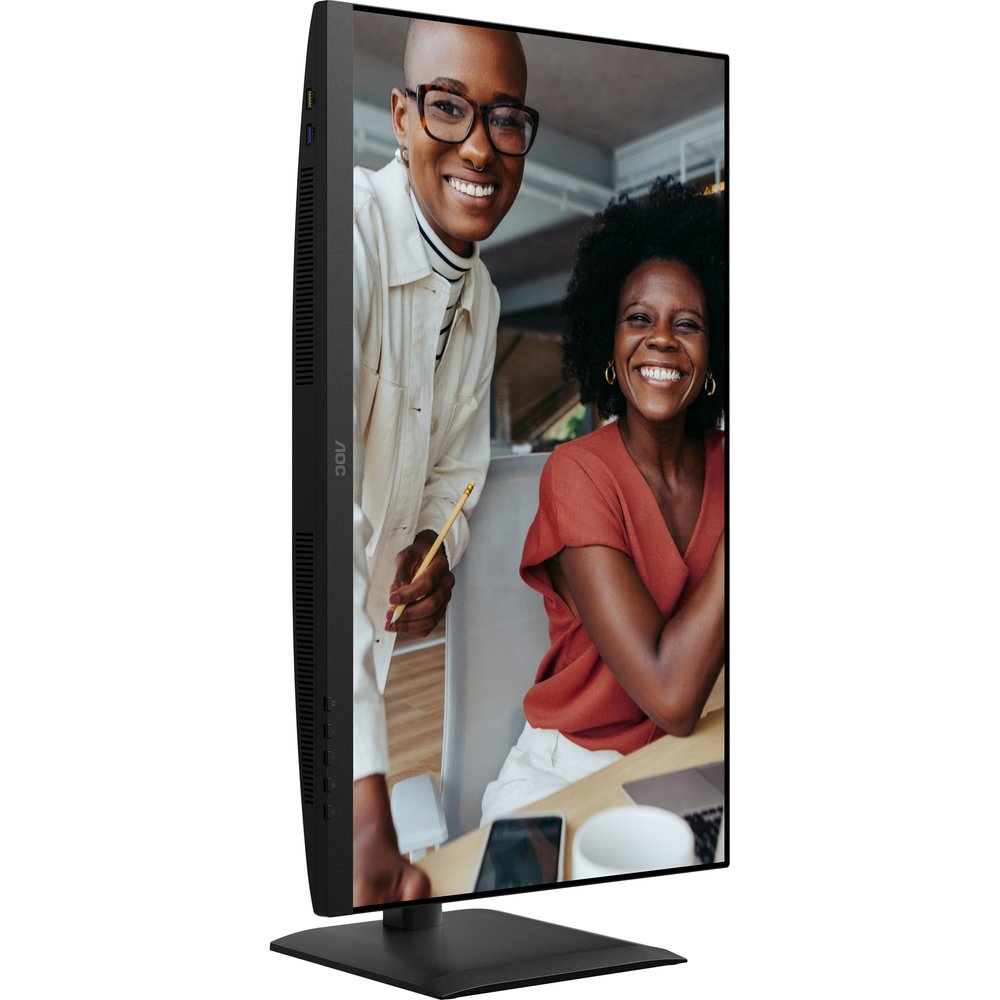
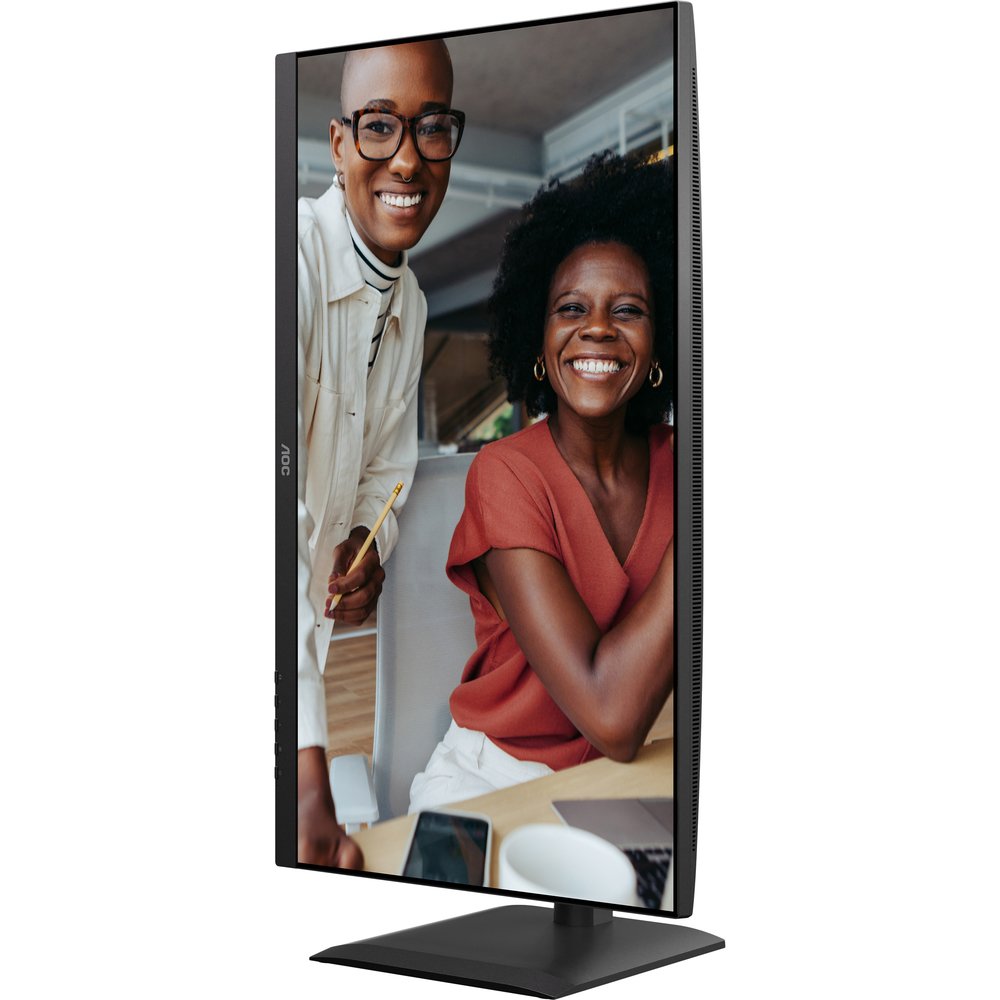
Подставка AOC U27E4CV — один из серьёзных плюсов модели. Все мониторы серии оснащены регулируемыми подставками с диапазоном регулировки высоты 150 мм, а также возможностью наклона, поворота и разворота. На практике это означает полноценную свободу настройки: диапазон поворота в горизонтальной плоскости — 175° влево и вправо, регулировка высоты — до 150 мм, разворот экрана в портретный режим — 90°.
Я намеренно тестировал все режимы регулировки: высота меняется плавно, с умеренным усилием — экран не падает при отпускании и не требует чрезмерных усилий для подъёма. Механизм портретного разворота работает корректно, хотя при угле 90° кабели немного натягиваются — стоит позаботиться о дополнительном запасе длины. Поворот в горизонтальной плоскости (swivel) тоже без нареканий: фрикционная нагрузка равномерная по всему диапазону.
По сравнению с Dell S2725QC, у которого поворот ограничен ±30°, AOC предлагает значительно больший диапазон swivel — это ценно при совместной работе, когда нужно показать экран коллеге. Наклон регулируется в привычном диапазоне от -5° до +23° — вполне достаточно для большинства углов рабочего положения.
Hardware Anti-Blue Light, регулируемая по высоте подставка и 90-ваттная PD-докинг-станция сочетают визуальную эффективность с эргономикой и коннективностью.
Hardware Anti-Blue Light и защита от мерцания
Это не программный фильтр, а аппаратное решение на уровне подсветки — монитор имеет сертификацию TÜV на уровень комфорта для глаз. AOC LowBlue Light защищает от вредного синего света, который при длительных сеансах работы вызывает усталость глаз, головные боли и нарушения сна; функция снижает вредные длины волн без потери цветовой составляющей. Технология AOC Flicker-Free использует панель с постоянным током (DC) в качестве подсветки, снижая уровень мерцания.
На практике: 8–10-часовые рабочие дни за монитором прошли без заметной усталости глаз. Для сравнения: на некоторых более дешёвых мониторах с ШИМ-подсветкой у меня начиналась лёгкая резь в глазах уже после 4–5 часов. Здесь этого не было.
Связь и коннективность: главный козырь AOC U27E4CV
Именно набор интерфейсов выделяет U27E4CV среди конкурентов в своём ценовом сегменте. Разберём по-порядку.
USB-C с Power Delivery 90 Вт
USB-C соединение поддерживает DisplayPort Alternate Mode для передачи высококачественного видеосигнала с ноутбука на монитор с одновременной зарядкой аккумулятора ноутбука через USB Power Delivery. Мощность зарядки в 90 Вт — это важный параметр: большинство современных ноутбуков с зарядными адаптерами на 65 Вт получат полноценную зарядку при активной работе. Apple MacBook Pro 14" (M3 Pro), который я подключал, заряжался со скоростью, сопоставимой с родным 96-ваттным адаптером: при выполнении рендеринга фотографий уровень заряда снижался медленно, а в режиме документов — нарастал.
Функция докинга с зарядкой 90 Вт по USB-C позволяет заряжать ноутбук, передавать данные и подключать периферию через единственный кабель, обеспечивая аккуратное и эффективное рабочее место. Практически это означает следующее: ноутбук подключается одним кабелем USB-C, и вы сразу получаете 4K-картинку, зарядку и доступ к USB-хабу с четырьмя портами. Это действительно меняет ощущение от рабочего места.
RJ-45 (Ethernet)
Наличие проводного LAN-порта — редкость среди мониторов даже бизнес-класса. RJ-45 подключён к USB-C «upstream» — то есть при подключении ноутбука по USB-C монитор фактически выступает в роли полноценного докинг-центра с проводной сетью. Я тестировал эту функцию в связке MacBook Pro + монитор: MacBook подключился к Ethernet через U27E4CV без дополнительных драйверов, скорость соединения в офисной сети составила 1 Гбит/с. Это особенно актуально для корпоративных пользователей, которым нужна стабильная проводная сеть без покупки отдельной USB-C-докстанции.
USB-хаб USB 3.1
Все модели оснащены встроенным USB-хабом с четырьмя портами на скорости до 5 Гбит/с. На практике я держал подключёнными клавиатуру, мышь, внешний SSD и USB-флешку — всё работало стабильно. Передача файлов на внешний SSD по USB 3.1 Gen 1 (5 Гбит/с) показала реальные скорости около 420 МБ/с — в норме для этого стандарта.
HDMI и DisplayPort
Два порта HDMI 2.0 позволяют подключить, например, ПК и игровую консоль одновременно. DisplayPort 1.4 обеспечивает стабильный 4K@60 Гц с полным цветовым диапазоном 4:4:4 — именно этот вариант я использовал для тестирования с рабочей станцией. Никаких проблем с синхронизацией или выпадением сигнала за три недели не наблюдалось.
Встроенные динамики: неожиданно достойный результат
Встроенная акустика AOC U27E4CV — это то, что я заранее списал со счетов, но был приятно удивлён. Два динамика расположены в нижней части корпуса. Встроенные динамики позволяют легко оставаться на связи с семьёй, друзьями и коллегами — для фильмов, музыки, игр и другого контента можно наслаждаться качественным звуком без необходимости подключать внешние колонки.
Конечно, сравнивать встроенные динамики монитора с полноценной акустикой не стоит — это совсем разные классы устройств. Но для видеоконференций, случайного просмотра YouTube или фонового воспроизведения музыки они вполне справляются. Громкости хватает для небольшого офисного помещения. Низких частот почти нет — бас ожидаемо отсутствует, зато речь в Zoom/Teams звучит разборчиво.
OSD-меню и управление монитором
Управление осуществляется пятью физическими кнопками, расположенными на нижнем торце панели справа. Это классическое AOC-решение, которое лично мне не очень нравится: кнопки не видны спереди, и в первые дни постоянно нажимаешь не ту из них. Джойстик, который AOC использует в некоторых игровых моделях (например, в AOC 24G2SP), был бы предпочтительнее.
OSD-меню структурировано понятно: яркость/контрастность, цветовой режим, настройки изображения (Adaptive Sync, overdrive), источник сигнала, звук. Предустановленные цветовые профили включают Standard, Text, Internet, Game, Movie, Sports и Low Blue Light. На практике я работал в режиме Standard с небольшими ручными коррекциями — этого оказалось достаточно.
Режим Low Blue Light имеет три уровня интенсивности (LBL1–LBL3), что позволяет гибко настроить защиту глаз в зависимости от времени суток и интенсивности работы. При максимальном уровне LBL3 цвета заметно теплеют — это уже практически «ночной режим».
Работа в реальных сценариях
Продуктивность и офисная работа
Именно здесь AOC U27E4CV раскрывается по-настоящему. 4K на 27 дюймах при масштабировании 125% позволяет разместить на одном экране, например, браузер с таблицей Excel и окно почтового клиента — с чёткими, читаемыми шрифтами. Монитор идеально подходит для деловых профессионалов, работающих с детализированным контентом, многозадачностью в приложениях или оптимизирующих гибридные офисные рабочие места.
За три недели я провёл в Zoom более 40 часов встреч — усталость глаз при работе с Hardware Anti-Blue Light и Flicker-Free заметно меньше, чем на моём предыдущем тестовом образце (Philips 279P1, FHD, без аппаратного фильтра). Это субъективное наблюдение, но оно устойчиво воспроизводилось.
Работа с изображениями (лёгкая ретушь)
Для профессиональной фотографии и видеоколористики AOC U27E4CV не является первым выбором — цветовой охват не превышает sRGB, и DCI-P3 здесь нет. Но для любительской ретуши, обработки RAW-фотографий с телефона или подготовки материалов для веб-публикации (где финальный стандарт — sRGB) монитор вполне подходит. После базовой калибровки в Lightroom цвета выглядели достоверно, правки хорошо переносились на другие экраны.
Просмотр 4K-видео
Netflix в 4K (через браузер Edge с поддержкой Widevine L1) и YouTube 4K выглядели превосходно — это именно тот тип контента, ради которого стоит переходить с FHD или QHD. HDR-поддержка заявлена в описании модели, и монитор корректно принимает HDR-сигнал, переключаясь в соответствующий режим. Тем не менее глубина HDR ограничена уровнем яркости панели (400 нит) — это «HDR Ready», а не настоящий DisplayHDR 600+ с локальным затемнением. Ожидать от него OLED-эффекта не стоит, но разница с SDR заметна.
Эпизодический гейминг
60 Гц — это честный и единственный ответ на вопрос о пригодности U27E4CV для игр. Для стратегий, RPG, симуляторов и неспешных экшенов этого достаточно. Для шутеров и файтингов профессионального уровня я бы рекомендовал смотреть в сторону мониторов с частотой 120 Гц и выше — тот же Dell S2725QC предлагает 4K@120 Гц, что ощущается значительно плавнее. Но для пользователя, для которого игры — не главный приоритет, 60 Гц — нормально.
Долгосрочная надёжность и наблюдения за 21 день
За три недели тестирования никаких аппаратных сбоев я не зафиксировал. Монитор ни разу не «потерял» сигнал при переключении между источниками, USB-хаб работал стабильно при постоянно подключённых устройствах. Температура корпуса при длительной работе — умеренная, заметного нагрева не было даже при прямом солнечном освещении.
Отдельно отмечу поведение при «холодном» старте: после ночного простоя монитор выходил на рабочий режим мгновенно, без мерцания или нестабильной подсветки в первые секунды — проблемы, которая встречается у дешёвых IPS-панелей.
Небольшое замечание: при переключении источников сигнала с USB-C на HDMI и обратно задержка составляла около 2–3 секунд — это норма для бизнес-мониторов, но стоит иметь в виду, если вы часто переключаетесь между устройствами. Также я обнаружил, что при подключении iPad Pro 12.9" по USB-C монитор отображал изображение корректно (1920×1080 с масштабированием), но зарядка iPad шла не всегда стабильно — Apple-устройства иногда капризничают с нероднымии USB-C PD-зарядниками.
Сравнение с конкурентами
За время работы с мониторами я протестировал достаточно конкурирующих решений в той же нише, чтобы дать объективную сравнительную оценку.
AOC U27E4CV vs Dell S2725QC (Dell 27 Plus 4K USB-C)
Dell S2725QC — 27-дюймовый 4K-монитор с разрешением 3840×2160, частотой обновления 120 Гц, AMD FreeSync Premium, 99% sRGB и встроенными динамиками. Dell явно выигрывает по частоте обновления (120 Гц против 60 Гц) и цветовой точности (99% sRGB). Однако AOC берёт реванш в нескольких ключевых аспектах: RJ-45 (которого у Dell нет), 90 Вт PD (против 65 Вт у Dell), более широкий поворот подставки. Для корпоративного пользователя, которому важна проводная сеть и максимальная мощность зарядки ноутбука, AOC выглядит предпочтительнее.
AOC U27E4CV vs LG 27UP850-W
LG 27UP850-W — 27-дюймовый IPS монитор UHD (3840×2160), VESA DisplayHDR 400, охват DCI-P3 95%, USB-C. LG здесь превосходит AOC по цветовому охвату DCI-P3 (95% против ~80% у AOC) — что важно для фотографов и видеографов. Но у LG нет встроенного Ethernet, а мощность USB-C PD составляет 96 Вт при несколько более высокой цене. Общий функциональный набор у AOC для офисных задач богаче благодаря RJ-45.
AOC U27E4CV vs Philips 27B1U3900
Philips 27B1U3900 — прямой конкурент, ориентированный на корпоративный рынок. Оба монитора имеют RJ-45 и USB-C, но Philips предлагает более высокую мощность PD (100 Вт) и встроенную веб-камеру. AOC при этом нередко предлагает более доступную цену при сопоставимом наборе функций.
AOC U27E4CV vs AOC U27G4R (игровой 4K)
Для честности стоит сравнить U27E4CV с игровым собратом по линейке. AOC U27G4R предлагает 160 Гц и 1 мс GtG при сопоставимых размерах и разрешении 4K. AOC U27G4R имеет ту же IPS-матрицу с разрешением 3840×2160 и яркостью 400 кд/м², но частота обновления составляет 48–160 Гц, а охват sRGB достигает 124,7%, Adobe RGB — 93,4%. Выбор между U27E4CV и U27G4R — это выбор между офисным функционалом (RJ-45, 90 Вт PD, USB-хаб) и игровой производительностью.
Что понравилось неожиданно, а что разочаровало
Приятные неожиданности
- RJ-45 в этом классе мониторов — редкость, и его наличие действительно меняет сценарий использования для офисных сотрудников.
- Поворот на 90° (Pivot) — в мониторах с RJ-45 и 90 Вт PD pivot встречается не всегда; здесь он есть.
- Динамики лучше ожидаемого — для уровня бюджетного бизнес-монитора звук вполне приличный.
- Стабильность работы — за 21 день ни единого сбоя.
Недостатки и зоны роста
- 60 Гц при 4K — в 2025 году у конкурентов уже есть 4K@120 Гц за сопоставимые деньги (Dell S2725QC). Для части пользователей это принципиальный момент.
- Управление кнопками вместо джойстика — неудобно, особенно в первые дни использования.
- Отсутствие KVM-переключателя — при наличии USB-хаба и нескольких видеовходов его отсутствие ощущается как упущенная возможность.
- Динамический контраст бесполезен — как на большинстве мониторов, его лучше сразу отключить.
- HDMI-кабель не в комплекте — мелочь, но неприятная.
Итоговый вердикт и рекомендации по аудитории
AOC U27E4CV — это хорошо сбалансированный 27-дюймовый 4K IPS-монитор с акцентом на офисную и гибридную работу. Монитор обеспечивает исключительно чёткое 4K UHD-изображение на 27-дюймовом экране с яркостью 400 нит, Hardware Anti-Blue Light, регулируемой подставкой и 90-ваттной PD-докинг-станцией — идеальное решение для деловых профессионалов, работающих с детализированным контентом, мультизадачностью или в гибридном офисе.
Ключевое преимущество модели — это USB-C с 90 Вт PD + RJ-45 + USB-хаб с четырьмя портами 3.1. Для офисного пользователя с ноутбуком это означает один кабель на столе вместо трёх. Для геймера или профессионального колориста — это не первый выбор.
Кому рекомендую:
- Офисные работники с ноутбуком (особенно MacBook) — идеальный вариант: один USB-C кабель закрывает всё.
- Корпоративные пользователи, которым нужен Ethernet без дополнительной докстанции.
- Разработчики и системные администраторы — 4K даёт возможность держать несколько терминалов одновременно.
- Удалённые сотрудники с гибридным графиком — монитор закрывает всю инфраструктуру рабочего места.
Кому стоит рассмотреть альтернативы:
- Геймерам — смотрите на 120+ Гц мониторы (Dell S2725QC, AOC U27G4R).
- Фотографам и видеографам — требуется широкий охват DCI-P3; рассмотрите LG 27UP850 или ASUS ProArt.
- Пользователям, которым важен KVM — AOC Q27E4CV из той же линейки имеет KVM в некоторых конфигурациях.
Итог: AOC U27E4CV — это не флагман по каждому отдельному параметру, но один из наиболее комплексных и функциональных 4K-мониторов для офисной работы в своём ценовом классе. Если вы большую часть времени работаете, изредка смотрите видео и не претендуете на профессиональную геймерскую или колористическую нишу — это отличный выбор. Оценка: 8,3 из 10.
Плюсы и минусы AOC U27E4CV
4K UHD (3840×2160) IPS-матрица с отличной резкостью и цветопередачей
USB-C с Power Delivery 90 Вт — заряжает даже мощные ноутбуки
Встроенный RJ-45 (Ethernet) — редкость в этом ценовом сегменте
USB 3.1 хаб с 4 портами на 5 Гбит/с
Полная эргономика: регулировка высоты 150 мм, swivel, tilt, pivot 90°
Hardware Anti-Blue Light и Flicker-Free — реальная забота о глазах
Три видеовхода: USB-C, 2× HDMI 2.0, DisplayPort 1.4
Матовое антибликовое покрытие
Поддержка VESA 100×100
Приличные встроенные стереодинамики для офисного использования
Яркость 400 кд/м² — достаточно для работы при хорошем освещении
AMD FreeSync / Adaptive Sync
Максимальная частота обновления 60 Гц — ограничение для геймеров
Управление через кнопки вместо джойстика — неудобно
Отсутствие KVM-переключателя при наличии USB-хаба
Цветовой охват ограничен sRGB — нет широкого DCI-P3 для профессиональной колористики
HDMI-кабель не входит в комплект
Динамический контраст 20 000 000:1 — маркетинговый показатель, в работе бесполезен
Время отклика 4 мс GtG — скромно по современным меркам
Нет встроенной веб-камеры