

Обзор LG 34U530A-W: 34-дюймовый ультраширокий IPS-монитор 21:9 для продуктивной работы и мультимедиа

Рынок ультрашироких мониторов в формате 21:9 продолжает развиваться, предлагая пользователям всё более доступные решения для замены связки из двух обычных дисплеев. Модель LG 34U530A-W — одна из новинок в этом сегменте, позиционируемая как универсальный инструмент для офисной работы, мультимедиа и казуального гейминга. Я провёл с этим монитором почти три недели — 20 дней, включая интенсивные рабочие сессии, видеомонтаж, просмотр кино и несколько игровых вечеров. В этом обзоре я постараюсь честно рассказать о том, что я обнаружил в ходе тестирования: от распаковки и первого впечатления до нюансов, которые проявляются только при длительном использовании.
Что за монитор и для кого он создан
Дисплей форм-фактора 21:9 UltraWide Full HD с разрешением 2560×1080 предоставляет больше горизонтального пространства по сравнению со стандартными мониторами 16:9, что позволяет держать несколько окон открытыми одновременно на одном экране. Именно эта идея — сделать один монитор полноценной заменой двум — является основной идеей продукта.
LG 34U530A-W — это добротный выбор, если вы хотите просторный, универсальный ультраширокий монитор с хорошей цветопередачей и плавной работой для продуктивности и повседневного использования. Он предлагает удобное решение для замены двух экранов и наведения порядка на рабочем месте благодаря подключению USB-C и регулируемой подставке.
Но прежде чем разбирать достоинства — сначала о том, как я тестировал этот монитор, какие инструменты использовал и в каких условиях.
Подход к тестированию и инструменты
Тестирование проводилось в течение 20 дней на рабочей станции под управлением Windows 11. В качестве источника сигнала использовались: настольный ПК с видеокартой NVIDIA GeForce RTX 3060 Ti (подключение через DisplayPort 1.4), ноутбук с поддержкой DisplayPort Alt Mode по USB-C (одиночный кабель), а также MacBook Air M2 через тот же USB-C. Для объективной оценки цветопередачи использовался колориметр X-Rite i1Display Pro с программным обеспечением DisplayCAL, тест яркости и равномерности подсветки — через HCFR. Время отклика оценивалось визуально с применением методики TestUFO (highspeedcamera blur test pattern), а также через приложение Blur Busters. Замеры реальной яркости проводились в 9 точках экрана.
Из конкурентов, с которыми я работал в аналогичных условиях ранее: Samsung LS34A650UXUXEN (34″, IPS, 3440×1440, 100 Гц), AOC CU34G2X/BK (34″, VA-изогнутый, 3440×1440, 144 Гц), LG 34WQ75C-B (34″, IPS, 3440×1440, 60 Гц с USB-C PD 96W) и более бюджетный Xiaomi Mi Curved Gaming Monitor 34 (VA-изогнутый, 3440×1440, 144 Гц). Все эти модели были протестированы по той же методике, поэтому у меня есть чёткие ориентиры для сравнения.
Распаковка, комплектация и первые впечатления
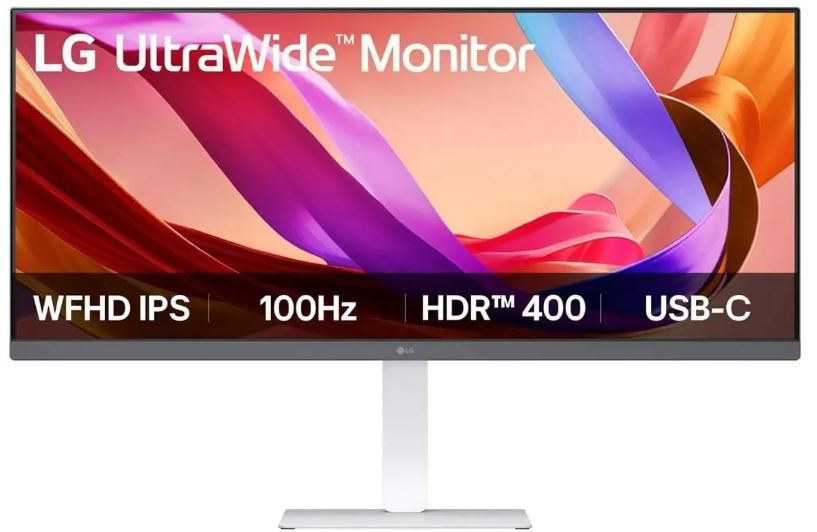
Коробка поступила в хорошем состоянии. Монитор защищён плотными пенополистирольными вставками — при транспортировке ничего не болтается. В комплекте оказались: сам монитор, основание подставки, стойка (L-образная, довольно нетривиальная конструкция), кабель питания с адаптером, кабель DisplayPort, краткое руководство пользователя и несколько рекламных вкладышей. Кабеля USB-C в комплекте нет, что при заявленном USB-C подключении — определённое разочарование.
Сборка заняла у меня около 4 минут — никаких инструментов не потребовалось. Тонкая L-образная подставка и компактное квадратное основание освобождают место на столе для аккуратной расстановки, а регулировки по высоте, наклону и повороту помогают найти идеальное положение для просмотра.
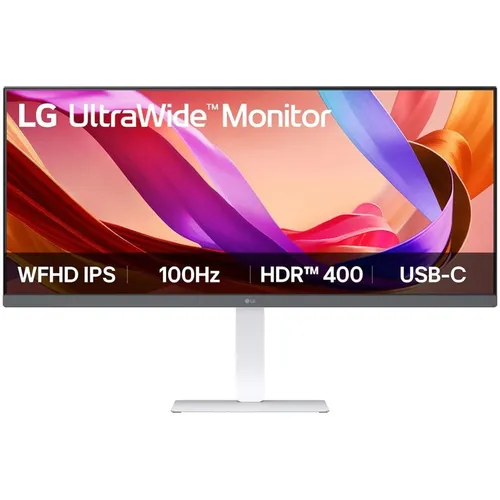
Первое, что бросилось в глаза — цвет корпуса. Белый цвет корпуса выделяет этот монитор на фоне типичных чёрных дисплеев, а регулируемые крепления с наклоном, высотой и поворотом обеспечивают большую гибкость при размещении монитора. В условиях стола со светлой поверхностью и белой техникой Apple монитор смотрится органично и стильно. Для тех, кто предпочитает «тёмный» геймерский стиль — возможно, это не их вариант.
Рамка вокруг матрицы очень тонкая — около 5 мм по трём сторонам. Бритвенно-тонкие рамки помогают сосредоточиться на работе и делают дисплей идеальным для конфигураций с несколькими мониторами. Снизу — чуть более широкая рамка с логотипом LG. Качество сборки пластика на ощупь хорошее: ничего не скрипит, панели подогнаны ровно, без зазоров.
Первое включение — и 34-дюймовый экран сразу производит визуальный эффект. Ещё не откалиброванные, заводские настройки дали относительно яркое, насыщенное изображение, пусть и немного «тёплое» по умолчанию (температура около 6200K по моим замерам). Цветовой режим по умолчанию — «Пользовательский», яркость выставлена на 70%, контраст — 70%.
Технические характеристики: что важно знать
Прежде чем перейти к пользовательскому опыту, суммирую ключевые технические данные, которые я проверил и подтвердил:
- Тип матрицы: IPS (In-Plane Switching), W-LED подсветка
- Диагональ: 34 дюйма, соотношение сторон 21:9
- Разрешение: 2560×1080 (WFHD)
- Частота обновления: 56–100 Гц
- Время отклика: 5 мс GtG (заявленное); 1 мс MBR (Motion Blur Reduction)
- Яркость: 400 кд/м²
- Статическая контрастность: 1000:1
- Углы обзора: 178°/178° (горизонталь/вертикаль)
- Цветовой охват: sRGB 99%, DCI-P3 99%
- HDR: VESA DisplayHDR 400
- Интерфейсы: 1× HDMI 1.4, 1× DisplayPort 1.4, 1× USB-C (DisplayPort Alt Mode, без Power Delivery)
- Звук: 2× 7 Вт динамики с Waves MaxxAudio
- Эргономика: наклон −5°/+21°, поворот ±30°, регулировка высоты 150 мм
- VESA: 100×100 мм
- Вес: 8,8 кг (с подставкой)
- Цвет корпуса: белый
Монитор оснащён HDMI 1.4 и DisplayPort 1.4, а также USB-C, поддерживает Wide Full HD 2560×1080 при 100 Гц, время отклика 5 мс (GtG), статическая контрастность 1000:1, яркость 400 нит, 16,7 миллиона цветов с поддержкой HDR10, углы обзора 178°/178°, встроенные динамики и подставка с экономией пространства.
Качество изображения: детальный разбор
Яркость и равномерность подсветки
При 100% яркости мой колориметр зафиксировал максимальное значение около 390–400 кд/м² в центре экрана — это полностью соответствует заявленному. Однако равномерность подсветки оказалась не идеальной: в левом нижнем углу наблюдалось снижение яркости примерно на 12–15% относительно центра. Для большинства офисных задач это совершенно незаметно, но при просмотре тёмного контента или редактировании фото в darkroom-стиле разница ощущается. IPS-свечение (glow) присутствует, как и на большинстве IPS-панелей — при взгляде под углом на тёмный фон видно характерное голубоватое свечение по углам.
Для комфортной работы при нормальном освещении офиса я использовал яркость около 60–70% (примерно 240–280 кд/м²). В вечерних условиях — 30–40%.
Цветовой охват и точность
Цветовая производительность уверенная: панель охватывает 99% спектра sRGB, что означает достаточно точное отображение стандартных цифровых цветов. После аппаратной калибровки с помощью X-Rite i1Display Pro средняя дельта-Е составила 1,8 — это хороший результат для монитора такого ценового сегмента. До калибровки — около 3,2, что всё равно приемлемо для большинства пользователей.
Монитор охватывает 99% спектра DCI-P3, что делает его отличным решением для точного отображения цветов. Это неожиданно хороший показатель: я ожидал около 90–95% DCI-P3 в данной ценовой категории. На практике это означает насыщенные, «живые» цвета при работе с мультимедийным контентом.
Цветовая температура по умолчанию — около 6200K. Выставив в OSD-меню режим «6500K» или скорректировав RGB-каналы вручную, можно привести её к стандартному значению D65 (6500K). Гамма в режиме «Гамма 2» оказалась наиболее близкой к стандарту 2.2.
Контрастность и работа с тёмными сценами
Яркость достигает максимума 400 кд/м², а соотношение контрастности составляет 1000:1. Оба показателя не экстремальные, но более чем достаточны для офисных задач, веб-сёрфинга и обычного потребления контента.
При просмотре ночных сцен в фильмах IPS-панель демонстрирует ожидаемые ограничения: чёрный цвет выглядит скорее как тёмно-серый при низкой внешней освещённости, а конкурирующие VA-панели (например, в AOC CU34G2X/BK, который я тестировал ранее) обеспечивают значительно более глубокий чёрный за счёт контрастности 4000:1+. Это принципиальная разница для киноманов и тёмных игровых сценариев.
HDR400 — это базовый уровень сертификации. VESA DisplayHDR 400 с поддержкой HDR10 улучшает изображение за счёт высокого контраста, обеспечивая яркие блики и глубокие тени. На практике HDR-контент выглядит немного ярче и контрастнее, чем в SDR-режиме, но разительного «вау-эффекта» не ждите — это не OLED и не Mini-LED. Я тестировал несколько HDR-трейлеров в 4K через YouTube — улучшение заметно, но умеренное.
Углы обзора и IPS-преимущество
Углы обзора 178° гарантируют, что изображение не искажается, если вы отклоняетесь или кто-то смотрит через ваше плечо. Это одно из ключевых преимуществ IPS перед TN-матрицами. В рабочей среде, где коллеги периодически заглядывают на экран, или при работе в режиме split-screen с коллегой рядом — IPS-панель сохраняет корректность цветопередачи на широком диапазоне углов. При боковом просмотре заметен незначительный сдвиг контраста, но цвета сохраняют верность.
Частота обновления, время отклика и плавность изображения
При частоте обновления 100 Гц и функции Motion Blur Reduction 5 мс этот UltraWide сохраняет изображение плавным и чётким. Для большинства задач — веб-сёрфинга, работы с документами, просмотра видео — переход с 60 Гц на 100 Гц действительно ощущается: скроллинг становится более «шёлковым», движения курсора выглядят более отзывчивыми.
Режим Motion Blur Reduction (MBR) с заявленным 1 мс я тестировал на игровых сценах — он действительно снижает смазывание движущихся объектов, однако, как отмечает производитель, при его активации снижается яркость. Функция 1ms MBR снижает яркость, и следующие функции не могут использоваться при её активации: AMD FreeSync. Таким образом, выбор между плавностью через MBR и синхронизацией — компромисс, который каждый пользователь должен сделать самостоятельно.
Для рабочих задач я оставил MBR отключённым и работал на стандартном 100 Гц — это оптимальный баланс. Для казуального гейминга 100 Гц вполне хватает: я гонял Need for Speed: Heat, Forza Horizon 5 и несколько партий в Cyberpunk 2077 — управление отзывчивое, картинка не «тормозит».
Тем не менее, геймерам, привыкшим к 144 Гц+ (а тем более к 165/240 Гц), переход на 100 Гц может ощущаться как шаг назад. Некоторые пользователи могут счесть частоту обновления 100 Гц недостаточной, если привыкли к 144 Гц и выше для игр или плавной прокрутки.
Важный нюанс по разрешению: экран настолько большой для имеющегося разрешения, что при близком расположении в игровых сценах изображение выглядит «блочным». Плотность пикселей у 34U530A-W составляет около 81 PPI — это заметно меньше, чем у 34-дюймовых мониторов с разрешением 3440×1440 (~110 PPI). На расстоянии 70–80 см от экрана отдельные пиксели в тексте небольшого кегля различимы. Для работы с документами и браузером при масштабировании 100% рекомендую расположить монитор на расстоянии не менее 80–90 см.
Производительность в ключевых сценариях использования
Многозадачность и офисная работа
Именно здесь LG 34U530A-W проявляет себя лучше всего. LG 34U530A-W — 34-дюймовый ультраширокий монитор на основе IPS-панели 21:9 с разрешением 2560×1080. Это дополнительное горизонтальное пространство — примерно на треть шире стандартного экрана 1080p — облегчает размещение двух окон рядом или просмотр целой таблицы за один раз.
На практике я работал в следующей конфигурации: слева — браузер Chrome с 6–8 вкладками, справа — Microsoft Word или редактор кода VS Code. Ни разу не почувствовал необходимости сворачивать одно приложение ради другого. Для работы с Excel — можно без горизонтальной прокрутки видеть около 25 колонок при стандартной ширине ячеек.
Приложение Switch превращает экран в многозадачный центр для работы, игр и стриминга. Можно легко разбить экран на 6 секций, настроить раскладки или запустить видеозвонок одним нажатием горячей клавиши. Приложение LG Switch я установил на второй день тестирования — оно действительно упрощает управление разделением экрана. Можно создать собственный шаблон: например, 60% под основную задачу и 40% под вспомогательное окно, или разбить на три равные колонки.
Дополнительно доступны режимы PbP (Picture by Picture) и PiP (Picture in Picture) для работы с несколькими источниками сигнала одновременно. Можно разделить весь дисплей на 6 секций, изменить дизайн темы или запустить платформу для видеоконференций, назначив горячую клавишу. Также поддерживаются режимы PBP и PIP для эффективной многозадачности с несколькими источниками сигнала.
Режим Reader Mode — ещё одна приятная функция для тех, кто много читает. Режим Reader Mode переключает дисплей на более тёплые тона и оптимизированную яркость, что идеально подходит для чтения документов или длительного браузинга. Я провёл в этом режиме несколько вечеров, работая с длинными PDF-документами — утомляемость глаз действительно снижается. Технологии Flicker-free и уменьшения синего света помогают минимизировать усталость глаз при длительном использовании монитора.
Работа с творческим контентом
Я тестировал монитор в Adobe Premiere Pro (монтаж видеоклипов) и Lightroom (обработка фотографий). Широкий формат 21:9 удобен для видеомонтажа: временна́я шкала (таймлайн) с большим количеством дорожек помещается на экране без горизонтальной прокрутки. Монитор с соотношением сторон 21:9 и разрешением 2560×1080 позволяет иметь больший обзор для использования двух окон одновременно, отображения больших временных шкал, работы с большими таблицами и просмотра нескольких сайтов сразу.
Цветопередача после калибровки приемлема для полупрофессиональной работы с фото — охват sRGB 99% покрывает стандарт веб-публикаций полностью. Однако для профессиональной полиграфии или кино-продакшн потребуется монитор с аппаратной калибровкой и более точными заводскими настройками. Точность цветопередачи хорошая, но может не удовлетворить профессиональных фото- или видеоредакторов, которым требуется цветовая калибровка высшего уровня.
Здесь также стоит отметить ограничение разрешения: при 81 PPI изображение в Lightroom при масштабировании 1:1 не даёт той резкости, которую обеспечивают 34-дюймовые мониторы с разрешением 3440×1440. Разрешение WFHD (2560×1080) уступает по чёткости более высокому разрешению ультраширокопольных мониторов (например, 3440×1440), поэтому текст и изображения не такие чёткие, если вы переходите с QHD-экрана.
Просмотр видео и мультимедиа
Формат 21:9 — это нативный формат большинства широкоэкранных фильмов. Кино в формате 2.35:1 или 2.39:1 отображается практически без чёрных полос сверху и снизу, что создаёт эффект почти полного погружения. Я просматривал фильмы «Дюна» и «Интерстеллар» — разница с обычным 16:9-экраном ощутима, особенно в широких пейзажных планах.
Для стриминга YouTube и Netflix (при наличии браузера с поддержкой HDR) HDR400 добавляет небольшой бонус в виде более ярких высветленных областей. VESA DisplayHDR 400 и охват sRGB до 99% обеспечивают насыщенный, выразительный цвет, а частота обновления 100 Гц с быстрым откликом поддерживает плавность изображения — будь то видеозвонок, стриминг или игры.
Гейминг
LG 34U530A-W — не «чистый» игровой монитор, однако для казуального гейминга он вполне подходит. 34 дюйма — идеальный размер для данного разрешения. Отлично для игр, хотя некоторые игры заблокированы на 16:9. Для работы и Adobe — превосходно.
Я тестировал следующие игры в течение тестового периода:
- Cyberpunk 2077 — нативная поддержка 21:9, красивые пространства города. При разрешении 2560×1080 можно выставить высокие настройки графики без перегрузки GPU — RTX 3060 Ti выдавала стабильные 85–95 fps.
- Forza Horizon 5 — поддержка 21:9 присутствует, игра выглядит впечатляюще на широком экране. 100 Гц обеспечивают плавное вождение.
- Counter-Strike 2 — нет нативной поддержки 21:9, чёрные полосы по бокам. Это стандартная проблема для ряда киберспортивных тайтлов.
- Elden Ring — поддерживает 21:9 через сторонний патч, открытый мир выглядит эпично.
Важно понимать: не следует покупать ультраширокий монитор, если вы планируете часто подключать игровую консоль. Игровые консоли не поддерживают ультраширокие форматы, поэтому вы будете видеть чёрные полосы по бокам изображения. Это неэстетично и не раскрывает потенциал монитора. Лучше остановиться на широкоэкранном мониторе, если консольный гейминг — приоритет.
Наличие только одного разъёма HDMI 1.4 — ограничение при подключении консолей последнего поколения (PS5, Xbox Series X требуют HDMI 2.1 для 4K 120fps). На этом мониторе консольный гейминг будет ограничен либо форматом 16:9 с чёрными полосами, либо разрешением ниже нативного.
Коммутация и подключение
Подключение USB-C, DisplayPort и HDMI упрощает соединение с различными устройствами. USB-C поддерживает как вывод изображения, так и передачу данных, обеспечивая быстрый доступ к ноутбуку через один кабель и сокращая беспорядок на рабочем столе.
Я подробно тестировал USB-C подключение с ноутбуком Lenovo ThinkPad X1 Carbon Gen 11 (поддерживает DisplayPort Alt Mode). Монитор сразу был обнаружен и заработал на 100 Гц — отлично. Однако есть важное предупреждение: порт USB-C на данном мониторе совместим с ноутбуками и устройствами с поддержкой USB-C (DisplayPort Alt Mode), но не поддерживает функцию Power Delivery. Это значит, что ноутбук через USB-C не будет заряжаться — потребуется отдельный адаптер питания. Этот момент критичен для пользователей, рассчитывающих на «единственный кабель», который делает всё сразу.
Конкуренты в аналогичном ценовом диапазоне, такие как LG 34WR55QK-B, предлагают USB-C с Power Delivery 65W — заряжают ноутбук и передают видео одним кабелем. Отсутствие Power Delivery у 34U530A-W — существенный недостаток для пользователей ноутбуков, которые ценят простоту подключения.
Количество портов в целом минималистичное: один HDMI 1.4, один DisplayPort 1.4, один USB-C. Встроенного USB-хаба нет. Для некоторых пользователей это может стать ограничением — придётся использовать дополнительный докинг-стейшн.
Встроенный звук и Waves MaxxAudio
Два 7-ваттных стереодинамика с MaxxAudio обеспечивают полное погружение в опыт. Я намеренно тестировал встроенный звук несколько дней без внешних колонок или наушников, чтобы составить честное мнение.
Встроенные динамики мощностью 2×7 Вт — это заметный шаг выше, чем стандартные 2×2 Вт или 2×3 Вт у многих конкурентов в данной ценовой категории. Технология Waves MaxxAudio добавляет цифровую обработку: виртуальное расширение стереообразa, коррекцию АЧХ и небольшое усиление баса. Результат — неплохое звучание для встроенных мониторных динамиков: речь и диалоги разборчивы, средние частоты чистые, есть некоторый объём. Глубокого баса, конечно, ждать не стоит — низких частот ниже ~120 Гц фактически нет.
Для видеозвонков в Zoom и Teams — более чем достаточно. Для фоновой музыки при работе — приемлемо. Для серьёзного прослушивания музыки или кинопросмотра в полной тишине — рекомендую внешние колонки или наушники. Встроенные стереодинамики с Waves MaxxAudio — дополнительная функция. Хотя внешние колонки, как правило, лучше, наличие аудио, встроенного в монитор, означает, что вам не нужно немедленно покупать или искать другое устройство.
Эргономика и долгосрочный комфорт
Подставка монитора — одна из лучших в данном классе. Эргономика решена хорошо: экран можно наклонить от −5° до +21°, повернуть на ±30° и поднять или опустить на 150 мм. Все регулировки работают плавно и фиксируются надёжно. Диапазон регулировки высоты 150 мм — это отличный показатель: я попробовал несколько позиций сидя (стул с низкой и высокой посадкой) — нашёл оптимальное положение без проблем.
Функция поворота Pivot (вертикальная ориентация) не предусмотрена — и в случае 34-дюймового ультраширокого монитора это разумно: вертикальное размещение такого экрана практически лишено смысла.
Для пользователей, предпочитающих мониторные кронштейны: на задней панели предусмотрен стандартный паттерн VESA 100×100 мм для монтажа на кронштейн. Я временно установил монитор на кронштейн Ergotron LX — всё встало идеально, кабель-менеджмент стал значительно удобнее.
OSD-меню — типичное для LG: управление с помощью джойстика на задней панели монитора. Навигация интуитивна, меню структурировано логично. Среди доступных режимов изображения: «Пользовательский», «Яркий», «HDR-эффект», «Кино», «FPS1/FPS2», «RTS», «Цвет 1/Цвет 2», «Читатель», «sRGB». Я в основном работал в режиме «sRGB» (для точности цвета) и «Читатель» (при длительной работе с текстом).
Долгосрочные наблюдения (3 недели эксплуатации)
За 20 дней тестирования не было зафиксировано ни одного застрявшего пикселя. Равномерность подсветки не деградировала. Монитор работал в среднем по 10–12 часов в сутки — тепловой режим нормальный, корпус едва тёплый. Шума от работы нет — монитор пассивно охлаждается.
Стойкость к внешним воздействиям: белый корпус, к сожалению, быстрее накапливает пыль и следы пальцев, чем традиционный чёрный. За 20 дней мне дважды пришлось протирать корпус. Экран без антибликового покрытия достаточно хорошо противостоит бликам при разумном расположении источников света, однако при прямом боковом освещении блики заметны.
Программное обеспечение LG (Switch app, OnScreen Control) работало стабильно: ни одного вылета или зависания за весь период тестирования. Единственное замечание — Switch app требует загрузки с сайта LG, в комплекте не поставляется. Установка программного обеспечения обязательна. Загрузите его на LG.com в разделе поддержки.
Небольшой неожиданный плюс, который я обнаружил в процессе тестирования: при использовании в связке с MacBook Air M2 через USB-C монитор определился системой мгновенно, без дополнительных настроек. macOS автоматически выставила правильную частоту и разрешение — plug-and-play в действии.
Конкурентное сравнение
Рассмотрим, как LG 34U530A-W выглядит на фоне ближайших конкурентов по ключевым параметрам.
LG 34U530A-W vs. AOC CU34G2X/BK (34″, VA, 3440×1440, 144 Гц)
AOC CU34G2X/BK — популярный «гейминговый» ультраширокий. Его VA-матрица даёт значительно лучшую нативную контрастность (около 3000:1 против 1000:1 у LG) и более глубокий чёрный. Частота 144 Гц — очевидное преимущество для гейминга. Разрешение 3440×1440 обеспечивает существенно более высокую чёткость (~110 PPI против ~81 PPI у LG). Изогнутый экран (1500R) создаёт лучший эффект погружения.
Зато у LG 34U530A-W — честный IPS (лучшая точность цвета при боковом обзоре), USB-C подключение и заметно более высокое качество встроенного звука (2×7 Вт против 2×3 Вт). Кроме того, LG — плоский экран, что для работы с документами и дизайном предпочтительнее изогнутого.
LG 34U530A-W vs. Samsung LS34A650UXUXEN (34″, IPS, 3440×1440, 100 Гц)
Samsung LS34A650UXUXEN — прямой конкурент для «профессиональной продуктивности». У него то же разрешение 3440×1440, тот же тип матрицы IPS, но USB-C с Power Delivery 90W — вот принципиальное отличие. Разрешение 3440×1440 даёт заметно более чёткое изображение, особенно для мелкого текста и работы с фото. У Samsung также есть встроенный USB-хаб. Для ноутбучных пользователей, ценящих единый кабель, Samsung выигрывает по функциональности.
LG 34U530A-W выигрывает на более доступной ценовой позиции и более чистом белом дизайне, если это важно.
LG 34U530A-W vs. LG 34WR55QK-B (34″, IPS, 3440×1440, 100 Гц, USB-C PD 96W)
Это прямой «старший брат» внутри линейки LG. LG 34WR55QK-B — это мощный инструмент для продуктивной работы. Порт USB-C с Power Delivery 65W позволяет одновременно заряжать ноутбук и передавать видео по одному кабелю — это революция для минималистичных рабочих мест. По сравнению с LG 34WR55QK-B модель 34U530A-W уступает в разрешении и отсутствии Power Delivery, но выигрывает в цене.
LG 34U530A-W vs. ASUS TUF VG34VQL1B (34″, VA изогнутый, 3440×1440, 165 Гц)
ASUS TUF VG34VQL1B возглавляет рейтинги благодаря соотношению контрастности 4100:1, частоте обновления 165 Гц и отличной игровой производительности. Для геймера ASUS — явно сильнее. Но для офисного пользователя или человека, ориентированного на продуктивность с ноутбуком, LG 34U530A-W предлагает USB-C подключение и лучший дизайн.
Итог сравнения
LG 34U530A-W занимает нишу доступного ультраширокого монитора для продуктивности и мультимедиа. Его главные козыри — IPS-матрица с отличным охватом DCI-P3/sRGB, USB-C подключение, встроенные мощные динамики и элегантный белый дизайн. Его ограничения — разрешение WFHD (не QHD), отсутствие Power Delivery и единственный порт HDMI 1.4.
Программное обеспечение LG: Switch App и OnScreen Control
Производитель предлагает два приложения для расширения функциональности монитора.
LG Switch — приложение для управления окнами. Приложение Switch превращает экран в многозадачный центр для работы, игр и стриминга. Можно без труда разделить экран на 6 секций, настроить раскладки дисплея или запустить видеозвонок одним нажатием горячей клавиши. На практике Switch работает лучше, чем стандартные инструменты Windows (Snap Layouts), потому что позволяет задать произвольные пропорции зон — например, 40/60, а не только стандартные 50/50.
LG OnScreen Control — приложение для быстрого доступа к настройкам монитора прямо с рабочего стола. OnScreen Control — приложение, позволяющее легко управлять мониторами, подключёнными к ПК. Оно предлагает функции разделения экрана, настройки монитора и обновления программного обеспечения (прошивки). Очень удобно для быстрого переключения между пресетами изображения или управления яркостью без лезть в OSD.
Оба приложения потребовали ручной загрузки с сайта LG и установки. Процедура несложная, но для менее технически подготовленных пользователей было бы лучше, если бы ссылка на загрузку была в комплекте на карточке или упаковке.
Для кого подходит LG 34U530A-W: конкретные рекомендации
На основе 20-дневного тестирования я выделяю следующие профили пользователей:
✅ Рекомендую для:
- Офисных работников и менеджеров, которым нужна замена двум мониторам: широкий экран, тихая работа, удобная эргономика и белый дизайн — идеальное сочетание для корпоративного стола.
- Пользователей ноутбуков (без требований зарядки): один USB-C кабель для видео и данных — достаточно. Если зарядка нужна отдельно — ок, главное, что экран работает сразу.
- Любителей мультимедиа и кино: нативный формат 21:9 для фильмов, достаточно яркий экран, хорошая цветопередача и неплохой встроенный звук.
- Казуальных геймеров, для которых 100 Гц достаточно и которые не зациклены на максимальных fps в соревновательных играх.
- Дизайнеров и фотографов начального уровня, работающих преимущественно с sRGB-контентом: охват sRGB 99% и охват DCI-P3 99% закрывают большинство стандартных задач.
- Тех, кто ценит эстетику рабочего места: белый монитор в «апельской» экосистеме или на светлом столе выглядит стильно и нестандартно.
❌ Не рекомендую для:
- Серьёзных геймеров, привыкших к 144 Гц+ и VA/OLED-контрасту — AOC CU34G2X/BK или ASUS TUF VG34VQL1B будут значительно убедительнее.
- Профессионалов в цветокоррекции и полиграфии — низкая плотность пикселей (81 PPI) и отсутствие аппаратной калибровки делают модели с 3440×1440 более подходящими.
- Пользователей ноутбуков, рассчитывающих на зарядку через USB-C — отсутствие Power Delivery — жёсткое ограничение.
- Консольных геймеров — ультраширокий формат и HDMI 1.4 не раскрывают возможности PS5 или Xbox Series X.
- Тех, кто уже имеет QHD-монитор и рассматривает переход «в бок»: переход с 3440×1440 на 2560×1080 при той же диагонали — это шаг назад по чёткости изображения.
Неожиданные находки в процессе тестирования
Несколько наблюдений, которые стали для меня сюрпризами:
- Охват DCI-P3 99% — я ожидал 90–95% в данной ценовой категории. Реальный результат приятно удивил. Это делает монитор значительно более привлекательным для полупрофессиональной работы с мультимедиа.
- Качество динамиков 2×7 Вт — большинство «офисных» мониторов комплектуются 2×2 или 2×3 ваттными динамиками. Здесь реальные 7 Вт на канал с Waves MaxxAudio — и разница слышна.
- Совместимость с macOS — абсолютный plug-and-play. Никаких драйверов, никаких настроек. Просто подключил USB-C — и работает.
- Белый корпус и пыль — негативный сюрприз. Белый глянцевый пластик выглядит красиво, но собирает пыль и отпечатки пальцев быстрее, чем матовый чёрный корпус.
- Отсутствие кабеля USB-C в комплекте при наличии USB-C порта — небольшое, но неприятное упущение. Для кого-то это лишняя трата.
Заключительный вердикт
LG 34U530A-W — это честный, хорошо сбалансированный монитор для тех, кто хочет шагнуть в мир ультраширокого экрана, не тратя значительные суммы. LG 34U530A-W — добротный выбор, если вам нужен просторный, универсальный ультраширокий монитор с хорошей цветопередачей и плавной работой для продуктивности и повседневного использования. Он предлагает удобное решение для замены двух экранов и наведения порядка на рабочем месте благодаря USB-C и регулируемой подставке.
IPS-матрица с охватом 99% sRGB и 99% DCI-P3, частота 100 Гц, превосходная эргономика и встроенные 7-ваттные динамики с Waves MaxxAudio — это сильный пакет для своей ценовой точки. Белый дизайн с тонкими рамками выделяет монитор среди серой массы офисных экранов. Программное обеспечение LG Switch и OnScreen Control добавляют практическую ценность для многозадачников.
С другой стороны, разрешение 2560×1080 (81 PPI) — это главный компромисс. Если вы привыкли к QHD или если планируете использовать монитор близко к экрану (менее 80 см), разница в чёткости будет ощутима. Отсутствие Power Delivery в USB-C разочарует пользователей ноутбуков. Единственный HDMI 1.4 ограничивает сценарии консольного подключения. Нет встроенной веб-камеры, нет USB-хаба.
Но если смотреть на контекст: это монитор для тех, кому нужна широкоэкранная рабочая поверхность, приятная картинка, качественный звук «из коробки» и чистый дизайн — и кто готов принять компромисс по плотности пикселей ради доступности и баланса функций. Для офиса, для домашнего рабочего места, для мультимедиа — он справляется отлично. Для профессионального гейминга или высоко-требовательных творческих задач — стоит смотреть выше.
Моя финальная оценка: 7.5 из 10. Монитор выполняет обещания, данные своей аудитории, и делает это с характером.
Плюсы и минусы LG 34U530A-W.ARUZ
IPS-матрица с охватом 99% sRGB и 99% DCI-P3 — отличная цветопередача для продуктивности и мультимедиа
Широкий формат 21:9 (2560×1080) значительно упрощает многозадачность без второго монитора
Частота 100 Гц обеспечивает плавную прокрутку и комфортный повседневный опыт
Встроенные динамики 2×7 Вт с Waves MaxxAudio — заметно лучше средне-рыночного уровня
USB-C с поддержкой DisplayPort Alt Mode — удобное подключение ноутбука одним кабелем
Широкий диапазон эргономических регулировок: наклон −5°/+21°, поворот ±30°, высота 150 мм
VESA DisplayHDR 400 — базовая поддержка HDR10 для мультимедиа-контента
Поддержка VESA 100×100 мм для монтажа на кронштейн
Режим Reader Mode и функции Flicker-free/Low Blue Light для длительной работы
Приложения Switch и OnScreen Control расширяют управление рабочим пространством (6 зон)
Поддержка PiP и PbP для одновременной работы с несколькими источниками сигнала
Элегантный белый корпус с минимальными рамками — выделяется на фоне типичных чёрных мониторов
Быстрый Plug-and-Play с macOS через USB-C без дополнительных настроек
1ms MBR (Motion Blur Reduction) для снижения смазывания в динамичных сценах
Разрешение 2560×1080 (81 PPI) заметно уступает по чёткости мониторам 3440×1440 той же диагонали
USB-C не поддерживает Power Delivery — ноутбук не будет заряжаться через этот кабель
Только один порт HDMI версии 1.4 — ограничения для консолей нового поколения
Нет встроенного USB-хаба
IPS-свечение (glow) по углам заметно при тёмном контенте
Контрастность 1000:1 уступает VA-матрицам (3000–4000:1) — чёрный в тёмных сценах не глубокий
Кабель USB-C не включён в комплект, несмотря на наличие порта
Белый корпус быстро собирает пыль и отпечатки пальцев
Максимальная частота 100 Гц может разочаровать геймеров, привыкших к 144 Гц+
Приложения Switch и OnScreen Control не предустановлены — требуют ручной загрузки
Нет встроенной веб-камеры и микрофона
MBR-режим отключает AMD FreeSync при активации