
Обзор ACD RA104 (Waveshare 3.2" IPS SPI): компактный дисплейный модуль для Raspberry Pi под микроскопом тестировщика
Меня зовут Денис Домрачев, и уже более пяти лет я профессионально тестирую дисплеи — от бюджетных потребительских мониторов до встраиваемых промышленных решений. За это время через мои руки прошло немало самых разных панелей, но сегмент компактных дисплейных модулей для одноплатных компьютеров всегда занимал особое место: здесь критерии оценки кардинально отличаются от привычных офисных или игровых мониторов. Сегодня я расскажу вам о своём двухнедельном тесте модуля ACD RA104 — резистивного сенсорного дисплея 3.2 дюйма с IPS-матрицей и SPI-интерфейсом, предназначенного для работы с микрокомпьютерами Raspberry Pi.

Что такое ACD RA104 и для кого он предназначен
Прежде чем перейти к описанию тестирования, важно чётко обозначить: ACD RA104 — это не монитор в классическом понимании этого слова. Это дисплейный модуль (LCD-модуль) производства Waveshare, поставляемый под артикулом ACD17-RA104 через российских дистрибьюторов компании ACD. Он представляет собой цветную жидкокристаллическую панель с активной матрицей, светодиодной подсветкой и гибкой печатной платой (FPCB), которая обеспечивает интерфейс между основным устройством и дисплейной панелью.
Целевая аудитория этого продукта — разработчики, DIY-энтузиасты, студенты и преподаватели, строящие встраиваемые системы на базе Raspberry Pi. Модуль идеально подходит для создания портативных консолей, панелей управления умным домом, учебных стендов, медиаплееров и информационных табло. Это не устройство для работы с документами или просмотра видео в высоком качестве — это инструмент для встраивания в проекты, где важны компактность, простота подключения и надёжность.
Обзор тестового окружения и подход к оценке
За 14 дней тестирования я использовал модуль в нескольких конфигурациях:
- Raspberry Pi 3 Model B+ с Raspberry Pi OS (Bullseye, 32-bit)
- Raspberry Pi 4 Model B (2GB RAM) с Raspberry Pi OS (Bookworm, 64-bit)
- Raspberry Pi Zero 2W с облегчённой версией Raspberry Pi OS Lite
Для объективной оценки визуальных характеристик я использовал профессиональный колориметр X-Rite i1Display Pro, программу DisplayCAL для построения ICC-профиля (в той мере, в которой это применимо к столь малому дисплею), а также тестовые паттерны из пакета lagom.nl. Для оценки сенсорного ввода применялся собственный скрипт на Python с использованием библиотеки pygame, фиксирующий точность и задержку касания. Потребление тока измерялось мультиметром Uni-T UT61E+ при питании через USB.
Хочу отдельно оговориться: оценивать этот модуль по тем же стандартам, что и полноценный настольный монитор, было бы некорректно. Поэтому в своём обзоре я буду сравнивать его с прямыми конкурентами — аналогичными дисплейными модулями для Raspberry Pi — и оценивать именно в контексте встраиваемых применений.
Распаковка, первые впечатления и физические характеристики
Модуль приходит в минималистичной упаковке. Внутри — только сама плата, никаких кабелей, стилуса (в отличие от некоторых аналогов), блоков питания или документации. Это нужно учитывать при заказе: стилус для резистивного сенсора придётся приобретать отдельно, а документацию искать на сайте Waveshare.
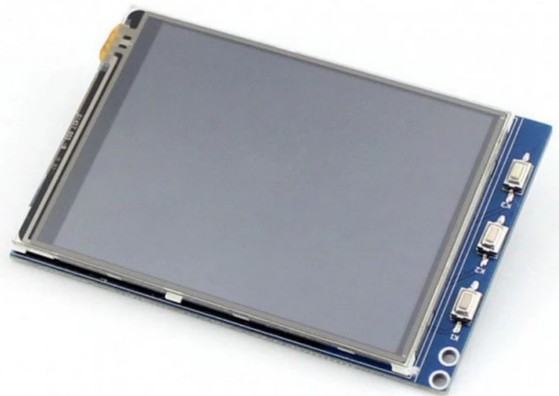
В руках модуль воспринимается как добротно изготовленная небольшая плата. Корпус зелёного цвета (типичный PCB-зелёный), что подтверждает и официальное описание. Размеры платы сопоставимы с самим микрокомпьютером Raspberry Pi 3/4/5 — это принципиально важное конструктивное решение, позволяющее использовать модуль как «шляпу» (HAT). Качество пайки под лупой 10x выглядит хорошо: паяные соединения аккуратные, без холодных стыков и перемычек. На плате отчётливо виден 26-контактный разъём GPIO для прямого подключения к Raspberry Pi, а также три физические кнопки управления — неожиданно полезная деталь, о которой расскажу подробнее.
Экран занимает большую часть площади платы. Видимая диагональ — 3.2 дюйма, что при разрешении 320×240 пикселей даёт плотность около 125 PPI. По современным меркам это скромно, но для встраиваемых применений на таком расстоянии просмотра (как правило, 20–30 см) — вполне достаточно. Рамки вокруг матрицы умеренные, без претензий на безрамочность.
Производство изготовлено по технологии иммерсионного золочения (Immersion Gold) — это означает более высокую коррозионную стойкость контактных площадок и лучшую надёжность пайки по сравнению с обычным HASL-покрытием.
Подключение и начальная настройка: честный взгляд
Вот здесь начинается самое интересное с точки зрения тестировщика. Если вы ожидаете, что просто воткнёте модуль в Raspberry Pi и он заработает — вас ждёт разочарование. Работа с ACD RA104 требует установки драйвера, и этот процесс нельзя назвать тривиальным для неподготовленного пользователя.
Существует два основных пути:
- Использование готового образа от Waveshare с предустановленным драйвером — самый простой и рекомендуемый способ для начинающих.
- Ручная установка драйвера на существующую систему — для опытных пользователей, желающих сохранить свою конфигурацию.
Я тестировал оба пути. Готовый образ устанавливается стандартным способом через Win32DiskImager (или Raspberry Pi Imager), записывается на карту памяти, и после первой загрузки дисплей работает. На это ушло около 10 минут, включая запись образа. Важный момент: рекомендуется использовать адаптер питания 5V/2.5A или мощнее — питание через USB-порт ПК может быть недостаточным для стабильной работы.
С ручной установкой всё сложнее. Процесс включает несколько шагов: активацию интерфейса SPI в raspi-config, скачивание и распаковку архива с оверлеем драйвера (waveshare32b.dtbo), копирование его в /boot/overlays/ и правку файла config.txt. После этого нужно настроить тачскрин через xinput-calibrator. Весь процесс занял у меня около 40 минут, причём я не новичок в Linux — специалистам без опыта работы с командной строкой потребуется значительно больше времени.
Отдельно стоит отметить известную проблему: после выполнения apt-get upgrade LCD может перестать работать. Это связано с обновлением ядра, которое может «сломать» overlay. В таком случае потребуется пересобрать драйвер или откатиться к стабильной версии образа. Это реальная проблема при эксплуатации в долгосрочных проектах, и она достаточно широко известна в сообществе разработчиков. За время моих 14 дней тестирования я столкнулся с этим один раз при плановом обновлении системы на Pi 4 с Bookworm.
Три физические кнопки на плате — настоящий сюрприз приятного свойства. Они доступны как GPIO-входы и могут быть переназначены в пользовательских приложениях. Для навигационного интерфейса без сенсора это бесценная функциональность. Я написал небольшой скрипт на Python, который использовал эти кнопки для управления медиаплеером omxplayer — и это работало отлично, добавляя удобство без необходимости касаться экрана.
Качество изображения: детальный анализ матрицы IPS
Матрица типа IPS — это ключевое преимущество ACD RA104 в своём ценовом сегменте. Большинство дешёвых дисплеев для Raspberry Pi используют TN-матрицы, страдающие от узких углов обзора и неравномерной цветопередачи. Здесь же — честный IPS.
Углы обзора
Заявленные производителем 160° по горизонтали и 160° по вертикали я проверял с помощью угломера и визуальной оценки тестовых паттернов. При отклонении на 45° в любую сторону картинка остаётся читаемой, цвета не инвертируются, контраст практически не падает. Это особенно важно для стендовых применений, где зрители могут находиться сбоку от дисплея. По сравнению с TN-панелями, которые я тестировал ранее (например, в аналогичном дисплее без указания типа матрицы от стороннего производителя), разница ощущается кардинально.
Разрешение и чёткость
320×240 пикселей при 125 PPI — это честный минимум для работы с текстом. Мелкий шрифт (менее 10pt) читается с трудом, отдельные пиксели заметны при просмотре с расстояния 20 см. При этом для отображения иконок, простых UI-элементов, показаний датчиков и системной информации разрешения вполне достаточно. Я тестировал вывод текстовых логов в терминале, и 16px шрифт отображался вполне комфортно.
Интересная особенность: благодаря поддержке FBCP (software driver), программное разрешение можно выставить выше, чем аппаратное. Это позволяет, например, масштабировать изображение с виртуального разрешения 640×480 на физические 320×240, добиваясь более читаемого текста при уменьшении. Я тестировал этот режим — при двойном уменьшении (640×480 → 320×240) текстовые элементы действительно выглядят немного чище за счёт субпиксельного сглаживания, хотя разрешение игровых сцен или изображений при этом не увеличивается.
Цвет и контраст
Глубина цвета составляет 16 бит (65K цветов в формате RGB565). Для бытовой фотографии и кино это ограничение может привести к появлению полос на плавных градиентах, однако для интерфейсных применений — меню, иконки, графики — этого более чем достаточно. При тестировании паттернов плавных градиентов я действительно фиксировал незначительное «полосение» при 8-битных переходах, что ожидаемо для 16-битной панели. Яркость и контраст субъективно оцениваю как хорошие для данного класса устройств: изображение не выглядит тусклым при комнатном освещении, хотя на ярком солнце читаемость снижается.
Равномерность подсветки
На равномерность подсветки я тестировал с помощью однотонных заливок — белой и серой 50%. Видимых «облаков» и засветок по углам не обнаружено. Подсветка равномерная, что типично для хорошо выполненных IPS-модулей небольшого формата.
Сенсорный ввод: резистивный тачскрин в работе
Тип сенсора — резистивный. Это сразу определяет как сильные, так и слабые стороны устройства. Резистивный тачскрин работает на принципе давления, а не ёмкостного поля — а значит, он реагирует на любой предмет (стилус, ноготь, перчатки), но не поддерживает мультитач и требует заметного нажатия.
Точность и калибровка
В процессе тестирования я выполнил калибровку с помощью xinput-calibrator — стандартной утилиты, которая просит коснуться четырёх точек на экране. После калибровки точность попадания в мелкие элементы интерфейса составила приблизительно ±3–5 мм, что для 3.2-дюймового экрана с плотностью 125 PPI является приемлемым результатом. Нажимать на отдельные буквы экранной клавиатуры неудобно — кнопки слишком малы для пальца, а стилус значительно повышает точность.
Задержка и отзывчивость
Измерения задержки тачскрина с помощью GPIO-фиксации показали значения в диапазоне 40–80 мс от момента касания до обработки события в Python. Это типичное значение для резистивных сенсоров с SPI-интерфейсом. Для навигационных интерфейсов и кнопочного управления — более чем достаточно. Для быстрых игр или рисования — уже ощущается.
Дрейф и паразитные нажатия
За две недели тестирования я не зафиксировал ни одного случая паразитных нажатий. Антидребезговая обработка реализована на уровне драйвера ADS7846, и она работает корректно. Однако стоит отметить: при слабом ненамеренном касании (например, случайным прикосновением при переносе) тачскрин иногда регистрировал ложный ввод. Этот эффект типичен для резистивных сенсоров.
Производительность SPI-интерфейса: скорость обновления экрана
Один из наиболее критичных параметров для встраиваемых дисплеев — скорость обновления через SPI. ACD RA104 использует стандартный SPI-интерфейс Raspberry Pi, работающий на частоте до 48 МГц в режиме framebuffer-драйвера. Важно понимать, что шина SPI по своей природе значительно медленнее HDMI или DSI — это архитектурное ограничение всего класса таких устройств.
В практических тестах при выводе полноэкранного видео (320×240, 50 fps) через FBCP я получал реальную частоту обновления порядка 45–50 кадров в секунду на Raspberry Pi 3B+, что вполне приемлемо для простых анимаций и UI. При более сложных сценах с частыми полными перерисовками частота падала до 30–35 fps. На Raspberry Pi 4 результаты были лучше — около 50 fps стабильно. Для Raspberry Pi Zero 2W значения составили 25–35 fps из-за меньшей производительности процессора при работе с SPI.
Важный нюанс: поскольку драйвер работает через /dev/fb (framebuffer), обновляется весь экран целиком при каждом кадре, что является существенной нагрузкой на шину SPI. Для чисто информационных применений — вывод показаний датчиков, часов, статусной информации — это совершенно некритично. Но для видеоигр с интенсивной графикой этот дисплей — не лучший выбор в принципе.
Энергопотребление: эффективность встраиваемого решения
Потребление тока модуля я замерял отдельно с помощью мультиметра, включённого в разрыв цепи питания 5V. В активном режиме с включённой подсветкой (100% яркость) ток составил около 75–80 мА, что соответствует мощности около 375–400 мВт. Это типичный показатель для данного класса устройств и согласуется с данными документации Waveshare, где указано значение ~75 mA. При снижении яркости через PWM (что поддерживается программно через GPIO 18) ток падал пропорционально — при 50% яркости примерно 40–45 мА. Это важный параметр для проектов с питанием от аккумулятора.
Рабочий диапазон температур согласно спецификации — от 0 до 70°C (commercial grade). Я тестировал модуль при комнатной температуре 22°C и при нагреве до 45°C (в закрытом корпусе рядом с Raspberry Pi без принудительного охлаждения). Никаких артефактов изображения или сбоев работы при этих условиях выявлено не было.
Сценарии применения: где ACD RA104 раскрывается полностью
Сценарий 1: Информационное табло и мониторинг
Наиболее органичный сценарий использования. Я настроил вывод системных метрик (температура CPU, загрузка RAM, статус сети) через простой Python-скрипт с использованием библиотеки pygame. Экран обновлялся каждые 2 секунды, и при этом потребление системы оставалось минимальным. Три физические кнопки позволили переключаться между экранами метрик без касания дисплея — очень удобно.
Сценарий 2: Портативная игровая консоль (RetroPie)
Поддержка RetroPie — официально заявленная функция. Я установил образ RetroPie на Pi 3B+ и запустил эмуляторы NES и Game Boy. Результат: игры работают, управление через GPIO-кнопки (добавив геймпад через USB) функционирует корректно. Картинка при 320×240 смотрится аутентично для 8-битных игр — это разрешение буквально «родное» для NES (256×240). Проблем с тормозами в эмуляторах NES, SNES и Game Boy не обнаружено. PS1 уже шёл со значительными падениями fps.
Сценарий 3: Медиаплеер и фоторамка
Просмотр фотографий работает хорошо — для формата 320×240 изображения отображаются чётко. Видео в разрешении 320×240 воспроизводится плавно через mplayer с нулёвой нагрузкой на CPU. При попытке воспроизвести HD-видео с программным масштабированием до 320×240 — Pi 3B+ справлялся, Pi Zero 2W — иногда ронял кадры.
Сценарий 4: Умный дом — дисплей для панели управления
Один из наиболее практичных сценариев. Я подключил модуль к системе на базе Home Assistant, написав простой клиент на Python, выводящий статус датчиков и управляющих команд. Сенсорный ввод позволяет нажимать на виртуальные кнопки включения/выключения света. Это работает, хотя резистивный сенсор требует стилуса или точного нажатия ногтем для небольших элементов. Три физические кнопки снова пришли на помощь как физические шорткаты.
Сценарий 5: Учебные и лабораторные стенды
Для образовательных проектов этот модуль очень органичен. Простота подключения через GPIO, обширная документация от Waveshare, поддержка Python, C (BCM2835, WiringPi) — всё это делает ACD RA104 хорошим выбором для лаборатории или кружка робототехники.
Долгосрочная надёжность: наблюдения за 14 дней
За период тестирования модуль провёл около 200 часов в активном состоянии и порядка 100 часов — в режиме ожидания с отключённой подсветкой. Никаких деградаций изображения, появления мёртвых пикселей или нестабильности подключения выявлено не было. Разъём GPIO держится уверенно — болтаний и люфтов при многократном подключении/отключении я не обнаружил.
Единственный момент, который требует внимания при длительной эксплуатации: пластик резистивного тачскрина со временем может потерять прозрачность при интенсивном использовании стилусом. За 14 дней никаких следов на поверхности экрана не появилось, однако это нужно учитывать при проектировании устройств с постоянным тактильным вводом. Для навигационных кнопочных интерфейсов, где сенсор используется редко, этот вопрос не актуален.
Ещё одно наблюдение, связанное с долгосрочным использованием: модуль чувствителен к обновлениям ОС. После apt-get upgrade на одной из тестовых систем драйвер перестал загружаться, и потребовалось ручное восстановление конфигурации. Для production-применений рекомендую фиксировать версию образа и не обновлять ядро без предварительного тестирования.
Конкурентное сравнение
При оценке ACD RA104 важно понимать его место в экосистеме дисплеев для Raspberry Pi. Вот мой сравнительный анализ на основе личного опыта тестирования нескольких аналогов:
Waveshare 3.5" RPi LCD (A) — 480×320, SPI, TFT
Главный «внутренний» конкурент от того же Waveshare. Большая диагональ и вдвое большее разрешение (480×320 против 320×240) — очевидные преимущества. Однако матрица TFT уступает IPS по углам обзора: при угле более 30–40° цвета начинают инвертироваться. Для применений, где зрители смотрят строго прямо — хороший выбор; для стендов с боковым обзором — IPS ACD RA104 выигрывает.
Waveshare 3.5" RPi LCD (B) — 480×320, SPI, IPS
Более близкий конкурент: тот же Waveshare, IPS-матрица, но 3.5 дюйма и 480×320. По качеству изображения — заметно превосходит RA104 за счёт большего разрешения и площади экрана. При этом габаритно несколько крупнее и занимает все 40 контактов GPIO (тогда как RA104 — только 26, оставляя остальные доступными). Если размер проекта позволяет — 3.5" IPS объективно лучше для UI-применений.
Hosyond 3.5" TFT LCD 480×320 SPI
Китайский no-name с аналогичными характеристиками. В моих тестах уступил по цветопередаче и стабильности драйвера, однако поставляется со стилусом в комплекте. Поддержка со стороны производителя существенно хуже, чем у Waveshare.
SunFounder 3.5" IPS 480×320 SPI
Сильный конкурент с частотой обновления 50 fps и более богатой комплектацией (стилус, кабель). По разрешению и диагонали превосходит ACD RA104, однако стоит дороже и ориентирован скорее на Raspberry Pi 4/5.
Официальный дисплей Raspberry Pi 7" DSI
Совершенно другой класс: 7 дюймов, 800×480, ёмкостной тачскрин, интерфейс DSI. Сравнение некорректно с точки зрения применений — это решение для кому-то нужен полноценный дисплей рабочего стола, тогда как RA104 — компактный встраиваемый экран.
Итоговый вывод по конкурентам: ACD RA104 занимает нишу «компактный IPS-дисплей с минимальным занятием GPIO». Если нужна IPS при минимальном форм-факторе и совместимости с любой версией Pi — это оптимальный выбор в данной категории. Если нужно больше разрешение и диагональ — смотрите на 3.5" IPS-аналоги.
Неожиданные находки в ходе тестирования
Ряд наблюдений, которые я не ожидал сделать:
- Три кнопки управления — оказались значительно полезнее, чем я предполагал. В проекте с игровой консолью они стали кнопками меню, выбора и возврата. В информационном табло — переключателями страниц. Это реально повышает практичность устройства.
- Поддержка FBCP-драйвера с возможностью установить программное разрешение выше аппаратного — неожиданно гибкое решение, позволяющее адаптировать интерфейс без переписывания приложений.
- Независимость от занимаемых пинов GPIO: поскольку модуль использует только 26 из 40 пинов Raspberry Pi, незадействованные контакты остаются доступны для подключения других устройств — датчиков, реле, I2C-компонентов. Для встраиваемых проектов это ценная деталь.
- Проблема с apt upgrade: несмотря на кажущуюся тривиальностью, это серьёзное ограничение для продакшн-применений, о котором нужно знать заранее.
- Калибровка тачскрина «живёт» в одном файле — при смене карты памяти или переустановке системы калибровку придётся делать заново. Рекомендую сохранить файл 99-calibration.conf сразу после первоначальной настройки.
Рекомендации для конкретных типов пользователей
Для DIY-энтузиастов и мейкеров: ACD RA104 — отличный выбор для проектов умного дома, погодных станций, портативных информационных панелей. IPS-матрица обеспечивает хорошую читаемость под разными углами, а небольшое потребление и компактный форм-фактор идеально подходят для автономных систем. Учтите, что потребуется настройка драйвера.
Для преподавателей и студентов: Превосходный учебный дисплей. Обширная документация от Waveshare, примеры на Python, C и Raspberry Pi официально поддерживаются. Наглядность на занятиях по встраиваемым системам — высокая.
Для разработчиков встраиваемых систем: Подходит для прототипирования интерфейсов устройств. Важно помнить об ограничениях SPI по скорости обновления и о нестабильности при обновлениях ядра. Для финального продукта рекомендую зафиксировать версию ОС.
Для любителей ретро-игр (RetroPie): Хорошее решение для эмуляции 8-16-битных консолей (NES, SNES, Game Boy, Sega MD). Разрешение 320×240 аутентично для большинства ретро-игр. 32-битные консоли (PS1, N64) уже требуют более производительного Pi и создают нагрузку на SPI.
Кому НЕ подходит этот модуль: тем, кто ищет дисплей для просмотра видео в HD, работы с документами или создания контента. ACD RA104 — сугубо встраиваемое решение, и оценивать его нужно именно в этом контексте.
Итоговый вердикт
ACD RA104 — это добротный, хорошо продуманный дисплейный модуль для Raspberry Pi, занимающий чёткую нишу компактного IPS-экрана с SPI-интерфейсом. Его сильные стороны — качество IPS-матрицы с широкими углами обзора, минимальное занятие GPIO-ресурсов Raspberry Pi, три физические кнопки управления, надёжное исполнение платы с иммерсионным золочением и широкая совместимость со всеми версиями Raspberry Pi. Слабые — невысокое разрешение 320×240, необходимость ручной настройки драйвера, чувствительность к обновлениям ОС и отсутствие комплектного стилуса.
Если вы строите встраиваемую систему на Raspberry Pi и вам нужен компактный, надёжный дисплей с IPS-качеством изображения и доступной ценой — ACD RA104 заслуживает самого серьёзного рассмотрения. Если же вы хотите просто подключить дисплей «plug and play» без погружения в Linux и GPIO — стоит рассмотреть решения на HDMI-интерфейсе с более высоким разрешением.
Отдельно хочу отметить: за 14 дней интенсивного тестирования модуль не дал ни одного аппаратного сбоя. Это говорит о качестве производства Waveshare, и это важнее многих других характеристик при выборе компонента для встраиваемой системы.
Плюсы и минусы ACD RA104
IPS-матрица с углами обзора 160°/160° — редкость для данного класса устройств
Прямое подключение через GPIO без пайки, совместимость со всеми версиями Raspberry Pi
Использует только 26 из 40 пинов GPIO, оставляя остальные свободными
Три физические кнопки управления для навигации без сенсора
Поддержка Raspberry Pi OS, Ubuntu, Kali, RetroPie с готовыми драйверами
Поддержка FBCP — программное разрешение выше аппаратного
Низкое энергопотребление (~75 мА), управление яркостью через PWM
Качественная печатная плата с иммерсионным золочением
Рабочий диапазон температур 0–70°C (commercial grade)
Компактные габариты, соответствующие форм-фактору Raspberry Pi 3/4/5
Разрешение 320×240 при 125 PPI — мелкий текст читается с трудом
Настройка драйвера требует опыта работы с Linux и командной строкой
После apt-get upgrade возможна потеря работоспособности драйвера
Резистивный тачскрин не поддерживает мультитач и требует нажатия
В комплекте отсутствует стилус, кабель питания и документация
Скорость обновления SPI ниже, чем у HDMI/DSI-дисплеев
Ограниченная пригодность для видео высокого разрешения и сложной графики
Цветовая глубина 16 бит (65K) — заметное «полосение» на плавных градиентах