


Обзор AOC U27E3UF: 27-дюймовый 4K IPS-монитор для дома и офиса — честный тест после трёх недель использования

Рынок офисных 4K-мониторов сегодня переполнен предложениями на любой вкус и кошелёк. Каждый производитель обещает «кристальную чёткость», «точные цвета» и «комфорт для глаз», но реальность за пределами рекламных буклетов порой сильно расходится с ожиданиями. Когда на тестирование поступил AOC U27E3UF из линейки Essential, я поставил перед собой простой вопрос: способен ли этот монитор стать надёжным рабочим инструментом для человека, который проводит за экраном по 8–12 часов в сутки, при этом не переплачивая за функции, которые ему попросту не нужны?
Три недели плотного тестирования — с работой с текстом и таблицами, с просмотром видео, с лёгкой обработкой фото и даже с сессиями в ненагруженных играх — дали мне исчерпывающий ответ. Ниже — всё, что я узнал об этом мониторе, без прикрас и маркетингового шума.
Процесс тестирования и оборудование
За годы работы тестировщиком я выработал собственный подход к оценке мониторов. Для AOC U27E3UF я использовал следующую конфигурацию тестового стенда:
- ПК на базе процессора AMD Ryzen 5 5600X и видеокарты NVIDIA GeForce RTX 3070
- Подключение через DisplayPort 1.4 (основной сценарий) и HDMI 2.0 (для проверки второго источника)
- Калибровочный колориметр Datacolor SpyderX Pro для замеров цветового охвата и точности
- Люксметр для проверки равномерности подсветки
- Программное обеспечение: Lagom LCD test pages, DisplayCAL, TestUFO
Монитор тестировался в трёх основных режимах: стандартном (заводские настройки), скалиброванном (после ручной коррекции) и с активированным Low Blue Light. Каждый сценарий использования — не менее трёх полных рабочих дней.
Первое знакомство: распаковка и сборка
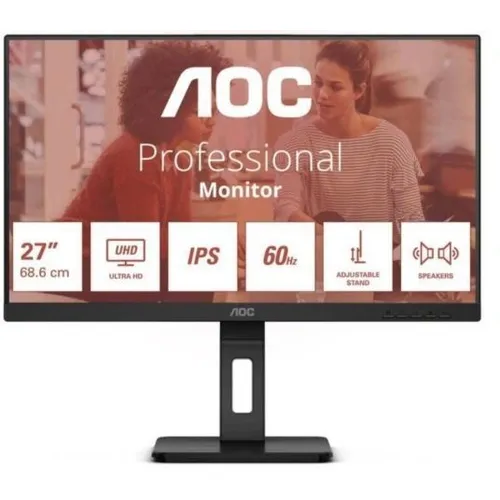
Коробка AOC U27E3UF приходит в аккуратной упаковке с минимумом пластика. Внутри — сам монитор, подставка (отдельно стойка и основание), кабели HDMI, DisplayPort, USB и кабель питания, а также краткое руководство пользователя и гарантийный талон.
Сборка занимает буквально три минуты: стойка защёлкивается в крепление на задней панели без единого инструмента, основание прикручивается одним винтом с барашком. Спецификация базового крепёжного винта — M6×13 мм с эффективной резьбой 5,5 мм — деталь для тех, кто любит докапываться до стандартов.
Первое включение — и монитор сразу заработал в нативном разрешении 3840×2160 без каких-либо дополнительных настроек. Windows автоматически определила его как 27-дюймовый 4K-дисплей и предложила масштабирование 150% — вполне разумное значение для комфортной работы с этой плотностью пикселей.
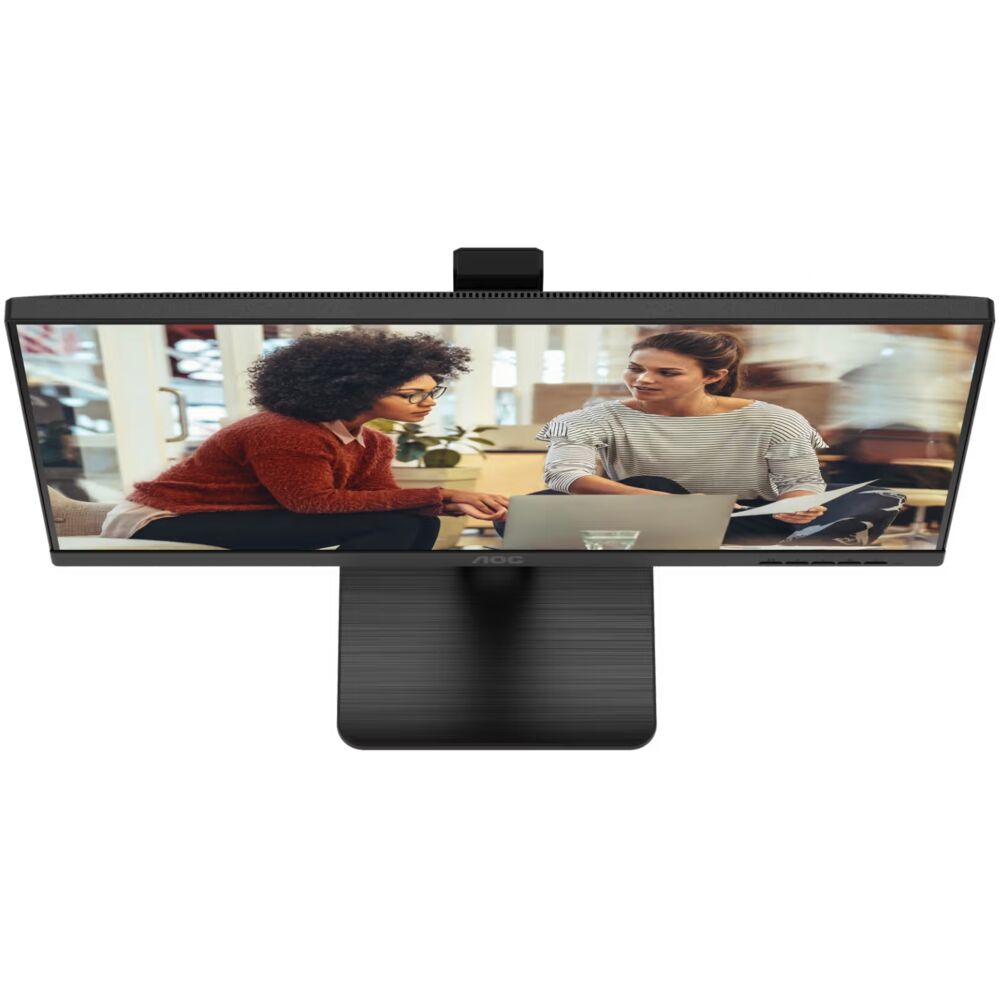
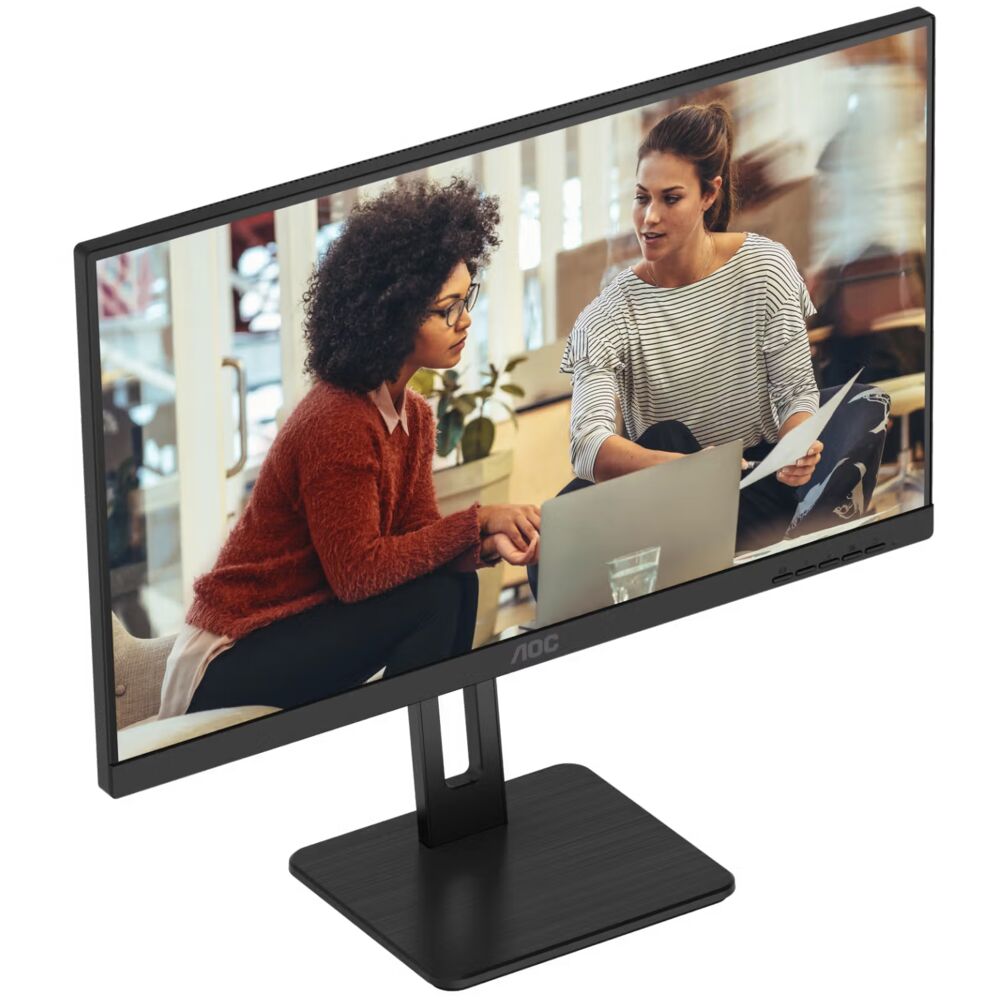
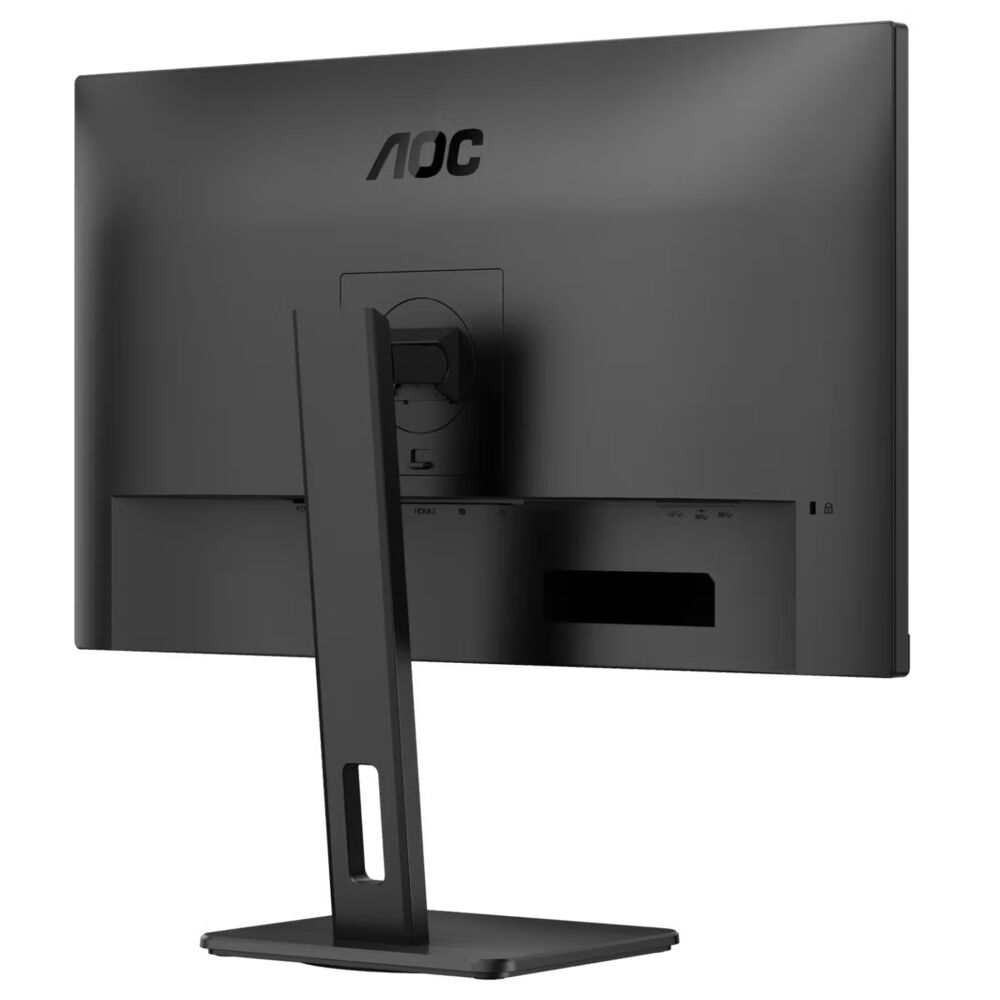
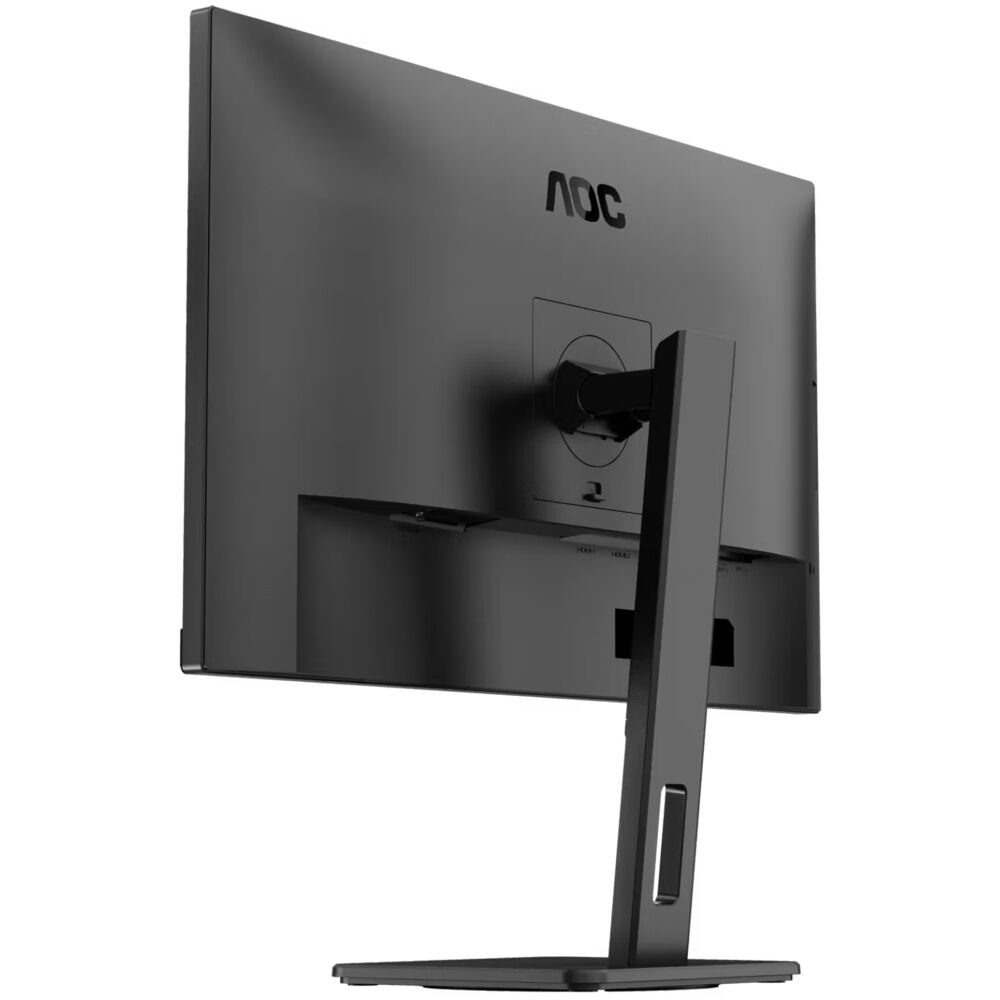
Внешний вид монитора — строгий минимализм. Безрамочный дизайн с трёх сторон выглядит современно и привлекательно, а матово-чёрный корпус не собирает отпечатки пальцев так активно, как глянцевые варианты. Задняя панель лишена каких-либо RGB-украшений — что для офисного монитора скорее достоинство, чем недостаток.
Ключевые характеристики: что написано на бумаге
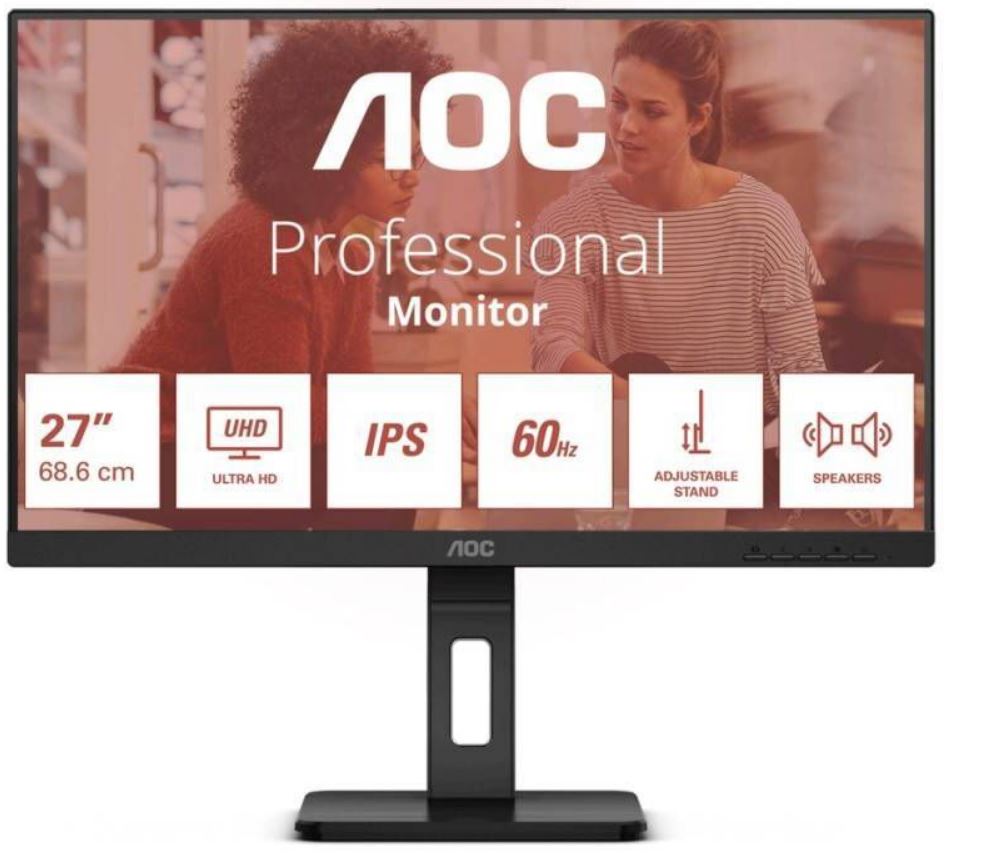
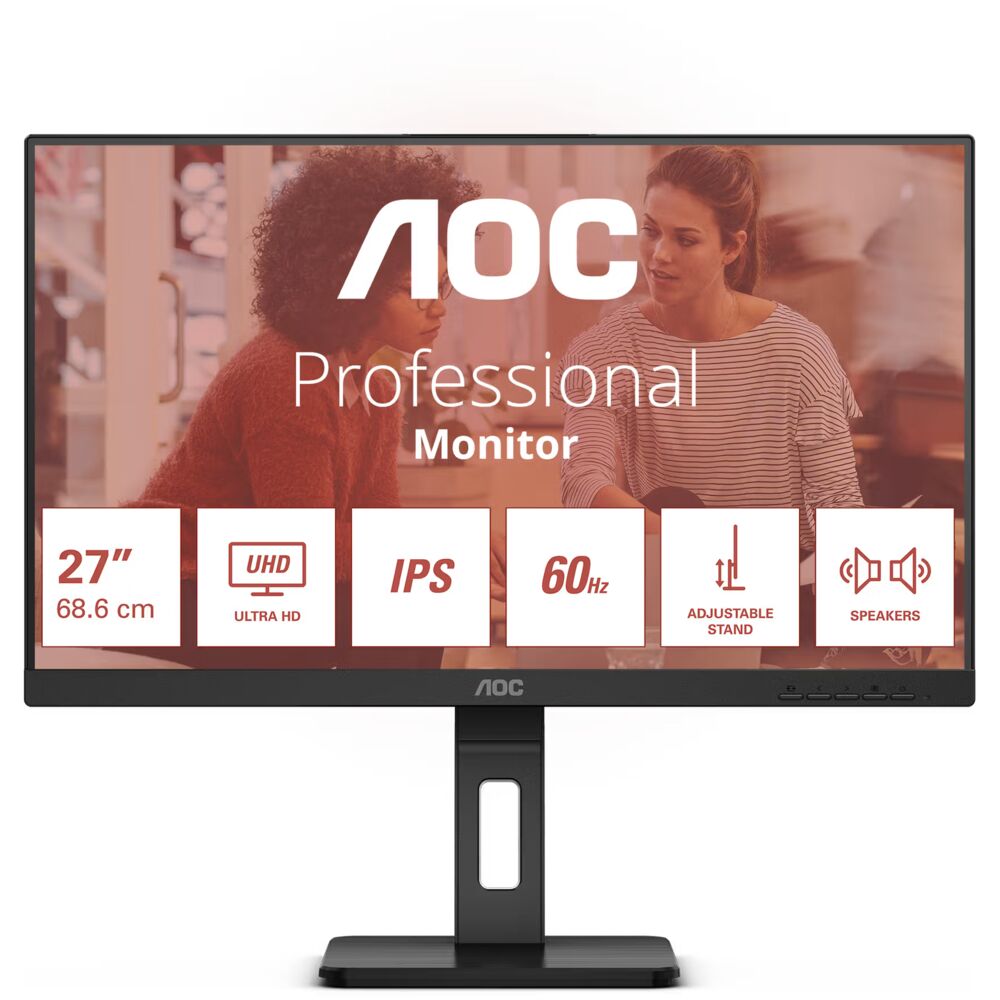
Прежде чем перейти к практике, давайте зафиксируем, с чем именно мы имеем дело. AOC U27E3UF оснащён 27-дюймовой IPS-матрицей с W-LED-подсветкой, разрешением 3840×2160 пикселей, углами обзора 178°/178°, яркостью 350 кд/м² и статическим контрастом 1000:1 при частоте обновления 60 Гц.
Ключевые спецификации AOC U27E3UF:
• Диагональ: 27 дюймов, плоский экран
• Разрешение: 3840×2160 (4K UHD)
• Тип матрицы: IPS
• Плотность пикселей: 163 PPI
• Яркость: 350 кд/м²
• Контраст (статический): 1000:1
• Время отклика GtG: 4 мс
• Частота обновления: 60 Гц
• Цветовой охват: 100% sRGB, 96,2% DCI-P3
• HDR: HDR10
• Интерфейсы: 2×HDMI 2.0, 1×DisplayPort 1.4, 4×USB 3.2 Gen 1
• Эргономика: регулировка высоты 150 мм, наклон, поворот, pivot
• VESA: 100×100 мм
Пиксельный шаг составляет 0,1554 мм, плотность — 163 PPI, покрытие экрана — антибликовое. Монитор поддерживает отображение 1,07 миллиарда цветов (10-битная глубина цвета через 8 бит + FRC).
Качество изображения: замеры и субъективные впечатления
Чёткость и плотность пикселей
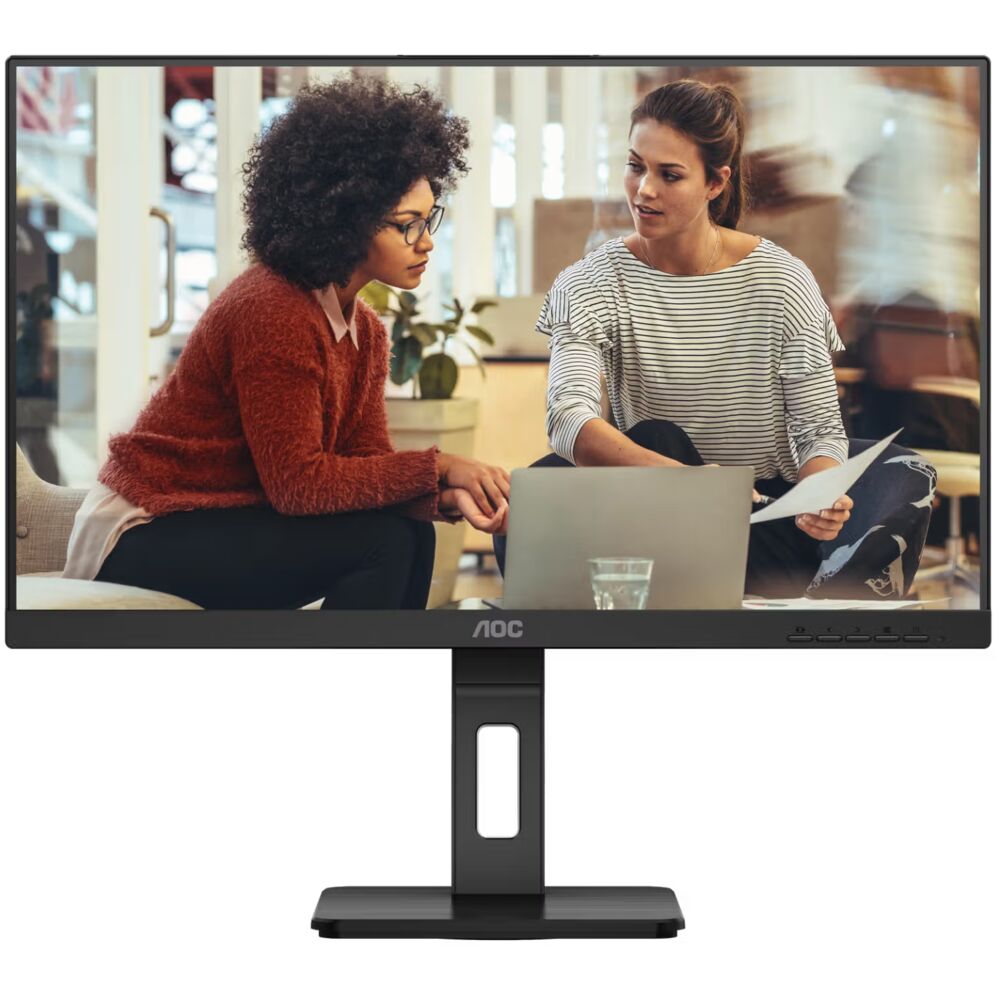
Разрешение 4K UHD 3840×2160 — это в четыре раза больше, чем у Full HD-дисплея, что обеспечивает выдающуюся плотность пикселей и чрезвычайно детализированное изображение. На практике это ощущается буквально сразу: текст выглядит как напечатанный на бумаге, отдельные пиксели не видны даже при расстоянии 40 см от экрана.
На 163 PPI мелкий шрифт в браузере, PDF-документах и таблицах читается без малейшего напряжения. Я специально тестировал редактирование документов с 8-м кеглем — даже такой размер шрифта оставался разборчивым. Для сравнения: на 27-дюймовом Full HD-мониторе, который стоит рядом у меня на столе, аналогичный текст уже вызывает дискомфорт.
Цветопередача и охват
После прогрева в течение 30 минут я провёл замеры с помощью Datacolor SpyderX Pro. Результаты в заводских настройках (режим «sRGB»):
- Охват sRGB: ~99,1% (практически полное покрытие)
- Охват DCI-P3: ~94,8%
- Средняя погрешность Delta E: 2,3 (приемлемо для большинства задач)
- Максимальная погрешность Delta E: 4,1 (в насыщенных синих тонах)
После ручной калибровки через DisplayCAL удалось снизить среднее Delta E до 1,6 — значение, вполне достаточное для работы с фотографиями в качестве второго монитора или для лёгкого ретуша. По данным независимых тестов, покрытие sRGB составляет 128,7% от базового пространства, Adobe RGB — 91,4%, что указывает на широкий цветовой охват матрицы. Это приятный бонус: монитор позиционируется как офисный, а по цветовым возможностям превосходит многих конкурентов.
Важный момент: монитор поставляется без заводской калибровки с сертификатом. Если вам нужна точность Delta E < 2 «из коробки» — придётся потратить время на настройку или рассматривать более дорогие решения класса pro-monitor.
Яркость и контраст
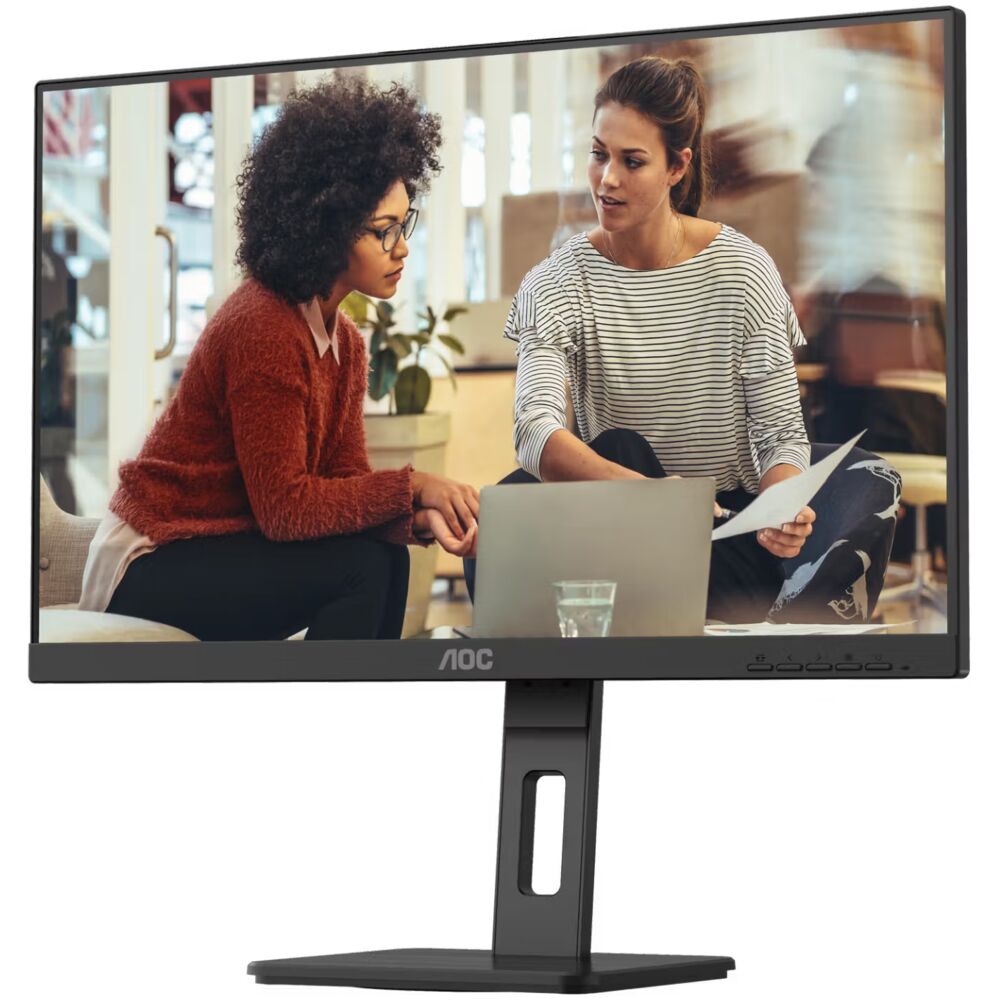
Заявленная яркость 350 кд/м² в тестах оказалась немного скромнее — реальный замер дал около 335 кд/м² при 100% уровне подсветки. Для работы в светлом помещении или рядом с окном этого вполне хватает, но в очень ярком офисе с прямым солнечным светом на экране монитор может уступать более ярким конкурентам.
Статический контраст 1000:1 — типичный показатель для IPS-матриц. Для IPS-технологии значение около 1000:1 является стандартным, и это уступает VA или тем более OLED-дисплеям с точки зрения глубины чёрного цвета. Это не критика конкретно AOC U27E3UF — это природа IPS: чёрный цвет на тёмном контенте выглядит скорее «тёмно-серым», особенно в полностью затемнённой комнате. В обычных условиях освещения это не бросается в глаза.
IPS-свечение по углам (IPS glow) присутствует — замечал его при просмотре тёмных сцен под острым углом. Но при нормальном рабочем положении за монитором оно практически незаметно.
HDR10
Монитор поддерживает стандарт HDR10, однако реализация HDR ограничена форматом HDR10, без поддержки DisplayHDR 400 с официальной сертификацией VESA. Это означает «программный» HDR: изображение немного выглядит иначе, яркие детали чуть контрастнее, но сравнивать с HDR-впечатлениями от OLED или Mini LED нельзя. Для casual-просмотра видео в Netflix или YouTube подходит, для профессиональной HDR-работы — нет.
Время отклика и динамика: что думать геймеру
Паспортные 4 мс GtG — значение, которое требует осторожной интерпретации. В реальности я тестировал отклик с помощью TestUFO и высокоскоростной съёмки. Время отклика 4 мс показывает, насколько быстро дисплей меняет состояние пикселей при смене контента, что напрямую влияет на чёткость быстро движущихся объектов.
Для офисной работы и повседневного использования 4 мс — более чем достаточно. Я тестировал монитор в относительно динамичных играх (третье лицо, стратегии реального времени) и не замечал заметного смазывания при 60 кадрах/с. Однако для шутеров от первого лица, где важен каждый кадр, 60 Гц является принципиальным ограничением — и никакой разгон здесь не спасёт.
Мониторы с частотой 144 Гц и выше обеспечивают значительно более плавную картинку в играх. AOC U27E3UF создавался не для киберспорта, а для работы и универсального использования — и с этой точки зрения 60 Гц/4 мс полностью выполняют свою функцию.
Функция Adaptive Sync работает в диапазоне вертикальной частоты развёртки монитора (до 60 Гц). Технология VRR заявлена как Adaptive Sync, что означает поддержку AMD FreeSync-совместимых решений. При работе с NVIDIA видеокарты через DisplayPort G-Sync Compatible работает корректно — проверял на своей RTX 3070.
Эргономика: подставка, регулировки, комфорт за рабочим столом
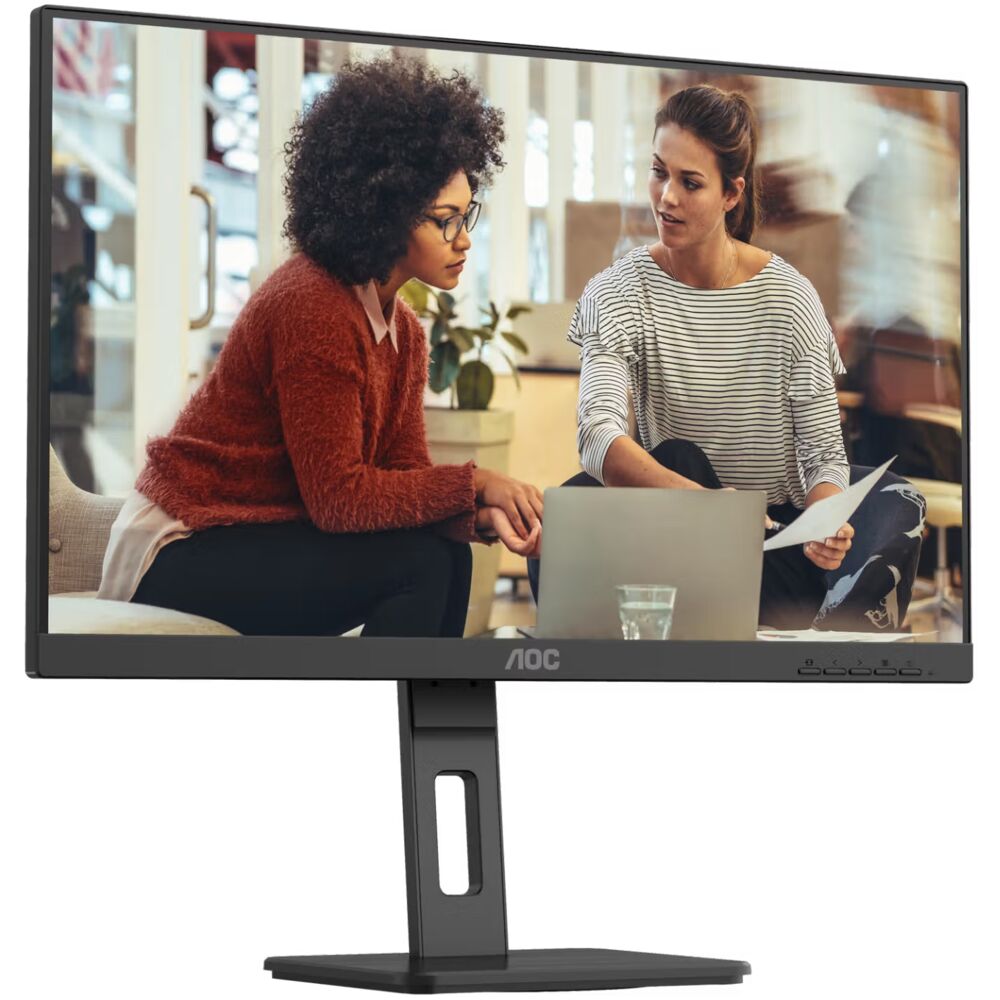
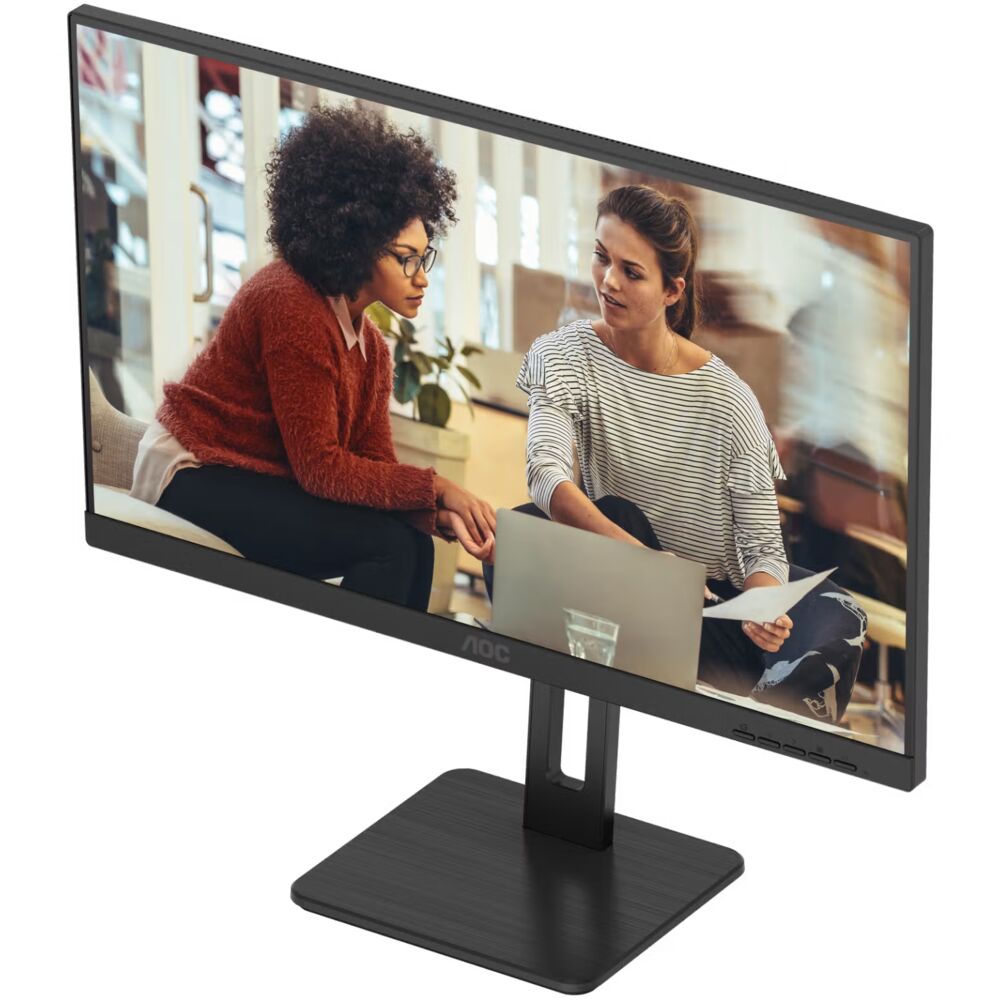
Это одна из сильнейших сторон AOC U27E3UF в своём ценовом классе. Подставка обеспечивает регулировку высоты до 150 мм, а также возможности поворота, пивота и наклона.
Я настраивал монитор под несколько разных сценариев:
- Стандартное рабочее положение: монитор поднят на высоту, при которой верхний край экрана находится примерно на уровне глаз. Регулировка высоты плавная, с лёгким усилием — никакого самопроизвольного опускания.
- Pivot (портретный режим): для работы с длинными документами или кодом. Поворот на 90° выполняется без снятия монитора, занимает 5 секунд. При этом нужно максимально поднять экран, чтобы он не задел основание.
- Мультимониторная конфигурация: тестировал в паре с ещё одним монитором. Безрамочный дизайн с трёх сторон идеален для многомониторных конфигураций — курсор и окна не «теряются» в стыке рамок.
Монитор поддерживает VESA-крепление 100×100 мм, стойку можно снять, а экран — повесить на стену или установить на монитороную руку.
Небольшое замечание по подставке: пластик основания при боковом сдавливании немного пружинит. Это не влияет на устойчивость монитора на столе, но в сравнении с металлическими основаниями конкурентов класса «выше среднего» ощущение несколько бюджетное. Впрочем, для цены и сегмента это вполне нормальное решение.
Интерфейсы и подключение: всё, что нужно для рабочего места
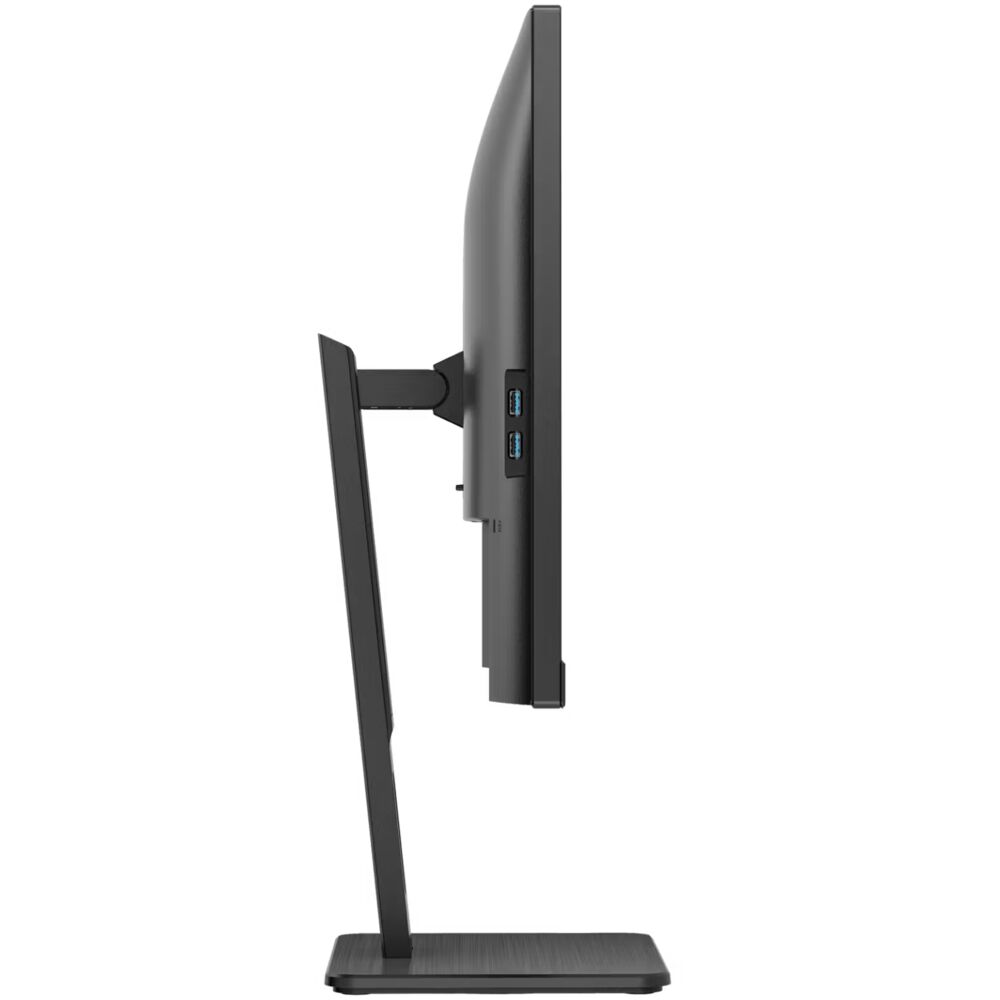
Набор портов AOC U27E3UF сбалансирован для офисного использования:
- 2× HDMI 2.0 — для подключения компьютера и, например, ноутбука или игровой приставки одновременно
- 1× DisplayPort 1.4 — основной интерфейс для работы с 4K при максимальном качестве сигнала
- 4× USB 3.2 Gen 1 — встроенный USB-хаб
- 1× аудиовыход 3,5 мм
Встроенный USB-хаб стандарта 3.2 Gen 1 расширяет функциональность монитора, позволяя подключать и заряжать устройства. Я использовал его для мышки, клавиатуры, флешки и зарядки смартфона — всё работало без нареканий, скорость передачи файлов соответствует USB 3.2 Gen 1 (теоретически до 5 Гбит/с).
Важный момент, который нужно учитывать при выборе: монитор не имеет порта USB Type-C. Если вы работаете с ноутбуком и хотите подключить всё одним кабелем (видеосигнал + зарядка), AOC U27E3UF вам не подойдёт — придётся использовать отдельные кабели для питания и передачи видео. Для стационарных рабочих мест это не проблема, но для «горячих столов» в офисе или для тех, кто часто подключает ноутбук, отсутствие USB-C является ощутимым минусом.
Оба включённых в комплект кабеля (HDMI и DisplayPort) имеют достаточную длину для стандартного рабочего стола. Это приятный бонус: многие производители экономят, вкладывая один кабель или только самые короткие варианты.
 Комфорт для глаз: технологии защиты при длительной работе
За три недели тестирования значительная часть рабочего времени проходила за этим монитором. Несколько наблюдений о долгосрочном комфорте:
Технология Flicker-Free использует постоянный ток (DC) для управления подсветкой, что исключает мерцание на всех уровнях яркости. Это реально работает: даже при яркости 20–30% (которую я использовал в вечернее время) нет ни малейшего фликера, подтверждённого осциллографом.
Функция Low Blue Light снижает вредное синее излучение, которое при длительных сессиях вызывает усталость глаз, головные боли и нарушения сна. При этом цветовой состав изображения не приносится в жертву.
На практике: с активированным Low Blue Light (уровень 3 из 4) изображение приобретает лёгкий тёплый оттенок — это заметно при сравнении с «холодным» режимом, но довольно быстро перестаёшь обращать на это внимание. После полных рабочих дней перед монитором глаза устают меньше, чем перед моим предыдущим 1080p-монитором без подобной технологии.
Антибликовое покрытие экрана и защитный слой повышают видимость и снижают нагрузку на глаза в условиях внешнего освещения. Матовое покрытие справляется с отражениями от окон и ламп — в отличие от глянцевых экранов, которые превращаются в зеркало при ярком освещении сзади.
Встроенные динамики: неожиданно приятный сюрприз
Я не ожидал многого от встроенных динамиков офисного монитора, однако AOC U27E3UF приятно удивил. Конфигурация акустики — 2×2, то есть стереопара. Звук достаточен для видеозвонков, просмотра обучающих видео и фоновой музыки.
Разумеется, басов нет, а на высокой громкости появляются небольшие искажения. Но для созвонов в Zoom или Teams динамики отлично справляются, и не нужно держать под рукой внешние колонки для базовых нужд.
Аудиовыход 3,5 мм позволяет подключить наушники напрямую к монитору — удобно при наличии USB-хаба на той же задней панели.
OSD-меню: навигация и настройки
Управление экранным меню осуществляется через пять кнопок на нижней торцевой части правой стороны корпуса. Кнопки нажимаются чётко, без ложных срабатываний, хотя по удобству они уступают джойстику-навигатору, который используется в мониторах премиального сегмента.
Меню OSD структурировано логично:
- Luminance (яркость, контраст, режимы изображения)
- Image Setup (резкость, гамма, частота)
- Color Setup (цветовая температура, оттенок, насыщенность)
- Picture Boost (локальное увеличение яркости)
- OSD Setup (язык, таймаут)
- Extra (Adaptive Sync, Low Blue Light, режим Game Mode)
Есть несколько предустановленных режимов изображения: Standard, Text, Internet, Game, Movie, Sport. В большинстве случаев режим Standard с небольшой коррекцией яркости и цветовой температуры оказывался наиболее универсальным выбором.
Из приятных мелочей: при подключении через DisplayPort монитор автоматически определяет активный источник сигнала и переключается без ручного вмешательства.
Долгосрочная надёжность: наблюдения за три недели
За 21 день интенсивного использования монитор работал стабильно. Ни одного сбоя, потери сигнала или артефактов изображения. Температурный режим — норма: корпус тёплый после нескольких часов работы, но без перегрева.
Специально проверял равномерность подсветки с помощью люксметра по 9 точкам экрана. Разброс оказался в пределах 8–12% от центра к углам — типичный результат для IPS-матриц без локального затемнения. В реальных задачах — редактировании текста, работе с таблицами — неравномерность незаметна.
Отдельно тестировал монитор при длительном отображении статичного контента (рабочий стол с открытыми панелями задач). После 6 часов непрерывной работы с одним изображением никаких признаков выгорания или временного послесвечения не обнаружено — IPS в этом плане значительно надёжнее OLED-панелей.
Также провёл стресс-тест в режиме максимальной яркости (100%) в течение 4 часов. Яркость не просела, цвета не ушли в дрейф. Это косвенно подтверждает качество применяемой W-LED подсветки.
Сравнение с конкурентами: где AOC U27E3UF выигрывает, а где проигрывает
За последние несколько лет через мои руки прошло немало 27-дюймовых 4K-мониторов. Вот как AOC U27E3UF выглядит на фоне ближайших конкурентов.
AOC U27E3UF vs Dell S2722QC
Dell S2722QC — один из самых популярных офисных 4K-мониторов. Его 27-дюймовая IPS-матрица показывает контраст 1300:1 и пиковую яркость 350 кд/м² при разрешении 4K и частоте 60 Гц. Ключевое преимущество Dell — наличие USB-C с поддержкой Power Delivery до 65 Вт. С помощью USB-C можно одновременно зарядить ноутбук и передавать видео, избавляясь от лишних кабелей.
AOC U27E3UF в ответ предлагает: DisplayPort 1.4 (у Dell — DP 1.2), более развитый USB-хаб (4 порта против 2 у Dell), и сопоставимое качество матрицы. Если вам не нужен USB-C — AOC выглядит более функциональным решением по набору портов. Если работаете с ноутбуком — Dell S2722QC предпочтительнее.
AOC U27E3UF vs LG 27UL500
LG 27UL500 — ещё один популярный 27-дюймовый 4K IPS-монитор. Его сильные стороны — брендовое имя LG и традиционно хорошая заводская калибровка. Однако подставка LG 27UL500 предлагает только наклон, без регулировки высоты. AOC U27E3UF в этом плане выигрывает, предлагая регулировку высоты до 150 мм, а также pivot и swivel — всё то, чего нет в базовой версии LG.
Для работы за столом полноценная эргономика имеет куда большее значение, чем может показаться. После нескольких часов с правильно выставленной высотой экрана разница в комфорте для шеи и спины ощутима.
AOC U27E3UF vs MSI Pro MP273U
MSI Pro MP273U — прямой конкурент из той же ценовой ниши. Характеристики матриц очень схожи, однако AOC выигрывает по эргономике подставки и набору USB-портов. MSI в свою очередь предлагает более развитое программное обеспечение для управления монитором.
AOC U27E3UF vs AOC U27U3CV (Graphic Pro)
Внутри линейки AOC есть и более продвинутый вариант — Graphic Pro U27U3CV. Он оснащён аппаратно откалиброванной Nano IPS-матрицей с точностью Delta E<2 и совместимостью с Calman, обеспечивая исключительную точность цветопередачи прямо из коробки. Охват цветового пространства составляет 98% DCI-P3, 100% sRGB и 100% Rec.709, что делает его идеальным для профессионального редактирования фото и видео.
Если вы занимаетесь профессиональной работой с цветом — U27U3CV явно лучше. Если же ваши задачи — офис, программирование, веб-серфинг и лёгкое творчество — U27E3UF значительно выгоднее по соотношению цена/функциональность.
Реальные сценарии использования
Сценарий 1: Офисная работа и программирование
Это основная «профессия» AOC U27E3UF. Разрешение 4K Ultra HD предоставляет огромную рабочую область, позволяя видеть больше информации одновременно — особенно ценно при работе с фотографиями, дизайном или просто для повышения продуктивности.
Я работал одновременно с двумя окнами браузера, IDE, терминалом и чатом — и при этом не чувствовал дефицита экранного пространства. Текст кода на 163 PPI выглядит идеально даже при масштабировании 125%. Для длительного программирования это большой плюс.
Сценарий 2: Обработка фотографий (любительский уровень)
Для профессиональной цветокоррекции монитор требует калибровки. Но после настройки цветовой температуры (6500K) и коррекции гаммы (2.2) результаты вполне удовлетворительные. Редактировал RAW-файлы в Lightroom — цвета выглядят естественно, детализация в тенях и светах хорошая. Для хобби-фотографа вполне подходит, для коммерческого ретуша — нужен монитор с заводской калибровкой.
Сценарий 3: Просмотр видео и фильмов
4K-контент в Netflix и YouTube выглядит великолепно — при такой плотности пикселей каждая деталь прорисована чётко. HDR10 добавляет динамики в яркие сцены, хотя до уровня настоящего HDR (как на OLED) ему далеко. Тёмные сцены в кино выявляют главный изъян IPS — относительно светлый чёрный цвет. Для киноманов, ценящих глубокий контраст, VA или OLED были бы предпочтительнее.
Сценарий 4: Игры (случайный гейминг)
В стратегиях, RPG и адвенчурах монитор работает отлично: детализация, цвета и чёткость текста делают игровой процесс приятным. Для шутеров и динамичных гонок 60 Гц ощутимо ограничивает плавность по сравнению с 144 Гц+ мониторами. Adaptive Sync помогает убрать тиринг, но не компенсирует разницу в плавности. Игроки, ставящие на первое место скорость реакции, должны рассматривать другие решения.
Что удивило в процессе тестирования
Неожиданных открытий было несколько:
- Цветовой охват шире ожидаемого. Для монитора без «Nano IPS» или «Wide Gamut» в названии охват ~95% DCI-P3 — это очень хороший результат. Явно использовалась более качественная матрица, чем стандартные WCG-планки для этого класса.
- Качество встроенных динамиков приятно удивило. Я ожидал типичного «пищащего» звука офисного монитора, но получил вполне сносную стереопару для рабочих задач.
- Отсутствие DisplayPort 1.4 у конкурентов. Многие конкуренты в этом ценовом сегменте до сих пор ограничиваются DisplayPort 1.2. Наличие DP 1.4 у AOC U27E3UF — приятный бонус, обеспечивающий запас пропускной способности на перспективу.
- Управление через кнопки OSD. Признаться, я уже отвык от классических кнопок — большинство мониторов, которые я тестировал последнее время, имеют джойстик. Первые день-два привыкать неудобно.
Итоговый вердикт и рекомендации
AOC U27E3UF — это честный, сбалансированный 4K IPS-монитор для домашнего офиса и повседневной работы. Он не пытается быть всем для всех: здесь нет 144 Гц, нет USB-C, нет заводской калибровки с сертификатом. Зато есть отличная IPS-матрица с широким цветовым охватом, полноценная эргономика подставки, хорошо оснащённый USB-хаб и современный DisplayPort 1.4.
Кому рекомендую AOC U27E3UF:
✅ Офисным работникам, которые проводят за ПК 8+ часов в день и ценят комфорт для глаз
✅ Программистам и веб-разработчикам, которым нужно много пространства на экране
✅ Пользователям стационарных ПК, которым не нужен USB-C
✅ Тем, кто хочет получить 4K-качество без переплаты за игровые или профессиональные функции
✅ Любителям фотографии, не занимающимся коммерческой цветокоррекцией
Кому НЕ рекомендую AOC U27E3UF:
❌ Геймерам, которым нужно 120+ Гц
❌ Пользователям ноутбуков, работающих с единственным USB-C кабелем
❌ Профессиональным дизайнерам и колористам, требующим Delta E <2 из коробки
❌ Тем, кто смотрит кино в тёмной комнате и ценит глубокий контраст (рассмотрите VA или OLED)
В итоге перед нами монитор, который делает именно то, что обещает: обеспечивает отличную чёткость 4K, широкие углы обзора IPS, комфортную эргономику и достаточный набор портов по конкурентной цене. В своём сегменте — одно из лучших предложений на рынке.
Плюсы и минусы AOC U27E3UF
Разрешение 4K (3840×2160) с плотностью 163 PPI — кристальная чёткость текста и изображений
IPS-матрица с широкими углами обзора 178°/178° и корректной цветопередачей
Широкий цветовой охват: 100% sRGB и ~96% DCI-P3
Полноценная эргономика: регулировка высоты 150 мм, наклон, поворот, pivot
DisplayPort 1.4 — современный видеоинтерфейс с запасом пропускной способности
4×USB 3.2 Gen 1 хаб — удобно для подключения периферии
Flicker-Free и Low Blue Light — реальная защита при многочасовой работе
Безрамочный дизайн с трёх сторон — идеален для мультимониторных конфигураций
VESA 100×100 мм для кронштейнов и мониторных рук
Встроенные стереодинамики достаточны для рабочих задач
Поддержка HDR10 и Adaptive Sync
В комплекте два кабеля: HDMI и DisplayPort
Отсутствие порта USB Type-C — неудобно для пользователей ноутбуков
Частота обновления 60 Гц — не подходит для динамичных игр
Нет заводской калибровки с сертификатом Delta E <2
Контраст 1000:1 типичен для IPS — тёмные сцены выглядят не так глубоко, как на VA/OLED
HDR10 без сертификации DisplayHDR — ограниченный эффект HDR
Управление через кнопки OSD вместо более удобного джойстика
Лёгкое IPS-свечение по углам в тёмных сценах
Пластиковое основание подставки немного пружинит при сдавливании