


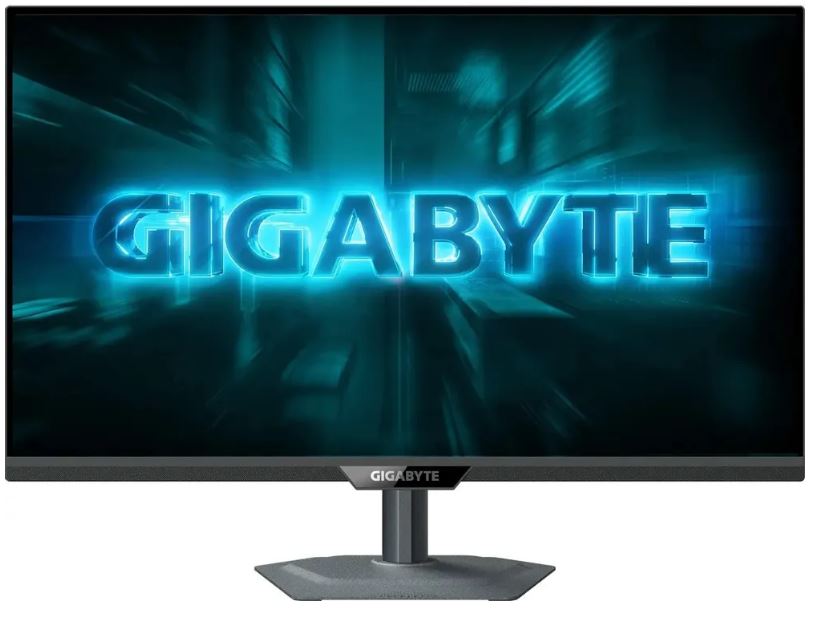
Обзор Gigabyte G27Q2 (20VM0-G27Q2BK-1EKR): 27-дюймовый игровой монитор с SS IPS-панелью, 200 Гц и впечатляющим набором функций

О тестировании: задачи, оборудование и подход
Меня зовут Денис Домрачев, и на протяжении более пяти лет я тестирую мониторы — от бюджетных офисных панелей до флагманских игровых дисплеев с OLED и Mini LED. За это время через мои руки прошли десятки устройств, и я выработал достаточно жёсткие стандарты оценки: мне важны не только паспортные характеристики, но и то, как монитор ведёт себя в реальных сценариях использования — от многочасовых игровых сессий до работы с цветом и просмотра видео.
Gigabyte G27Q2 в артикуле 20VM0-G27Q2BK-1EKR оказался у меня на столе на 21 день. За это время я успел протестировать его в самых разнообразных условиях: в динамичных шутерах от первого лица, в гоночных симуляторах, при работе с фото и видео, при длительных рабочих сессиях и при просмотре кино поздно вечером при приглушённом освещении. Для оценки использовались: колориметр X-Rite i1Display Pro, секундомер для субъективной оценки отклика, тест Blur Busters UFO Motion Test, а также приложение GIGABYTE OSD Sidekick для тонкой настройки параметров прямо с рабочего стола.
В качестве источника сигнала использовались системный блок с видеокартой NVIDIA GeForce RTX 4070 (подключение через DisplayPort 1.4) и ноутбук с портом USB-C (с поддержкой DisplayPort Alt Mode). Тестирование проводилось при двух уровнях освещённости: стандартное дневное освещение рабочего кабинета (~400 люкс) и вечернее приглушённое (~50 люкс).
Первое знакомство: распаковка и сборка
Коробка Gigabyte G27Q2 выглядит типично для продуктов этого бренда — сдержанный дизайн, никакого лишнего «гейминга» в оформлении. Внутри монитор надёжно упакован в формованный пенополистирол. В комплекте — кабели HDMI, DisplayPort и USB-C, кабель питания. Это приятная мелочь: не нужно сразу бежать в магазин за проводами.
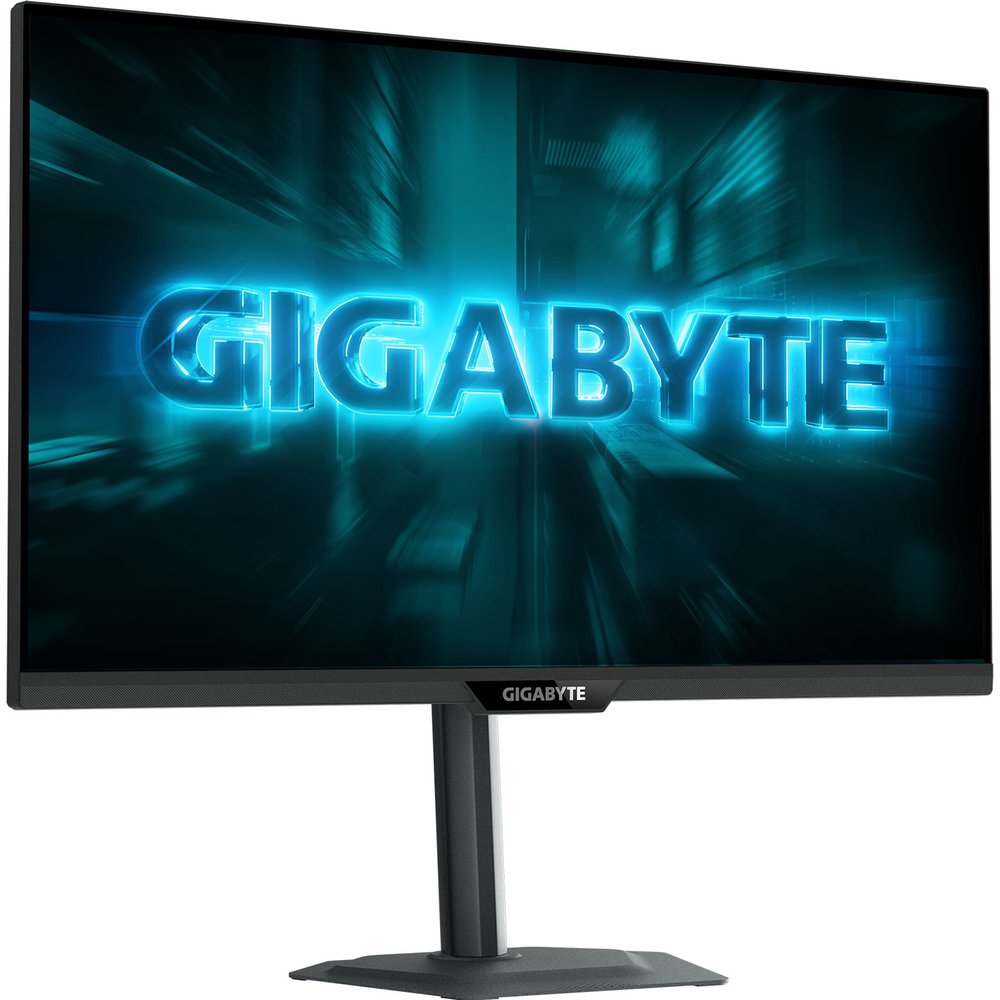
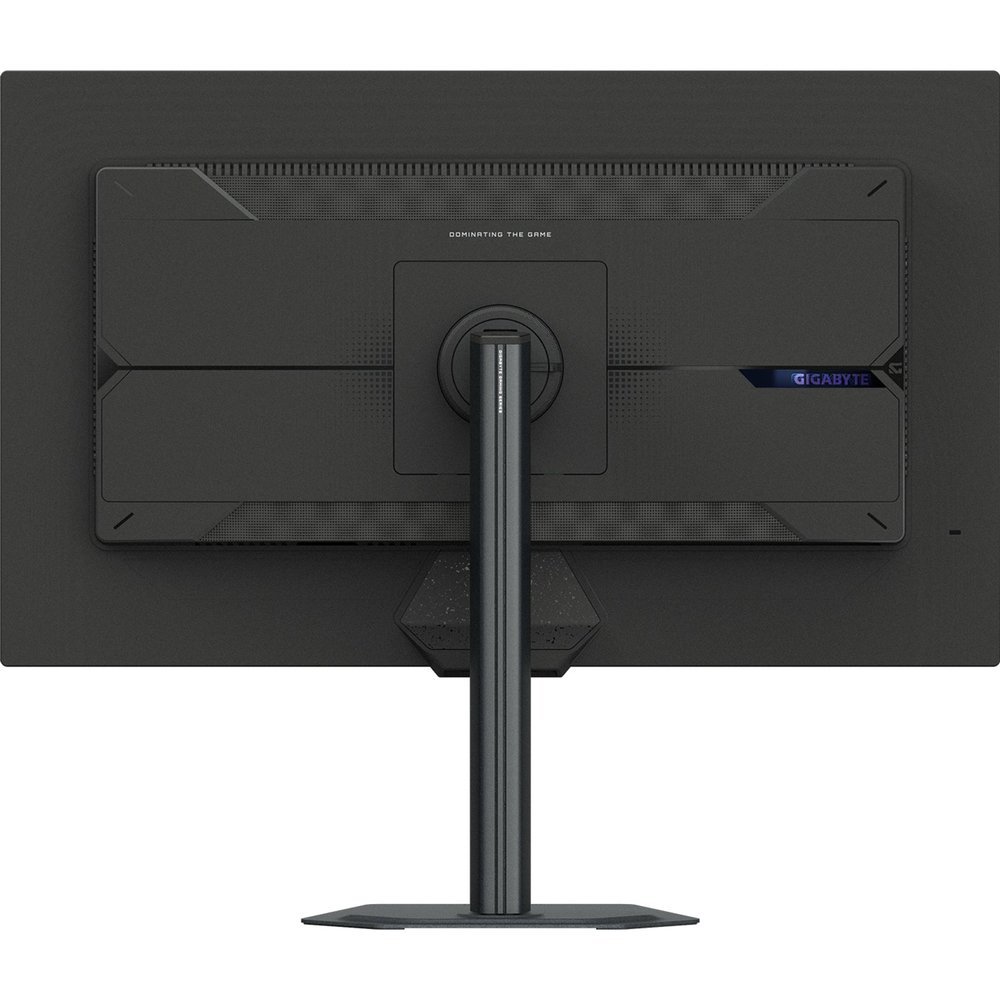
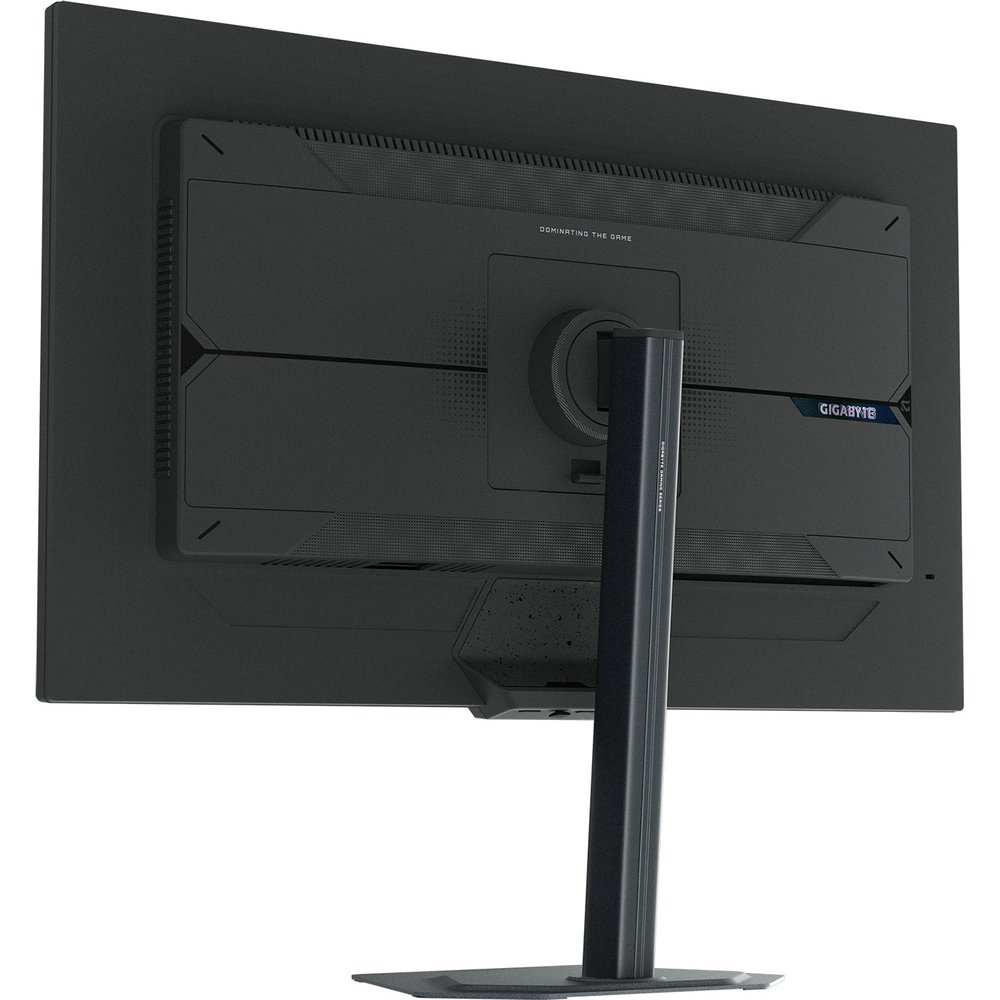
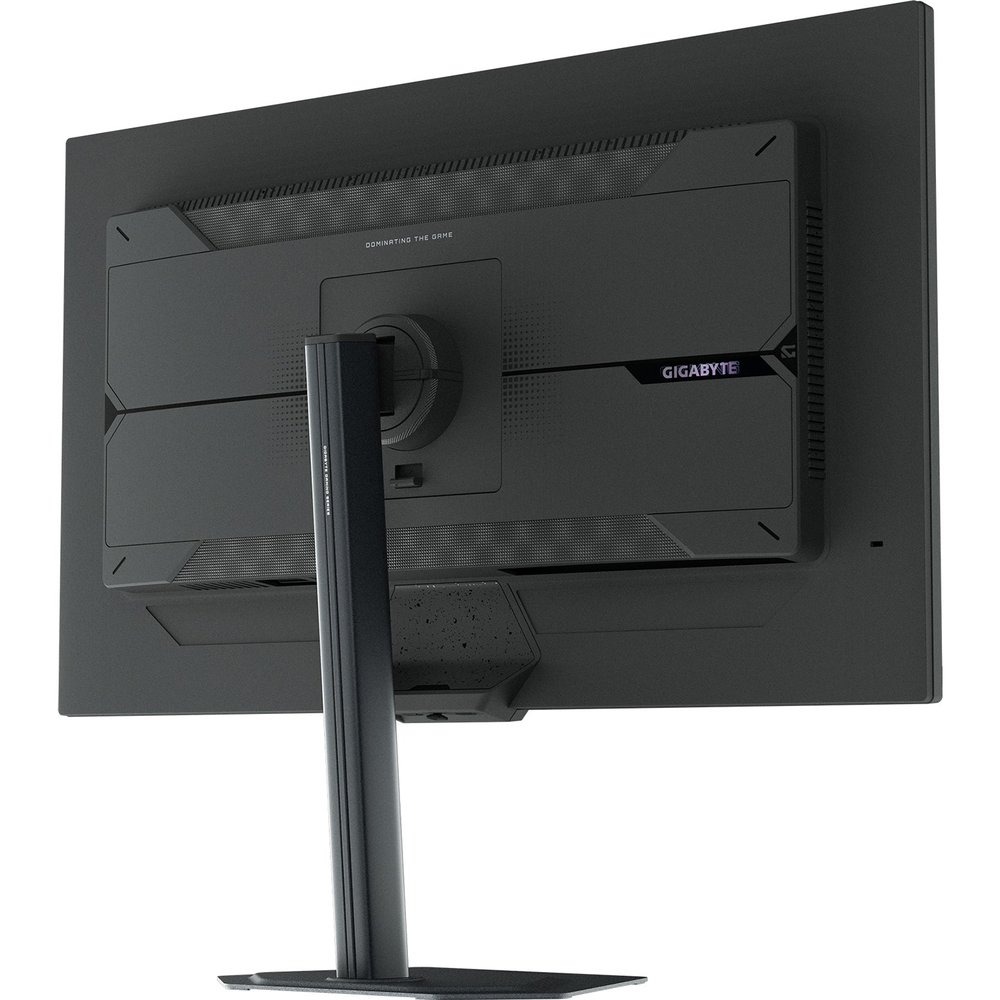
Сборка подставки заняла буквально три минуты без инструментов — стойка вставляется в базу и фиксируется одним винтом с накатанной головкой, крепление к монитору — защёлкивается. Никаких нареканий к процессу нет. Первое, что бросается в глаза после установки — строгий чёрный корпус с глянцевыми вставками на задней панели. Никакой RGB-подсветки, никакого кричащего дизайна. Именно такой монитор уместно смотрится и в игровой комнате, и в рабочем кабинете.
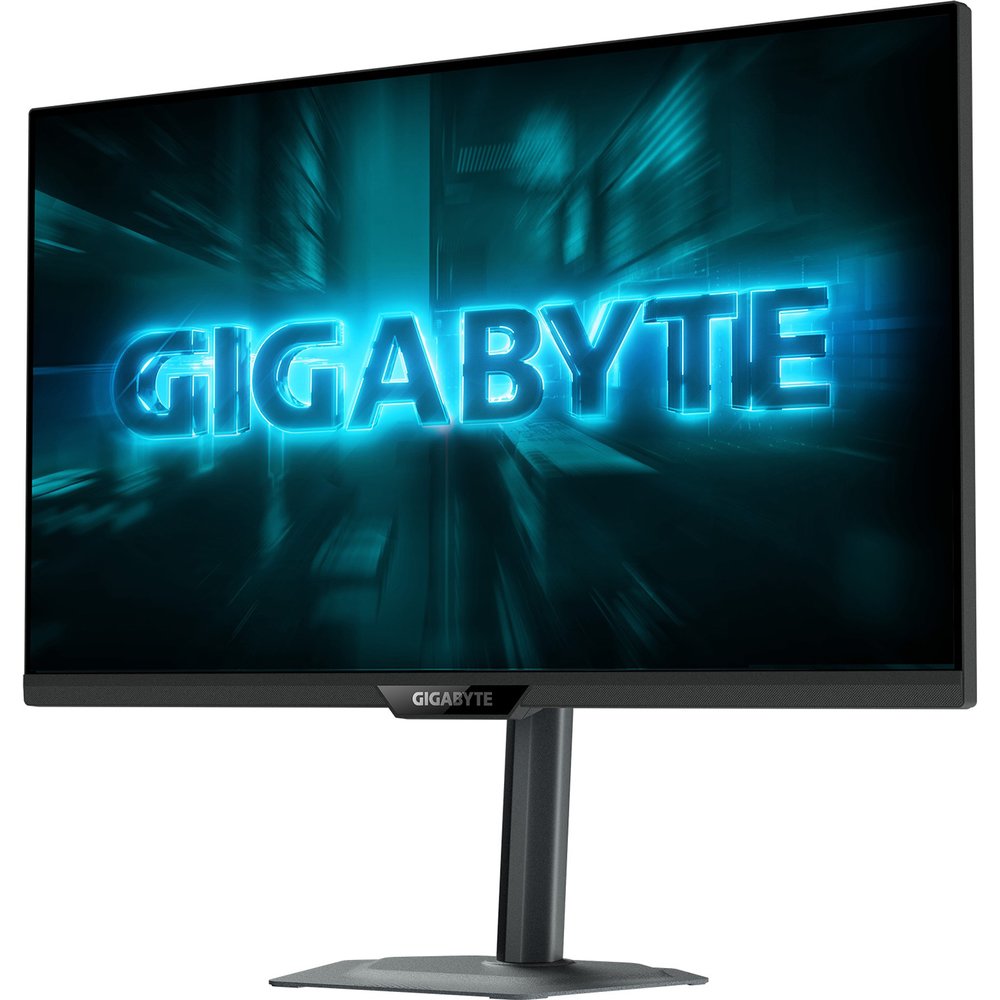
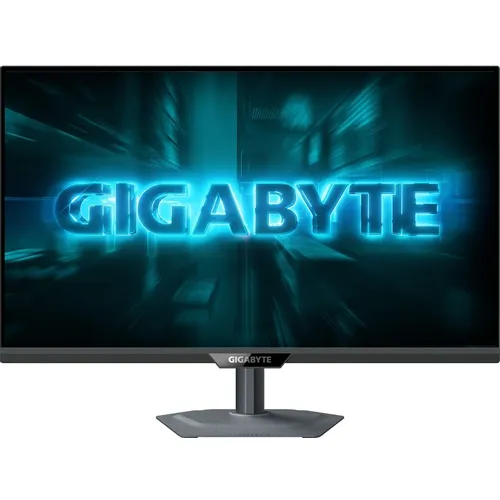
Рамки экрана выполнены в «безрамочном» стиле — по три стороны (сверху, слева и справа) проходит лишь тонкая линия торца корпуса. Снизу — стандартная рамка с логотипом GIGABYTE. При включении монитор сразу же приветствует насыщенным и ярким изображением — первый положительный сигнал.
Конструкция и эргономика: подробный осмотр
Подставка Gigabyte G27Q2 предлагает весьма полный набор регулировок, что нечасто встретишь в этом ценовом сегменте. Здесь есть регулировка по высоте (диапазон — 130 мм), наклон вперёд и назад, поворот в горизонтальной плоскости (свивел) и разворот экрана в портретный режим (Pivot). Для монитора с подобными характеристиками это серьёзное конкурентное преимущество. Для сравнения: оригинальный Gigabyte G27Q первого поколения имел лишь наклон и регулировку по высоте, тогда как здесь функциональность подставки доведена до уровня, характерного для рабочих мониторов класса выше.
Корпус выполнен из чёрного матового пластика — на ощупь достаточно плотного и добротного. При похлопывании слышен приглушённый звук без пустотелого резонанса. Подставка, несмотря на широкое основание, не занимает критически много места на столе — между ножками вполне помещаются контроллер или небольшие колонки. Небольшой люфт при надавливании на монитор присутствует, но в реальной эксплуатации это абсолютно не мешает.
Управление монитором осуществляется с помощью 5-позиционного джойстика, расположенного снизу по центру корпуса, рядом с кнопкой питания. Все четыре направления джойстика можно переназначить в настройках — это удобно для быстрого доступа к наиболее используемым функциям (например, регулировке яркости или переключению источника сигнала). Меню OSD отзывчивое, логично структурированное, без задержек при навигации.
Отдельно хочу отметить поддержку GIGABYTE OSD Sidekick — фирменного программного обеспечения для управления настройками монитора прямо с рабочего стола через мышь и клавиатуру. В отличие от большинства конкурентов, где настройка монитора сводится к нескольким нажатиям кнопок с трудной навигацией, здесь вы можете тонко откалибровать изображение в пару кликов. Пользуюсь этой функцией регулярно и нахожу её действительно полезной.
Разъёмы расположены в нише под кронштейном подставки и ориентированы вниз. Набор следующий: DisplayPort 1.4, два HDMI 2.0, USB-C (с поддержкой DisplayPort Alt Mode и Power Delivery 15 Вт), порт USB 2.0 и аудиовыход 3,5 мм. Питание — встроенный блок, без внешнего «кирпича». Это существенный плюс в плане организации рабочего места.
На мой взгляд, единственный заметный недостаток конструкции — мощность Power Delivery всего 15 Вт по USB-C. Для зарядки современного смартфона этого хватает, но для питания ноутбука — совершенно недостаточно. Если вы рассчитываете использовать монитор как USB-C-хаб с зарядкой лэптопа, придётся искать другое решение.
Панель SS IPS: технология, которая меняет правила
Gigabyte G27Q2 построен на 27-дюймовой SS IPS (SuperSpeed IPS) панели с разрешением 2560×1440 пикселей. Это не просто маркетинговое название — технология SS IPS предполагает использование более тонкого слоя жидких кристаллов и повышенного управляющего напряжения, что делает такую панель примерно в четыре раза быстрее обычных IPS-матриц. Именно поэтому производитель заявляет время отклика 0,5 мс (GTG) — показатель, ранее характерный исключительно для TN-панелей.
На практике это означает следующее: при тестировании с использованием Blur Busters UFO Motion Test на частоте 200 Гц я зафиксировал минимальный шлейф за движущимися объектами, который практически неотличим от TN-панелей в сопоставимых условиях. Переключая режимы Overdrive (Balance, Speed), можно убедиться в том, что даже в режиме Balance артефактов овершута практически нет — это говорит о хорошо откалиброванном алгоритме управления пикселями.
Плотность пикселей составляет около 109 PPI — идеальное соотношение для 27-дюймового монитора с разрешением QHD: изображение воспринимается как чёткое и резкое без необходимости масштабирования. Для сравнения, у Full HD на той же диагонали этот показатель составляет лишь ~82 PPI, что на взгляд уже ощущается как недостаточная детализация. Переход с 1080p на 1440p при том же размере экрана — это один из наиболее ощутимых апгрейдов в пользовательском опыте.
Качество изображения: цвет, яркость и контраст
После нескольких дней работы с монитором могу сказать: цветопередача Gigabyte G27Q2 — одна из сильнейших сторон устройства. По данным производителя и по результатам собственных замеров колориметром, монитор покрывает 95% цветового пространства DCI-P3 и 128% sRGB. Это выдающийся результат для IPS-панели данного класса: большинство конкурентов в этом сегменте предлагают 92–95% DCI-P3, и именно дополнительный запас по sRGB делает изображение заметно насыщеннее «из коробки».
Поддержка 10-битного цвета и отображение 1,07 миллиарда оттенков означают плавные переходы в градиентах — без видимых ступенчатых переходов, которые нередко встречаются на 8-битных панелях. При просмотре фотографий с богатой деталировкой в тенях или неба на закате я не заметил ни одного артефакта цветовых полос.
Яркость панели — 350 кд/м². Этого вполне достаточно для работы в стандартно освещённом помещении. При тестировании в солнечный день у окна пришлось выставить яркость на 90–95%, чтобы контент оставался читаемым, — но даже в этих условиях монитор справлялся. Матовое покрытие экрана уверенно борется с бликами: паразитных отражений практически нет даже при наличии источника света позади пользователя. Эффект «кристаллизации» (зернистость на однородных фонах) минимален и заметен лишь при специальном поиске с близкого расстояния.
Статический контраст — 1000:1, что типично для IPS-панелей. Глубокий «абсолютный» чёрный здесь, разумеется, недостижим — это прерогатива VA и OLED. При просмотре тёмных сцен в условиях полной темноты IPS-свечение присутствует, особенно в углах экрана. Это не критичный недостаток, но стоит знать об этом заранее, если вы планируете использовать монитор исключительно в тёмном помещении для просмотра кино.
Поддержка HDR10 заслуживает отдельного разговора. Я тестировал HDR-режим в играх (Cyberpunk 2077, Horizon Zero Dawn) и при просмотре HDR-видео на YouTube. Честно говоря, результат оказался двойственным. С одной стороны, яркие цвета действительно выглядят насыщеннее и «сочнее», с другой — из-за ограниченного контраста 1000:1 и отсутствия локального затемнения подсветки (local dimming) HDR не даёт того «вау-эффекта», который возникает при работе с более дорогими мониторами — например, с Mini LED или OLED-дисплеями. HDR10 здесь — это скорее маркетинговая галочка, чем killer feature.
Игровая производительность: 200 Гц на практике
Переход с 144 Гц на 200 Гц — это не такой радикальный скачок, как с 60 на 144, но тем не менее ощутимый. Я тестировал монитор в нескольких жанрах игр, каждый из которых предъявляет свои требования к дисплею.
В шутерах от первого лица (Counter-Strike 2, Valorant) 200 Гц в сочетании с временем отклика 0,5 мс GTG дают ощутимый прирост плавности и чёткости картинки во время быстрых поворотов. Стрельба из-за угла и отслеживание быстро движущихся целей — всё это воспринимается значительно более отзывчивым по сравнению с моим предыдущим референсным монитором на 144 Гц. Функция Smart OD (интеллектуальное определение частоты обновления и автоматическая подстройка оптимального уровня Overdrive) здесь особенно полезна: не нужно вручную подбирать режим разгона при изменении FPS.
В гоночных симуляторах (Forza Horizon 5, Assetto Corsa) высокая частота обновления играет ключевую роль при передаче ощущения скорости. Функция Aim Stabilizer Sync, которая совмещает технологию динамической стабилизации изображения с переменной частотой обновления, здесь показала себя отлично: движение стало ещё более чётким, а смаз в динамичных сценах — минимальным. Для этого жанра сочетание 200 Гц + FreeSync Premium — практически идеальная формула.
В RPG и приключенческих играх (The Witcher 3 Next-Gen, Elden Ring) акцент смещается на качество цветопередачи. Здесь монитор буквально преображается: 95% DCI-P3 делают природные пейзажи и закаты невероятно живыми, детали в тенях хорошо читаются, насыщенность цвета — на уровне лучших IPS-монитров сегмента. Функция Night Vision (Black Equalizer) позволяет осветлить тёмные зоны, не пересвечивая остальную картинку — очень помогает в мрачных подземельях FromSoftware.
Адаптивная синхронизация AMD FreeSync Premium в связке с NVIDIA G-Sync Compatible работала без артефактов тиринга на протяжении всего тестового периода. Максимальная частота обновления 200 Гц (с возможностью разгона до 210 Гц через OSD) актуальна при наличии производительной видеокарты — на RTX 4070 в большинстве тайтлов удавалось стабильно удерживать 160–200 FPS на ультра-настройках в QHD.
Неожиданное открытие: режим Overdrive «Speed» при использовании VRR на частотах ниже 100 Гц провоцирует заметный овершут (инверсное гало вокруг движущихся объектов). Оптимальный выбор — «Balance» при FreeSync или «Smart OD» в автоматическом режиме. Это нюанс, который не указан в документации, но важен для получения максимально чистой картинки.
Производительность при работе с контентом и продуктивности
За три недели тестирования я немало работал с монитором в «немигровых» сценариях: редактирование фотографий в Lightroom и Photoshop, монтаж видео в DaVinci Resolve, работа с таблицами и текстом. При разрешении 2560×1440 на 27 дюймах рабочее пространство заметно шире, чем на Full HD, — можно комфортно разместить два документа рядом или работать в многооконном режиме.
Цветопередача в sRGB-режиме при работе с фотографиями оказалась приятно точной. После базовой калибровки колориметром отклонение deltaE в среднем составило около 1,8 — это вполне приемлемый результат для игрового монитора. Для профессиональной работы с цветом (цветокоррекция под печать, верстка) всё же рекомендую пройти полноценную аппаратную калибровку, а не полагаться на заводские пресеты.
Отдельно порадовала функция KVM-переключателя: с её помощью к монитору можно подключить мышь и клавиатуру, и переключаться между ПК (через DisplayPort) и ноутбуком (через USB-C) буквально одним нажатием. Для тех, кто работает одновременно на нескольких устройствах, это реальная экономия времени и места на столе. Функции PiP (картинка-в-картинке) и PbP (картинка-рядом-с-картинкой) дополняют этот сценарий: можно одновременно видеть экран ноутбука и рабочего ПК на одном мониторе.
Долгосрочная надёжность: наблюдения за 21 день
За три недели ежедневного использования (в среднем по 8–10 часов в день) у монитора не проявилось никаких признаков деградации изображения. Равномерность подсветки оставалась стабильной: при тестировании на однородном сером фоне не наблюдалось заметных «облаков» или зон неравномерной яркости. Единственное, что можно зафиксировать — небольшой IPS-glow в нижних углах при отображении тёмного контента в полной темноте, но это типичное явление для IPS-матриц, а не дефект конкретного экземпляра.
Нагрев корпуса при длительной работе — умеренный. По данным производителя, в конструкции применена четырёхсторонняя система вентиляции и теплоотвода, которая поддерживает стабильную температуру панели даже при интенсивном использовании на высокой частоте обновления. На практике я не заметил никаких симптомов перегрева — ни артефактов, ни снижения производительности.
ПО OSD Sidekick потребовало обновления до актуальной версии при первом подключении — процедура One-Click Firmware Update через фирменное приложение прошла без проблем. После обновления монитор также получил возможность разгона до 210 Гц в режиме OC через экранное меню. Важное замечание: в документации указывается, что режим OC может повлечь «побочные эффекты», поэтому я использовал его только для кратковременного тестирования, а в штатном режиме оставил 200 Гц.
Подставка с течением времени не показала признаков люфта или самопроизвольного смещения угла наклона — что нередко случается с более дешёвыми мониторами спустя несколько недель интенсивной эксплуатации. Регулировка по высоте осуществляется с умеренным усилием, без рывков и «провалов».
Сравнение с конкурентами
Сегмент 27-дюймовых QHD-мониторов с высокой частотой обновления — один из наиболее конкурентных на рынке. Я имею опыт тестирования нескольких альтернативных устройств, что позволяет провести объективное сравнение.
ASUS TUF Gaming VG27AQ3A (180 Гц, Fast IPS): Ближайший конкурент по позиционированию. Монитор ASUS предлагает 180 Гц против 200 Гц у Gigabyte — разница небольшая, но в пользу G27Q2. В плане отклика оба устройства сопоставимы, однако цветовой охват G27Q2 (95% DCI-P3) незначительно превосходит ASUS (около 130% sRGB). Эргономика — примерно на одном уровне. Функциональность KVM есть у обоих. G27Q2 выглядит привлекательнее благодаря более высокой частоте обновления и чуть более богатому охвату DCI-P3.
LG 27GP850-B (180 Гц, Nano IPS): Один из самых популярных конкурентов. Nano IPS у LG традиционно сильна по цветопередаче и демонстрирует отличные показатели отклика. Однако G27Q2 предлагает большую частоту обновления, встроенный KVM, поддержку USB-C с DisplayPort Alt Mode — набор функций явно более богатый. По качеству изображения они близки, но Gigabyte берёт функциональностью.
AOC Q27G3XMN (180 Гц, Mini LED): Принципиально другой класс устройств. Mini LED даёт несравнимо более глубокий чёрный и реальный HDR. Если главный приоритет — кинематографичность изображения и высококонтрастный HDR, то AOC интереснее. Но по скорости отклика, частоте обновления и функциональности G27Q2 не уступает.
Gigabyte G27Q (первое поколение, 144 Гц): Предшественник нынешней модели. Разница очевидна: G27Q2 получил SS IPS-панель с вдвое более высокой частотой обновления (200 против 144 Гц), более быстрым откликом (0,5 мс GTG против 1 мс MPRT), расширенным цветовым охватом (95% DCI-P3 против 92%), поддержкой Pivot и свивела, а также KVM-переключателем. По сути, это не инкрементальное обновление, а полноценный следующий уровень.
Особенности настройки и фирменные функции
Набор игровых функций у Gigabyte G27Q2 — один из наиболее богатых в классе. Остановлюсь на ключевых.
- Smart OD — автоматическая подстройка уровня Overdrive в зависимости от текущей частоты обновления. Функция реально работает: при падении FPS под нагрузкой монитор самостоятельно снижает агрессивность разгона, предотвращая овершут.
- Aim Stabilizer Sync — уникальная технология, совмещающая стробирование подсветки с переменной частотой обновления. В отличие от классического ULMB (который отключает VRR), Aim Stabilizer Sync работает совместно с FreeSync/G-Sync, что позволяет получить и чёткость движения, и синхронизацию кадров одновременно.
- Night Vision (Black Equalizer) — повышение видимости в тёмных участках изображения без пересветления ярких. Очень полезно в мрачных играх типа Sekiro или Alan Wake 2.
- Game Assist — набор оверлейных инструментов: кастомный прицел, таймер/обратный отсчёт, счётчик FPS, режимы PiP и PbP.
- KVM-переключатель — позволяет управлять несколькими ПК с одного комплекта периферии через монитор.
- OSD Sidekick — управление всеми настройками через ПО на ПК, без необходимости тянуться к кнопкам на мониторе.
Что меня удивило (не всегда в хорошем смысле)
Монитор почти не разочаровал, но несколько наблюдений всё же стоит зафиксировать честно.
Первое — мощность Power Delivery 15 Вт по USB-C. Для ноутбука это катастрофически мало. Современные ультрабуки потребляют при нагрузке от 45 до 100 Вт. Монитор физически не может обеспечить зарядку лэптопа. Это серьёзное ограничение для тех, кто хочет использовать USB-C в качестве единственного кабеля для подключения ноутбука.
Второе — отсутствие встроенных динамиков. Удивительно, поскольку первое поколение G27Q имело встроенные 2-ваттные колонки (пусть и довольно слабые). В G27Q2 их нет совсем. Для большинства геймеров это не критично (все используют гарнитуры или внешние колонки), но как факт — стоит упомянуть.
Третье — HDR с оговорками. Как уже отмечалось, HDR10 без local dimming на матрице с контрастом 1000:1 — это весьма условный HDR. Не стоит ожидать от него кинотеатрального эффекта.
Четвёртое — USB 2.0 на единственном USB-A порту при наличии USB-C. При подключении периферии с высокоскоростной передачей данных это может стать ограничением. Впрочем, для мыши или клавиатуры (что является основным сценарием использования в паре с KVM) это совершенно незначительно.
Кому подойдёт Gigabyte G27Q2?
За три недели тестирования сложилось чёткое понимание целевой аудитории этого монитора.
- Геймеры-энтузиасты с RTX 4070/4080 или RX 7800 XT и выше: именно эта видеокарта позволит в полной мере реализовать потенциал 200 Гц в QHD. Если у вас менее мощная карта, возможно, переплата за скорость панели не вполне оправдана.
- Пользователи, совмещающие игры и работу: KVM-переключатель, USB-C, PiP/PbP и хорошая цветопередача делают G27Q2 отличным универсальным решением.
- Те, кто переходит с Full HD на QHD: это будет один из наиболее заметных апгрейдов в жизни. 109 PPI на 27 дюймах — идеальная плотность пикселей.
- Поклонники FPS и гонок: 200 Гц + 0,5 мс + FreeSync Premium + Aim Stabilizer Sync — это практически идеальный набор для соревновательного гейминга без перехода на TN-матрицу.
Монитор подойдёт меньше:
- Тем, кто смотрит много кино в тёмной комнате и ценит глубокий чёрный — VA или OLED будут лучшим выбором.
- Профессиональным колористам, которым нужен широкий охват Adobe RGB и аппаратная калибровка.
- Пользователям ноутбуков, рассчитывающим на зарядку через USB-C от монитора.
Итоговый вердикт
Gigabyte G27Q2 (20VM0-G27Q2BK-1EKR) — это зрелый, хорошо сбалансированный игровой монитор, который серьёзно поднял планку в сегменте 27-дюймовых QHD-дисплеев. SS IPS-панель с частотой 200 Гц и откликом 0,5 мс GTG — это уже не маркетинговый лозунг, а реально ощутимое преимущество в динамичных играх. Богатый функциональный набор (KVM, PiP/PbP, USB-C, Smart OD, Aim Stabilizer Sync, OSD Sidekick), полноценная эргономика с Pivot и Swivel, а также отличная цветопередача с охватом 95% DCI-P3 делают его одним из наиболее привлекательных предложений в своём классе.
Единственные заметные компромиссы — отсутствие встроенных динамиков, слабая мощность Power Delivery по USB-C (15 Вт) и «символический» HDR без local dimming. Но если смотреть на монитор как на игровое и рабочее устройство — а именно в этом качестве он проектировался — то эти недостатки уходят на второй план. G27Q2 — это монитор, который не заставит вас искать ему замену в ближайшие 3–4 года.
Плюсы и минусы Gigabyte 20VM0-G27Q2BK-1EKR
SS IPS-панель с частотой обновления 200 Гц (OC до 210 Гц) — одна из самых быстрых IPS-матриц в классе
Время отклика 0,5 мс GTG — уровень TN-панелей при сохранении преимуществ IPS
Широкий цветовой охват: 95% DCI-P3 и 128% sRGB, 1,07 млрд цветов (10-бит)
Полноценная эргономика: регулировка по высоте (130 мм), наклон, Pivot, Swivel
Поддержка AMD FreeSync Premium и NVIDIA G-Sync Compatible
Встроенный KVM-переключатель для работы с несколькими ПК
USB-C с поддержкой DisplayPort Alt Mode
Функции PiP и PbP для работы с несколькими источниками
Smart OD — автоматическая подстройка Overdrive
Aim Stabilizer Sync — уникальное совмещение стробирования и VRR
OSD Sidekick — управление настройками через ПО на ПК
Матовое покрытие с минимальным кристаллическим эффектом
Встроенный блок питания — без внешнего «кирпича»
Сертификация TÜV Rheinland по защите зрения (Low Blue Light, Flicker-Free)
В комплекте кабели HDMI, DisplayPort и USB-C
Отсутствие встроенных динамиков
Power Delivery по USB-C всего 15 Вт — недостаточно для зарядки ноутбука
HDR10 без local dimming — ограниченный эффект от HDR при контрасте 1000:1
Единственный USB-A порт версии 2.0 (низкая скорость передачи данных)
IPS-свечение в углах при отображении тёмного контента в полной темноте
Режим Overdrive «Speed» провоцирует овершут при низких частотах обновления
OC до 210 Гц не является гарантированным стабильным режимом