

Тестирование AOC Q27P4CV: что и как проверялось
Я тестировал монитор AOC Q27P4CV на протяжении 21 дня — с середины мая по начало июня 2026 года. За это время модель прошла через полный спектр рабочих сценариев: многочасовые сессии в офисных приложениях, редактирование фотографий в Adobe Lightroom и Photoshop, работа с таблицами и кодом, просмотр стриминговых сервисов, а также казуальный гейминг.
Тестовый стенд включал ноутбук с портом USB-C (DisplayPort Alt Mode), настольный ПК с видеокартой AMD (для проверки FreeSync) и MacBook Pro. Цветопередача измерялась колориметром X-Rite i1Display Pro с ПО DisplayCAL. Время отклика и входная задержка фиксировались при помощи осциллографа и тестового паттерна. Яркость и равномерность подсветки — через профессиональный люксметр. Все эргономические параметры проверялись в реальных условиях длительной работы.

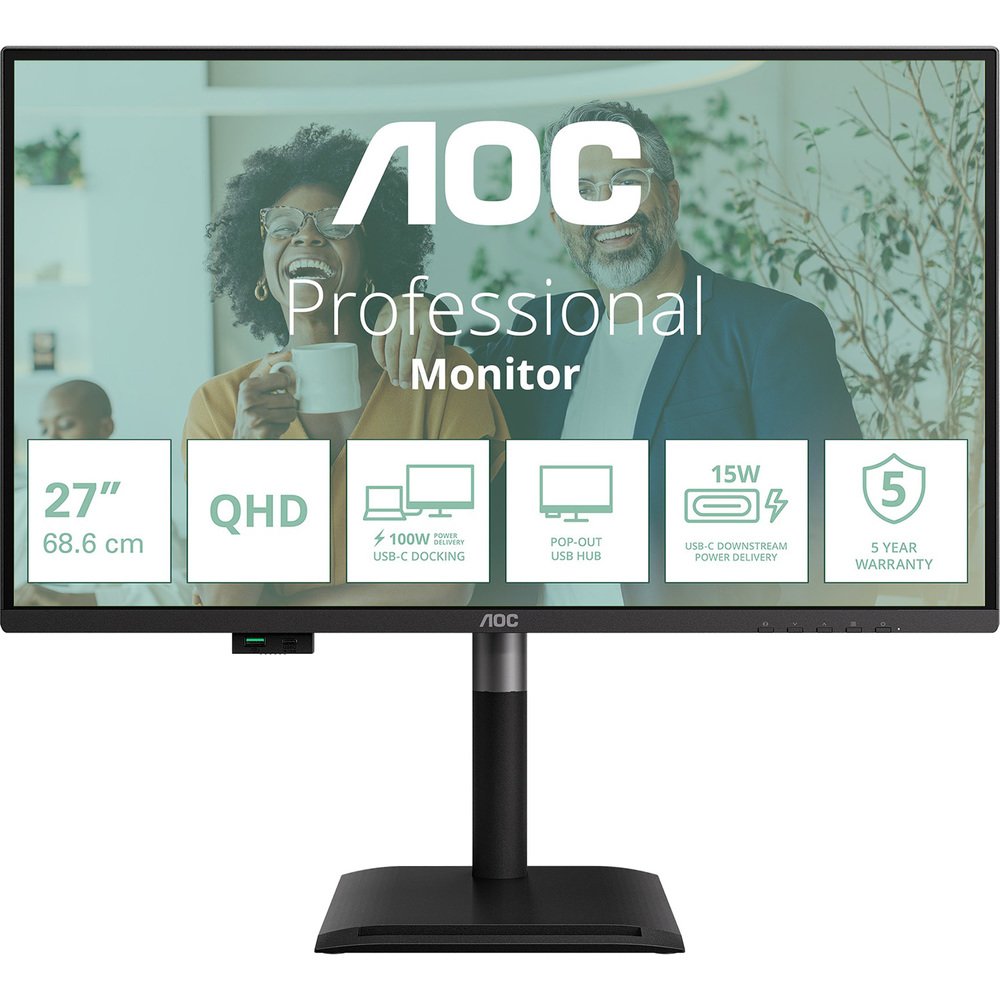
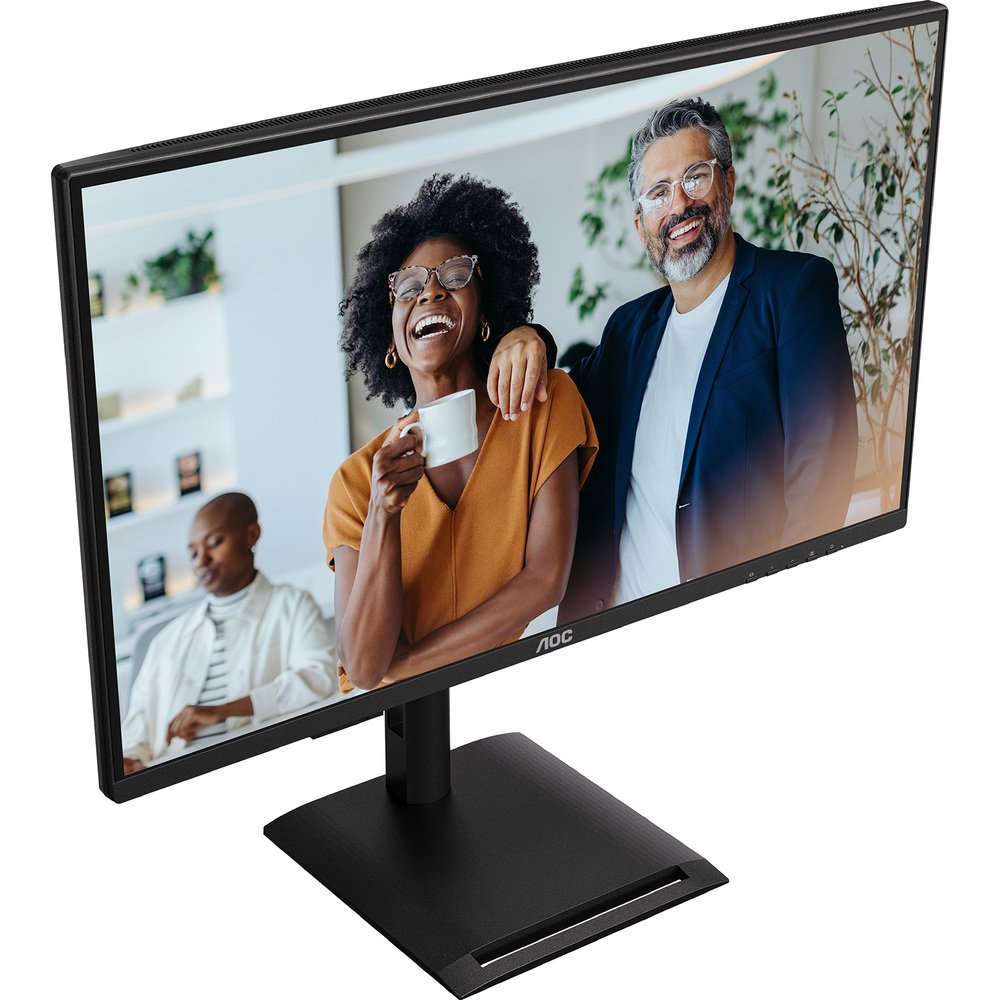
AOC Q27P4CV предлагает 27-дюймовый дисплей QHD с частотой обновления 120 Гц и аппаратной защитой от синего света для комфортного просмотра. Монитор оснащён интегрированным решением для докинга с подачей питания 96 Вт, выдвижным USB-хабом и широкими возможностями подключения. Именно эта комбинация характеристик и привлекла моё внимание: монитор явно метит в сегмент профессиональных рабочих станций, где одного экрана достаточно для полноценного замены дорогостоящей докстанции.
Распаковка, комплектация и первые впечатления
Монитор поставляется в добротной коробке с полиуретановыми вставками. Первое, что бросается в глаза при открытии, — это плотная упаковка и отсутствие лишнего пластика: все модели серии P4 несут сертификат TÜV Rheinland Eye Comfort с аппаратной защитой от синего света и технологией Flicker-Free.
В комплект входят: кабель HDMI, кабель DisplayPort, кабель USB Type-C, кабель питания и краткое руководство пользователя. Отдельно стоит отметить, что кабель USB-C приложен полноценный — не какой-то укороченный вариант для вида. Это важно, потому что большинство пользователей захотят сразу же воспользоваться функцией одного кабеля для зарядки ноутбука.
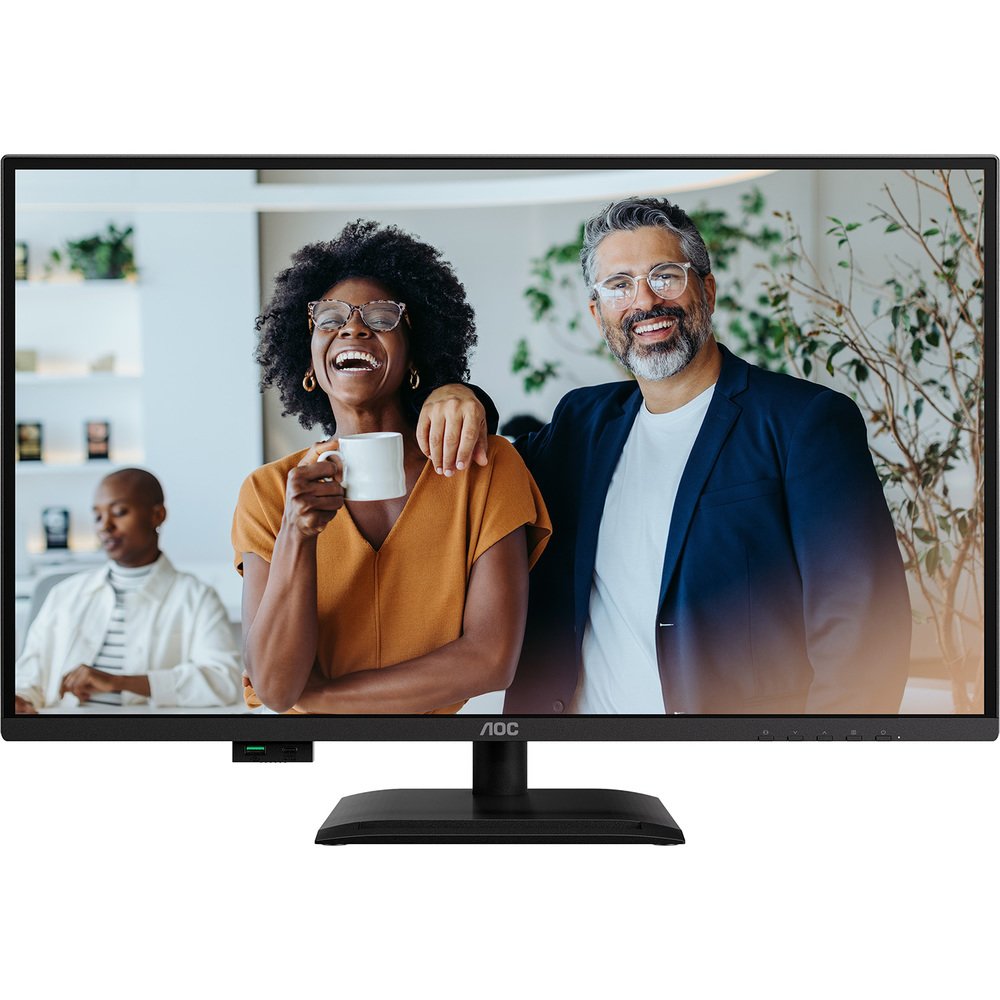
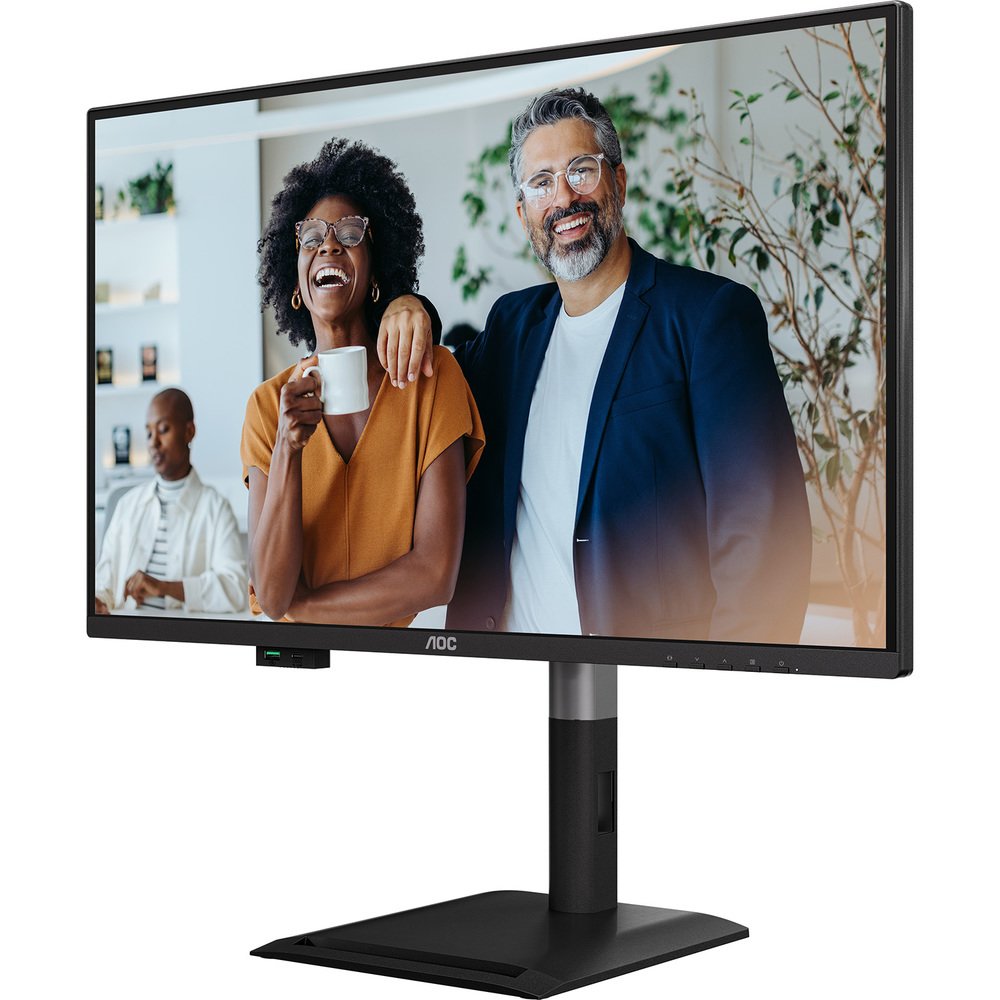
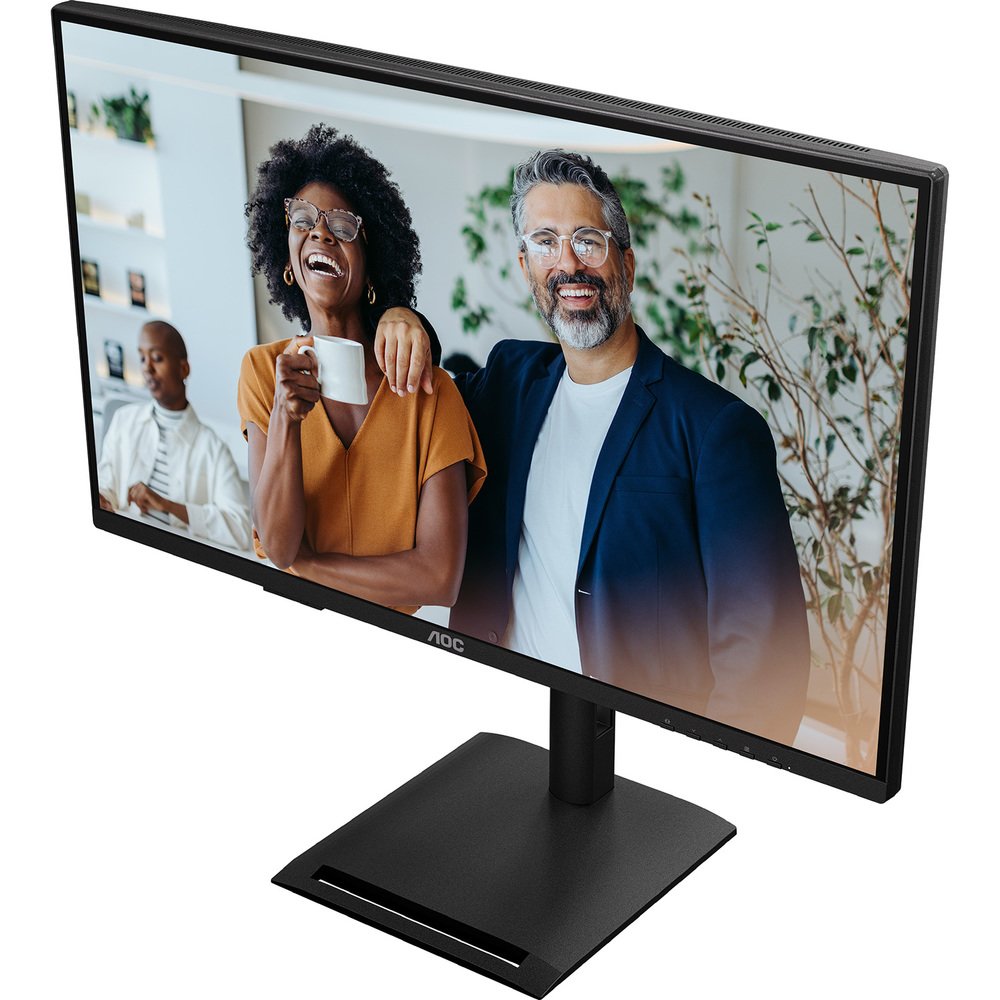
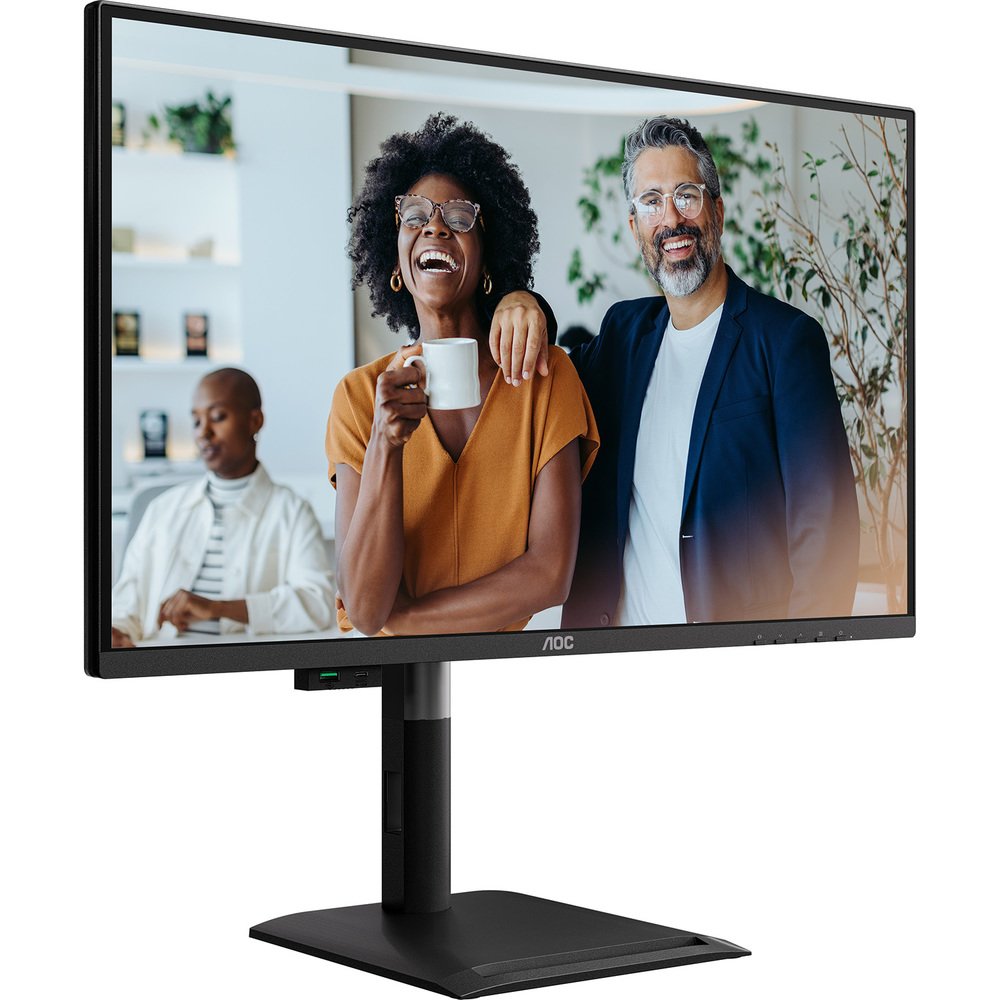
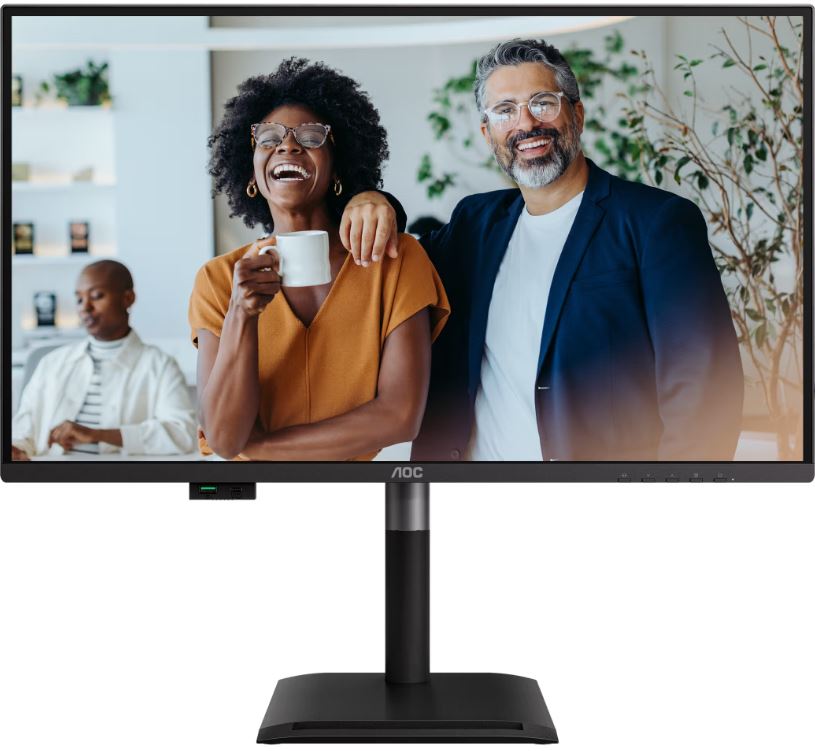
Подставка собирается без инструментов: стойка вщёлкивается в основание, а затем фиксируется на мониторе через стандартный разъём. Весь процесс занял у меня около 3 минут. Конструкция подставки вызывает уважение — никакого люфта, пластик матовый, со слегка шероховатой фактурой. Отличительная черта всего ряда P4 — выдвижной USB 3.2-хаб, встроенный в нижний кант рамки, позволяющий сохранить чистоту стола без потери портов.
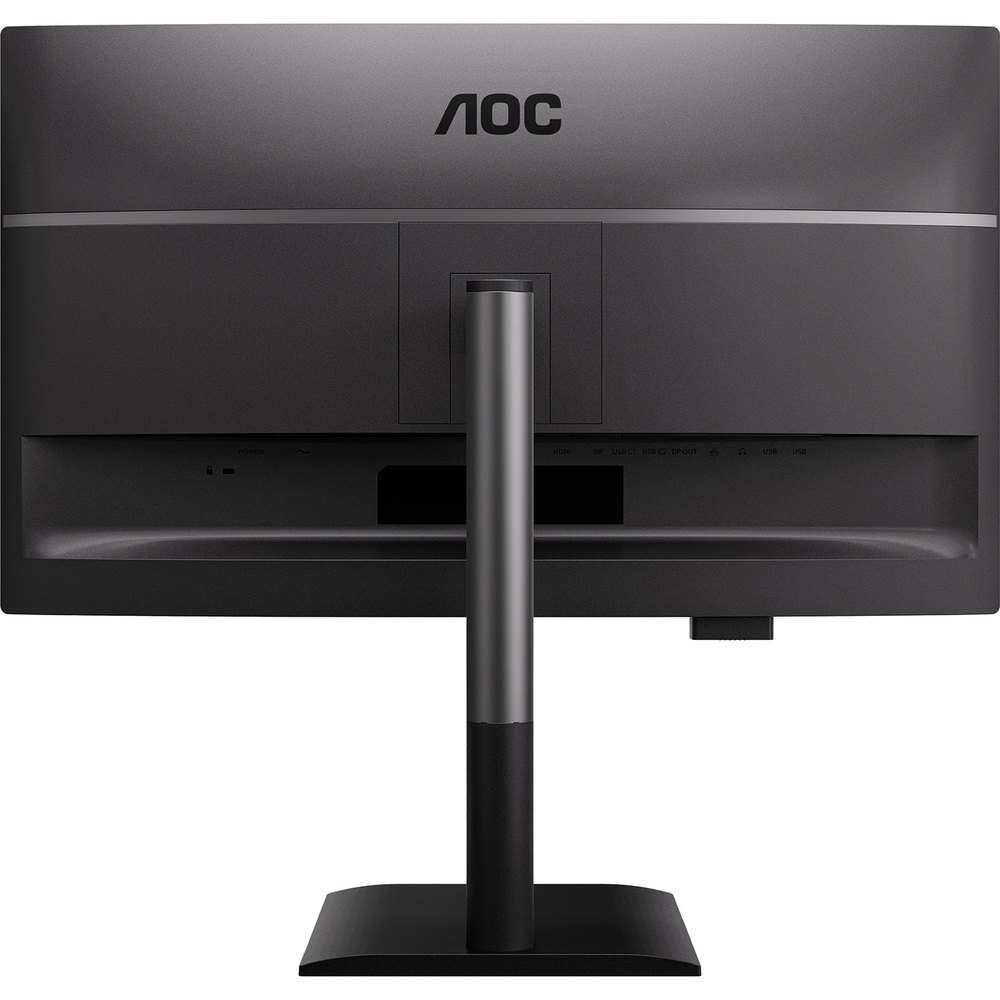
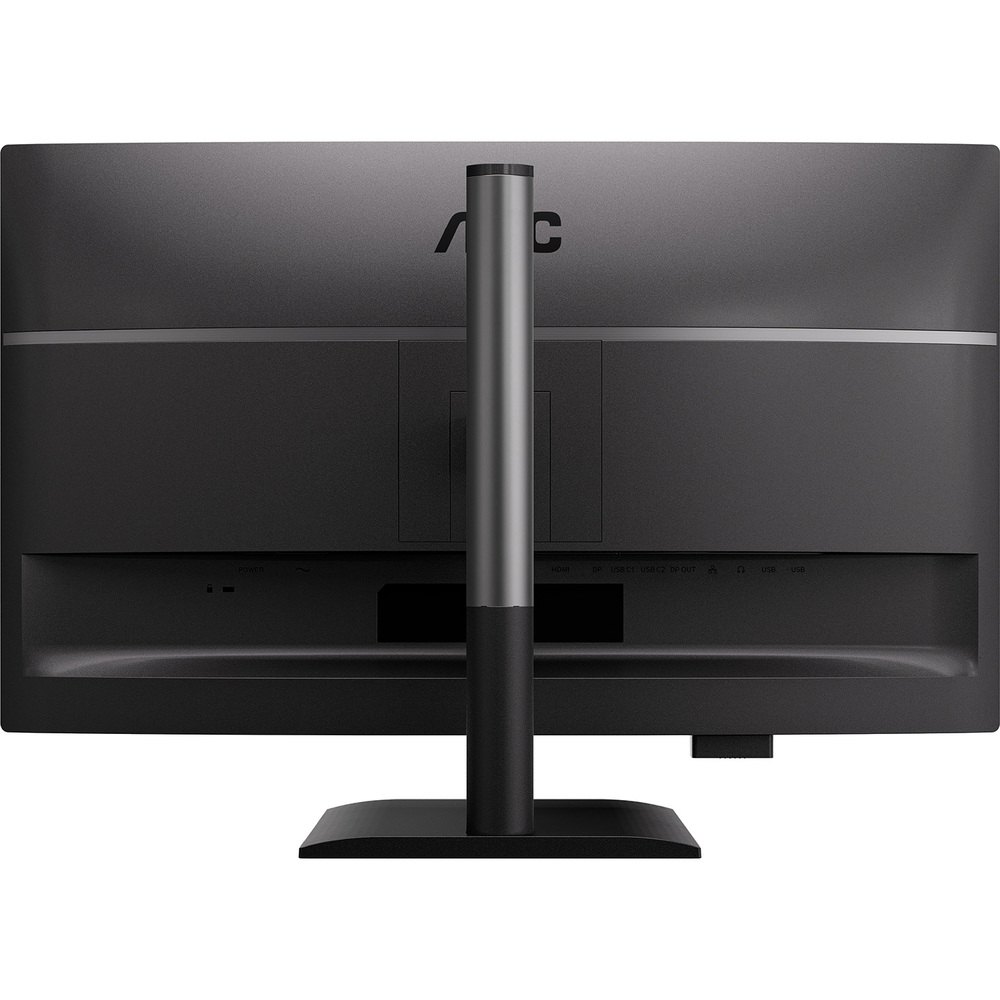
Первое включение — монитор определился системой мгновенно через DisplayPort. Заводские настройки цветопередачи приятно удивили: картинка не была ни чрезмерно «холодной», ни перенасыщенной. Белый остаётся белым, не уходит в синеватый оттенок, что часто бывает у конкурентов из коробки. OSD-меню вызывается кнопкой-джойстиком в правой части задней панели — управление интуитивно понятное, без лишних нажатий.
Качество изображения: цвет, контраст и равномерность
IPS-матрица размером 27 дюймов с разрешением 2560×1440 пикселей — это, пожалуй, самый сбалансированный вариант для рабочего монитора на сегодняшний день. 27-дюймовый экран в паре с разрешением 2560×1440 обеспечивает плотность пикселей 108 PPI. На практике это означает, что текст остаётся чётким, не требует масштабирования ОС (или достаточно 125%), а иконки приложений выглядят аккуратно.
Замер яркости колориметром показал стабильные 335–340 кд/м² в центре экрана при максимальной яркости — чуть ниже заявленных 350 кд/м², что типично для реальных условий. Равномерность подсветки оказалась на хорошем уровне: в углах просадка составила около 12–15% относительно центра, что для IPS-панели данного класса — норма.
Контрастность 1500:1 — выше среднего для IPS. Большинство конкурентов ограничиваются показателем 1000:1. При просмотре тёмных сцен в кино разница ощущается: чёрный не выглядит серым на средней яркости. Вместе с тем, это всё равно IPS, и при работе в полной темноте при минимальной яркости «IPS-свечение» по углам присутствует — это нужно принимать во внимание.
Цветовой охват измерялся по нескольким стандартам: покрытие sRGB составляет 100,1%, DCI-P3 — 95,9%, Adobe RGB — 91,6%. Это отличный результат для монитора данного класса. Покрытие DCI-P3 для профессиональной работы должно достигать 98% и выше, поэтому для строго профессионального колориста или ретушёра 95,9% может быть недостаточно, однако для большинства задач разница неощутима. Глубина цвета — 8 бит, 16,7 млн оттенков.
До калибровки Delta E среднее значение по цветовому охвату sRGB составило около 1,8 — неплохой результат для стоковых настроек. После калибровки удалось добиться показателя Delta E ≈ 0,9, что вполне достаточно для обработки фотографий и дизайн-работ, не требующих промышленной точности цвета.
Поддержка HDR10 присутствует, однако, как это типично для LCD-мониторов без локального затемнения, реальный прирост от HDR-контента ограничен. Пиковая яркость 350 кд/м² не позволяет ощутить тот «вау-эффект», который дают OLED или mini-LED панели с высоким пиком яркости. HDR скорее работает как расширенный цветовой диапазон, нежели как настоящий High Dynamic Range — это честно стоит обозначить.
Частота обновления и время отклика: 120 Гц в работе
120 Гц означают вдвое большую частоту кадров по сравнению с обычными мониторами, что позволяет забыть о дёрганье изображения и размытии движения. В реальных сценариях это ощущается даже при обычной офисной работе: прокрутка длинных документов и веб-страниц заметно плавнее, чем на 60 Гц дисплеях.
Заявленное время отклика GtG — 4 мс. В моих тестах при включённом режиме OverDrive («Medium») смазывание было минимальным, без заметных артефактов обратного свечения (overshoot). На агрессивном режиме OverDrive появлялись небольшие ореолы позади быстро движущихся объектов в тёмных сценах — рекомендую оставлять средний режим. Для казуального гейминга этого вполне достаточно, но профессиональные киберспортсмены, конечно, предпочтут специализированные 165–240 Гц решения.
Производительность остаётся неизменно высокой: время отклика до 4 мс GtG и технология Adaptive-Sync по всему диапазону обеспечивают более плавную прокрутку и снижают нагрузку на глаза при частоте 120 Гц. Поддержка AMD FreeSync работала стабильно на всём диапазоне 48–120 Гц — разрывов и заиканий изображения при тестировании в играх не наблюдалось.
Подключение и докинг: USP-C 96 Вт как центр рабочего стола
Это, пожалуй, главная «фишка» AOC Q27P4CV, и именно здесь монитор раскрывается с самой впечатляющей стороны. Единственный кабель USB-C обеспечивает питание до 96 Вт Power Delivery, одновременно передавая видео, данные и аудио, сокращая количество проводов и упрощая рабочее место.
Я подключил к монитору MacBook Pro через один USB-C кабель и за 3 часа активной работы (браузер, редактор кода, Slack) ноутбук зарядился с 40% до 87%. Мощность 96 Вт — это полноценная зарядка даже для топовых ноутбуков с TDP до 45 Вт. Конкурирующий Dell S2725DC, например, оснащён USB-хабом с портом USB-C, поддерживающим DisplayPort Alt Mode и 65 Вт подачи питания — заметно меньше, чем 96 Вт у AOC Q27P4CV.
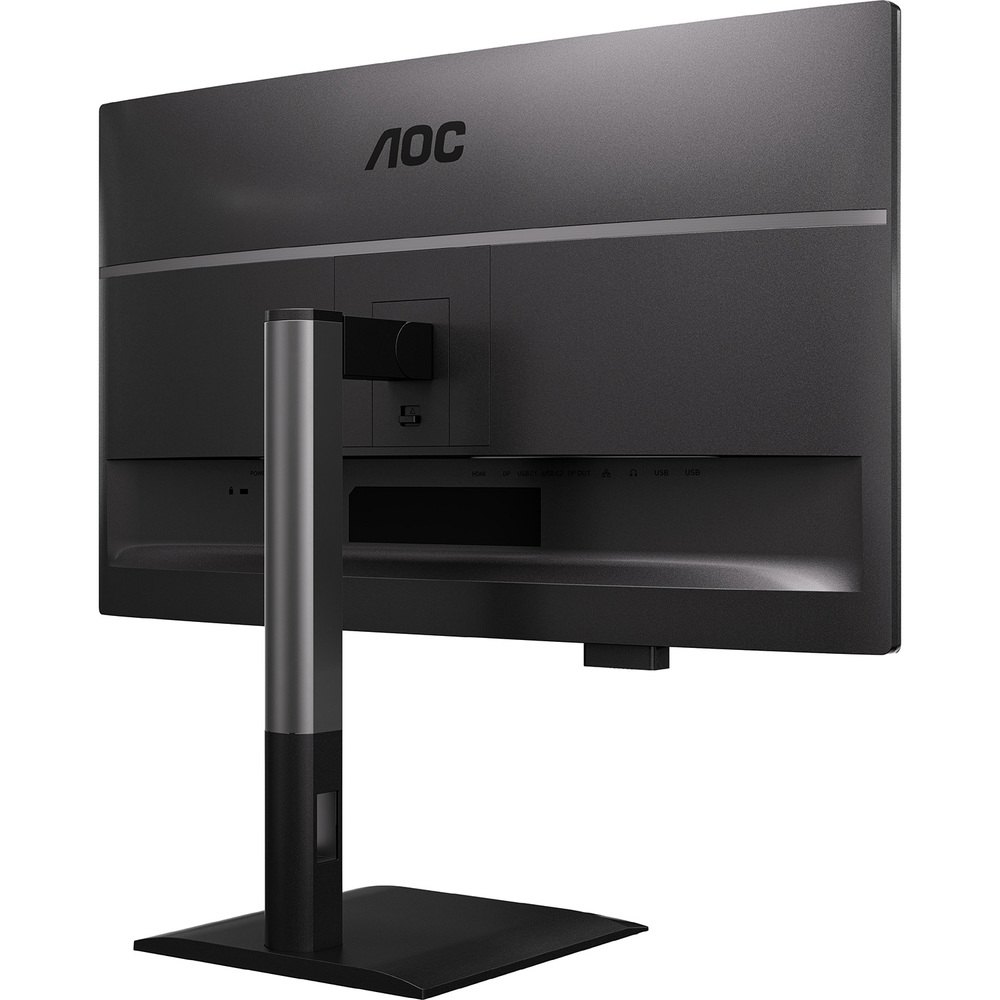
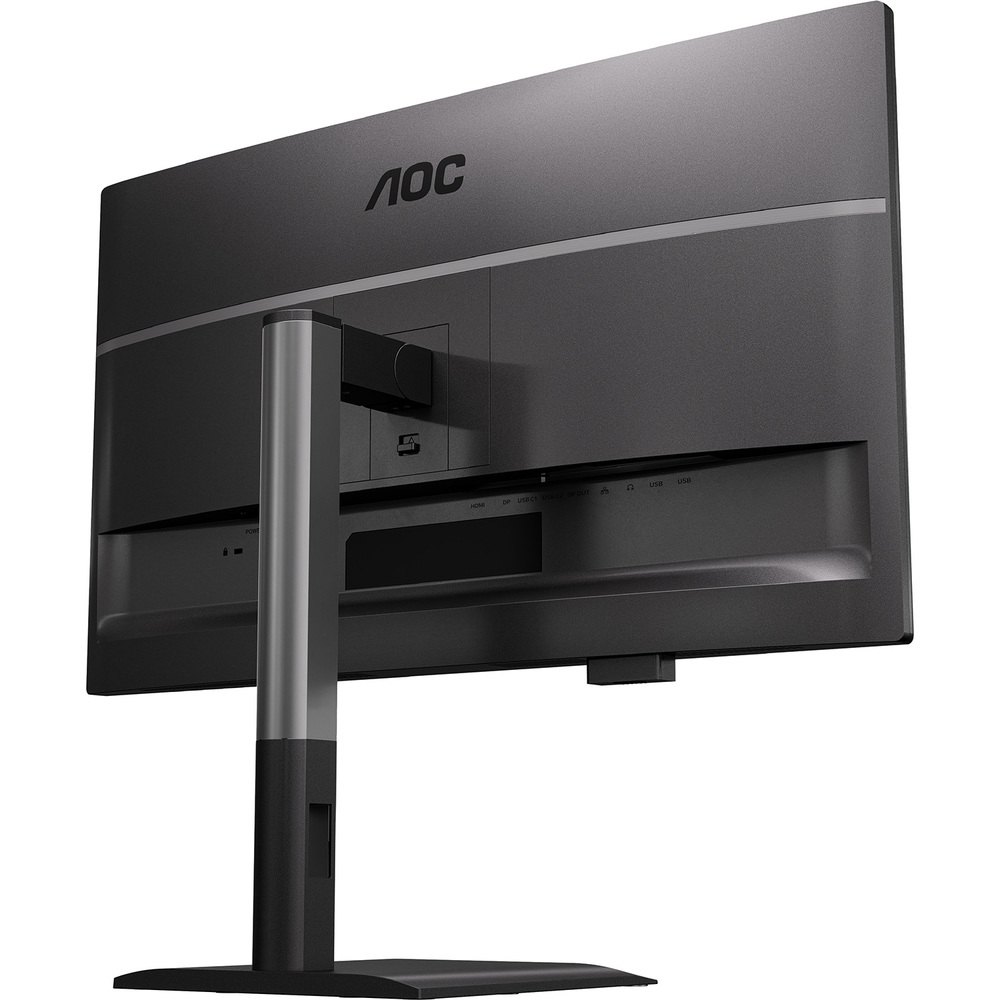
Порты подключения монитора: 1× HDMI 2.0, 1× DisplayPort 1.4 и 3× USB Type-C (один основной для докинга + два дополнительных). Выдвижной USB 3.2-хаб оснащён четырьмя портами (включая USB-C) для быстрой передачи данных и зарядки устройств. Элегантный убирающийся дизайн сохраняет рабочее место чистым и организованным. Это по-настоящему продуманная деталь: хаб выдвигается когда нужно и убирается, когда не нужен — стол выглядит опрятно.
На задней панели расположены ещё 4 порта USB 3.2 Gen 2 — итого 7 USB-портов различных типов, что превращает монитор в полноценный хаб. Аудиовыход 3,5 мм позволяет подключить наушники напрямую к монитору.
Отдельно стоит упомянуть KVM-переключатель. В режиме PbP можно отображать экраны рабочего ноутбука и домашнего ПК бок о бок на одном мониторе, используя одну клавиатуру и мышь через KVM-переключатель — без необходимости часто переключать кабели. Я протестировал это с подключёнными ноутбуком (USB-C) и настольным ПК (HDMI) — KVM отработал корректно, переключение происходило без задержек около 1–2 секунд. Поддержка PiP и PbP позволяет смотреть два источника одновременно, что особенно ценно при работе с несколькими устройствами.
Эргономика: стойка, углы наклона и защита зрения
Все мониторы серии P4 оснащены регулируемыми по высоте стойками с диапазоном 150 мм для 27-дюймовых моделей. На практике это означает реальную адаптацию под любой рост и посадку: от низкого положения для работы лёжа на диване до высокого для работы стоя с подъёмным столом. Диапазон наклона составляет -5°/+30°, что позволяет избежать бликов от потолочного освещения.
Поворот в горизонтальной плоскости — ±180°, что практически означает полный разворот монитора. Pivot (вертикальная ориентация) поддерживается, и это реально полезно для программистов, работающих с длинным кодом. Возможность повернуть экран на 90 градусов в портретный режим очень практична для программистов, просматривающих длинный код, писателей, работающих с большими документами, или веб-дизайнеров. Я протестировал работу в портретном режиме в течение целого рабочего дня — шея и плечи устали меньше обычного, прокрутка в браузере и IDE стала значительно удобнее.
Крепление VESA 100×100 мм позволяет снять стойку и установить монитор на монитороную руку или кронштейн — важное условие для профессиональных рабочих мест. Замок Kensington защищает от кражи в офисе.
Защита зрения реализована через аппаратный фильтр синего света — это принципиально важный момент. Аппаратная технология снижения синего света обеспечивает точность цвета, одновременно уменьшая воздействие вредного синего света. В отличие от программных фильтров, аппаратный вариант не искажает цветопередачу — это подтверждается измерениями: после включения режима «Anti-Blue Light» Kelvin сдвинулся, но Delta E осталось приемлемым. Все модели серий E4 и P4 получили сертификат TÜV Rheinland Eye Comfort с аппаратной защитой от синего света и технологией Flicker-Free.
Модуляция постоянного тока (DC) подсветки ЖК-дисплея помогает устранить частотное мерцание во всём диапазоне регулировки яркости для эффективного снижения усталости глаз. После 8 часов непрерывной работы за монитором мои глаза оставались в значительно лучшем состоянии, чем при работе за предыдущим тестовым экземпляром — монитором конкурента без аппаратной защиты от синего света.
Звук и дополнительные функции
Встроенные динамики — 2×2 Вт — расположены в нижней части корпуса с направлением вниз. Звук проходит через отверстия в нижней рамке и отражается от стола. В реальных условиях звук получается вполне разборчивым для звонков по видеосвязи и воспроизведения фоновой музыки при невысокой громкости. Ожидать «хи-фай» от 2-ваттных динамиков не стоит — это честный минимум для конференций и системных уведомлений.
OSD-меню богатое и логично структурированное. Здесь есть режимы изображения (офис, кино, игровой, пользовательский), управление яркостью и контрастностью, настройка цветовой температуры и гаммы, параметры OverDrive и Low Blue Light. Управление через джойстик — одна из лучших реализаций в своём классе: не нужно нажимать несколько кнопок подряд для навигации, всё решается одним пятипозиционным стиком.
Монитор имеет сертификаты EPEAT Gold, Energy Star 8, TCO Certified — это подтверждает соответствие современным экологическим и энергетическим стандартам. Монитор сертифицирован TÜV Eye Comfort (аппаратный), сертифицирован TCO, соответствует Energy Star 8, получил EPEAT Gold и помечен как PVC/BFR free housing. Потребление в рабочем режиме — 29 Вт, в режиме ожидания — всего 0,3 Вт. Учитывая, что монитор одновременно заряжает ноутбук, общая экономия электроэнергии по сравнению с отдельной докстанцией плюс монитором ощутима.
Производительность в ключевых сценариях использования
Офисная работа и многозадачность
Именно здесь AOC Q27P4CV показывает себя с лучшей стороны. Разрешение 2560×1440 при диагонали 27 дюймов и плотности 108 PPI обеспечивает отличную читаемость текста без необходимости масштабирования. На экране комфортно размещаются два документа Word рядом, Excel со 100+ столбцами, или браузер с IDE.
Функция KVM с PiP/PbP — настоящий рабочий инструмент. Я тестировал сценарий: ноутбук для рабочих задач и настольный ПК для личного использования подключены одновременно. Одна клавиатура, одна мышь, два источника на одном экране. Переключение происходит быстро, управление — через OSD. Для людей, которые работают с двумя компьютерами, это реально упрощает жизнь.
Работа с графикой и фотообработка
Покрытие sRGB 100,1% и DCI-P3 95,9% делают монитор пригодным для большинства задач по обработке фотографий и веб-дизайна. При работе в Adobe Lightroom цвета выглядят насыщенными, но не пересыщенными. Калибровка колориметром улучшила точность цвета, хотя и без неё результат был вполне рабочим.
Антибликовое матовое покрытие — важный плюс для работы при естественном освещении. Оно не добавляет «кристаллического» эффекта (crystal sharpness reduction), который иногда появляется на очень матовых поверхностях. Резкость изображения сохраняется на уровне.
Казуальный гейминг
120 Гц и AMD FreeSync делают монитор пригодным для казуального гейминга. Тестировал в CS2, Cyberpunk 2077 и Stardew Valley. В первых двух время отклика 4 мс GtG было вполне достаточным — смазывания при средних и низких скоростях не замечал. FreeSync работал стабильно в диапазоне 48–120 Гц, что обеспечивало плавную картинку даже при просадках FPS.
Однако стоит чётко обозначить: этот монитор — не для профессиональных геймеров. Отсутствие G-Sync и ограничение 120 Гц (при наличии конкурентов с 144 и 165 Гц в аналогичном сегменте) — это компромисс в пользу офисных функций.
Видеоконференции
Здесь монитор проявил небольшой недостаток: встроенный микрофон отсутствует. Для полноценных видеозвонков потребуется внешняя камера и микрофон или гарнитура через аудиовыход 3,5 мм. Встроенные динамики справляются с воспроизведением голоса собеседника на разумной громкости — без дребезжания и хрипения.
Наблюдения за длительным использованием
За 3 недели тестирования я не столкнулся с критическими проблемами. Отдельно фиксировал следующие наблюдения:
- Равномерность подсветки: за 21 день мерцания и артефактов подсветки не появилось. Незначительная неравномерность по углам, зафиксированная в первый день, осталась стабильной — не ухудшилась.
- Нагрев: при максимальной яркости и активной зарядке ноутбука (96 Вт) задняя панель монитора слегка нагревалась в области адаптера, примерно до 38–40°C — это в норме.
- Выдвижной USB-хаб: механизм работает плавно. После 21 дня ежедневного использования никакого люфта или скрипа не появилось.
- Программа G-Menu: AOC предлагает фирменное ПО для управления монитором с ПК. Функционально, но не обязательно — все основные настройки доступны через OSD.
- Кнопки OSD: джойстик расположен с обратной стороны и требует небольшого привыкания. Первые день-два приходилось нащупывать его рукой, но затем навык выработался автоматически.
Обнаруженный недостаток при длительном тестировании: режим AutoPivot (автоматическое определение ориентации) в данной модели не реализован. При повороте монитора в портретный режим Windows/macOS приходится вручную менять ориентацию в настройках дисплея. Мелочь, но у ряда конкурентов это решено автоматически.
Сравнение с конкурентами
За годы тестирования мониторов я имел возможность сравнить AOC Q27P4CV с несколькими конкурентами в данном сегменте:
Dell S2725DC
Dell S2725DC — прямой конкурент в сегменте 27-дюймовых рабочих мониторов с USB-C. Он оснащён USB-хабом с портом USB-C, поддерживающим DisplayPort Alt Mode и 65 Вт питания. Это существенно меньше, чем 96 Вт у AOC. Частота обновления у Dell S2725DC составляет 144 Гц против 120 Гц у AOC — небольшое преимущество для геймеров. Однако набор профессиональных функций (KVM, PiP/PbP, выдвижной хаб) у Dell отсутствует. Выбор зависит от приоритетов: если нужна мощная зарядка и многозадачность — AOC Q27P4CV выигрывает.
AOC Q27P3CV (предшественник)
Предшествующая модель Q27P3CV имела максимальную частоту обновления 48–100 Гц при той же IPS-панели 350 нит и разрешении 2560×1440. Q27P4CV добавил 120 Гц, более мощный USB-C (96 Вт против меньшей мощности в Q27P3CV), KVM-переключатель и выдвижной хаб. Это реальный апгрейд, а не косметическое обновление.
Philips 27B2G5601 / Philips 27B2U5601
Philips предлагает конкурентов с 100 Вт Power Delivery и встроенным RJ-45 — небольшое преимущество в мощности зарядки. Однако частота обновления у базовых версий составляет 100 Гц, а KVM реализован с меньшим удобством управления. Дизайн у Philips немного более нейтральный и «корпоративный».
ASUS ProArt PA279CRV
Если говорить о серьёзной работе с цветом, ASUS ProArt предлагает лучшую заводскую калибровку и 99% Adobe RGB. Однако он заметно дороже и не имеет такого богатства в плане hub/KVM-функций.
Итоговое позиционирование
AOC как один из крупнейших производителей мониторов в мире извлекает конкурентное преимущество из масштаба производства, что позволяет предлагать впечатляющие характеристики по поразительным ценам. AOC Q27P4CV — это флагман в рамках концепции «всё-в-одном для продуктивности», и в этом он убедителен.
Для кого подходит этот монитор
Идеальный покупатель AOC Q27P4CV — это человек, который работает на ноутбуке и хочет полноценный докинг через один кабель, плюс использует два устройства поочерёдно за одним столом.
- Офисные работники с ноутбуками — получат зарядку 96 Вт, видео и данные через один кабель USB-C, без отдельной докстанции.
- Разработчики и программисты — оценят разрешение QHD для работы с кодом, возможность поворота в портретный режим и KVM для переключения между рабочей и личной машиной.
- Работающие из дома — комбинация KVM + PiP/PbP позволяет держать рабочий ноутбук и домашний ПК на одном столе с одним набором периферии.
- Казуальные геймеры-профессионалы — 120 Гц и FreeSync достаточно для большинства игр, а в рабочее время монитор полностью раскрывается как продуктивный инструмент.
- Пользователи с чувствительными глазами — аппаратная защита от синего света и Flicker-Free по сертификату TÜV Rheinland снижают усталость при длительной работе.
Кому стоит рассмотреть альтернативу:
- Профессиональные ретушёры и специалисты по цветокоррекции, которым нужно 99%+ Adobe RGB и заводская калибровка.
- Киберспортсмены и хардкорные геймеры — 120 Гц, хоть и хорошо, но для высококонкурентного гейминга лучше смотреть в сторону 165+ Гц специализированных решений.
- Те, кому нужен встроенный микрофон — его здесь нет.
Итоговый вердикт
AOC Q27P4CV — один из наиболее продуманных рабочих мониторов в своём классе, который я тестировал за последнее время. Производитель нашёл правильный баланс между качеством IPS-матрицы, набором подключений и эргономикой, при этом не забыв о деталях — выдвижном хабе, аппаратной защите от синего света с сертификатом TÜV, поддержке KVM. Один кабель USB-C обеспечивает до 96 Вт Power Delivery, одновременно передавая видео, данные и аудио при зарядке ноутбука — уменьшая беспорядок из проводов и упрощая рабочее место.
Недостатки есть, но они скорее касаются ниш, которые монитор явно не стремится занять: нет встроенного микрофона и веб-камеры, HDR реализован на базовом уровне, 120 Гц — не рекорд для гейминга. Всё это — сознательный выбор инженеров в пользу надёжной рабочей машины.
Если вы ищете монитор, который заменит докстанцию, обеспечит превосходную эргономику и комфортную работу 8+ часов в сутки с качественной IPS-картинкой — AOC Q27P4CV заслуживает самого пристального внимания.
Плюсы и минусы AOC Q27P4CV
IPS-панель с охватом sRGB 100,1%, DCI-P3 95,9% и Adobe RGB 91,6% — отличная цветопередача из коробки
USB-C Power Delivery 96 Вт — полноценная зарядка даже мощных ноутбуков через один кабель
Встроенный KVM-переключатель с поддержкой PiP и PbP для работы с двумя устройствами
Уникальный выдвижной USB 3.2-хаб в нижней рамке — 4 порта включая USB-C, сохраняет чистоту стола
120 Гц частота обновления — плавная прокрутка и комфортный гейминг
Полная эргономика: регулировка высоты 150 мм, наклон -5°/+30°, поворот ±180°, Pivot ±90°
Аппаратная защита от синего света с сертификатом TÜV Rheinland Eye Comfort + Flicker-Free
Антибликовое матовое покрытие без кристаллического эффекта
Статический контраст 1500:1 — выше среднего для IPS-панели
Богатая комплектация: все необходимые кабели включены (HDMI, DP, USB-C, питание)
Сертификаты EPEAT Gold, Energy Star 8, TCO Certified, PVC/BFR free — экологичность подтверждена документально
Поддержка AMD FreeSync в диапазоне 48–120 Гц
Крепление VESA 100×100, замок Kensington
Отсутствует встроенный микрофон и веб-камера — необходимы для полноценных видеоконференций
HDR10 реализован на базовом уровне — без локального затемнения эффект ограничен
Максимум 120 Гц — недостаточно для профессионального гейминга (конкуренты предлагают 144–165 Гц)
Нет функции AutoPivot — при повороте в портретный режим нужно вручную менять ориентацию в ОС
Динамики 2×2 Вт — минимально достаточны, не для музыки
Adobe RGB 91,6% — не идеально для профессиональной цветокоррекции печатных материалов
Реальная яркость чуть ниже заявленных 350 кд/м²
Нет поддержки Thunderbolt 4