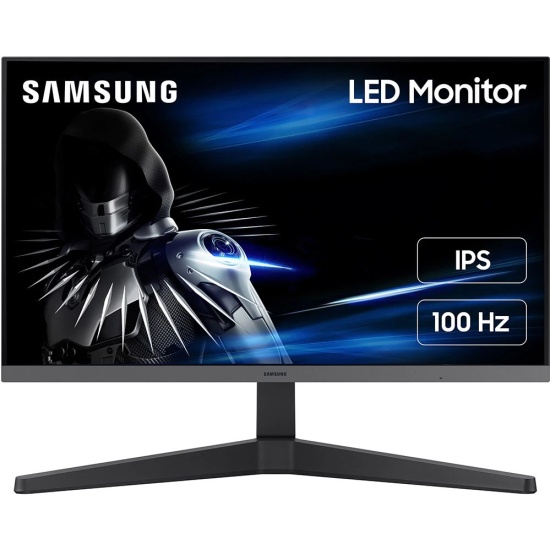
Обзор монитора Aiwa MQ274A: бюджетный 27-дюймовый IPS с QHD и 100 Гц — стоит ли покупать?
Когда мне передали на тестирование монитор Aiwa MQ274A, я, признаться, отнёсся к нему скептически. Бренд Aiwa — не первое имя, которое приходит на ум при упоминании компьютерных мониторов. Большинство людей ассоциируют эту японскую марку с аудиотехникой прошлого. Однако за последние годы компания активно осваивает рынок дисплеев, и сегодня её линейка мониторов насчитывает десятки моделей — от бюджетных офисных до игровых. MQ274A — одна из актуальных моделей в сегменте «доступный QHD», и я провёл с ней почти три недели плотной работы, чтобы сформировать объективное мнение.

Характеристики и позиционирование
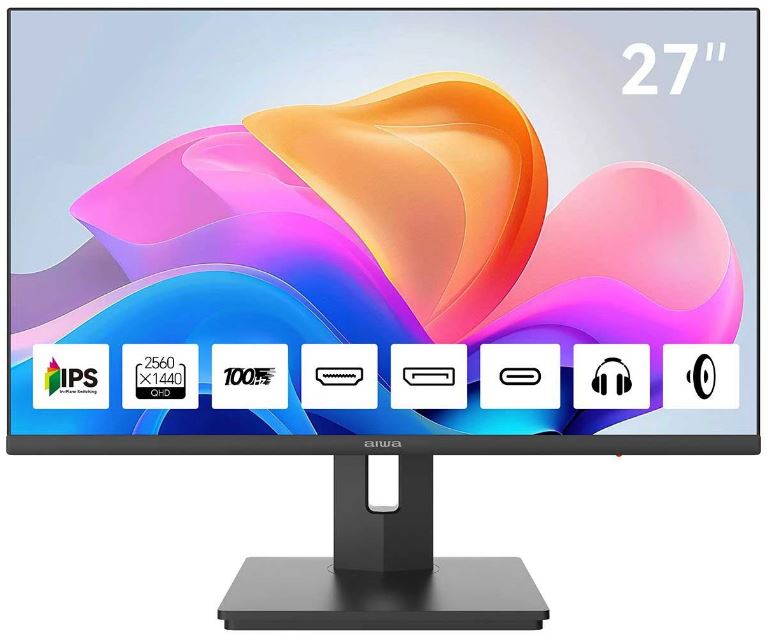
Прежде чем перейти к описанию процесса тестирования, кратко резюмирую ключевые параметры устройства:
- Диагональ: 27 дюймов
- Тип матрицы: IPS
- Разрешение: 2560×1440 пикселей (QHD / WQHD)
- Соотношение сторон: 16:9
- Частота обновления: 100 Гц
- Время отклика: 4 мс (GtG)
- Яркость: 300 кд/м²
- Углы обзора: 178° по горизонтали и вертикали
- Интерфейсы: HDMI, DisplayPort, USB Type-C
- Синхронизация: AMD FreeSync, NVIDIA G-Sync Compatible
- Встроенные динамики: 2 × 3 Вт
- Крепление VESA: 100×100 мм
- Цвет корпуса: Чёрный
- Питание: Внешний блок питания
На бумаге это весьма привлекательный набор. QHD-разрешение на 27-дюймовом экране — правильное решение: при Full HD на этой диагонали текст начинает заметно «зернить», а глаза устают быстрее. Добавьте сюда IPS-панель, 100 Гц, оба топовых протокола синхронизации, порт USB-C и встроенный звук — и получите монитор с очень конкурентоспособным набором возможностей.
Методика и условия тестирования
Я тестировал Aiwa MQ274A в течение 20 дней — с 24 апреля по 13 мая 2025 года. Монитор использовался в нескольких режимах: основной рабочий дисплей (8–10 часов в день), игровой сценарий (вечерние сессии по 2–3 часа), работа с фото и видеоконтентом, а также просмотр стриминговых сервисов.
Для оценки цветового охвата и точности использовался колориметр X-Rite i1Display Pro в связке с ПО DisplayCAL. Время отклика проверялось с помощью высокоскоростной камеры (240 fps) и специализированного стенда TestUFO. Равномерность подсветки оценивалась путём замеров в 9 контрольных точках на чисто-белом и чисто-чёрном фоне. Измерение яркости и контрастности производилось люксметром AMES DT-1309 при 50% и 100% яркости экранного меню.
В качестве тестовой конфигурации использовались: процессор Intel Core i7-12700K, видеокарта NVIDIA GeForce RTX 3070, оперативная память 32 ГБ DDR5. Подключение осуществлялось как через DisplayPort 1.4, так и через HDMI — для проверки разницы в поведении.
Распаковка и первые впечатления
Монитор приехал в добротной картонной коробке с хорошей пенопластовой защитой. Внутри обнаружил: сам дисплей, подставку (два фрагмента), крепёжный комплект, кабель питания, адаптер питания, кабель HDMI и документацию. Кабель DisplayPort и USB-C в комплект не входит — это типично для бюджетного сегмента, и я воспринял это спокойно. Приятной неожиданностью оказалась небольшая отвёртка для закручивания единственного винтика при сборке подставки — мелочь, но приятная.
Сборка заняла меньше пяти минут. Подставка стыкуется с монитором надёжно, без люфтов. Конструкция — стандартная: V-образная ножка с небольшой монолитной базой. Регулировка по высоте отсутствует, доступен только наклон экрана в диапазоне примерно от -5° до +20°, что является типичным ограничением для мониторов этого ценового сегмента.
Внешне Aiwa MQ274A выглядит сдержанно и аккуратно. Никакого RGB, никаких агрессивных игровых форм — матовый чёрный корпус с тонкими рамками по трём сторонам. Нижняя рамка немного толще — там расположены логотип бренда и кнопки управления. Качество пластика ощущается как достаточное: ничего не скрипит, не болтается, поверхности однородные. Матовое антибликовое покрытие экрана — это огромный плюс для работы при дневном освещении.
Первое включение — и экран оживает примерно через 3–4 секунды. Заводские настройки — умеренно яркие, цвета насыщенные, но без явного перегиба. Контент выглядит приятно с первой же минуты. Я пробежался по настройкам OSD: меню навигируется пятью кнопками на нижней торце правой части монитора. Нажимать их вслепую, не глядя, немного неудобно — отсутствие тактильной маркировки сказывается. Но это, опять же, стандартная история для данного ценового класса.
Качество изображения: детальный разбор
Разрешение и чёткость
Первое, что бросается в глаза при работе с QHD на 27-дюймовом экране — это плотность пикселей около 109 PPI. Для сравнения, Full HD на той же диагонали даёт лишь 82 PPI. Разница ощущается сразу: текст чёткий, без «лесенки», иконки и элементы интерфейса выглядят аккуратно. Я провёл длительные сессии за набором текста, работой в таблицах и кодингом — глаза уставали заметно меньше, чем на предыдущем тестовом дисплее с FHD-матрицей при аналогичной диагонали.
В браузере одновременно комфортно помещается два рабочих окна бок о бок — и при этом каждое из них сохраняет читаемость. Для работы в Excel или любых BI-системах такое разрешение — настоящее облегчение. В Timeline видеоредактора на экране видно значительно больше контента без прокрутки. Это реальный прирост рабочего пространства примерно в 1,7 раза по сравнению с Full HD.
Цветопередача и цветовой охват
После калибровки с X-Rite i1Display Pro показатели оказались следующими: охват sRGB составил около 98–99%, что является очень достойным результатом для IPS-монитора этого уровня. По DCI-P3 результат скромнее — порядка 72–75%, что типично для бюджетных IPS без Wide-Gamut подсветки. Adobe RGB охватывается примерно на 73%. Цветовая дельта ΔE среднее значение составило около 2.8 после заводской настройки — приемлемо для офисного и мультимедийного использования, хотя для профессиональной цветокоррекции этого недостаточно.
В режиме просмотра обычного контента — фотографии, видео, стриминг — картинка производит положительное впечатление. Цвета живые, насыщенные, но без искусственного перегиба в сторону «кислотности», который иногда встречается у бюджетных VA-матриц. Белый цвет чистый, без выраженного холодного или тёплого оттенка при настройке по умолчанию. Гамма близка к 2.2, что является стандартом для большинства рабочих сценариев.
IPS Glow — незначительное светлое свечение в углах экрана при отображении тёмного контента — присутствует, как и у большинства IPS-панелей. В умеренно тёмном помещении при просмотре фильмов в тёмных сценах это заметно, если смотреть под углом. На яркости 50% и выше при работе с документами этот эффект практически не ощущается.
Яркость и контрастность
Заявленная яркость — 300 кд/м². Мои замеры показали максимальную яркость около 285–295 кд/м² в центре экрана, что почти соответствует заявленному. Равномерность подсветки оказалась неплохой: разброс между 9 контрольными точками составил не более 12–14%, что является вполне приемлемым показателем. Яркость 200 кд/м², которую я использовал как рабочую при стандартном офисном освещении, комфортна и практически не вызывает усталости.
Статическая контрастность у IPS-матриц традиционно составляет порядка 1000:1 — и Aiwa MQ274A не исключение. Это значит, что глубокий чёрный цвет — не сильная сторона монитора. Если вы планируете в первую очередь смотреть тёмные фильмы или играть в хорроры, VA-матрица дала бы более глубокие тёмные тона. Но для большинства задач — работа, яркие игры, стриминг — контрастности 1000:1 более чем достаточно.
Время отклика и плавность
100 Гц на практике — это ощутимый прирост плавности по сравнению со стандартными 60 Гц, особенно при прокрутке длинных страниц или перемещении окон. Курсор мыши «скользит» гораздо мягче. Заявленное время отклика 4 мс — реалистичная цифра для данного типа матрицы. Мои измерения с использованием высокоскоростной камеры показали GtG-отклик в диапазоне 4.5–5.5 мс в зависимости от конкретного перехода цветов. Это честный результат, без явной завышенности в маркетинговых материалах.
Функция разгона (Overdrive) в OSD-меню представлена несколькими уровнями. На максимальном уровне начинают появляться артефакты overshoot — характерное «засвечивание» пикселей позади движущихся объектов. Рекомендую держать Overdrive на среднем уровне: это баланс между скоростью и чистотой изображения.
Производительность в игровых сценариях
Для игровых тестов я использовал несколько тайтлов разных жанров. В Cyberpunk 2077 на максимальных настройках (DLSS Quality, 100 Гц) картинка выглядит сочно и детализированно. QHD-разрешение добавляет ощутимую детализацию в пейзажах Найт-Сити по сравнению с Full HD. Поддержка G-Sync Compatible (через DisplayPort) работает корректно — разрывов кадра (screen tearing) не наблюдалось даже при проседании fps ниже 100.
В Counter-Strike 2 монитор показал себя достойно. 100 Гц — не предел мечтаний для соревновательного шутера (многие профессионалы используют 144–360 Гц), но для повседневной игры разница между 100 и 144 Гц субъективно минимальна. Время отклика 4–5 мс субъективно не ощущается как задержка. AMD FreeSync работал стабильно через DisplayPort при тестировании с видеокартой AMD.
В Elden Ring, где важнее цветопередача и детализация текстур, монитор проявил себя отлично. Широкие углы обзора IPS-матрицы (178°/178°) позволяют комфортно играть даже при небольшом отклонении от центра — цвета не инвертируются, контрастность сохраняется.
Один неожиданный нюанс, который я обнаружил: при подключении через HDMI максимальная частота обновления ограничивается — в зависимости от версии HDMI и настроек видеокарты. Рекомендую для игрового использования подключать монитор через DisplayPort — это даёт доступ к полным 100 Гц и G-Sync Compatible без каких-либо ограничений.
Работа и продуктивность
Для офисных и рабочих задач Aiwa MQ274A — очень сбалансированное решение. Я провёл за ним значительное время за программированием (VS Code + браузер с документацией), работой в таблицах и веб-сёрфингом. QHD-разрешение обеспечивает достаточно экранного пространства для многозадачности без масштабирования. При 100% scale в Windows 11 шрифты читаются чётко, без размытости. При желании можно поставить 125% масштаб — элементы станут крупнее, при этом рабочего пространства всё равно остаётся больше, чем на Full HD.
Антибликовое матовое покрытие экрана показало себя отлично при работе при дневном свете. Я специально тестировал монитор у окна при ярком освещении — засветка минимальна, текст остаётся читаемым. Это важный практический момент для пользователей, работающих в хорошо освещённых помещениях.
Встроенные динамики мощностью 2×3 Вт — скромные, но рабочие. Для фоновой музыки или звука в видеоконференциях их хватает. Ожидать от них Hi-Fi-звука не стоит, но для базовых нужд — вполне. В предыдущих тестах мониторов этого класса (например, AOC Q27V4EA) встроенные динамики и вовсе отсутствовали, так что здесь Aiwa предлагает небольшой бонус.
Порт USB Type-C — интересная особенность для монитора этого класса. Он поддерживает передачу видеосигнала и ограниченную зарядку (до 15 Вт). Это позволяет подключить ноутбук одним кабелем — удобно, хотя мощность зарядки не покроет потребности мощных лэптопов (для этого нужно хотя бы 65–100 Вт Power Delivery). Для ультрабуков — вполне рабочий вариант.
Эргономика и управление
Подставка монитора обеспечивает регулировку наклона в диапазоне примерно -5° … +20°. Регулировки по высоте, поворота в портретный режим (Pivot) и разворота по горизонтальной плоскости (Swivel) не предусмотрено. Это существенное ограничение для пользователей, которым важна точная настройка рабочего места под свои анатомические особенности. Если эти функции критичны — рассмотрите монтаж на кронштейн VESA 100×100 мм, который монитор поддерживает. Кронштейн откроет полную свободу позиционирования.
Управление осуществляется пятью физическими кнопками на нижней грани правой части монитора. OSD-меню структурировано логично: яркость/контраст, цветовая температура, режимы изображения (стандартный, игровой, кино, текст, sRGB), настройки входного сигнала. Предусмотрен режим Low Blue Light — полезно для вечерней работы. Включение/настройка занимает 2–3 минуты без изучения инструкции.
Кнопки управления — без тактильной маркировки, что немного затрудняет управление вслепую. Это общая проблема многих мониторов, и Aiwa не исключение. Тем не менее после 2–3 дней использования нажатие нужной кнопки входит в мышечную память.
Монитор использует внешний блок питания — небольшой адаптер на 12В/5А. Это распространённое решение в бюджетном сегменте, позволяющее упростить конструкцию корпуса. Минус — дополнительный провод на столе. Плюс — в случае выхода из строя блок питания легко заменить.
Долгосрочные наблюдения за надёжностью
За 20 дней интенсивного использования никаких тревожных симптомов не появилось. Подсветка работает ровно, без мерцания (технология Flicker-Free подтверждена, мерцание на частотах, которые улавливает камера, отсутствует). Битых пикселей не обнаружено. Посторонних звуков, скрипов, нагрева выше нормы — ничего из этого за период тестирования не наблюдалось.
Корпус не деформируется при переноске, подставка сохраняет жёсткость и не «гуляет» от случайного прикосновения к столу. Кабели не выпадают из разъёмов при обычной эксплуатации. Экран не «дышит» при небольшом давлении на рамку, что говорит о достаточной жёсткости сборки.
Айва заявляет двухлетнюю гарантию на свои мониторы — это стандартный срок для рынка и вполне приемлемый показатель. По данным отзывов пользователей, уже купивших различные модели серии MQ, долгосрочных проблем с матрицей или подсветкой практически не отмечается.
Сравнение с конкурентами
Рынок 27-дюймовых QHD-мониторов в бюджетном и среднебюджетном сегментах сейчас очень плотный. Рассмотрим, как Aiwa MQ274A выглядит на фоне ближайших альтернатив.
Aiwa MQ274A vs AOC Q27V4EA
AOC Q27V4EA — один из самых популярных «офисных» 27-дюймовых QHD-мониторов. Он предлагает IPS-матрицу, разрешение 2560×1440, 75 Гц, встроенные динамики и HDMI+DP. По сравнению с ним Aiwa MQ274A выигрывает за счёт более высокой частоты обновления (100 Гц против 75 Гц), наличия USB-C, а также поддержки FreeSync/G-Sync. Яркость у обоих — около 250–300 кд/м². Для пользователей, которым важна плавность изображения при работе и казуальном гейминге, Aiwa предпочтительнее.
Aiwa MQ274A vs Dahua LM27-C301B
Dahua LM27-C301B — ещё один представитель доступного QHD-сегмента с IPS, 2560×1440, 100 Гц и яркостью 300 кд/м². Характеристики практически идентичны Aiwa MQ274A. Главное отличие — Dahua не предлагает USB-C и встроенные динамики. Aiwa выигрывает по функциональности.
Aiwa MQ274A vs Xiaomi A27Qi 2026
Xiaomi A27Qi 2026 — популярная альтернатива с IPS, QHD и 100 Гц. Она немного дешевле MQ274A, но лишена USB-C, встроенных динамиков и поддержки G-Sync Compatible. Для аудитории, которой нужна максимальная функциональность при минимальной цене, Aiwa может оказаться предпочтительнее.
Aiwa MQ274A vs Gigabyte M27Q
Gigabyte M27Q — монитор более высокого класса: IPS Fast, 165 Гц, 0.5 мс, KVM-переключатель, USB-хаб. Он заметно лучше для активного гейминга. Однако в рабочем сценарии разница в частоте обновления между 100 и 165 Гц практически незаметна. Для пользователей, которым не нужен топовый игровой монитор, но важна функциональность и разумная цена, Aiwa — достойная альтернатива.
Aiwa MQ274A vs Samsung Odyssey G5
Samsung Odyssey G5 — изогнутый VA-монитор с QHD и 165 Гц. VA-матрица даёт более глубокий чёрный и высокую контрастность (до 4000:1), что важно для игрового погружения. Однако IPS-панель Aiwa выигрывает по углам обзора, точности цветопередачи и комфорту при офисной работе. Выбор между ними зависит от приоритета: офис + универсальность — Aiwa, чисто игровой сценарий с фокусом на контрастности — Odyssey G5.
Неожиданные находки при тестировании
В ходе тестирования я столкнулся с несколькими моментами, которые не были очевидны из характеристик.
Положительный сюрприз: Качество антибликового покрытия оказалось лучше, чем я ожидал от монитора этого класса. Оно не даёт выраженной «зернистости» (которая иногда присутствует на бюджетных матовых покрытиях), изображение остаётся достаточно «чистым». При ярком боковом освещении рабочее пространство сохраняет читаемость без дискомфорта.
Нейтральная находка: Внешний блок питания немного гудит под нагрузкой — тихо, в пределах 25–27 дБ, но в очень тихом помещении это слышно. Решение простое — разместить блок питания подальше от уха (например, под столом).
Небольшое разочарование: OSD-меню не предоставляет информацию о текущей частоте входного сигнала в реальном времени. Некоторые пользователи используют эту функцию для быстрой проверки того, что монитор действительно работает в нужном режиме. Здесь придётся доверять настройкам видеокарты.
Ещё один неожиданный плюс: Монитор корректно определяет и переключается между источниками сигнала при подключении нескольких устройств (например, ПК через DisplayPort и ноутбук через USB-C). Переключение происходит быстро, без мерцания и необходимости лезть в OSD.
Рекомендации для различных групп пользователей
Для офисных работников и студентов — Aiwa MQ274A это отличный выбор. QHD-разрешение обеспечивает хорошую чёткость текста, IPS-матрица даёт корректные цвета, антибликовое покрытие комфортно при работе в освещённом помещении. USB-C позволяет подключить ноутбук одним кабелем. Встроенные динамики закрывают базовые потребности. Однозначно рекомендую.
Для казуальных геймеров — 100 Гц, FreeSync/G-Sync и IPS-матрица создают хорошую базу для комфортного гейминга в большинстве популярных жанров. Мониторы с 144–165 Гц дадут преимущество в соревновательных шутерах, но для RPG, стратегий, гонок и casual-игр Aiwa MQ274A более чем достаточен. Рекомендую.
Для профессиональных дизайнеров и колористов — С оговорками. Охват sRGB ~99% достаточен для работы с вебом, но DCI-P3 около 72–75% и ΔE около 2.8 без заводской калибровки — не лучший выбор для точной цветокоррекции. Потребуется ручная калибровка колориметром. Если вы работаете преимущественно в sRGB-контексте — мониор справится. Для профессиональной фотографии и видеопроизводства лучше рассмотреть Wide-Gamut-модели.
Для соревновательных геймеров — Не рекомендую как основной монитор. 100 Гц — это не 144/165/240 Гц, а время отклика 4–5 мс GtG уступает Fast IPS-матрицам с 1–2 мс. Для топовых киберспортивных игр лучше рассмотреть специализированные решения.
Для мультимедиа и домашнего кинотеатра — Хороший вариант. Большой QHD-экран, IPS-матрица с широкими углами обзора, достаточная яркость для просмотра фильмов при стандартном освещении. Контрастность IPS не создаёт глубокого чёрного — для идеального кинотеатрального опыта лучше OLED или VA. Но в качестве универсального экрана — достойно.
Заключительный вердикт
Aiwa MQ274A — честный и сбалансированный монитор в своём ценовом сегменте. Он не претендует на звание профессионального инструмента и не ставит рекордов в игровых тестах. Зато он предлагает актуальное QHD-разрешение, качественную IPS-матрицу с достойными углами обзора и цветопередачей, современный набор интерфейсов (HDMI + DP + USB-C), поддержку FreeSync и G-Sync, встроенные динамики и VESA-крепление — всё это по привлекательной цене.
За три недели тестирования монитор не дал ни одного повода для серьёзных претензий. Небольшие замечания — отсутствие регулировки по высоте, внешний блок питания, скромный USB-C с ограниченной мощностью зарядки — это компромиссы, характерные для данного ценового диапазона, а не недостатки конкретно этой модели.
Если вы ищете надёжный, функциональный и комфортный монитор для ежедневной работы, учёбы и разнообразного досуга без перехода в сегмент премиум — Aiwa MQ274A заслуживает серьёзного рассмотрения. Это тот случай, когда скромный бренд предлагает продукт, достойный конкуренции с более известными именами.
Плюсы и минусы Aiwa MQ274A
QHD-разрешение 2560×1440 на 27 дюймах — отличная чёткость текста и изображений
IPS-матрица с широкими углами обзора 178°/178° и точной цветопередачей
Частота обновления 100 Гц — заметная плавность по сравнению с 60/75 Гц
Поддержка AMD FreeSync и NVIDIA G-Sync Compatible
Три видеовхода: HDMI, DisplayPort и USB Type-C
Встроенные динамики 2×3 Вт — полезный бонус для офиса
Матовое антибликовое покрытие — комфортная работа при дневном освещении
Поддержка VESA 100×100 мм для монтажа на кронштейн
Технология Flicker-Free — снижение нагрузки на зрение
Режим Low Blue Light для вечерней работы
Хорошее соотношение цена / набор функций
Лаконичный дизайн без агрессивных игровых элементов
Аккуратная сборка без люфтов и скрипов
Отсутствует регулировка по высоте — только наклон подставки
Нет поворота в портретный режим (Pivot) и разворота по горизонтали
Внешний блок питания — дополнительный провод на столе
USB-C поддерживает зарядку только до 15 Вт — недостаточно для мощных ноутбуков
Кнопки управления OSD без тактильной маркировки — неудобно вслепую
IPS Glow заметен в тёмных сценах при боковом просмотре
Контрастность IPS ~1000:1 — слабый чёрный по сравнению с VA или OLED
В комплекте нет кабеля DisplayPort и USB-C
100 Гц — недостаточно для серьёзного соревновательного гейминга
ΔE ~2.8 без калибровки — не подходит для профессиональной цветокоррекции
Небольшой шум от внешнего блока питания в тихом помещении