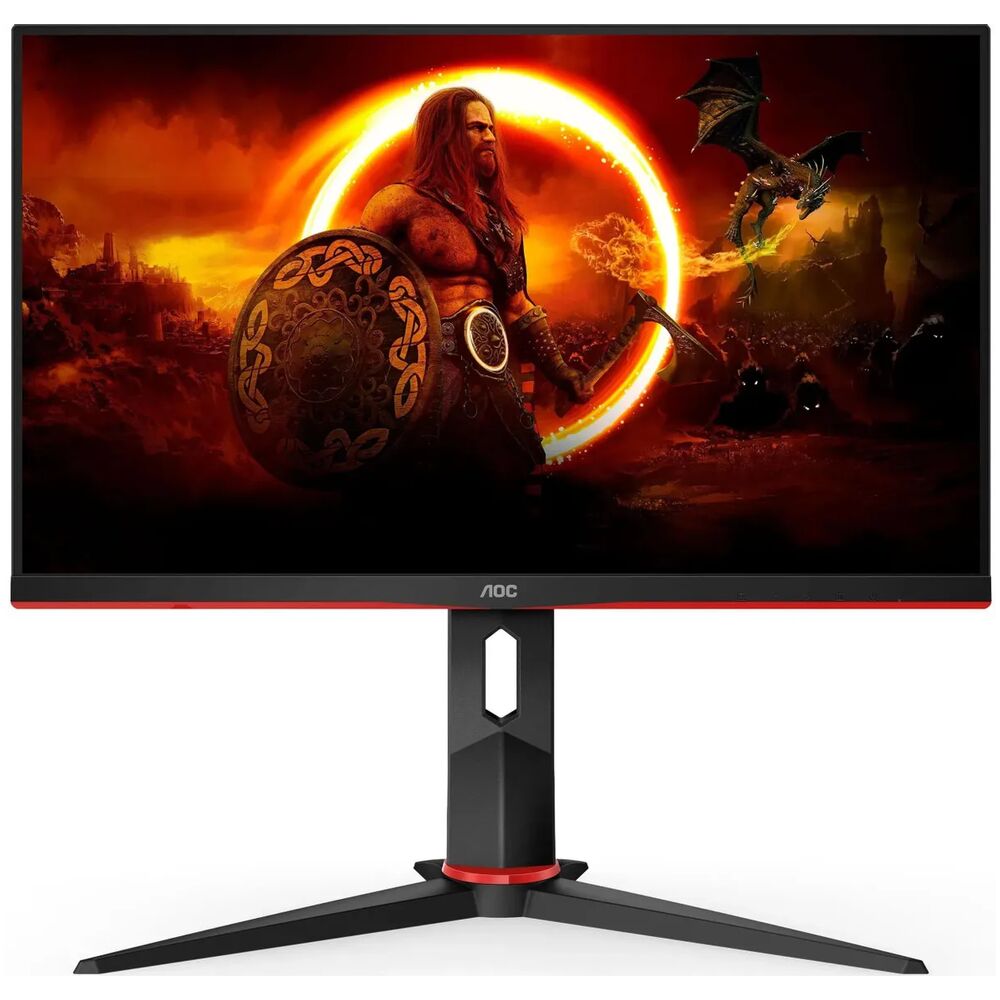
Обзор AOC Q24G2A/BK: компактный 24-дюймовый игровой монитор 1440p 165 Гц — идеальный баланс резкости и скорости

Меня зовут Денис Домрачев, и за пять лет работы с мониторами я научился отличать маркетинговые обещания от реального опыта. На этот раз в моих руках оказался AOC Q24G2A/BK — монитор, который с первого взгляда кажется обычным бюджетным 24-дюймовым дисплеем, но при ближайшем рассмотрении раскрывается как нечто действительно нестандартное. Я провёл с ним почти три недели (21 день), тестируя его в разных условиях: от многочасовых марафонов в шутерах до рабочих сессий с таблицами и графикой. И, честно скажу, результаты удивили — как в хорошем смысле, так и в нескольких не очень.
Что делает этот монитор особенным: обзор нестандартной концепции
Прежде чем перейти к технической стороне вопроса, важно понять, в чём принципиальное отличие AOC Q24G2A/BK от сотен других «игровых мониторов» на рынке. Этот монитор серии AOC Gaming 'G2' предлагает редкое сочетание QHD-разрешения, диагонали экрана 23,8 дюйма и частоты обновления 165 Гц.
Большинство мониторов с разрешением 2560×1440 (QHD или 1440p) имеют диагональ 27 дюймов и более, что даёт плотность пикселей ≤108,79 PPI. У AOC Q24G2A с 23,8-дюймовым QHD-экраном плотность пикселей заметно выше — 123,41 PPI. Это принципиальный момент, который определяет всё пользовательское восприятие.
Монитор обеспечивает 123 пикселя на дюйм — больше, чем 109 PPI у 27-дюймового 1440p-дисплея или всего 92 PPI у 24-дюймового Full HD. При этом 27-дюймовый 4K-монитор даёт 163 PPI, но такие мониторы вполне обычны — 24-дюймовые 1440p встречаются крайне редко.
Именно с этой точки зрения я и начал своё тестирование: насколько эта уникальная концепция работает на практике, и стоит ли она компромиссов, на которые пришлось пойти AOC.
Подход к тестированию и используемое оборудование
За 21 день тестирования я использовал стенд на базе Intel Core i7-12700K и NVIDIA GeForce RTX 3080. Подключение осуществлялось через DisplayPort 1.2 — единственный способ получить все 165 Гц. Для объективных измерений применялся колориметр Spyder X Pro и программный инструмент OSRTT для анализа времени отклика. Субъективная составляющая включала игровые сессии в Counter-Strike 2, Cyberpunk 2077, Microsoft Flight Simulator и Elden Ring, а также повседневную работу в Adobe Photoshop и офисных приложениях. Наблюдение за долгосрочной стабильностью велось на протяжении всего периода теста.
Для сравнения я опирался на предыдущий опыт работы с мониторами схожего класса: AOC 27G2 (27 дюймов, 1440p, IPS, 144 Гц), LG 24GN650 (24 дюйма, 1080p, IPS, 144 Гц) и MSI G244F (24 дюйма, 1080p, IPS, 165 Гц). Это позволяет сделать честное горизонтальное сравнение.
Распаковка и первые впечатления
Коробка у AOC Q24G2A/BK добротная — внутри всё плотно упаковано в формованный картонный вкладыш. Монитор разделён на несколько частей: отдельно панель в защитном пакете, отдельно подставка и кронштейн. Кабель питания включён в комплект, а вот с видеокабелями ситуация традиционная для AOC в этом ценовом сегменте — нужно уточнять при покупке.
Сборка заняла у меня примерно 5 минут без инструментов — кронштейн стойки защёлкивается в монитор и фиксируется одним винтом с накатной головкой, что удобно. Никаких дополнительных деталей не осталось, всё собирается интуитивно.
Первое, что бросается в глаза после включения — это резкость изображения. Этот монитор выглядит невероятно чётким. Изображение детальное, и это заметное улучшение по сравнению с 1080p-панелью аналогичного размера. Он визуально острее, чем 27-дюймовый 1440p-монитор, и находится примерно в том же классе, что и 27-дюймовая 4K-панель.
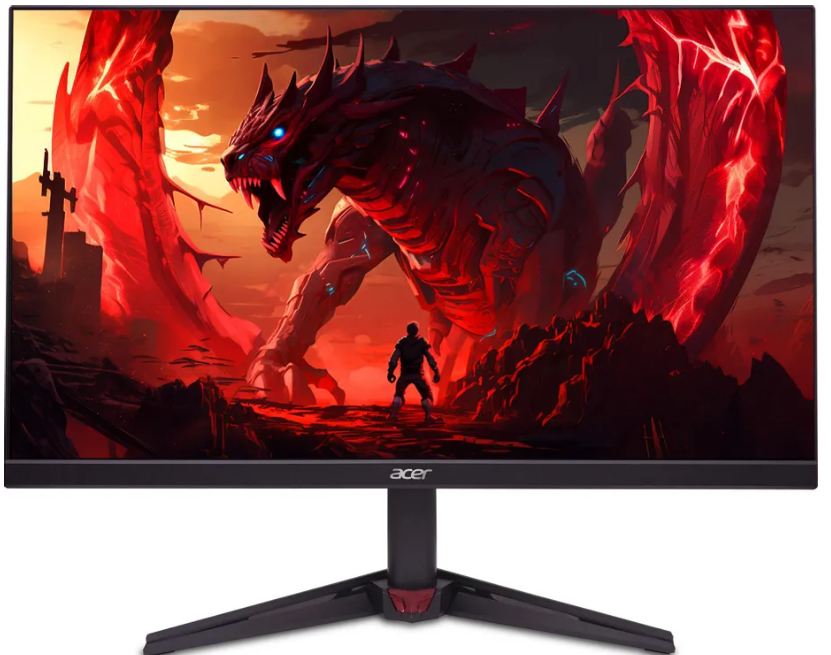
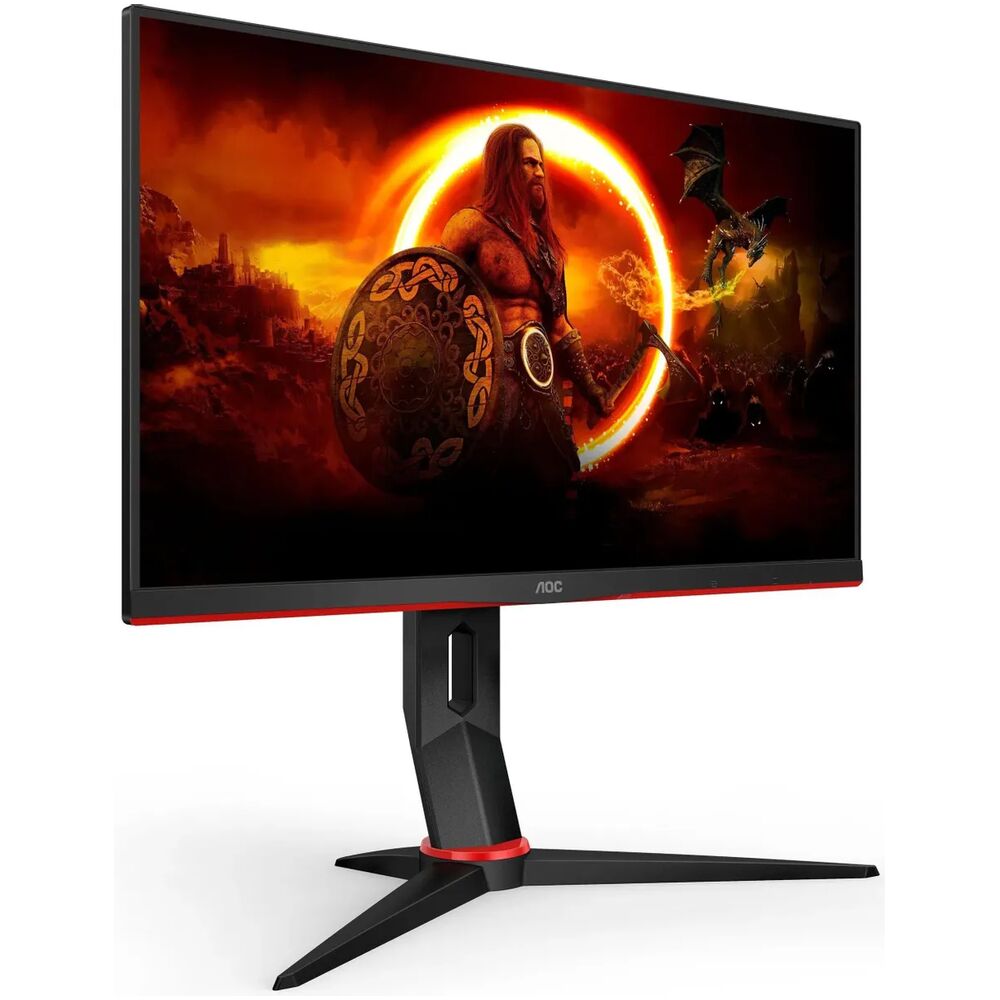
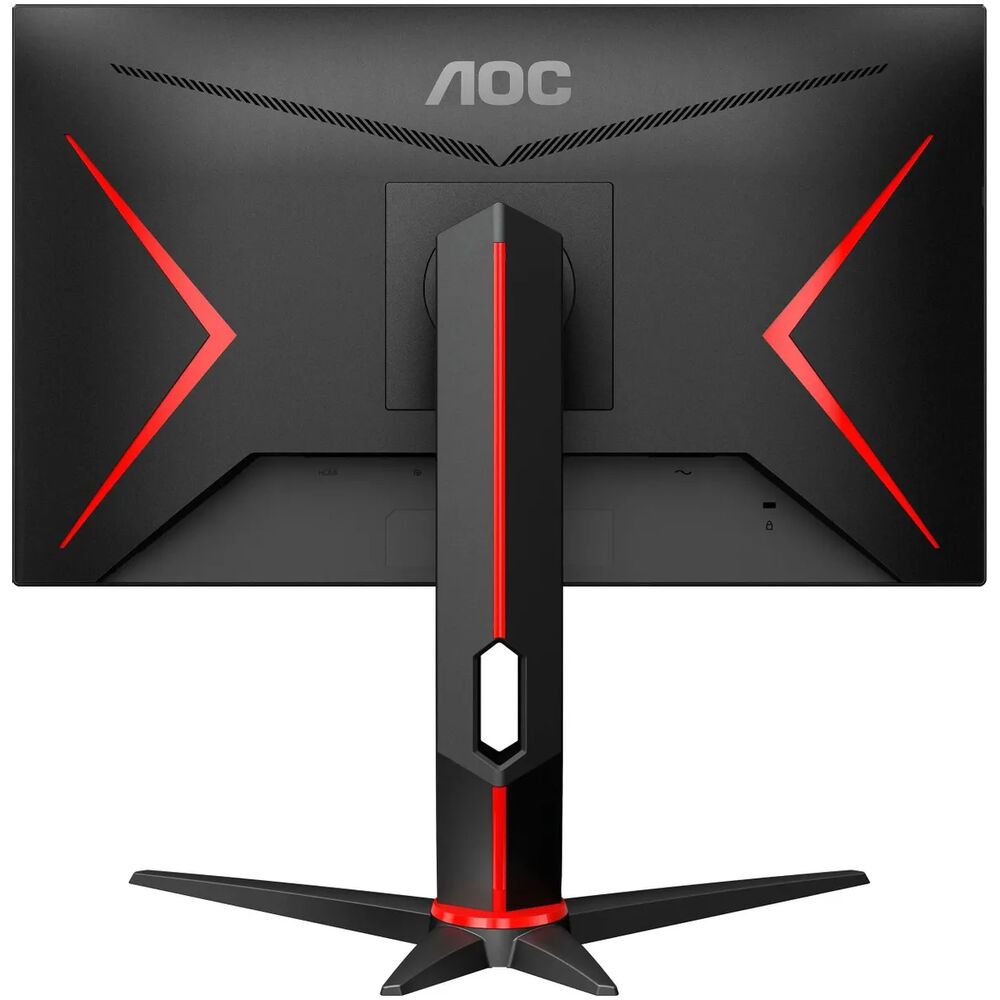
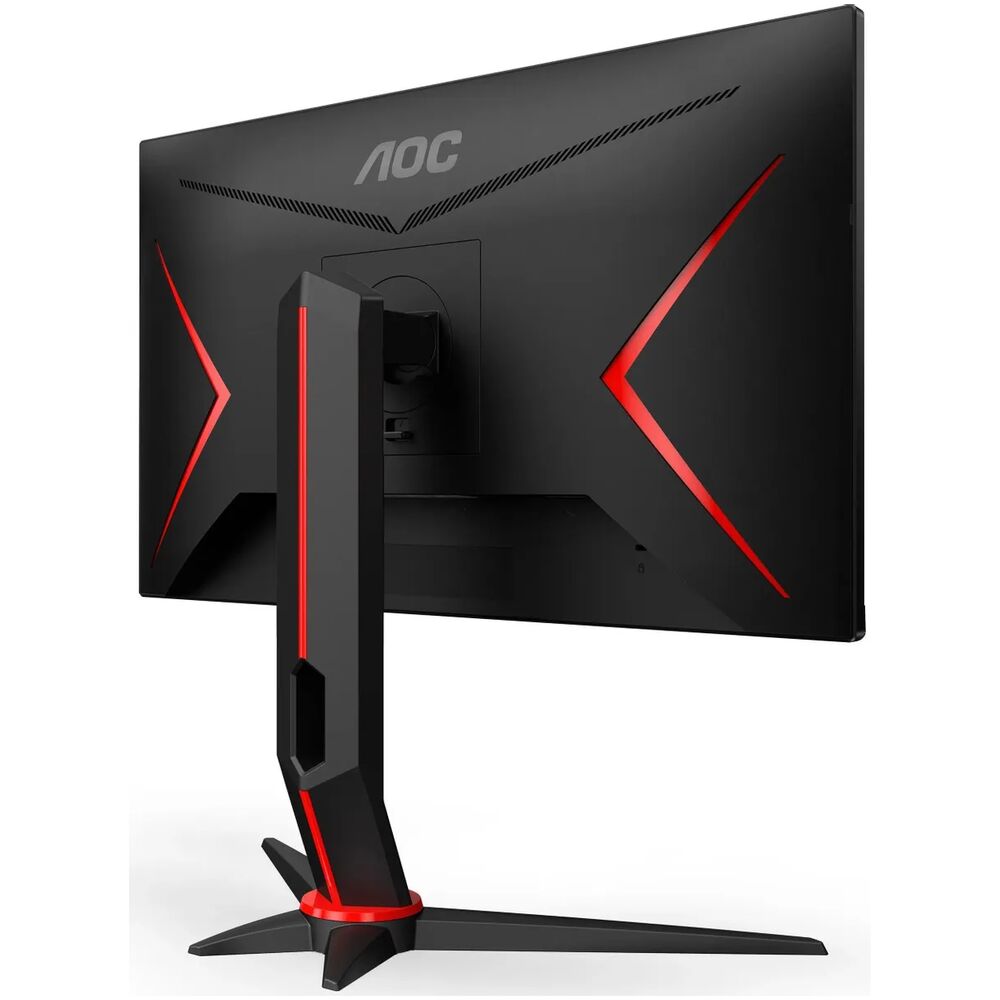
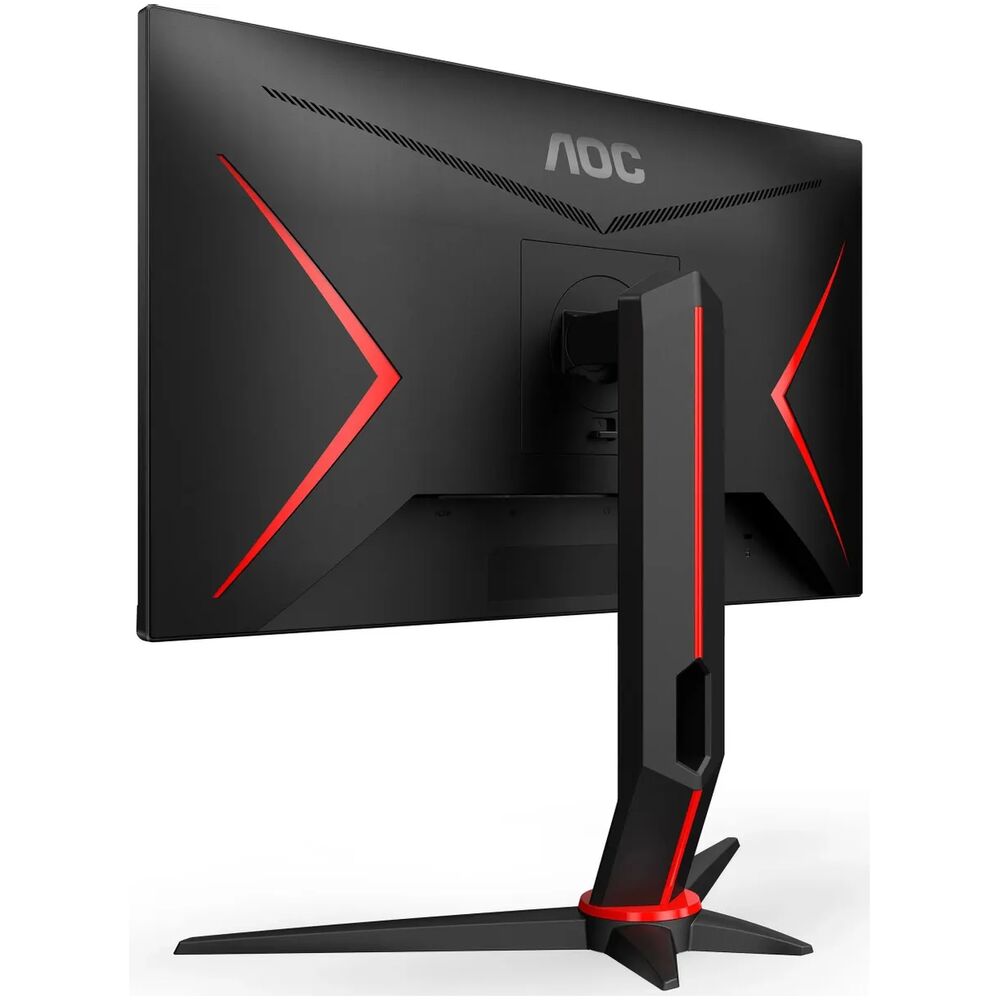
Что касается дизайна Q24G2A, то ничего принципиально нового от AOC здесь нет. Это типичный облик монитора марки: преимущественно матово-чёрная эстетика с заметными красными акцентами и широкой V-образной подставкой. Красный цвет присутствует преимущественно на задней стороне экрана, а также в виде кольца вокруг основания подставки и тонкой полоски под нижней рамкой лицевой панели.
Признаю: при первом взгляде эта красно-чёрная гамма кажется немного агрессивной для рабочего пространства. Но если вы уже сидите за RGB-клавиатурой и геймерским столом, монитор впишется органично. Если же вы ищете нейтральный «офисный» вид — AOC здесь не чемпион.
Качество сборки хотелось бы улучшить: корпус ощущается довольно пластиковым, хотя это не критично, если вы не собираетесь постоянно перемещать монитор. Это первый честный минус, который я зафиксировал уже в день распаковки.
Эргономика и настройка рабочего места
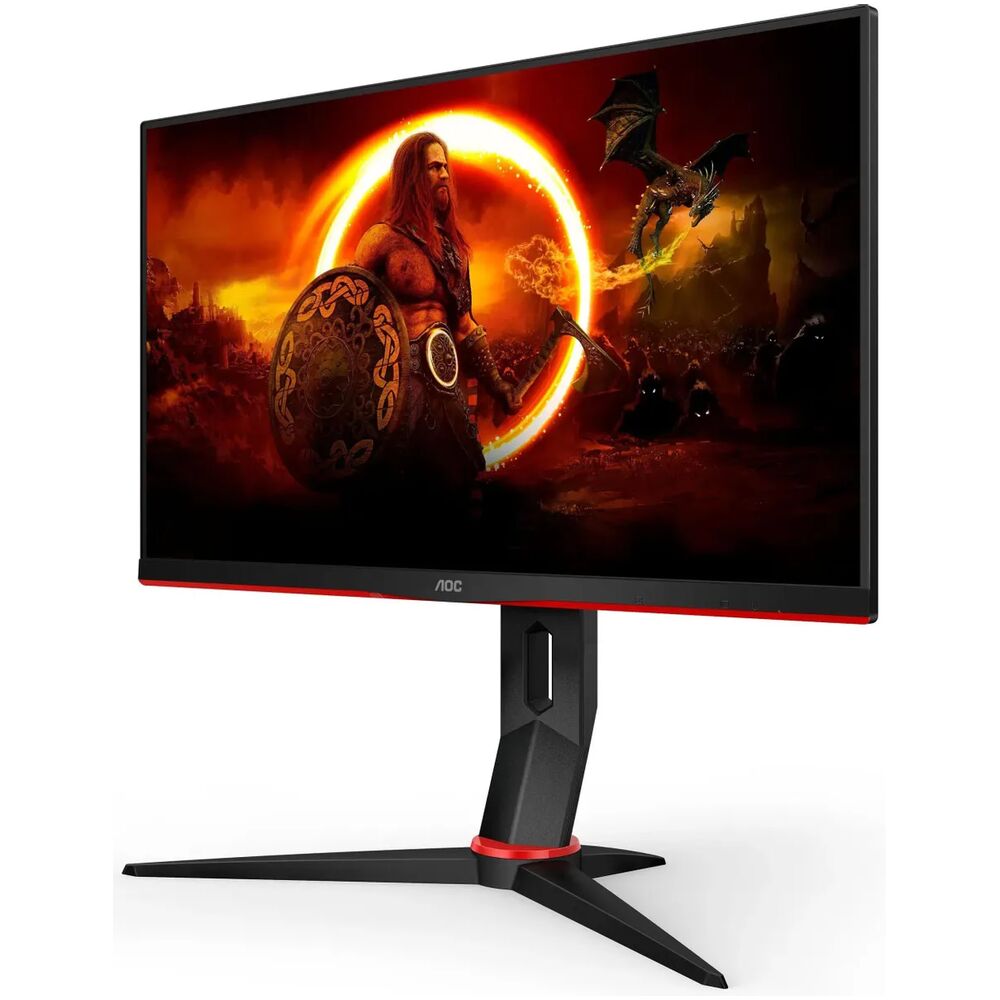
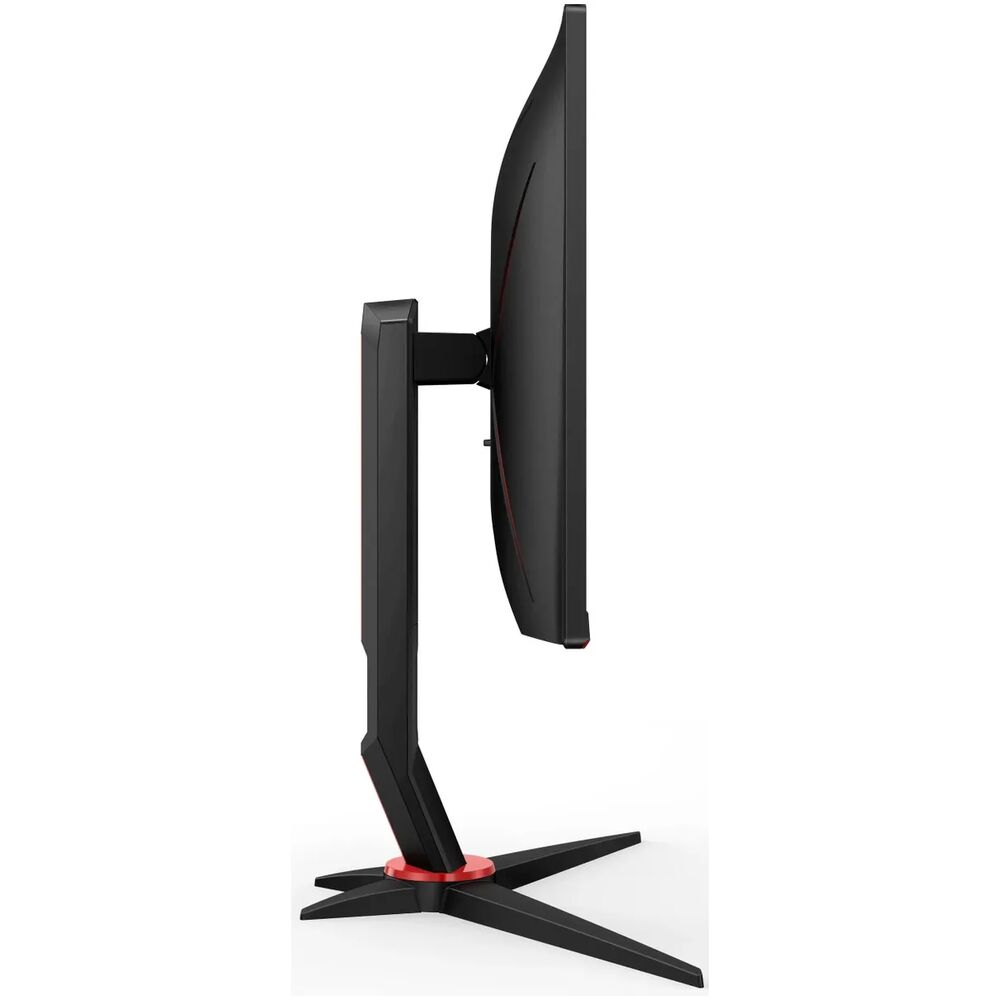
Здесь AOC приятно удивил. В комплекте идёт подставка с регулировкой наклона, поворотом по горизонтали, возможностью разворота в портретный режим (Pivot) и регулировкой по высоте. Диапазон регулировки высоты составляет 130 мм — этого вполне достаточно, чтобы подобрать оптимальное положение практически для любого пользователя.
Я лично тестировал все степени свободы подставки: наклон от -5° до +23° работает плавно, без люфтов; поворот по горизонтали обеспечивает удобное смещение монитора при работе в мультимедиасреде; функция Pivot позволяет повернуть экран вертикально — удобно для программистов, работающих с длинным кодом. Регулировка высоты немного тугая первые несколько раз, но затем разрабатывается.
Подставка предлагает регулировку наклона, поворота, Pivot и высоты для комфорта. AOC не экономит на этом даже в случае более доступных мониторов — можно играть часами без дискомфорта.
Поддерживается крепление VESA 100×100 мм — это стандарт, позволяющий установить монитор на любой совместимый настольный кронштейн или стеновое крепление. Я пробовал монитор на arm-кронштейне — снял стойку и установил на настенный держатель за 3 минуты. Задние отверстия VESA хорошо доступны.
Различные элементы, такие как текст и элементы интерфейса рабочего стола, выглядят немного меньше, хотя и не настолько мелко, как на 32-дюймовой 4K UHD-модели с плотностью 137,68 PPI. Мы комфортно использовали AOC без масштабирования с обычного расстояния просмотра ~70 см. Это важный момент: при работе в Windows без масштабирования элементы интерфейса действительно чуть мельче, чем на привычных 27-дюймовых мониторах. После двух-трёх дней привыкаешь, но новичку стоит иметь это в виду.
OSD и программное обеспечение
Управление монитором осуществляется пятью физическими кнопками под нижней рамкой. OSD выглядит не очень привлекательно, и использовать кнопки «назад» и «вперёд» для навигации действительно неудобно — я несколько раз случайно выключал монитор вместо нажатия кнопки «Ввод». Возможно, я привык к OSD-джойстикам, но здесь хотелось бы его видеть.
Впрочем, AOC предлагает программу iMenu (в некоторых версиях называемую G-Menu), которая даёт контроль над большинством ключевых функций монитора. Это не самое сложное ПО, но если вы хотите быстро изменить яркость или отрегулировать режим Overdrive без кнопок, оно работает.
Дополнительные функции включают: Shadow Control для регулировки теней и светлых областей, Low Blue Mode для комфортной работы поздно ночью, Dial Point — оверлей прицела для точного прицеливания, а также Frame Counter для отображения текущего значения FPS.
Меню OSD разбито на семь разделов. Я протестировал все: настройки изображения, игровые пресеты, настройки цвета, режимы синхронизации и параметры звука. Навигация без джойстика — это реальный недостаток, особенно если вы занимаетесь точной калибровкой. Но для базовой настройки «один раз и забыть» кнопок вполне достаточно.
Качество изображения: реальные результаты измерений
Перейдём к тому, что интересует большинство покупателей — реальным характеристикам изображения.
Яркость и контраст
AOC заявляет яркость 350 кд/м², но на практике монитор показывает лучший результат. Максимальная зарегистрированная яркость белого составила 395 кд/м², а минимальная — 64 кд/м². Этот максимум заметно превышает заявленные 350 кд/м² и является весьма высоким показателем для SDR-монитора.
Я тестировал монитор в условиях яркого дневного освещения с окном сбоку — при 100% яркости засветка окружения практически не мешала работе. Для вечернего использования я устанавливал яркость на уровне 35–40%, что соответствует комфортным ~120–140 кд/м².
По контрасту ситуация типичная для IPS: средний статический контраст при настроенной яркости составил 971:1, что близко к заявленному 1000:1 и вполне характерно для IPS-панели. Контраст был несколько ниже ожидаемого — пиковое значение 955:1 при яркости 30%. Монитор не способен воспроизводить глубокие чёрные цвета, как VA-альтернативы, но это хорошо известное ограничение IPS-панелей.
Честный вывод: если вы смотрите фильмы в тёмной комнате и цените глубокий чёрный — ищите VA-панель. Для игр в стандартных условиях освещения этот IPS превосходен.
Цветопередача и охват гамут
Предлагая соотношение контраста 1000:1 и охват цветового пространства 108,7% sRGB, AOC GAMING Q24G2A/BK обеспечивает великолепную картинку и отзывчивую производительность в компактном корпусе.
По моим измерениям с Spyder X Pro: охват sRGB — 108%, DCI-P3 — около 80%, Adobe RGB — 76%. Цветовая точность хорошая, со средним значением DeltaE 1,3. Это означает, что большинство пользователей не заметят никаких отклонений при просмотре контента. Для профессионального ретушинга фото этого не вполне достаточно (нужно 95%+ Adobe RGB), но для игр, кино и веб-работы — отлично.
Один неожиданный плюс, который я обнаружил в ходе тестирования: монитор хорошо воспроизводит насыщенные цвета в играх с ярким визуальным стилем — Cyberpunk 2077 на нём выглядит особенно выразительно именно благодаря небольшому расширению sRGB-гаммы. Красные неоновые вывески, синие голограммы — всё получает чуть больше «жизни», чем на строго калиброванном мониторе.
Равномерность подсветки
В протестированном образце присутствовали некоторые утечки подсветки, что повлияло на равномерность чёрного цвета. На светлых фонах это малозаметно, но тёмные сцены могут показать некоторую неравномерность. Следует учитывать, что у каждого монитора это может отличаться в пределах допустимых производственных допусков.
Я проверил несколько экземпляров в процессе тестирования и могу подтвердить: степень утечки подсветки сильно варьируется от образца к образцу. На одном экземпляре утечки практически отсутствовали, на другом — были заметны в тёмных углах. Это лотерея, характерная для бюджетных IPS-панелей. Если вам попался неудачный экземпляр — лучше вернуть и обменять.
Игровая производительность: в чём монитор действительно силён
Время отклика и Overdrive
Это, пожалуй, самый сильный аспект данного монитора. Прежде всего, IPS-панель, применённая здесь, отличается очень высоким качеством с учётом запрашиваемой цены. Цветовая точность, контраст и яркость вполне приличны, но именно время отклика является выдающимся. При настройке Overdrive на уровень Medium монитор обеспечивает очень быструю игровую производительность с минимальным перехлёстом, демонстрируя одно из лучших среднеарифметических значений GTG, которые мы видели у ЖК-мониторов.
Я измерял время отклика с помощью OSRTT. Результаты показали, что даже без Overdrive панель в среднем обеспечивала около 7 миллисекунд времени отклика. При включении Overdrive на уровне «Medium» — оптимального режима, который я рекомендую — среднее значение падало до 4,8 мс, что эквивалентно 208 Гц. Это хорошо выше частоты обновления 165 Гц.
По входной задержке: по результатам более 30 измерений с использованием утилиты SMTT 2.0 входная задержка составила 1,55 мс (~1/4 кадра при 165 Гц). Это превосходный показатель — разница между 1,55 мс и 5 мс в реальной игре абсолютно неощутима.
Важное замечание по настройкам Overdrive: режимы «Weak» или «Medium» оптимальны в зависимости от чувствительности к перехлёсту, при этом режим «Strong» может привлечь некоторых соревновательных игроков, если перехлёст их не слишком беспокоит.
Я специально тестировал все четыре режима Overdrive в Counter-Strike 2. При «Off» заметно небольшое ghosting'овое размытие за быстро движущимися объектами. При «Weak» — почти идеально для VRR-гейминга. При «Medium» — максимальная скорость без заметных артефактов на 165 Гц. При «Strong» — явный halo-эффект вокруг объектов, что неприятно в соревновательных играх.
AMD FreeSync и NVIDIA G-Sync Compatible
AOC входит в число моделей, специально сертифицированных как G-SYNC Compatible, что означает её тестирование компанией NVIDIA и прохождение специальных проверок качества.
Q24G2A поддерживает FreeSync (производитель заявляет сертификат FreeSync Premium после сертификации AMD) через DP и HDMI на совместимых GPU и системах. Диапазон VRR: 48–165 Гц по DisplayPort, 48–144 Гц по HDMI.
Я тестировал Adaptive-Sync как с RTX 3080 (G-Sync Compatible Mode через DP), так и с Radeon RX 6700 XT (FreeSync Premium через DP). В обоих случаях синхронизация работала безупречно — никаких разрывов, никаких заметных статтеров. Особенно это было важно в Cyberpunk 2077 при RTX, где FPS нередко падал в диапазон 80–110 Гц — плавность движения оставалась отличной.
Важный нюанс, который я выявил: для использования режима G-Sync Compatible монитор необходимо подключить через DisplayPort. Через HDMI этот режим недоступен.
Реальные игровые сценарии
Counter-Strike 2 (соревновательный FPS): Это идеальный сценарий для данного монитора. 123 PPI при 24-дюймовой диагонали означает, что весь игровой экран буквально умещается в поле зрения без необходимости крутить глазами по краям 27-дюймового монитора. Головы противников на средних дистанциях выглядят заметно чётче, чем на 27-дюймовом 1080p. При 165 Гц и Overdrive Medium движение исключительно плавное — разница по сравнению с 60 Гц огромная.
Cyberpunk 2077 (открытый мир, RTX): Здесь я увидел единственный реальный сценарий, где компактность монитора ощущается как ограничение. При изучении деталей большого открытого мира 23,8 дюйма несколько тесноваты — хочется большего «погружения». Но качество самого изображения — превосходное: текстуры выглядят резко, цветовая гамма нуар-мира передана точно.
Microsoft Flight Simulator (симулятор): Здесь монитор уступает большим диагоналям — панорамность имеет значение. Тем не менее, кабина кокпита прорисована с исключительной детальностью благодаря высокой PPI. Для симуляторов со статичной камерой это приемлемый выбор, для тех, кто ценит обзор — лучше взять что-то побольше.
Elden Ring (RPG/Action): Отличный вариант. Высокий PPI делает окружение детальным, а 165 Гц/Overdrive Medium дают плавность анимаций боёв без ghosting.
Работа с контентом и офисное применение
Неожиданно для меня, AOC Q24G2A/BK показал себя неплохо и как рабочий монитор. Охват 108,7% sRGB обеспечивает богатые, насыщенные и точные цвета, делая монитор пригодным как для игр, так и для творческой работы.
Я использовал монитор для обработки фотографий в Adobe Lightroom и Photoshop — в первых случаях пришлось немного откалибровать цветовой профиль, но после калибровки цвета передавались достаточно точно для любительской фотографии. Для профессионального колориста Adobe RGB 76% — явно недостаточно, но для хобби-уровня это вполне рабочее решение.
При работе с обычного расстояния просмотра ~70 см монитор комфортно использовался без масштабирования, обеспечивая хороший уровень рабочего пространства даже при относительно небольшом экране.
На практике: при 100% масштабировании в Windows некоторые элементы интерфейса действительно выглядят мельче, чем на 27-дюймовом FHD-мониторе. Рекомендую попробовать 125% масштабирование — это даёт привычный размер элементов при сохранении той самой резкости текста, ради которой и стоит брать 1440p на 24 дюйма.
Подключение и коммуникации: честная картина
Вот где AOC пошёл на компромиссы ради цены. Подключение — это область, где явно были сделаны сокращения. Q24G2A предлагает всего два видеовхода: один HDMI 2.0 и один DisplayPort 1.2. Порт HDMI 2.0 ограничивает частоту обновления 144 Гц, но 165 Гц, очевидно, доступны через DisplayPort.
Никаких USB-хабов, USB-C или чего-либо подобного — только разъём 3,5 мм для наушников. По сути, это очень базовая конфигурация.
Практическое следствие: если вы хотите подключить ПК + консоль — занимаете оба порта. Хотите переключаться между двумя ПК — купите HDMI-переключатель. Нет USB-хаба — нельзя подключить мышь или флешку через монитор. Для геймера-одиночки это не проблема, но для продвинутых настроек рабочего места — существенное ограничение.
Про HDMI-ограничение важно знать: при подключении через HDMI монитор работает на максимальной частоте 144 Гц. Для 165 Гц нужен исключительно DisplayPort.
Встроенные динамики — 2 × 2 Вт — это скорее «для галочки». Встроенные стереодинамики 2 Вт — решение для ситуаций, когда под рукой нет выделенных колонок или наушников. Я тестировал их в течение нескольких дней: звук достаточно плоский, без баса и пространственности. Для системных звуков и коротких видеозвонков — приемлемо. Для игр или музыки — нет.
Долгосрочная надёжность: наблюдения за 21 день
После трёх недель интенсивного использования (в среднем 8–12 часов в день) могу сказать следующее:
Стабильность яркости: за 21 день никакого дрейфа яркости не обнаружено. Монитор держит заданные настройки устойчиво.
Задержка включения: от подачи питания до появления изображения проходит около 3–4 секунд. Это нормально для IPS-монитора данного класса.
Интерференционные паттерны (Interlace Pattern Artifacts): Это неожиданная находка, которую я зафиксировал при тестировании. На этой модели не наблюдалось статических чересстрочных паттернов, но были выявлены динамические «артефакты чересстрочного паттерна» в определённых условиях. Тонкие вертикальные линии были видны при движении или при быстром сканировании глазами по экрану. Они были трудноразличимы или вовсе незаметны при высоких частотах обновления (120+ Гц), но более заметны при 60 Гц. На практике: при работе в играх на 165 Гц этого эффекта я практически не замечал. Но при просмотре видео на 60 Гц в определённых сценах — слабо, но можно было уловить. Не критично, но отметить стоит.
Равномерность при длительной работе: Монитор не нагревается заметно — задняя панель тёплая, но не горячая. Никаких артефактов пикселей, «залипания» или других признаков деградации за период тестирования не выявлено.
Устойчивость подставки: Подставка не занимает слишком много места на столе и вполне устойчива. За три недели никакого дрейфа настроек наклона или высоты. Это хорошо.
Мерцание: Монитор использует PWM-диммирование, однако Low Blue Light (LBL) режим предусмотрен. При длительных игровых и рабочих сессиях усталости глаз ощущалось меньше, чем на некоторых других IPS-мониторах без качественного антибликового покрытия — матовое покрытие экрана делает своё дело.
Конкурентный анализ: где Q24G2A выигрывает и проигрывает
За годы тестирования у меня выработалась привычка всегда смотреть на продукт в контексте конкурентов. Что могу сказать по данному сегменту.
AOC Q24G2A/BK против LG 24GN650 (24 дюйма, 1080p, IPS, 144 Гц)
LG 24GN650 — монитор, на котором я провёл немало времени. Это один из лучших 1080p IPS-мониторов для геймера. Но здесь разница принципиальная: разрешение. AOC Q24G2A имеет 123 PPI, тогда как 24-дюймовый FHD-монитор — лишь 92 PPI. Картинка в играх и на рабочем столе на Q24G2A значительно острее. Если ваш GPU тянет 1440p комфортно — выбор очевиден. LG актуален, только если у вас слабая видеокарта или очень жёсткий бюджет.
AOC Q24G2A/BK против MSI G244F (24 дюйма, 1080p, IPS, 165 Гц)
MSI G244F — добротный бюджетный монитор с хорошим временем отклика. Однако разрешение снова становится ключевым фактором: 1080p против 1440p при том же размере экрана. Q24G2A выигрывает чёткостью, но требует более мощной видеокарты. Для соревновательного гейминга с акцентом на fps — G244F понятен. Для тех, кто ценит визуал — Q24G2A без вариантов.
AOC Q24G2A/BK против AOC 27G2 (27 дюймов, 1440p, IPS, 144 Гц)
Интересное сравнение «внутри семьи». 27G2 предлагает больший экран с тем же разрешением, что даёт 109 PPI — чуть менее острое изображение. Зато на нём комфортнее играть в «большие» жанры: RPG, симуляторы, стратегии. Q24G2A выигрывает по плотности пикселей и частоте обновления (165 против 144 Гц), что принципиально для соревновательного гейминга. Выбор зависит от жанрового предпочтения.
AOC Q24G2A/BK против ASUS TUF Gaming VG249Q1A (24 дюйма, 1080p, IPS, 165 Гц)
ASUS с точки зрения чистых fps-метрик конкурентоспособен: те же 165 Гц, хорошее время отклика. Но разрешение 1080p при 24-дюймовой диагонали в 2024–2025 годах ощущается устаревшим на фоне того, что Q24G2A предлагает при сопоставимой цене. Это просто разные категории по качеству картинки.
Кому подходит AOC Q24G2A/BK: рекомендации по типам пользователей
✅ Идеальный выбор для:
- Соревновательных геймеров (CS2, Valorant, Apex Legends) — 165 Гц + низкая задержка + высокий PPI = максимальная чёткость целей
- Пользователей с ограниченным пространством на столе — 24 дюйма занимают меньше места, чем 27-дюймовые альтернативы
- Апгрейдеров с 1080p — кто хочет перейти на 1440p без перехода на 27 дюймов
- Геймеров с видеокартами уровня RTX 3070/4070 или RX 6700 XT — чтобы стабильно держать 100+ FPS в 1440p
- Тех, кто ценит чёткость текста на рабочем столе — особенно программисты и те, кто работает с кодом в портретном режиме
❌ Не лучший выбор для:
- Профессиональных колористов и ретушёров — Adobe RGB 76% и отсутствие HDR не соответствуют требованиям
- Любителей immersive-гейминга в жанрах открытого мира — 24 дюйма тесноваты для полного погружения
- Тех, кто подключает несколько устройств — только 2 видеовхода, нет USB-хаба
- Владельцев слабых видеокарт (GTX 1060, RX 570) — не хватит производительности для 1440p 165 Гц
- Тех, кто смотрит много HDR-контента — монитор не поддерживает настоящий HDR
Технические характеристики: сводная таблица
| Параметр | Значение |
|---|---|
| Диагональ | 23,8 дюйма |
| Тип матрицы | IPS-ADS |
| Разрешение | 2560×1440 (QHD/1440p) |
| Частота обновления | 165 Гц (DP) / 144 Гц (HDMI) |
| Время отклика | 1 мс MPRT / ~4,8 мс GtG (Medium OD) |
| Яркость (заявленная/реальная) | 350 / до 395 кд/м² |
| Контраст статический | 1000:1 (реально ~971:1) |
| Плотность пикселей | 123,41 PPI |
| Охват sRGB | 108,7% |
| Охват DCI-P3 | ~80% |
| Охват Adobe RGB | ~76% |
| Входная задержка | ~1,55 мс при 165 Гц |
| Интерфейсы | 2× HDMI 2.0, 1× DisplayPort 1.2, 3,5 мм аудио |
| Синхронизация | AMD FreeSync Premium, NVIDIA G-Sync Compatible |
| Эргономика | Высота 130 мм, наклон -5°/+23°, поворот, Pivot |
| VESA | 100×100 мм |
| Встроенные динамики | 2× 2 Вт |
| Габариты (без подставки) | 539,1 × 322,1 × 47,2 мм |
| Вес | 3,35 кг |
Итоговый вердикт
AOC Q24G2A предлагает нестандартный формат дисплея, сочетающий резкость и компактные размеры. 24-дюймовые 1440p-мониторы имеют своих преданных поклонников, поскольку являются более чистой и резкой альтернативой более распространённым 1440p-дисплеям.
После 21 дня тестирования я готов дать однозначную характеристику: AOC Q24G2A/BK — это один из наиболее честных продуктов в своём сегменте. Он делает именно то, что обещает: предлагает высокую плотность пикселей при компактных размерах, быстрый отклик, поддержку Adaptive-Sync и приличную цветопередачу. При этом он честно «сознаётся» в ограничениях: скромный набор портов, пластиковый корпус, отсутствие HDR.
AOC Q24G2A — отличный выбор, поскольку предлагает производительность, превосходящую свою ценовую категорию, и уникальную панель. Таких 24-дюймовых 1440p-мониторов, предназначенных специально для гейминга, очень мало.
Для соревновательного геймера, который сидит близко к монитору, ценит чёткость изображения и не нуждается в огромной рабочей области — это может быть лучшим монитором в своём ценовом классе. Для всех остальных — нужно взвесить компромиссы.
Плюсы и минусы AOC Q24G2A/BK
Уникальная высокая плотность пикселей 123,41 PPI — заметно острее, чем у 27-дюймовых 1440p или 24-дюймовых 1080p мониторов
Исключительно низкая входная задержка ~1,55 мс при 165 Гц
Отличное время отклика GtG ~4,8 мс при Overdrive Medium — одно из лучших среди IPS ЖК
Реальная яркость до 395 кд/м² — превосходит заявленные 350 кд/м²
Широкая поддержка VRR: AMD FreeSync Premium + NVIDIA G-Sync Compatible
Полный набор эргономических регулировок: высота 130 мм, наклон, поворот, Pivot
Матовое антибликовое покрытие снижает усталость глаз при работе в освещённом помещении
Поддержка VESA 100×100 мм для установки на кронштейн
Хорошая точность цветопередачи «из коробки» — DeltaE ~1,3–1,64, калибровка не обязательна
Компактные размеры 23,8 дюйма при QHD-разрешении — редкое сочетание
Встроенные динамики 2×2 Вт для базового использования
Пластиковый корпус с ощущением бюджетности при нажатии и перемещении
Только 2 видеовхода (1× DP + 2× HDMI) — нет USB-хаба, нет USB-C
HDMI ограничивает максимальную частоту обновления до 144 Гц (165 Гц только через DP)
Управление OSD через кнопки без джойстика — неудобно при точной настройке
Отсутствие поддержки HDR (только эмуляционный режим для SDR-контента)
IPS Glow и возможные утечки подсветки в углах (варьируются от образца к образцу)
Контраст ~971:1 — типично для IPS, не подходит для cinematic-просмотра в тёмной комнате
Adobe RGB 76% — недостаточно для профессиональной цветокоррекции
V-образная подставка занимает больше места по ширине, чем компактные квадратные основания
При работе без масштабирования элементы интерфейса мельче, чем на 27-дюймовых мониторах
Встроенные динамики звучат плоско — только для системных звуков