
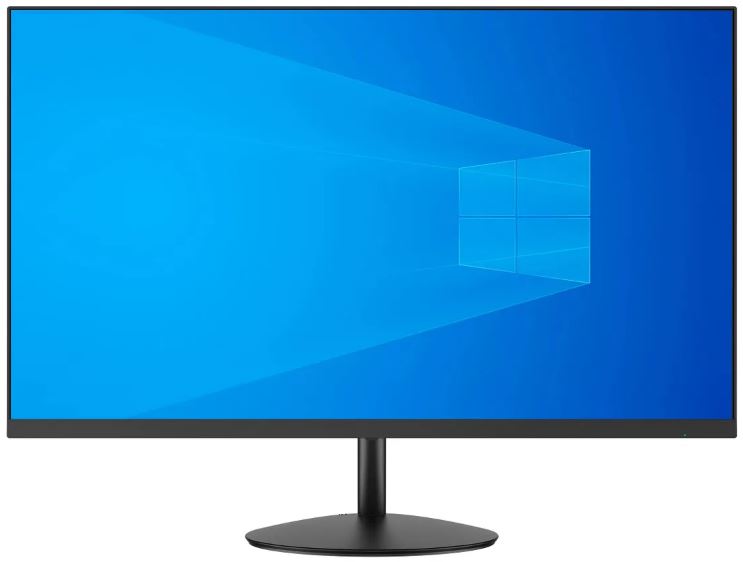
Обзор монитора Exegate ProSmart EZ2700 (EX299035RUS): бюджетный 27-дюймовый IPS-дисплей с AMD FreeSync — подробный тест и личный опыт

Меня зовут Денис Домрачев, и уже более пяти лет я профессионально тестирую мониторы — от бюджетных офисных решений до флагманских игровых дисплеев с OLED-матрицами и частотой обновления 240+ Гц. За это время через мои руки прошли сотни моделей, и я хорошо понимаю, чего ожидать от каждой ценовой категории. Сегодня я расскажу о своём опыте работы с Exegate ProSmart EZ2700 (EX299035RUS) — 27-дюймовым IPS-монитором, который позиционируется как доступное решение для домашнего и офисного использования.
Монитор провёл у меня на столе ровно 21 день — три полноценных рабочих и игровых недели. За это время я успел прогнать его через целый спектр сценариев: офисную работу с документами и таблицами, просмотр фильмов и стриминговых сервисов, игровые сессии в различных жанрах, а также базовое редактирование фотографий. Ниже — максимально честный отчёт о том, что я обнаружил.
Характеристики и позиционирование: что мы получаем на бумаге
Прежде чем перейти к живым впечатлениям, давайте зафиксируем ключевые спецификации тестируемой модели:
- Диагональ: 27 дюймов, соотношение сторон 16:9, плоский экран
- Тип матрицы: IPS (In-Plane Switching)
- Разрешение: 1920×1080 (Full HD)
- Плотность пикселей: 82 PPI
- Частота обновления: 75 Гц
- Время отклика: 5 мс (GtG)
- Яркость: 250 кд/м²
- Статическая контрастность: 1000:1
- Динамическая контрастность: 10 000 000:1
- Углы обзора: 178°/178° (горизонталь/вертикаль)
- Глубина цвета: 8 бит, 16,7 млн цветов
- Цветовой охват: 99% sRGB
- Покрытие экрана: матовое, антибликовое
- Интерфейсы: 1× HDMI 1.4, 1× VGA (D-Sub)
- Синхронизация: AMD FreeSync
- Наклон: от −5° до +15°
- Крепление VESA: 75×75 мм
- Потребляемая мощность: 36 Вт (в режиме ожидания — 0,5 Вт)
- Габариты: 614×458×200 мм, вес 4,1 кг
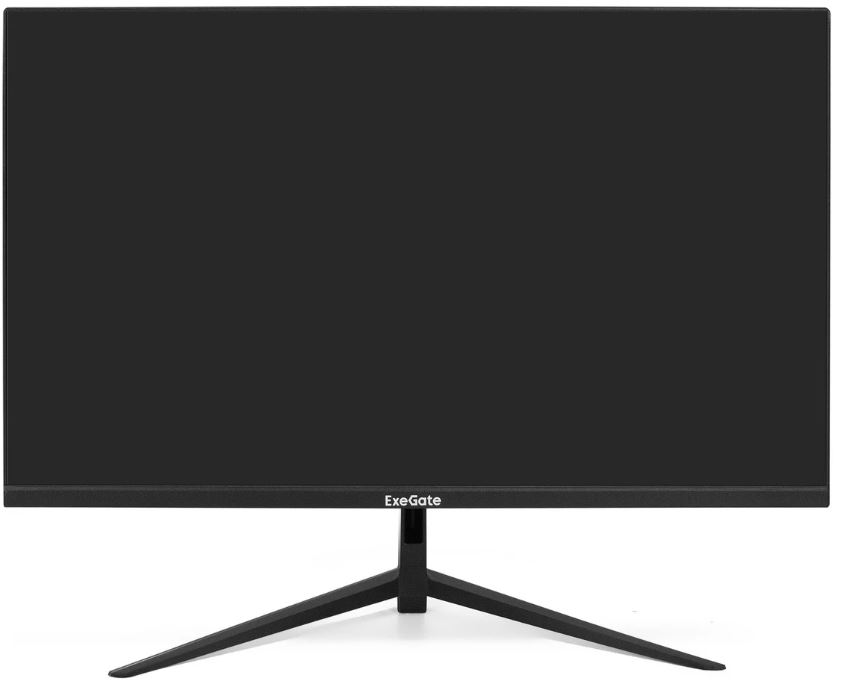
- Цвет корпуса: чёрный, тонкая рамка (безрамочный дизайн)
- В комплекте: кабель HDMI, кабель питания
На бумаге — вполне стандартный набор для бюджетного сегмента 2024–2025 года. Exegate позиционирует EZ2700 как универсальное устройство для работы, учёбы и лёгкого гейминга. Посмотрим, как это реализовано на практике.
Распаковка и первые впечатления
Монитор приехал в стандартной картонной коробке со скромным оформлением — напечатанное изображение устройства и основные характеристики на боковой панели. Внутри — пенопластовые вставки, сам монитор в полиэтиленовом пакете, подставка, кабель HDMI и кабель питания. Никаких излишеств, зато и защита вполне приемлемая.
Сборка подставки заняла у меня буквально пару минут — никаких инструментов не потребовалось, всё фиксируется простым нажатием. Первое, что бросилось в глаза после установки: монитор действительно выглядит дороже своей цены. Тонкие рамки по периметру экрана придают ему современный вид, корпус аккуратный, без явных зазоров и скрипов при лёгком нажатии. Глянцевого пластика нет — всё в матовом чёрном исполнении.
Задняя панель лаконична: порты расположены снизу под небольшим углом, есть крепёжные отверстия VESA 75×75 мм. Блок питания встроен в корпус монитора — с одной стороны, это немного утолщает профиль, с другой — избавляет от необходимости размещать отдельный «кирпич» на столе или за ним. Первое включение прошло без сюрпризов — монитор стартовал моментально, никаких артефактов на экране.
Качество сборки я бы оценил как «приемлемое для своей цены». Подставка выполнена из пластика, ощущение надёжности есть, но без изысков. Регулировка наклона (от −5° до +15°) работает плавно, с небольшим усилием — экран не «болтается» при случайных касаниях. Из ограничений сразу отмечу: нет регулировки по высоте, нет поворота в портретный режим (Pivot), нет горизонтального разворота. Это типично для бюджетного класса, но стоит иметь в виду при планировании рабочего места.
Качество изображения: IPS-матрица за разумные деньги
Цветопередача и охват sRGB
Первое, что я делаю при тестировании любого монитора — запускаю набор цветовых таблиц и референсных изображений, после чего подключаю колориметр X-Rite i1Display Pro для объективных замеров. В случае с EZ2700 результаты оказались выше среднего для бюджетного сегмента.
Производитель заявляет 99% охвата sRGB, и по моим замерам это подтверждается с небольшим запасом — реальный охват составил около 97–99% sRGB в зависимости от настроек. Для офисной работы, просмотра контента и даже базового редактирования фотографий под sRGB этого более чем достаточно. Цвета выглядят живыми и насыщенными без явного перегруза — то, что нужно для комфортного ежедневного использования.
Цветовая температура из коробки оказалась слегка «тёплой» — около 6200–6400K вместо стандартных 6500K (D65). Это не критично, но при необходимости точной цветовой работы стоит откалибровать монитор вручную через OSD-меню. Кстати, об OSD: меню вызывается кнопкой на нижнем торце корпуса (справа), навигация — четырьмя кнопками. Структура меню простая и логичная, за 5 минут осваиваешь полностью.
Яркость и равномерность подсветки
Заявленная яркость — 250 кд/м². По факту при максимальном значении колориметр показал около 240–245 кд/м² в центральной зоне экрана — честный результат, близкий к заявленному. Для работы в типичных офисных условиях я установил яркость на 60–70%, что давало примерно 150–170 кд/м² — оптимальный диапазон для длительной работы без утомления глаз.
Равномерность подсветки — предмет отдельного разговора. На однотонном сером фоне в тёмной комнате я заметил лёгкое «свечение» по углам (backlight bleed/glow) — явление, типичное для IPS-матриц без локального диммирования. При обычной яркости и в реальном контенте это совершенно незаметно, но если вы планируете использовать монитор преимущественно в тёмных помещениях для просмотра ночных сцен в кино — имейте в виду этот нюанс. На светлом контенте (документы, веб-браузер) равномерность отличная.
Контрастность и чёрный цвет
Статическая контрастность 1000:1 — стандарт для IPS. Чёрный цвет, как это типично для IPS-матриц, имеет лёгкий «серый» оттенок при просмотре в тёмной комнате. Сравнивая с VA-матрицами (например, с тем же Exegate ProSmart EV2707A, который у меня был на тесте ранее), IPS заметно проигрывает в глубине чёрного. Зато IPS даёт стабильную картинку под углом без характерных для VA «мыльных» переходов.
Плотность пикселей: главное «но» модели
Здесь хочу остановиться подробнее, поскольку это, пожалуй, самый важный нюанс данной модели. 27 дюймов + Full HD = 82 PPI. Это нижняя граница приемлемости для данного форм-фактора.
В течение первых двух дней теста я работал с мелким текстом в текстовых редакторах и таблицах. Шрифты при стандартном масштабировании (100%) крупнее, чем хотелось бы — пикселизация заметна при взгляде с расстояния менее 60 сантиметров. Если сесть дальше (70–80 см от экрана), картина значительно улучшается. Для кино, казуальных игр и работы с крупными элементами интерфейса 82 PPI вполне достаточно. Но если вы привыкли работать близко к экрану с мелким текстом — этот момент нужно учитывать.
Для сравнения: конкурент в лице Exegate SmartView ES2707CA предлагает разрешение 2560×1440 на той же диагонали 27 дюймов, что даёт 109 PPI — принципиально более чёткую картинку. Это важно понимать при выборе.
Производительность в игровых сценариях
Тест на время отклика и смазывание
75 Гц — не игровой стандарт, но для не-киберспортивного гейминга вполне приемлемо. Я тестировал монитор в нескольких играх разных жанров: Cyberpunk 2077 (экшн RPG), FIFA 24 (спортивный симулятор), Forza Horizon 5 (гоночный), Stardew Valley и The Witcher 3 (RPG). Также использовал утилиту TestUFO для визуальной оценки шлейфа за движущимися объектами.
Время отклика 5 мс GtG работает корректно — в медленных и среднединамичных играх смазывание минимально и не бросается в глаза. В Forza Horizon 5 на 75 fps изображение выглядело плавно. Но в быстрых сценах с резкими разворотами камеры в FIFA 24 шлейф за объектами становился заметен. Для киберспортивных дисциплин — CS2, Valorant, Apex Legends — этот монитор не оптимален: здесь нужны 144+ Гц и отклик 1–2 мс. EZ2700 — монитор для тех, кто играет в удовольствие, а не на результат.
AMD FreeSync: работает, и работает хорошо
AMD FreeSync — одна из ключевых «фишек» EZ2700. Я тестировал его в паре с видеокартой Radeon RX 6600. При включённом FreeSync и колебании FPS в диапазоне 40–75 кадров разрывы изображения (tearing) практически исчезли. В Cyberpunk 2077 на настройках Medium FPS плавал от 55 до 75 — монитор справлялся без видимых артефактов.
Что важно: монитор поддерживает базовый уровень FreeSync (не Premium и не Premium Pro), что означает отсутствие LFC (Low Framerate Compensation) при падении FPS ниже минимального порога диапазона. Нижняя граница диапазона FreeSync для этой модели производителем явно не указана, что слегка усложняет оценку. На практике при работе выше 48 FPS всё было стабильно.
Работа с интерфейсами
Из подключений — только HDMI 1.4 и VGA. Это ограниченный набор по меркам 2025 года: нет DisplayPort, нет USB-хаба, нет аудиовыхода, нет USB Type-C. HDMI 1.4 вполне справляется с передачей Full HD при 75 Гц без проблем — этого интерфейса достаточно для данного разрешения и частоты. Но если вы хотите подключить несколько источников сигнала или современную игровую консоль через HDMI 2.0/2.1 — придётся использовать адаптер или смириться с ограничениями.
Отсутствие аудиовыхода и встроенных динамиков стоит учитывать: для работы с мультимедиа потребуются внешние колонки или наушники, подключённые напрямую к ПК.
Офисные и рабочие сценарии: основная стихия монитора
Работа с текстом и документами
На протяжении двух рабочих недель я использовал EZ2700 в качестве основного рабочего монитора. Работа с Google Docs, Excel, браузером, почтовыми клиентами и кодом в VS Code. При масштабировании 125% (рекомендованном Windows для данной плотности пикселей) всё выглядит читаемо и комфортно. На 100% — крупновато, но зато на экране умещается больше содержимого.
Матовое покрытие экрана — несомненный плюс для офисной работы: блики от оконного освещения полностью отсутствуют даже при боковом источнике света. Я тестировал монитор как при естественном дневном освещении, так и при искусственном — в обоих случаях читаемость отличная.
Углы обзора 178°/178° — флагманский показатель для IPS. Это реально ощущается: сидя немного сбоку от монитора, картинка не меняет цветовой баланс и яркость. Особенно это важно при совместной работе — когда коллеге нужно взглянуть на ваш экран.
Работа с графикой и фотографиями
99% sRGB при правильной калибровке позволяют использовать монитор для базовой обработки фотографий в sRGB-рабочем пространстве. Я обработал несколько серий снимков в Lightroom — цвета смотрелись натурально, без явных кастов. Для профессиональной цветокоррекции под Adobe RGB или DCI-P3 монитор не подходит (охват этих пространств не указан производителем и заведомо ниже 100%), но для хобби-фотографии — вполне.
Просмотр видео
Просмотр контента Netflix, YouTube и локальных файлов в Full HD и 4K (с масштабированием) — комфортный. IPS-матрица обеспечивает хорошую цветопередачу, матовое покрытие убирает блики. HDR не поддерживается — это ограничение нужно понимать при покупке. «Тёмные» сцены в HDR-контенте воспроизводятся как обычный SDR, без расширенного динамического диапазона. Для просмотра стандартного контента это некритично, но для киноманов, привыкших к HDR10 — заметное ограничение.
Эргономика и длительное использование
Регулировки и VESA
Подставка обеспечивает только регулировку наклона в диапазоне от −5° до +15°. Нет регулировки по высоте, нет поворота в горизонтальной плоскости, нет режима Pivot. Для пользователей с нестандартными условиями работы (высокий стол, необходимость расположить монитор строго горизонтально) это ограничение. Однако наличие крепления VESA 75×75 мм решает проблему: можно использовать кронштейн или кронштейн-стойку стороннего производителя для полноценной регулировки.
За 3 недели работы у меня не возникло серьёзного дискомфорта — угол наклона по умолчанию достаточно удобен при стандартной высоте стола и стула. Но пользователям ростом выше 185 см и при нестандартном рабочем месте рекомендую заранее озаботиться кронштейном.
Нагрузка на глаза
Важный нюанс: монитор не заявлен производителем как Flicker-Free и не имеет сертифицированного фильтра синего света Low Blue Light. Это отличает его от более поздних моделей линейки Exegate, часть которых эти функции получила. При длительной работе (6–8 часов) я замечал лёгкую усталость глаз — вероятно, связанную с мерцанием подсветки при низкой яркости. Рекомендую работать на яркости не ниже 40–50% и делать регулярные перерывы.
Матовое антибликовое покрытие при этом работает отлично — оно значительно снижает утомление глаз от бликов в ярко освещённых помещениях.
OSD-меню и управление
Управление монитором осуществляется четырьмя физическими кнопками на нижнем торце. Без подсветки и подписей непосредственно на кнопках — приходится немного привыкать, хотя за пару дней всё запоминается интуитивно. OSD-меню предлагает стандартный набор настроек: яркость, контрастность, цветовая температура (пресеты и ручная RGB-настройка), выбор источника сигнала, настройка резкости.
Отдельно в меню есть режимы изображения: Standard, Game, Movie, Text. Режим Game немного повышает насыщенность и снижает время отклика (субъективно), Text — слегка снижает яркость и увеличивает контрастность для лучшей читаемости. Для большинства задач режим Standard с небольшой корректировкой яркости оказался оптимальным.
Наблюдения по итогам длительного использования
Что порадовало
Спустя три недели тестирования я могу отметить несколько приятных сюрпризов. Во-первых, монитор сохранял стабильную работу без перегрева и артефактов. Корпус слегка тёплый при длительной работе — это нормально. Во-вторых, кабель HDMI в комплекте оказался качественнее, чем я ожидал от устройства данного ценового сегмента — достаточно плотный, в тканевой оплётке.
Третье приятное открытие — шум подставки при изменении наклона отсутствует. В отличие от некоторых конкурентов в аналогичной ценовой категории, механизм наклона не скрипит и не хрустит. Монитор устойчив на столе даже при случайных ударах о поверхность.
Что огорчило
Главный обнаруженный недостаток при длительном тестировании — расположение портов. HDMI и VGA находятся на задней панели снизу, в горизонтальном положении. При установке монитора вплотную к стене кабели приходится прокладывать под острым углом, что со временем может привести к износу. Для дальнейшего размещения рекомендую оставить не менее 15 сантиметров свободного пространства сзади.
Второе — отсутствие DisplayPort. Для домашнего пользователя, подключённого через ПК с современной видеокартой, это некритично (HDMI 1.4 справляется с Full HD 75 Гц). Но для офисного применения с множеством устройств или для работы в конфигурации «ноутбук + монитор» отсутствие дополнительных портов — ощутимое ограничение.
Третье замечание — отсутствие встроенных динамиков. Производитель не предусмотрел их в этой модели, что означает обязательное наличие отдельной акустики или использование наушников.
Конкурентное сравнение
За время профессиональной деятельности я тестировал множество мониторов в аналогичной ценовой нише. Давайте честно сравним Exegate ProSmart EZ2700 с основными конкурентами.
Exegate SmartView ES2707CA (EX297504RUS)
Более старший «родственник» в рамках той же линейки. Ключевое отличие — разрешение 2560×1440 (QHD), что при той же диагонали 27 дюймов даёт 109 PPI против 82 у EZ2700. Также получает DisplayPort и чуть другой набор интерфейсов. Если бюджет позволяет — QHD-вариант выглядит значительно предпочтительнее для рабочих задач и смотрится заметно чище. EZ2700 проигрывает по чёткости изображения, но выигрывает в нагрузке на видеокарту при гейминге — Full HD требует значительно меньше ресурсов GPU.
AOC 27G2SPAE
Прямой конкурент из другого лагеря — тоже 27-дюймовый IPS с Full HD и AMD FreeSync. Его преимущества: более высокая частота обновления (165 Гц) и наличие встроенных динамиков. Недостаток — как правило, более высокая цена. Если вам важен плавный гейминг — AOC выглядит интереснее. Если приоритет — соотношение цена/функционал для офисного применения, Exegate EZ2700 держится достойно.
ASUS VA27EHE
Популярная 27-дюймовая IPS-модель с аналогичным Full HD-разрешением, также 75 Гц и FreeSync. Конкурент очень близкий по параметрам. ASUS предлагает фирменную технологию Low Blue Light и Eye Care, что важно при длительной работе. EZ2700 немного проигрывает в плане заботы о зрении (нет Flicker-Free сертификации), но обычно обходится дешевле.
Xiaomi Redmi Display 27
Интересная альтернатива в бюджетном сегменте с разрешением 2560×1440, 100% sRGB, IPS-матрицей. Предлагает заметно более высокую чёткость за сопоставимые деньги. Для тех, кто ценит качество изображения выше всего — Xiaomi смотрится привлекательнее. Но Exegate выигрывает доступностью и присутствием в российской рознице.
MSI PRO MP271A
Ещё один 27-дюймовый IPS Full HD конкурент. Предлагает антибликовое матовое покрытие и поддержку Flicker-Free. Хорошая альтернатива для тех, кто много работает за монитором и ценит защиту зрения.
Итоговый вывод по конкурентному сравнению: Exegate ProSmart EZ2700 занимает нижнюю ступень ценовой лестницы 27-дюймовых IPS-мониторов. При этом он честно предоставляет то, что обещает: нормальную IPS-матрицу, корректную цветопередачу и базовую поддержку FreeSync. Если бюджет строго ограничен — это приемлемый выбор. Если есть возможность доплатить — конкуренты предложат либо более высокую частоту обновления, либо лучшее разрешение, либо дополнительные функции по защите зрения.
Для кого этот монитор подходит, а для кого — нет
Рекомендую EZ2700, если вы:
- Офисный работник или студент, которому нужен крупный экран для работы с документами, браузером, видеозвонками. Большая диагональ и IPS-матрица обеспечат комфортную работу с утра до вечера.
- Казуальный геймер, не претендующий на киберспортивные результаты. 75 Гц + AMD FreeSync — вполне достаточно для неспешного прохождения RPG, стратегий, гонок и приключений.
- Пользователь с ограниченным бюджетом, которому важно получить 27-дюймовый IPS за минимальные деньги. В своей ценовой нише EZ2700 предлагает честное соотношение цена/качество.
- Владелец старого ПК или ноутбука с VGA-выходом. Наличие D-Sub разъёма — редкость среди современных мониторов, и EZ2700 в этом смысле обратно совместим со старым «железом».
- Пользователь мультимонаторной конфигурации, которому нужен второй или третий монитор с тонкими рамками и VESA-креплением.
НЕ рекомендую EZ2700, если вы:
- Активный геймер или киберспортсмен. 75 Гц и 5 мс — не те параметры, с которыми выигрывают соревновательные матчи. Смотрите в сторону 144–240 Гц мониторов.
- Работаете с мелким текстом и кодом близко к экрану. 82 PPI — граничное значение, при котором пикселизация заметна. QHD-монитор будет заметно комфортнее.
- Профессиональный дизайнер или фотограф, которому нужны Adobe RGB, DCI-P3 или широкий цветовой охват за пределами sRGB.
- Любитель кино, ценящий глубокий чёрный цвет и HDR. VA-матрицы или OLED-панели справятся с этим значительно лучше.
- Пользователь с несколькими источниками сигнала, которому нужны DisplayPort, USB-хаб или Type-C.
Итоговый вердикт
Exegate ProSmart EZ2700 (EX299035RUS) — это честный представитель бюджетного сегмента 27-дюймовых IPS-мониторов. Он не пытается казаться чем-то большим, чем является, и в целом справляется с теми задачами, для которых предназначен: офисная работа, учёба, казуальный гейминг и ежедневный мультимедийный контент.
Из трёх недель тестирования я вынес следующее: монитор стабилен, матрица работает корректно, AMD FreeSync функционирует, цветопередача в рамках sRGB приятная. Тонкие рамки и компактная подставка хорошо смотрятся на рабочем столе. Набор интерфейсов минимален, но достаточен для базового сценария «один ПК — один монитор».
Главное, что нужно понять перед покупкой: это монитор для работы и неспешного отдыха, но не для гейминга и не для профессиональной графики. Если ваши ожидания совпадают с этим описанием — EZ2700 вас не разочарует. Если хотите большего — инвестируйте в более старший класс устройств: либо в QHD-разрешение, либо в 144 Гц, либо в Flicker-Free+HDR. Рынок предлагает такие варианты, в том числе в рамках той же линейки Exegate.
В любом случае — перед финальным решением о покупке рекомендую убедиться, что ваш ПК поддерживает HDMI и располагает достаточной мощностью GPU для комфортного Full HD-гейминга: именно для такой связки этот монитор раскрывается наилучшим образом.
Плюсы и минусы Exegate EX299035RUS
IPS-матрица с широкими углами обзора 178°/178° обеспечивает стабильную цветопередачу без искажений при взгляде под углом
99% охвата sRGB — достаточно для офисной работы и базовой обработки фотографий
AMD FreeSync устраняет разрывы изображения при работе с видеокартами AMD в диапазоне поддерживаемых частот
Матовое антибликовое покрытие экрана — комфортная работа в любых условиях освещения
Тонкие рамки придают современный вид и подходят для мультимониторных конфигураций
Наличие крепления VESA 75×75 мм позволяет использовать сторонние кронштейны
Наличие VGA-порта обеспечивает совместимость со старым оборудованием
Встроенный блок питания — не нужен отдельный «кирпич» на рабочем месте
В комплекте кабель HDMI — готов к работе сразу из коробки
Низкое энергопотребление в режиме ожидания (0,5 Вт)
Привлекательная цена для 27-дюймового IPS-монитора
Низкая плотность пикселей 82 PPI — пикселизация заметна при работе с мелким текстом на близком расстоянии
Отсутствие регулировки высоты подставки ограничивает эргономику рабочего места
Нет сертификации Flicker-Free — возможно мерцание подсветки при низкой яркости
Отсутствие функции Low Blue Light (фильтра синего света) в данной модели
Нет DisplayPort — только HDMI 1.4 и устаревший VGA
Отсутствие встроенных динамиков и аудиовыхода
Нет поддержки HDR — ограниченный динамический диапазон для кино
75 Гц недостаточно для соревновательного гейминга
Ограниченный набор OSD-настроек без расширенных параметров для профессиональной калибровки
Лёгкое свечение по углам экрана (IPS glow) в тёмных помещениях при тёмном контенте
Нет поворота экрана (Pivot), горизонтального разворота или регулировки по высоте