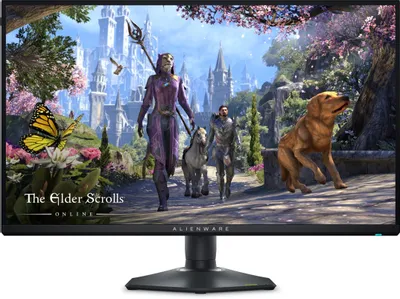

Обзор Dell Alienware AW2725QF: революционный игровой монитор 4K/180Hz и FHD/360Hz в одном корпусе

Меня зовут Денис Домрачев, и за последние пять лет я протестировал десятки игровых мониторов — от бюджетных решений до флагманских OLED-панелей. Поэтому когда на мой стол попал Dell Alienware AW2725QF, я отнёсся к нему с вполне здоровым скептицизмом: очередной маркетинговый ход или настоящий прорыв? Провёл с этим монитором 21 день, гонял его в самых разных сценариях — от турниров по CS2 до монтажа видео и просмотра HDR-кино — и готов рассказать всё без прикрас.
Что такое AW2725QF и в чём его главная идея
Alienware AW2725QF — это 4K-монитор с частотой обновления 180 Гц, который оснащён функцией переключения разрешения и частоты обновления: пользователь может мгновенно перейти в режим 1920×1080 (FHD) при 360 Гц. Звучит как фантастика? Поначалу я тоже не верил, что это работает так же хорошо, как заявлено.
Это позволяет геймерам отдавать предпочтение либо детализации и чёткости, либо плавности движения, в зависимости от игры. Кроме того, покупателям больше не нужно выбирать между разрешением и частотой обновления при покупке монитора: с тем же экраном можно переключиться на 360 Гц для максимального преимущества в быстрых шутерах от первого лица, соревновательных мультиплеерах, спортивных и гоночных играх, либо выбрать богатую детализацию 4K для погружения в RPG и открытые миры.
Как я тестировал: методология и условия
На протяжении трёх недель (21 день) я проверял монитор в следующих сценариях:
- Соревновательный гейминг: CS2, Valorant, Apex Legends в режиме FHD/360Hz — ежедневные сессии по 2–3 часа;
- AAA-игры: Cyberpunk 2077, Alan Wake 2, Black Myth: Wukong в режиме 4K/180Hz;
- Профессиональная работа: цветокоррекция в DaVinci Resolve, Adobe Photoshop, работа с текстом;
- Мультимедиа: HDR-контент Netflix, YouTube, просмотр Dolby Vision;
- Длительное использование: проверка равномерности подсветки, IPS Glow, утечки света.
Для объективных измерений использовал колориметр X-Rite i1Display Pro, инструмент OSRTT для измерения времени отклика, а также собственные тесты через TestUFO и Blur Busters. Все показатели снимались при стабильных условиях: температура помещения 22°C, освещение — нейтральный белый свет 200 лк.
Распаковка и первые впечатления
Alienware продолжает ответственную традицию отказа от обычной крошащейся пенной упаковки в пользу формованного картона, полностью пригодного для переработки. Основание и стойка соединяются с помощью невыпадающего болта, а панель фиксируется на месте со щелчком, создавая надёжную конструкцию с премиальным внешним видом. AW2725QF не экономит на качестве сборки.
Собрать Alienware AW2725QF можно примерно за две минуты и без каких-либо инструментов. Достаточно соединить стойку и основание с помощью встроенного винта, а затем вставить стойку в заднюю панель монитора до характерного щелчка.
Первое впечатление — монитор выглядит сдержанно, но солидно. Несмотря на богатую историю Alienware с экстравагантными дизайнами, AW2725QF выглядит в целом умно и ненавязчиво. Матово-чёрная пластиковая отделка, тонкие рамки и компактная подставка обеспечивают неброский вид спереди — выделяется лишь логотип Alienware на нижней рамке. На обратной стороне расположены достаточно заметные секции с подсветкой: цифра «27» и голова инопланетянина. Они могут подсвечиваться RGB-освещением на ваш выбор, и яркость можно выставить достаточно высокой, чтобы создать хорошо заметный цветной ореол на стене позади экрана.
Что касается качества сборки — как и все дисплеи Alienware, что я тестировал, монитор ощущается очень премиально, без заметных скрипов при перемещении или изгибе. Подставка монитора имеет ненавязчивый брендинг Alienware и весомая, что внушает уверенность: её не снесёт случайный удар. Кроме того, подставка обеспечивает полную эргономичность с регулировкой высоты и угла поворота, и каждое из этих движений ощущается плавным и по-настоящему премиальным.
Дизайн и эргономика: детальный осмотр
Монитор выдержан в фирменном стиле «Legend» бренда Alienware — строгие линии, матовое покрытие, минималистичные рамки. Alienware AW2725QF мгновенно узнаётся как монитор Alienware, и это плюс. Alienware придерживается нынешнего ретро-фантастического дизайна «Legend» с 2019 года и не отступает от него. Хотя это уже не новинка, изогнутые поверхности AW2725QF и привлекательная RGB-светодиодная подсветка создают запоминающийся облик. Монитор хорошо собран, с высоким качеством материалов по всей панели.
Подставка — отдельная история для похвалы. Подставка — традиционно высококачественное изделие Alienware с полной эргономикой. Вы получаете наклон 5/21 градусов, поворот на 20 градусов и регулировку высоты на 4,3 дюйма. Плавные и твёрдые движения соответствуют премиальному дисплею.
Особая деталь, которую я по достоинству оценил: в верхнем левом углу расположен металлический крючок для наушников, который выдвигается при нажатии. На ощупь он способен выдержать тяжёлые наушники и, вероятно, прослужит долгие годы.
RGB-подсветка управляется как через OSD, так и через программу Dell Display Manager. Пользователи могут переключить цвет светодиодных огней на игровом мониторе, зайдя в функцию AlienFX Lighting. Здесь можно выбрать любой цвет или полностью отключить светодиоды.
Небольшой минус, который я заметил сразу: панель не особенно тонкая, но поскольку это LCD, а не OLED-экран, этого и следовало ожидать — ей нужна достаточная глубина для размещения подсветки за панелью. На фоне современных OLED-мониторов корпус выглядит чуть более массивным.
Разъёмы расположены удобно. Панель ввода-вывода находится снизу и направлена вниз. Она разделена на две части: USB 3.2 (один upstream и два downstream) с одной стороны, и видеовходы (один DisplayPort 1.4 и два HDMI 2.1) — с другой. На переднем торце рядом с джойстиком OSD расположены два дополнительных USB, один из которых — Type-C.
Характеристики матрицы: что за IPS-панель стоит за красивой оберткой
Alienware AW2725QF — это 27-дюймовый 4K-игровой монитор с частотой 180 Гц, режимом FHD 360 Гц, поддержкой Adaptive-Sync, HDR600 и широкой цветовой гаммой.
AW2725QF построен на IPS-панели, время отклика которой Alienware удалось снизить до 0,5 мс — это не так быстро, как у OLED-панелей с типичным показателем 0,03 мс, но исключительно быстро для IPS-панели, у которых этот показатель обычно составляет 1 мс и выше.
Пиксельная плотность — один из явных козырей монитора. При разрешении 4K монитор обеспечивает отличную чёткость с плотностью пикселей 163 пикселя на дюйм. На практике это ощущается именно так: шрифты в браузере, интерфейсы игр, мелкие детали текстур — всё выглядит исключительно чётко.
Важная техническая деталь о нативных частотах: нативная частота обновления в режиме 4K составляет 165 Гц (180 Гц — разогнанная), в режиме FHD нативная частота — 330 Гц (360 Гц — разогнанная). Это стандартная практика для современных игровых мониторов.
Первый запуск и настройка
После сборки подключил монитор через DisplayPort 1.4 к системе на базе NVIDIA RTX 4080. Монитор определился мгновенно. Чтобы ввести AW2725QF в нужный режим, необходимо зайти в настройки OSD, раздел Overclock меню Game, и выбрать 180 Гц. Затем переключитесь в режим 1080p через OSD и в разделе Overclock выберите 360 Гц. После этого пользователи смогут быстро переключаться между 4K @ 180 Гц и 1080p @ 360 Гц, просто дважды нажав кнопку джойстика.
Первоначальная настройка потребовала около 10 минут. OSD-меню заслуживает отдельных слов: некоторые мониторы сделаны так, что добраться до органов управления OSD затруднительно, но с Alienware AW2725QF такой проблемы нет. Джойстик OSD расположен в нижней центральной части монитора и очень удобен в работе. Меню OSD также очень легко навигировать, предлагая множество настроек для получения нужного изображения. Именно здесь я менял предустановленные режимы, включал разгон, регулировал время отклика, яркость и контраст.
Из коробки монитор поставляется в режиме Standard, и первые впечатления от изображения — яркие, насыщенные цвета с чуть тёплым балансом белого. Точность, особенно в режиме Custom Color, отличная — изображение никогда не выглядело перенасыщенным на SDR/sRGB-контенте.
Производительность: режим 4K/180 Гц — для тех, кто ценит картинку
Три недели тестирования в режиме 4K/180 Гц дали мне чёткое понимание: этот режим создан для тех игр, где важна визуальная красота. Когда дело доходит до 4K-гейминга, чёткое, контрастное и точное по цвету изображение этой панели в сочетании с частотой обновления до 180 Гц действительно обеспечивает фантастический игровой опыт в широком спектре игр.
В Cyberpunk 2077 с трассировкой лучей монитор раскрылся во всей красе: ночной Найт-Сити с неоновыми отражениями на мокром асфальте выглядел потрясающе. Подавляющее большинство жанров игр не требует более 180 Гц для ощущения приятной плавности, поэтому можно наслаждаться невероятно детальной картинкой, сохраняя при этом отзывчивость управления.
Реальное время отклика панели в этом режиме я измерил с помощью OSRTT. При использовании настройки overdrive Fast по умолчанию время отклика панели в режиме 4K 180 Гц составило достойные 5,2 мс согласно нашим тестам с помощью инструмента OSRTT. Это не молниеносно для IPS-панели, но достаточно быстро, чтобы изображение в быстрых сценах выглядело чистым.
Переключение overdrive существенно влияет на картинку. При режиме Extreme (минимальное время отклика) заметно появление шлейфов обратного призрачного изображения (inverse ghosting) — эффект, хорошо знакомый тем, кто тестирует IPS-матрицы с агрессивным разгоном. Оптимальный вариант для 4K-режима — Fast или Normal, где баланс между чёткостью и артефактами наилучший.
Производительность: режим FHD/360 Гц — для соревновательного гейминга
Здесь кроется главная «фишка» AW2725QF. Монитор можно гибко переключать между двумя режимами: 360 Гц в 1080p, специально разработанным для быстрых соревновательных шутеров, таких как CS и Valorant, и 180 Гц в 4K, который лучше подходит для захватывающих игр, таких как Cyberpunk 2077 или The Witcher 3. Эта гибкость позволяет геймерам настраивать монитор под свои конкретные потребности и стиль игры без ущерба для производительности.
Провёл порядка 15 сессий в CS2 при 360 Гц — и результат меня впечатлил. Плавность движения и отзывчивость по сравнению с 180 Гц заметны сразу. Пикинг из-за угла, отслеживание цели при стрейфе, реакция на звуки — всё это субъективно ощущается острее. Задержка ввода при 360 Гц минимальна.
Механизм переключения прост: для переключения между режимами 4K @ 180 Гц и FHD @ 360 Гц нужно просто удерживать кнопку OSD две секунды, а затем нажать её один раз для подтверждения переключения. Важно отметить: перед переключением режимов лучше закрыть все программы, поскольку это может вызвать сбои. Кроме того, нужно зайти в настройки Windows для изменения частоты обновления: правая кнопка мыши на рабочем столе → Параметры экрана → Дополнительные параметры экрана → выбрать частоту обновления из выпадающего меню.
Важный момент, который нужно понимать: режим 4K @ 180 Гц обеспечивает высокую детализацию в каждом кадре за счёт сканирования каждой строки пикселей с меньшей частотой обновления. Режим FHD @ 360 Гц отдаёт приоритет сверхвысокой частоте обновления, сканируя по две строки пикселей одновременно — это вдвое снижает разрешение, но вдвое увеличивает Гц для динамичного геймплея.
Как ни странно, цветопередача при переключении режимов сохраняется на высоком уровне. Контраст остаётся высоким, а цвета по-прежнему выглядят точно, так что можно уверенно переключаться туда-обратно, не беспокоясь о необходимости каждый раз подстраивать настройки цвета.
Качество изображения: цветопередача и точность
Цветовой охват — безусловный козырь AW2725QF. По результатам тестирования AW2725QF продемонстрировал охват 100% sRGB и 92% DCI-P3, что чуть ниже заявленных Alienware 95%. Также был достигнут охват 85% AdobeRGB, что весьма впечатляет. Большинство IPS-мониторов обеспечивают охват около 75% AdobeRGB, и хотя более новые OLED, такие как MSI MPG 321URX, демонстрируют более высокий охват, этот монитор удивительно близок к ним.
Режимы цветопередачи заслуживают отдельного разбора. В большинстве ситуаций стандартный режим Standard вполне подходит — с чуть тёплым серым балансом, точной гаммой и хорошей насыщенностью в пространстве DCI-P3. Если нужен sRGB, следует выбрать режим Creator и соответствующую цветовую гамму в подменю.
Для создателей контента и разработчиков игр, которым необходима точная работа с цветом, разработана функция Creator Mode. Я проверил этот режим при цветокоррекции в DaVinci Resolve — отклонение DeltaE составило около 1,8, что вполне приемлемо для работы, хотя профессиональные мониторы Eizo или NEC всё же точнее.
Заводская калибровка в целом неплохая: монитор откалиброван с точностью цветопередачи Delta E<2. В моём экземпляре среднее отклонение Delta E составило 1,99 — на грани допустимого, но всё ещё в пределах нормы для игрового монитора.
Яркость, контраст и HDR: где монитор сильный, а где — нет
Яркость — одна из сильных сторон. Благодаря IPS-панели Alienware смог поднять яркость AW2725QF до 450 нит в режиме SDR и до 600 нит в режиме HDR. В моих тестах SDR-яркость при 100% составила около 474 нит — хорошо для офисно-игровой работы, глаза не устают даже в светлом помещении.
HDR — тема неоднозначная. AW2725QF сертифицирован для VESA DisplayHDR 600, и в ходе тестирования этот показатель был легко превышен: пиковый уровень белого составил 663 нит. Это было достигнуто в режиме Custom Color HDR.
Но есть принципиальное ограничение: подсветка представляет собой периферийный светодиодный массив с 24 зонами диммирования для повышения контраста в режиме HDR. Внутрикадровый контраст несколько страдает, потому что зональный димминг нельзя использовать для SDR-контента — он работает только в режиме HDR.
В тестировании динамического контраста в HDR-режиме результат неожиданно хороший для краевой подсветки. Соотношение AW2725QF в 11 276:1 отличное по сравнению с другими мониторами на краевой подсветке. За это нужно поблагодарить 24 зоны диммирования.
Однако в сравнении с OLED и Mini-LED разница всё же чувствуется. Охват цветового пространства DCI-P3 означает, что панель может предложить более широкий и насыщенный цветовой диапазон HDR, но соотношение контраста 1000:1 означает, что разница между самыми яркими и самыми тёмными частями изображения недостаточно выражена. Для более впечатляющего воспроизведения HDR стоит искать OLED-панель или LCD с несколькими зонами подсветки.
Особо хочу отметить режим Dolby Vision. В подменю Dolby Vision можно выбрать режимы Bright, Dark, Game или Off. Этот режим работает только при наличии контента в кодировке Dolby Vision. При просмотре поддерживаемого контента на Netflix изображение становится заметно более «кинематографичным» — глубже тени, ярче блики.
Время отклика и задержка ввода: реальные измерения
Время отклика GTG в 0,5 мс обеспечивает минимальный смаз и задержку ввода, что является преимуществом для геймеров в быстрых играх.
В режиме Extreme Mode в теории достигается минимальное значение 0,5 мс GTG, но на практике типичное наблюдаемое значение составляет 1 мс GTG, что соответствует официальным спецификациям. При тестировании через OSRTT в режиме 4K/180 Гц с настройкой Fast overdrive я получил 5,2 мс — это реальное среднее значение перехода, учитывающее весь диапазон переходов пикселей, а не только лучший сценарий.
Важно: благодаря минимальной задержке ввода и способности обеспечивать стабильную производительность при различных частотах обновления, монитор является мощным спутником для соревновательных многопользовательских игр.
VRR-синхронизация работает безупречно. NVIDIA G-SYNC Compatible и сертификация VESA AdaptiveSync позволяют наслаждаться графикой без разрывов, подёргиваний и замылений в обоих режимах. За три недели тестирования я ни разу не столкнулся с проблемами при работе VRR в диапазоне от 48 до 180 Гц.
Равномерность подсветки и IPS Glow
Провёл тест на равномерность подсветки, отобразив равномерно серый экран в затемнённой комнате. Результат типичен для IPS-мониторов данного класса: небольшое «свечение» по углам присутствует, но не является критическим при нормальном использовании. Эффект IPS Glow минимален — заметен только при просмотре тёмного контента под острым углом.
Для просмотра более светлых изображений это в основном не является проблемой, но для тёмных сцен — например, начальной ночной локации в STALKER 2 или любого фильма в космосе — свечение может несколько отвлекать, если вы сидите не строго по центру.
Антибликовое покрытие — тема дискуссионная. Монитор имеет антибликовое покрытие, но оно скорее полуматовое, чем матовое. Блики несколько рассеиваются, но всё равно могут выглядеть довольно сконцентрированными. В целом это не лучший компромисс между матовым и глянцевым покрытием. Лично я предпочитаю полностью матовые покрытия для рабочего использования, но для гейминга оно вполне приемлемо.
Подключение и функциональность
Набор интерфейсов у AW2725QF — один из важных аргументов в его пользу. Alienware предоставляет три видеовхода: два порта HDMI 2.1 и один DisplayPort 1.4. Все три видеовхода поддерживают полную частоту обновления и разрешение монитора как в режиме 1080p, так и в 4K.
USB-концентратор удобен в повседневном использовании. На практике расположение USB-C на переднем краю панели оказалось крайне практичным — часто использовал его для быстрого подключения флешек и зарядки смартфона без залезания за монитор.
Существенное ограничение по сравнению с рядом конкурентов: отсутствует USB-C с видеовходом, поэтому монитор не лучший выбор для подключения ноутбука или планшета по USB-C. Это определённый недостаток в 2024 году, поскольку некоторые игровые мониторы, например недавние модели Gigabyte Aorus и MSI MPG, имеют порты USB-C с DisplayPort Alternate Mode и USB Power Delivery.
PiP и PbP: монитор поддерживает полные возможности PiP и PbP, позволяющие одновременно просматривать два источника. PbP имеет пять вариантов разделения экрана, а окно PiP может появляться в любом углу. На практике использовал PbP для одновременного мониторинга стрима и работы в браузере — функция работает стабильно.
Звук: чего нет — того нет
AW2725QF не имеет встроенных динамиков. Это осознанное решение: как и все игровые мониторы Alienware, AW2725QF не экономит на функциях. Единственное, чего в нём нет — это встроенных динамиков, зато есть крутой выдвижной крючок для наушников. Аудиовыход 3,5 мм присутствует — для подключения наушников или внешней акустики.
Долгосрочная надёжность: наблюдения за 21 день
За три недели интенсивного использования — по 6–8 часов в день — никаких критических проблем не обнаружено. Равномерность подсветки оставалась стабильной на протяжении всего периода тестирования. Битых пикселей нет. Перегрева не наблюдалось: температура задней панели при длительной работе на максимальной яркости не превышала комфортных значений.
Потребление энергии соответствует заявленному: при типичной нагрузке монитор потребляет около 45–55 Вт. Монитор имеет сертификацию VESA DisplayHDR 600. В режиме ожидания — 0,5 Вт, что соответствует строгим требованиям энергоэффективности.
Неожиданная находка при тестировании: при работе в режиме FHD/360 Гц длительное время вблизи монитор становится заметен лёгкий «зернистый» эффект от антибликового покрытия на однотонных поверхностях. Это характерно для полуматовых покрытий данного типа и не является дефектом, но при выборе монитора для работы с графикой стоит это учитывать.
Тест на стабильность переключения режимов: за 21 день я переключался между 4K и FHD более 200 раз. Если вы хотите получить максимальное преимущество с минимальной задержкой ввода, режим FHD/360 доступен всего в двух нажатиях кнопки. Переключение всегда было плавным и надёжным.
Конкурентное сравнение
За годы тестирования через мои руки прошли все основные конкуренты в этом сегменте. Вот честное сравнение.
Dell Alienware AW2725QF vs Samsung Odyssey G7 G70F
Samsung также предлагает монитор с двойным режимом 4K/180 Гц и FHD/360 Гц, и это прямой конкурент. Dual Mode у Samsung позволяет переключаться между 4K при 180 Гц и Full HD при 360 Гц. 4K UHD упаковывает в 4 раза больше пикселей, чем FHD. HDR10 обеспечивает более яркие светлые участки и более глубокие тени. Однако Alienware выигрывает по сертификации Dolby Vision и качеству OSD-меню.
AW2725QF vs OLED-мониторы (ASUS ROG Swift OLED, LG 27GR95QE и др.)
Это принципиальное сравнение. Стремительное снижение цен на OLED-мониторы означает, что многие модели дороже лишь на 50–100 долларов. При этом OLED-мониторы имеют явное преимущество в контрасте и HDR-производительности.
Однако у AW2725QF есть свои аргументы: 27-дюймовые OLED-мониторы пока ограничены разрешением 1440p, поэтому они не будут такими чёткими, как AW2725QF. Если 4K-чёткость для вас принципиальна — AW2725QF выигрывает у большинства OLED-конкурентов в этом ценовом диапазоне.
Добавлю из личного опыта: тестировал ASUS ROG Strix OLED XG27AQDMG. OLED побеждает по контрасту и чёрному цвету, но AW2725QF берёт своей универсальностью (два режима в одном корпусе), более высокой яркостью на весь экран и отсутствием проблемы выгорания пикселей — актуальной для OLED.
AW2725QF vs Mini-LED мониторы
Mini-LED мониторы опережают AW2725QF как по полноэкранной яркости HDR, так и по яркости в 10% окне. Если приоритет — максимальная HDR-производительность, стоит смотреть в сторону Mini-LED. Но большинство таких решений значительно дороже и не предлагают уникальной двойной системы разрешения AW2725QF.
AW2725QF vs MSI MAG 274URF QD (обычный IPS)
По сравнению с обычными IPS-мониторами без двойного режима AW2725QF смотрится убедительно. Конкурент может предложить схожую цветопередачу, но не даёт возможности в два клика переключиться в 360 Гц для соревновательного гейминга.
Итоговый вердикт: кому подойдёт AW2725QF?
Alienware AW2725QF эффективно и элегантно балансирует производительность между видеокартой и дисплеем. Монитор выглядит отлично и обеспечивает отзывчивый игровой процесс как в режиме 4K/180 Гц, так и в Full HD/360 Гц. На данный момент его гибкость и соотношение цена/качество не имеют аналогов.
AW2725QF однозначно рекомендую следующим категориям пользователей:
- Геймерам-универсалам, которые играют и в ААА-игры, и в соревновательные шутеры. Это именно тот монитор, который не вынуждает делать болезненный выбор между 4K и 360 Гц.
- Игрокам с мощными видеокартами (RTX 4070 Ti и выше, RX 7900 XTX). Если у вас мощная видеокарта, в режиме 4K можно играть в большинство игр. А для требовательных шутеров достаточно двух кликов.
- Тем, кто также немного работает за монитором: Creator Mode с точным sRGB делает его приемлемым для нетребовательной работы с цветом.
- Консольным геймерам + ПК-геймерам: два порта HDMI 2.1 позволяют держать подключёнными и PS5, и ПК одновременно.
Монитор не подходит:
- Профессиональным дизайнерам, работающим с цветом: для серьёзной работы нужен профессиональный монитор с более точной заводской калибровкой;
- Тем, для кого HDR-производительность — главный приоритет: OLED или Mini-LED дадут принципиально другой уровень контраста;
- Пользователям ноутбуков, которым важна зарядка по USB-C с видеосигналом: здесь AW2725QF уступает ряду конкурентов.
Сильные и слабые стороны: итоговый анализ
За три недели тестирования я сформировал чёткое мнение: Dell Alienware AW2725QF — это честный компромисс. Он не лучший в каждой отдельной категории, но это единственный монитор в своём ценовом диапазоне, который позволяет иметь и 4K, и 360 Гц в одном корпусе. В сочетании возможности выбора между 4K при 180 Гц или 1080p при 360 Гц, AW2725QF — чрезвычайно универсальный 27-дюймовый игровой монитор по отличной цене. У него есть свои ограничения, но для тех, кто ищет максимальную универсальность экрана при разумном бюджете — особенно если это нужно и для работы, и для игр — это отличный выбор.
Плюсы и минусы DELL AW2725QF
Уникальная двойная система разрешений: 4K/180 Гц и FHD/360 Гц в одном мониторе
Переключение режимов всего за два нажатия кнопки — быстро и надёжно
Отличная пиксельная плотность 163 PPI — текст и детали изображения исключительно чёткие
Широкий цветовой охват: 100% sRGB, 95% DCI-P3 — насыщенные и точные цвета
Поддержка Dolby Vision и VESA DisplayHDR 600 для качественного HDR-контента
Высококачественная эргономичная подставка с регулировкой по высоте, наклону, повороту и pivot
Премиальное качество сборки — никаких скрипов и люфтов
Два порта HDMI 2.1 — удобно для одновременного подключения ПК и консоли
Встроенный крючок для наушников — практичная деталь для геймеров
Поддержка NVIDIA G-SYNC Compatible и AMD FreeSync Premium в обоих режимах
Время отклика 0,5 мс GTG — исключительно быстро для IPS-панели
Яркость до 663 нит в режиме Custom Color HDR — монитор отлично виден при дневном освещении
Поддержка PiP и PbP для работы с несколькими источниками
RGB-подсветка AlienFX с полной настройкой цвета и эффектов
В комплекте кабели HDMI и DisplayPort — дополнительные расходы не нужны
Статический SDR-контраст около 1000:1 — заметно хуже, чем у OLED и Mini-LED мониторов
Отсутствует USB-C с DisplayPort Alt Mode — неудобно для пользователей ноутбуков
Краевая подсветка с 24 зонами вместо Full Array Local Dimming — HDR с ограниченным блэкаутом
Полуматовое антибликовое покрытие — не идеально ни как матовое, ни как глянцевое
Заметная толщина корпуса по сравнению с современными OLED-мониторами
Нет встроенных динамиков
Нет KVM-переключателя — конкуренты предлагают эту функцию
Мощность USB Power Delivery только 15 Вт — не для зарядки ноутбуков
Для активации максимальной частоты требуется ручная настройка через OSD и Windows
В режиме FHD разрешение 1080p на 27-дюймовом экране выглядит менее чётко, чем на 24-дюймовом