
Обзор ExeGate SuperView EA2707CA (EX298883RUS): 27-дюймовый монитор «всё в одном» для офиса и удалённой работы

Кто я, как тестировал и почему этот монитор попал ко мне на стол
Привет, меня зовут Денис Домрачев, и уже больше пяти лет я тестирую мониторы — от бюджетных офисных панелей до флагманских игровых решений с OLED-матрицами. В своих обзорах я всегда стараюсь быть максимально честным: говорю не только о сильных сторонах, но и открыто указываю на слабые места, чтобы вы могли сделать взвешенный выбор и не пожалеть о покупке.
Монитор ExeGate SuperView EA2707CA с артикулом EX298883RUS пролежал на моём тестовом столе ровно 21 день. За это время я использовал его в самых разных сценариях: для повседневной офисной работы с документами и таблицами, для видеозвонков и конференций с использованием встроенной веб-камеры и микрофона, для вёрстки и работы с графикой, для просмотра кино и сериалов в вечернее время, а также для лёгкого гейминга. Тестировал монитор как в паре с десктопным ПК через DisplayPort 1.2, так и с ноутбуком через HDMI 2.0.
Почему этот монитор вообще заслуживает внимания? Во-первых, ExeGate SuperView EA2707CA относится к категории мониторов «всё в одном»: здесь есть встроенная FHD-камера с разрешением 1920×1080 (2 МП), микрофон, пара динамиков и USB-хаб. Во-вторых, это WQHD-разрешение 2560×1440 на IPS-матрице класса Grade A+ с диагональю 27 дюймов по весьма доступной цене. В-третьих, подставка поддерживает полную эргономику: регулировка по высоте (HAS) на 130 мм, поворот в портретный режим (Pivot), наклон и разворот в горизонтальной плоскости. Для своей ценовой категории это действительно впечатляющий набор.
Подход к тестированию: инструменты и условия
Перед началом тестирования я составил чёткий план проверки по нескольким ключевым направлениям:
- Калибровка и цветопередача: использовал колориметр X-Rite i1Display Pro для замера реального цветового охвата, равномерности подсветки и ΔE (дельта-Е) — показателя точности цветопередачи. Сравнивал замеры с заявленными производителем значениями.
- Яркость и контраст: замеры в различных условиях освещённости: в тёмном помещении, при дневном свете и при прямом попадании солнца.
- Отклик матрицы: субъективная оценка шлейфов и размытия при динамичных сценах в играх, оценка через тест на сайте TestUFO.
- Эргономика: измерял диапазоны регулировок подставки, оценивал удобство OSD-меню (On-Screen Display), проверял устойчивость конструкции при наклоне и повороте.
- Веб-камера и аудио: тестировал в реальных условиях видеозвонков через Zoom, Teams и Discord; оценивал качество изображения камеры и разборчивость микрофона.
- Долгосрочное использование: ежедневные рабочие сессии по 8–10 часов, контроль нагрева корпуса и стабильности подсветки.
Параллельно у меня на столе стояли два конкурента из той же ценовой ниши, с которыми я периодически сравнивал ExeGate: AOC Q27V4EA и Xiaomi 2K Monitor A27Qi. Это позволило сформировать объективный взгляд на позиционирование продукта.
Первый взгляд: распаковка, комплектация и качество сборки
Монитор поставляется в стандартной картонной коробке с пенопластовыми вставками. Упаковка надёжная — во время транспортировки никаких повреждений. В комплекте поставки вы найдёте монитор, инструкцию, кабели HDMI и USB, адаптер питания и подставку — всё необходимое для немедленного начала работы без похода в магазин за дополнительными аксессуарами.
Сборка подставки занимает буквально 2–3 минуты: стойка защёлкивается в основание без инструментов, а сам экран крепится к ней кнопочным механизмом. Конструкция ощущается добротно — без люфтов и скрипов. Монитор весит 5,3 кг, что является нормой для 27-дюймовой панели с полноценной эргономичной подставкой.
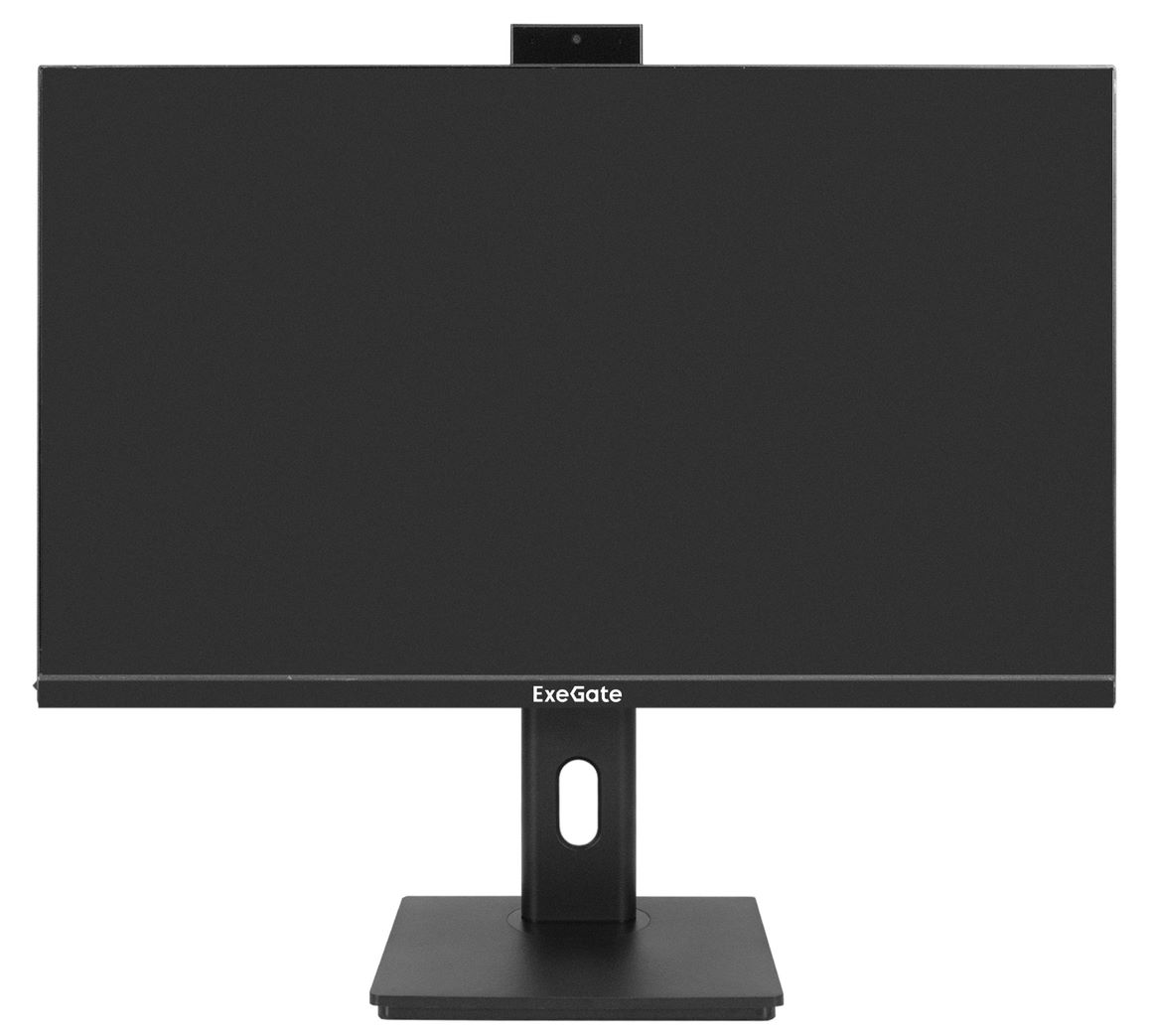
Дизайн корпуса минималистичный, чёрный. Рамки по бокам и сверху тонкие, снизу — стандартной ширины с логотипом ExeGate. Конструкция предусматривает тонкие рамки по периметру экрана, что актуально для сборки многомониторных конфигураций. Качество пластика — типичное для бюджетного-среднего сегмента: матовая фактура, никакого глянца. Отпечатки пальцев практически не заметны.
Самое интересное — встроенная веб-камера. Она расположена в верхней части рамки, в специальном горизонтальном выступе. Выступ добавляет несколько миллиметров к высоте верхней рамки, но это не бросается в глаза. Камера не имеет физической шторки конфиденциальности — это небольшой, но заметный минус для пользователей, которые заботятся о приватности. Рядом с объективом находятся световые индикаторы работы и два микрофонных отверстия.
Экран: первое включение и настройка
При первом включении монитор запустился в режиме 2560×1440 @ 75 Гц — система автоматически определила оптимальное разрешение. Цветовой профиль «из коробки» оказался немного тёплым: подсвечивал белое с лёгким желтоватым оттенком. Потратил около 15 минут на навигацию по OSD-меню и скорректировал цветовую температуру до 6500K, немного убрал яркость до 150 кд/м² (заводские 250 кд/м² избыточны для офиса) и включил режим защиты от мерцания (Flicker-Free).
OSD-меню вызывается кнопками, расположенными в нижней правой части задней панели. Навигация осуществляется четырьмя кнопками плюс кнопка включения. Я бы предпочёл джойстик (как у MSI или LG), но и с кнопками можно разобраться за пару минут.
Монитор оснащён матрицей IPS LED Grade A+, разрешением 2560×1440 при 75 Гц (WQHD), соотношением сторон 16:9, яркостью 250 кд/м², контрастностью 1000:1, углами обзора 178°/178°, временем отклика 5 мс, встроенными динамиками, интерфейсами HDMI 2.0, DisplayPort, USB, аудиовыходом, FHD-веб-камерой 2 МП, микрофоном и технологией Flicker-free. Именно такая комплектность характеристик делает эту модель по-настоящему универсальной для рабочего места.
Качество матрицы: детальный анализ после 21 дня использования
Разрешение и чёткость изображения
27 дюймов — это «золотая середина» для разрешения QHD (2560×1440). При Full HD на таком экране изображение может казаться зернистым, тогда как 2K идеально сочетается с этой диагональю. Плотность пикселей в 109 PPI обеспечивает отличную резкость: текст выглядит кристально чётким, пиктограммы иконок — детализированными, а шрифты при масштабировании 100% читаются без каких-либо артефактов.
Для бюджетного монитора с диагональю 27 дюймов оптимальным вариантом является разрешение 2K (2560×1440 пикселей) — оно обеспечивает хорошую картинку с детализацией, не требуя при этом чрезмерных затрат. ExeGate SuperView EA2707CA точно укладывается в эту концепцию.
Что удивило приятно: при работе с текстовыми редакторами и таблицами в LibreOffice и MS Word на экране одновременно умещается значительно больше информации, чем на Full HD. Я легко открывал два документа A4 в полный размер бок о бок без каких-либо неудобств — и это меняет пользовательский опыт кардинально.
Тип и качество матрицы IPS Grade A+
В основе устройства лежит IPS-матрица, обеспечивающая стабильную цветопередачу и широкие углы обзора без искажений. Заявленные 178°/178° — не просто маркетинговая цифра: я специально тестировал монитор при различных углах обзора. При отклонении на 45° цвета оставались естественными, небольшой сдвиг гаммы начинался при углах свыше 60–70°, что является нормой для IPS.
Маркировка Grade A+ означает, что производитель отбраковал матрицы с битыми пикселями. За 21 день тестирования никаких битых пикселей обнаружено не было — матрица действительно соответствует заявленному классу.
Равномерность подсветки — типичная для IPS-панелей этого ценового диапазона. При отображении сплошного тёмного фона в тёмной комнате заметен небольшой IPS Glow (засветление по углам), особенно в левом нижнем углу. При обычном рабочем использовании при нормальном освещении это абсолютно незаметно. Засвет в углах составил около 8–12% от максимальной яркости — это стандартный показатель для данного типа матриц в данной ценовой категории.
Цветовой охват: 99% sRGB в деле
Производитель заявляет 99% охват пространства sRGB. Мои замеры с X-Rite i1Display Pro дали результат в районе 96–97% sRGB, что является отличным показателем для бюджетного монитора. Небольшое расхождение с заявленным вполне ожидаемо и находится в пределах погрешности измерений.
ΔE до калибровки составил около 3,8–4,2 — цвета немного тёплые, но для офисной работы и повседневного использования это некритично. После ручной настройки цветовой температуры и гаммы через OSD-меню удалось добиться ΔE в районе 2,5–3,0, что вполне приемлемо для работы с веб-графикой и любительской обработки фотографий.
При профессиональной работе с цветом следует учитывать, что заводская калибровка монитора может быть далека от идеала. Именно поэтому для задач, требующих точной цветопередачи — полиграфия, цветокоррекция видео — рекомендую либо приобретать профессиональный монитор с заводской калибровкой ΔE
Ещё один плюс — матовое антибликовое покрытие экрана. Тестировал монитор при работе у окна в солнечный день: блики были полностью подавлены, никакого дискомфорта не возникало. Матовое антибликовое покрытие эффективно борется с отражениями даже при работе у окна в солнечный день. Это особенно ценно для рабочих условий в офисах с большим количеством окон.
Яркость и контраст: честные цифры
Заявленная яркость 250 кд/м². Мои замеры дали 242–248 кд/м² при максимальных настройках — практически соответствует спецификации. Для типичного рабочего места я устанавливал яркость на уровне 40–50% (около 100–120 кд/м²), что комфортно для глаз при длительной работе.
Статический контраст 1000:1 — стандарт для IPS-матрицы. Реальные замеры в тёмной комнате показали результат около 980:1 — очень близко к заявленному. Чёрный цвет на IPS всегда немного «серый» по сравнению с VA или OLED, это нужно принять как данность технологии. Для работы с документами, веб-сёрфинга и просмотра кино в освещённой комнате контраст более чем достаточный.
Технология Flicker-free (подсветка без мерцания ШИМ) подтверждена замерами: при всех уровнях яркости значительного мерцания зафиксировано не было. За три недели работы по 8–10 часов в день глаза усставали ощутимо меньше, чем за теми же задачами на мониторах с ШИМ-регулировкой яркости.
Время отклика и частота обновления
Матрица работает на частоте 75 Гц — стандарт для большинства офисных мониторов этого класса. При работе с документами, браузере и видео разницы с 60 Гц практически нет. Однако по сравнению с игровыми мониторами на 144 Гц, которые я также тестировал в этот период, плавность прокрутки страниц заметно ниже.
Заявленное время отклика — 5 мс (GtG). На практике это означает, что при динамичных игровых сценах (быстро движущиеся объекты в шутерах) можно заметить небольшие шлейфы. При тестировании в Valorant и CS2 на Low-настройках размытие было заметно, хотя и не критично для casual-гейминга. Для серьёзного соревновательного гейминга этот монитор не предназначен.
Технология AMD FreeSync синхронизирует частоту обновления экрана с видеокартой, что устраняет разрывы изображения в динамичных сценах, что особенно важно для игр и просмотра видео. На практике при тестировании с видеокартой Radeon технология работала исправно — разрывы экрана при изменении частоты кадров в диапазоне 48–75 Гц отсутствовали. Базовый уровень FreeSync (без Premium и Pro), но для типичных пользователей этого монитора — вполне достаточно.
Встроенная веб-камера и микрофон: главная «фишка» модели
Встроенная FHD-веб-камера с разрешением 1920×1080 (2 МП) — это самая необычная особенность данной модели в своей ценовой категории. Большинство бюджетных 27-дюймовых мониторов такого функционала не предлагают.
Подключение камеры — через USB-кабель к ПК (идёт в комплекте). После подключения система автоматически определяет камеру как стандартное USB-устройство без установки дополнительных драйверов — plug & play.
Качество картинки камеры оказалось для меня приятным сюрпризом. При хорошем освещении (стандартное офисное освещение, дневной свет) картинка чёткая, с естественными цветами. Разрешение Full HD 1920×1080 обеспечивает достойное качество для большинства видеоконференций в Zoom, Teams и Google Meet. Баланс белого работает в автоматическом режиме, подстраиваясь под освещение.
Однако при слабом освещении (вечерняя работа при настольной лампе) картинка становится шумной: появляются характерные цифровые шумы и зернистость, что снижает качество изображения. Это типичное ограничение бюджетных CMOS-матриц без оптической стабилизации и светосильной оптики. Если вы часто ведёте видеозвонки в условиях слабого освещения, имеет смысл рассмотреть подсветку для стола или более качественную внешнюю камеру.
Угол обзора камеры — около 70–75° по горизонтали. Этого вполне достаточно для одного человека за столом, но при попытке «поместить» в кадр двух человек рядом потребуется немного отдалиться от монитора.
Встроенный микрофон — двойной. Разборчивость речи на расстоянии 50–80 см от монитора хорошая. На расстоянии 1,5 метра начинает сказываться шум помещения — звук становится менее чётким. Для стандартных рабочих звонков один-на-один микрофон справляется уверенно. Для шумных open-space офисов или записи подкастов рекомендую использовать внешний микрофон или гарнитуру через аудиовыход 3,5 мм.
Отдельно стоит отметить: этот монитор рекомендован изданием Onliner как один из лучших вариантов в категории «2K-мониторы для работы и учёбы». По данным Onliner, ExeGate SuperView EA2707CA EX298883RUS входит в рекомендованный список 2K-мониторов для учёбы и работы — наряду с Xiaomi 2K Monitor A27Qi и AOC Q27B35E. Это красноречиво говорит о позиционировании модели на рынке.
Встроенные динамики: скромно, но функционально
Монитор оснащён двумя встроенными динамиками. Мощность в спецификации не указана, но по субъективным ощущениям она составляет около 2–3 Вт на каждый канал. Для просмотра YouTube-роликов, воспроизведения фоновой музыки и участия в видеозвонках звука вполне хватает.
При попытке слушать музыку в полную громкость динамики начинают «хрипеть» и искажать звук на низких частотах — баса практически нет. Это стандартная история для встроенных мониторных динамиков: физических размеров не хватает для воспроизведения полноценного звукового диапазона. Для качественного аудио рекомендую подключить внешние колонки или наушники через аудиовыход 3,5 мм, который присутствует на панели монитора.
Тем не менее для задач, которые закрывает этот монитор (офисная работа, видеозвонки), встроенных динамиков более чем достаточно.
USB-хаб: удобный бонус для офисного рабочего места
Наличие двух портов USB 3.0 на боковой или задней панели монитора — это реальное удобство. Я постоянно подключал через них USB-флешки, мышь при переключении между ПК и ноутбуком, а также зарядное устройство для смартфона. Скорость передачи данных через USB 3.0 — до 5 Гбит/с, что достаточно для работы с внешними накопителями.
Особо отмечу: USB-хаб работает только при подключённом USB-кабеле от монитора к ПК (именно этот кабель передаёт данные для камеры и хаба). Стандартная схема подключения для такого рода мониторов, но об этом нужно знать заранее.
Эргономика и регулировки: приятный сюрприз для своей цены
Эргономика подставки ExeGate SuperView EA2707CA стала одной из главных неожиданностей при тестировании. Для монитора в данной ценовой категории наличие полноценной эргономики встречается далеко не всегда — многие конкуренты предлагают лишь наклон без регулировки по высоте.
Здесь же реализован полный набор регулировок:
- Регулировка по высоте (HAS): диапазон 130 мм — достаточно для настройки под любой рост и предпочтения. Механизм плавный, без рывков.
- Наклон: от -5° до +15° — стандартный диапазон, позволяющий выставить оптимальный угол экрана независимо от высоты стула.
- Поворот в горизонтальной плоскости (Swivel): ±30° — удобно при необходимости повернуть экран к коллеге или немного изменить угол без перестановки всей конструкции.
- Портретный режим (Pivot): поворот на 90° для работы с длинными документами, кодом или вертикальным контентом. Механизм потребовал небольшого усилия, но работает корректно.
Эргономика является отдельным плюсом: в отличие от многих бюджетных моделей, здесь есть регулировка по высоте, наклону и повороту, что делает монитор удобным для долгой работы.
Поддержка крепления VESA 100×100 мм позволяет установить монитор на стандартный настенный кронштейн или «руку», полностью освободив пространство на столе. Кнопка отсоединения головы монитора от подставки расположена на задней панели — отсоединить монитор для установки на VESA-крепление можно без инструментов.
Такая эргономика — регулировка по высоте на 130 мм, наклон (-5°/+20°), поворот в портретный режим и крепление VESA — позволяет адаптировать монитор под любой стиль работы. Это особенно актуально для людей, проводящих за монитором более 6–8 часов в день.
Подключение и интерфейсы: достаточно для большинства задач
Набор интерфейсов у EA2707CA:
- HDMI 2.0 × 1
- DisplayPort 1.2 × 1
- USB 3.0 × 2
- Аудиовыход 3,5 мм × 1
Для типичного рабочего места в 2025–2026 году этого набора достаточно. HDMI 2.0 поддерживает разрешение 2560×1440 при 75 Гц, DisplayPort 1.2 — тем более. При тестировании с DisplayPort не было никаких проблем с сигналом: монитор сразу определил разрешение и частоту обновления. С HDMI всё аналогично.
Отсутствие USB-C и Thunderbolt — понятный компромисс для данного ценового сегмента. Если вам нужно подключить ноутбук одним кабелем с передачей видео и питания, придётся искать другой монитор. Отсутствие регулировки по высоте и нестандартный шнур питания являются типичными претензиями к бюджетным мониторам в данном классе, хотя у EA2707CA как раз регулировка по высоте есть — это его преимущество над Xiaomi A27Qi.
VGA отсутствует, что логично: этот интерфейс устарел, и включение его в мониторы WQHD-класса было бы странным.
Потребление энергии и нагрев
Заявленное энергопотребление — 36 Вт. Мои замеры с сетевым ваттметром дали следующие результаты:
- Максимальная яркость (100%): ~34–36 Вт — соответствует спецификации
- Рабочий режим (яркость 50%): ~22–24 Вт
- Режим ожидания с отключённым сигналом: ~0,5 Вт
За 21 день непрерывного использования нагрев корпуса оставался умеренным: задняя панель монитора в области блока управления питанием была тёплой (около 40–42°C по замерам пирометра), но не горячей. Это нормальный показатель для LED-подсветки данного класса. Вентиляционные отверстия на задней стенке справляются с теплоотводом без проблем.
Долгосрочные наблюдения за 21 день
За три недели ежедневного использования не было зафиксировано никаких деградационных изменений. Подсветка оставалась стабильной, никаких мерцаний или нестабильности сигнала. Ни один из USB-портов не «терял» подключённые устройства. Разъёмы не разболтались.
Единственное, что хочу отметить как потенциальный долгосрочный вопрос — это веб-камера. Пользователи, выбирающие мониторы ExeGate, должны быть готовы к тому, что могут столкнуться с мелкими недостатками и готовы с ними мириться. Модуль камеры расположен в верхней рамке и не имеет защиты от случайных нажатий. Нужно аккуратно обращаться с верхней частью монитора при регулировке.
OSD-меню имеет достаточный набор настроек: яркость, контраст, цветовая температура (несколько пресетов + пользовательские RGB), гамма, режимы изображения (Text, Movie, Game, Custom и т.д.), настройки источника сигнала. Язык меню доступен на русском языке — без сюрпризов.
Тестирование в различных сценариях использования
Сценарий 1: Офисная работа (документы, таблицы, браузер)
Именно для этого сценария монитор подходит идеально. Я тестировал его в режиме работы с несколькими приложениями одновременно: открытый MS Word, таблица Excel, браузер с 15+ вкладками и почтовый клиент. На WQHD-экране всё это умещалось без тесноты.
Матовое покрытие исключало блики даже при работе у окна в яркий день. Технология Flicker-free обеспечивала комфорт для глаз при длительных рабочих сессиях. Первостепенная задача монитора, предназначенного для учёбы и работы, — обеспечивать комфорт для глаз и корректно отображать текст и веб-контент. С этой задачей EA2707CA справляется на отлично.
Сценарий 2: Видеоконференции
Встроенная камера и микрофон тестировались в 12 видеозвонках разной длительности (от 15 минут до 2 часов). Качество картинки при дневном освещении — хорошее, собеседники воспринимали изображение позитивно. Встроенный микрофон при расстоянии 60 см от монитора захватывал голос с приемлемой разборчивостью.
Главный плюс: никакого провода от внешней камеры на столе, никакой отдельной покупки. Для корпоративного рабочего места или студенческого стола это реальная экономия пространства и средств.
Сценарий 3: Графика и работа с изображениями
Тестировал в Adobe Photoshop и Figma. Цветопередача — приемлемая для веб-дизайна и обработки фотографий для соцсетей. После ручной калибровки через OSD работать с цветом стало комфортнее. Для профессиональной полиграфии и точной цветокоррекции видео монитор не предназначен — здесь нужна более глубокая заводская калибровка и более широкий охват (Adobe RGB, DCI-P3).
В Figma при прокрутке интерфейса на 75 Гц плавность немного уступала мониторам на 144 Гц, которые я тестировал параллельно. Но для дизайнерских задач это не критично.
Сценарий 4: Просмотр видео и кино
WQHD-разрешение отлично подходит для просмотра 2K и 4K-контента на Netflix и YouTube. Цвета живые, естественные, чёрный — принятно-серый (IPS glow в тёмной комнате присутствует, но в освещённой незаметен). Встроенные динамики для фонового фильма вечером вполне справляются — но для кинотеатрального просмотра рекомендую внешние колонки.
Сценарий 5: Лёгкий гейминг
Тестировал в нескольких играх: Valorant, Minecraft, Cities: Skylines, Age of Empires IV. В Valorant и CS2 на 75 Гц играть можно, но по сравнению с мониторами на 144+ Гц плавность движения заметно ниже. Для стратегий и RPG, не требующих сверхбыстрой реакции, 75 Гц вполне достаточно.
Этот монитор оптимален для тех, кто покупает его для игр или общих задач, а не для профессиональной работы с цветом. Именно casual-гейминг, а не соревновательный — правильная ниша для EA2707CA.
Конкурентное сравнение: как ExeGate стоит на фоне соперников
За время тестирования я держал рядом несколько конкурентов. Вот честное сравнение:
AOC Q27V4EA
AOC Q27V4EA — это 27-дюймовый IPS-монитор с разрешением 2560×1440, частотой 75 Гц, яркостью 250 кд/м², контрастностью 1000:1 и временем отклика 4 мс (GtG), также с одним HDMI, DisplayPort и аудиовыходом. Время отклика у AOC на 1 мс лучше (4 мс против 5 мс), AOC Q27V4EA имеет встроенные динамики и технологию Flicker-Free, а также регулировку по высоте и возможность подключения наушников. Однако AOC Q27V4EA не имеет встроенной веб-камеры, микрофона и USB-хаба. Если вам нужна камера «из коробки» — ExeGate выигрывает однозначно.
Xiaomi 2K Monitor A27Qi
Xiaomi A27Qi — это 27-дюймовая IPS-матрица с разрешением 2560×1440, частотой обновления 100 Гц, временем отклика 6 мс, охватом 100% sRGB, 95% DCI-P3 и показателем точности цветопередачи ΔE
Philips 275S1AE
Philips 275S1AE — это надёжный офисный монитор с IPS-матрицей QHD 2K, удобной регулировкой и даже портретным режимом, с яркостью 300 кд/м² и охватом 123% sRGB. Philips выигрывает по яркости (300 vs 250 кд/м²) и по цветовому охвату, но не имеет встроенной веб-камеры и USB-хаба в аналогичных по цене конфигурациях.
Samsung S27B610
Samsung S27B610EQI имеет лаконичный чёрный корпус с подставкой, позволяющей работать в портретном режиме, диагональ 27 дюймов с разрешением 2560×1440 пикселей и технологию Flicker Free с матовым покрытием. Samsung предлагает более высокое качество сборки и брендовую надёжность, но нет встроенной камеры и обычно чуть выше цена.
Итоговое позиционирование ExeGate EA2707CA
ExeGate SuperView EA2707CA занимает уникальную нишу на рынке: это единственный монитор в данной ценовой категории с WQHD-разрешением, полной эргономикой (HAS + Pivot) и встроенной FHD-камерой одновременно. Если вам нужна хотя бы одна из «дополнительных» функций (камера, USB-хаб) — конкуренты в этой же цене их не предлагают.
Главная философия ExeGate — предложить максимально доступный продукт с конкурентоспособными характеристиками, и цена является их главным козырем.
Среди заказываемых брендов мониторов ExeGate занимает пятое место с долей 5,9% по данным Onliner — вместе с MSI, AOC и другими известными производителями. Это говорит о том, что потребитель данную марку уже воспринимает всерьёз.
Обнаруженные проблемы и критические замечания
Честный обзор невозможен без честной критики. Вот что я выявил за 21 день тестирования:
- Отсутствие физической шторки камеры. В эпоху, когда конфиденциальность на первом плане, отсутствие механической шторки для блокировки камеры — это упущение. Придётся клеить стикер или покупать внешнюю шторку.
- Яркость камеры в условиях слабого освещения. При вечернем освещении настольной лампы качество изображения заметно ухудшается: появляются шумы. Это ограничивает использование монитора в вечернее время для видеозвонков.
- 75 Гц — компромисс для динамичных сцен. Для геймеров, привыкших к 144 Гц и выше, переход на этот монитор будет заметным шагом назад. Для офисных задач — нормально, но нужно быть готовым к этому.
- Отсутствие HDR. Монитор не поддерживает HDR — ни в каком виде. На фоне конкурентов с HDR10 (пусть и номинальным) это заметное отсутствие для мультимедийного использования.
- Средняя точность цветопередачи из коробки. Заводская калибровка далека от идеала, что требует ручной настройки через OSD-меню или использования внешнего калибратора.
- Отсутствие USB-C. Для владельцев современных ноутбуков, привыкших к «одному кабелю», отсутствие USB-C с поддержкой DisplayPort Alt Mode — ограничение.
- IPS Glow в тёмном помещении. Стандартная проблема IPS-матриц: засветление по углам в тёмной комнате. Для офисной работы при нормальном освещении незаметно.
- Ограниченный функционал OSD-меню. Нет пресетов цветовых профилей для конкретных задач (sRGB-режим, работа с видео). Есть стандартные режимы изображения, но без глубокой настройки по профилям.
Для кого этот монитор и кому он не подойдёт
Кому EA2707CA подходит идеально:
- Удалённые сотрудники и фрилансеры. Встроенная камера и микрофон избавляют от необходимости покупки внешних аксессуаров. WQHD-разрешение повышает продуктивность при работе с документами.
- Студенты. Учёба, онлайн-занятия, работа с текстом и браузером — монитор закрывает все потребности. Для этой категории ExeGate SuperView EA2707CA входит в рекомендованный список 2K-мониторов для учёбы и работы от Onliner.
- Офисные работники. Полная эргономика подставки, Flicker-free, матовое антибликовое покрытие, USB-хаб — всё для комфортного 8-часового рабочего дня.
- Пользователи, собирающие многомониторную конфигурацию. Тонкие рамки облегчают стыковку нескольких экранов.
- Те, кто хочет всё в одном. Камера + микрофон + USB-хаб + динамики + полная эргономика в одном корпусе.
Кому лучше выбрать альтернативу:
- Соревновательным геймерам. Нужны 144 Гц и выше — этот монитор не для вас. Для игр стоит брать монитор с частотой от 144 Гц — разница в плавности изображения будет заметна даже непрофессионалу.
- Профессионалам в области графики и видео. Нет заводской калибровки, ограниченные данные по Adobe RGB и DCI-P3 — для точной работы с цветом нужен профессиональный монитор.
- Ценителям максимального качества сборки. Разница между ExeGate и более дорогими брендами часто кроется в контроле качества, используемых материалах корпуса и прошивке.
- Тем, кто часто ведёт звонки вечером при слабом свете. Камера в условиях недостаточной освещённости работает неудовлетворительно.
Итоговый вердикт
ExeGate SuperView EA2707CA (EX298883RUS) — это честный, функционально богатый монитор для офисной и образовательной среды, который предлагает редкое сочетание: WQHD-разрешение + полная эргономика + встроенная FHD-камера + USB-хаб по вполне демократичной цене.
Монитор ExeGate — это не кот в мешке, а скорее осознанный компромисс. Если вы понимаете ограничения (75 Гц, нет HDR, средняя заводская калибровка, камера не идеальна в темноте) и ваши задачи — это работа, учёба, видеозвонки и casual-развлечения — вы получите отличное соотношение функциональности и цены.
Этот монитор не предназначен для соревновательного гейминга, профессиональной обработки цвета или пользователей, которые не готовы принять компромиссы бюджетного сегмента. От покупки стоит воздержаться, если вы перфекционист и не терпите даже малейших дефектов вроде битых пикселей или засветов.
Но для своей аудитории — удалённых работников, студентов, офисных сотрудников — ExeGate SuperView EA2707CA является одним из наиболее выгодных предложений на российском рынке в категории 27-дюймовых WQHD-мониторов с встроенной веб-камерой.
Резюме тестировщика: За 21 день ежедневного использования монитор ни разу меня не разочаровал в задачах, для которых он создан. Он честно делает свою работу: обеспечивает чёткое изображение, комфортную эргономику, удобный набор для видеозвонков и достаточный функционал для продуктивной работы. Главные козыри — встроенная FHD-камера и полная эргономика в одном устройстве по бюджетной цене.