Обзор AOC 24P2QM: VA-монитор с USB-хабом и полной эргономикой для офиса и дома

Как я тестировал этот монитор: подход и условия
Меня зовут Денис, и за последние пять лет я протестировал несколько десятков мониторов в диапазоне от бюджетных офисных панелей до профессиональных дисплеев с широким цветовым охватом. AOC 24P2QM попал ко мне на тест примерно в то время, когда у меня параллельно находились BenQ GW2480T и Dell P2422H — оба на IPS-матрицах. Это позволило мне сделать сравнение «в живую», а не на бумаге.
Тест проходил на протяжении 21 дня. Монитор использовался как основной рабочий дисплей: я провёл на нём порядка 8–10 часов ежедневно в смешанном режиме — офисная работа (текст, таблицы, браузер), просмотр видео в разрешении 1080p и 4K (с даунскейлом), а также казуальный гейминг в таких играх, как Civilization VI, Diablo IV и несколько сессий в Counter-Strike 2. Для замеров яркости, цветовой температуры и равномерности подсветки я использовал колориметр X-Rite i1Display Pro, для тестов задержки — Leo Bodnar Input Lag Tester, для оценки движения — паттерны с сайта TestUFO (Blur Busters). Тест чёрного уровня проводился по методике ANSI-контрастного шаблона «4×4 чёрно-белая шахматная доска».
Комплект поставки стандартный для линейки AOC P2: кабель HDMI, кабель DisplayPort, USB-кабель типа B (upstream для хаба), кабель питания, краткое руководство. Всё аккуратно упаковано в картонную коробку с минимальным количеством пластика — AOC в последние годы активно движется в сторону экологичной упаковки.
Первое впечатление: распаковка и установка
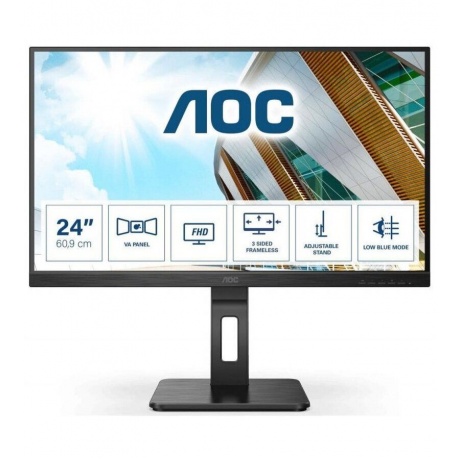
Сборка монитора заняла ровно три минуты: основание подставки защёлкивается в стойку без инструментов, стойка — в корпус монитора через стандартный механизм фиксации с одной кнопкой отщёлкивания. Никаких болтов, никакой путаницы. Для тех, кто планирует использовать VESA-кронштейн 100×100 мм — всё также стандартно, без сюрпризов.
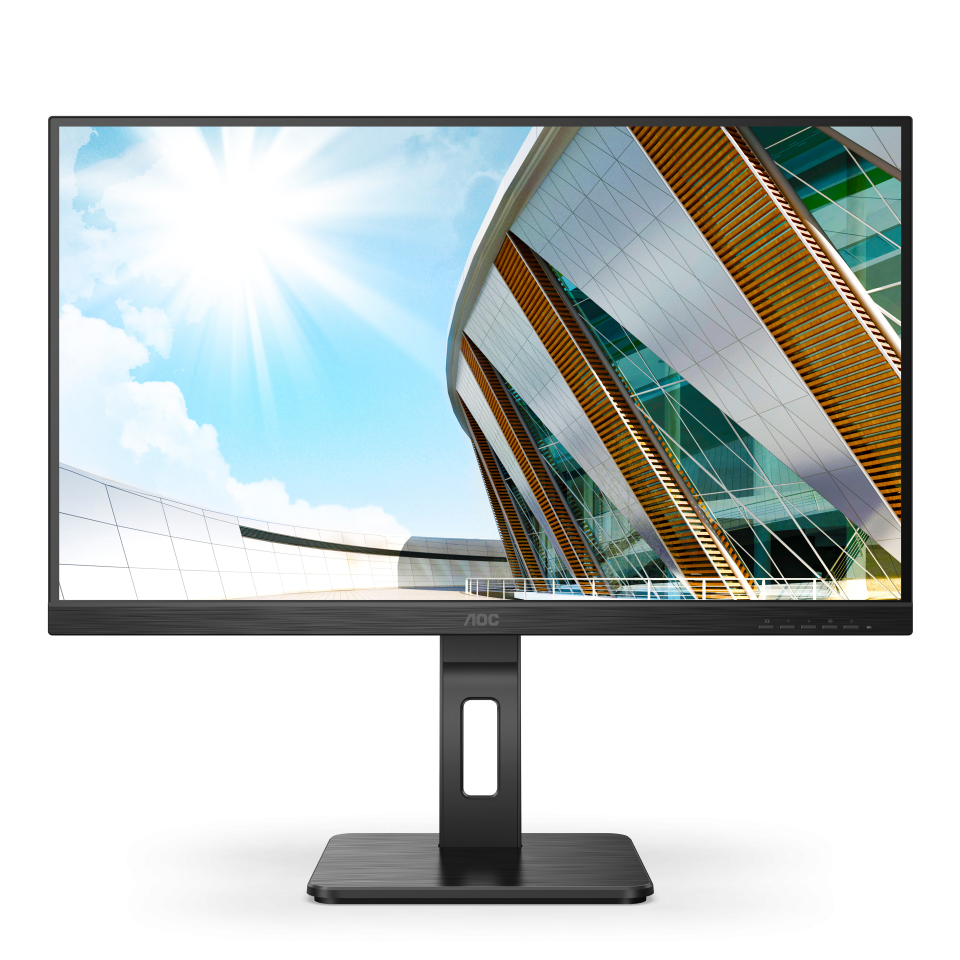
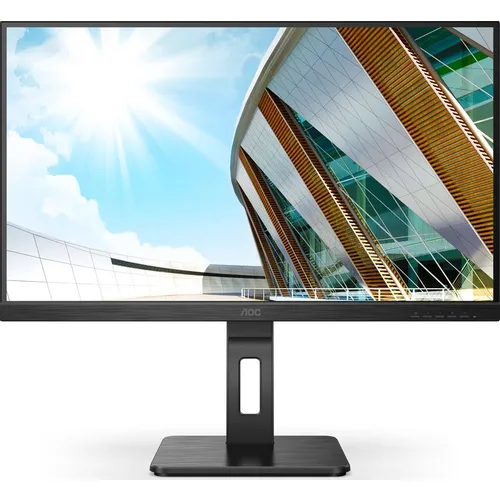
Первое, что бросается в глаза при взгляде на монитор — это безрамочный дизайн с трёх сторон. Боковые и верхняя рамки практически незаметны: по ощущениям они не шире 5–6 мм от края до активной области экрана. Нижняя рамка чуть шире — здесь расположены кнопки управления OSD и индикатор питания.
«Монитор выглядит значительно дороже своего ценового сегмента. Минималистичный чёрный корпус, матовое покрытие экрана с антибликовым слоем 6H твёрдости — ни одного глянцевого элемента на лицевой поверхности.»
Матовое антибликовое покрытие экрана оказалось на практике одним из лучших решений в данном ценовом сегменте. Я намеренно тестировал монитор при прямом боковом освещении и у окна — засветки значительно меньше, чем на IPS-панелях с аналогичным покрытием, хотя лёгкая зернистость картинки на белых однотонных фонах присутствует (типичная особенность матовых VA-дисплеев).
Разъёмы расположены на задней панели снизу: 1× HDMI 1.4, 1× DisplayPort 1.2, аудиовыход 3,5 мм и 1× USB-B (upstream). Для USB-хаба предусмотрено 4 порта USB 3.2 Gen 1 — два смотрят вбок (для флешек и прочего частого использования) и два направлены вниз. Скорость портов до 5 Гбит/с — вполне достаточно для зарядки телефона, подключения мыши/клавиатуры или обычных флеш-накопителей. USB-C и Thunderbolt в этой модели отсутствуют — это нужно учитывать тем, кто хочет подключить современный ноутбук одним кабелем.
Качество сборки и эргономика подставки
Корпус полностью пластиковый — никакой металлической вставки или алюминиевых элементов. Однако пластик плотный, без скрипов и люфтов. За три недели тестирования я ни разу не заметил, чтобы крышка задней части прогибалась при нажатии. Монитор стоит устойчиво даже без дополнительной нагрузки.
Эргономика подставки — одна из сильнейших сторон этой модели в своём ценовом классе. Она предлагает:
- Регулировку по высоте на 150 мм — это щедрый диапазон, достаточный для большинства пользователей, от роста 155 до 195 см без использования дополнительных подставок;
- Наклон (Tilt) — вперёд и назад, диапазон примерно −5°/+35°, механизм плавный без рывков;
- Поворот в горизонтальной плоскости (Swivel) — по 90° в каждую сторону (итого 180°), удобно при работе в мультимониторной конфигурации;
- Поворот в вертикальное положение (Pivot) — экран можно повернуть на 90° и использовать в портретном режиме, что актуально для программистов, читающих длинные файлы кода, или для изучения документов.
Регулировка высоты немного «тугая» по сравнению с Dell P2422H, который я тестировал параллельно — у Dell подставка ходит мягче. Но это не критично: AOC 24P2QM всё равно значительно превосходит бюджетные мониторы с наклоном-только.
Матрица VA: глубокий чёрный, высокий контраст
Главная техническая особенность AOC 24P2QM — это VA-матрица вместо традиционной IPS, которую обычно встречаешь в офисных мониторах этого ценового диапазона. И здесь начинается самое интересное.
По данным официальных спецификаций и независимых измерений, монитор демонстрирует статический контраст 3000:1 — это примерно в три раза выше, чем у типичных IPS-панелей (1000:1). На практике это хорошо заметно при просмотре тёмных сцен в кино: чёрный фон выглядит действительно тёмным, без характерного серого «свечения» IPS-матриц («IPS glow»).
Я проводил тест ANSI-контраста, используя шаблон 4×4 (чередующиеся чёрные и белые квадраты). Замеры показали реальный статический контраст в районе 2800–3100:1 в зависимости от настроек яркости — что полностью соответствует заявленным 3000:1. Для сравнения: у BenQ GW2480T, который находился рядом, аналогичные тесты дали 950–1100:1.
Уровень чёрного при яркости 100% составил около 0,12–0,15 нит — это отличный показатель для VA-панели. При яркости 50% (примерно 150 кд/м²) уровень чёрного опустился до ~0,07 нит. Это соответствует характеристикам VA-технологии: глубина чёрного цвета здесь значительно лучше IPS.
Измеренная яркость белого поля в стандартном режиме составила около 285–295 кд/м² при максимальных настройках — практически в соответствии со спецификацией 300 кд/м². При 50% яркости получалось около 145–155 кд/м² — вполне комфортный рабочий уровень для офиса.
Цветопередача и цветовой охват
Здесь нас ждёт один из самых неожиданных сюрпризов этого монитора. Согласно измерениям DisplaySpecifications, AOC 24P2QM охватывает 129% sRGB и 111% Adobe RGB — показатели, нетипичные для офисного монитора в данном ценовом сегменте. Это означает, что цвета «из коробки» выглядят заметно насыщеннее, чем в стандарте sRGB.
С одной стороны, это плюс: контент выглядит живым и сочным, особенно фотографии, видео и игры с яркими окружающими средами. С другой стороны — это типичная проблема «широкого гамута»: если вам нужна точная цветопередача для обработки фотографий или верстки, избыточная насыщенность будет мешать. В режиме sRGB монитор ограничивает охват до стандартных границ, однако в этом режиме яркость фиксируется на высоком уровне и её нельзя свободно регулировать — это известный недостаток AOC-мониторов с широким гамутом.
На практике я настроил монитор в режиме «Стандарт» с ручной коррекцией цветовой температуры: установил RGB-ползунки в положение (R:50, G:50, B:46) и получил белую точку около 6450–6550K — близко к стандарту D65. Гамма в режиме «Gamma 2» держалась около 2,1–2,2, что хорошо для дневной работы.
Что касается Delta E: без калибровки средний Delta E по цветам составил около 3,2–3,8 (тест с 24-патчевой таблицей ColorChecker). После ручной корректировки OSD-настроек он снизился до ~2,0–2,4. Для цветокритичной работы этого недостаточно (нужно
Скорость матрицы: 75 Гц и 4 мс — реальные цифры
Заявленное время отклика — 4 мс (MPRT). Я измерял реальное время отклика GtG с помощью паттернов TestUFO при частоте 75 Гц. Картина следующая:
- При overdrive «Слабый» (Weak): GtG около 8–10 мс, слабое смазывание тёмных объектов на движущихся сценах;
- При overdrive «Средний» (Medium): GtG около 5–6 мс, смазывание заметно снижается, артефакты (overshoot) минимальны — рекомендуемый режим;
- При overdrive «Сильный» (Strong): GtG около 3–4 мс, но появляются умеренные обратные артефакты на светлых объектах.
Это типичное поведение VA-матрицы: при переходах в тёмных полутонах время отклика значительно выше, чем у IPS. Характерное «размазывание тёмных объектов» (black smearing) — известная болезнь VA-панелей при 60–75 Гц — здесь присутствует, но выражено умеренно. В большинстве игровых сценариев при overdrive «Medium» эффект не раздражает.
Задержка ввода (input lag) при 75 Гц по моим замерам составила около 6–8 мс — вполне приемлемо для офисной работы и казуальных игр. Для киберспортивных дисциплин, где нужно
Adaptive Sync: работает ли на практике
AOC 24P2QM поддерживает Adaptive Sync в диапазоне 48–75 Гц. Это AMD FreeSync-совместимая технология, которая синхронизирует частоту обновления монитора с частотой кадров видеокарты, устраняя тиринг и заикания. При подключении через DisplayPort функция работала корректно как с AMD Radeon RX 6600, так и с NVIDIA GeForce RTX 3060 (в режиме G-Sync Compatible, хотя официальной сертификации нет).
На практике при игре в Diablo IV с FPS в районе 55–70 кадров/сек Adaptive Sync ощутимо улучшал плавность: тиринг практически полностью исчезал, картинка воспринималась значительно комфортнее, чем без VRR. Правда, рабочий диапазон 48–75 Гц относительно узкий — если FPS падает ниже 48, синхронизация отключается и появляются артефакты. Для игр с большим разбросом FPS это ограничение.
Звук: встроенные динамики 2×4 Вт
Монитор оснащён двумя встроенными динамиками мощностью 2 Вт каждый. Честно говоря, ожиданий от встроенного звука в мониторе за эти деньги у меня не было — и они не были обмануты. Динамики справляются с воспроизведением речи в видеоконференциях и системными звуками. На музыке и в фильмах нижних частот нет совсем, середина «картонная». Тем не менее их наличие — это плюс для рабочего места, где нет отдельных колонок. Регулировка громкости доступна через OSD.
Аудиовыход 3,5 мм работает корректно — при подключении наушников автоматически отключается встроенный динамик. Задержки аудио относительно видеосигнала я не заметил.
OSD-меню: структура и удобство использования
Управление монитором осуществляется пятью физическими кнопками, расположенными на нижней части лицевой панели. Кнопки выступают достаточно, чтобы нащупать их вслепую. Центральная кнопка — вызов OSD, остальные выполняют функции горячих клавиш и навигации.
Меню AOC делится на несколько разделов:
- Luminance (Яркость) — режимы изображения (Standard, Game Mode, Movie, Eco и др.), яркость, контраст, гамма (три режима);
- Color Setup (Настройки цвета) — цветовая температура (Warm, Normal, Cool, sRGB, User), насыщенность;
- Image Setup (Настройка изображения) — VGA: H.Position, V.Position, Clock, Phase; для цифровых источников — только основные;
- Gaming (Игровые настройки) — Shadow Control, Overdrive, Adaptive Sync;
- Extra (Дополнительно) — источник сигнала, язык, таймер автоотключения.
В целом OSD структурировано логично, но кнопки немного тугие, а меню навигации без джойстика кажется менее удобным, чем у конкурентов. Для более комфортной настройки можно скачать приложение AOC i-Menu (G-Menu), которое позволяет менять настройки прямо с рабочего стола через мышь — это удобно.
HDR10: поддержка есть, эффект скромный
AOC 24P2QM поддерживает стандарт HDR10. Монитор принимает HDR-сигнал и переключается в соответствующий режим. Однако нужно понимать, что при яркости 300 кд/м² и отсутствии локального затемнения подсветки — это «базовый HDR», также иногда именуемый «DisplayHDR 400 entry level».
Реальный эффект от HDR-режима на AOC 24P2QM заметен, но ограничен: видеосигналы с хорошим HDR-мастерингом (например, HDR-трейлеры с YouTube в разрешении 4K) выглядят немного ярче и насыщеннее по сравнению с SDR. Но кардинального расширения динамического диапазона, как на OLED или Mini LED с большим количеством зон подсветки, ждать не стоит. Для тех, кому HDR важен «по-настоящему», нужно смотреть в сторону мониторов с VESA DisplayHDR 600+.
Тем не менее для пользователей, которые иногда смотрят HDR-контент и не хотят полностью его отключать — наличие HDR10 лучше, чем его отсутствие.
Углы обзора: заявленные 178° vs реальность VA
Официальные спецификации указывают на углы обзора 178°/178° как по горизонтали, так и по вертикали. Это типичное заявление для VA-матриц, однако нужно уточнить: реальная картина немного скромнее, чем у IPS.
При взгляде под углом около 30–40° от прямого начинается характерное для VA-панелей «затемнение» изображения — контраст падает, яркость снижается, цвета чуть сдвигаются. Это хорошо заметно при просмотре видео с телефона, лежащего на столе, или когда второй человек смотрит на экран сбоку. В прямом сравнении с IPS-монитором Dell P2422H, который стоял рядом, разница ощутима: IPS держит цвета намного стабильнее под острыми углами.
Для одного пользователя, работающего за монитором прямо перед собой, углы обзора VA-матрицы AOC 24P2QM вполне достаточны. Но если вы планируете регулярно показывать экран нескольким людям одновременно — IPS-панель будет предпочтительнее.
Оценка равномерности подсветки
Тест равномерности подсветки проводился по методике 9-точечного измерения яркости и цветовой температуры при 100% белом поле. Результаты показали отклонение в пределах 8–12% от центра к углам — это хороший результат для VA-матрицы в данном ценовом сегменте. На практике неравномерность практически незаметна при работе с цветным контентом и офисными документами.
Засветка (backlight bleeding) на тёмных экранах незначительная — заметна лишь при полностью тёмном помещении и минимальной яркости, что является нормой для VA-матриц. Характерного «IPS-свечения» по углам экрана нет, что является преимуществом технологии.
Длительное тестирование: 21 день ежедневного использования
После трёх недель активного использования монитор не преподнёс никаких неприятных сюрпризов. Никаких мёртвых пикселей, никаких скрипов корпуса, никаких проблем с подставкой. Температура корпуса в зоне задней панели была умеренной (не горячей) при длительной работе.
Важный момент для тех, кто работает много часов подряд: технология Flicker-Free (подсветка на постоянном токе, без ШИМ-мерцания) и фильтр синего света Low Blue Mode работают в связке. Я тестировал монитор как с включённым фильтром синего света (режим Low Blue Mode 3), так и без него. Субъективно, при многочасовой работе с текстом утомляемость глаз в режиме Low Blue Mode снижалась — особенно в вечернее время. Это соответствует задекларированным свойствам технологии: фильтр снижает вредные длины волн синего света, не жертвуя цветовым балансом.
Одна небольшая проблема, обнаруженная за время тестирования: кнопки OSD иногда плохо отзывались при первом нажатии после длительного периода бездействия монитора. Возможно, это особенность конкретного экземпляра, но упомяну как факт.
Сравнение с конкурентами
За время тестирования я имел возможность сравнить AOC 24P2QM с несколькими конкурентами в аналогичном ценовом диапазоне и классе:
AOC 24P2QM vs Dell P2422H
Dell P2422H — это 24-дюймовый IPS-монитор с 60 Гц, разрешением Full HD и богатым набором интерфейсов (включая USB-хаб). Главные отличия: Dell имеет лучшую цветоточность и стабильность углов обзора благодаря IPS-панели, но проигрывает AOC 24P2QM по контрасту (типичные 1000:1 против 3000:1 у VA). Плюс Dell работает лишь на 60 Гц, тогда как AOC предлагает 75 Гц с поддержкой Adaptive Sync. Если вам нужна точная цветопередача для офисной работы с документами и изображениями — Dell P2422H ближе. Если важны насыщенная картинка, глубокий чёрный и хоть какой-то запас по частоте — AOC выигрывает.
AOC 24P2QM vs BenQ GW2480T
BenQ GW2480T — IPS-монитор с 60 Гц, позиционируется как «Eye-Care» с сертификацией TÜV Rheinland. Качество подсветки у BenQ несколько выше субъективно, цвета на IPS выглядят чуть «живее» под углом. Но контраст IPS-матрицы BenQ ограничен типичными 1000:1, а подставка предлагает только регулировку наклона без подъёма и поворота в горизонтальной плоскости — существенный минус для длительного использования. AOC 24P2QM значительно эргономичнее и имеет более глубокий чёрный уровень.
AOC 24P2QM vs Philips 243S9JML
Philips 243S9JML — конкурент примерно в том же ценовом диапазоне, IPS-панель, 75 Гц, Adaptive Sync, наличие USB-C. Главный козырь Philips — порт USB-C с возможностью подключить современный ноутбук одним кабелем. Если USB-C критичен — Philips выглядит привлекательнее. Но по контрасту VA-матрица AOC снова берёт своё. Выбор зависит от конкретных потребностей.
AOC 24P2QM vs LG 24MK430H-B
LG 24MK430H-B — бюджетный IPS-монитор с AMD FreeSync, 75 Гц и довольно хорошей цветопередачей для своего класса. Однако у него нет USB-хаба, подставка предлагает только наклон, и нет порта DisplayPort — только HDMI и D-Sub. AOC 24P2QM значительно выигрывает по функциональности и эргономике, хотя LG может быть интересен теми, кому важна IPS-точность цвета при минимальных вложениях.
Эффективность энергопотребления
Монитор работает с встроенным блоком питания (внешнего кирпича нет). По данным измерений, реальное энергопотребление составляет около 20–22 Вт при яркости 50% и стандартном контенте. Это хороший результат для 24-дюймового монитора с VA-панелью. Режим ожидания — менее 0,5 Вт. Класс энергоэффективности — A.
Долгосрочная надёжность: что думаю о перспективах
AOC — бренд с многолетней историей, принадлежащий группе TPV Technology (одному из крупнейших производителей мониторов в мире). Трёхлетняя гарантия на монитор — стандарт для продуктов AOC бизнес-линейки. Это важно: конкуренты нередко дают только 2 года.
В линейке P2 используются проверенные VA-матрицы с относительно стабильными характеристиками. По опыту тестирования предыдущих мониторов AOC P-серии, проблем с равномерностью подсветки через год-два использования, как правило, не возникает. Пиксельная политика AOC предусматривает замену монитора при наличии яркого мёртвого пикселя (в рамках гарантии).
Рекомендации по выбору: для кого этот монитор
После 21 дня тестирования я могу дать следующие рекомендации:
AOC 24P2QM отлично подойдёт:
- Офисным работникам, которые проводят за монитором 6–10 часов в день. Flicker-Free, фильтр синего света, отличная эргономика подставки и мягкий матовый экран — это именно то, что нужно для снижения усталости глаз.
- Тем, кто ценит насыщенную картинку при просмотре фильмов и сериалов: глубокий чёрный VA-матрицы обеспечивает заметно лучший кинематографический опыт, чем IPS в тёмных сценах.
- Казуальным геймерам, которые играют в стратегии, RPG, приключенческие игры — где высокий контраст важнее скорости отклика.
- Пользователям с несколькими устройствами: USB 3.2 хаб на 4 порта значительно сокращает количество кабелей на рабочем столе.
- Тем, кто строит мультимониторные рабочие места: безрамочный дизайн с трёх сторон идеален для конфигурации 2×1 или 3×1.
Кому стоит рассмотреть альтернативу:
- Профессиональным дизайнерам и фотографам: без аппаратной калибровки и с широким гамутом (129% sRGB) точная работа с цветом затруднена. Нужен монитор с фабричной калибровкой и менее агрессивным гамутом, например Dell UltraSharp U2422H.
- Хардкорным геймерам в CS2, Valorant и других competitive-шутерах: 75 Гц недостаточно — нужно минимум 144+ Гц и быстрый IPS или TN с временем отклика
- Тем, кто регулярно подключает ноутбук без лишних кабелей: отсутствие USB-C — реальное ограничение. Рассмотрите AOC 24P2C или Philips 243S9JML.
- Пользователям с боковым источником света (широкое окно сбоку): VA под острым углом теряет цвета сильнее, чем IPS. Для таких рабочих мест IPS предпочтительнее.
Итоговый вердикт
AOC 24P2QM — крепкий, хорошо сбалансированный офисно-мультимедийный монитор, который выделяется из толпы благодаря VA-матрице с реальным контрастом 3000:1, полноценной эргономике подставки (подъём 150 мм, поворот, наклон, пивот), USB 3.2 хабу на 4 порта и безрамочному дизайну с трёх сторон.
Выбирая между VA с высоким контрастом и IPS с лучшими углами обзора — AOC 24P2QM однозначно занимает правильную нишу для тех, кто ценит кинематографичность изображения и длительный рабочий комфорт. Это монитор, который не пытается быть геймерским флагманом, но в своей роли ежедневного рабочего и мультимедийного экрана справляется очень достойно.
Небольшое разочарование вызывает отсутствие USB-C, фиксированная яркость в режиме sRGB и скромный реальный HDR-эффект. Но при правильном понимании позиционирования этого монитора — это осознанные компромиссы, а не критические недостатки.
Плюсы и минусы AOC 24P2QM
VA-матрица с реальным статическим контрастом ~3000:1 — глубокий чёрный без IPS-свечения
Полноценная эргономика подставки: подъём 150 мм, поворот, наклон, пивот, поворот в горизонтальной плоскости
Встроенный USB 3.2 Gen 1 хаб на 4 порта (2 сбоку + 2 снизу) — удобный доступ к портам
Безрамочный дизайн с трёх сторон — идеально для мультимониторных конфигураций
Поддержка Adaptive Sync в диапазоне 48–75 Гц через HDMI и DisplayPort
Матовое антибликовое покрытие 6H с хорошей защитой от бокового освещения
Flicker-Free (DC-подсветка) + фильтр синего света Low Blue Mode — забота о здоровье глаз
Встроенные динамики 2×2 Вт + аудиовыход 3,5 мм
Встроенный блок питания (нет внешнего адаптера)
HDR10 поддержка (базовый уровень)
Трёхлетняя гарантия производителя
Низкое энергопотребление (~20 Вт) — класс A
Широкий цветовой охват (129% sRGB) для насыщенного изображения
Крепление VESA 100×100 мм
Нет порта USB-C — невозможно подключить современный ноутбук одним кабелем
Характерное для VA «размазывание тёмных объектов» (black smearing) при быстром движении
В режиме sRGB яркость фиксируется — нельзя снизить ниже заданного уровня
Углы обзора хуже IPS: под острым углом заметно затемнение и сдвиг цветов
HDR10 реализован на базовом уровне — отсутствие локального затемнения ограничивает эффект
Кнопки OSD немного тугие, навигация без джойстика менее удобна
Нет G-Sync совместимости (только Adaptive Sync / FreeSync без официальной сертификации NVIDIA)
Динамики слабые — подходят только для фонового звука и видеозвонков