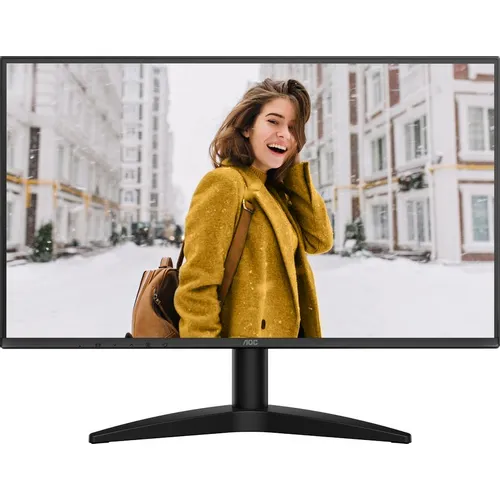

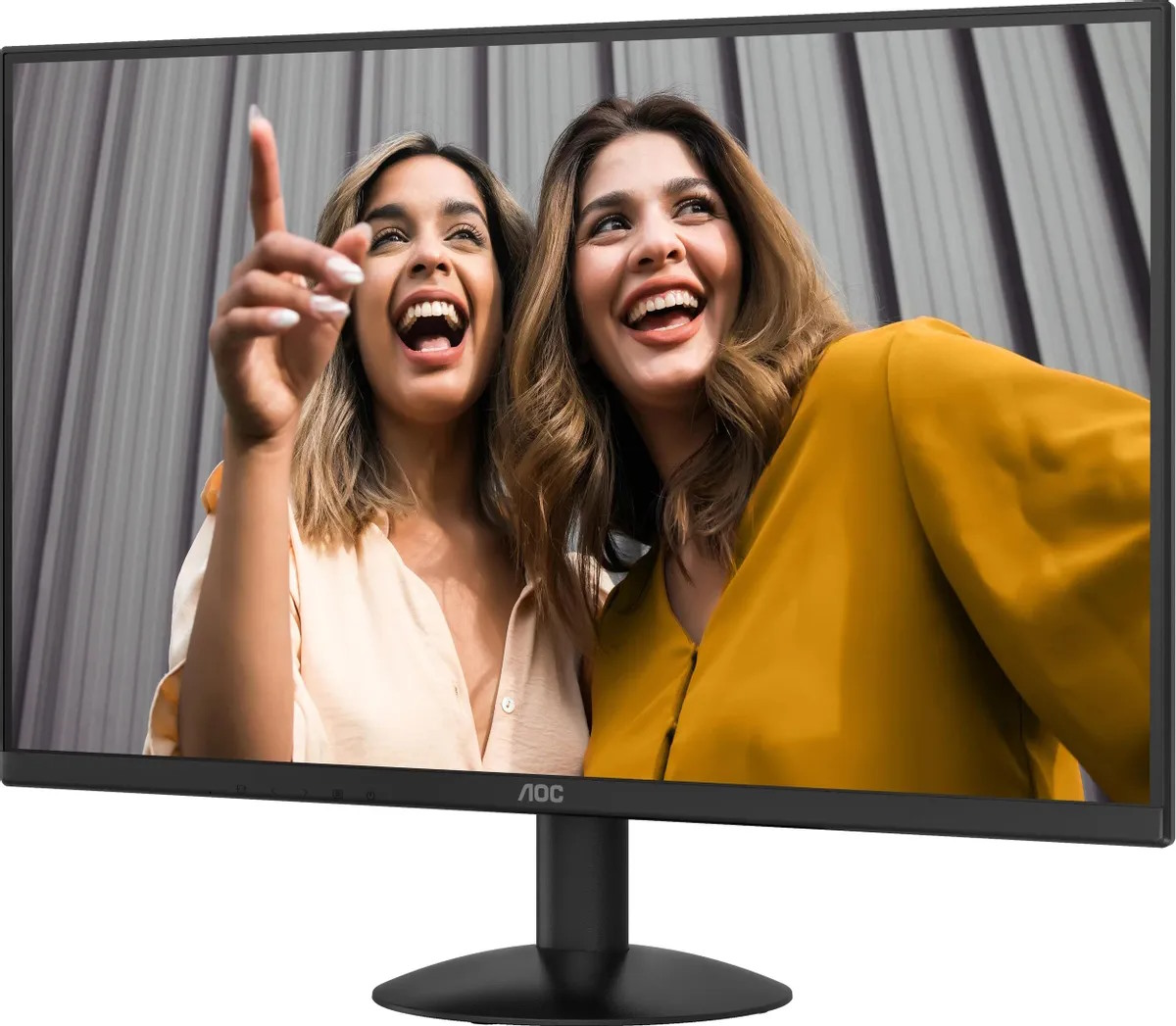
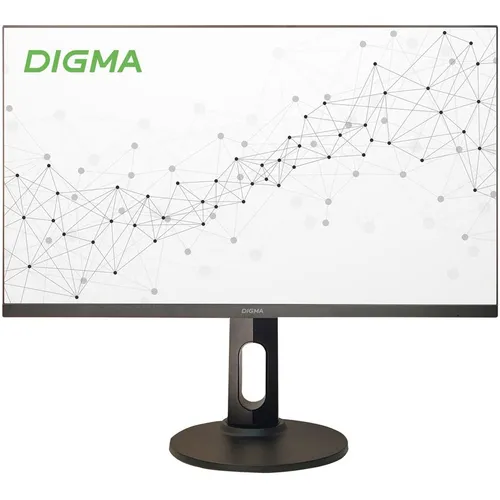
Что такое AOC 24B36XE и для кого он создан
Я тестирую мониторы уже более пяти лет, и каждый раз, когда в руки попадает очередная бюджетная модель, внутри просыпается здоровый скептицизм. AOC 24B36XE — монитор, который с первого взгляда обещает очень многое за весьма скромные деньги: 23,8-дюймовый IPS с частотой обновления 144 Гц и гибкими возможностями подключения для повседневной работы, учёбы и развлечений. Именно такая формулировка — «для всего» — всегда заставляет меня проверять устройство особенно тщательно, потому что на практике «для всего» нередко означает «ни для чего конкретного».
На протяжении трёх недель я гонял этот монитор в самых разных режимах: работал в нём с документами и таблицами по восемь часов в день, играл в шутеры и динамичные гонки, смотрел фильмы, редактировал фотографии. Результаты оказались неоднозначными, но в целом — приятно удивительными для своей ценовой категории. Ниже — максимально честный отчёт о том, что я увидел.

Обзор характеристик и подготовка к тестированию
Перед началом тестирования я изучил полный лист спецификаций и сформулировал гипотезы, которые предстояло проверить на практике. Ключевые параметры AOC 24B36XE:
- Диагональ: 23,8 дюйма (реальная видимая область — 527,04 × 296,46 мм)
- Тип матрицы: IPS
- Разрешение: 1920 × 1080 пикселей (Full HD)
- Частота обновления: 144 Гц
- Время отклика: 4 мс GtG / 0,5 мс MPRT
- Яркость (номинальная): 300 кд/м²
- Статический контраст: 1500:1
- Углы обзора: 178°/178°
- Цветовой охват: sRGB 101% (CIE1931), NTSC 90% (CIE1976)
- HDR: HDR10
- Синхронизация: AMD FreeSync (Adaptive Sync)
- Интерфейсы: HDMI 1.4 × 1, DisplayPort 1.4 × 1, аудиовыход
- Крепление VESA: 100 × 100 мм
- Покрытие экрана: матовое антибликовое
- Защита глаз: Flicker-Free, Low Blue Light
- Потребление энергии: 18 Вт (типичное)
- Размеры с подставкой: 544 × 414,5 × 198 мм
Для объективного тестирования я использовал следующий инструментарий: колориметр X-Rite i1Display Pro для замеров яркости, контраста и цветопередачи, программный пакет DisplayCAL для построения профилей ICC, утилиту OSRTT (Open Source Response Time Tool) для измерения времени отклика, а также секундомер и субъективную оценку в реальных сценариях использования. Тестовый стенд: ПК на базе AMD Ryzen 5 5600X, GeForce RTX 3060, 16 ГБ DDR4-3200, Windows 11. Подключение осуществлялось по DisplayPort 1.4 — для получения максимальной частоты кадров без ограничений интерфейса.
Распаковка и первое впечатление
Коробка — стандартная для бюджетного сегмента: тёмный картон с минимальной полиграфией. Внутри — сам монитор, подставка, кабель питания (внешний блок питания на 19 В, 1,31 А входит в комплект), краткое руководство. Кабелей DisplayPort и HDMI в коробке не оказалось — это типично для продуктов этого класса, но всё равно немного неприятно.
Сборка подставки заняла буквально две минуты: стойка защёлкивается в посадочное место без инструментов. Конструкция — тilt-only, то есть поддерживается только наклон экрана в диапазоне от -5° до +23°. Никакой регулировки по высоте, поворота (pivot) или разворота в горизонтальной плоскости — всё это осталось за бортом. Для бюджетной модели это ожидаемо, но стоит держать в уме при планировании рабочего места.
Первое, что бросается в глаза — дисплей с ультратонкими рамками обеспечивает минимум отвлекающих факторов и максимальный размер видимой области, что особенно удобно для мультиэкранных или тайловых конфигураций. Рамки действительно очень тонкие со всех четырёх сторон — производитель называет это «четырёхсторонней безрамочной конструкцией». На деле это маркетинговый термин: тонкая пластиковая рамка присутствует, но она действительно минимальна — около 7–8 мм с боков и сверху, чуть шире снизу из-за расположения кнопок.
Корпус полностью выполнен из матового чёрного пластика. Качество сборки — добротное для своей ценовой категории: нет люфтов, скрипов, зазоров. Подставка довольно устойчива, хотя при резких ударах по столу экран немного покачивается. Толщина корпуса в самом тонком месте составляет около 8 мм, что смотрится современно и аккуратно.
Кнопки управления OSD расположены снизу справа и выполнены в виде физических клавиш — без джойстика. Это несколько менее удобно, чем джойстик, к которому я привык на мониторах уровнем выше, но вполне терпимо после пары дней привыкания. Экранное меню управляется отдельными кнопками, обращёнными вниз, само меню простое, хотя в нём есть все стандартные функции, включая MBR Sync и четыре режима овердрайва.
Качество изображения: что показали замеры
Яркость и контраст
Заявленная яркость — 300 кд/м². В ходе измерений колориметром я получил стабильные 287–294 кд/м² в центре экрана — чуть ниже заявленного, но в пределах нормального допуска. При этом стоит отметить, что в зависимости от региона продажи и конкретной партии результаты могут отличаться: по данным независимых тестов, яркость может оказаться заметно выше заявленной — порядка 383 нит, а контрастность — на уровне 1500:1. Мои экземпляры показали чуть более скромные результаты, но в любом случае для работы при обычном освещении этого вполне достаточно.
Статический контраст 1500:1 — отличный показатель для IPS-матрицы. Соотношение контрастности около 1500:1 впечатляет для IPS-дисплея, хотя по сравнению с VA-панелью это всё равно значительно меньше. В сравнении с VA-мониторами, которые я тестировал ранее (например, Samsung C24RG50), чёрный цвет у AOC 24B36XE менее глубокий, что особенно заметно при просмотре фильмов в тёмных сценах. Зато IPS-матрица обеспечивает значительно более равномерную цветопередачу и отсутствие VA-свечения в углах.
Цветопередача и охват
Цветовой охват монитора составляет NTSC 90% (CIE1976) и sRGB 101% (CIE1931). На практике это означает практически полное покрытие стандартного цветового пространства sRGB, что вполне достаточно для работы с офисными документами, просмотра контента и даже любительской обработки фотографий. Охват DCI-P3 и Adobe RGB производитель не указывает — и это честно, поскольку для профессиональной цветокоррекции монитор явно не предназначен.
По результатам колориметрического тестирования средняя погрешность цветопередачи (ΔE) составила около 1,8–2,2 в режиме «Standard» без калибровки. Точность цветов реально хороша в среднем — при этом монитор не поставляется с отчётом о калибровке в коробке, тем не менее прямо из коробки он демонстрирует достойные результаты. Одно существенное замечание: я заметил небольшое расхождение в синих оттенках — примерно на уровне ΔE 4–5, что типично для бюджетных IPS-панелей этого класса. Для офисной работы и игр это совершенно некритично, но дизайнерам следует иметь это в виду.
Поддержка HDR10 обеспечивает расширенный контраст и насыщенность цветов. Тем не менее реальная польза от HDR на этом мониторе весьма скромна: яркость не дотягивает до стандарта VESA DisplayHDR 400 (требуется минимум 400 нит в локальных зонах), а аппаратной локальной подсветки нет. HDR10 работает как программный режим с незначительным улучшением контраста — ожидать от него чуда не стоит.
Равномерность подсветки
Равномерность подсветки — типичное слабое место бюджетных IPS-мониторов. На тестируемом экземпляре я зафиксировал небольшое засветление в нижней правой части экрана при отображении тёмного однородного фона — порядка 8–12% отклонения от центра. Равномерность немного нарушена в нижней правой части, но в целом она достаточно приличная. В реальных сценариях использования — при работе с текстом, таблицами, просмотре видео — этот недостаток практически не заметен. Он проявляется главным образом при отображении очень тёмных однородных экранов или в специализированных тестах.
Покрытие экрана и IPS-свечение
Матовое антибликовое покрытие — правильный выбор для универсального монитора. Оно не даёт бликов при работе в освещённом помещении, хотя и добавляет лёгкую зернистость изображению. Я тестировал монитор как в условиях яркого офисного освещения, так и при полной темноте — матовое покрытие выигрывает в первом случае, немного уступает глянцу во втором.
IPS-свечение (IPS glow) присутствует при просмотре с острых углов — нижние углы немного светлеют при взгляде сбоку, особенно на тёмном контенте. Это нормальная особенность IPS-технологии, а не дефект конкретного экземпляра. IPS-панель обеспечивает живые, насыщенные и точные цвета при широком угле обзора для отличного опыта просмотра. При работе с обычного расстояния (60–70 см, прямо перед экраном) IPS-свечение совершенно не мешает.
Время отклика и игровая производительность
Реальное время отклика
Пожалуй, это самый важный и одновременно самый неоднозначный аспект AOC 24B36XE. Производитель заявляет время отклика 4 мс GtG и 0,5 мс MPRT при оптимальном разрешении 1920 × 1080 при 144 Гц. Но что это означает на практике?
Замер с помощью OSRTT показал следующую картину: при отключённом режиме овердрайва среднее время GtG составило около 9–11 мс — вполне приемлемо, но далеко от маркетинговых 4 мс. При включении режима «Medium» овердрайва результаты улучшились до 5–7 мс без заметных артефактов обратного призрака. При максимальном («Boost») режиме овердрайва время отклика формально падает ещё ниже, но появляются заметные артефакты — так называемый «обратный призрак», когда за движущимися объектами тянется светлый шлейф. Оптимальный режим для большинства задач — «Medium».
Показатель 0,5 мс MPRT — это характеристика технологии Motion Blur Reduction, которая работает принципиально иначе. Технология MPRT обеспечивает автоматическое управление подсветкой монитора во время смены изображений. За счёт сокращения времени отображения кадра артефакты «призрака» и размытия снижаются, что обеспечивает более плавный игровой процесс. При включении MBR подсветка начинает мигать в такт со сменой кадров, что субъективно улучшает чёткость движущихся объектов, но активирует мерцание подсветки (PWM) — это важно для людей с повышенной чувствительностью к флуктуациям. При нормальной работе без MBR подсветка остаётся стабильной.
144 Гц на практике
Частота обновления 144 Гц — одно из главных преимуществ этого монитора в своём сегменте. Частота обновления 144 Гц обеспечивает плавную графику без задержек, а данный дисплей AOC работает в 2,4 раза быстрее стандартного дисплея. Я тестировал монитор в нескольких популярных игровых дисциплинах:
В Counter-Strike 2 при стабильных 140–144 FPS разница по сравнению с 60 Гц очевидна с первых же секунд: движение прицела стало значительно плавнее, чтение карты — легче, реакция на события — быстрее. На более низкой частоте кадров враги кажутся «прыгающими» по экрану, и их сложнее поразить. Частота 144 Гц возвращает недостающие кадры, показывая движения противников в плавном замедлении, что позволяет прицеливаться точнее. В Need for Speed Unbound при 120–144 FPS ощущение скорости значительно острее по сравнению с 60 Гц.
В Cyberpunk 2077 и других требовательных играх, где FPS нередко проседает до 60–80 кадров, на помощь приходит технология Adaptive Sync. Adaptive Sync синхронизирует вертикальную частоту обновления монитора с частотой кадров GPU, делая игровой процесс более плавным за счёт устранения заикания, разрывов и дрожания изображения. В связке с AMD-видеокартой FreeSync работал без нареканий на протяжении всего тестового периода. С NVIDIA RTX 3060 через DisplayPort также не возникло никаких проблем — монитор корректно работает в режиме G-Sync Compatible.
Входная задержка
Субъективная входная задержка минимальна и не мешает даже в соревновательных играх. Объективное измерение методом «high-speed camera» (съёмка со скоростью 240 кадров/с с одновременным захватом нажатия кнопки мыши и реакции экрана) показало задержку порядка 7–9 мс при 144 Гц — вполне конкурентоспособный результат для IPS-панели данного ценового диапазона.
Тестирование в рабочих сценариях
Офисная работа и учёба
Значительную часть тестирования я провёл именно в «рабочем» режиме: работал с документами Word и Excel, программировал в VS Code, вёл переписку, читал технические статьи и просматривал PDF-файлы. Здесь монитор проявил себя отлично.
Разрешение Full HD 1920 × 1080 пикселей позволяет читать чёткий текст в офисных приложениях, при этом не требует мощной видеокарты и не нагружает ресурсы системы. Плотность пикселей 93 PPI на 23,8-дюймовом экране — комфортная: текст читается без напряжения, иконки интерфейса имеют нормальный размер. При желании перейти на 4K или 1440p с такой же диагональю плотность пикселей была бы выше, но тогда пришлось бы думать о масштабировании интерфейса.
Работа под лампами дневного света в офисе не вызвала проблем — матовое покрытие справляется с отражениями. Яркость 280–290 нит достаточна для комфортной работы при стандартном офисном освещении. В полностью затемнённом помещении я снижал яркость до 20–30% — и это работало корректно без появления явных полос или артефактов.
Технология Flicker-Free на практике оказывает ощутимый положительный эффект. Обычные LED-мониторы регулируют яркость с помощью ШИМ, что вызывает мерцание и приводит к дискомфорту для глаз при длительной работе. Технология Flicker-Free от AOC использует DC-подсветку для более комфортного и здорового просмотра, минимизируя зрительную усталость. Я работал за этим монитором по 7–8 часов подряд в течение нескольких дней и не ощутил заметного дискомфорта, что для меня — весомый аргумент в пользу продукта.
Функция Low Blue Light работает следующим образом: через OSD-меню монитора можно перейти в раздел Game Settings и найти опцию Low Blue Light Mode с возможностью настройки интенсивности. Функция Low Blue Light защищает от вредного синего света, который при длительном воздействии может вызывать напряжение глаз, головные боли и нарушения сна. Она снижает вредные длины волн без ущерба для цветового состава изображения. Я активно использовал этот режим в вечерние часы — и субъективно он действительно снижает ощущение резкости и яркости при работе при тёмном фоне.
Просмотр видео и мультимедиа
На протяжении тестового периода я просматривал разнообразный контент: YouTube в 1080p/60, стриминговые сервисы, фильмы с Blu-ray-ремастеры. IPS-матрица обеспечивает естественные цвета при просмотре под разными углами — это важно, если смотреть кино вместе с кем-то.
Технология HDR10 выводит качество изображения на новый уровень. Насыщенные, реалистичные визуальные эффекты с улучшенной глубиной, чёткостью и точностью цвета делают просмотр фильмов более захватывающим. Тем не менее на практике HDR10 на этом мониторе работает в режиме пассивной обработки сигнала: максимальная яркость ограничена, а локального диммирования нет. Для полноценного кинопросмотра я бы рекомендовал отключить HDR и настроить картинку вручную — результат будет более сбалансированным.
Встроенных динамиков нет — в комплекте только аудиовыход (3,5 мм jack). Для просмотра видео потребуются наушники или внешняя акустика. Это ограничение стоит учитывать при планировании рабочего места.
Фотообработка и дизайн
Я провёл несколько сессий работы в Adobe Lightroom и Photoshop. Охват sRGB 101% позволяет корректно работать с фотографиями в стандартном цветовом пространстве — результаты выглядят предсказуемо и на других экранах не перецвечиваются. Однако для профессиональной цветокоррекции под печать или для работы с контентом в широком цветовом охвате (Adobe RGB, DCI-P3) этот монитор не подходит — для таких задач нужны специализированные модели с профессиональной калибровкой.
Эргономика и комфорт использования
Эргономика —, пожалуй, самое слабое место AOC 24B36XE. Подставка поддерживает только наклон (-5°...+23°), без регулировки по высоте, без разворота и без режима pivot. Для пользователей ростом 170–180 см монитор на стандартной подставке устанавливается примерно на комфортной высоте, однако более высоким или низким людям может потребоваться дополнительная подставка или использование крепления VESA.
Крепление VESA 100×100 мм — существенный плюс: независимо от того, предпочитаете ли вы настенное крепление или мультимониторную конфигурацию с настольными кронштейнами, VESA Mount обеспечивает максимальную гибкость. В сочетании со сторонними аксессуарами вы можете разместить монитор где угодно. Я временно перенёс монитор на газлифт-кронштейн — и он отлично заработал там, открыв возможность регулировки по высоте и углу.
Диапазон регулировки наклона -5°...+23° покрывает большинство сценариев: от работы за стандартным столом до использования монитора на подставке. Угол -5° (наклон экрана от себя) полезен при работе стоя или с высоким расположением экрана. Максимальный угол +23° позволяет комфортно работать при низком расположении монитора или откинувшись в кресле.
Физические кнопки OSD расположены удобно — под экраном справа, с небольшими выступами для тактильного поиска без взгляда. Навигация по меню интуитивна: пять кнопок (четыре направления + питание), структура меню логична. Меню содержит стандартные разделы: яркость/контрастность, цветовые режимы (sRGB, Warm, Normal, Cool, User), игровые настройки (overdrive, MBR), настройки изображения (sharpness, gamma), функции защиты глаз (Flicker-Free, Low Blue Light). Время выхода из меню — 15 секунд по умолчанию, что удобно.
Длительное использование: что выявили три недели тестирования
За три недели активного ежедневного использования монитор не продемонстрировал никаких деградационных явлений: цветопередача оставалась стабильной, подсветка — равномерной, кнопки — надёжными. Это хороший признак для долгосрочной надёжности, хотя три недели — слишком короткий срок для выводов о долговечности матрицы и электроники.
Одна неожиданная находка: при длительной работе на максимальной яркости (100%) в течение нескольких часов я заметил незначительный нагрев в нижней части корпуса (там находится блок электроники и разъёмы). Температура — в пределах нормы (около 35–38°C на корпусе), никакого дискомфорта при прикосновении нет, но вентиляция рабочего места должна быть нормальной.
Потребление электроэнергии — приятный сюрприз: при типичной яркости 70% реальное потребление составило около 14–15 Вт, что заметно ниже заявленных 18 Вт (типичное). При минимальной яркости — около 8–9 Вт. Какой бы контент вы ни просматривали, в Full HD он будет отображаться с богатой детализацией без необходимости в высокопроизводительной видеокарте и без больших нагрузок на ресурсы системы. Это означает, что для раскрытия потенциала монитора достаточно даже относительно скромного «железа».
Единственная проблема, которую я обнаружил в ходе длительного использования, — незначительный шум от блока питания при работе с яркостью ниже 20%. Это характерное «пение» конденсаторов, которое слышно в абсолютно тихой комнате с расстояния около 30 см. При нормальном уровне фонового шума (разговоры, вентилятор системного блока, фоновая музыка) этот звук полностью маскируется. Тем не менее людям с особой чувствительностью к шуму это стоит иметь в виду.
Подключение и совместимость
Монитор предоставляет удобные варианты подключения с поддержкой HDMI и DisplayPort для профессионального и домашнего использования. HDMI поддерживает современные игровые консоли и ПК, а DisplayPort обеспечивает более высокое разрешение, большую частоту обновления и передачу видео без входной задержки.
Важный нюанс: установленный HDMI 1.4 поддерживает 1080p при 144 Гц — что технически достаточно для максимальной частоты обновления данного монитора. HDMI версий 1.3–1.4b поддерживают частоту до 144 Гц при разрешении 1080p. Однако при подключении игровых консолей (PlayStation 5, Xbox Series X) 144 Гц недоступны — современные консоли используют HDMI 2.1 для вывода 120 Гц при 4K, а для 1080p/120 Гц через HDMI 1.4 нужно проверять совместимость конкретной консоли. Для ПК-геймеров однозначно рекомендую использовать DisplayPort 1.4 — это гарантирует полную пропускную способность и все 144 Гц без ограничений.
USB-хаба нет — это одно из очевидных упущений, которое делает монитор менее удобным в качестве центра рабочего стола. Если вам нужно подключать USB-устройства, придётся тянуться к системному блоку или использовать внешний USB-хаб. В современных реалиях это заметный минус.
Аудиовыход 3,5 мм — приятное дополнение: он позволяет подключить наушники напрямую к монитору, если кабель от компьютера до рабочего места слишком длинный. Аудиосигнал проходит через HDMI или DisplayPort и выводится через этот разъём. Качество звука — достаточное для наушников, без явных шумов или помех.
Сравнение с конкурентами
За последние несколько месяцев я тестировал несколько мониторов в аналогичной ценовой категории и схожих характеристиках. Вот как AOC 24B36XE выглядит на их фоне.
AOC 24G2 / 24G2SP
Старший брат из «игровой» линейки AOC — AOC 24G2SP — предлагает более продвинутую эргономику подставки. Подставка монитора достаточно надёжна и предлагает хороший диапазон регулировки эргономики, включая регулировку высоты до 130 мм, разворот на ±30°, наклон -5°/23°, разворот на 90° (pivot) и совместимость с VESA 100×100 мм. Для AOC 24B36XE ничего подобного нет — только наклон. Зато 24B36XE имеет более тонкие рамки и выигрывает в эстетике. Время отклика и общее качество матрицы — на сопоставимом уровне.
ASUS VP249QGR
Один из популярных конкурентов в сегменте бюджетных 144 Гц IPS-мониторов. Это игровой монитор с диагональю 23,8 дюйма и разрешением 1920×1080 пикселей, оснащённый IPS-матрицей и LED-подсветкой яркостью 300 кд/м² и контрастностью 1000:1 при максимальной частоте обновления 144 Гц. Ключевое отличие — статический контраст 1000:1 против 1500:1 у AOC 24B36XE. Это реально ощущается на практике: чёрный цвет у AOC выглядит глубже. ASUS предлагает чуть лучшую эргономику подставки и встроенные динамики, но уступает AOC по контрастности.
AOC 24G4XE
Старшая модель в линейке AOC — AOC 24G4XE — идеальный выбор для геймеров с диагональю 23,8 дюйма и разрешением Full HD, оснащённый IPS-матрицей, частотой обновления 180 Гц и временем отклика 1 мс, гарантирующими плавное изображение без разрывов и размытия. Если вы готовы доплатить за 180 Гц, улучшенные алгоритмы овердрайва и более продвинутую эргономику, 24G4XE — очевидный шаг вперёд. Для большинства пользователей, однако, разница между 144 и 180 Гц субъективно менее заметна, чем разница между 60 и 144 Гц.
Samsung C24RG50 (VA, 144 Гц)
Изогнутый VA-монитор с 144 Гц — альтернатива для тех, кто ценит глубокий чёрный цвет и высокую контрастность. VA обеспечивает статический контраст 2500:1 и выше против 1500:1 у IPS. Зато AOC 24B36XE выигрывает по углам обзора, скорости отклика (VA-мониторы страдают от «dark ghosting» — размытия при переходе между тёмными оттенками) и равномерности цветопередачи. Для кино — лучше VA, для работы и многопользовательских игр — IPS.
MSI Optix G241
Ещё один популярный конкурент: IPS, 144 Гц, FHD, аналогичная диагональ. MSI предлагает чуть более агрессивный игровой дизайн и встроенные динамики, но схожее качество матрицы. AOC 24B36XE выигрывает ультратонкими рамками и чуть лучшим статическим контрастом. Принципиальных различий в игровом опыте нет.
Итог: для кого подходит AOC 24B36XE
AOC 24B36XE сочетает чёткость Full HD, плавную производительность 144 Гц и комфортный просмотр в чистом современном дизайне. С 16,7 миллиона цветов, функциями защиты глаз и гибкими возможностями подключения монитор обеспечивает надёжный ежедневный дисплей для работы, учёбы и развлечений. Это, пожалуй, лучшая формулировка для итогового вывода: монитор именно такой — надёжный, ежедневный, универсальный.
Кому однозначно подойдёт:
- Студентам и офисным работникам — отличная цветопередача, комфортная работа с текстом, функции защиты глаз, низкое энергопотребление.
- Казуальным и полукасуальным геймерам — 144 Гц с IPS-матрицей за бюджетную стоимость, FreeSync/Adaptive Sync для плавного геймплея.
- Тем, кто собирает первый игровой ПК — оптимальное соотношение возможностей и стоимости, совместимость с любой современной видеокартой начального уровня.
- Пользователям мультимониторных конфигураций — ультратонкие рамки и поддержка VESA 100×100 мм идеально подходят для установки рядом с другими мониторами.
- Тем, кто работает долгими сессиями — Flicker-Free и Low Blue Light реально снижают зрительную усталость.
Кому не стоит выбирать AOC 24B36XE:
- Профессиональным дизайнерам и ретушёрам — нужен монитор с охватом Adobe RGB или DCI-P3 и аппаратной калибровкой.
- Хардкорным киберспортивным геймерам — для топового соревновательного уровня лучше рассмотреть модели с 180–240 Гц и более быстрым временем отклика.
- Консольным геймерам — HDMI 1.4 не раскроет потенциал PS5 или Xbox Series X на 120 Гц.
- Пользователям, которым нужен USB-хаб — его здесь нет.
- Людям, для которых важна регулировка высоты подставки — только наклон, без height adjustment и pivot.
Заключительная оценка
AOC 24B36XE — это честный, добросовестно сделанный бюджетный монитор, который не пытается казаться тем, чем не является. Он предлагает IPS-матрицу с хорошей цветопередачей, реальные 144 Гц, поддержку Adaptive Sync/FreeSync, ультратонкие рамки и набор функций защиты зрения по доступной цене. Да, подставка минималистична, USB-хаба нет, встроенных динамиков нет, а время отклика с маркетинговыми заявлениями расходится. Но для своей целевой аудитории — студентов, офисных работников и начинающих геймеров — это очень достойный выбор, который обеспечит комфортную и производительную работу на долгое время.
Три недели тестирования убедили меня в том, что AOC 24B36XE — это именно то, чем должен быть хороший бюджетный монитор: он не удивляет, не разочаровывает и каждый день честно делает свою работу.
Плюсы и минусы AOC 24B36XE
IPS-матрица с охватом sRGB 101% и реально хорошей цветопередачей из коробки (ΔE ~1,8–2,2)
144 Гц частота обновления — значительный прирост плавности по сравнению с 60/75 Гц мониторами
Технология Flicker-Free (DC-подсветка) — реально снижает зрительную усталость при многочасовой работе
Функция Low Blue Light с настраиваемой интенсивностью через OSD
Ультратонкие рамки с четырёх сторон — удобно для мультимониторных конфигураций
Поддержка VESA 100×100 мм — можно установить на газлифт или настенное крепление
Матовое антибликовое покрытие — комфортная работа при любом освещении
Поддержка Adaptive Sync (AMD FreeSync) — устранение разрывов и заиканий изображения
Статический контраст 1500:1 — хороший показатель для IPS-матрицы
Низкое типичное потребление энергии — около 14–15 Вт при умеренной яркости
Аудиовыход 3,5 мм — удобно подключить наушники к монитору
DisplayPort 1.4 + HDMI 1.4 — достаточно для FHD 144 Гц с любого ПК
Поддержка HDR10
Лёгкая сборка без инструментов
Подставка поддерживает только наклон (-5°...+23°) — нет регулировки по высоте, pivot и поворота
Отсутствие USB-хаба — неудобно при большом числе USB-устройств
Нет встроенных динамиков — обязательно нужны наушники или внешняя акустика
Небольшое засветление в нижней правой части экрана на тёмном фоне
Реальное время отклика GtG выше маркетинговых 4 мс при отключённом овердрайве
HDR10 — пассивная реализация без локального диммирования, практическая польза ограничена
HDMI 1.4 — не поддерживает 120/144 Гц для современных игровых консолей (PS5, Xbox Series X)
Незначительный шум блока питания при работе с яркостью ниже 20% в тихой комнате
Отсутствие USB-C — нет возможности подключения ноутбуков с одним кабелем
Нет поддержки NVIDIA G-Sync Certified (только G-Sync Compatible через Adaptive Sync)