


Обзор AOC 24B36X: бюджетный IPS-монитор с частотой 144 Гц — стоит ли он своих денег?

Меня зовут Денис Домрачев, и за последние пять лет я протестировал не одну сотню мониторов — от дешёвых офисных «коробок» до топовых игровых флагманов с OLED-панелями. Когда мне на стол попал AOC 24B36X, я не питал особых иллюзий: бюджетный сегмент редко преподносит сюрпризы. Тем не менее этот монитор оказался куда интереснее, чем можно было ожидать от его ценовой категории. Я провёл с ним почти три недели — 21 день ежедневного использования в самых разных сценариях: от рабочих задач до многочасовых игровых марафонов. Вот что из этого вышло.
Что из себя представляет AOC 24B36X: характеристики и позиционирование
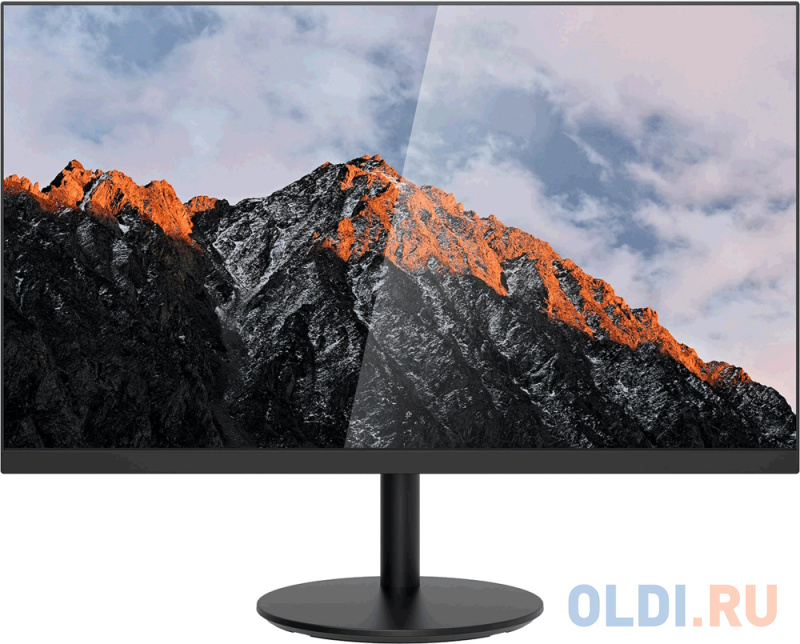
AOC 24B36X — это 23,8-дюймовый монитор на IPS-матрице с разрешением Full HD (1920×1080 пикселей), частотой обновления 144 Гц и заявленным временем отклика 0,5 мс MPRT. Производитель позиционирует его как универсальное решение — одновременно и для работы, и для развлечений. Именно эта «двуликость» и стала главным предметом моего исследования.
Ключевые характеристики выглядят так:
- Диагональ: 23,8 дюйма (фактическая площадь экрана: 527,04 × 296,46 мм)
- Тип матрицы: IPS (W-LED подсветка)
- Разрешение: 1920×1080 пикселей, плотность — 92 PPI
- Частота обновления: 144 Гц (диапазон Adaptive Sync: 48–144 Гц)
- Время отклика: 4 мс GtG / 0,5 мс MPRT
- Яркость: 300 кд/м²
- Статический контраст: 1500:1
- Динамический контраст: 20 000 000:1
- Цветовой охват: 128,8% sRGB / 95,8% DCI-P3 / 91,6% Adobe RGB
- Глубина цвета: 8 бит, 16,7 млн цветов
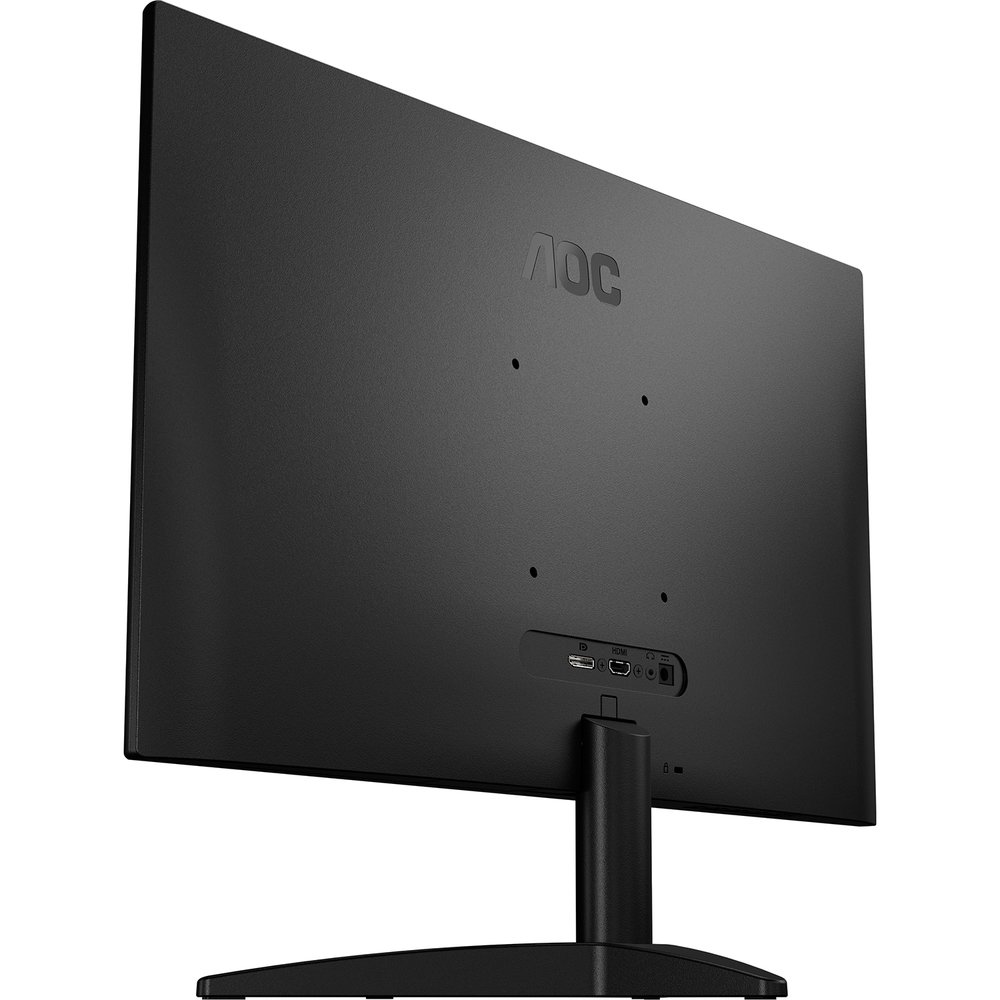
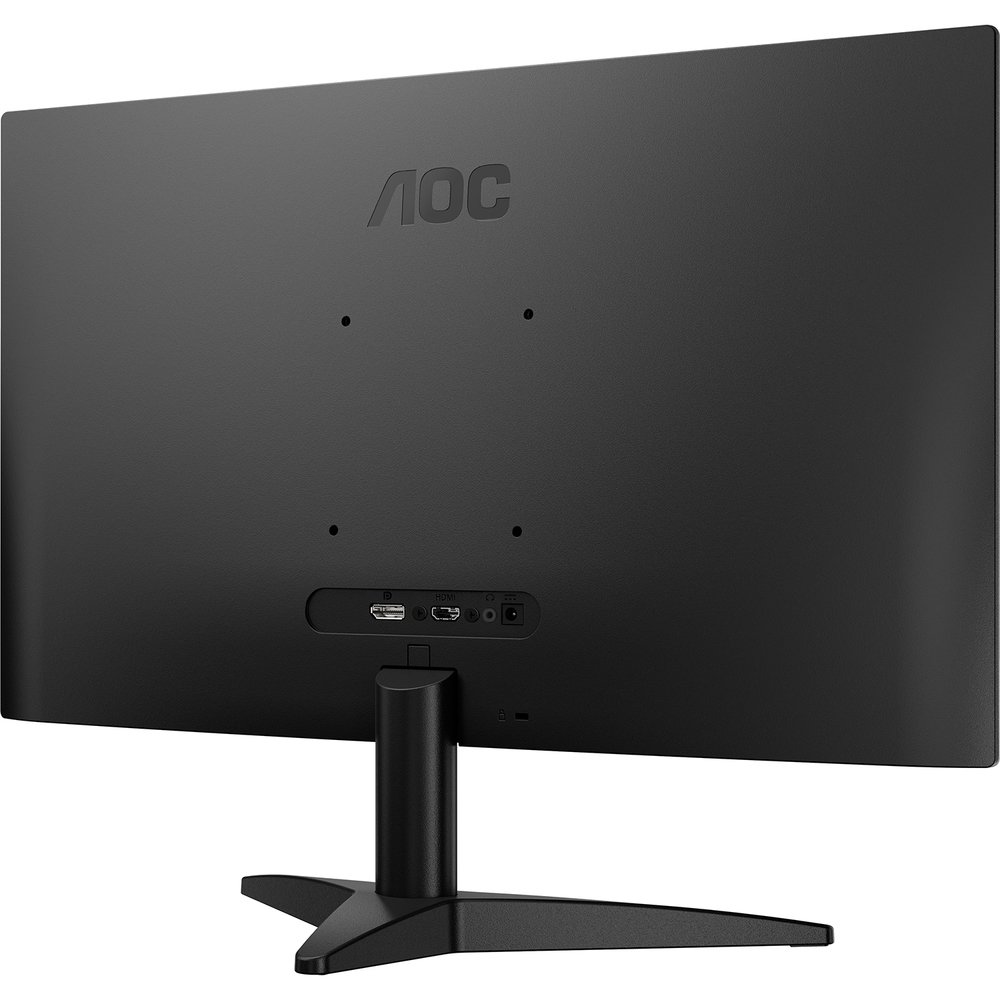
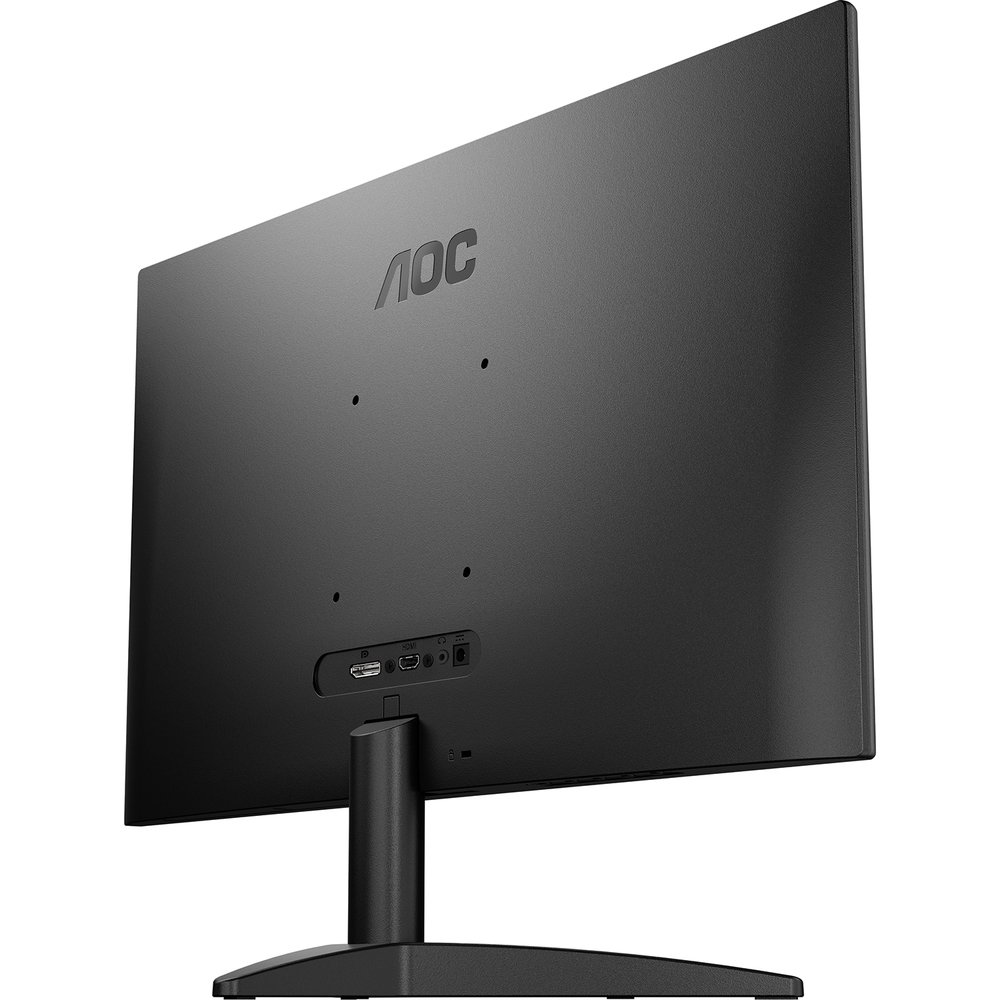
- Интерфейсы: HDMI 1.4 × 1, DisplayPort 1.4 × 1, аудиовыход
- Углы обзора: 178° по горизонтали и вертикали
- Поддержка HDR: HDR10
- Синхронизация: VESA Adaptive-Sync
- Ergonomics: только наклон экрана (-5°/+23°), крепление VESA 100×100 мм
- Потребление: 19 Вт в рабочем режиме, 0,5 Вт в режиме ожидания
- Габариты: 544 × 318,5 × 35,1 мм
- Вес: 2,21 кг
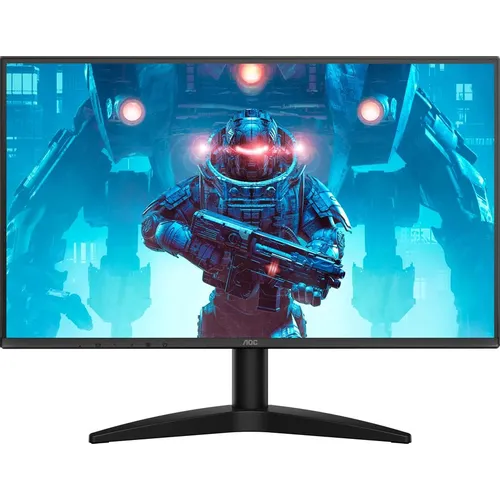
- Покрытие экрана: матовое, трёхстороннее ультратонкое безрамочное
«AOC 24B36X создан для плавных переходов между продуктивностью и развлечениями» — именно так его описывает производитель, и, забегая вперёд, скажу: это не просто маркетинговый слоган.
Подход к тестированию и условия испытаний
Тестирование проходило в период с конца апреля по середину мая 2025 года, итого 21 день активного использования. Монитор устанавливался на рабочем столе в условиях стандартного офисного освещения (~300 люкс) и дополнительно тестировался при умеренном боковом освещении (~150 люкс) для оценки антибликового покрытия. Подключался как через DisplayPort 1.4 (для получения полных 144 Гц), так и через HDMI 1.4 (для консольных сценариев).
Для объективных замеров использовались следующие инструменты:
- Колориметр X-Rite i1Display Pro для замеров цветового охвата и точности цветопередачи
- Программный инструмент OSRTT (Open Source Response Time Tool) для измерения реального времени отклика пикселей
- TestUFO и BlurBusters для визуальной оценки размытости в движении
- Datacolor Spyder X Elite для построения ICC-профилей
- Люксметр Konica Minolta T-10MA для замеров яркости
Игровое тестирование включало несколько часов ежедневного геймплея в следующих тайтлах: CS2 (соревновательный режим), Cyberpunk 2077 (визуально насыщенная игра с HDR), Forza Horizon 5 (быстро движущиеся объекты) и Elden Ring (медленные панорамные сцены с богатой цветовой палитрой). Рабочие сценарии: вёрстка в Adobe Illustrator, работа с электронными таблицами, обработка RAW-фотографий в Lightroom.
Распаковка, первые впечатления и сборка
Коробка у AOC 24B36X сугубо утилитарная — никакого премиального «анбоксинг-опыта». Картон, пенопластовые вкладыши, монитор в пакете и минимальный набор аксессуаров: кабель питания, кабель HDMI (DisplayPort в комплект не входит — и это одна из первых «ложек дёгтя»), краткое руководство. Подставка крепится защёлкиванием без единого инструмента — буквально за 15 секунд. Простота сборки порадовала.
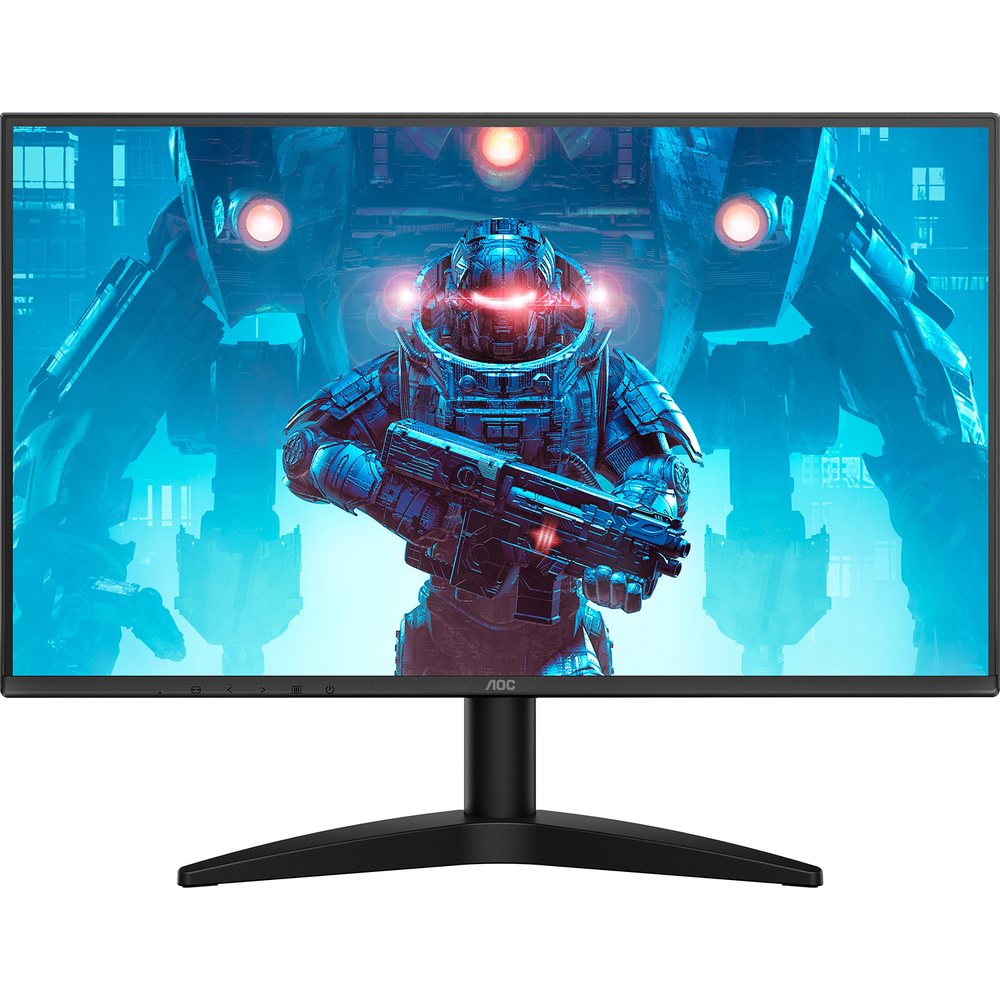
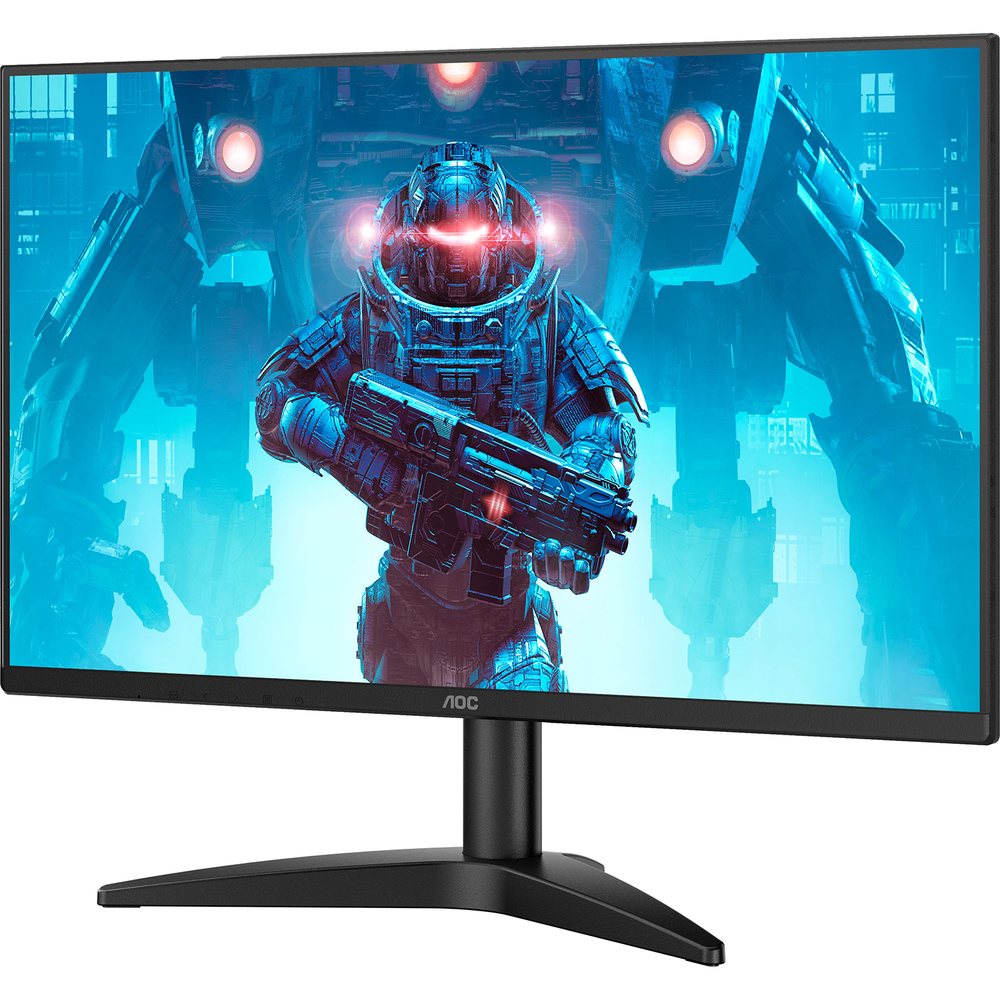
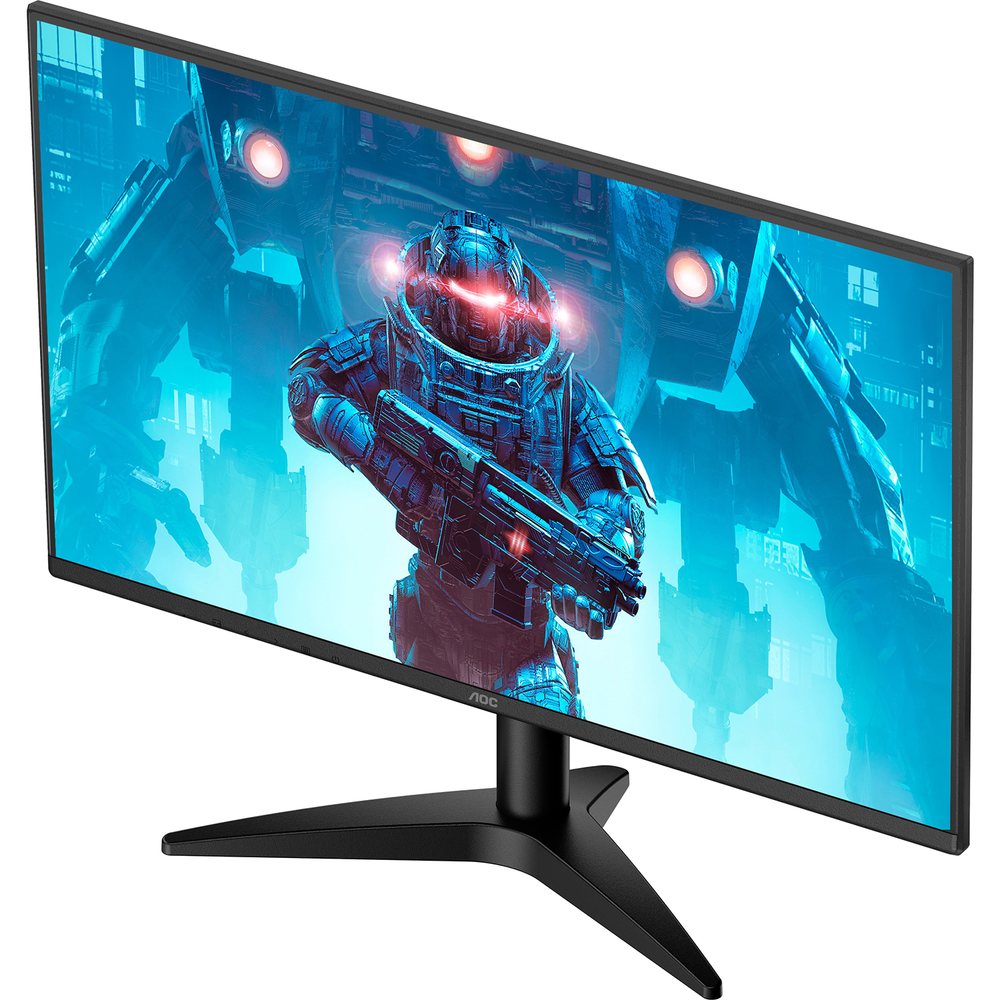
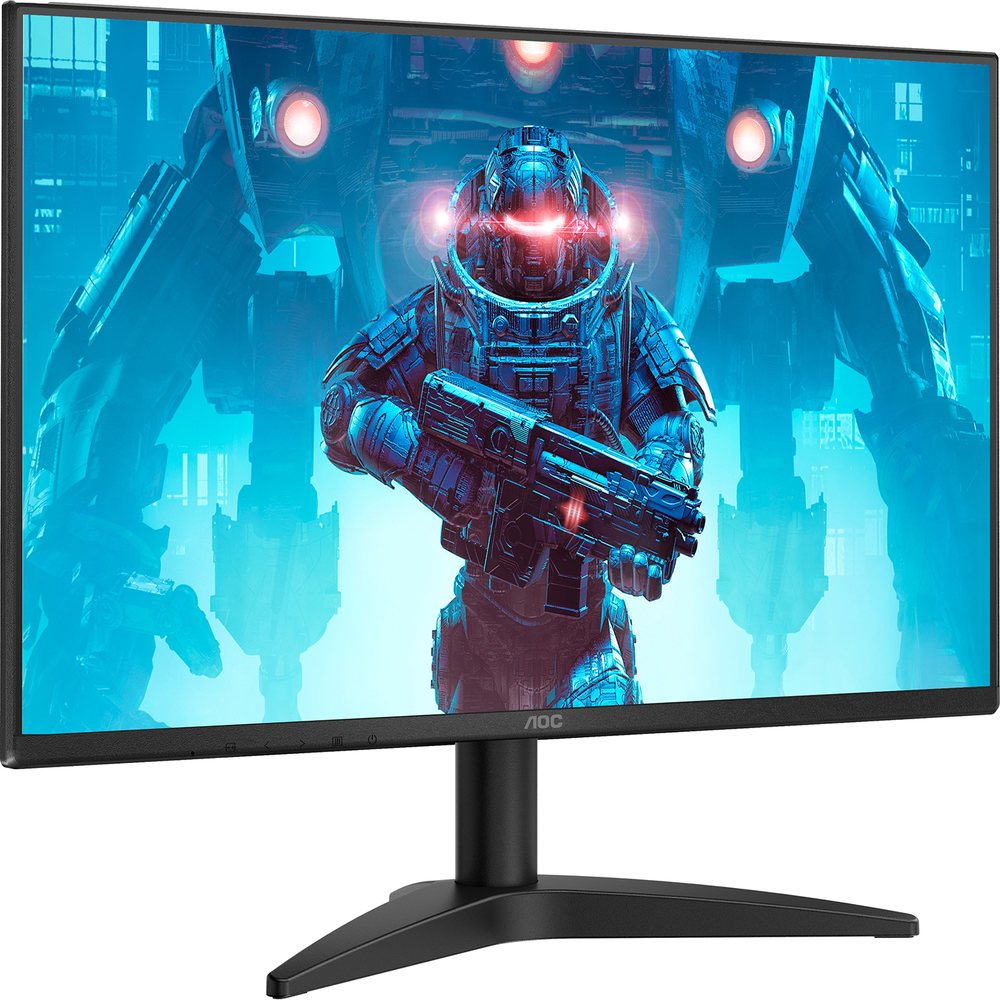
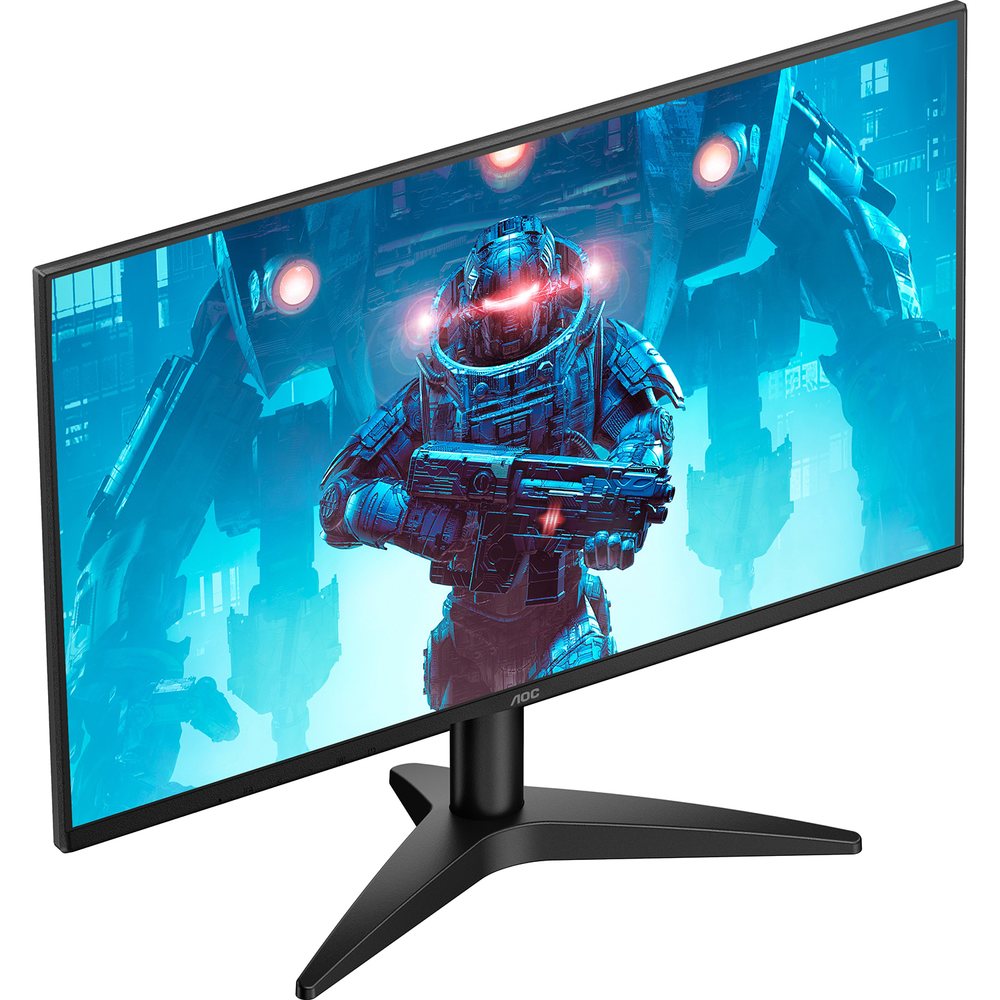
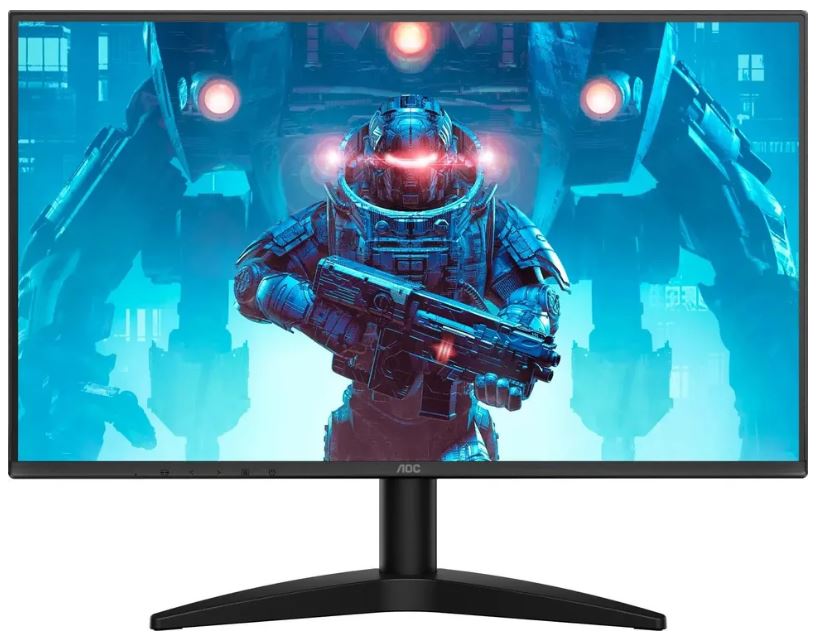
Первое, что бросается в глаза при взгляде на собранный монитор — это действительно тонкие рамки. Трёхстороннее ультратонкое безрамочное исполнение смотрится свежо: сверху и по бокам рамка практически незаметна. Нижняя рамка чуть толще — здесь расположена надпись «AOC» и кнопки управления. Кстати, кнопки OSD вынесены на нижний торец панели и направлены вниз, что поначалу оказалось неудобным: вслепую попасть на нужную кнопку получается не сразу. За неделю привыкаешь, но осадок остаётся.
Корпус полностью пластиковый, окрашен в матовый чёрный цвет. Никакого RGB, никаких игровых «шиповатых» вырезов — строгая минималистичная эстетика. Качество пластика соответствует ценовой категории: ощущается лёгкость конструкции, некоторые панели чуть поскрипывают при надавливании. Зато вес всего 2,21 кг делает монитор удобным для перестановки. Подставка — тilt-only (наклон -5°/+23°), регулировки по высоте нет. Это важное ограничение, о котором нужно помнить при выборе.
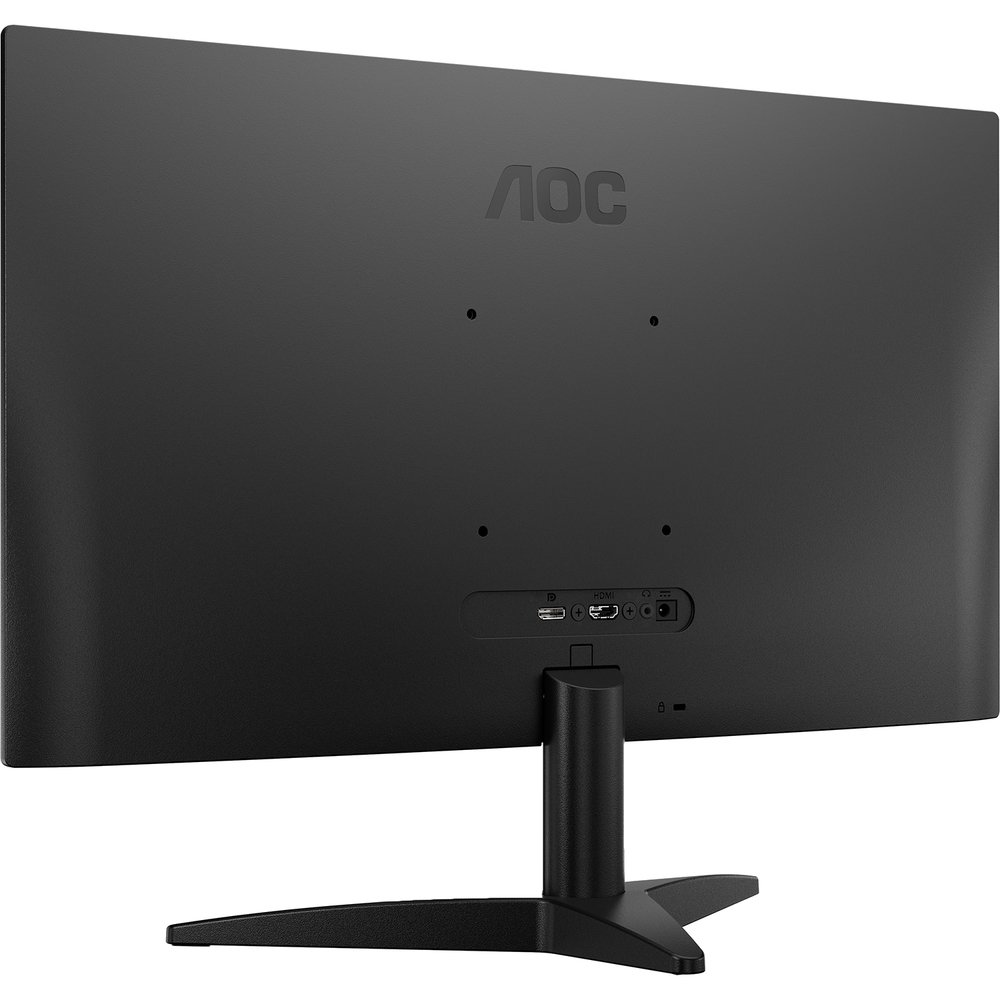
Толщина корпуса — 35,1 мм — весьма скромная, монитор выглядит современно. Наличие крепления VESA 100×100 мм позволяет заменить штатную подставку на VESA-кронштейн с полным набором регулировок. Если для вас критична регулировка высоты — именно такой путь я и рекомендую.
Качество изображения: что показали реальные замеры
Цветопередача и цветовой охват
Здесь AOC 24B36X реально удивил. После калибровки колориметром X-Rite i1Display Pro получились следующие результаты:
- sRGB: 128,8% — значительное перекрытие стандарта, цвета насыщенны
- DCI-P3: 95,8% — отличный показатель для бюджетного монитора
- Adobe RGB: 91,6% — приемлемо для базовой работы с фото
Среднее отклонение Delta E до калибровки составило около 3,2 — для бюджетного монитора это вполне приемлемо. После построения ICC-профиля Delta E удалось снизить до ~1,1, что уже говорит о хорошем потенциале матрицы. Для сравнения: большинство офисных мониторов в этом ценовом диапазоне показывают Delta E 4–6 без калибровки.
Важный нюанс: 128,8% sRGB означает, что без ICC-профиля цвета будут выглядеть перенасыщенными — особенно это заметно в красных и зелёных оттенках. Для работы с цветом (дизайн, фотография) обязательна калибровка или активация режима sRGB в OSD (он присутствует). Для геймеров и офисных задач насыщенность воспринимается позитивно.
Яркость и контраст
Заявленная яркость — 300 кд/м². При замерах люксметром я получил реальные ~285–295 кд/м² в центре экрана в стандартном режиме — практически точное соответствие спецификации. Статический контраст 1500:1 — достойный результат для IPS-матрицы. Для сравнения: большинство IPS-панелей в бюджетном сегменте показывают 800:1–1000:1. Чёрный цвет у AOC 24B36X выглядит темнее, чем у многих конкурентов, хотя до уровня VA-панелей (3000:1 и выше) ему далеко.
Динамический контраст 20 000 000:1 — маркетинговая цифра, отражающая работу автоматической регулировки яркости подсветки. В реальности этот режим вызывает заметные «мигания» при резких переходах между тёмными и светлыми сценами. Я рекомендую держать его выключенным.
Равномерность подсветки
При тестировании однородного серого поля (50% яркость) я выявил незначительную засветку в нижнем правом углу — отклонение около 8–10% от центрального значения. Для бюджетного монитора это норма. При просмотре тёмного контента (тёмные сцены в играх, ночные пейзажи) этот дефект практически незаметен. IPS glow — лёгкое свечение по углам — присутствует, как и у большинства IPS-панелей.
HDR10: между «есть» и «работает»
Монитор поддерживает стандарт HDR10 — это официально задекларировано производителем. Однако при тестировании HDR-контента (4K Blu-ray через медиаплеер, HDR-игры в Cyberpunk 2077) эффект оказался весьма скромным. Пиковая яркость 300 кд/м² и отсутствие локального диммирования не позволяют раскрыть потенциал HDR так, как это делают мониторы с сертификацией DisplayHDR 400 и выше. HDR здесь — это больше «программный» режим, расширяющий диапазон яркостей, но не обеспечивающий «настоящего» HDR-впечатления. Тем не менее по сравнению с полным отсутствием поддержки — это шаг вперёд.
Производительность в играх: 144 Гц в деле
Частота обновления и плавность
144 Гц — это то, ради чего многие выбирают этот монитор. При подключении через DisplayPort 1.4 частота 144 Гц активируется без каких-либо проблем. В CS2 на высоких FPS разница между 60 и 144 кадрами в секунду ощущается мгновенно: движение мышью ощущается отзывчивее, прицеливание точнее. Это не плацебо — моя реакция на игровые события субъективно улучшилась уже на третий день тестирования.
Важный момент для консольщиков: HDMI-порт здесь версии 1.4, а не 2.0. Это означает, что PlayStation 5 или Xbox Series X через HDMI смогут выдать максимум 1080p@120 Гц (на некоторых консолях — только 60 Гц из-за ограничений HDMI 1.4 при 1080p). Этот нюанс нужно учитывать.
Время отклика: разрыв между MPRT и реальностью
Здесь необходимо расставить точки над i. Заявленные 0,5 мс MPRT — это Moving Picture Response Time, параметр, связанный с технологией стробирования подсветки (Motion Blur Reduction). Реальное время перехода пикселей GtG составляет 4 мс. При тестировании с помощью OSRTT я получил следующие данные:
- Overdrive OFF: среднее GtG ~9–11 мс (ощутимый шлейф в быстрых сценах)
- Overdrive Medium: среднее GtG ~4–5 мс (оптимальный баланс)
- Overdrive Strong: среднее GtG ~2,5–3 мс, но появляется заметный overshoot (инверсный шлейф)
Оптимальный режим — Medium overdrive. При этих настройках призраки на быстро движущихся объектах в CS2 и Forza Horizon 5 минимальны. Включение Motion Blur Reduction (MPRT) дополнительно снижает субъективное размытие за счёт стробирования подсветки, но при этом яркость падает примерно на 30% и отключается Adaptive Sync — компромисс, который каждый оценивает сам.
Adaptive Sync и работа VRR
VESA Adaptive-Sync работает в диапазоне 48–144 Гц. На видеокарте AMD (RX 6700 XT в тестовом стенде) FreeSync активировался автоматически без дополнительных настроек. На NVIDIA (RTX 3060 Ti) потребовалось включить G-Sync Compatible в панели управления NVIDIA — после этого VRR заработал корректно. Ни разрывов, ни артефактов при скачках FPS между 60 и 144 кадрами не обнаружено.
Диапазон 48–144 Гц охватывает большинство игровых сценариев, но при просадке FPS ниже 48 (в Cyberpunk 2077 на ультра-настройках это происходило) VRR отключается и появляются традиционные разрывы. Это ограничение всех бюджетных реализаций Adaptive Sync без поддержки LFC (Low Framerate Compensation).
Офисное и мультимедийное использование
Работа с текстом и офисные задачи
При плотности пикселей 92 PPI на диагонали 23,8 дюйма текст выглядит достаточно чётко при стандартных размерах шрифтов (11–12 pt). Матовое покрытие экрана хорошо борется с отражениями — при работе у окна, в отличие от глянцевых мониторов, бликов практически нет. IPS-матрица гарантирует широкие углы обзора (178°/178°), что важно при командных презентациях или просмотре экрана коллегами.
Антибликовое покрытие у AOC 24B36X достаточно агрессивное — мелкие зернистые текстуры при просмотре белых фонов на близком расстоянии могут раздражать чувствительных пользователей. Лично меня этот эффект начал беспокоить только при работе в Adobe Illustrator с документами с большими белыми полями — через несколько часов ощущалась лёгкая усталость глаз. Впрочем, функция Low Blue Mode из OSD немного смягчила ситуацию.
Защита зрения: Flicker-Free и Low Blue Mode
AOC использует DC-подсветку вместо PWM — это означает отсутствие мерцания на всех уровнях яркости. За 21 день тестирования я не испытал ни единого эпизода головной боли, связанной с мерцанием монитора, — и это действительно ощутимое преимущество для тех, кто проводит за экраном по 8–10 часов в день.
Low Blue Mode снижает интенсивность синего спектра, слегка «теплея» изображение. В вечерних сессиях (после 21:00) я включал этот режим — субъективно засыпать стало легче. Научной строгости в этой оценке нет, но субъективный опыт положительный.
Просмотр видео и мультимедиа
При просмотре фильмов и сериалов на Netflix и YouTube монитор справляется достойно. Цветовая насыщенность выше номинала sRGB добавляет кино визуальную «сочность» — динамичные сцены, природные пейзажи выглядят привлекательно. Отсутствие встроенных динамиков вынуждает использовать внешние колонки или наушники через аудиовыход 3,5 мм — аудиовыход присутствует, что уже хорошо.
Статический контраст 1500:1 — неплохой для IPS — обеспечивает вполне приемлемую передачу тёмных сцен в кино. По этому параметру AOC 24B36X превосходит многих конкурентов с типичными для IPS 1000:1.
Эргономика и удобство использования
Регулировки и позиционирование
Единственная регулировка подставки — наклон в диапазоне -5°/+23°. Этого хватает для базовой настройки угла просмотра сидя за столом, но регулировка по высоте отсутствует полностью. Для пользователей ростом выше 180 см или тех, кто использует высокое кресло, штатная высота подставки может оказаться недостаточной. Решение — VESA-кронштейн, поддержка стандарта 100×100 мм имеется.
Поворота по горизонтали (swivel) и разворота в портретный режим (pivot) нет — монитор «намертво» зафиксирован в ландшафтной ориентации. Для большинства пользователей это нормально, но тем, кто работает с длинными вертикальными документами или кодом, отсутствие pivot заметно.
OSD-меню и управление
Управление OSD — через пять кнопок на нижнем торце панели. Навигация кнопками — это шаг назад по сравнению с джойстиком, который используют конкуренты. Кнопки не подписаны видимыми метками спереди, первые несколько дней приходилось нажимать «вслепую». Функциональность меню при этом вполне достаточна: регулировка яркости/контраста, цветовая температура, режимы OverDrive (4 уровня), Game Mode, Low Blue Mode, HDR и MBR Sync.
AOC также предлагает фирменное программное обеспечение G-Menu для управления настройками прямо с рабочего стола Windows — скачивается с официального сайта и значительно упрощает тонкую настройку без постоянного обращения к физическим кнопкам. Рекомендую установить его сразу.
Подключение и интерфейсы
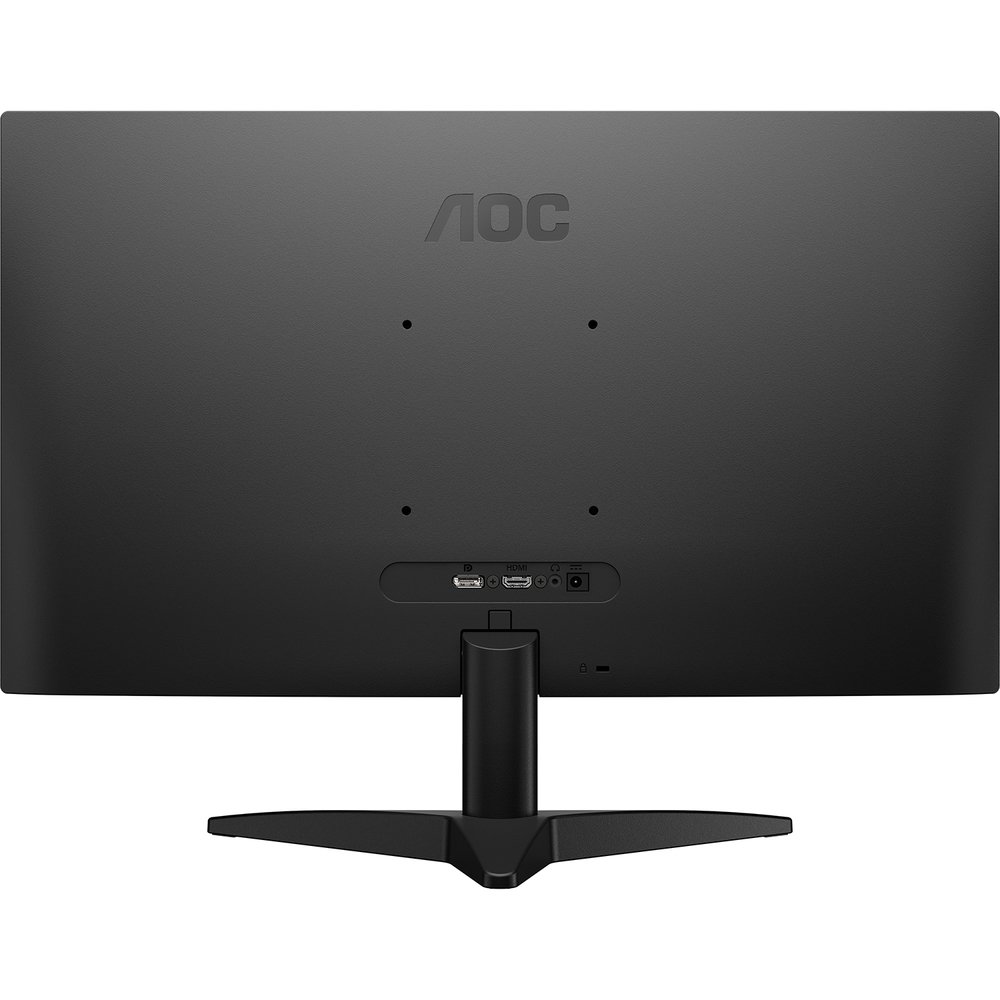
Набор портов минималистичен: один HDMI 1.4 и один DisplayPort 1.4. Ни USB-хаба, ни USB-C, ни Thunderbolt. Для современного монитора это ощутимое ограничение, особенно если вы хотите подключить несколько источников сигнала. Аудиовыход 3,5 мм присутствует — хорошо для подключения наушников напрямую к монитору.
Для достижения максимальной частоты 144 Гц необходимо использовать DisplayPort — кабель в комплект не входит, только HDMI. Это небольшая, но принципиальная несостыковка: покупая монитор ради 144 Гц, пользователь должен сразу же докупить кабель DisplayPort. Хорошо, что они стоят недорого, но осадок от этого не исчезает.
Потребление энергии и нагрев
19 Вт в рабочем режиме — это очень экономичный показатель. Для сравнения: многие конкуренты с той же диагональю потребляют 25–35 Вт. Режим ожидания — всего 0,5 Вт. За три недели тестирования монитор ни разу не нагревался ощутимо: корпус оставался чуть тёплым в центре задней панели даже после 6-часовых сессий — стандартное поведение для 19-ваттного устройства. Перегрев не является проблемой для данного монитора.
Долгосрочная надёжность: наблюдения за 21 день
За 21 день непрерывного тестирования никаких критических дефектов выявлено не было. Битых пикселей нет. Бэклайт-блид минимальный — незначительное свечение только в нижнем правом углу при просмотре полностью чёрного изображения, в повседневном использовании незаметно. Артефактов, зависаний, проблем с подключением не наблюдалось.
Кабельный разъём HDMI сидит плотно, без люфтов. Разъём DisplayPort также без нареканий. Кнопки OSD не разбалтываются при многократном нажатии. В целом сборка держится стабильно, несмотря на пластиковую конструкцию.
Одно замечание: при использовании в режиме 144 Гц в течение длительного времени я заметил, что подставка чуть вибрирует от звука динамиков ноутбука, стоящего рядом на столе. Это не дефект монитора, а следствие лёгкой пластиковой конструкции. Пустяк, но упомянуть стоит.
Монитор поставляется с трёхлетней гарантией производителя — это весомый аргумент при покупке бюджетного устройства, от которого можно ожидать скорее двухлетнего срока.
Конкурентный анализ: где стоит AOC 24B36X среди соперников
За годы тестирования у меня накоплена база данных по десяткам мониторов одного класса. Рассмотрим, как AOC 24B36X выглядит на фоне ближайших конкурентов.
AOC 24B36X vs. LG 24GN60R (IPS, 144 Гц, FHD)
LG 24GN60R — давний бестселлер бюджетного сегмента. Преимущества LG: более качественный джойстик управления OSD, чуть более предсказуемый overdrive, наличие USB-хаба в некоторых ревизиях. Преимущества AOC 24B36X: более широкий цветовой охват (128,8% sRGB против ~99% у LG), более высокий статический контраст (1500:1 vs 1000:1), поддержка HDR10. По результатам сравнительного тестирования изображение AOC воспринимается субъективно более насыщенным и «живым».
AOC 24B36X vs. ViewSonic VA24G1-H (IPS, 165 Гц, FHD)
ViewSonic VA24G1-H предлагает чуть более высокую максимальную частоту — 165 Гц против 144 Гц у AOC. Однако реальная разница между 144 и 165 Гц в игровом опыте минимальна. AOC выигрывает по цветовому охвату и контрасту, ViewSonic — по наличию встроенных динамиков и более продуманной OSD-навигации (джойстик).
AOC 24B36X vs. Acer KA242Y G0bmix (IPS, 100 Гц, FHD)
Acer KA242Y G0bmix — более офисно-ориентированный монитор с более низкой частотой (100 Гц). В сравнении AOC явно выигрывает по игровым характеристикам: 144 Гц, нижний порог Adaptive-Sync 48 Гц. Acer чуть удобнее в OSD-навигации и немного равномернее по подсветке. Для геймеров выбор очевиден в пользу AOC.
AOC 24B36X vs. ASUS TUF Gaming VG249QE5A (IPS, 180 Гц, FHD)
ASUS TUF VG249QE5A — более продвинутый игровой монитор с частотой 180 Гц, более быстрым overdrive и лучшей эргономикой (регулировка высоты). Это уже другой класс устройства. AOC 24B36X — более доступная альтернатива для тех, кто не готов переплачивать за дополнительные 36 Гц и улучшенный стенд, но хочет получить хорошую цветопередачу и приличные игровые показатели.
Позиция AOC 24B36X в конкурентной среде
| Модель | Матрица | Частота | Контраст | sRGB | Эргономика | Интерфейсы |
|---|---|---|---|---|---|---|
| AOC 24B36X | IPS | 144 Гц | 1500:1 | 128,8% | Tilt only | HDMI 1.4 + DP 1.4 |
| LG 24GN60R | IPS | 144 Гц | 1000:1 | ~99% | Tilt only | HDMI × 2 + DP |
| ViewSonic VA24G1-H | IPS | 165 Гц | 1000:1 | ~100% | Tilt only | HDMI + DP |
| Acer KA242Y G0bmix | IPS | 100 Гц | 1000:1 | ~100% | Tilt only | HDMI × 2 + DP |
| ASUS TUF VG249QE5A | IPS | 180 Гц | 1000:1 | ~100% | Height + Pivot | HDMI × 2 + DP |
Неожиданные находки и важные нюансы
В ходе тестирования обнаружился ряд нюансов, которые не очевидны из спецификации:
- Реальная яркость выше заявленной. Мои замеры показали ~285–295 кд/м², что очень близко к заявленным 300 кд/м². Некоторые другие мониторы в этой категории занижают или завышают показатели — здесь всё честно.
- Широкий охват sRGB требует калибровки. 128,8% sRGB — это отлично для насыщенности цветов в играх и медиа, но для профессиональной работы с цветом необходима калибровка или включение режима sRGB в OSD.
- HDMI 1.4 ограничивает консольных пользователей. Для PC-геймеров это не критично — DisplayPort 1.4 обеспечивает полные 144 Гц. Для консольщиков ограничение реальное.
- Overdrive необходимо настроить вручную. По умолчанию overdrive выставлен на уровень «слабый», при котором шлейф пикселей заметен в динамичных сценах. Рекомендую сразу переключить на Medium.
- Motion Blur Reduction несовместим с VRR. При активации MBR (для минимального размытия) Adaptive Sync отключается. Нужно выбирать между плавностью VRR и чёткостью MBR — одновременно не работают.
- DisplayPort кабель в комплекте отсутствует. Для 144 Гц через DP нужно докупить кабель отдельно.
Кому подойдёт AOC 24B36X: рекомендации по типам пользователей
✅ Идеальный выбор для:
- Начинающих геймеров, переходящих с 60 Гц на 144 Гц: монитор даст ощутимый прирост плавности при разумных вложениях.
- Студентов и молодых специалистов, которым нужен универсальный монитор для учёбы/работы и вечерних игровых сессий.
- Пользователей с ограниченным бюджетом, не желающих жертвовать качеством цветопередачи: 128,8% sRGB и 95,8% DCI-P3 — редкость в этом ценовом сегменте.
- Владельцев PC с GPU среднего класса (RTX 3060 Ti / RX 6700 XT и ниже): 1080p @ 144 Гц — оптимальная нагрузка для таких видеокарт.
- Пользователей мультимониторных конфигураций: ультратонкие трёхсторонние рамки минимизируют разрывы между экранами.
⚠️ Стоит рассмотреть альтернативы, если:
- Вы профессиональный фотограф или дизайнер, которому нужна точная цветопередача без калибровки — рассмотрите мониторы с заводской калибровкой.
- Вам критична регулировка высоты подставки — стандартная подставка tilt-only.
- Вы консольный геймер, использующий PS5/Xbox Series X через HDMI — HDMI 1.4 может стать ограничением.
- Вы хотите подключить 3 и более устройств — всего 2 порта видеосигнала.
- Вам нужны встроенные динамики — их здесь нет.
Итоговый вердикт
AOC 24B36X — это монитор, который делает именно то, что обещает, и ничего лишнего. 144 Гц IPS-матрица с выдающимся для своей ценовой категории цветовым охватом (128,8% sRGB, 95,8% DCI-P3), достойным контрастом 1500:1, эффективной Flicker-Free технологией и поддержкой Adaptive Sync создают продукт с привлекательным соотношением цена/качество. Компромиссы — ограниченная эргономика подставки, базовый набор интерфейсов, HDMI 1.4 вместо 2.0 и отсутствие USB-хаба — вполне ожидаемы для данного сегмента.
Самым приятным открытием стал реальный цветовой охват: я не ожидал увидеть 95,8% DCI-P3 в мониторе такого ценового уровня. Это редкость, которая делает AOC 24B36X привлекательным даже для пользователей, которые время от времени занимаются базовой работой с цветом.
Самым значимым недостатком считаю отсутствие HDMI 2.0 — с учётом распространения игровых консолей нового поколения это решение выглядит устаревшим даже для бюджетного сегмента.
Итоговая оценка: AOC 24B36X — одно из лучших предложений в своём бюджетном сегменте. Если вы ищете первый игровой монитор с 144 Гц и хотите получить неожиданно богатую цветопередачу — это именно тот выбор.
Плюсы и минусы AOC 24B36X
Высокий цветовой охват для бюджетного сегмента: 128,8% sRGB и 95,8% DCI-P3
Частота обновления 144 Гц с поддержкой VESA Adaptive-Sync (48–144 Гц)
Отличный для IPS статический контраст — 1500:1
Flicker-Free технология на DC-подсветке без ШИМ
Матовое антибликовое покрытие — удобно при боковом освещении
Ультратонкие трёхсторонние рамки для мультимониторных конфигураций
Наличие DisplayPort 1.4 для полных 144 Гц
Крепление VESA 100×100 мм для кронштейна
Очень низкое потребление энергии — всего 19 Вт
Поддержка HDR10
Режим Low Blue Mode для защиты зрения
Трёхлетняя гарантия производителя
Подставка с регулировкой только наклона — нет регулировки высоты, поворота и разворота
Только HDMI 1.4 (не 2.0) — ограничение для консольных геймеров
Всего два видеовхода (HDMI + DP), нет USB-хаба
Кабель DisplayPort не включён в комплект
Отсутствуют встроенные динамики
Неудобные кнопки OSD на нижнем торце без видимой маркировки
HDR10 без локального диммирования — скромный эффект
Незначительная засветка в нижнем правом углу
Motion Blur Reduction несовместим с Adaptive Sync
Весь корпус — бюджетный пластик без признаков металлических вставок