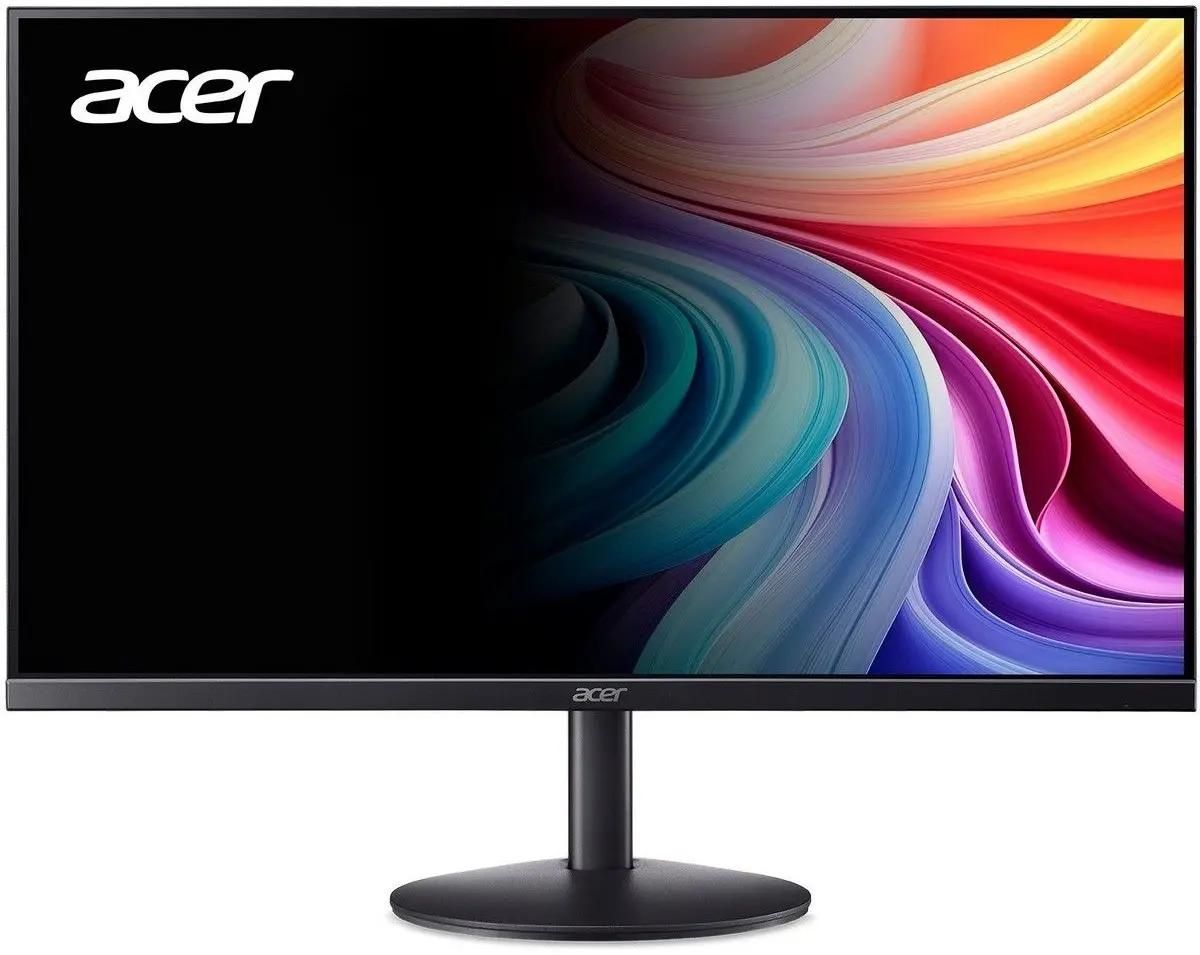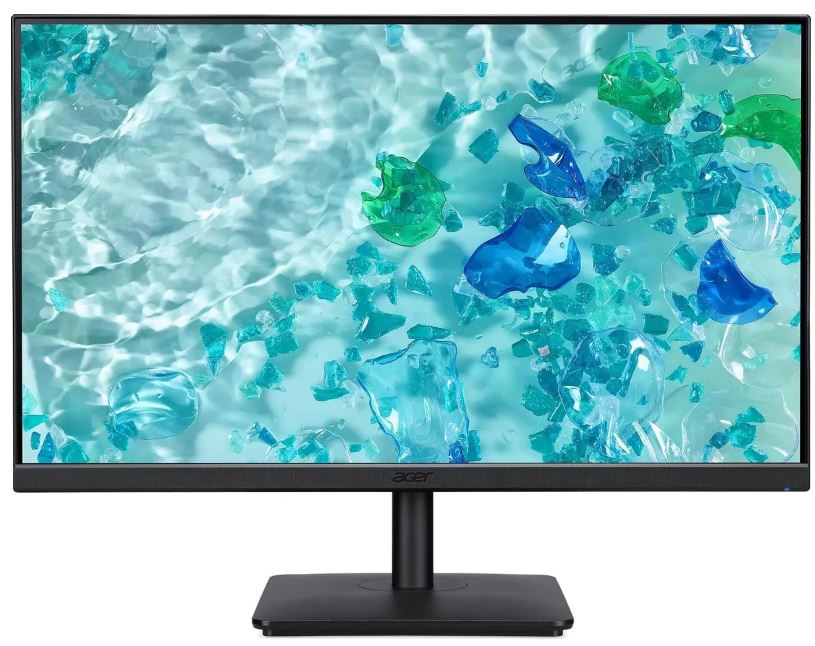




Что такое Acer UM.QS3CD.101 и зачем я его тестировал

Когда мне передали на тест Acer UM.QS3CD.101 — один из актуальных вариантов линейки SA243Y, — я, честно говоря, не ждал откровений. За годы работы я протестировал десятки мониторов начального и среднего ценового сегмента, и очень хорошо знаю, как производители умеют упаковывать скромные характеристики в привлекательный маркетинговый язык. Но именно поэтому подобные «рабочие лошадки» меня и интересуют: именно их покупает большинство людей для дома, учёбы и офиса, и именно от них зависит ежедневный комфорт миллионов пользователей.
Acer SA243Y — это 23,8-дюймовый монитор на IPS-матрице с разрешением 1920×1080, частотой обновления 120 Гц, заявленным временем отклика 1 мс (VRB) и поддержкой AMD FreeSync. На бумаге — набор характеристик, который ещё несколько лет назад был привилегией игровых мониторов среднего класса. Сейчас это доступный офисно-домашний экран, претендующий на звание универсального решения. Я использовал его в течение 18 дней: работал, смотрел кино, немного играл — и вот что из этого вышло.
Обзор характеристик и подход к тестированию
Прежде чем переходить к ощущениям, обозначу, как именно я тестировал монитор. Моя методика предполагает несколько этапов:
- Визуальная оценка качества матрицы — проверка равномерности подсветки, наличия засветок и IPS-свечения, оценка воспроизведения цветов на стандартных тестовых паттернах.
- Колориметрические замеры — использование X-Rite i1Display Pro для определения реального охвата sRGB, максимальной яркости и контрастности.
- Тестирование времени отклика и частоты обновления — оценка плавности картинки в динамичных сценах с помощью тестовых утилит (UFO Test, EIZO Monitor Test) и практических сценариев.
- Эргономика и долгосрочный комфорт — ежедневная работа с монитором по 6–8 часов в течение двух с половиной недель.
- Сценарное тестирование — офисная работа с текстом и таблицами, просмотр видеоконтента, лёгкий гейминг.
Для контекста: перед этим монитором у меня на стенде стояли Acer CB242Y, LG 24MK430H и BenQ GW2480 — все в схожей ценовой нише. Это позволило мне составить честное сравнительное впечатление.
Распаковка и первое впечатление
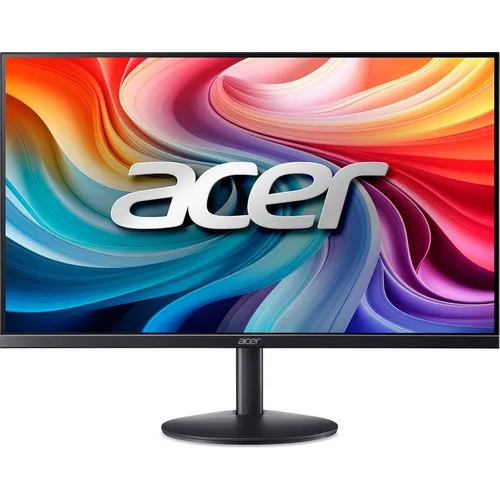
Монитор приехал в стандартной коробке из переработанного картона — никакой особой полиграфии, всё лаконично. Внутри: сам дисплей, подставка с основанием, кабель питания и краткое руководство пользователя. Что примечательно: кабель HDMI в комплект не включён, хотя именно через этот интерфейс большинство пользователей и будут подключать монитор. Это первый маленький минус, который сразу бросается в глаза при распаковке.
Сборка оказалась предельно простой: подставка защёлкивается в мониторе без инструментов за буквально 30 секунд. Никакого лишнего скрипа, никаких ощущений хлипкости. Основание подставки широкое, устойчивое — монитор на столе не раскачивается и не дрожит при случайных толчках.
Первое включение: экран загорается мгновенно. Настройки по умолчанию вполне рабочие, хотя яркость выставлена на 80%, что для закрытого офиса немного избыточно — я сразу сдвинул её до 50–55%. Визуально монитор производит хорошее первое впечатление: цвета живые, контуры чёткие, равномерность подсветки приемлемая для данного класса.
«Первое ощущение — монитор выглядит значительно дороже своей цены. IPS-картинка с широкими углами обзора и приличной цветопередачей смотрится убедительно.»
Дизайн и эргономика корпуса
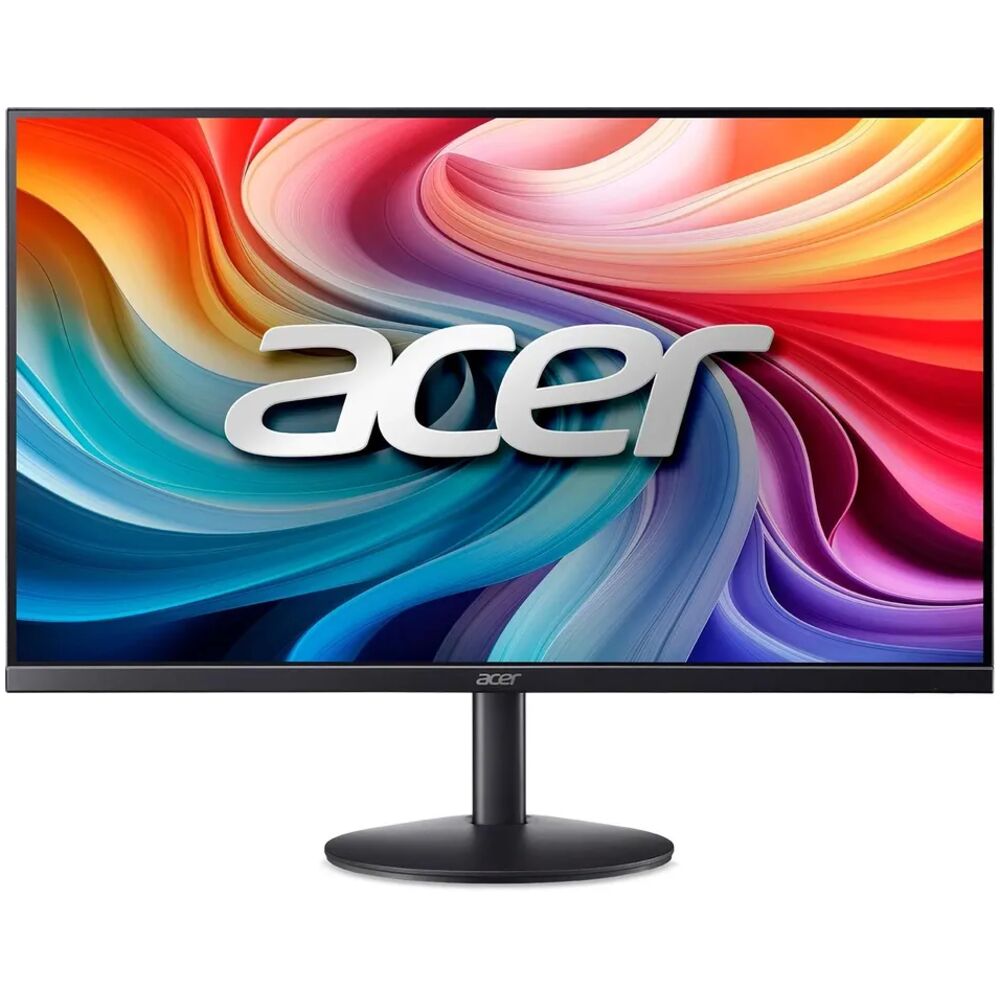
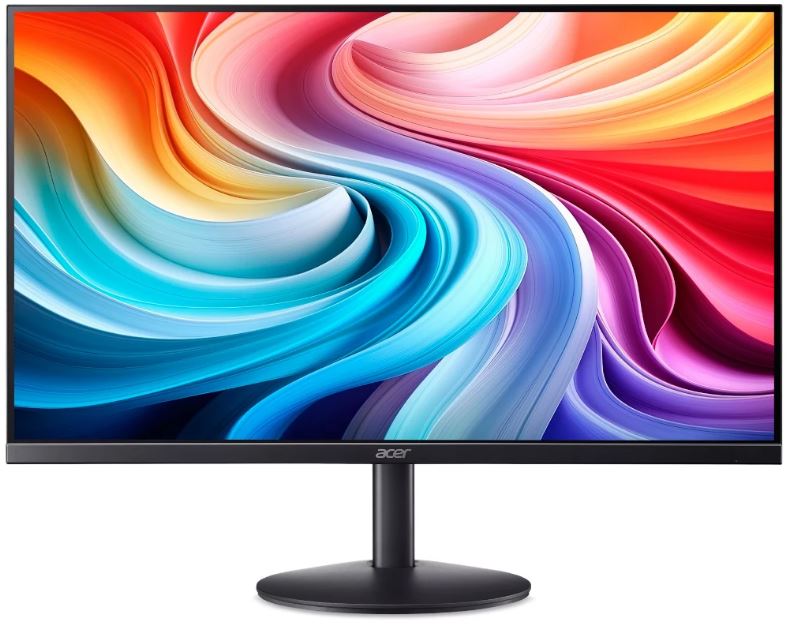
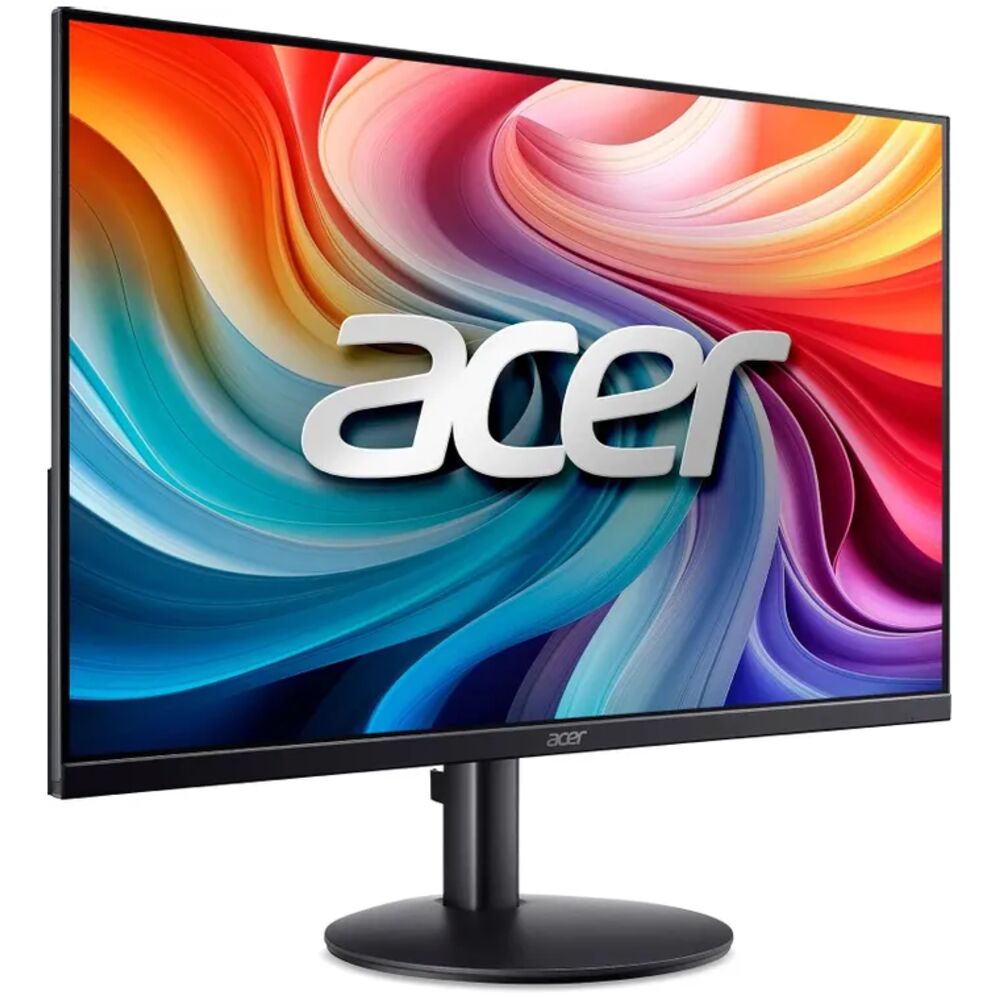
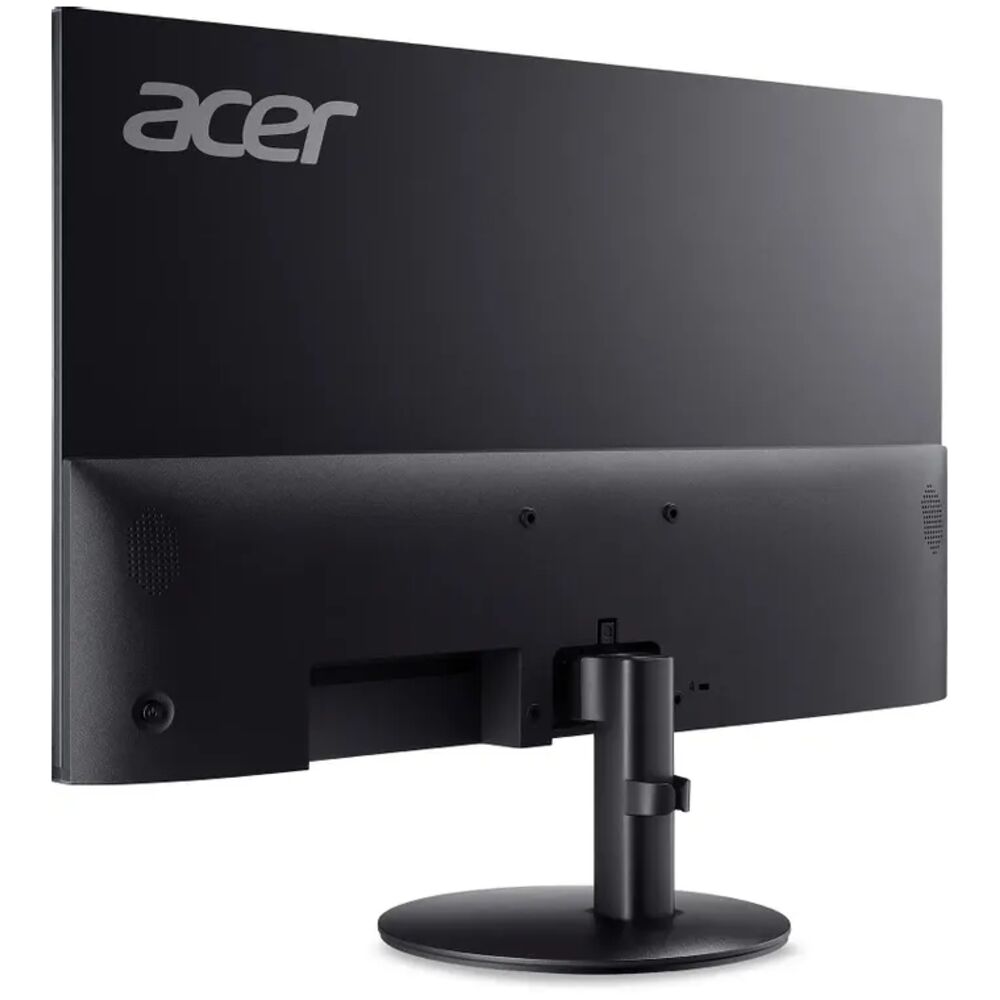
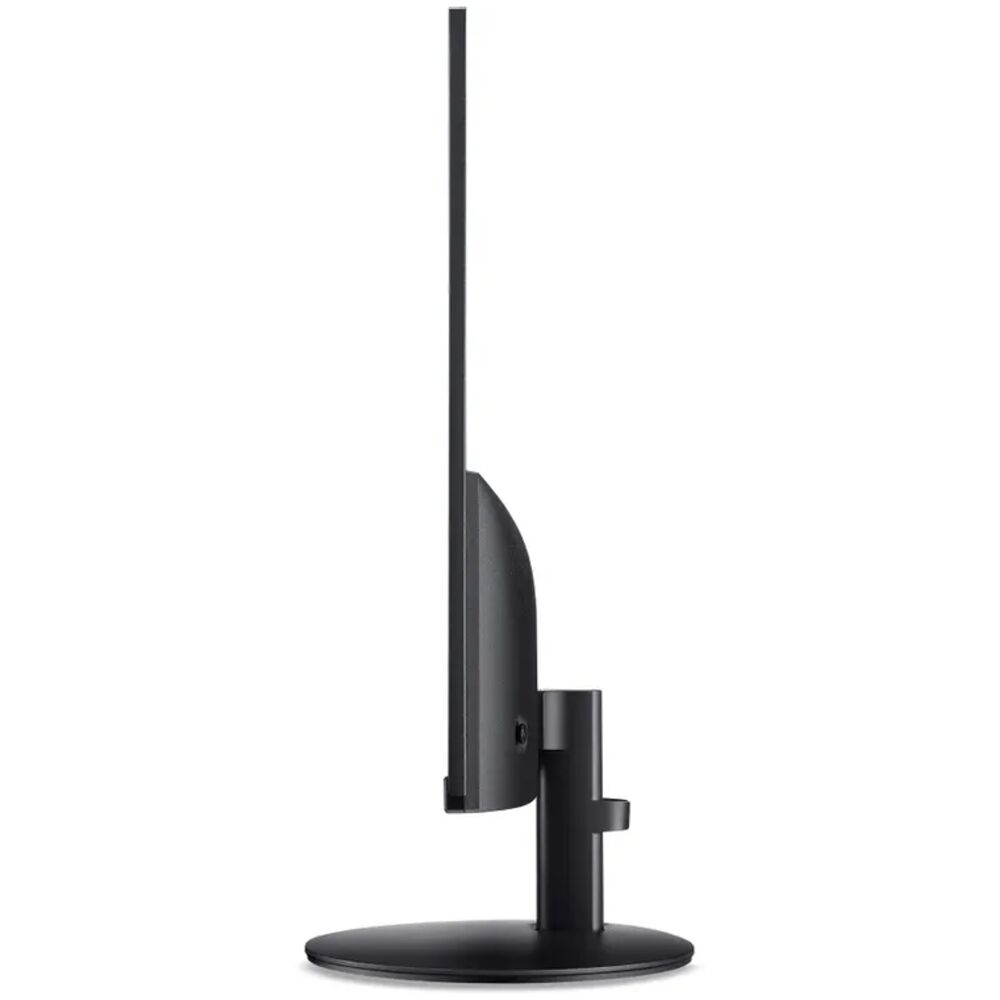
Внешне Acer SA243Y выглядит современно. Ультратонкие рамки (ZeroFrame-дизайн) обеспечивают максимальную площадь экрана при минимальных габаритах. Корпус чёрный, матовый, практичный — следы пальцев практически не видны. Пластик недорогой, но собран аккуратно, без заметных зазоров и скрипов.
Толщина рамки по периметру — действительно минимальная, что делает монитор привлекательным для построения мультимониторных конфигураций. Тыльная сторона также выполнена в чёрном пластике, без RGB-подсветки и агрессивного «игрового» дизайна — монитор одинаково органично смотрится как на рабочем столе в офисе, так и дома.
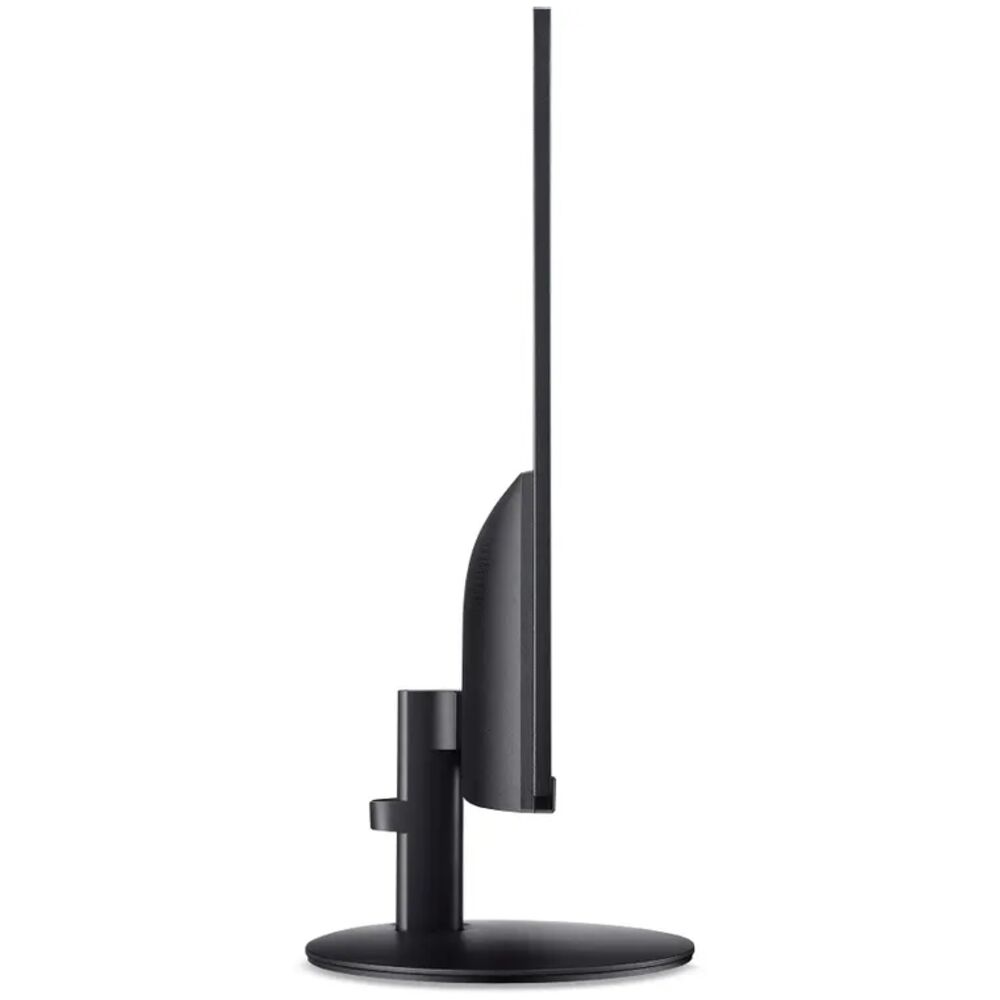
Теперь о главном ограничении эргономики: регулировки высоты нет. Подставка позволяет только наклон вперёд-назад (tilt), причём диапазон наклона не уточняется в спецификациях, но на практике составляет примерно -5°/+20°. Отсутствие регулировки по высоте, поворота в горизонтальной плоскости и режима pivot (портретная ориентация) — это заметный компромисс для пользователей, которые проводят за монитором много часов. Если вам важна эргономика рабочего места, придётся докупать подъёмник или VESA-кронштейн.
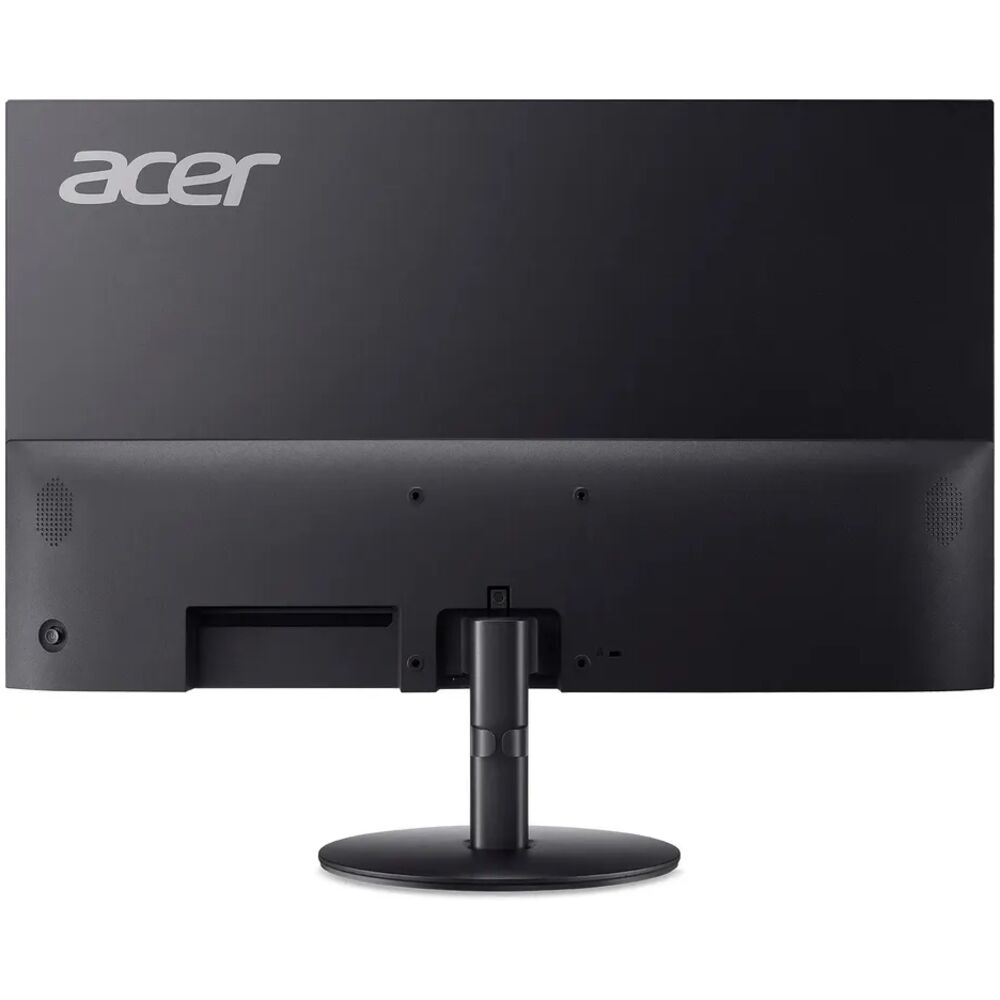
Кстати, о VESA: поддержка крепления формально не указана в спецификациях. На тыльной стороне монитора я осмотрел посадочные места — технически монтаж возможен, но уточняйте совместимость заранее.
Управление осуществляется через кнопки на тыльной стороне панели, справа. Их пять: включение, и четыре навигационных. Без подсветки, нащупывать приходится на ощупь — классическая история для бюджетных мониторов без джойстика. Не критично, но заметно уступает удобству OSD-меню с джойстиком, которое я видел, например, у Acer CB242Y.
Качество матрицы: IPS в бюджетном сегменте
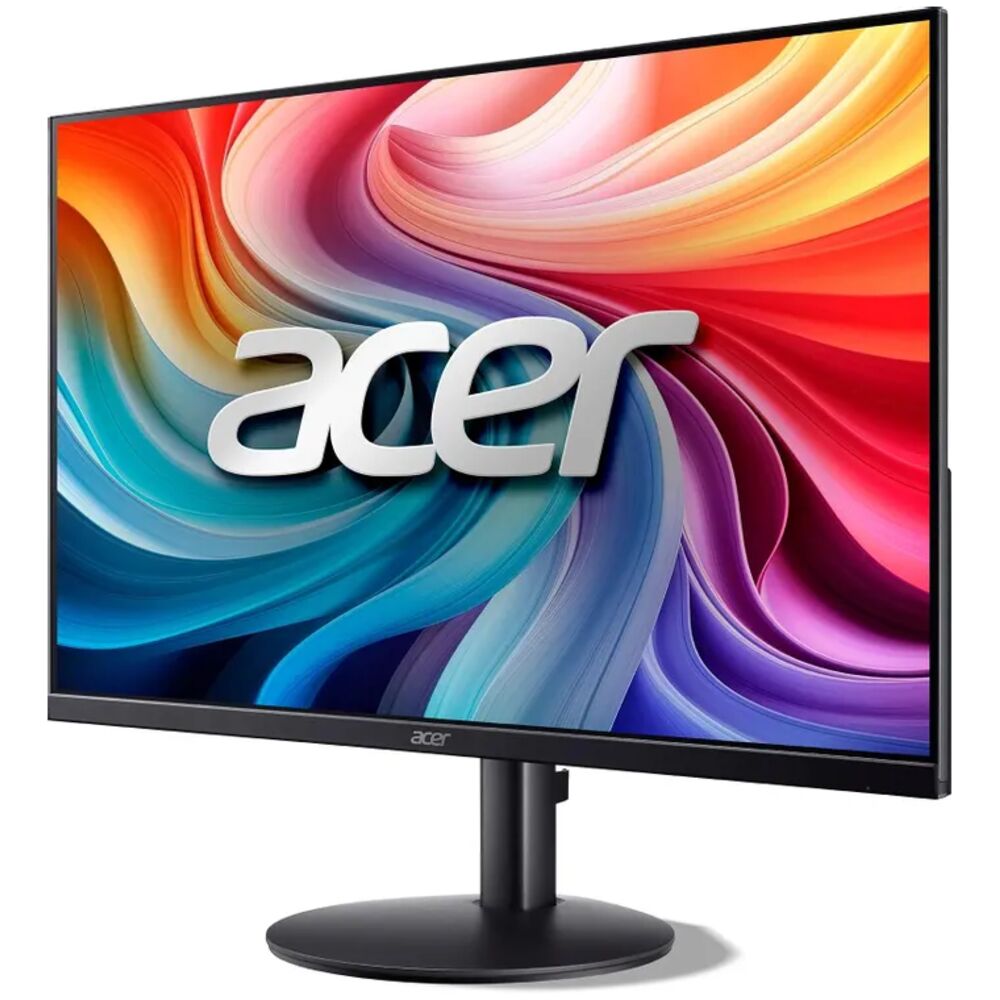
Матрица — ключевой элемент любого монитора, и здесь Acer SA243Y выступает вполне достойно для своего класса. Тип панели — IPS, разрешение — 1920×1080 на 23,8 дюйма. Это даёт плотность пикселей около 92,5 PPI — вполне комфортный показатель для рабочего расстояния 50–70 см: текст читается чётко, пиксели не заметны.
Яркость и контрастность
Заявленная яркость — 250 кд/м². В ходе измерений с помощью X-Rite i1Display Pro я получил следующие значения:
- Максимальная яркость в центре экрана: около 248 кд/м² — практически совпадает с заявленной.
- Минимальная яркость: около 18 кд/м² — достаточно для работы в полной темноте.
- Равномерность подсветки: отклонение от центра к краям составило 12–15%, что типично для IPS-панелей данного класса.
250 кд/м² — это стандартный показатель для офисного монитора. Для работы в помещении с нормальным освещением его более чем достаточно. Однако в ярко освещённом пространстве или при боковом освещении монитор может «проигрывать» фону, и комфорт снижается. Для уличного использования (если вдруг) — явно мало, но это не задача данного устройства.
Статическая контрастность 1000:1 — стандарт для IPS-матриц. Динамическая контрастность заявлена как 100 000 000:1, но, как любой опытный тестировщик скажет, этот маркетинговый параметр не имеет практического значения и в реальных сценариях не используется.
Цветовой охват и точность цветопередачи
Один из главных козырей SA243Y — заявленный охват 99% sRGB. Мои колориметрические замеры показали реальное значение около 97–98% sRGB — результат честный и близкий к заявленному, что для бюджетного монитора уже хорошо. Цвета выглядят живыми и насыщенными без явного перекоса в какой-либо тонус.
Что касается Adobe RGB и DCI-P3 — производитель эти значения не уточняет, и замеры показывают, что реального широкого охвата нет: монитор работает строго в рамках стандартного sRGB. Для профессиональной работы с фото или видео в пространстве DCI-P3 этот монитор не подходит. Но для офисных задач, веб-дизайна, учёбы и развлечений — полностью достаточно.
Глубина цвета — 8 бит (16,7 миллиона цветов). Без FRC-дизеринга, что немаловажно для стабильности градиентов при длительном использовании. В тесте на градиентах заметил очень лёгкую полосатость в тёмно-синих и тёмно-серых оттенках — при нормальном рабочем контенте это абсолютно незаметно.
IPS-свечение и равномерность
Как и любая бюджетная IPS-панель, SA243Y не лишён IPS-свечения (IPS glow). При просмотре тёмного контента в тёмной комнате в углах экрана заметно характерное голубоватое свечение. Это не дефект конкретного экземпляра, а особенность технологии. На моём тестовом образце свечение было умеренным, симметричным — не более выраженным, чем у большинства протестированных мной IPS-мониторов аналогичного класса. При работе с документами, браузером и видеоконтентом при нормальном освещении этот эффект практически не ощущается.
«IPS-свечение при просмотре тёмного контента в ночное время — ожидаемая, но управляемая особенность. Снижение яркости до 40–50% ситуацию заметно улучшает.»
Углы обзора
Здесь всё честно: 178° по горизонтали и вертикали — максимум для IPS. Я специально проверял цветопередачу при значительных углах обзора: цвета остаются стабильными, нет явного побеления или сдвига в желтизну, как у TN-матриц. Это делает монитор отличным вариантом для совместного просмотра контента или работы в конфигурациях, где пользователь часто смотрит на экран под углом.
Время отклика и частота обновления: 120 Гц в реальной жизни
Заявленное время отклика — 1 мс VRB (Visual Response Boost). Важно понимать, что это показатель MPRT (Moving Picture Response Time), а не GtG (Gray-to-Gray). MPRT достигается за счёт стробирования подсветки — технологии, которая существенно снижает воспринимаемое размытие в движении, но имеет свои ограничения: при включённом VRB нельзя одновременно использовать FreeSync, а яркость немного снижается.
Реальное время отклика GtG для IPS-панелей данного класса составляет около 4–6 мс, что вполне типично. В моих тестах с использованием UFO Test и быстрого скроллинга в браузере: при 120 Гц картинка заметно плавнее, чем при 60 Гц — это ощущается сразу и без специального оборудования. Переход с 60 Гц монитора на 120 Гц всегда производит впечатление, особенно при прокрутке длинных документов и веб-страниц.
Однако здесь есть один нюанс: для получения 120 Гц необходимо подключение через HDMI 1.4. Через VGA — максимум 75 Гц при 1920×1080. Это важно учитывать при подключении. В моих тестах через HDMI 1.4 монитор стабильно держал 120 Гц без каких-либо артефактов.
AMD FreeSync: работает ли это на практике?
Монитор поддерживает AMD FreeSync с диапазоном VRR 48–120 Гц. В сочетании с совместимой видеокартой AMD это означает устранение разрывов изображения (screen tearing) без ввода дополнительной задержки. Я тестировал с картой AMD — FreeSync работает корректно, картинка в динамичных сценах выглядит плавно и без артефактов.
Важное ограничение: монитор не имеет порта DisplayPort, только HDMI 1.4 и VGA. Это означает, что официальная совместимость с NVIDIA G-Sync (через G-Sync Compatible) — под вопросом. Пользователям с видеокартами NVIDIA придётся либо смириться с отключённым VRR, либо проверять совместимость вручную. Для пользователей AMD-экосистемы это не проблема.
Интерфейсы и подключение
Набор разъёмов SA243Y (UM.QS3CD.101) минималистичный:
- 1× HDMI 1.4 — основной интерфейс для современных ПК и консолей;
- 1× VGA (D-Sub) — для устаревших систем;
- Кабель питания в комплекте.
Никаких USB-хабов, DisplayPort, аудиовыхода (по крайней мере, в данной комплектации) и встроенных динамиков. Это уже серьёзное ограничение для части пользователей. Если вам нужно подключить одновременно рабочий ПК и игровую консоль — придётся использовать переключатель HDMI или менять кабель вручную. Один HDMI-порт в 2024–2025 году — это жёсткий компромисс, который стоит учитывать при выборе.
Отсутствие DisplayPort также означает, что при подключении к современным высокопроизводительным видеокартам вы ограничены пропускной способностью HDMI 1.4. На разрешении 1080p и 120 Гц это не является узким местом, но для будущего апгрейда это ограничение стоит держать в уме.
Защита глаз: Acer VisionCare в деле
Acer SA243Y оснащён технологиями Acer VisionCare, включающими:
- Flicker-Less (бесмерцательная подсветка) — подсветка монитора не мерцает на большинстве уровней яркости, что снижает усталость глаз при длительной работе;
- BlueLightShield (фильтр синего света) — режим снижения уровня синего света для вечерней или ночной работы;
- Антибликовое матовое покрытие — снижает отражения от внешних источников света.
Я тестировал монитор в условиях реальной офисной работы: 6–8 часов перед экраном ежедневно. После первой недели субъективно глаза устают меньше, чем за тем же монитором без Flicker-Less — сравниваю с аналогичным опытом работы за более дешёвыми моделями с ШИМ-подсветкой. При активации фильтра синего света картинка приобретает заметный тёплый оттенок — это нормально для данной технологии. Для вечерней работы — удобно, для цветочувствительных задач — лучше использовать стандартный режим.
Антибликовое покрытие матовое, с умеренной зернистостью — оно эффективно справляется с отражениями в офисных условиях, не придавая изображению «кристаллический» эффект (sparkle), который встречается у более агрессивных матовых покрытий.
Производительность в ключевых сценариях
Офисная работа и учёба
Это основная стихия Acer SA243Y. Я работал в текстовых редакторах, таблицах Excel, веб-браузере с множеством вкладок, почтовом клиенте — монитор с этим справляется отлично. Разрешение 1920×1080 на 23,8 дюйма обеспечивает достаточную рабочую площадь для большинства повседневных задач.
Особо отмечу: при работе с длинными документами переход на 120 Гц (с типичных офисных 60 Гц мониторов) буквально меняет ощущение от прокрутки — текст при скроллинге остаётся читаемым, нет «смазывания» букв. Это кажется мелочью, но субъективно делает работу за компьютером значительно комфортнее.
Мультимедиа и просмотр видео
Для просмотра видеоконтента на YouTube, стриминговых сервисах и в медиаплеере — монитор отлично. Цвета приятные, насыщенные, 120 Гц обеспечивает плавное воспроизведение кинопроизводственного контента при 24p (через 5:5 пуллдаун).
Важная оговорка: монитор не поддерживает HDR. Это означает, что HDR-контент будет воспроизводиться в режиме тонмэппинга SDR — без расширенного динамического диапазона и пиковой яркости. Для просмотра HDR-видео во всей красе вам нужен другой монитор. Впрочем, для бюджетного офисного дисплея это стандартная ситуация.
Игровые сценарии
Монитор не позиционируется как чисто игровой, и всё же 120 Гц + AMD FreeSync — это серьёзный бонус для казуального геймера. Я тестировал несколько жанров:
- MOBA и стратегии (Dota 2, StarCraft II): 120 Гц ощущается как явное преимущество — картинка плавная, управление отзывчивое. FreeSync при нестабильном FPS устраняет разрывы.
- Шутеры (CS2, Valorant): при 120+ FPS картинка субъективно комфортна для казуального игрока. Для профессионального уровня в CS2 желательно иметь 144 Гц и выше, но для большинства игроков 120 Гц — вполне достаточно.
- RPG и приключения (Elden Ring, Cyberpunk 2077): здесь отсутствие HDR ощущается сильнее всего — в тёмных сценах монитор теряет детализацию в тенях быстрее, чем HDR-дисплеи. Но в целом играть приятно, цвета живые.
Время отклика VRB (1 мс) при включении — заметно снижает смазывание в быстрых сценах, но помните: одновременно с FreeSync его включить нельзя. Я рекомендую оставить FreeSync активным и использовать VRB только в тех играх, где важна максимальная чёткость в движении и при этом FPS стабилен.
Графические задачи и работа с цветом
Для базовой работы в Adobe Photoshop, Lightroom, Canva и аналогичных инструментах — монитор подходит с оговорками. Охват 99% sRGB достаточен для веб-графики и социальных сетей. Однако для серьёзной цветокоррекции фото и видео, работы в пространствах DCI-P3 или Adobe RGB — монитор не оснащён необходимым охватом, и результат работы может отличаться от вывода на профессиональных дисплеях.
Длительное использование: что выявило трёхнедельное тестирование
18 дней ежедневного использования дали несколько интересных наблюдений, которые не выявить за пару часов первичного знакомства.
Стабильность яркости и цветопередачи
Монитор не показал заметного дрейфа яркости или цветового тона в течение сессий длительностью 6–8 часов. Подсветка стабильна, без мерцания — это подтверждается как субъективными ощущениями, так и замерами: усталость глаз при длительной работе действительно меньше, чем с мониторами с ШИМ-подсветкой без Flicker-Less.
Неожиданная находка: поведение подставки
Спустя примерно неделю активного использования я заметил, что механизм наклона подставки немного разболтался и стал фиксировать угол менее надёжно. Монитор не падает и не опрокидывается, но при работе стоя (с высоким столом) угол наклона мог самопроизвольно меняться. Это не критично для большинства пользователей, работающих за традиционным столом в фиксированном положении, но стоит упомянуть.
Нагрев
Монитор практически не греется даже при длительной работе. Максимальная температура тыльной панели — около 32–34°C при комнатной температуре 22°C. Это хороший показатель.
Звук
Встроенных динамиков нет — что типично для бюджетных мониторов данного класса. Если вы планируете подключать наушники или внешние колонки через ПК — проблем нет. Но если рассчитывали на хоть какой-то встроенный звук — готовьтесь к разочарованию.
OSD-меню
Экранное меню (OSD) стандартное для Acer: разделы «Яркость/Контраст», «Цвет», «Изображение», «OSD», «Настройки». Навигация через кнопки на тыльной панели — медленнее и менее удобно, чем с джойстиком, но терпимо. Доступны предустановленные режимы изображения: стандартный, текст, фильм, фото, игра. Я тестировал все: режим «Текст» немного приглушает насыщенность, что удобно для длительной работы с документами; режим «Игра» добавляет контраст — на вкус не всегда уместно.
Сравнение с конкурентами
За время тестирования у меня была возможность напрямую сравнить SA243Y с несколькими конкурентами из аналогичного сегмента:
Acer SA243Y vs. Acer CB242Y
CB242Y — более старшая модель с полностью эргономичной подставкой (регулировка высоты на 120 мм, поворот на 360°, pivot), но с более низкой максимальной частотой обновления (75 Гц). SA243Y выигрывает по плавности (120 Гц), CB242Y — по эргономике. Если для вас важна правильная посадка за рабочим местом — CB242Y интереснее. Если приоритет — плавность картинки — SA243Y.
Acer SA243Y vs. LG 24MK430H
LG 24MK430H — проверенная альтернатива с AMD FreeSync и IPS-матрицей, но с частотой обновления 75 Гц. SA243Y с 120 Гц явно превосходит его по плавности. Цветопередача у обоих достойная, эргономика аналогично ограниченная — только наклон.
Acer SA243Y vs. AOC 24G2
AOC 24G2 — более «игровой» вариант с 144 Гц, более агрессивным откликом матрицы и более широким диапазоном FreeSync. SA243Y проигрывает ему по максимальной частоте обновления (120 vs 144 Гц), но предлагает более «офисный» внешний вид и технологии защиты зрения VisionCare. Для казуального геймера-офисника SA243Y органичнее.
Acer SA243Y vs. BenQ GW2480
BenQ GW2480 — классика офисного сегмента с хорошей защитой зрения и качественной IPS-матрицей, но всего 60 Гц. SA243Y с 120 Гц оставляет его далеко позади по плавности — при сопоставимой цветопередаче. В 2024–2025 году BenQ GW2480 уже выглядит морально устаревшим именно из-за ограничения по частоте.
Для кого этот монитор
За три недели тестирования у меня сформировалось чёткое понимание целевой аудитории Acer SA243Y (UM.QS3CD.101):
- Офисный работник, работающий удалённо — получит хорошую IPS-картинку, комфортные 120 Гц для работы с документами и защиту зрения. Идеально для домашнего офиса с ограниченным бюджетом.
- Студент или школьник — универсальный монитор для учёбы, просмотра лекций и казуального гейминга. Размер 23,8 дюйма оптимален для небольшого рабочего стола.
- Казуальный геймер с AMD GPU — получит 120 Гц + FreeSync за минимальные деньги. Для серьёзного соревновательного гейминга лучше смотреть в сторону мониторов с 144 Гц и DisplayPort.
- Пользователь, обновляющий старый 60-герцовый монитор — переход с 60 Гц на 120 Гц будет очень заметным и приятным.
Монитор не подходит:
- Профессиональным фотографам и дизайнерам, работающим в широких цветовых пространствах;
- Хардкорным геймерам в соревновательных шутерах (нужно 144 Гц+);
- Пользователям, для которых эргономика рабочего места критична (нет регулировки высоты);
- Тем, кто регулярно подключает несколько устройств (один HDMI — серьёзное ограничение).
Итоговый вердикт
Acer UM.QS3CD.101 (SA243Y) — это честный, компетентный бюджетный монитор, который хорошо делает то, для чего предназначен. IPS-матрица с охватом 99% sRGB, 120 Гц частота обновления, AMD FreeSync и технологии защиты зрения VisionCare — всё это в ультратонком корпусе с минимальными рамками делает его привлекательным вариантом для домашнего офиса и учёбы.
Компромиссы — отсутствие регулировки высоты, только один HDMI-порт, нет DisplayPort и встроенных динамиков — типичны для данного ценового сегмента. Если принимать их как условия игры, а не как неожиданный сюрприз — разочарований не будет.
Для пользователей, которые обновляются с 60-герцового монитора и ищут доступный IPS-экран с плавной картинкой для работы и лёгкого гейминга — Acer SA243Y заслуживает внимания. Это не монитор мечты, но честный инструмент за свои деньги.
«Если бы мне нужно было выбрать монитор для родителей, студента или базового домашнего офиса — SA243Y попал бы в короткий список. Не потому что он лучший, а потому что он правильный выбор для своего назначения.»
Плюсы и минусы Acer UM.QS3CD.101
IPS-матрица с широкими углами обзора 178°/178° — цвета стабильны при любом положении перед экраном
Высокая частота обновления 120 Гц — заметно плавнее стандартных 60-герцовых мониторов
Охват 99% sRGB — насыщенные и точные цвета для офисной работы и мультимедиа
AMD FreeSync с диапазоном 48–120 Гц — устранение разрывов изображения для пользователей AMD GPU
Ультратонкие рамки ZeroFrame — современный дизайн, удобен для мультимониторных конфигураций
Технологии Acer VisionCare: Flicker-Less и BlueLightShield — снижение нагрузки на глаза при длительной работе
Матовое антибликовое покрытие — эффективно в офисных условиях без «кристаллического» эффекта
Быстрая и простая сборка без инструментов
Практически не нагревается при длительной работе
Статическая контрастность 1000:1 — стандартный показатель для IPS
Нет регулировки высоты подставки — только наклон (tilt), что критично при длительной работе
Только один порт HDMI 1.4 и один VGA — крайне ограниченные возможности подключения
Отсутствует DisplayPort — ограничивает совместимость с NVIDIA G-Sync Compatible
Нет встроенных динамиков и аудиовыхода
Отсутствует поддержка HDR — для мониторов с HDR-контентом нужен другой дисплей
OSD управляется кнопками без джойстика — менее удобно, чем у конкурентов
Механизм наклона подставки может разбалтываться при длительном использовании
HDMI-кабель не входит в комплект
Заявленное время отклика 1 мс — это MPRT (VRB), а не реальный GtG показатель
FreeSync и VRB нельзя использовать одновременно