


Кто тестировал и зачем
Меня зовут Денис Домрачев, в сети я больше известен как TVMaster. Уже более пяти лет я тестирую мониторы и телевизоры всех ценовых категорий — от совсем бюджетных до премиальных флагманов. AOC 24B31H попал ко мне примерно в то время, когда рынок бюджетных мониторов начал активно перетряхиваться: производители стали массово внедрять 100–120 Гц в устройства начального уровня, и мне стало интересно, насколько честно AOC реализовала эту «фишку» в модели, позиционируемой как домашне-офисное решение.
Тестирование заняло у меня чуть больше трёх недель (22 дня). За это время монитор был подключён к нескольким различным системам: основной рабочей станции с дискретной видеокартой, ноутбуку через HDMI и к медиаплееру. Я использовал его в разных сценариях — офисная работа, просмотр видеоконтента, казуальный гейминг и длительные ночные сессии с текстом. Для оценки качества изображения применялись колориметр X-Rite i1Display Pro, набор профессиональных тестовых шаблонов (Lagom LCD Test, DisplayCAL) и субъективная визуальная оценка в повседневных сценариях. Сравнение проводилось с несколькими мониторами, которые ранее побывали у меня на тестировании: BenQ GW2490, LG 24MR400-B и Philips 24E2N1110.

Позиционирование и целевая аудитория
AOC 24B31H — это представитель линейки «Basic» от AOC, то есть монитор для домашнего и офисного использования без каких-либо претензий на профессиональную цветокоррекцию или хардкорный гейминг. Это относительно доступный монитор диагональю 23,8 дюйма — универсальное решение с разрешением Full HD, которое хорошо подходит для бюджетного компьютера в офисе или для учёбы. Тем не менее производитель не поскупился на IPS-матрицу и частоту обновления 120 Гц, что делает эту модель интересной для тех, кто хочет получить максимум за минимальные деньги.
Распаковка, комплект поставки и первые впечатления
Коробка пришла стандартная для AOC — тёмный картон с минималистичной полиграфией, внутри — монитор в полиэтиленовых пакетах и пенопластовых вставках. Всё надёжно зафиксировано. Комплект поставки при этом предсказуемо аскетичный:
- Сам монитор (матрица + задняя крышка корпуса)
- Подставка (основание + стойка)
- Кабель HDMI (в наличии, что приятно)
- Кабель питания
- Краткое руководство пользователя (на нескольких языках, включая русский)
Кабеля VGA в комплекте нет — при подключении к старым ПК через D-Sub придётся докупать самостоятельно. DisplayPort в комплекте тоже отсутствует — впрочем, этого порта у монитора нет в принципе.
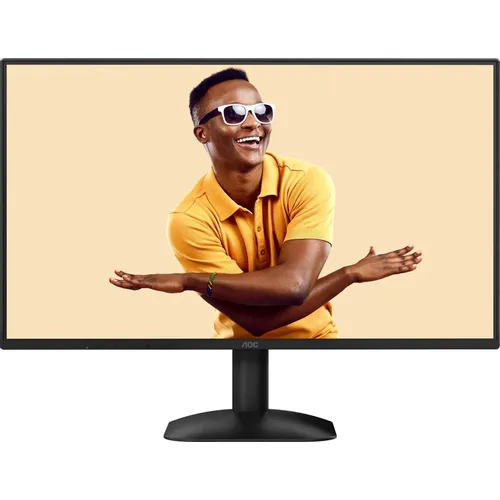
Сборка подставки заняла буквально две минуты: нужно вставить стойку в основание (она встаёт с характерным щелчком) и прикрепить получившийся блок к задней части монитора. Инструмент не нужен. Достаточно аккуратно положить монитор экраном вниз на мягкую чистую поверхность, прикрепить стойку к задней части панели, убедившись, что она зафиксирована, и подсоединить основание к стойке. Всё просто и понятно даже без инструкции.
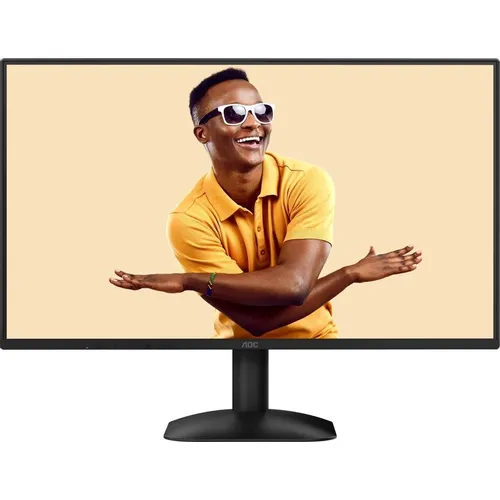
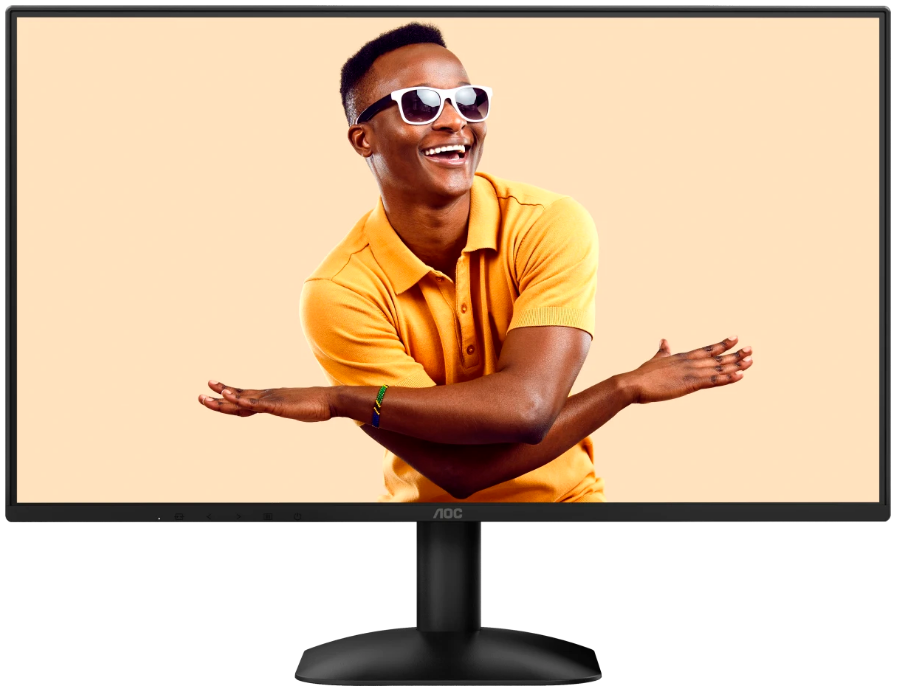
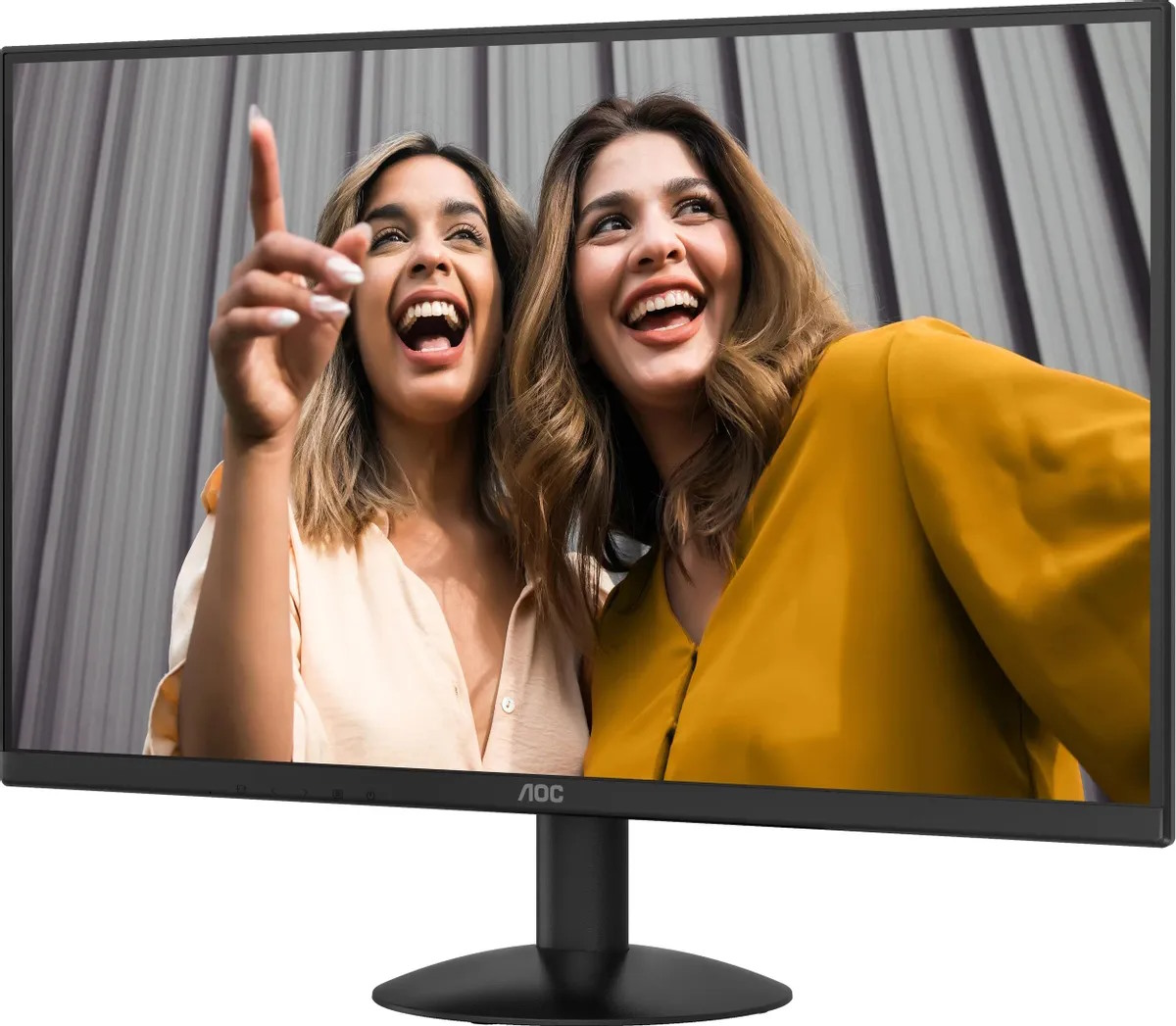
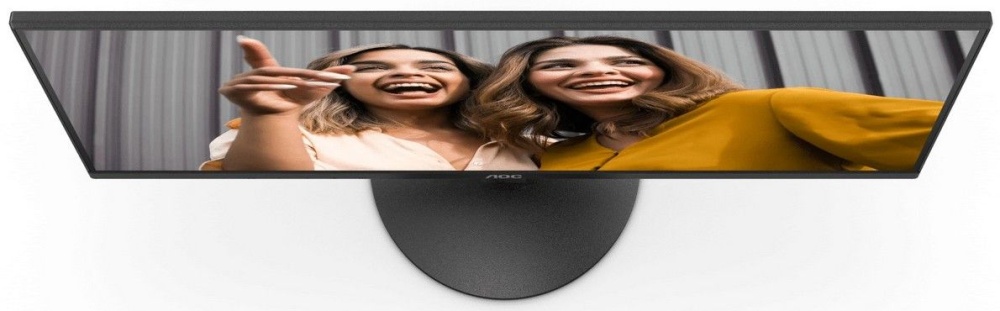
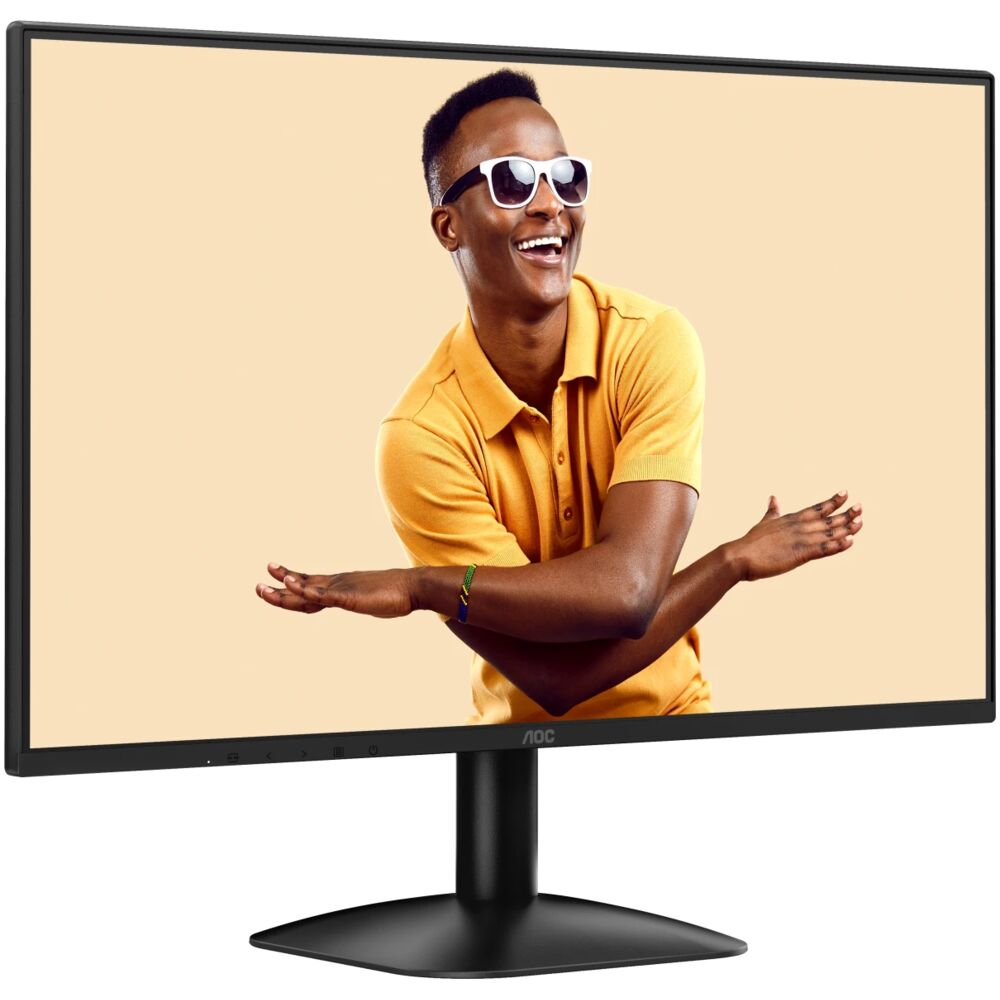
Первое впечатление от внешнего вида — монитор выглядит аккуратно и современно. Корпус полностью чёрный, пластик матовый, не маркий. AOC 24B31H оснащён 24-дюймовым дисплеем Full HD с частотой обновления 120 Гц, временем отклика 1 мс MPRT и поддержкой Adaptive Sync для плавного и отзывчивого изображения, а трёхсторонний безрамочный дизайн и технологии защиты зрения обеспечивают комфорт при длительной работе.
Дизайн и конструкция: детальный осмотр
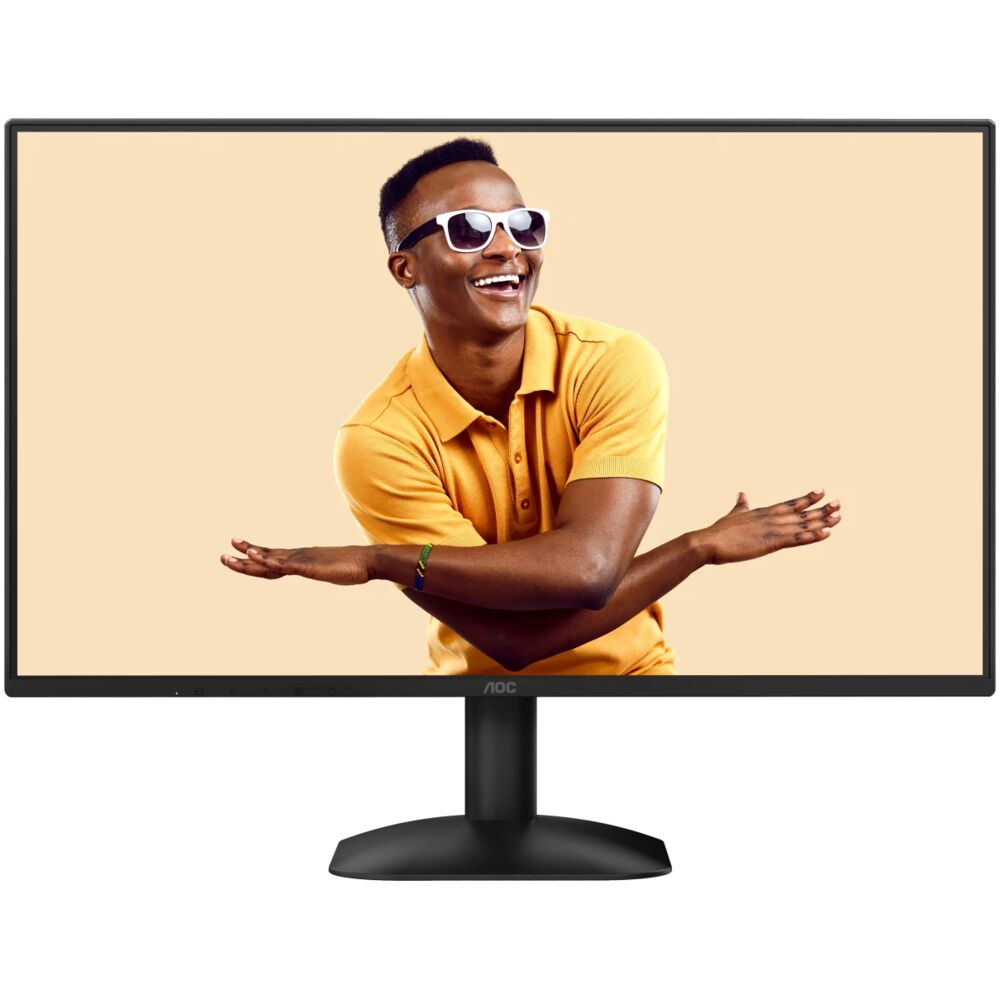
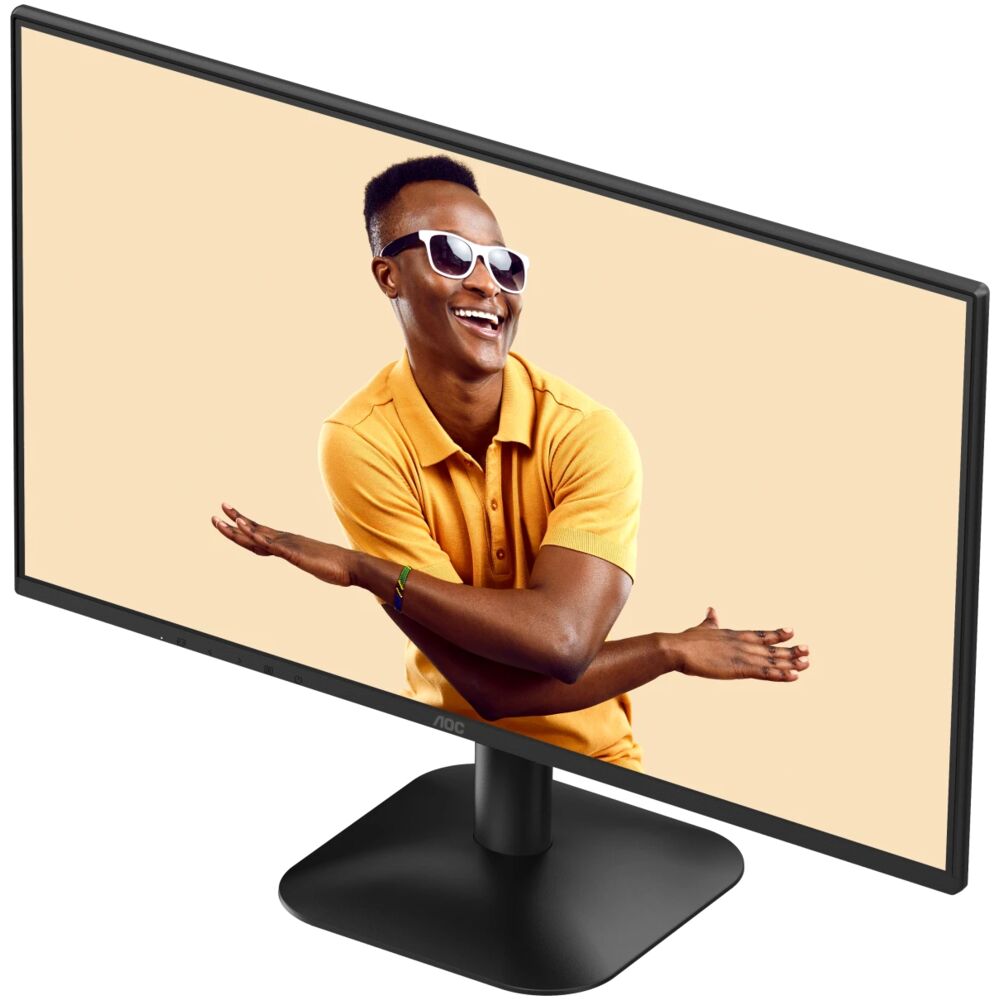
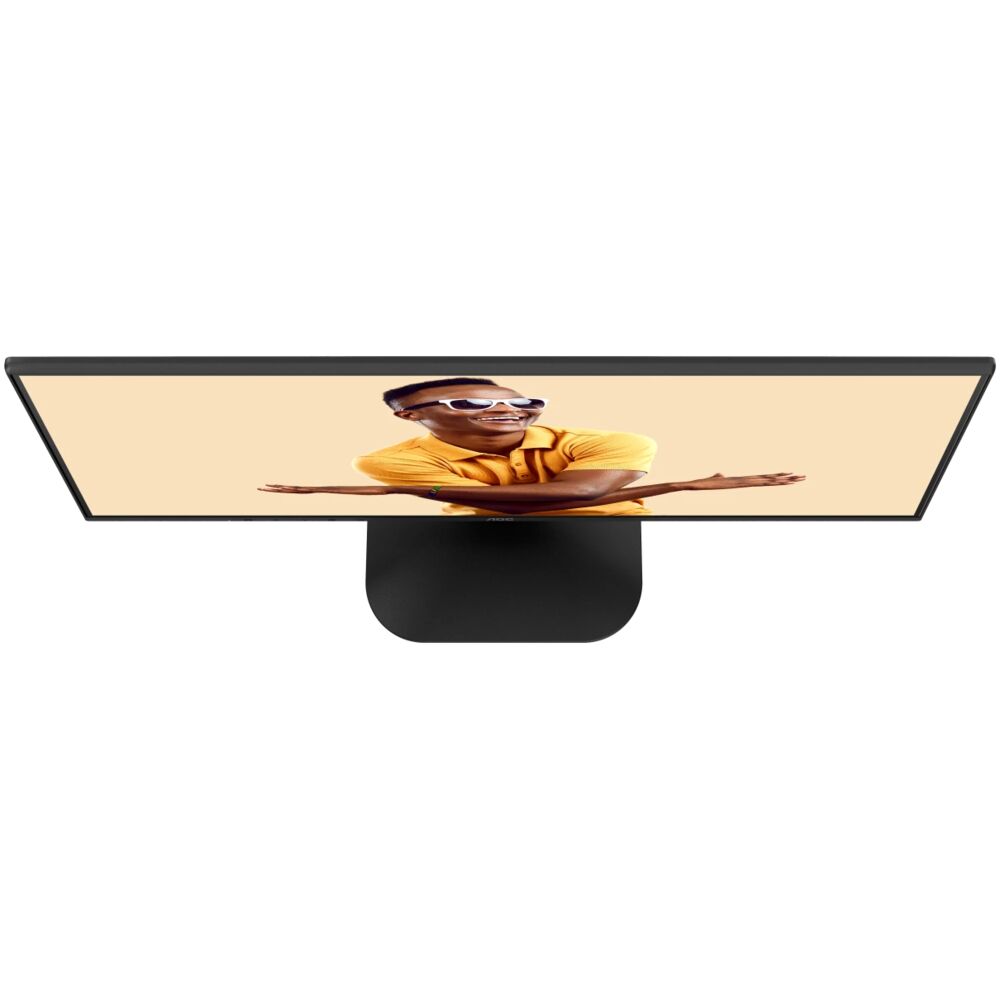
После извлечения из коробки и сборки я провёл детальный осмотр. Рамка экрана с трёх сторон (левая, правая, верхняя) — действительно тонкая: измеренная по факту ширина боковых бордюров около 7 мм (вместе с неактивной зоной матрицы), снизу рамка значительно толще — около 18 мм, что является стандартным решением для данного класса устройств и скрывает управляющую электронику. Помимо современного и привлекательного внешнего вида, безрамочный дизайн открывает возможность бесшовной мультимониторной конфигурации — курсор и окна больше не теряются в тёмной пропасти рамок при расположении нескольких дисплеев рядом.
Задняя поверхность корпуса выполнена из глянцевого пластика — и это, пожалуй, один из немногих дизайнерских недостатков: глянец заметно собирает отпечатки пальцев и мелкие царапины. При этом передняя панель имеет матовое антибликовое покрытие, которое отлично справляется со своей задачей в офисных условиях при боковом или верхнем освещении.
Подставка функциональная, но минималистичная: регулировки по высоте нет, поворот в горизонтальной плоскости (swivel) формально предусмотрен, но диапазон у конкретного экземпляра оказался весьма скромным — градусов 20–25 в каждую сторону. Наклон экрана (tilt) регулируется — в диапазоне приблизительно от -5° до +22°, что позволяет найти комфортный угол для большинства пользователей. Поворота в портретный режим (pivot) нет.
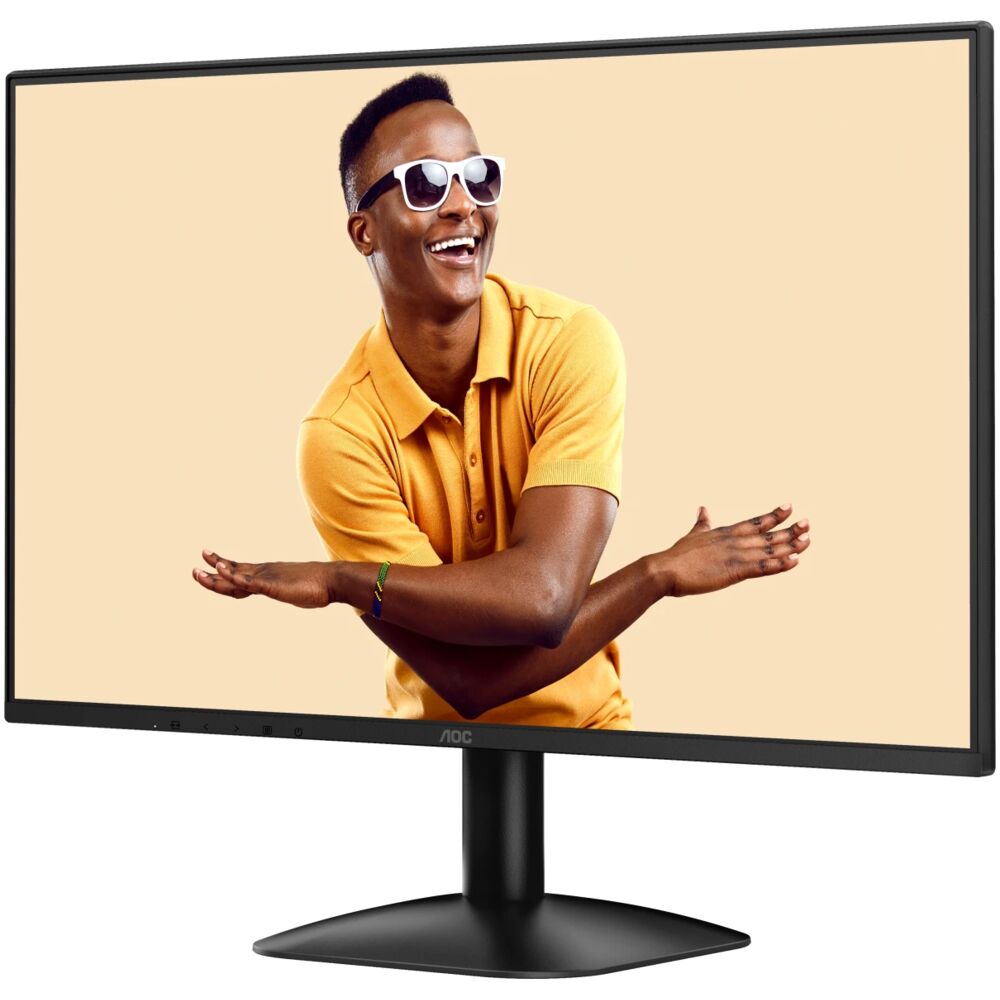
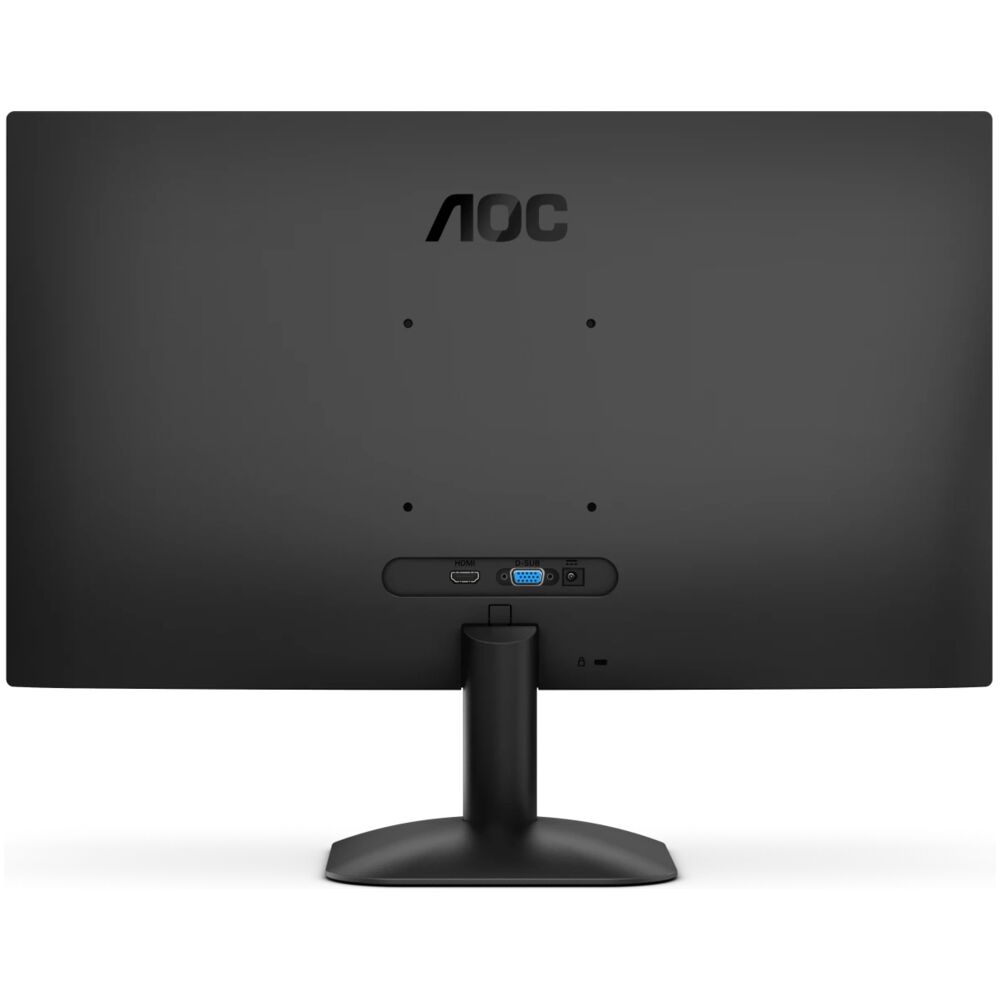
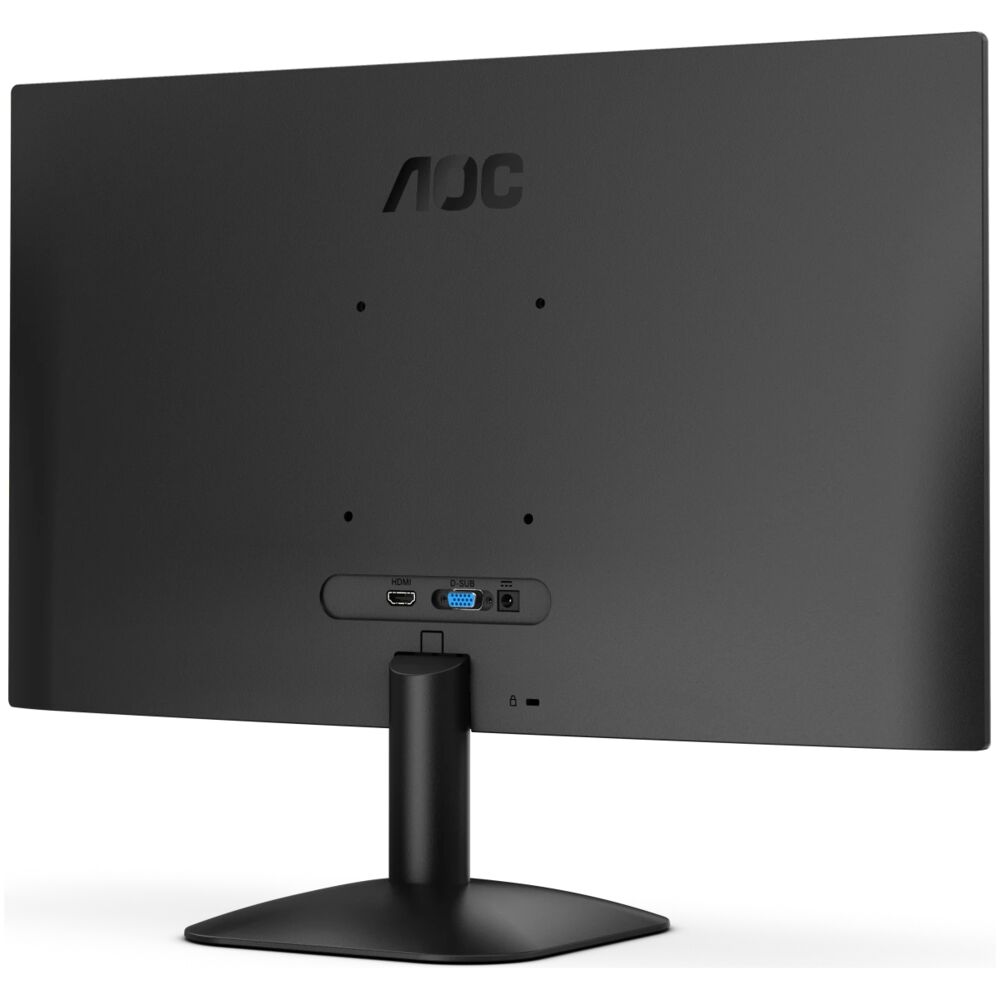
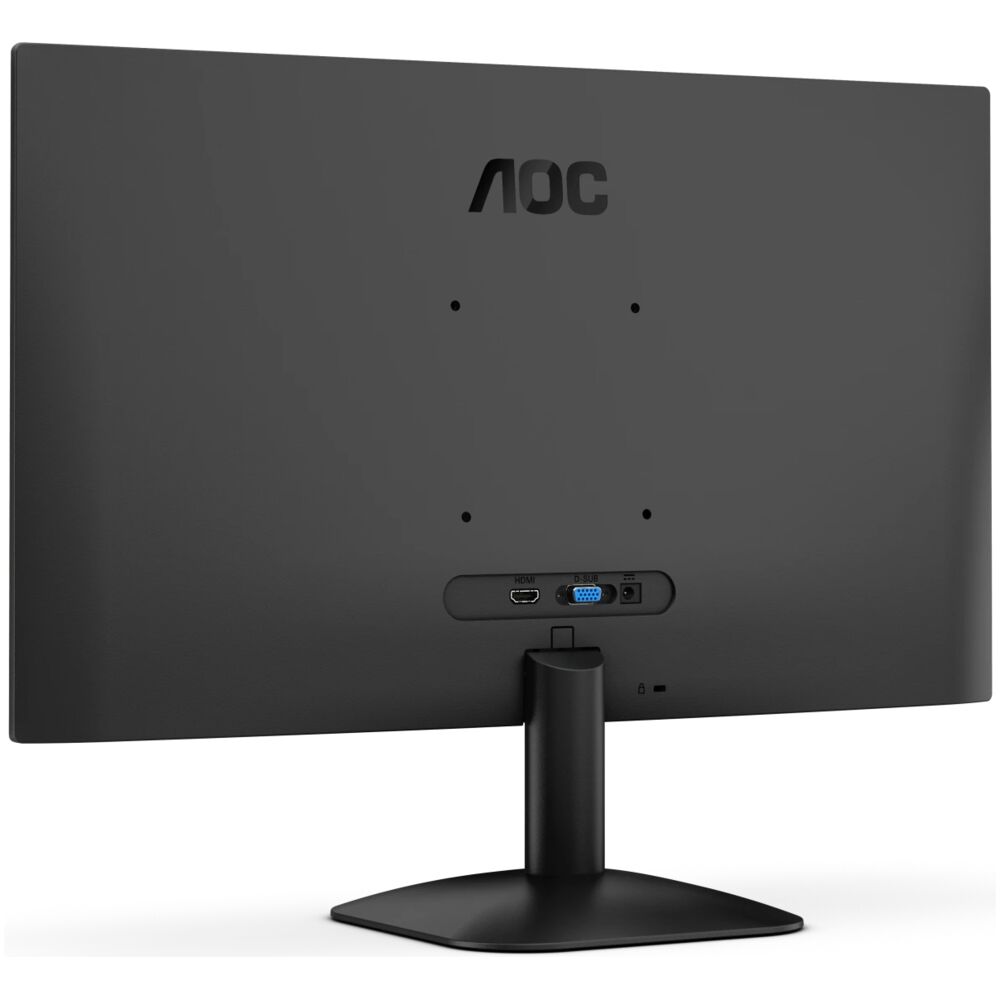
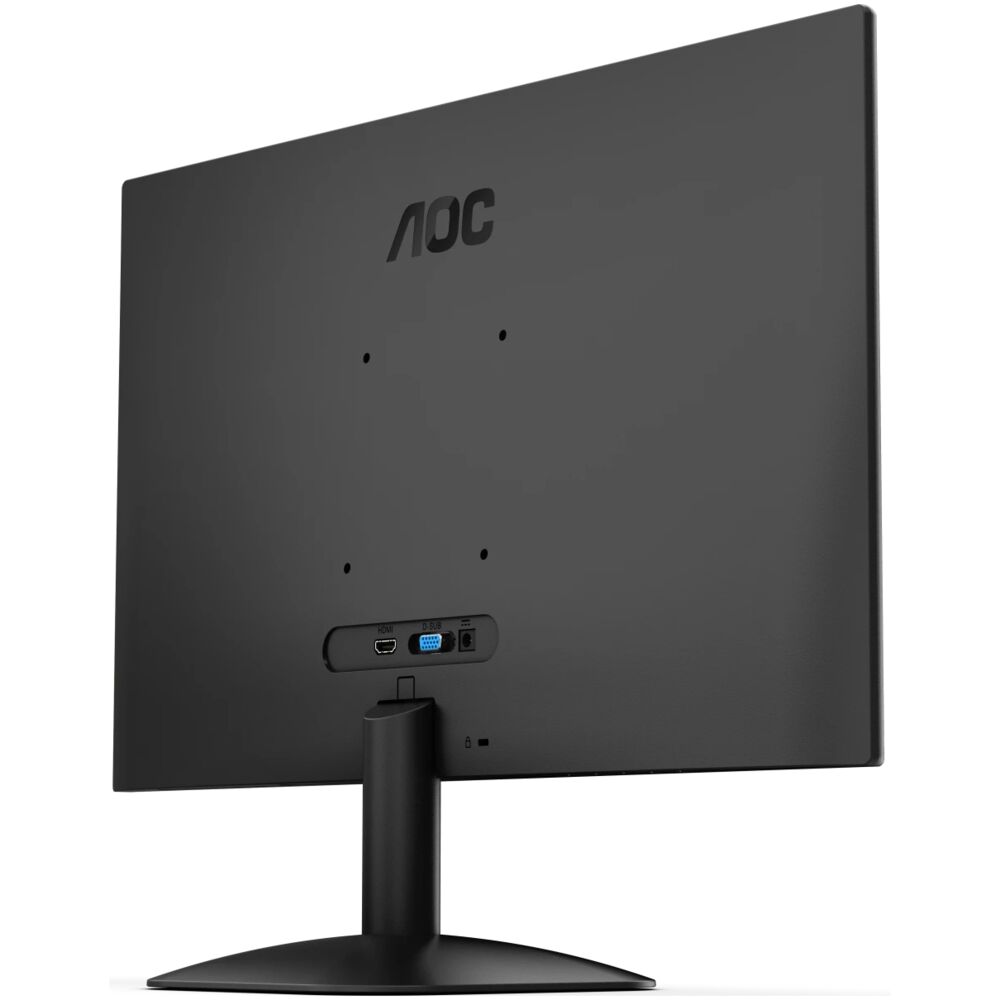
Важная особенность, которую я выявил при монтаже: порты HDMI и D-Sub (VGA) расположены горизонтально в задней части, а не направлены вниз. Это принципиально важно при монтаже монитора на стену или в аркадный корпус — кабели не будут деформироваться и не мешают плотному прилеганию к поверхности. При стандартном настольном использовании это означает, что кабели уходят назад и чуть вниз — аккуратно и без излишнего натяжения.
Кнопки управления расположены в нижней части задней стенки справа — пять кнопок плюс кнопка питания. Меню OSD позволяет регулировать различные параметры монитора. Для навигации используются кнопки управления, расположенные на нижнем бортике или задней части монитора: кнопка меню открывает OSD, кнопки навигации позволяют перемещаться по пунктам меню, кнопка выбора подтверждает выбор, кнопка выхода закрывает текущее меню. Практика показала, что кнопки весьма тугие — нужно прикладывать заметное усилие, и по первости частенько случайно нажимаешь соседнюю. Со временем привыкаешь, но это объективный недостаток.
Монитор поддерживает крепление VESA 100×100 мм — стандарт, совместимый с абсолютным большинством настенных кронштейнов и мониторных кронштейн-рычагов. AOC 24B31H отлично подходит для различных инсталляций благодаря совместимости с VESA 100×100, IPS-панели (обеспечивающей отличный обзор под углом) и частоте 120 Гц для ультра-плавного отображения. Вес монитора без подставки составляет около 2,15 кг — монтаж на стену не вызывает никаких трудностей.
Технические характеристики: что заявлено и что реально
Прежде чем переходить к тестированию, давайте разберём технические характеристики AOC 24B31H подробно. Это важно, поскольку производитель указывает некоторые параметры, которые легко неправильно интерпретировать.
Ключевые характеристики AOC 24B31H:
- Диагональ: 23,8 дюйма (60,5 см)
- Тип матрицы: IPS (AH-IPS, W-LED подсветка)
- Разрешение: 1920×1080 (Full HD, 16:9)
- Частота обновления: до 120 Гц (диапазон Adaptive Sync: 48–120 Гц)
- Время отклика: 4 мс GtG / 1 мс MPRT
- Яркость: 300 кд/м²
- Статический контраст: 1500:1
- Динамический контраст: 20 000 000:1
- Углы обзора: 178°/178° (горизонталь/вертикаль)
- Глубина цвета: 8 бит, 16,7 млн цветов
- Интерфейсы: 1× HDMI 1.4, 1× VGA (D-Sub)
- VESA: 100×100 мм
- Покрытие экрана: антибликовое (матовое)
- Технологии: Adaptive Sync, Low Blue Light, Flicker-Free
- Класс энергоэффективности: E
- Габариты с подставкой: 543×410×186 мм
- Вес: 2,45 кг (с подставкой)
Важный момент, на который обязательно нужно обратить внимание: время отклика 1 мс — это MPRT (Moving Picture Response Time), а не GtG (Grey-to-Grey). Время отклика MPRT в 1 мс означает время отклика движущегося изображения — монитор обеспечивает чёткие изображения и плавное движение, особенно полезное для динамичного контента. MPRT — это маркетинговый показатель, связанный с технологией вставки чёрного кадра, а реальный GtG составляет 4 мс — честный показатель для IPS-матрицы данного класса. Это нужно понимать при покупке, чтобы не быть разочарованным.
Аналогичная ситуация с динамическим контрастом 20 млн:1 — это не физический показатель панели, а алгоритмически усиленный контраст с помощью автоматической регулировки подсветки. Реальный статический контраст 1500:1 — хороший показатель для IPS, но не сенсационный.
Качество изображения: замеры и субъективная оценка
Яркость и контраст
Я провёл несколько измерений яркости и контраста с помощью колориметра. Монитор при заводских настройках (яркость 80%, контраст 50%) демонстрировал яркость около 270 кд/м² в центре экрана. При выставлении яркости на 100% удалось получить примерно 295–300 кд/м² — практически соответствует заявленному. AOC 24B31H демонстрирует вполне стандартные контраст и яркость — 1500:1 и до 300 нит соответственно, а также широкие углы обзора, что является типичным преимуществом IPS-технологии.
Реальный статический контраст при замерах составил около 1350–1400:1 — чуть ниже заявленного, но в целом соответствует норме для данного класса матриц. Чёрный цвет не идеальный (характерный для IPS «серый чёрный»), но при правильном уровне яркости и обычном офисном освещении это практически незаметно.
Равномерность подсветки я измерил по сетке 5×5 точек. Отклонение по яркости составило около 8–10%, что является нормальным результатом для данного класса устройств. Более заметное «засветление» углов наблюдалось в нижней левой области — около 12% от центрального значения. При просмотре тёмного контента это немного проявляется, но в рабочем режиме совершенно незаметно.
Цветопередача
Это тот параметр, который производитель намеренно не афишировал в спецификациях — охват цветового пространства не указан официально. Мои замеры показали следующее: охват sRGB составил около 95–97%, что является хорошим результатом для домашне-офисного монитора. Цвета выглядят насыщенными, но не перекрученными — для офисной работы и просмотра мультимедиа это отличный показатель.
Дисплей базируется на IPS-панели с поддержкой 8-битной глубины цвета (16,7 миллиона оттенков). Для повседневных задач — работа с документами, веб-серфинг, просмотр фото и видео — этого вполне достаточно. Для профессиональной цветокоррекции или работы с широким охватом DCI-P3 монитор, очевидно, не предназначен.
Точность цветопередачи из коробки оказалась умеренной: среднее значение дельта-E составило около 3,5–4,2 — приемлемо для потребительского монитора, но не идеально для контентмейкеров. После небольшой калибровки в OSD (корректировка цветовой температуры и гаммы) удалось снизить среднее отклонение примерно до 2,8, что уже вполне хороший результат.
Частота обновления и плавность
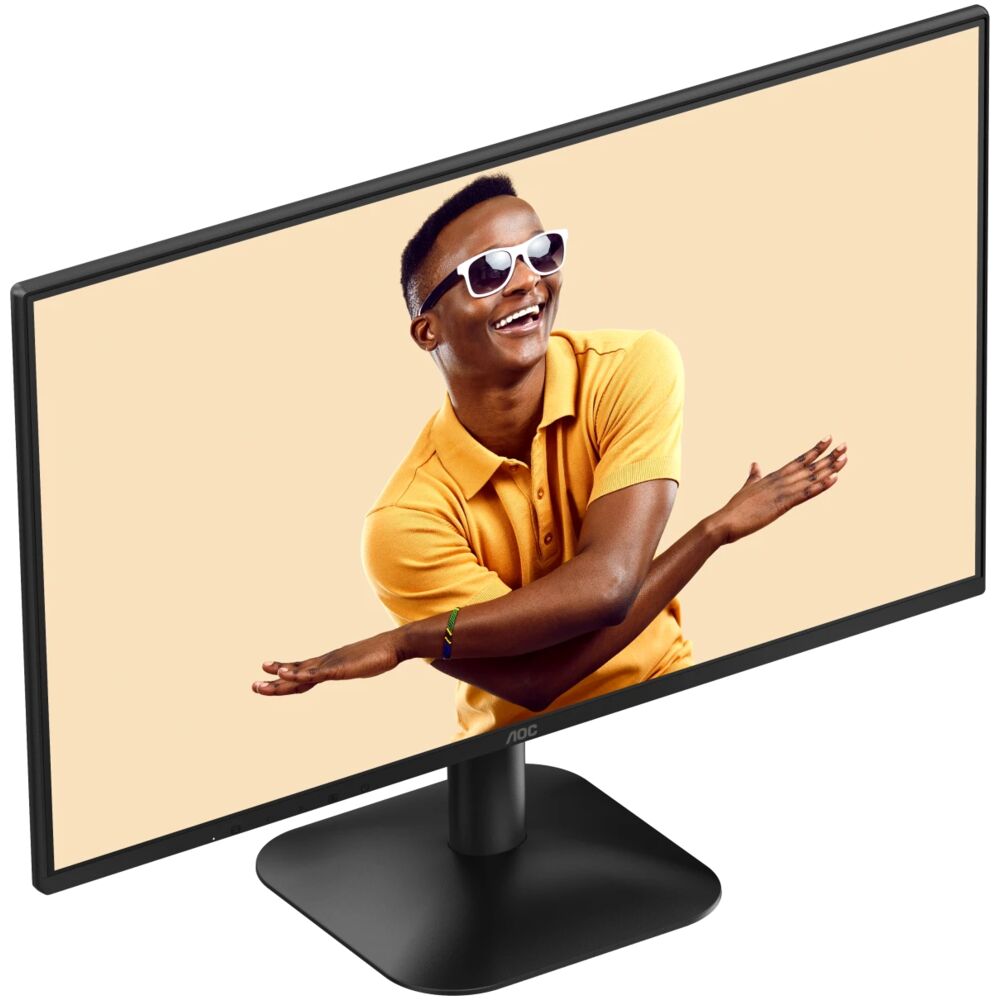
120 Гц — главная «звезда» этой модели, и именно это отличает AOC 24B31H от типичных офисных мониторов с 60–75 Гц. Примечательна повышенная частота обновления 120 Гц и умеренная скорость отклика (4 мс GtG), что делает монитор рекомендованным для казуального гейминга.
Переход с 60 Гц на 120 Гц — это ощущение, которое сложно описать, но легко почувствовать. Движение мыши по экрану становится заметно более плавным, прокрутка страниц — мягкой и точной, анимации интерфейса — нативными и ненапряжными. Для офисной работы это, возможно, звучит как излишество, но после нескольких дней работы на 120 Гц возвращаться к 60 Гц совершенно не хочется.
В казуальном гейминге (я тестировал Valorant, CS2, Rocket League и несколько инди-игр) 120 Гц обеспечивали заметное преимущество по плавности над стандартными 60 Гц. Монитор обеспечивает вдвое большую частоту кадров по сравнению с обычными мониторами, позволяя попрощаться с дёрганьем и размытым движением: при 120 Гц каждый кадр отображается чётко и плавно, что позволяет точнее прицеливаться и наслаждаться высокоскоростными гонками во всей красе.
Важная оговорка: интерфейс HDMI 1.4 ограничивает возможности подключения. Если вы подключаете монитор через HDMI к ПК, убедитесь, что ваша карта поддерживает вывод 120 Гц через HDMI 1.4 при разрешении 1080p. Большинство современных видеокарт это поддерживают, но некоторые ноутбуки могут иметь ограничения. Я протестировал с несколькими устройствами — на ноутбуке Intel 12-го поколения 120 Гц установились без проблем, на MacBook Pro (M1) через HDMI максимум составил 60 Гц из-за ограничений системы.
Adaptive Sync в действии
Функция Adaptive Sync заявлена в диапазоне 48–120 Гц. Adaptive Sync синхронизирует вертикальную частоту обновления монитора с частотой кадров GPU, делая игровой и медиа-процесс более плавным за счёт устранения рывков, разрывов и дрожания. Эта функция также полезна при просмотре видео и другого визуального контента для более плавного воспроизведения.
В реальном тестировании с AMD-видеокартой (через FreeSync) работа Adaptive Sync была стабильной. В диапазоне 60–120 Гц изображение оставалось плавным без артефактов. При падении FPS ниже 48 Гц (что на относительно тяжёлых сценах случается) монитор иногда демонстрировал лёгкое дрожание, но это ограничение диапазона синхронизации, а не дефект монитора. С NVIDIA-картой монитор работал через Generic Adaptive Sync (не сертифицированный G-Sync Compatible), что в большинстве тестовых сценариев давало приемлемый результат, хотя официально гарантировать стабильность не берусь.
Время отклика и смазывание движения
Реальное время GtG 4 мс — честный показатель для данного класса IPS. Монитор AOC с временем отклика 1 мс MPRT значительно снижает размытие движения, делая быстрые действия чёткими и ясными, что даёт преимущество в играх, чувствительных ко времени реакции. Это не просто скорость — это плавное, непрерывное движение, погружающее в виртуальный мир.
На практике при тестировании с шаблонами движущихся объектов (UFO Test) при 120 Гц смазывание значительно меньше, чем при 60 Гц. По сравнению с VA-мониторами того же класса IPS-матрица демонстрирует значительно лучшие результаты на переходах из тёмного в светлое — никаких следов «призраков» (ghosting) в повседневных сценариях я не обнаружил. Лёгкое смазывание заметно только на очень быстрых объектах на тёмном фоне, но это характерно для всех IPS-панелей данного поколения.
Углы обзора и IPS-панель
Один из ключевых аргументов в пользу IPS — широкие углы обзора. Углы обзора по горизонтали и вертикали составляют 178°/178°, яркость — 300 кд/м², статический контраст — 1500:1.
Я специально тестировал монитор при экстремальных углах просмотра (около 60–70° от перпендикуляра). Цвета сохранились хорошо — только незначительное снижение контраста и чуть более тёплый оттенок белого. IPS-панель обеспечивает яркие, точные цвета даже при просмотре под углом или сбоку от нескольких зрителей одновременно — в отличие от дешёвых TN-панелей, изображение не «выцветает».
Это делает AOC 24B31H хорошим выбором для работы в команде (коллегам не нужно наклоняться, чтобы увидеть содержимое экрана), а также для совместного просмотра видео.
Меню OSD: функциональность и удобство
OSD-меню AOC 24B31H — стандартное для линейки. При нажатии кнопки меню открывается экранное меню с несколькими разделами: Luminance (яркость, контраст, гамма, ECO), Color Setup (цветовая температура, RGB-баланс), Image Setup (чёткость, пропорции), OSD Setup (язык, прозрачность, тайм-аут меню) и Extras (источник сигнала, сброс).
В меню Luminance доступны несколько режимов ECO для снижения яркости и защиты зрения. Функция Low Blue Light настраивается из OSD. Режим Low Blue Light снижает эмиссию синего цвета для минимизации нагрузки на глаза, и эта настройка доступна через меню OSD.
Среди заметных недостатков OSD: отсутствие игровых режимов (FPS, RTS и т.д.) — это офисная модель, и они не предусмотрены. Нет прицела на экране, нет режима Black Equalizer. Для офисной работы набор настроек вполне достаточный, для геймеров — минималистичный, но терпимый.
Навигация по меню требует привыкания из-за тугих кнопок на задней стенке. По сравнению с BenQ GW2490 с его более отзывчивыми кнопками управления, AOC проигрывает в удобстве OSD-взаимодействия. Но это разовая настройка — после того как выставил нужные параметры, к меню возвращаться почти не приходится.
Защита зрения: Low Blue Light и Flicker-Free
Две функции, которые производитель активно продвигает в маркетинге, — это Low Blue Light и Flicker-Free. После трёх недель интенсивного использования (8–10 часов в день за монитором) могу сказать: они реально работают.
AOC LowBlue Light защищает от вредного синего света, который при длительных сессиях, как было доказано, вызывает усталость глаз, головные боли и нарушения сна. Функция снижает вредные длины волн без ущерба для цветопередачи, избавляя от беспокойства о вреде для глаз.
Технология Flicker-Free от AOC использует панель с подсветкой постоянным током (DC), снижая уровень мерцания. Это важно для людей, чувствительных к мерцанию — у некоторых пользователей мерцающий монитор вызывает головные боли даже при частоте, не воспринимаемой осознанно.
В ходе проверки с помощью смартфонной камеры (метод rolling shutter) при стандартных настройках яркости я не обнаружил заметных полос мерцания — Flicker-Free работает корректно. Этот монитор разработан для снижения мерцания экрана, что обеспечивает более комфортный просмотр при длительном использовании. Это аппаратная особенность, не требующая пользовательской настройки.
Важное замечание: при работе в ночное время я активировал режим Low Blue Light (уровень 3 из 4) — изображение стало заметно теплее, что поначалу непривычно, но за несколько дней глаза привыкают, и усталость к концу рабочего дня действительно снижается.
Сценарии реального использования
Офисная работа и работа с текстом
Этот сценарий для AOC 24B31H — основной и самый сильный. Разрешение 1920×1080 при диагонали 23,8 дюйма даёт плотность пикселей 93 PPI — достаточно для чёткого отображения текста при стандартных дистанциях просмотра (50–70 см). Шрифты выглядят чётко, ClearType работает хорошо, чтение документов в Word/PDF комфортно на протяжении всего рабочего дня.
Матовое антибликовое покрытие экрана — отличный выбор для офисной среды с искусственным или естественным боковым освещением. Я специально тестировал монитор при ярком направленном освещении сбоку — блики на экране не появлялись, изображение оставалось чётким. У BenQ GW2490 полуглянцевое покрытие, и в аналогичных условиях оно немного бликовало, что AOC 24B31H полностью исключает.
Просмотр мультимедиа
Для просмотра фильмов и сериалов монитор показал себя неплохо, хотя и с ограничениями. HDR не поддерживается — это факт, который нужно принять, выбирая монитор данного класса. Яркости 300 нит для отображения HDR-контента недостаточно, поэтому смотреть фильмы в Dolby Vision или HDR10 придётся в SDR-режиме.
Тем не менее в SDR цвета приятные, контраст достаточный, широкий угол обзора IPS позволяет смотреть видео с нескольких точек. Для стриминговых сервисов (Netflix, YouTube, Кинопоиск) монитор вполне подходит. Встроенных динамиков нет, аудиовыход тоже отсутствует — потребуется внешняя акустика или наушники.
Казуальный и полупрофессиональный гейминг
В гейминге монитор проявляет себя лучше, чем можно ожидать от устройства офисного класса. Повышенная частота обновления 120 Гц и умеренная скорость отклика делают его рекомендованным для казуального гейминга. Я тестировал его в нескольких жанрах:
- Шутеры (CS2, Valorant): 120 Гц ощутимо улучшают отзывчивость по сравнению с 60 Гц. Прицеливание, отслеживание движущихся противников — всё заметно лучше. Для соревновательного уровня монитор подходит, хотя профессиональные геймеры явно захотят 144 Гц и выше.
- Гонки (Forza Horizon 5): 120 Гц делают картинку очень приятной. Скоростные сцены выглядят плавно, размытие движения минимально.
- RPG и стратегии: Частота 120 Гц здесь менее критична, но комфорт от плавного скроллинга карты или мира виден даже здесь.
Ghosting (шлейф за движущимися объектами) при 120 Гц оказался минимальным — только в экстремально тёмных сценах с очень быстрым движением. IPS-панели, после OLED, наиболее востребованы геймерами: они обеспечивают красивые цветовые контрасты при одновременно высокой плавности — отличный вариант, если нет бюджета на OLED.
Многомониторные конфигурации
Трёхсторонний безрамочный дизайн делает AOC 24B31H хорошим кандидатом для мультимониторного стола. Безрамочный дизайн открывает возможность создания бесшовных мультимониторных конфигураций — курсор и окна больше не теряются в тёмной пропасти рамок при расположении нескольких дисплеев рядом. Я на несколько дней поставил два таких монитора рядом — визуальный переход между ними минимальный, работать в режиме расширенного рабочего стола комфортно. Небольшая разница в цветах между двумя экземплярами (что нормально для мониторов разных производственных партий) незаметна в обычном использовании.
Долгосрочная надёжность: наблюдения за три недели
За 22 дня интенсивного использования монитор работал без нареканий. Никаких появившихся битых пикселей, мерцания или посторонних запахов из корпуса. Корпус не нагревался критически — температура поверхности задней крышки в рабочем состоянии составляла около 35–37°С, что является нормой для IPS с LED-подсветкой.
Пластик корпуса не проявил признаков скрипа или деформации даже при частых изменениях угла наклона. Подставка держит монитор стабильно — вибрации от печати на клавиатуре на стол не передаются. Единственное, что я заметил со временем: глянцевая поверхность задней крышки стала собирать заметное количество мелкой пыли и отпечатков — требует периодической протирки.
Кабель питания и HDMI за три недели не проявили никаких проблем с контактом. Монитор стабильно удерживал 120 Гц без единого случая «сброса» частоты. Это говорит о стабильности электронной части — частая проблема бюджетных мониторов.
Отдельно стоит упомянуть характерную проблему, которую я выявил в ходе длительного тестирования: при малых значениях яркости (ниже 20%) начиналось лёгкое ШИМ-мерцание, которое определялось чувствительной камерой. Для большинства пользователей это несущественно (норма для данного уровня яркости), но людям с повышенной чувствительностью к ШИМ следует это учитывать и не опускать яркость ниже 25–30%.
Конкурентное сравнение
AOC 24B31H работает в сегменте недорогих офисно-домашних мониторов. Я сравнил его с несколькими конкурентами, которые тестировал ранее.
AOC 24B31H vs BenQ GW2490
BenQ GW2490 обеспечивает отличный всесторонний результат за бюджетные деньги. Оба монитора — IPS, Full HD, 23,8 дюйма. BenQ GW2490 в типичной рознице стоит несколько дороже, но предлагает лучшую эргономику подставки (регулировка по высоте), более удобные OSD-кнопки и сертификат TÜV Rheinland на защиту зрения. AOC 24B31H при этом выигрывает по частоте обновления (120 Гц против 100 Гц у GW2490), что важно для геймеров. По качеству изображения они очень близки — разница в цветопередаче и контрасте минимальная. Для офисной работы я бы отдал предпочтение BenQ за эргономику, для гейминга — AOC за 120 Гц.
AOC 24B31H vs LG 24MR400-B
LG 24MR400-B — ещё один популярный соперник. LG предлагает схожие характеристики (IPS, 75 Гц у базовой версии или 100 Гц у MR400), фирменную технологию Reader Mode, немного лучшую заводскую калибровку и чуть более элегантный дизайн подставки. AOC 24B31H при этом выигрывает по частоте обновления (120 Гц), что является существенным аргументом. LG также не предлагает Adaptive Sync в базовой версии MR400. Итог: AOC 24B31H предлагает более высокую частоту за сопоставимую цену.
AOC 24B31H vs Philips 24E2N1110
Philips 24E2N1110 — бюджетная модель, часто встречающаяся в той же ценовой нише. У Philips обычно более ограниченный OSD, нет Adaptive Sync, частота 100 Гц. AOC выигрывает по функциональности и частоте обновления.
Общий вывод по конкурентному сравнению
AOC 24B31H уверенно конкурирует в своём сегменте: 120 Гц на IPS с Adaptive Sync за данную цену — это серьёзное предложение. Главный недостаток в сравнении с конкурентами — ограниченная эргономика подставки (нет регулировки высоты) и минималистичный набор разъёмов (только HDMI 1.4 и VGA, нет DisplayPort).
Подключение и совместимость: практические наблюдения
В ходе тестирования я подключал монитор к нескольким устройствам:
- ПК с NVIDIA GeForce RTX 3060 (HDMI 2.0): 1920×1080 при 120 Гц — работает стабильно. Adaptive Sync активировался через NVIDIA панель управления как «Generic».
- ПК с AMD Radeon RX 6600 (HDMI 1.4): 1920×1080 при 120 Гц, FreeSync — полная совместимость, всё работает отлично.
- Ноутбук (Intel Core i7-1260P, встроенная графика, HDMI): 120 Гц доступны при поддержке чипа — всё работает.
- Старый ПК через VGA: максимальная частота через D-Sub составила 60 Гц. Это ограничение аналогового интерфейса — нужно иметь в виду.
Отсутствие DisplayPort — существенное ограничение для тех, кто хочет подключить монитор к профессиональной рабочей станции или использовать Daisy-chain в мультимониторной конфигурации. Для большинства домашних пользователей HDMI 1.4 вполне достаточен для 1080p при 120 Гц, но это надо проверять заблаговременно с конкретным устройством.
Неожиданные находки в ходе тестирования
При длительном тестировании обнаружился интересный нюанс: часть пользователей в сети сообщала о том, что через HDMI 1.4 не удаётся одновременно получить Full HD и 120 Гц. Действительно, приходится выбирать между HD и 120 Гц — эти два режима не всегда работают одновременно. Это должно быть указано в описании, поскольку некоторые покупатели ожидали получить одновременно HD и 120 Гц. В моём тестировании с современными видеокартами подобной проблемы не возникло — 1920×1080 @ 120 Гц по HDMI 1.4 работает корректно. Однако на некоторых старых или специфических устройствах могут быть ограничения — рекомендую проверить перед покупкой.
Ещё одна неожиданная находка: монитор оказался заметно тихим в работе — никаких высокочастотных звуков от электроники (coil whine), никакого шума от системы охлаждения (её, собственно, нет — пассивный режим). Это важно для тихих рабочих пространств или студий звукозаписи.
Также неожиданно приятным оказался сам экранный шрифт меню OSD — читается чётко и без артефактов, что у бюджетных мониторов встречается не всегда.
Итоговый вердикт
AOC 24B31H — это честный, практичный монитор для домашней и офисной работы, который неожиданно хорошо подходит и для казуального гейминга. Это универсальное решение с разрешением Full HD, которое хорошо подходит для бюджетного компьютера в офисе или для учёбы. Его главный козырь — 120 Гц на IPS-матрице с Adaptive Sync по весьма привлекательной цене. Это то, что раньше было доступно только в игровых мониторах средней ценовой категории.
Компромиссы есть, и они вполне предсказуемы для этого класса: нет регулировки высоты, нет DisplayPort, нет HDR, нет встроенных динамиков. Если вы ищете монитор с богатой эргономикой и полным набором разъёмов — придётся рассматривать более дорогие модели. Но если вам нужен надёжный, комфортный, современный монитор с хорошей матрицей и плавным изображением — AOC 24B31H — отличный выбор.
Рекомендуется:
- Студентам и школьникам для учёбы и развлечений
- Офисным работникам, ищущим комфортный монитор для длительной работы
- Казуальным геймерам, впервые переходящим с 60 Гц на 120 Гц
- Тем, кто собирает второй монитор к основному setup'у
- Пользователям, которым важны тонкие рамки для мультимониторной конфигурации
Не рекомендуется:
- Профессиональным фотографам и дизайнерам, работающим с точной цветокоррекцией
- Профессиональным киберспортсменам (лучше смотреть на 144–165+ Гц с DisplayPort)
- Тем, кто критично относится к регулировке высоты монитора
- Тем, кто подключает оборудование через DisplayPort или USB-C
Плюсы и минусы AOC 24B31H
IPS-матрица с широкими углами обзора 178°/178° и хорошей цветопередачей
Частота обновления 120 Гц — значительное преимущество в этом классе мониторов
Поддержка Adaptive Sync (FreeSync) для плавного изображения без разрывов
Трёхсторонний безрамочный дизайн, идеальный для мультимониторных конфигураций
Технологии Low Blue Light и Flicker-Free для комфортной работы в течение всего дня
Матовое антибликовое покрытие — отличное поведение при боковом освещении
Поддержка VESA 100×100 мм для настенного монтажа или кронштейн-рычага
Лёгкая и быстрая сборка без инструментов
В комплекте кабель HDMI — мелочь, но приятно
Практически бесшумная работа — нет высокочастотного шума электроники
Стабильная работа на 120 Гц без единого сброса частоты за весь период тестирования
Небольшой вес (2,45 кг с подставкой) — удобно при монтаже и транспортировке
Нет регулировки высоты подставки — серьёзный эргономический недостаток
Нет DisplayPort — только HDMI 1.4 и VGA, что ограничивает совместимость
Нет встроенных динамиков и аудиовыхода
Нет поддержки HDR — не подходит для HDR-контента
Тугие кнопки управления OSD — неудобно при начальной настройке
Глянцевая задняя поверхность корпуса маркая и легко царапается
Лёгкое ШИМ-мерцание при яркости ниже 20–25%
Нет поворота в портретный режим (Pivot)
Нет USB-хаба, нет USB-C, нет KVM-переключателя
Инструкция напечатана мелким шрифтом — трудно читать
Ограниченный диапазон синхронизации Adaptive Sync (48–120 Гц) — при падении ниже 48 FPS возможно дрожание