
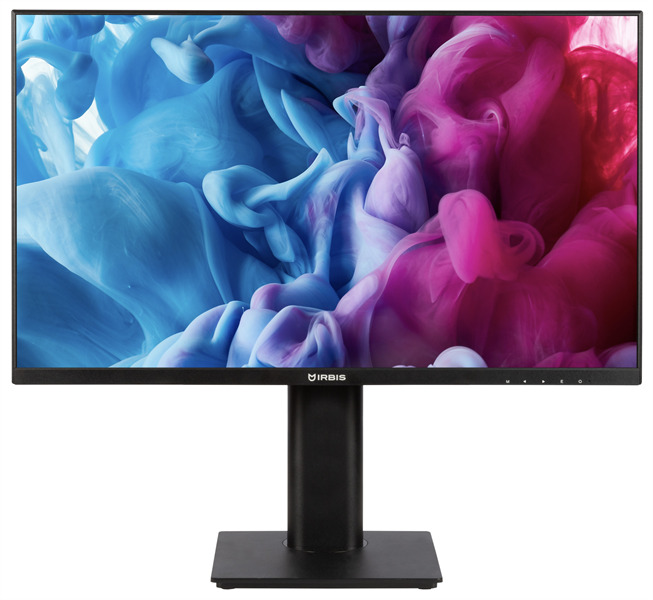
Первое знакомство: что такое Aiwa MQ271A и зачем он нужен
Когда ко мне на тест попал монитор Aiwa MQ271A, я, честно говоря, не сразу вспомнил этот бренд в контексте современных дисплеев. Компания была основана ещё 20 июня 1951 года как AIKO Denki Sangyo Co., Ltd. — первоначально она производила микрофоны. Aiwa была японским брендом потребительской электроники, основанным в 1951 году, одним из ведущих производителей аудиопродукции — динамиков, магнитофонов и стереосистем. На протяжении 1970-х, 1980-х и 1990-х годов Aiwa агрессивно конкурировала с Sony, предлагая качественное аудиооборудование по более доступным ценам. Сегодня под брендом Aiwa выпускаются мониторы, и именно один из них — модель MQ271A — стал героем этого обзора.
В 2018 году компания Guangzhou Xianyou Intelligent Technology Co., Ltd., входящая в группу NPC Electronics Group, вошла в состав AIWA Global Group. Помимо контрактного производства, Guangzhou Xianyou обеспечивает R&D, производство, коммерциализацию продукции и операционную деятельность для умных телевизоров, мониторов, ноутбуков и бытовой техники под брендом AIWA.
Меня зовут Денис Домрачев, в сети знают как TVMaster. Уже более 5 лет я тестирую телевизоры и мониторы — от бюджетных моделей до флагманских панелей. В этот раз я провёл с Aiwa MQ271A три полноценные недели, используя его в различных сценариях: офисная работа, просмотр видеоконтента, верстка, редактирование фотографий и лёгкий гейминг. Сегодня поделюсь с вами максимально честными наблюдениями — без маркетинговых клише.

Технические характеристики и позиционирование
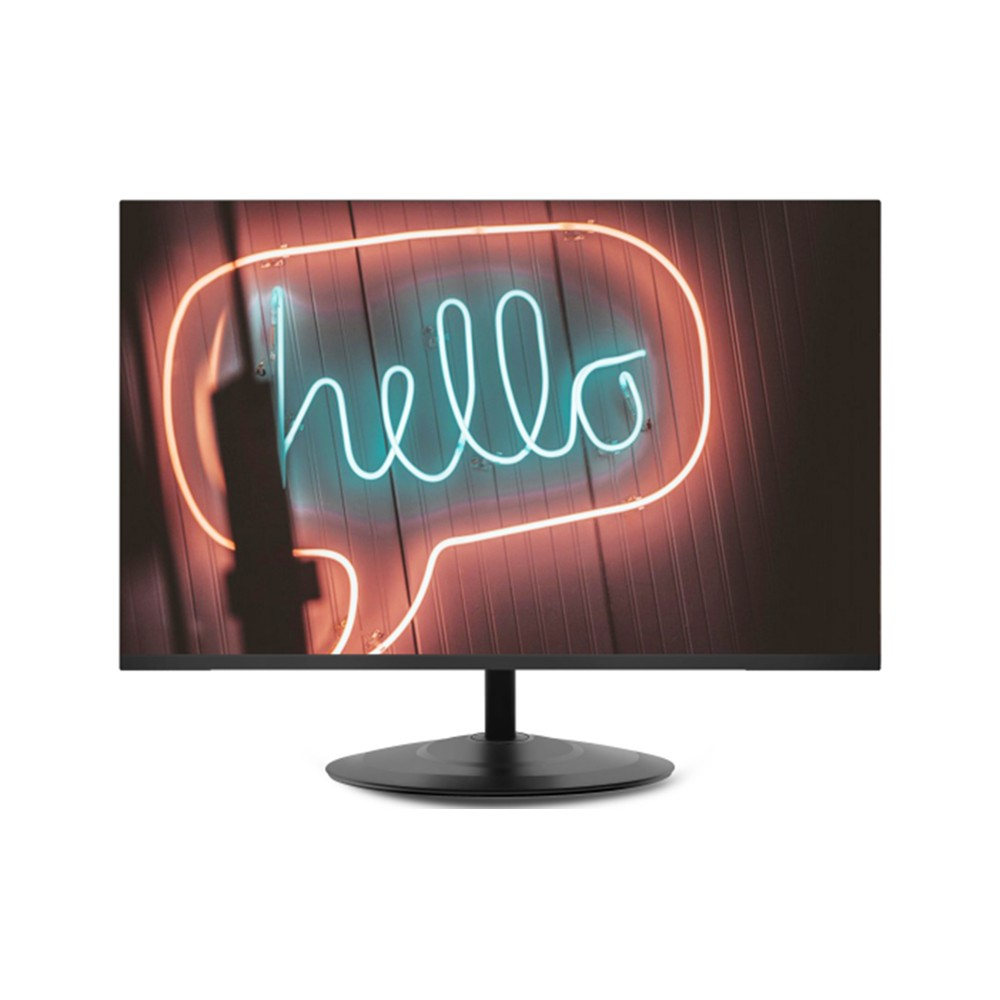
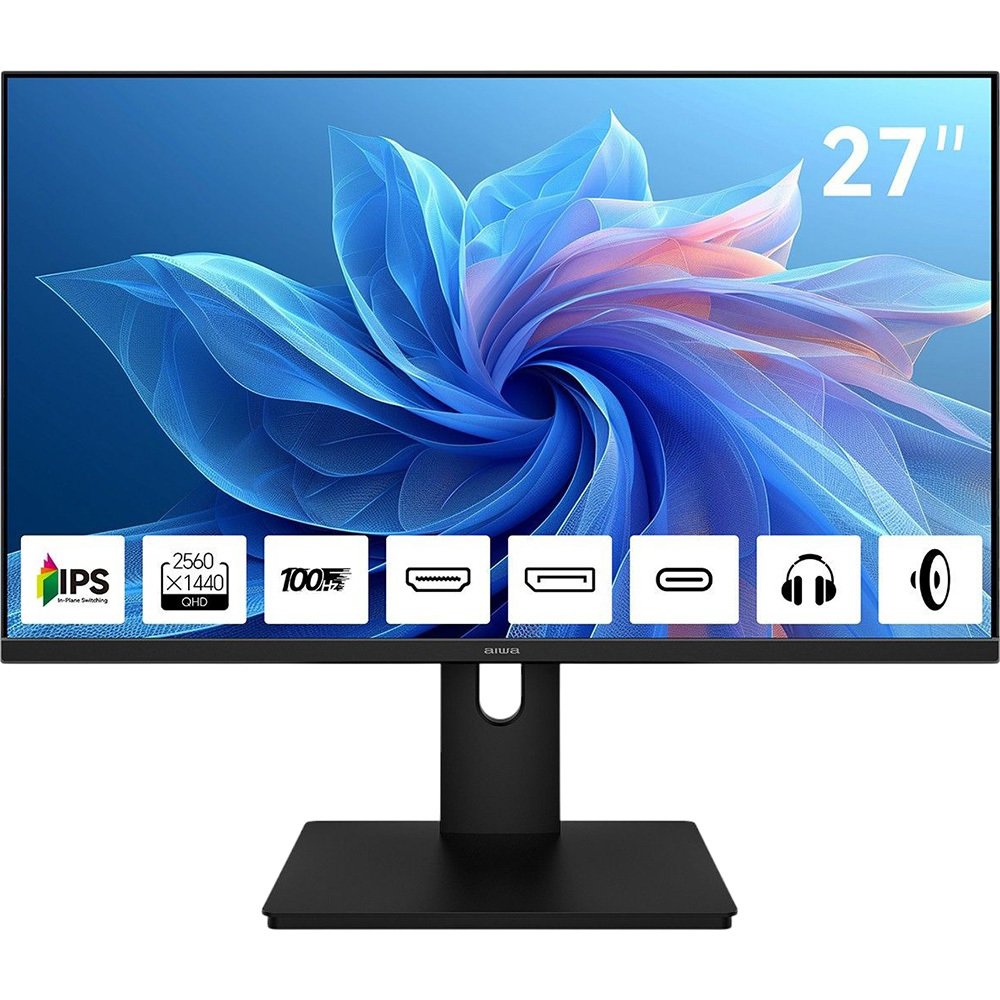
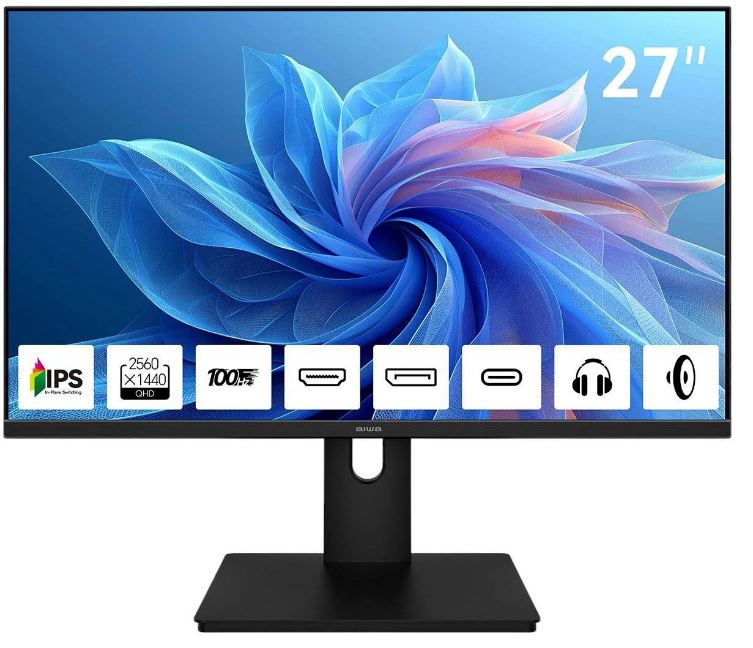
Прежде чем перейти к живым впечатлениям, давайте разберёмся, что представляет собой Aiwa MQ271A с точки зрения спецификаций. Перед нами 27-дюймовый плоский монитор с форматом 16:9, оснащённый IPS-матрицей и разрешением 2560×1440 пикселей (QHD / 2K). Частота обновления экрана — 75 Гц, время отклика — 5 мс, максимальная яркость — 250 кд/м², статическая контрастность — 1000:1. Покрытие экрана — матовое антибликовое, что я очень ценю при работе в условиях различного освещения.
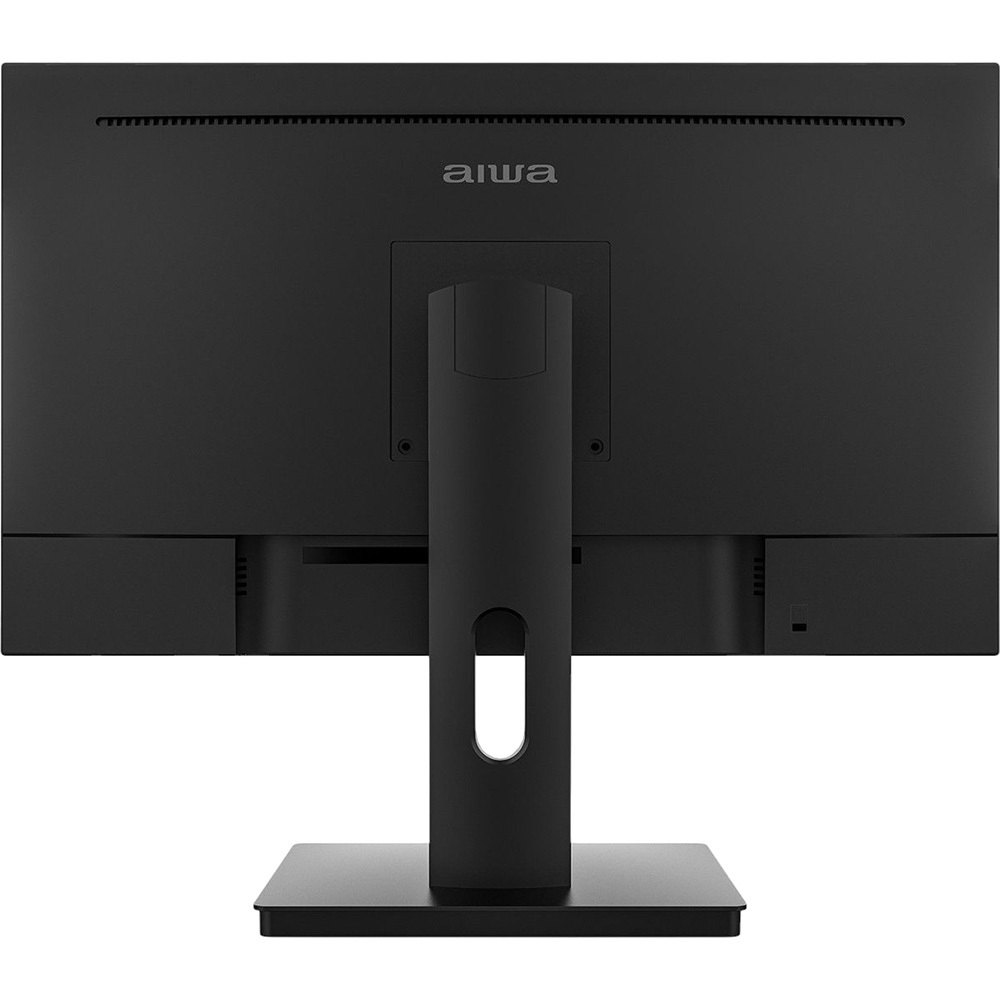
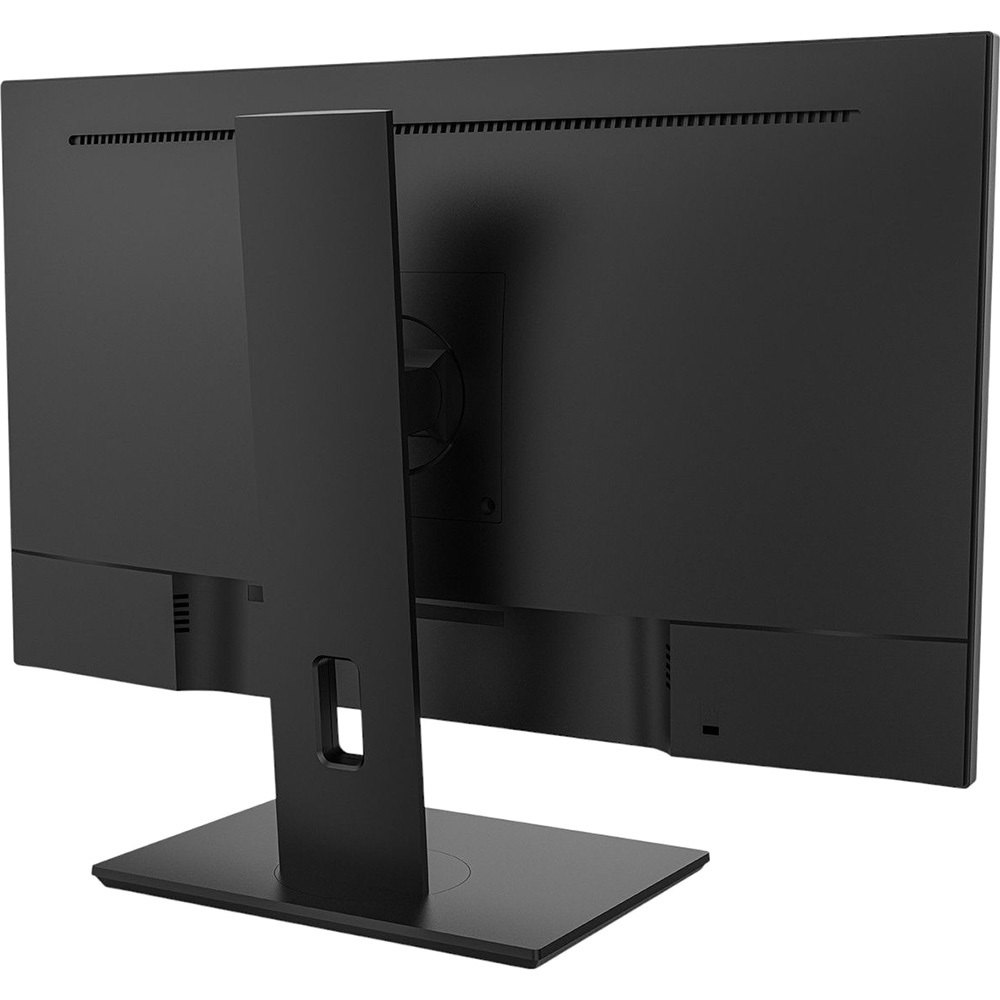
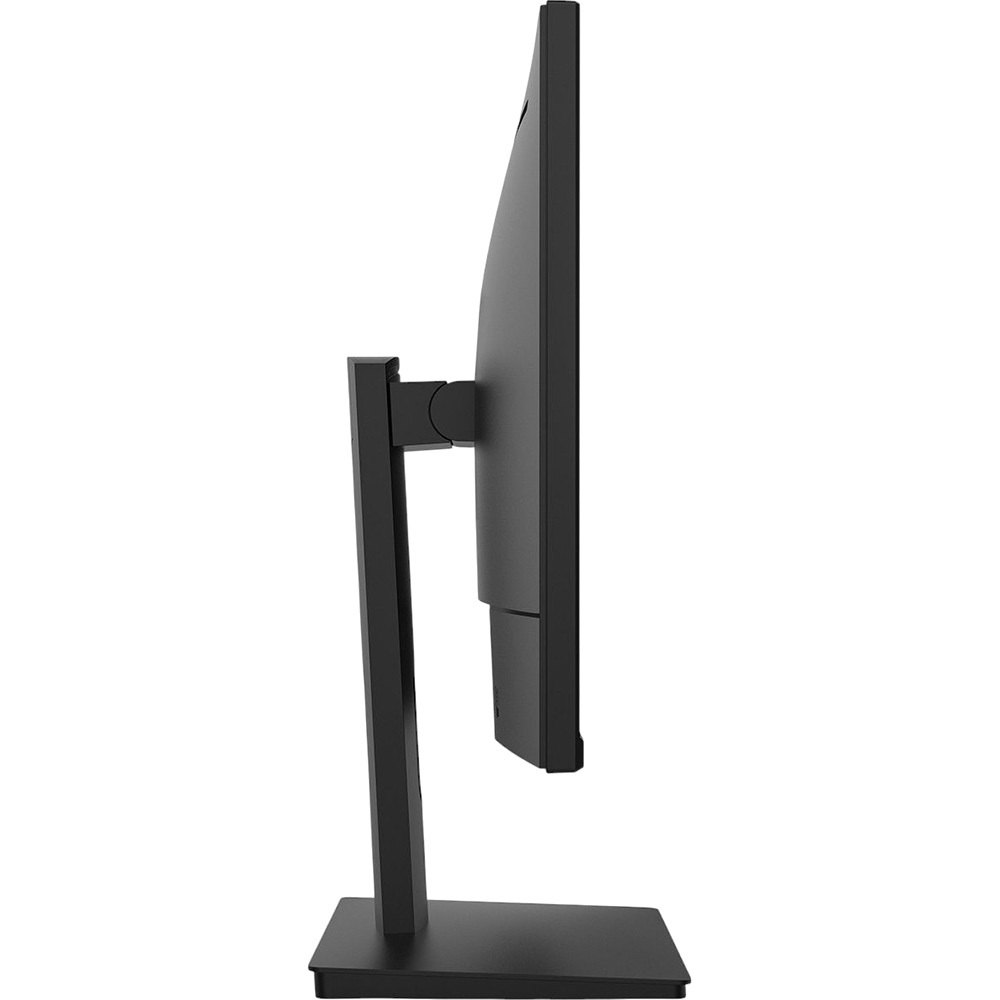
По интерфейсам: два порта HDMI, один DisplayPort, один USB и аудиовыход 3,5 мм. Никаких USB-C и Thunderbolt — что вполне типично для данного ценового сегмента. Подставка обеспечивает регулировку по высоте, наклон от -5° до +20°, поворот в горизонтальной плоскости, а также функцию Pivot (поворот экрана на 90°). Крепление VESA 100×100 мм присутствует. Встроенные динамики имеются. Вес устройства составляет 6,2 кг. Потребляемая мощность — 48 Вт в рабочем режиме и всего 0,5 Вт в режиме ожидания.
Позиционирование модели очевидно: это универсальный монитор для офиса, домашней работы и мультимедийного использования. Он разработан как для работы, так и для развлечений, предлагая хороший баланс между размером экрана, разрешением и функциями. Именно в этом контексте я и тестировал его на протяжении 21 дня.
Распаковка и первые впечатления от сборки
Монитор прибыл в плотной картонной коробке с надёжной пенополистирольной защитой. Внутри — сам монитор, подставка в разобранном виде, кабель питания, краткая инструкция и гарантийный талон. Немного разочаровало отсутствие кабелей DisplayPort или HDMI в комплекте — это сейчас, к сожалению, норма для бюджетных и среднебюджетных устройств.
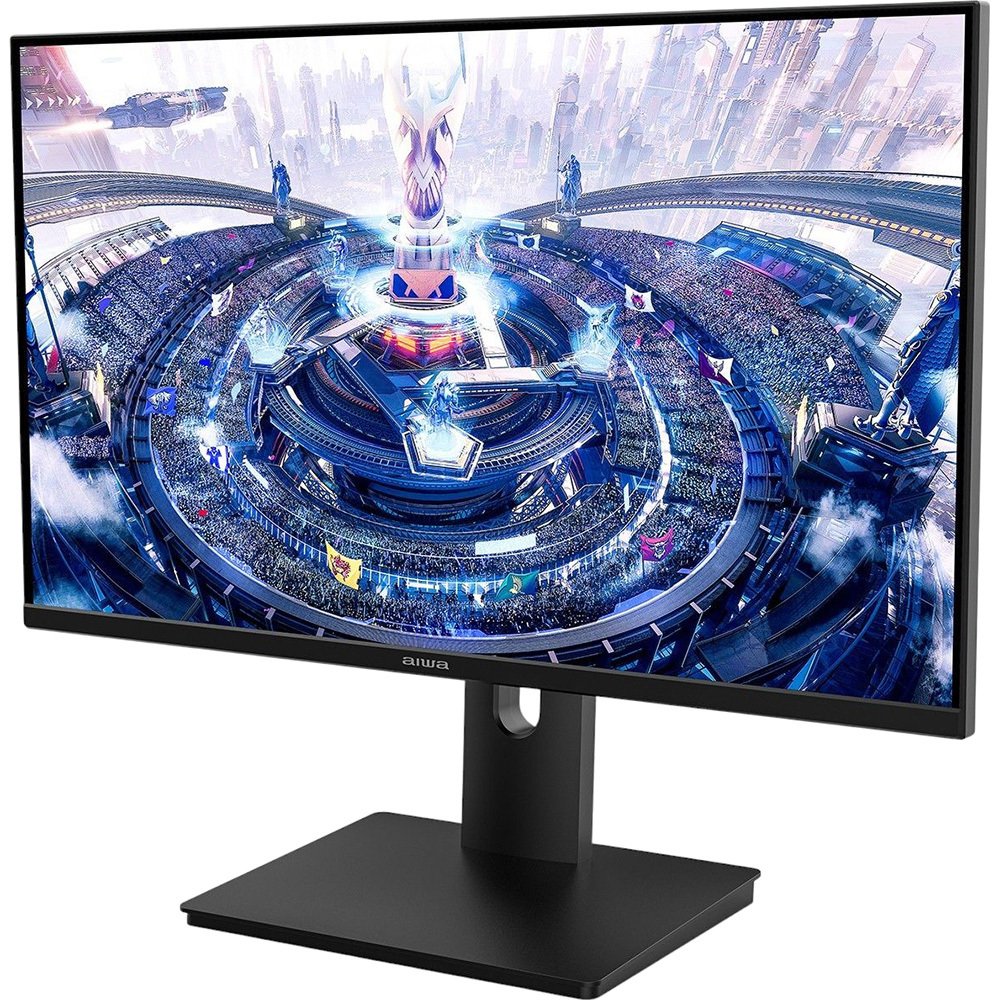
Сборка заняла у меня не более 7 минут. Подставка собирается без инструментов — всё фиксируется защёлками и одним винтом с накатной головкой. Конструкция ощущается добротной: основание достаточно широкое, монитор не качается даже при нажатии на кнопки управления. Первое физическое впечатление — добросовестный пластик с ровными стыками и отсутствием люфтов. Это лучше, чем я ожидал от малоизвестной марки.
Рамки экрана — тонкие с трёх сторон (примерно 7–8 мм) и чуть шире снизу, где расположена логотипная полоса. Общий дизайн — сдержанный, лаконичный, без RGB-подсветки и игровых излишеств. Матовый чёрный корпус хорошо смотрится как в офисном, так и в домашнем интерьере. Кнопки управления OSD расположены в нижней части задней панели справа — нащупывать их поначалу было неудобно, но за несколько дней я привык.
Процесс настройки и первый запуск
Подключил монитор к своей рабочей станции через DisplayPort. Система (Windows 11) сразу распознала устройство, предложила установить разрешение 2560×1440 при 75 Гц — что я и подтвердил. Никаких дополнительных драйверов не потребовалось.
Первое, что бросается в глаза при первом включении — достойная чёткость изображения. QHD-разрешение в четыре раза превышает традиционный 720p и почти вдвое — 1080p, что даёт значительно более чёткое изображение без искажений и растяжений при сохранении того же соотношения сторон 16:9. На 27-дюймовом экране 2K-разрешение даёт весьма приятную плотность пикселей — текст выглядит чётко и читаемо даже при мелком кегле.
Из коробки цветовой профиль был выставлен на «Стандартный». Яркость по умолчанию — около 80% (практически 200 кд/м²), что оказалось слишком ярким для работы в помещении с умеренным освещением. Я снизил её до 55–60%, и картинка стала значительно комфортнее. Цветовая температура по умолчанию чуть холодновата — заметен лёгкий синеватый оттенок. Через OSD я скорректировал баланс белого, сдвинув ползунок «тёплого» цвета на несколько единиц — и результат стал гораздо приятнее для глаз при длительной работе.
OSD-меню логично структурировано: яркость/контрастность, цветовой режим (несколько пресетов), резкость, настройки входа и информация о системе. Управление пятью кнопками — без каких-либо тачпанелей или джойстика. Привыкнуть можно, но хотелось бы видеть хотя бы аналоговый джойстик управления — как у AOC или BenQ в аналогичном ценовом сегменте.
Качество изображения: детальный анализ IPS-матрицы
IPS-матрица — традиционно сильная сторона таких мониторов. IPS-панели имеют достойный контраст, отличные цвета и углы обзора и, как правило, более высокое время отклика. Для офисных пользователей нижняя часть диапазона — 60–75 Гц — остаётся достаточной.
Я тестировал Aiwa MQ271A с помощью нескольких методов: визуальная оценка цветовых карточек, тест равномерности подсветки в тёмном помещении, а также просмотр тестовых видеороликов в 4K и 2K разрешении. Вот мои наблюдения:
Равномерность подсветки
В тёмном помещении с однородным серым фоном (10% заполнение) я обнаружил лёгкое светлое пятно в левом нижнем углу — классический «backlight bleed» для IPS-панелей бюджетного сегмента. Оно не критично и практически не заметно при обычном использовании, но в сценах с тёмным фоном (ночные сцены в фильмах, тёмные интерфейсы приложений) — заметно при внимательном взгляде. Центральная зона экрана показала хорошую равномерность подсветки без видимых зон затемнения или засветки.
Цветопередача
Заявленное количество отображаемых цветов — 16,7 млн (8-битная глубина цвета). Для офисной работы, просмотра видео и базового редактирования фотографий этого вполне достаточно. Цвета выглядят натуральными, насыщенными, без явной пересвеченности или «пластиковости». Я сравнивал отображение эталонных цветовых карт с результатами работы с калиброванным монитором — расхождения заметны, но не критичны для большинства задач. Точных данных по охвату sRGB или DCI-P3 производитель не предоставляет, что само по себе говорит о позиционировании: монитор не нацелен на профессиональную работу с цветом.
Матовое покрытие экрана обеспечивает тонкие рамки, наклонно-регулируемую подставку и функцию фильтра синего света, что снижает отражения от внешних источников освещения. В моей студии с боковым оконным освещением монитор работал без раздражающих бликов — это большой плюс. Матовая поверхность немного снижает воспринимаемую насыщенность цветов по сравнению с глянцевыми экранами, но компенсирует это значительно более комфортным использованием в условиях реальной освещённости.
Углы обзора
Углы обзора по горизонтали и вертикали — 178° в обоих направлениях. На практике это подтвердилось: я специально смотрел на монитор с углов ~60–70° от нормали, и картинка оставалась читаемой, цвета не инвертировались и не «уходили». Сдвиг цветового тона при взгляде сбоку минимален — типичное поведение качественного IPS. Это особенно актуально при работе в команде, когда коллеги иногда смотрят на ваш экран с соседнего кресла.
Контраст и чёрный цвет
Статическая контрастность 1000:1 — стандарт для IPS. IPS-панели имеют контрастность 1000:1 — VA-модели обеспечивают более высокий контраст, но не такие насыщенные цвета. Глубина чёрного цвета — типичная для IPS: не идеальная, особенно заметно в тёмных сценах ночных фильмов или игровых уровней. Если для вас критично глубокое чёрное и высокий контраст — следует смотреть в сторону VA-панелей или OLED, но это уже другой ценовой диапазон и другие компромиссы.
Частота обновления 75 Гц и время отклика 5 мс: реальные ощущения
75 Гц — скромный, но вполне рабочий показатель. Переход с типичного офисного 60 Гц заметен: курсор мыши движется чуть плавнее, скроллинг веб-страниц приятнее. Высокая частота обновления значительно улучшает игровой опыт по сравнению с типичными дисплеями 60–75 Гц. 165 Гц существенно улучшают чёткость движений быстрых объектов и делают геймплей более отзывчивым, плавным и захватывающим. Понятно, что для серьёзного гейминга 75 Гц уже маловато — конкуренты в соседних ценовых нишах предлагают 144 и 165 Гц. Но для работы с документами, браузером и офисными приложениями — вполне комфортно.
Время отклика 5 мс (GtG) — достаточное для большинства задач, но не для соревновательного гейминга. При тестировании с UFO Test (популярный бенчмарк чёткости движения) IPS-панель показала отличные результаты, но при крайних сценариях можно заметить лёгкое размытие в движении — хотя большинство пользователей не обратят на это внимания, если специально не искать.
Я тестировал монитор в нескольких лёгких и средних игровых сценариях — Civilization VI, The Witcher 3, StarCraft II. При 60–75 fps картинка выглядела приятно, без заметных артефактов. При более динамичных экшн-сценах (тест с шутерами от первого лица) в быстро движущихся объектах иногда угадывалось небольшое «смаз» — следствие 5 мс отклика. Для казуального гейминга это терпимо; для серьёзных FPS-турниров — нет.
Эргономика подставки: одно из главных достоинств
Для монитора в этом сегменте Aiwa MQ271A предлагает неожиданно богатую эргономику. Наличие регулировки по высоте, наклона (-5°/+20°), поворота в горизонтальной плоскости (swivel) и функции Pivot — это то, чего часто не хватает конкурентам той же ценовой группы.
Регулировка по высоте работает плавно, без рывков и заеданий. Я привык держать монитор на уровне чуть ниже линии глаз, и подставка легко позволяет найти комфортное положение. 27-дюймовый монитор с регулируемой высотой, наклоном и поворотными возможностями может значительно улучшить комфорт пользователя и снизить нагрузку на глаза. Аналогично, такие функции, как фильтр синего света и технология Flicker-free, помогают смягчить негативные последствия длительного времени за экраном.
Функция Pivot оказалась приятной неожиданностью: я периодически работаю с длинными документами и кодом — и портретный режим здесь реально удобен. Монитор без скрипа поворачивается на 90° в обе стороны. Единственное замечание — при повороте в портретный режим хотелось бы автоматического переворота изображения, но это уже функция операционной системы, а не монитора.
Крепление VESA 100×100 мм позволяет при желании снять подставку и установить монитор на мониторный кронштейн — что я и делал в рамках тестирования. Процедура несложная, соответствует стандарту.
Звук: встроенные динамики под вопросом
Наличие встроенных динамиков в мониторе данного сегмента — бонус, но нужно понимать их уровень. На практике динамики Aiwa MQ271A подходят для системных уведомлений, видеозвонков в спокойной обстановке и фонового музыкального воспроизведения в рабочей обстановке. Низких частот нет практически совсем, средние частоты — достаточно разборчивые. Максимальная громкость — умеренная, в шумном помещении будет недостаточно.
Для мультимедийного использования — кино, музыка, игры — динамики не устроят никого, кто привык хотя бы к базовым компьютерным колонкам. Но наличие аудиовыхода 3,5 мм позволяет подключить наушники или внешние колонки — что я и рекомендую для серьёзного звука. Кстати, выход 3,5 мм работает и при подключении через HDMI, и через DisplayPort — это удобно.
Тест в различных сценариях использования за 21 день
Офисная работа (дни 1–7)
Первую неделю я использовал Aiwa MQ271A в качестве основного рабочего монитора: документы Word, таблицы Excel, браузер с десятками вкладок, видеоконференции в Zoom и Teams. 27-дюймовый монитор обеспечивает достаточное пространство экрана, позволяя одновременно открывать несколько приложений и окон. Это позволяет быстро переключаться между задачами, получать информацию и сотрудничать с другими, что идеально подходит для профессионалов, работающих над несколькими проектами одновременно.
Разрешение 2560×1440 на 27 дюймах — комфортный компромисс: текст читается чётко без масштабирования интерфейса, на экране помещаются два документа A4 рядом без ощущения тесноты. После недели работы глаза не уставали — матовое покрытие экрана хорошо справлялось с рассеиванием света от окон. Для длительных рабочих сессий я снижал яркость до 40–50% — и это оставалось вполне достаточным для тёмного офисного помещения.
Работа с фотографиями и графикой (дни 8–14)
Вторую неделю я активно использовал монитор для просмотра и базовой обработки фотографий в Adobe Lightroom. Здесь начали проявляться ограничения устройства. Отсутствие информации о цветовом охвате sRGB или DCI-P3 — тревожный сигнал: измеренное покрытие цветового пространства sRGB на 97,6% обеспечивает хорошую точность для офисной работы, а измеренная яркость около 231 нит будет вполне нормальной для офисного использования, особенно если не нужно воспроизводить HDR-контент. Для профессиональной колористики Aiwa MQ271A не предназначен — это нужно чётко понимать. Но для просмотра семейных фотографий, базовой обработки и любительской фотографии вполне справляется.
При работе с большими Raw-файлами и быстрым переключением между снимками я не заметил задержек в отображении — 75 Гц здесь достаточно. Цвета в Lightroom выглядели приятно и естественно, хотя сравнение с профессионально откалиброванным BenQ SW2700PT показало заметную разницу в точности передачи кожных тонов и градиентов неба.
Мультимедиа и видеоконтент (дни 14–21)
Третью неделю я чередовал рабочие задачи с просмотром видеоконтента — фильмы в 1080p и 2K, YouTube, стриминг через Netflix. Яркость 250 кд/м² — нижняя граница комфортного просмотра видео в дневных условиях. Измеренная яркость 231 нит будет вполне нормальной для офисного использования, особенно если не нужно воспроизводить HDR-контент. При просмотре в вечернее время с пониженной яркостью картинка была вполне приятной.
Поддержки HDR в спецификациях не заявлено — и это заметно при просмотре HDR-контента: пики яркости не впечатляют, тёмные сцены немного «плоские». Но для обычного SDR-контента монитор работает хорошо: кино выглядит приятно, цвета насыщенные, текст в субтитрах читаем.
Отдельно проверил 75 Гц при просмотре спортивных трансляций и динамичных экшн-фильмов. Для кино 75 Гц более чем достаточно — смазывания не заметно. При быстром движении камеры в спортивных трансляциях — небольшой след присутствует, но это нормально для IPS с 5 мс откликом.
Длительные наблюдения: стабильность и нагрев
За три недели активного использования (по 8–10 часов в сутки) монитор не проявил никаких тревожных симптомов: не мерцал, не зависал, не требовал перезагрузки. Потребление 48 Вт в рабочем режиме и 0,5 Вт в режиме ожидания — вполне экономичные показатели для 27-дюймового устройства.
Нагрев задней части корпуса — умеренный. После 4 часов непрерывной работы задняя панель становится тёплой в центральной части (субъективно около 35–38°C), но не горячей. Никакого шума охлаждения нет — монитор полностью пассивный, что и ожидаемо.
При длительных сессиях (5–6 часов без перерыва) я не замечал видимого изменения яркости или цветового тона — подсветка остаётся стабильной. Это хороший признак надёжности.
Единственная мелкая проблема, которую я обнаружил: при попытке использовать OSD-меню во время работы в тёмной комнате кнопки сзади плохо нащупываются. Через пару дней привыкаешь, но наличие подсвеченных кнопок или джойстика управления — было бы явным улучшением.
Конкурентный анализ: кто стоит рядом на полке
На рынке 27-дюймовых QHD-мониторов в схожей конфигурации (IPS, 2560×1440, 75 Гц, эргономичная подставка) есть несколько очевидных конкурентов, которые я тестировал ранее:
AOC Q27V4EA
AOC Q27V4EA — 27-дюймовый QHD-монитор, 75 Гц, 4 мс, IPS, Adaptive Sync, со встроенными динамиками, FlickerFree (2560×1440 @ 75 Гц, 250 кд/м², HDMI 1.4 × 1, DisplayPort 1.2 × 1). По сравнению с Aiwa MQ271A он предлагает поддержку Adaptive Sync и чуть более быстрый отклик 4 мс. Q27V4EA показал хорошие результаты: 88,7% охвата цветового пространства sRGB при минимальных отклонениях. Контрастность достигла 850:1 — стандарт для IPS-панелей, а яркость — 250 кд/м². Монитор работает на 75 Гц с временем отклика 4 мс (GtG), что делает его вполне пригодным для гейминга. Минус AOC — более скромная эргономика базовой комплектации.
BenQ GW2790QT
BenQ серии GW — это признанный офисный стандарт. Версия GW2790QT предлагает USB-C с Power Delivery, встроенный USB-хаб, более точную цветопередачу из коробки. Но за это придётся заплатить ощутимо дороже. Если вы работаете с ноутбуком и хотите единственный провод для зарядки и вывода картинки — BenQ выигрывает. Для стационарного ПК без USB-C — преимущество нивелируется. BenQ включает комплексные технологии защиты зрения, которые делают его идеальным для длительных рабочих сессий. Такие функции, как фильтр Low Blue Light, безмерцательная подсветка и сенсор Brightness Intelligence Plus, помогают снизить усталость глаз.
LG 27QN600-B
Один из популярных 27-дюймовых QHD IPS-мониторов от LG с частотой 75 Гц. Отличается фирменным IPS-экраном с традиционно хорошими углами обзора и цветами, поддержкой FreeSync, но более скромной эргономикой в базе (только наклон). Для длительного использования ключевым параметром будет уровень комфорта. LG UltraWide Ergo занимает лучшую позицию по эргономике среди 1440p-мониторов. Качество изображения оказалось достаточным для офисной работы с измеренным соотношением контрастности 856:1 и охватом цветового пространства sRGB 97,6%. В сравнении: Aiwa MQ271A выигрывает по эргономике подставки у базовых версий LG.
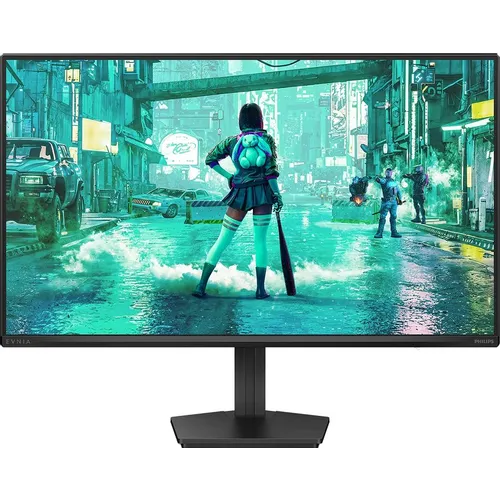
Philips 275V8LA
Аналогичный по концепции монитор с IPS, QHD 75 Гц и встроенными динамиками. Philips традиционно предлагает хорошую заводскую калибровку и технологию Flicker-free с фирменным подтверждением TÜV Rheinland — последнего у Aiwa MQ271A в спецификациях явно не указано. Эргономика Philips 275V8LA — ограниченная (только наклон), что даёт Aiwa MQ271A явное преимущество.
ViewSonic VA2732-H / VG2756
ViewSonic VG2756 серии — рабочие лошадки с богатым набором портов, включая USB-C и встроенный Ethernet в топовых версиях. ViewSonic VG2756a-2K — 27-дюймовый QHD стыковочный монитор, который превращает рабочий стол в оптимизированное и эффективное рабочее место. Но эти мониторы ориентированы на корпоративный сегмент и стоят соответственно.
Краткая сравнительная таблица
- Aiwa MQ271A — QHD / 75 Гц / 5 мс / IPS / Pivot+высота+поворот / HDMI×2 + DP + USB + аудио
- AOC Q27V4EA — QHD / 75 Гц / 4 мс / IPS / только наклон / HDMI + DP / Adaptive Sync
- LG 27QN600 — QHD / 75 Гц / 5 мс / IPS / только наклон / HDMI×2 + DP / FreeSync
- Philips 275V8LA — QHD / 75 Гц / 4 мс / IPS / только наклон / HDMI + DP / встроенный звук
Главный козырь Aiwa MQ271A в этом сравнении — полноценная эргономика подставки (высота + Pivot + поворот) при конкурентной цене. Это редкость в данном ценовом диапазоне.
Что удивило и что разочаровало за три недели
Приятные неожиданности:
- Полноценная эргономика подставки — Pivot, высота, наклон и поворот в одном устройстве данного сегмента — редкость. Ожидал только наклон, получил полный набор.
- Стабильность работы — за 21 день ни одного подвисания, «мигания» или артефактов. Устройство работало без сюрпризов.
- Матовое покрытие — в условиях реальных офисов с окнами — это правильный выбор. Никаких бликов.
- Низкое энергопотребление в ожидании — 0,5 Вт в режиме сна — хороший экологичный показатель.
Разочарования и замечания:
- Нет Adaptive Sync / FreeSync — конкуренты в аналогичном ценовом диапазоне уже давно предлагают это даже на 75 Гц. Отсутствие адаптивной синхронизации — заметный минус для любого гейминга.
- Нет HDR — для мультимедиа в 2024 году это уже воспринимается как пробел.
- Нет USB-C — для пользователей ноутбуков это ограничение.
- Кнопки управления OSD — расположены сзади, без подсветки. Джойстик был бы значительно удобнее.
- Нет кабелей в комплекте — только кабель питания. Хотя бы один HDMI стоило включить.
- Отсутствие сертификата TÜV Rheinland — формальная деталь, но важная для покупателей, заботящихся о защите зрения.
- Неуказанные параметры цветового охвата — производитель не указывает покрытие sRGB, DCI-P3, что затрудняет оценку для работы с цветом.
Для кого подходит Aiwa MQ271A
Рекомендую:
- Офисным сотрудникам, которым нужен просторный 27-дюймовый экран с QHD-разрешением для комфортной работы с документами, таблицами и веб-браузером. Эргономичная подставка позволит найти идеальное положение за рабочим днём любой продолжительности.
- Студентам и фрилансерам, кому нужен монитор для учёбы, работы в офисных приложениях и периодического просмотра видеоконтента без бюджета на флагманские дисплеи.
- Любителям портретного режима — функция Pivot особенно оценят разработчики, читающие длинный код, и те, кто работает с вертикальными форматами документов или соцсетей.
- Пользователям без ноутбука — то есть тем, кто работает на стационарном ПК и не нуждается в USB-C с Power Delivery.
- Казуальным геймерам, которые играют в стратегии, RPG и неспешные игры — для них 75 Гц + 5 мс вполне достаточно.
Не рекомендую:
- Серьёзным геймерам — 75 Гц и отсутствие Adaptive Sync/FreeSync не дадут конкурентного преимущества в динамичных жанрах.
- Профессиональным дизайнерам и колористам — отсутствие сертифицированного цветового охвата и заводской калибровки ставит под сомнение точность цветопередачи для критичных задач.
- Пользователям ноутбуков, которым важен единый USB-C кабель — здесь этого нет.
- Тем, кто хочет HDR — монитор не поддерживает ни одного стандарта HDR.
Итоговый вердикт
Aiwa MQ271A — это честный, без лишних претензий монитор для повседневной офисной работы и домашнего использования. Его главная ценность — в сочетании QHD-разрешения на 27-дюймовом IPS-экране с действительно богатой для своего класса эргономикой подставки: регулировка высоты, наклон, поворот и Pivot вместе — это то, что конкуренты нередко оставляют за бортом в аналогичном ценовом диапазоне.
Покупая этот монитор, вы получаете надёжный, стабильный рабочий инструмент с хорошим IPS-экраном, удобной эргономикой и минимальным набором портов. Он не блещет на бенчмарках и не подойдёт тем, кто ищет HDR, высокую частоту обновления или профессиональную цветопередачу. Но как ежедневный инструмент для работы и лёгкого мультимедийного использования — Aiwa MQ271A выполняет свою задачу честно и без неприятных сюрпризов. Если вы ограничены в бюджете, Aiwa — определённо один из лучших вариантов. Их мониторы, как правило, получают отличные отзывы и известны качеством сборки.
За три недели тестирования я пришёл к выводу: если вы ищете 27-дюймовый QHD-монитор для офиса с полноценной эргономикой и у вас нет требований к игровой производительности или профессиональной цветопередаче — Aiwa MQ271A заслуживает вашего внимания как разумный и практичный выбор.
Плюсы и минусы Aiwa MQ271A
QHD-разрешение 2560×1440 на 27 дюймах — хорошая плотность пикселей для чёткого отображения текста и деталей
IPS-матрица с углами обзора 178° по горизонтали и вертикали — стабильные цвета и яркость при взгляде с любого угла
Полноценная эргономика подставки: регулировка по высоте, наклон (-5°/+20°), поворот в горизонтальной плоскости и Pivot (90°)
Матовое антибликовое покрытие экрана — комфортная работа при различном внешнем освещении без раздражающих отблесков
Крепление VESA 100×100 мм для установки на мониторный кронштейн
Два порта HDMI + DisplayPort + USB + аудиовыход 3,5 мм — достаточный набор для большинства конфигураций стационарного ПК
Встроенные динамики для системных звуков и видеозвонков
Низкое потребление в режиме ожидания — 0,5 Вт
Стабильная и надёжная работа без артефактов за 3 недели непрерывного тестирования
Сдержанный дизайн, подходящий как для офиса, так и для домашней обстановки
Технология антибликового покрытия и защиты от мерцания снижают нагрузку на зрение при длительной работе
Отсутствие поддержки Adaptive Sync / FreeSync — заметный минус для любого гейминга
Нет HDR-поддержки — ограничение для мультимедийного использования
Нет порта USB-C — неудобство для пользователей ноутбуков
Кнопки управления OSD расположены сзади без подсветки — неудобно в темноте, предпочтительнее был бы джойстик
Производитель не указывает покрытие sRGB, DCI-P3 и другие параметры цветопередачи — затрудняет оценку для цветокорректоров
В комплекте отсутствуют видеокабели (HDMI или DP) — только кабель питания
75 Гц — скромный показатель для гейминга: конкуренты предлагают 144–165 Гц в том же ценовом диапазоне
Нет сертификата TÜV Rheinland по защите зрения
Лёгкий backlight bleed в нижнем левом углу — заметен на очень тёмных сценах
Нет встроенного микрофона