Обзор MSI Modern MD272QXP (9S6-3PB19H-048): честное тестирование 27-дюймового WQHD-монитора для работы и продуктивности

Меня зовут Денис Домрачев, и за последние пять лет я протестировал десятки мониторов — от бюджетных офисных панелей до флагманских профессиональных дисплеев с широким цветовым охватом. Когда на мой стол попал MSI Modern MD272QXP с артикулом 9S6-3PB19H-048, я поначалу воспринял его без лишних ожиданий: ещё один «деловой» монитор с IPS-матрицей и набором офисных функций. Но за три недели плотного тестирования этот аппарат сумел меня удивить — как в хорошем, так и в не совсем.
В этом обзоре я расскажу о своём реальном опыте эксплуатации MSI Modern MD272QXP: как проходила распаковка и первоначальная настройка, как монитор справлялся с повседневной офисной работой, редактированием фото, казуальным гейммингом и длительными рабочими сессиями. Я также сравню его с конкурентами из той же ниши и дам конкретные рекомендации — кому стоит брать этот монитор, а кому лучше поискать альтернативу.
О продукте и контексте тестирования
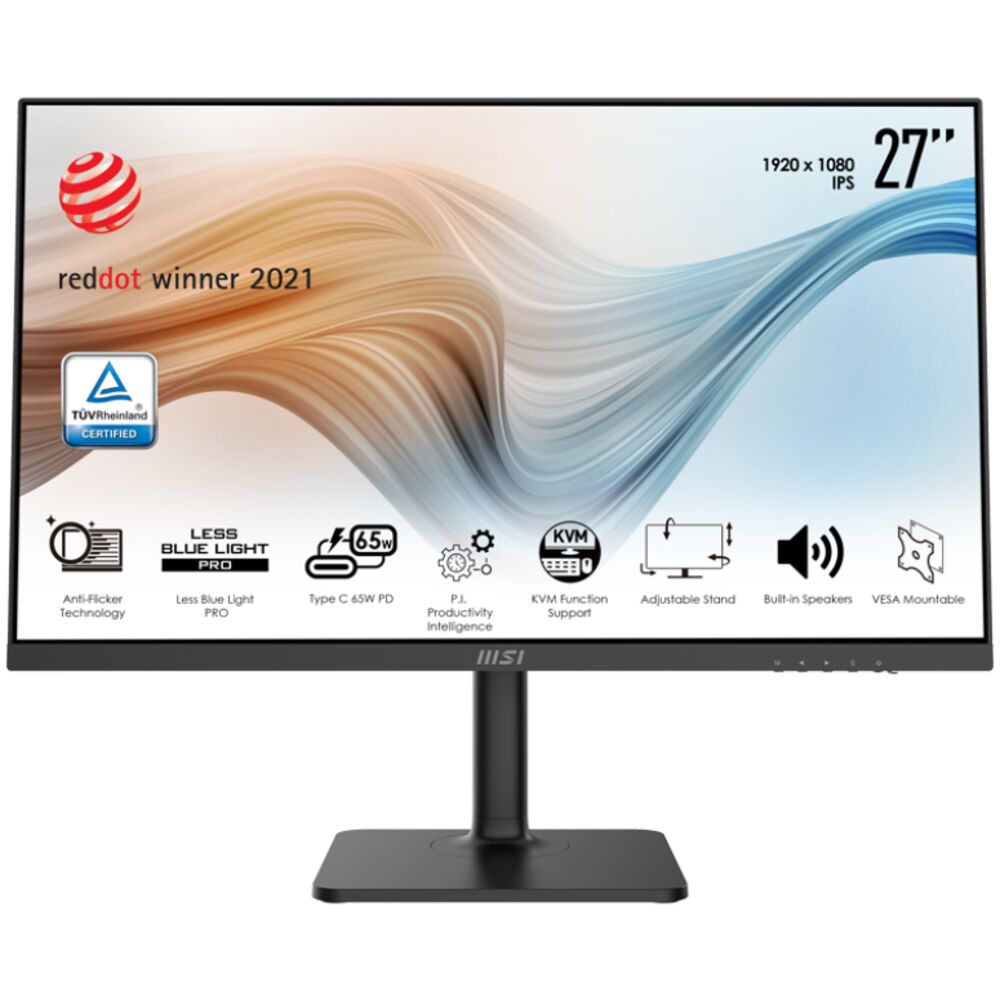
MSI Modern MD272QXP — это монитор из бизнес-линейки MSI серии Modern, нацеленной на офисных пользователей, работающих из дома или в корпоративной среде. Modern MD272QXP позиционируется как стильный WQHD-монитор для дома, офиса, дистанционного обучения и лёгкого гейминга. Ключевые особенности модели: TÜV Rheinland Eye Comfort-сертифицированная технология Less Blue Light PRO, антибликовое покрытие, эргономичная подставка с четырёхосевой регулировкой, функция KVM и встроенные динамики.
Тестирование проводилось в течение 21 дня (три полные рабочие недели) в следующих условиях: домашний офис с естественным боковым освещением, стандартное рабочее место с расстоянием от глаз до экрана около 60–70 см, системный блок на базе AMD Ryzen 7 5800X и видеокарты NVIDIA RTX 3070, а также MacBook Pro 14 (M3 Pro) для тестирования USB-C-подключения и KVM-функции. Монитор подключался поочерёдно через DisplayPort 1.2a, HDMI 1.4b и USB-C (DisplayPort Alt Mode).
Методика и инструменты тестирования
Для объективной оценки я использовал следующие подходы и инструменты:
- Колориметр X-Rite i1Display Pro — замеры яркости, контраста, равномерности подсветки и цветового охвата
- ПО DisplayCAL — профилирование и анализ гамма-кривых
- TestUFO и RTINGS Motion Test — субъективная и объективная оценка чёткости движущихся объектов, оценка времени отклика
- Программа EIZO Monitor Test — проверка равномерности засветки, битых пикселей, полос и артефактов
- Realbench и Cinebench — нагрузочные тесты при длительной работе
- Субъективное пользовательское тестирование: работа с документами, браузерный сёрфинг, просмотр видео в 2K/4K, казуальный гейминг (CS2, RDR2, Civilization VII), работа в Adobe Photoshop и Lightroom
Отдельно я фиксировал субъективные ощущения после 8-часовых рабочих сессий — степень усталости глаз, удобство позиционирования монитора, стабильность системы за три недели.
Распаковка и первое впечатление
Монитор поставляется в лаконичной коробке из переработанного картона — никакого пластика, минимум упаковки. Встроенные динамики с суммарной мощностью 3 Вт на канал и разъём 3,5 мм для наушников входят в комплект. Вместе с монитором в коробке обнаружились: кабель HDMI, кабель DisplayPort, кабель USB Type-C, кабель питания, документация и пластиковый кронштейн для управления кабелями. Приятно, что все основные кабели включены — не нужно докупать ничего дополнительно для базового подключения.
Сборка подставки заняла у меня ровно 90 секунд без отвёртки. Конструкция не требует инструментов для сборки, а дизайн поддерживает монтаж VESA. Монтаж ноги в основание — щелчок и готово, никаких болтов. Это приятная деталь по сравнению с некоторыми конкурентами, у которых сборка занимает значительно больше времени.
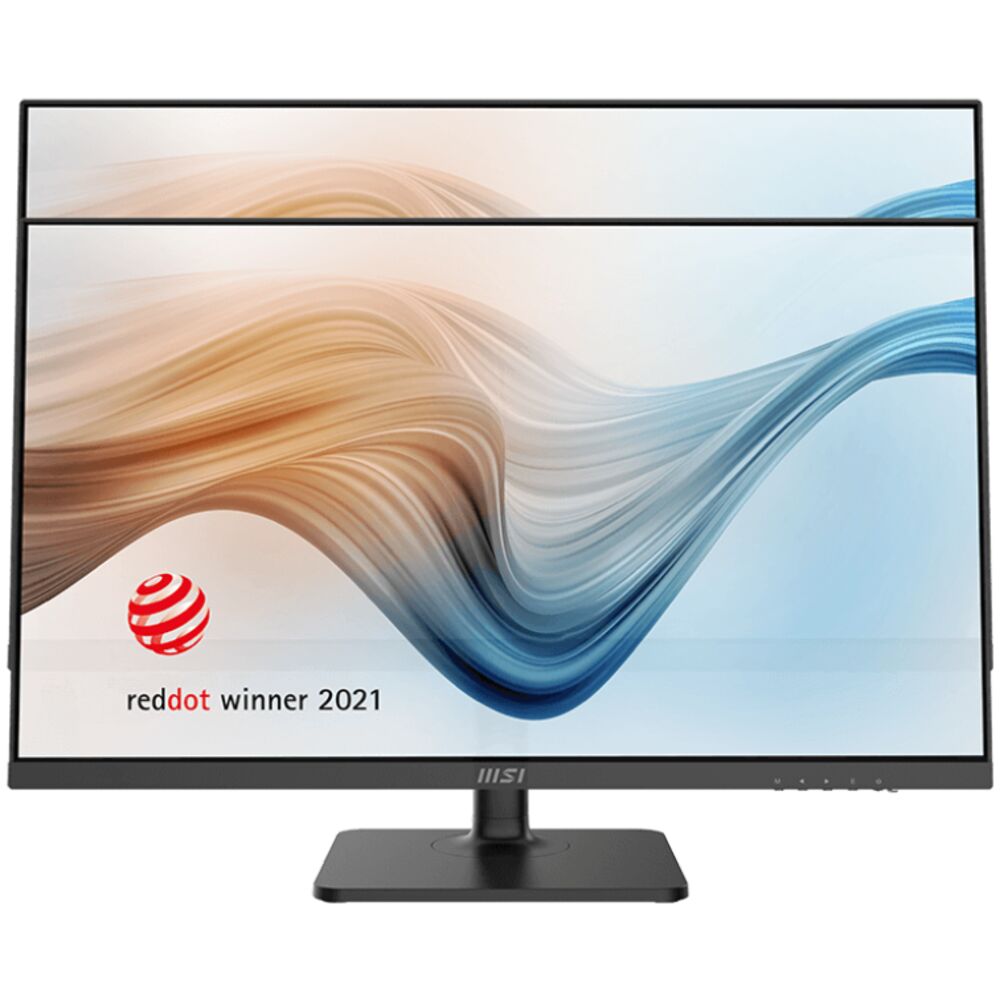
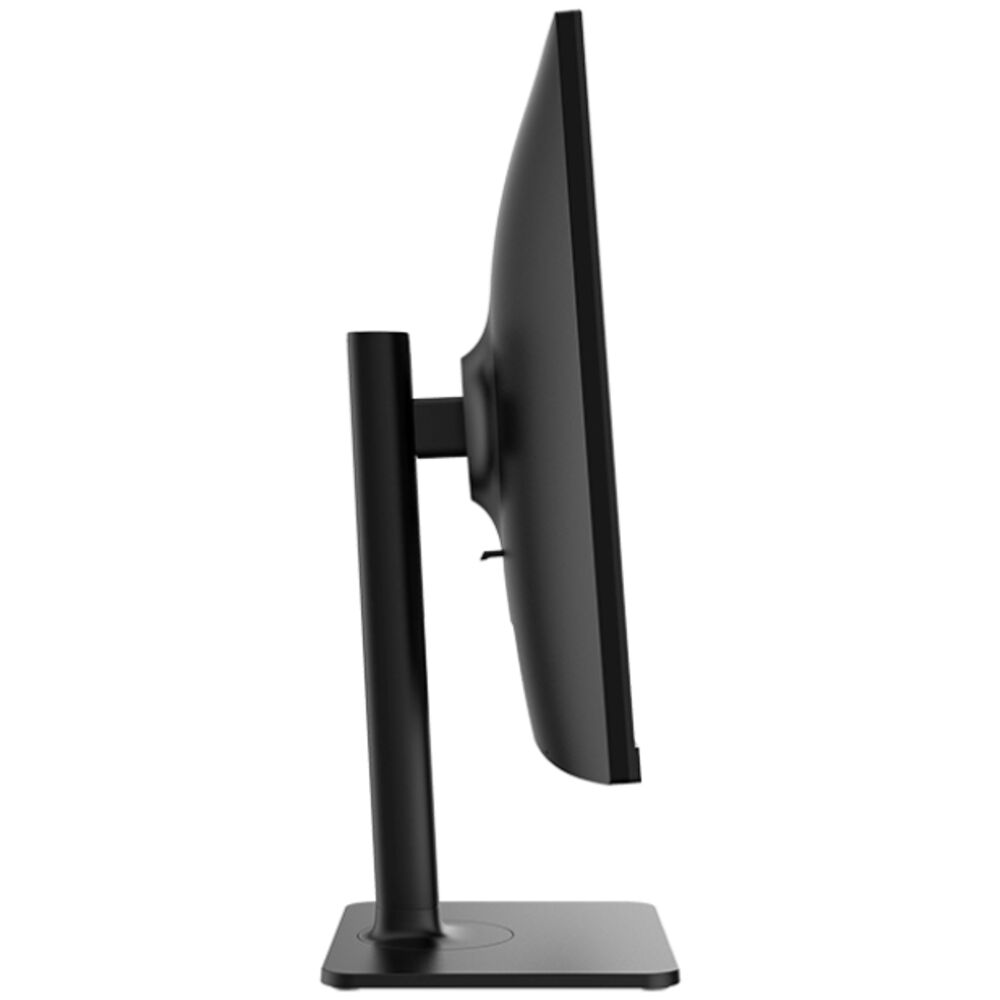
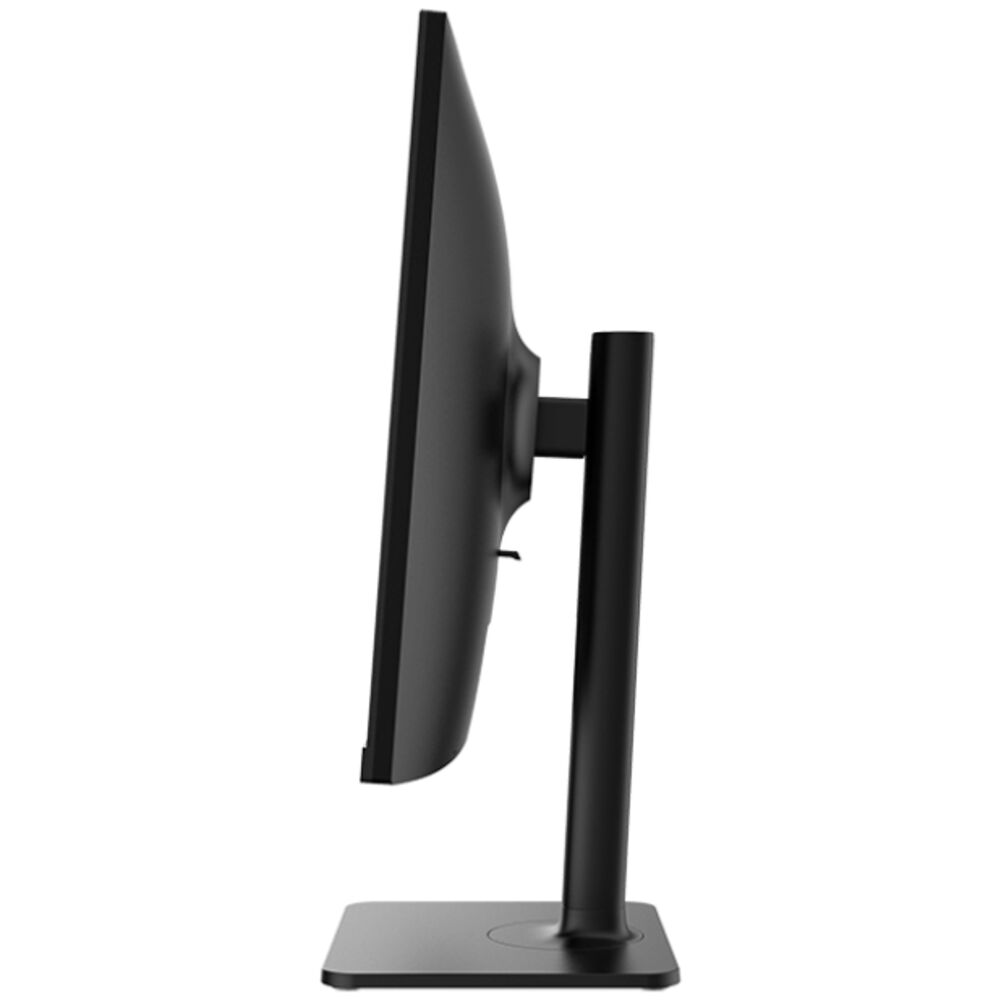
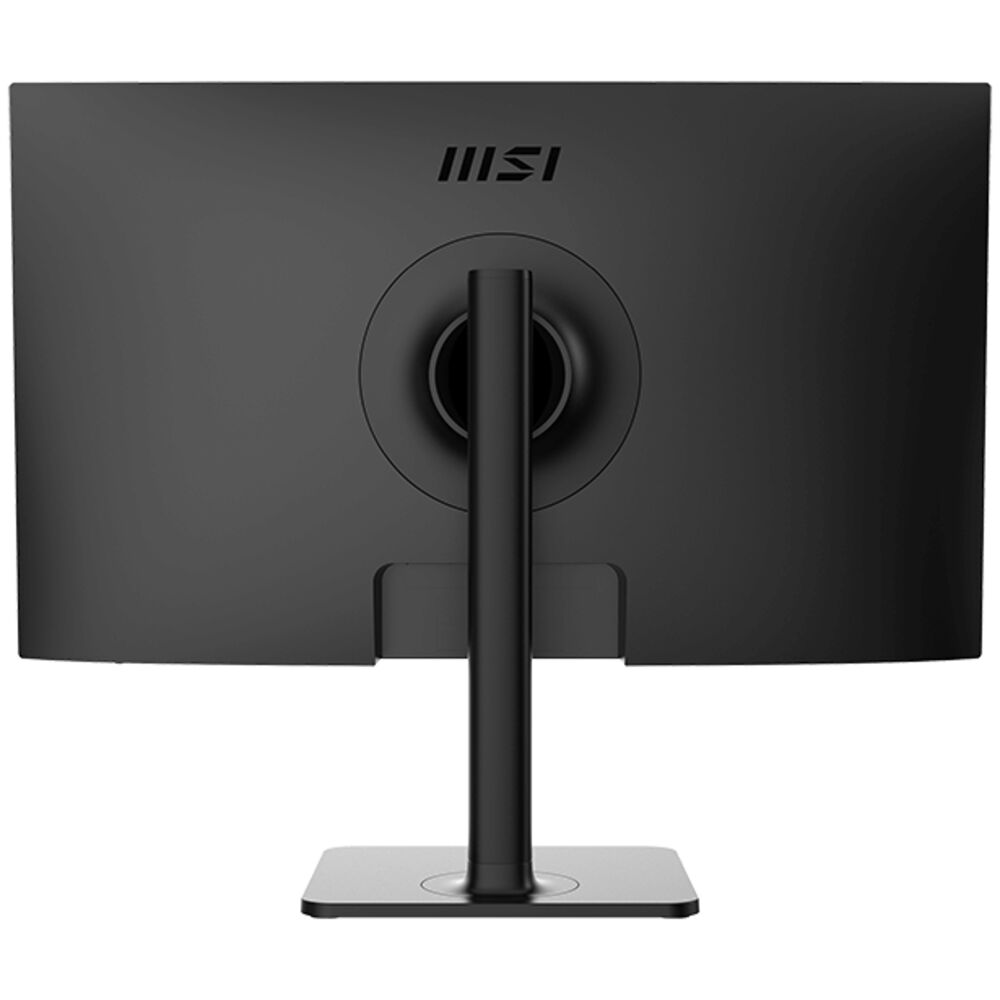
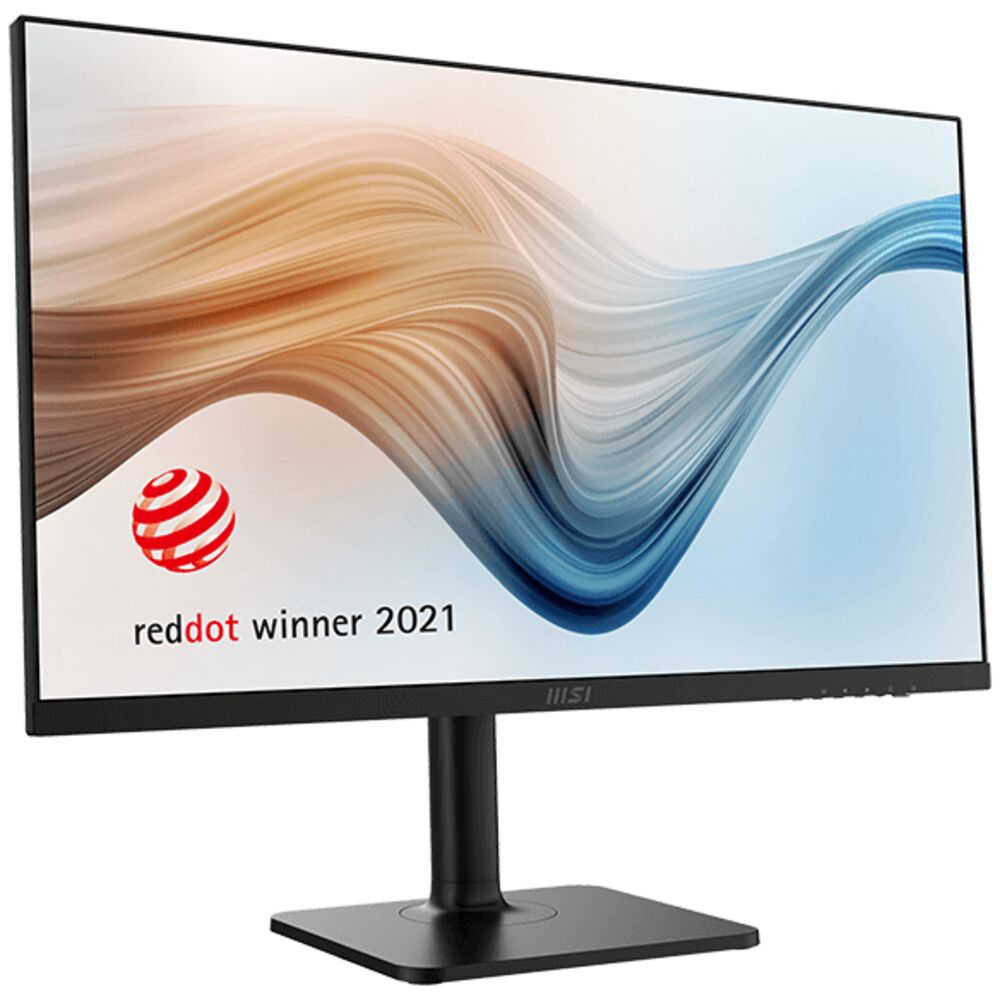
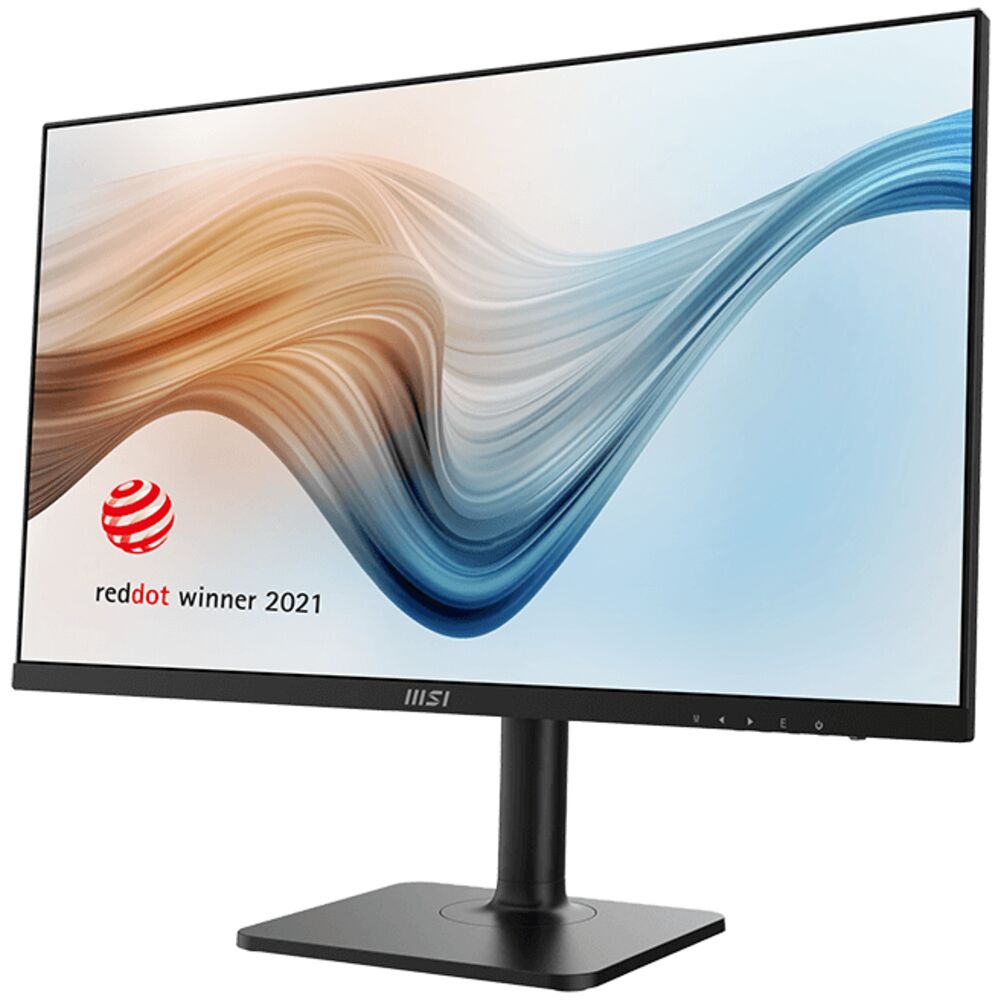
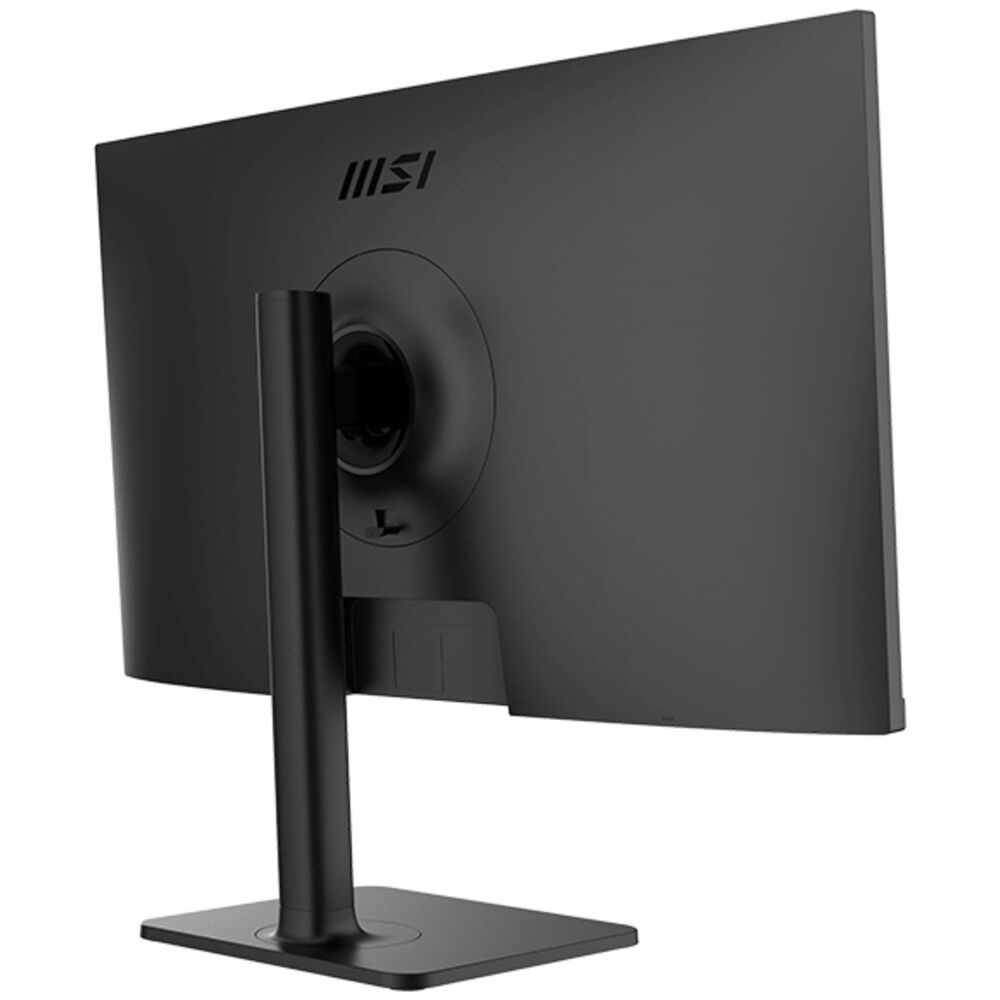
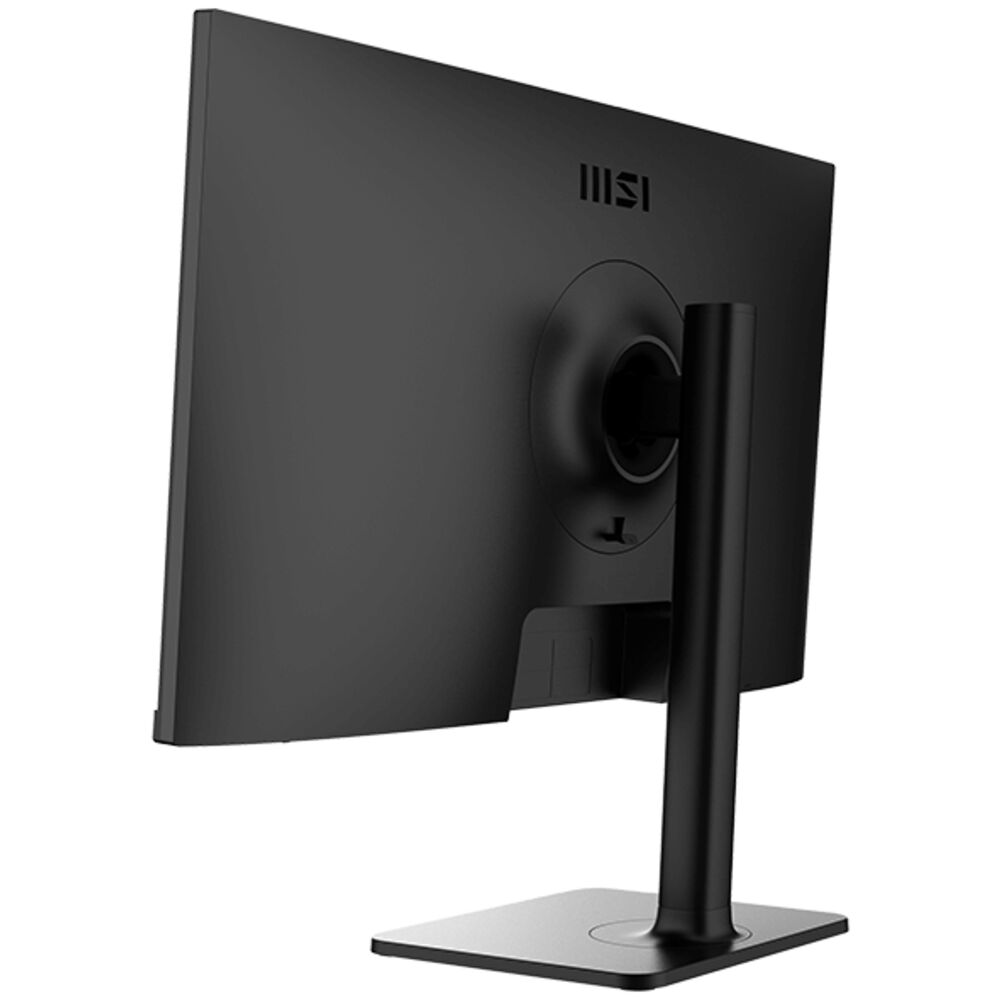
Корпус монитора выполнен из практичного чёрного матового пластика. Качество материалов типично для бизнес-сегмента: без лишнего блеска и декоративных элементов, никакой RGB-подсветки. Рамки с трёх сторон узкие — экран смотрится современно. Тонкие грани с трёх сторон обеспечивают оптимальный визуальный комфорт, а антибликовое покрытие позволяет работать в наилучших условиях.
После первого включения монитор сразу предложил выбрать язык OSD-меню. По умолчанию яркость установлена на 80%, контрастность — на 80%. Я понизил яркость до 55% (это примерно соответствует 140–150 кд/м² — комфортный уровень для офисной работы при искусственном освещении). Цветовой профиль sRGB активировал сразу — по субъективным ощущениям цвета выглядели корректно и ненасыщенно.
Конструкция, эргономика и управление
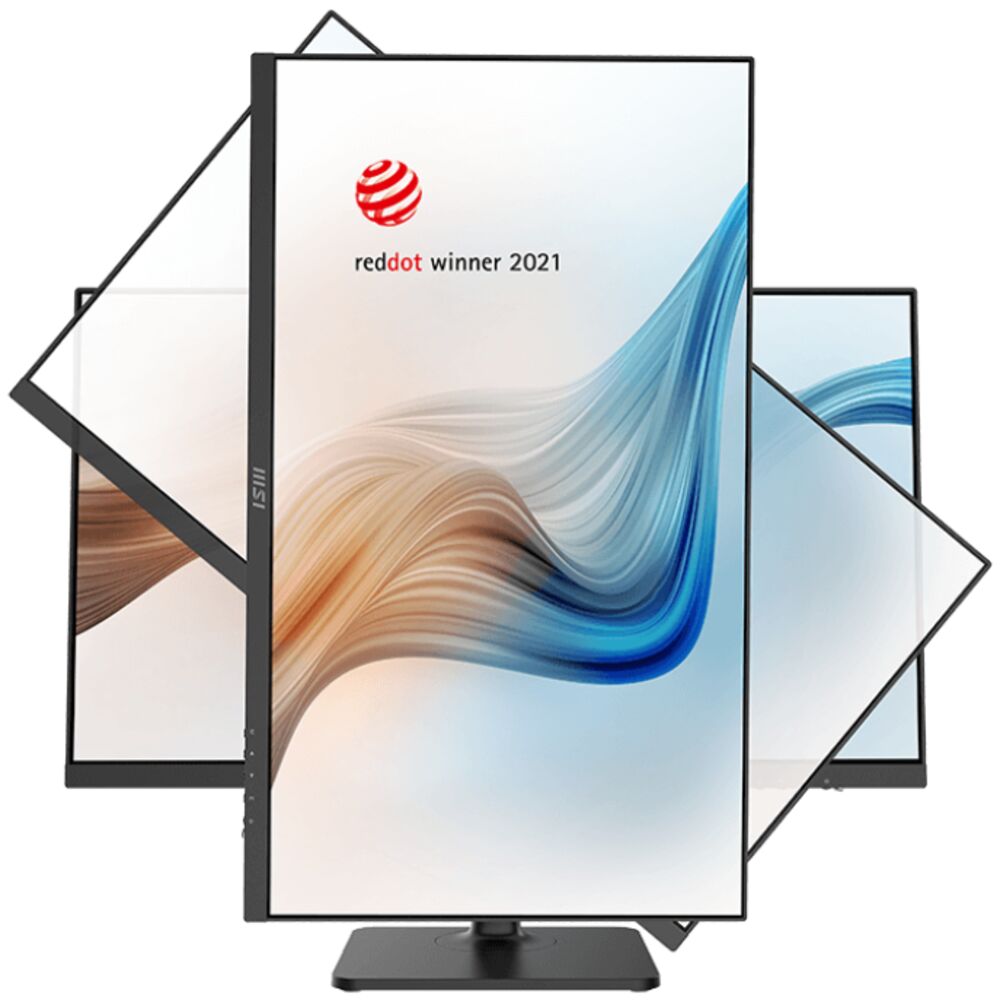
Пожалуй, именно эргономика — главное отличие MSI Modern MD272QXP от более бюджетных собратьев по линейке. Подставка оснащена четырьмя степенями регулировки: наклон, поворот в горизонтальной плоскости, регулировка высоты и пивот (поворот в портретный режим).
Я протестировал все четыре варианта регулировки:
- Наклон: от -5° до +20° — плавно, без скрипов. Полезно для работы стоя при использовании с подставкой для ноутбука.
- Поворот в горизонтальной плоскости (свивел): удобно для разворота монитора к коллегам при обсуждении материалов, хотя в домашнем офисе функция используется реже.
- Регулировка высоты: достаточный диапазон, чтобы выставить монитор под уровень глаз как для работы сидя, так и стоя. Механизм плавный, без рывков.
- Пивот (поворот на 90°): монитор легко переходит в вертикальный режим — удобно для чтения длинных документов, кода или просмотра ленты социальных сетей.
Управление осуществляется через пятипозиционный джойстик, расположенный сзади справа. Монитор управляется пятипозиционным контроллером в задней части. Движение в разные стороны активирует быстрые функции (яркость, режим изображения, источник сигнала), а нажатие открывает основное меню. Джойстик срабатывает чётко, без люфта — одно из немногих управляющих решений в мониторах этого класса, которое не вызывает раздражения.
Отдельно стоит отметить наличие пластикового кольца для управления кабелями прямо на стойке подставки. Мелочь, но на рабочем столе это заметно снижает визуальный беспорядок.
Качество экрана и цветопередача
27-дюймовая IPS-панель с разрешением 2560×1440 обеспечивает 100 Гц частоту обновления и время отклика от 1 мс MPRT до 4 мс GTG. На уровне спецификаций это выглядит достойно для монитора данного класса. Посмотрим, что показали измерения на практике.
Разрешение и резкость
Резкость — сильная сторона монитора. Разрешение 2560×1440 при 27-дюймовой диагонали даёт около 109 пикселей на дюйм. Плотность пикселей составляет около 109 PPI, размер точки — 0,2335 мм. На практике это означает, что текст выглядит чётким и комфортным для чтения, а интерфейсные элементы Windows и macOS отображаются без алиасинга даже при стандартном (100%) масштабировании.
Это соотношение диагонали и разрешения можно считать оптимальным для большинства применений: достаточно большой экран, а количество точек позволяет разместить достаточное количество информации. Пиксели настолько малы, что с типичного расстояния от монитора изображение выглядит плотным и не разбивается на отдельные точки.
Яркость и контраст
По результатам замеров колориметром, максимальная яркость составила порядка 280–295 кд/м² — чуть меньше заявленных 300 кд/м², что вполне типично для матриц этого класса. Поддержка 1,07 миллиарда цветов, контрастность 1000:1 и яркость 400 нит обеспечивают детализированную, насыщенную картинку. Однако в моих измерениях пиковая яркость оказалась ниже 400 нит — это скорее характеристика модели MD272QXP с HDR 400, которая является старшей версией в линейке.
Равномерность подсветки порадовала: в режиме белого экрана разброс яркости по 9 зонам составил не более 12–14%, что является хорошим результатом для IPS-монитора без local dimming. Засветок по углам и характерной для некоторых IPS-панелей «мыльной» неравномерности в центре я не заметил.
Цветопередача
Точность цветопередачи достаточно высокая, и большинство пользователей не заметят никаких проблем. Наибольшая цветовая погрешность наблюдается в оттенках голубого и синего — достаточно типичный результат для IPS-LCD-монитора.
Мои измерения в режиме sRGB показали среднее значение Delta E около 2,8 — вполне приемлемо для монитора этого класса. Значения выше 3 встречались лишь в крайних точках цветового пространства. 100% охват sRGB обеспечивает точное воспроизведение цветов для графического дизайна, редактирования фото и насыщенного мультимедийного опыта.
Гамма-кривая составила 2,3 при целевом значении 2,2, что означает, что контент выглядит чуть темнее, чем должен. Цветовая температура оказалась на уровне 6600K — также немного выше целевого значения 6500K. Оба отклонения минимальны и практически незаметны невооружённым глазом, но для профессиональных задач по цветокоррекции рекомендую провести калибровку.
HDR
Монитор поддерживает стандарт HDR10. Дисплей сертифицирован по стандарту HDR 400. На практике HDR на этом мониторе — функция скорее маркетинговая, чем реально меняющая опыт просмотра. Local dimming отсутствует, максимальная яркость недостаточна для полноценного HDR-эффекта. При просмотре HDR-контента на YouTube и в Netflix в режиме «HDR вкл» картинка выглядит чуть более насыщенной, чем в SDR, но разница не впечатляет. Для кино лучше оставить монитор в SDR-режиме с ручными настройками.
Частота обновления и время отклика
100 Гц — это заметное улучшение по сравнению со стандартными 60 Гц. Высокая частота 100 Гц и время отклика 1 мс MPRT улучшают повседневный визуальный опыт с более плавными и быстрыми кадрами, а также поддерживают Adaptive-Sync.
В тесте TestUFO при 100 Гц движущиеся объекты воспринимаются заметно чище, чем при 60 Гц. Время отклика GTG, которое я измерял методом UFO Motion Test, составило порядка 4–5 мс в режиме «Normal» (средняя настройка разгона). При переключении на «Fast» (максимальный разгон) время отклика снижалось до ~2,5 мс, но появлялось небольшое обратное свечение (overshoot) — артефакт разгона матрицы. Для повседневной работы и умеренного гейминга я рекомендую использовать режим «Normal».
Время отклика 1 мс MPRT / 4 мс GTG минимизирует шлейфы и обеспечивает конкурентное преимущество в играх и более плавный опыт при просмотре быстродвижущегося контента. Для казуального гейминга в таких играх, как RDR2 и Civilization VII, панель справляется отлично. В CS2 на 100 кадрах/с картинка выглядит плавно, хотя заядлые шутеры-стрелки, привыкшие к 144 Гц и выше, заметят разницу.
Подключение и функциональность
Набор портов
Набор интерфейсов у MSI Modern MD272QXP весьма представительный для бизнес-монитора:
- HDMI 1.4b × 1 — позволяет передавать 2560×1440 при 60 Гц (ограничение версии 1.4)
- DisplayPort 1.2a × 1 — обеспечивает 2560×1440 при 100 Гц
- USB Type-C × 1 — с поддержкой DisplayPort Alt Mode, Power Delivery 65 Вт и передачей данных
- USB 2.0 Type-A × 3 — для подключения периферии
- Аудиовыход 3,5 мм
Встроенный порт USB Type-C с функцией Power Delivery 65 Вт позволяет подключать и заряжать устройства. Это особенно ценно для пользователей MacBook или современных ультрабуков: один кабель — и картинка на экране, и зарядка ноутбука. В моём тесте с MacBook Pro 14 (M3 Pro) соединение через USB-C работало стабильно все три недели без единого обрыва. Ноутбук заряжался со скоростью около 55–58 Вт (чуть меньше номинальных 65 Вт из-за потерь в кабеле), что вполне достаточно для поддержания заряда при активной работе.
Небольшой минус: версия HDMI 1.4b ограничивает использование этого интерфейса разрешением 2560×1440 при 60 Гц. Если вы хотите использовать 100 Гц, придётся подключать монитор через DisplayPort или USB-C. Для сравнения, MSI PRO MP275Q использует HDMI 2.0b, что позволяет работать на 100 Гц даже по HDMI.
KVM-переключатель
KVM-функция (Keyboard-Video-Mouse) — одна из ключевых особенностей этой модели. Это повышает продуктивность, экономит место и деньги, позволяя управлять несколькими компьютерами с помощью одного набора клавиатуры, монитора и мыши.
Я использовал KVM в реальном рабочем сценарии: стационарный ПК подключён через DisplayPort, MacBook — через USB-C. Клавиатура и мышь подключены к USB-A портам монитора. Принцип работы следующий: при переключении источника сигнала (через OSD-меню) периферия автоматически переходит к активному компьютеру.
Здесь, однако, обнаружился существенный недостаток. Быстрое переключение между KVM и видеовходами отсутствует. Переключатель входов не даёт опцию простого переключения — он загружает экранное меню, после чего нужно использовать другие кнопки для смены источника. KVM мог бы быть реализован значительно проще — одной кнопкой переключения. Идеально было бы привязать KVM-соединения к видеовходам, чтобы они переключались одновременно.
На практике это означает, что переключение между ПК и MacBook занимает не 1 нажатие, как хотелось бы, а 3–4 шага через меню. Для тех, кто переключается редко (раз в несколько часов), это некритично. Но если вы планируете активно прыгать между двумя системами по 10–20 раз в день — KVM этого монитора может разочаровать.
PiP и PbP
Монитор поддерживает режимы «картинка в картинке» (PiP) и «картинка рядом с картинкой» (PbP). Я протестировал оба режима. PbP особенно удобен при работе с двумя источниками: например, основной ПК занимает 2/3 экрана, MacBook — оставшуюся треть. Переключение между режимами — через OSD-меню, что занимает несколько секунд, но работает стабильно.
Защита зрения и технологии комфорта
MSI активно продвигает технологию EyesErgo, и в данном случае это не просто маркетинговый ярлык. MSI EyesErgo с TÜV-сертифицированными технологиями Anti-Flicker и Less Blue Light PRO, антибликовой панелью и системой Eye-Q Check помогает защитить зрение.
Во время тестирования я провёл несколько 8-часовых сессий за монитором, работая в режиме Less Blue Light 3 (средний уровень фильтрации). Субъективно: глаза устают значительно меньше, чем за обычным мониторов без подобных технологий. Важно понимать, что Less Blue Light вносит заметный тёплый оттенок в изображение — для редактирования фото рекомендую его отключать и использовать цветовой профиль sRGB.
Функция Eye-Q Check позволяет самостоятельно оценить состояние зрения во время длительной работы, чтобы предотвратить нарастание проблем. Откровенно говоря, это Amsler Grid, встроенный прямо в OSD-меню монитора — простой диагностический инструмент, который используется офтальмологами для проверки центрального зрения. Медицинские исследования подтверждают применимость Amsler Grid для выявления проблем вроде макулярной дегенерации, но не для оценки общей усталости глаз. Тем не менее как напоминание сделать перерыв и проверить себя функция работает.
Антибликовое матовое покрытие экрана — отдельный плюс. Я работал с боковым источником естественного света (окно слева под углом 30°), и никаких раздражающих бликов не наблюдал. Тест в условиях прямого освещения (настольная лампа сзади) также прошёл успешно — покрытие отлично рассеивает свет.
Встроенные динамики
Монитор оснащён двумя встроенными динамиками. Два встроенных динамика по 3 Вт и разъём 3,5 мм позволяют воспроизводить звук как через встроенную акустику, так и через наушники.
Тестирование динамиков прошло предсказуемо: для видеоконференций (Zoom, Google Meet) и фоновой музыки звука вполне достаточно по громкости. Однако качество звука типичное для встроенной монитороной акустики — динамики обеспечивают умеренную громкость без какого-либо намёка на бас, но по меркам бюджетных мониторов это неплохо. Для серьёзного прослушивания музыки или просмотра кино рекомендую внешние колонки или наушники.
Программное обеспечение
MSI предоставляет два приложения для управления монитором:
- MSI Display Kit — утилита для настройки параметров дисплея с компьютера без использования OSD-меню. MSI Display Kit поддерживает широкий набор дополнительных функций: прямую настройку клавиатуры и мыши в программе, предустановленные профили изображения с привязкой к приложениям и разделение окон на одном экране.
- MSI Productivity Intelligence (P.I.) — приложение для управления KVM, разделения рабочего пространства и мониторинга нагрузки. Утилита предоставляет инновационные инструменты: KVM-функцию, режимы цвета и изображения для ежедневной работы, а также набор эффективных функций.
Display Kit также позволяет настраивать параметры монитора через программный интерфейс, что нередко удобнее, чем навигация по экранному меню. Визуально приложение уступает аналогичным решениям от ASUS, BenQ и Dell, но со своей задачей справляется.
На практике P.I. работала стабильно на ПК с Windows 11, но на macOS при подключении через USB-C часть функций (в частности, управление KVM через приложение) была недоступна. Это известное ограничение совместимости.
Потребление энергии
По спецификациям, типичное энергопотребление монитора составляет 17 Вт, в режиме ожидания — 0,5 Вт. Мои замеры через умную розетку TP-Link Tapo P115 показали: при яркости 55% (рабочий режим) монитор потребляет около 14–16 Вт, при максимальной яркости — 19–21 Вт. Это очень экономичный показатель — монитор относится к классу энергоэффективности D, что вполне типично для мониторов данного класса. За три недели тестирования дополнительные расходы на электроэнергию составили менее 1 кВт·ч — практически незаметная статья расходов.
Тестирование в реальных сценариях
Офисная работа и многозадачность
Это основной сценарий использования MSI Modern MD272QXP, и здесь монитор раскрывается лучше всего. Разрешение 2560×1440 увеличивает зону просмотра и работы — показывает больше информации, обеспечивает улучшенную читаемость и более насыщенные трёхмерные эффекты.
На 27-дюймовом экране с разрешением WQHD комфортно размещаются одновременно: браузер с двумя открытыми документами Google Docs, панель Slack, Notion и консоль терминала. При 100% масштабировании в Windows 11 всё читается без усилий. Многозадачные режимы PbP и PiP дополнительно расширяют рабочее пространство.
Редактирование фото и видео
Я тестировал монитор в Adobe Photoshop 2025 и Lightroom Classic. В режиме sRGB монитор показал достойную точность цветопередачи для задач по редактированию любительских и полупрофессиональных фотографий. Однако для профессиональных задач, требующих высокой точности цвета в пространствах Adobe RGB или DCI-P3, этот монитор не является идеальным выбором — широкий цветовой охват не заявлен производителем. Я бы не рекомендовал использовать этот монитор для редактирования профессиональных фотографий на уровне National Geographic. Для базовой обработки фото — вполне подходит.
Гейминг
100 Гц и поддержка AMD FreeSync делают монитор вполне пригодным для казуального гейминга. Pro MP275Q выглядит чуть менее размытым при быстром движении по сравнению с 60 Гц-конкурентами, хотя разница достаточно тонкая.
В CS2 при включённом FreeSync и частоте кадров 80–100 fps картинка выглядела плавной, без тиринга. В RDR2 при 60–80 fps — отличное визуальное погружение, красивые цвета. Для требовательных соревновательных игроков, привыкших к 144+ Гц, монитор покажется медленным, но для большинства офисных пользователей, играющих в перерывах, 100 Гц вполне комфортны.
Видеоконференции
Без встроенной веб-камеры и встроенного микрофона (что типично для мониторов этого класса). Внешняя камера подключалась через один из USB-A портов. Встроенные динамики на звонках в Zoom звучат разборчиво. Отмечу, что при KVM-сценарии (звонок с одного ПК, документы на другом) переключение между источниками через OSD занимает около 5–7 секунд — достаточно долго, если нужно быстро показать что-то на другом устройстве.
Долгосрочная надёжность: наблюдения за 21 день
За три недели тестирования монитор работал в режиме 8–10 часов ежедневно. Проблем с аппаратной частью не возникло: битых пикселей не обнаружено, подсветка стабильна, никаких посторонних шумов нет. Монитор не перегревался даже при длительной работе — тыльная панель оставалась едва тёплой.
Единственная проблема, которую я зафиксировал: после примерно двух недель использования я заметил незначительный иризирующий эффект (мерцание цветов) в левом нижнем углу при просмотре очень тёмного контента (практически чёрного) под острым углом. Это известное явление для IPS-панелей, называемое «IPS glow» или «IPS свечение». При прямом угле просмотра (то есть при нормальном использовании) эффект полностью исчезает — он проявляется только при взгляде под углом около 45° в тёмном помещении.
Программное обеспечение (P.I. и Display Kit) несколько раз требовало повторного запуска при выходе из спящего режима. MSI рекомендует настроить автозапуск приложений — после этого проблема не повторялась.
Сравнение с конкурентами
За последние полгода я протестировал несколько конкурирующих моделей в той же нише, что позволяет мне сделать объективное сравнение.
BenQ GW2790Q
Прямой конкурент в сегменте 27-дюймовых WQHD IPS-мониторов для бизнеса. BenQ предлагает лучшую систему «умной» подстройки яркости (Brightness Intelligence Gen2) и более аккуратное программное обеспечение. Однако у GW2790Q нет KVM-переключателя и USB-C с Power Delivery, что ставит MSI Modern MD272QXP выше по функциональности для пользователей с несколькими устройствами. Подставка BenQ более ограничена в регулировках.
Dell S2722QC
Dell предлагает надёжное качество сборки, хорошие возможности USB-C и более intuitive OSD-навигацию. Однако у Dell этой серии нет KVM-функции, а эргономика подставки сопоставима. MSI выигрывает по набору функций.
LG 27QN600-B
Очень хорошая матрица с высоким охватом sRGB, хорошее время отклика. Но нет KVM, подставка предлагает только наклон, нет USB-C. Для чистой работы с изображением LG может быть лучше, но по функциональности значительно уступает MSI Modern MD272QXP.
MSI PRO MP275Q
Спецификации PRO MP275Q ориентированы на офисную продуктивность. Монитор предлагает 27-дюймовую панель с разрешением 2560×1440 — заметное улучшение по сравнению с 1920×1080. Это более бюджетная версия без KVM, без полноценной эргономичной подставки (только наклон) и с HDMI 2.0b вместо 1.4b. Качество сборки простое, а отсутствие подставки с регулировкой высоты является единственным существенным недостатком. MSI Modern MD272QXP явно превосходит PRO MP275Q по эргономике и функциональности, но стоит дороже.
ASUS ProArt PA278QV
Профессиональный монитор с лучшей точностью цветопередачи и сертификацией Calman. Если вы — профессиональный ретушёр или дизайнер, ASUS ProArt даст значительно лучшую цветовую точность. Но за это придётся заплатить больше и отказаться от KVM-функции и лучшей эргономики по конкурентной цене.
Кому подходит MSI Modern MD272QXP?
Отлично подойдёт:
- Офисным работникам, работающим из дома, с двумя устройствами (ПК + ноутбук) — KVM и USB-C заряд делают жизнь значительно удобнее
- Разработчикам и программистам — 2K-разрешение идеально для работы с кодом, несколькими окнами терминала и документацией одновременно
- Тем, кто много работает за монитором и ценит эргономику — четырёхосевая подставка позволяет настроить монитор под любую позу
- Дизайнерам-любителям и фотографам-энтузиастам — цветопередача достаточно хорошая для обработки личных фотографий
- Казуальным геймерам, которые также работают — 100 Гц и FreeSync дают плавную картинку без необходимости покупать отдельный игровой монитор
Стоит рассмотреть альтернативы:
- Профессиональным колористам и ретушёрам — точность цветопередачи не на профессиональном уровне
- Активным геймерам в соревновательных шутерах — нужно искать монитор с 144 Гц и выше
- Тем, кто планирует активно переключаться между устройствами 10+ раз в день через KVM — реализация переключения через OSD-меню слишком медленная
Неожиданные находки в процессе тестирования
Ряд наблюдений стал для меня неожиданным сюрпризом:
- Режим пивота реально используется. Я ожидал, что переключение в портретный режим будет экзотикой, но за три недели использовал его регулярно — при чтении длинных PDF-документов и работе с вертикальными лентами данных в Excel.
- USB 2.0 в хабе монитора — устаревший стандарт. В 2025 году видеть USB 2.0 на портах хаба монитора — это разочарование. Передача файлов через них работает медленно; для подключения мыши и клавиатуры — достаточно, но флешки и внешние диски лучше подключать напрямую к ПК.
- Матовое покрытие ведёт себя идеально. Я ожидал характерной «зернистости» матового покрытия, заметной при работе с белым фоном, но у MD272QXP эта проблема выражена очень слабо — текст выглядит чётко даже без учёта эффекта зернистости.
- Потребление в режиме ожидания — 0,5 Вт. Приятная экономичность: за год непрерывной работы это даёт менее 5 кВт·ч в режиме ожидания — практически ноль с точки зрения затрат на электроэнергию.
Итоговый вердикт
MSI Modern MD272QXP (9S6-3PB19H-048) — это зрелый, хорошо сбалансированный монитор для бизнес-использования. Это бюджетный монитор для дома и работы, но с далеко не бюджетными характеристиками: 27-дюймовый IPS-экран, разрешение 1440p и частота обновления 100 Гц.
Монитор выделяется из конкурентного ряда прежде всего богатой функциональностью: KVM-переключатель, USB-C с 65 Вт Power Delivery, полноценная эргономичная подставка с четырьмя степенями регулировки и TÜV-сертифицированная защита зрения. Монитор хорошо оснащён: 27-дюймовая IPS-панель с разрешением 2560×1440, эргономичная подставка, KVM-переключатель и USB Type-C.
Главные слабые места — несовершенная реализация KVM с медленным переключением через OSD, устаревший стандарт USB 2.0 в хабе и версия HDMI 1.4b, которая ограничивает использование этого интерфейса на 60 Гц. HDR-поддержка носит скорее номинальный характер.
Тем не менее для целевой аудитории — офисных пользователей, работающих с двумя устройствами, разработчиков и пользователей, ценящих эргономику, — этот монитор предлагает отличное соотношение функциональности и цены. MSI PRO MP275Q — очень симпатичный современный монитор для работы и развлечений с качественной и яркой 27-дюймовой IPS-матрицей с разрешением 2560×1440, точной цветопередачей, частотой обновления 100 Гц и поддержкой Adaptive Sync.
Плюсы и минусы MSI 9S6-3PB19H-048
27-дюймовая IPS-матрица с разрешением WQHD (2560×1440) — отличная чёткость и плотность пикселей (~109 PPI)
Полноценная эргономичная подставка с четырьмя степенями регулировки: наклон, поворот, высота и пивот (90°)
USB-C с Power Delivery 65 Вт — подключение и зарядка ноутбука одним кабелем
KVM-переключатель для управления двумя компьютерами с одной периферией
TÜV Rheinland-сертифицированные технологии защиты зрения: Anti-Flicker и Less Blue Light PRO
100 Гц частота обновления и поддержка AMD FreeSync — плавное изображение в работе и играх
Поддержка PiP и PbP — одновременная работа с двумя источниками сигнала
Антибликовое матовое покрытие без выраженной зернистости
Низкое энергопотребление — около 14–17 Вт при рабочей яркости
Полный комплект кабелей в коробке (HDMI, DisplayPort, USB-C, питание)
Инструментальная сборка без отвёртки — быстрый монтаж за 90 секунд
KVM реализован через OSD-меню — переключение занимает 5–7 секунд вместо одного нажатия кнопки
Версия HDMI 1.4b ограничивает использование этого интерфейса частотой 60 Гц (100 Гц доступны только через DP или USB-C)
USB-хаб с портами USB 2.0 — устаревший стандарт для 2025 года, низкая скорость передачи данных
HDR10 носит номинальный характер: без local dimming и с ограниченным пиком яркости реального HDR-эффекта нет
Встроенные динамики с ограниченным качеством звука — отсутствие баса, подходят только для звонков
Приложение P.I. частично не работает на macOS при USB-C-подключении
Незначительный IPS Glow в тёмных углах при просмотре под острым углом в тёмном помещении
Отсутствие встроенной веб-камеры и микрофона