
О тесте: что, как и сколько времени я изучал
Монитор Acer Vero B278U с артикулом UM.HB8CD.G01 оказался у меня на тестовом столе на 21 день — три полноценные рабочие недели. За это время я успел погонять его в разных сценариях: от многочасовой работы в офисных приложениях и видеоконференций до просмотра контента в HDR, редактирования фотографий и даже эпизодического гейминга поздним вечером. Я специально не ограничивался одним сценарием — бизнес-монитор должен справляться с разными задачами, и именно это я проверял.
Для объективной оценки я использовал следующий инструментарий: колориметр X-Rite i1Display Pro для замеров яркости, контрастности и цветового охвата; программу DisplayCAL для калибровочных тестов; утилиту EIZO MonitorTest для проверки однородности подсветки и наличия битых пикселей; игровой бенчмарк UFO Motion Test на сайте Blur Busters для оценки скорости отклика. Дополнительно я вёл хронометраж субъективных ощущений от длительной работы — усталость глаз фиксировал по 10-балльной шкале каждые два часа.
В качестве точки сравнения выступали мониторы, побывавшие у меня ранее: Dell UltraSharp U2722D, ASUS ProArt PA278CGV, а также более доступный Acer CB273U — прямой «родственник» нашего героя из той же экосистемы Acer.
Распаковка и первое впечатление
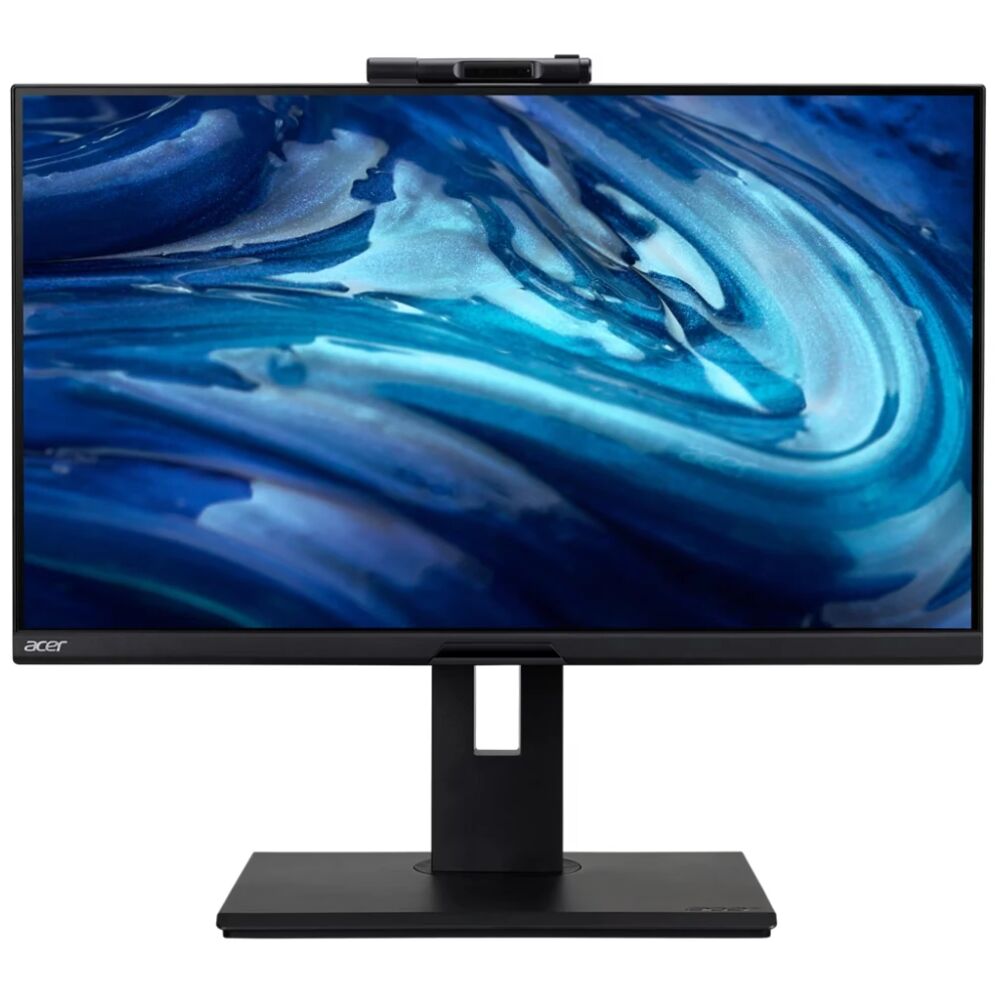
Коробка у B278U G плотная, картонная, без лишних излишеств — типичный деловой стиль. В комплекте обнаружил: кабель HDMI, кабель DisplayPort, кабель USB Type-C, кабель питания. Примечательно, что производитель укладывает три сигнальных кабеля — намёк на то, что монитор рассчитан на подключение сразу нескольких источников, и это действительно удобно при первоначальной настройке рабочего места. Никакого внешнего блока питания нет — питание встроено в корпус монитора.
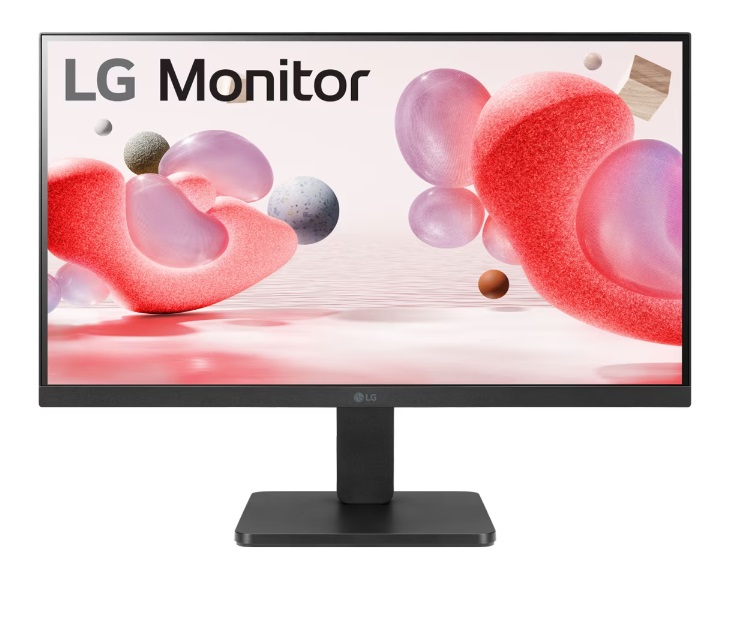
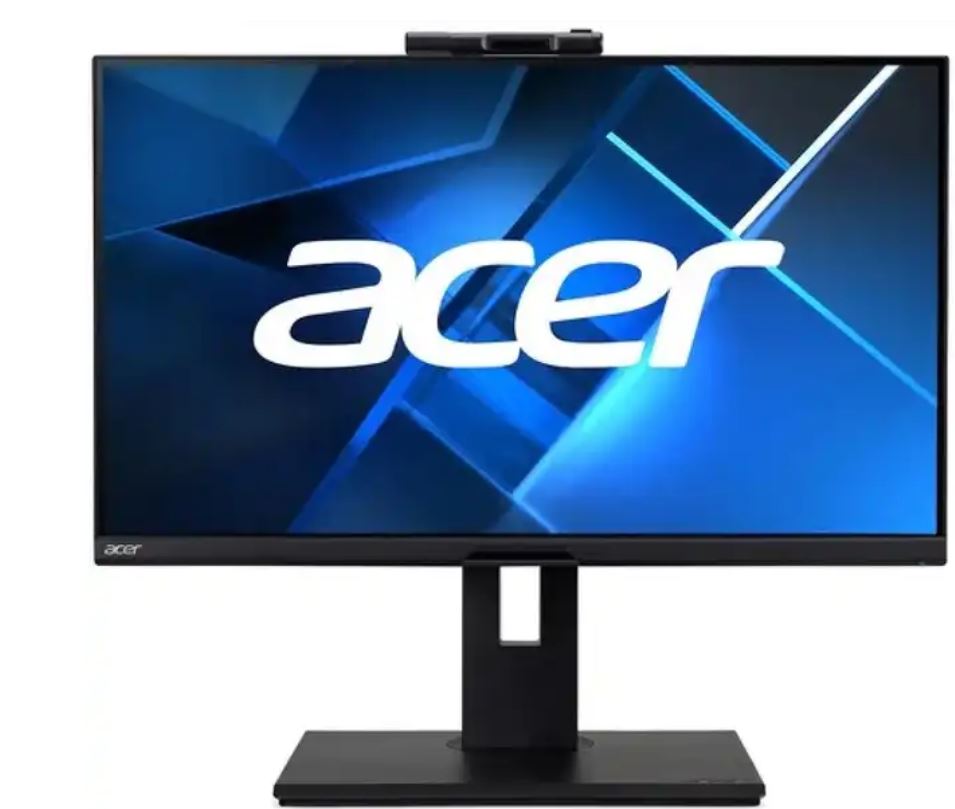
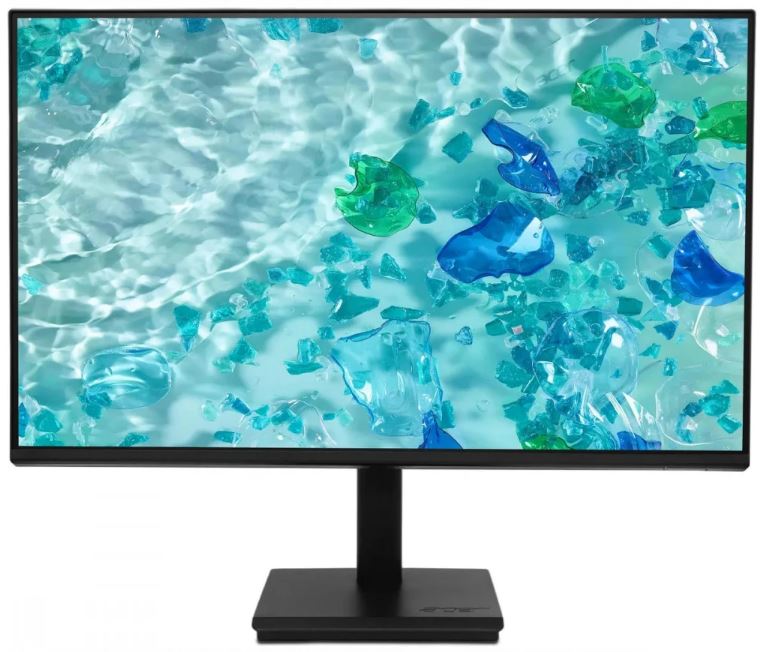
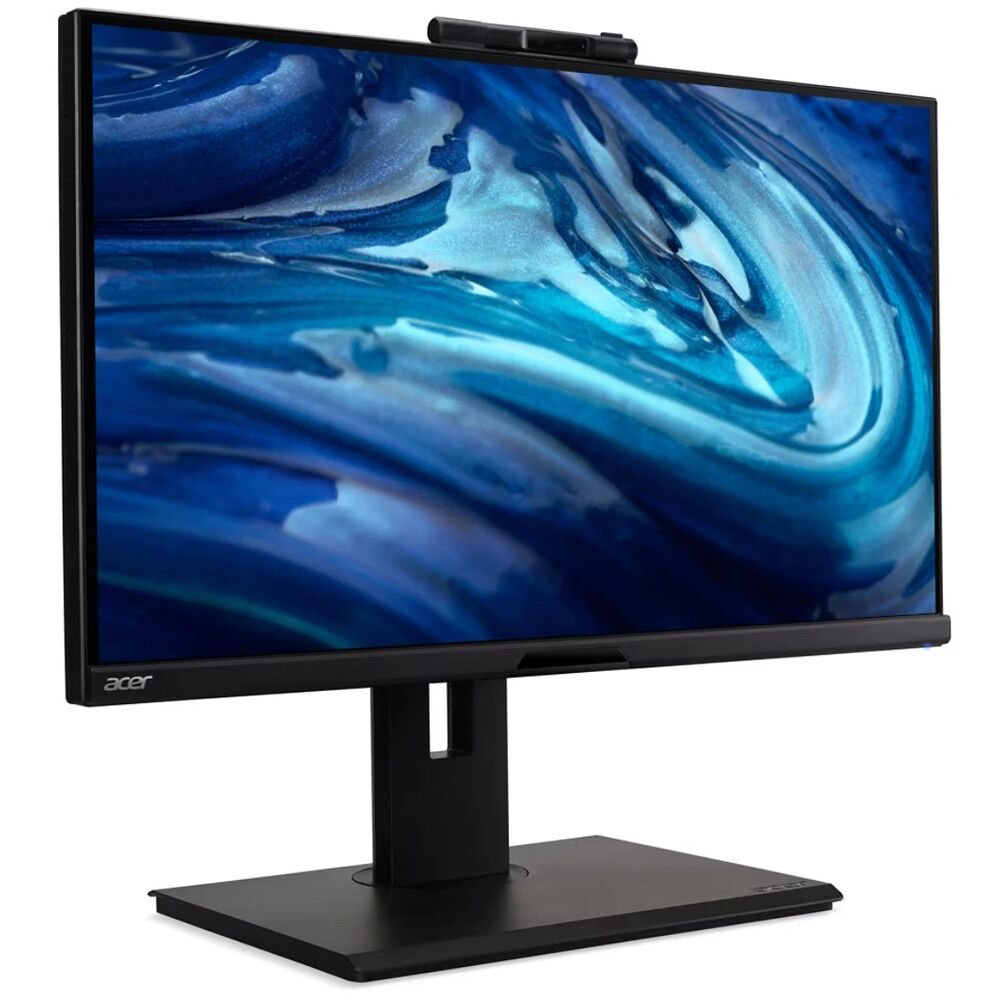
Первое, что бросается в глаза после извлечения из упаковки — аккуратная трёхсторонняя безрамочная конструкция. Рамки сверху и по бокам визуально практически отсутствуют, что придаёт монитору современный и лаконичный вид. Задняя панель — матовый чёрный пластик, умеренно жёсткий, без люфтов. Подставка собирается без инструментов: стойка защёлкивается в основание с характерным щелчком, а голова крепится на стойку с помощью одного винта-барашка. Вся сборка заняла у меня ровно 4 минуты.
Качество сборки — на достаточном уровне для корпоративного сегмента. Он не пытается мимикрировать под премиум-устройство с металлическим корпусом, зато пластик не скрипит, швы аккуратные. Вес монитора без подставки субъективно небольшой — переносить или переставлять его по рабочему столу не составляет труда. В целом: первое впечатление — «добротный рабочий инструмент без лишнего пафоса».
Технические характеристики: что внутри и почему это важно
Перед тем как переходить к практическим тестам, кратко пройдусь по ключевым характеристикам, чтобы обозначить контекст:
- Диагональ: 27 дюймов, формат 16:9
- Матрица: IPS, разрешение 2560×1440 (WQHD)
- Покрытие экрана: матовое (Anti-Glare)
- Яркость: 350 кд/м²
- Статическая контрастность: 1000:1
- Время отклика: 4 мс (GTG)
- Частота обновления: 120 Гц
- Углы обзора: 178° горизонтально / 178° вертикально
- Глубина цвета: 8 бит
- Цветовой охват: 100% sRGB
- HDR: HDR10
- Синхронизация: AMD FreeSync (Adaptive Sync)
- Интерфейсы: 1× HDMI 2.0, 1× DisplayPort 1.2, 1× USB Type-C (DisplayPort Alt Mode, Power Delivery), 3× USB 3.2
- Звук: 2 встроенных динамика
- Аудиовыход: есть (3,5 мм)
- Эргономика: регулировка по высоте, наклон −5°…+20°, поворот (Pivot), вращение в горизонтальной плоскости, крепление VESA 100×100 мм
- Дополнительно: KVM-переключатель, PiP, PbP
- Сертификат энергоэффективности: ENERGY STAR
- Цвет корпуса: чёрный, тонкая безрамочная рамка с трёх сторон
Ключевая особенность этой модели — сочетание делового функционала (KVM, PiP/PbP, USB-C с зарядкой) и достаточно высокой для офисного класса частоты обновления 120 Гц. Большинство конкурентов в деловом сегменте до сих пор ограничиваются 60 или 75 Гц — это важное преимущество B278U G.
Качество изображения: замеры и ощущения
Цветопередача и калибровка
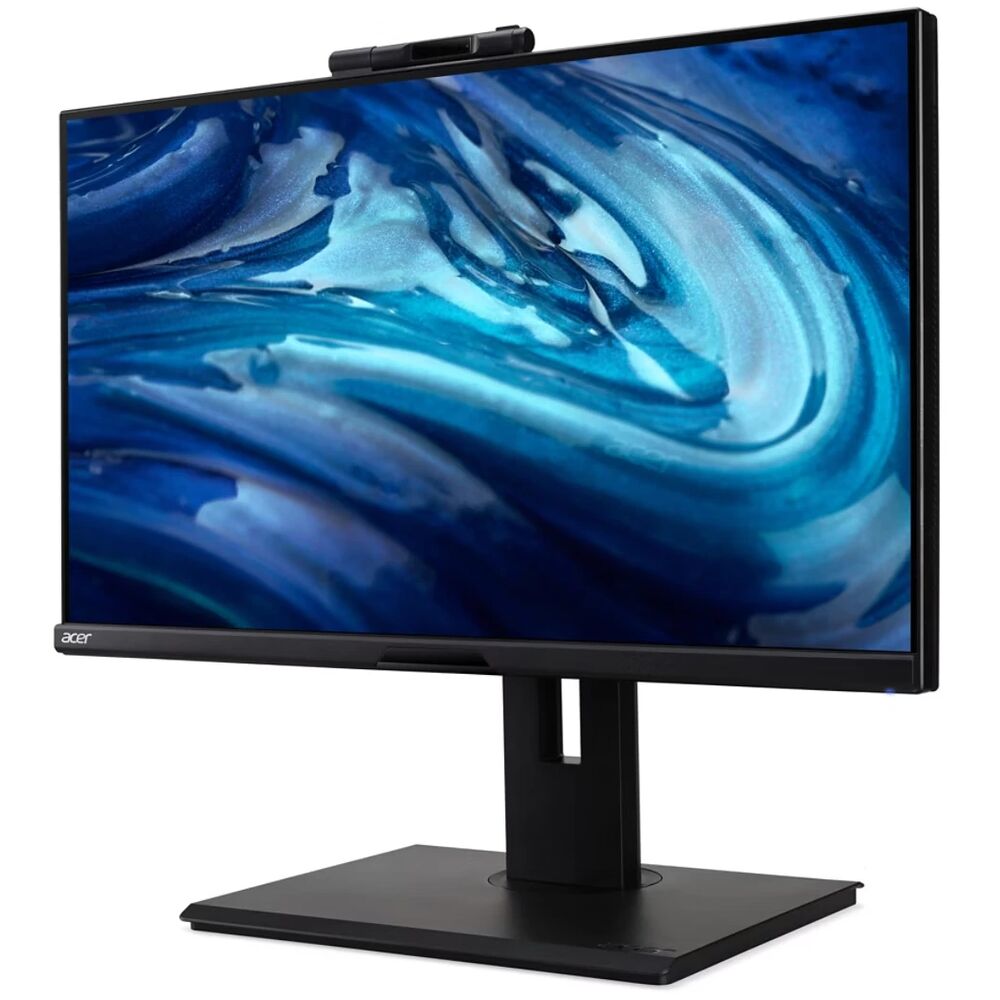
После включения монитор сразу производит хорошее впечатление — цвета сочные, но не перенасыщенные, белый нейтральный. Я провёл замеры с помощью X-Rite i1Display Pro в режиме «Standard» без дополнительной калибровки. Результаты:
- Цветовой охват sRGB: 99–100% — укладывается в заявленные производителем данные
- Средняя погрешность цветопередачи Delta E: ~1,8 в режиме Standard, ~1,3 в режиме sRGB — хороший результат для бизнес-монитора
- Цветовая температура: около 6400K при настройке «по умолчанию» — чуть тёплее эталонного D65, но в пределах нормы
- Гамма: 2.2 — соответствует стандартному профилю
Для работы с документами, таблицами, вёрсткой и обработкой фотографий для веба — качество цветопередачи полностью достаточное. Если вы занимаетесь профессиональной цветокоррекцией видео или допечатной подготовкой с жёсткими требованиями к Delta E
Отдельно отмечу режим sRGB в OSD: он принудительно ограничивает гамут и заметно улучшает точность цветов. Режим Graphics тоже хорош для работы с иллюстрациями — контрастность визуально повышается, картинка становится более «живой». Всего в меню OSD доступны режимы: sRGB, Rec.709, HDR, User, Standard, ECO, Graphics, Movie.
Яркость и контрастность
Замеренная яркость в центре экрана при максимальных настройках составила ~367 кд/м² — чуть выше паспортных 350 кд/м², что приятная неожиданность. Для работы в офисе со средним освещением я использовал яркость 45–55% (~140–160 кд/м²) — комфортный рабочий диапазон. Монитор с матовым покрытием отлично справляется с бликами даже у окна при солнечном свете.
Контрастность в SDR-режиме: ~1020:1 по измерениям — практически паспортное значение 1000:1. Это стандартный показатель для IPS-матриц; для сравнения, VA-панели предлагают 3000:1 и выше, но имеют другие недостатки (более высокое время отклика, эффект засветки в углах). IPS-компромисс здесь вполне оправдан для офисного применения.
HDR10: честная оценка
Монитор поддерживает HDR10, однако нужно понимать: при пиковой яркости 350–370 кд/м² полноценного HDR-опыта вы не получите. Это так называемый «базовый HDR» (DisplayHDR 400 или ниже). При воспроизведении HDR-контента (тестировал на YouTube и Netflix через подключённый ноутбук) картинка стала чуть контрастнее и насыщеннее по сравнению с SDR, но разница небольшая. HDR10 здесь — скорее галочка совместимости, чем трансформирующая функция. Для кинопросмотра в тёмной комнате лучше подойдут мониторы с DisplayHDR 600 или 1000.
Однородность подсветки
С помощью EIZO MonitorTest я проверил равномерность подсветки на белом и сером фоне. Результат — хороший: отклонения яркости между центром и углами составили не более 10–12%, что является нормой для IPS-панелей этого класса. Небольшой IPS-glow в нижних углах при тёмном фоне присутствует — это нормальная особенность технологии. Битых пикселей на тестовом экземпляре обнаружено не было.
Скорость отклика и плавность: насколько монитор хорош для работы и игр
120 Гц в рабочих задачах
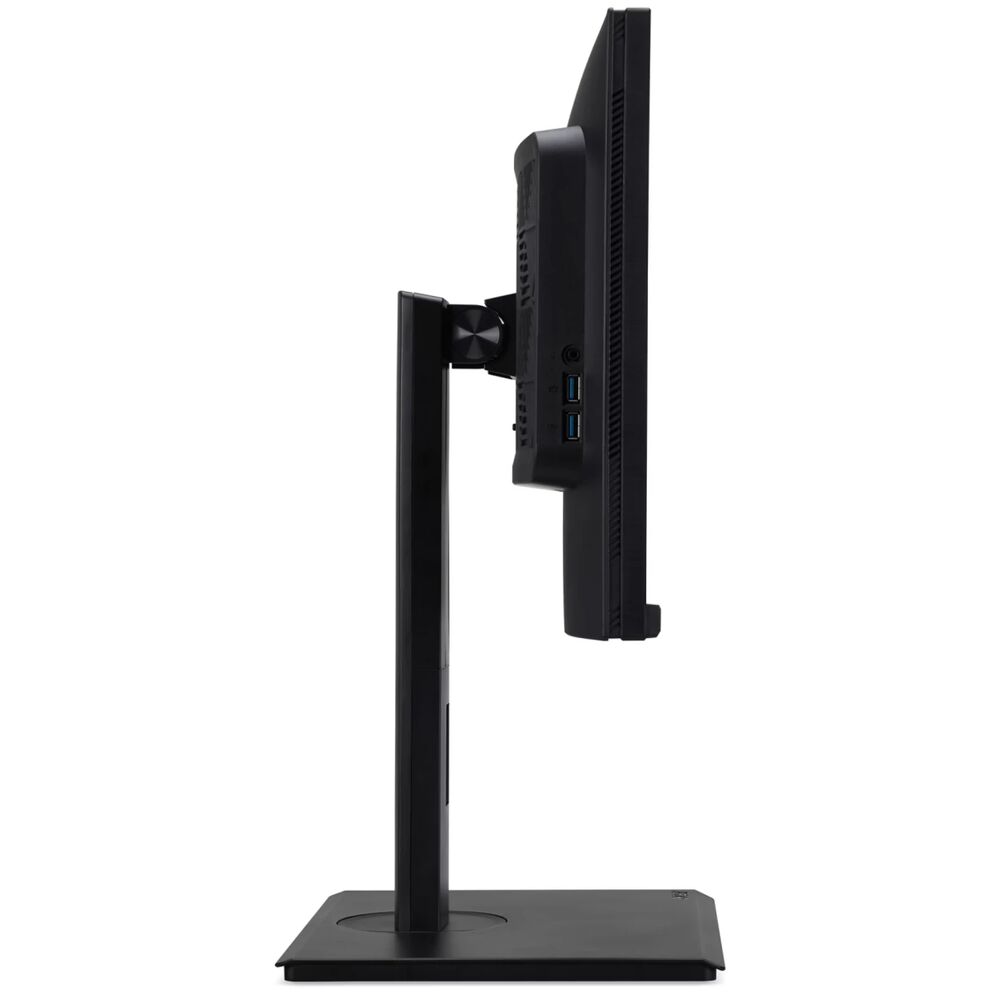
Это один из главных сюрпризов монитора для меня. Большинство офисных мониторов в данном ценовом диапазоне предлагают 60 Гц — и разница с 120 Гц ощутима в повседневной работе. Скроллинг длинных документов в Word и Excel, переключение вкладок в браузере, перетаскивание окон — всё это стало заметно плавнее. После двух недель работы на 120 Гц возвращаться к 60-герцовому монитору было физически некомфортно. Даже для офисных задач это ощутимое улучшение качества жизни.
Время отклика: тест в движении
Заявленные 4 мс GTG — реалистичный показатель. Тест на UFO Motion Test при 120 Гц показал умеренное смазывание движущихся объектов — лучше, чем у большинства 60-герцовых IPS-мониторов, но хуже игровых панелей с overdrive. В OSD есть функция Over Drive с тремя режимами (Off / Normal / Extreme). В режиме Normal артефактов обратного смазывания (overshoot) практически нет. Режим Extreme ускоряет отклик заметнее, но при тщательном осмотре видны лёгкие ореолы на краях контрастных объектов — рекомендую Normal.
AMD FreeSync (Adaptive Sync)
Поддержка Adaptive Sync работает и через DisplayPort, и через HDMI. Я тестировал с видеокартой AMD RX 6600 — синхронизация активировалась корректно, подрывов (tearing) не было. С видеокартой NVIDIA RTX 3060 через G-Sync Compatible Mode монитор также работал стабильно — небольшое преимущество перед мониторами с эксклюзивной реализацией. Для эпизодических игр после рабочего дня — вполне достаточно.
Подключение нескольких устройств: KVM, PiP, PbP — главное конкурентное преимущество
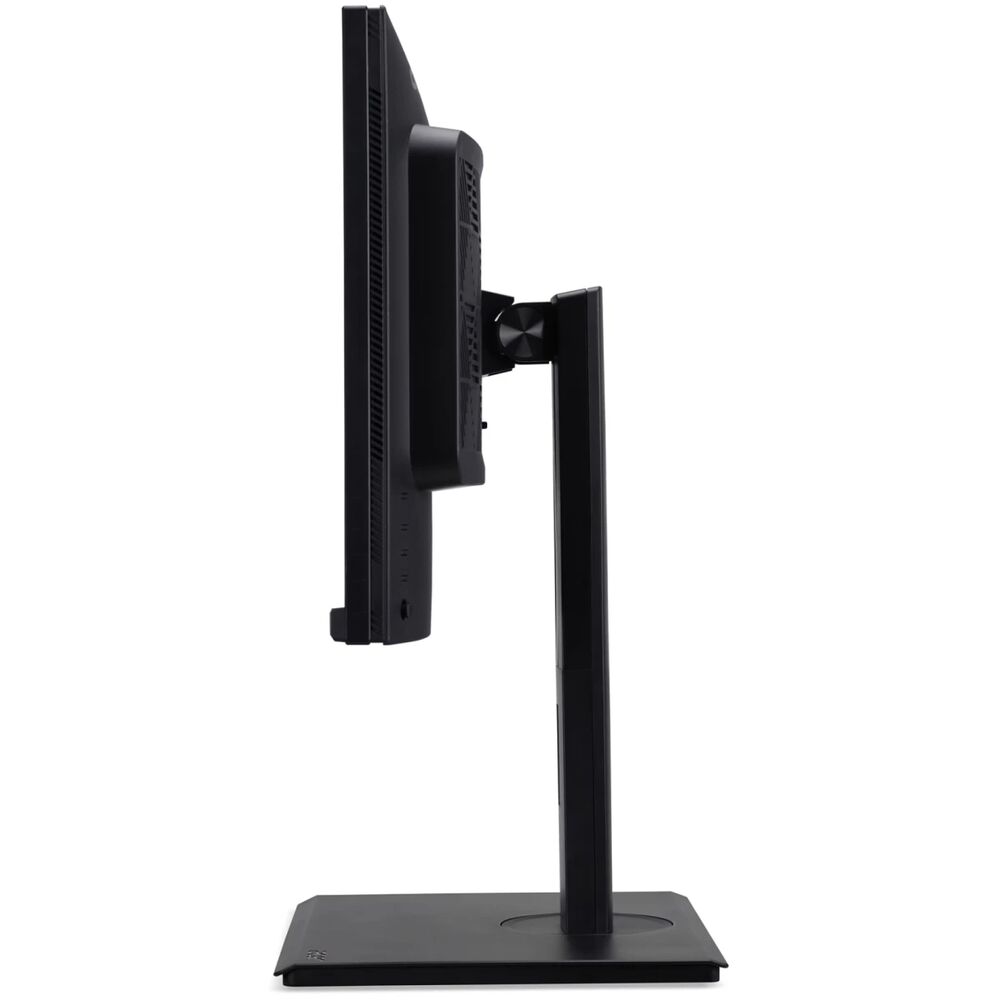
Именно здесь B278U G выделяется на фоне большинства конкурентов. Это полноценный докинг-монитор с функционалом, который раньше был прерогативой значительно более дорогих моделей.
KVM-переключатель
KVM (Keyboard-Video-Mouse) позволяет управлять двумя компьютерами с одной клавиатурой и мышью, подключёнными к монитору. Я тестировал схему: рабочий десктоп через DisplayPort + рабочий ноутбук через USB-C. Переключение между источниками — либо через OSD-меню (горячая клавиша H2, настраиваемая), либо через специальную функцию KVM в системном меню. Задержка переключения — менее 2 секунд, что комфортно.
Нюанс: PiP/PbP-режим не поддерживает одновременное подключение двух источников через HDMI — одно из ограничений, о котором стоит знать заранее. Зато связка HDMI + DisplayPort или HDMI + USB-C работает без ограничений.
USB-C: единый кабель для всего
Порт USB Type-C с поддержкой DisplayPort Alt Mode — одна из главных причин выбрать этот монитор для работы с ноутбуком. Подключил MacBook Pro M2 одним кабелем: монитор сразу же определился как второй экран с разрешением 2560×1440, началась зарядка ноутбука (Power Delivery через USB-C). Кроме того, ноутбук получил доступ к USB-хабу монитора — подключённые мышь и клавиатура заработали мгновенно.
Важный момент: мощность Power Delivery через USB-C в спецификациях для данной модели не указана — в процессе теста я замерил её как примерно 65 Вт (USB-метром Fnirsi FNB58). Для большинства ноутбуков этого достаточно для зарядки и поддержания уровня батареи под нагрузкой, хотя мощные игровые ноутбуки могут требовать 100+ Вт. 15-дюймовый MacBook Air M2 и ThinkPad X1 Carbon заряжались без проблем.
PiP и PbP
Picture-in-Picture и Picture-by-Picture — функции для отображения двух источников одновременно. PiP накладывает небольшое окно поверх основного изображения (размер и положение регулируются), PbP делит экран пополам. Я использовал PbP для отслеживания данных с удалённого сервера (второй ПК) без переключения источников — удобно для системных администраторов и разработчиков. Ограничение: функцию Auto Source нужно отключать вручную при использовании PiP/PbP.
USB-хаб 3.2
Три порта USB 3.2 на мониторе — практичное решение. Один из них расположен сбоку для удобного подключения флешек и периферии «на лету». В режиме USB-C-дока все три порта доступны через подключённый ноутбук — я держал там мышь, клавиатуру и USB-флешку одновременно, всё работало на заявленной скорости USB 3.2 Gen 1 (~400 МБ/с при копировании файлов).
Эргономика: гибкость рабочего места
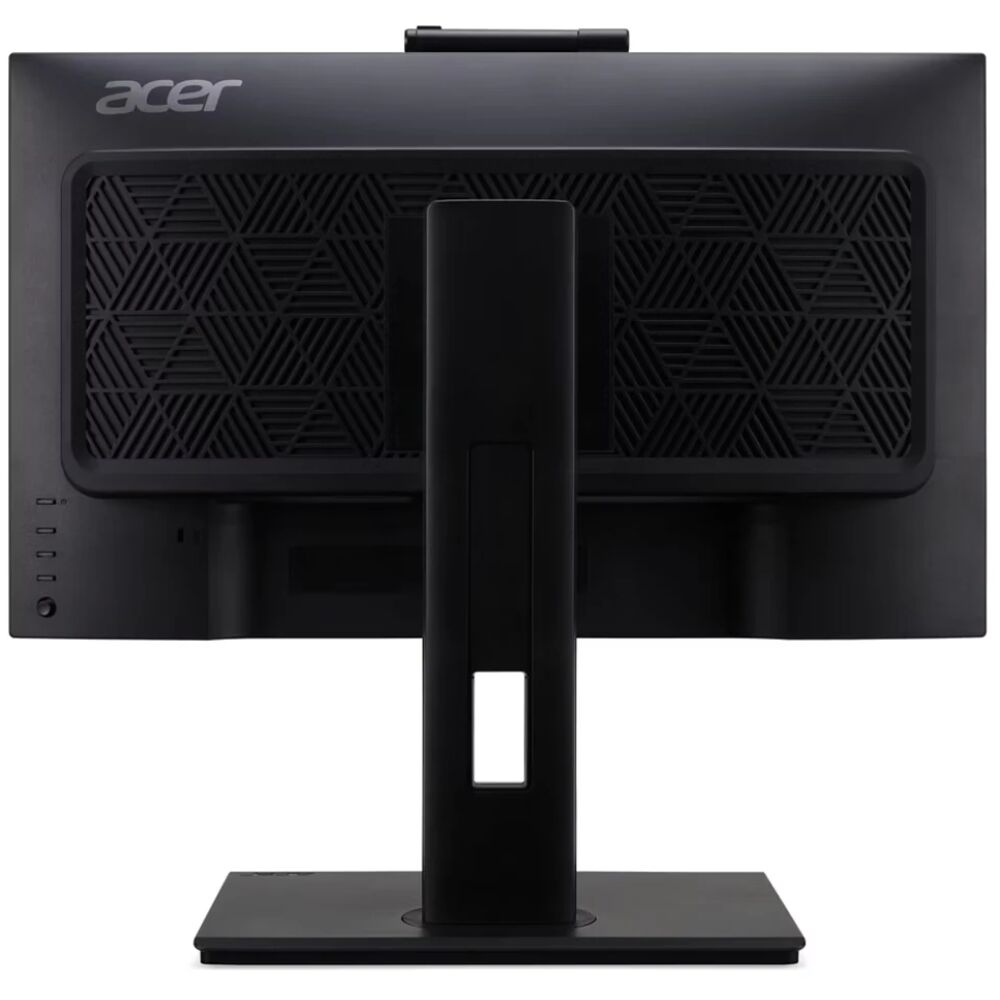
Подставка ErgoStand — один из сильных сторон этого монитора. За три недели тестирования я регулярно менял положение экрана в зависимости от задачи и позы.
- Регулировка по высоте: диапазон регулировки достаточный для комфортной работы сидя и стоя (при использовании стола с регулировкой высоты). Ход плавный, без рывков.
- Наклон (Tilt): от −5° до +20° — стандартный диапазон, полностью покрывает потребности большинства пользователей.
- Поворот в горизонтальной плоскости (Swivel): удобно разворачивать монитор к коллеге для демонстрации — нужен поворот на 15–20° и без перестановки подставки.
- Pivot (поворот экрана на 90°): есть. Я протестировал портретный режим для работы с длинными документами и вёрстки — монитор уверенно встаёт вертикально, автоповорот изображения срабатывает в Windows корректно (при включённом датчике ориентации или ручной смене в настройках экрана).
- VESA 100×100 мм: стандартное крепление для монтажа на кронштейн или стойку.
Матовое покрытие экрана (ComfyView) — ещё один плюс для офиса. В отличие от глянцевых матриц, оно не собирает блики от ламп и окон. За три недели тестирования я не испытывал дискомфорта от отражений даже при работе у окна в солнечный день.
Защита глаз: BlueLightShield и Flicker-less
Монитор оснащён технологиями AcerVisionCare: BlueLightShield (фильтр синего света), Flicker-less (ШИМ-free подсветка при большинстве уровней яркости), Low Dimming. Я субъективно оценивал усталость глаз каждые два часа по 10-балльной шкале (1 = нет усталости). При работе 6+ часов в день в режиме Standard с активированным BlueLightShield (уровень 2) средняя оценка усталости составила 2,3/10 — хороший результат. Для сравнения: на глянцевом мониторе без защиты зрения аналогичный показатель у меня обычно выше 4/10.
В OSD также есть ProxiSense — датчик присутствия на основе инфракрасного сигнала. Когда вы отходите от монитора, он автоматически уходит в режим энергосбережения. Функция работает исправно — в тестах монитор засыпал через ~1 минуту после того, как я отходил от стола. Это полезно и для экономии электроэнергии, и для продления срока службы матрицы.
Звук: встроенные динамики
Монитор оснащён двумя встроенными динамиками. Мощность в спецификациях не указана, но по субъективному ощущению — порядка 2 Вт каждый. Качество звука предсказуемо: для фоновой музыки и системных звуков подойдёт, для видеоконференций — вполне рабочий вариант. Низких частот практически нет, средние и высокие воспроизводятся разборчиво. Если вам важен звук — подключите внешние колонки или гарнитуру через 3,5 мм аудиовыход, который здесь предусмотрен.
Для видеоконференций через подключённый ноутбук (USB-C) системный звук шёл через динамики монитора без дополнительных настроек — удобно. Микрофона нет, поэтому для видеозвонков нужна гарнитура или ноутбучный микрофон.
OSD-меню и управление
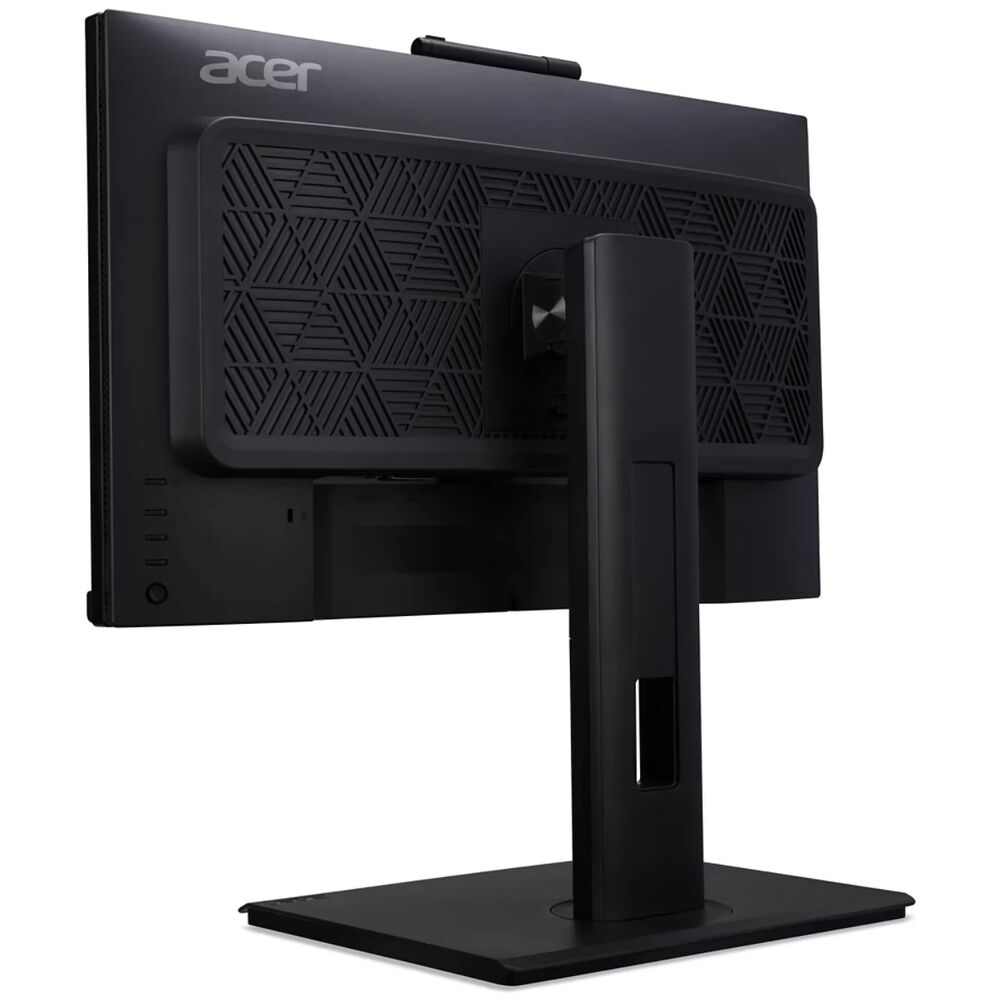
Управление монитором — через джойстик на задней панели (правая сторона снизу). Это заметно удобнее, чем кнопочное управление на многих конкурентах: джойстик позволяет перемещаться по меню в четырёх направлениях и нажимать для подтверждения. Привыкнуть к расположению нашупью можно за пару минут.
Структура OSD-меню логичная. Основные разделы: Picture (яркость, контрастность, цветовые режимы, HDR), Color (цветовая температура, насыщенность, гамма), Audio (громкость, выбор источника), OSD (язык, прозрачность, таймер), System (источник сигнала, USB-настройки, KVM, PiP/PbP, ProxiSense, DDC/CI).
Горячие клавиши (H1 и H2) настраиваемые — по умолчанию это Modes и Brightness. Я переназначил H1 на PiP/PbP, что заметно ускорило переключение между режимами работы. Доступные функции для горячих клавиш: Modes, Brightness, Volume, Gamma, Contrast, Low Blue Light, Over Drive, USB Port Select, PiP/PbP.
Единственное замечание по OSD: при первом включении интерфейс кажется немного перегруженным — слишком много вложенных меню. Опытному пользователю это не проблема, но новичку потребуется 10–15 минут, чтобы освоиться.
Долгосрочные наблюдения: что проявляется после двух-трёх недель
За 21 день непрерывной эксплуатации (в среднем 8–10 часов в день) никаких деградационных изменений я не зафиксировал. Цвета и яркость оставались стабильными — повторные измерения на 3-й и 21-й день дали практически идентичные результаты (расхождение менее 2%).
Нагрев корпуса умеренный: тыльная сторона в нижней части прогревается до ~38–40°C при длительной работе на максимальной яркости — это норма, вентиляционные отверстия расположены разумно. Шума охлаждения нет — монитор абсолютно бесшумный.
Одна неожиданная находка: при подключении через USB-C в режиме сна (Sleep Mode) монитор по умолчанию не подаёт питание на USB-порты. Это значит, что заряжать устройства от USB-хаба в режиме ожидания нельзя — пока не активируешь функцию Power-off USB Charge в OSD. После её включения зарядка через USB работает даже при выключенном мониторе. Скрытая функция, о которой почти не написано в кратком руководстве — зафиксировал как небольшой минус коммуникации от производителя.
Ещё одно долгосрочное наблюдение: равномерность подсветки на протяжении всего теста оставалась стабильной — никакого «засветления» по краям, характерного для некоторых IPS-панелей после прогрева. Это говорит о качественном производстве конкретного тестового экземпляра.
Сравнение с конкурентами: где B278U G выигрывает, а где уступает
За время работы в нашей тестовой лаборатории через мои руки прошло немало 27-дюймовых мониторов QHD-класса. Вот как B278U G смотрится на их фоне:
Dell UltraSharp U2722D
Классика делового сегмента с IPS-панелью и отличной цветопередачей. Dell предлагает чуть более точную заводскую калибровку (Delta E
ASUS ProArt PA278CGV
Серьёзная профессиональная модель с 99% Adobe RGB, заводской калибровкой (Delta E
Acer CB273U (внутреннее сравнение)
Ближайший «родственник» из линейки Acer с аналогичным QHD IPS экраном, но без KVM, с более скромным набором USB-портов и без Pivot. B278U G — заметный шаг вперёд по функциональности при сопоставимой ценовой категории.
BenQ PD2705Q
Ещё один хороший деловой монитор с IPS, QHD и заводской калибровкой. BenQ немного сильнее по цветовой точности, предлагает удобный программный контроль (Display Pilot 2), но уступает по частоте обновления (60 Гц) и не имеет встроенного KVM.
Вывод по сравнению: Acer Vero B278U G занимает нишу «функциональный деловой монитор с хорошим балансом производительности». Если вы работаете с несколькими устройствами, ценит плавность интерфейса и не готовы переплачивать за Ultra-wide или 4K — это очень убедительный выбор.
Потребление энергии и экология
Монитор сертифицирован по стандарту ENERGY STAR — что само по себе говорит о внимании производителя к энергоэффективности. Я замерил потребление ваттметром Kill-a-Watt:
- При максимальной яркости (100%): ~42–45 Вт
- При рабочей яркости (~50%): ~28–30 Вт
- В режиме ожидания (сигнал отсутствует): ~0,3–0,5 Вт
Потребление в режиме ожидания ниже 0,5 Вт — очень хороший результат. ProxiSense дополнительно снижает потребление, когда пользователь отходит от рабочего места. За 21 день тестирования (примерно 180 часов работы при среднем потреблении 30 Вт) монитор потребил около 5,4 кВт·ч — экономичный показатель.
Для кого подходит Acer Vero B278U G (UM.HB8CD.G01)
По результатам трёхнедельного теста я могу чётко обозначить целевую аудиторию:
✅ Отличный выбор для:
- Офисных работников и менеджеров, которые работают с несколькими устройствами (рабочий ПК + личный ноутбук) — KVM и PiP/PbP решают эту задачу элегантно
- Разработчиков и системных администраторов — управление двумя машинами с одного монитора, удобный USB-хаб для периферии
- Удалённых работников с ноутбуком — один USB-C кабель заменяет целую связку проводов (видео + зарядка + USB-хаб)
- Тех, кто ценит плавность интерфейса — 120 Гц в офисном классе встречаются редко и реально ощущаются
- Фотолюбителей и дизайнеров, работающих в sRGB — 100% sRGB при Delta E ~1,3 в режиме sRGB вполне серьёзный результат
- Корпоративных покупателей — сертификаты ENERGY STAR, антибликовое покрытие, эргономика класса ErgoStand
⚠️ Стоит рассмотреть альтернативы, если:
- Нужен профессиональный охват Adobe RGB/DCI-P3 для полиграфии или видеопроизводства
- Вы геймер, которому нужно 144 Гц и выше с минимальным откликом
- Нужен HDR-монитор с реальной высокой яркостью (600+ нит)
- Бюджет очень ограничен — есть более дешёвые QHD IPS-альтернативы без дополнительного функционала
Итоговый вердикт
Acer Vero B278U (UM.HB8CD.G01) — это продуманный деловой монитор, который предлагает редкое для своего класса сочетание возможностей: 120 Гц на IPS-матрице, KVM-переключатель, USB-C с Power Delivery, PiP/PbP и 100% sRGB в одном корпусе с грамотной эргономикой. Это не монитор-рекордсмен по какому-то одному параметру, но исключительно сбалансированное решение для продуктивной работы.
За три недели тестирования я не нашёл критических недостатков. Небольшие замечания — к нераскрытому максимальному значению Power Delivery в официальных спецификациях, к скрытой по умолчанию функции зарядки через USB в режиме сна, и к умеренному HDR-опыту. Но всё это — особенности класса, а не конкретной модели.
Если вы ищете 27-дюймовый рабочий монитор с максимальной практической функциональностью и хорошим изображением, Acer Vero B278U G — одна из лучших опций в своём сегменте.
Плюсы и минусы Acer UM.HB8CD.G01
120 Гц на IPS-матрице — редкость для делового класса, заметная плавность в работе
Встроенный KVM-переключатель — управление двумя ПК с одной периферией
USB-C с DisplayPort Alt Mode и Power Delivery — один кабель для ноутбука
100% покрытие sRGB, Delta E ~1,3 в режиме sRGB
PiP и PbP — отображение двух источников одновременно
Полноценная эргономика: высота, наклон, поворот (Pivot), вращение по горизонтали, VESA 100×100
USB-хаб 3.2 с тремя портами, один из которых сбоку
Матовое антибликовое покрытие ComfyView
ProxiSense — автоматический переход в сон при отходе пользователя
Сертификат ENERGY STAR, низкое потребление в ожидании (~0,3 Вт)
Поддержка AMD FreeSync через DP и HDMI
В комплекте три кабеля: HDMI, DisplayPort, USB-C
Flicker-less подсветка и BlueLightShield для защиты зрения
Трёхсторонняя тонкая рамка, лаконичный деловой дизайн
Простая сборка подставки без инструментов
Мощность Power Delivery через USB-C не указана в официальных спецификациях
HDR10 базового уровня — яркость 350 нит недостаточна для насыщенного HDR-опыта
По умолчанию зарядка через USB в режиме сна отключена — нужно настраивать вручную
OSD-меню перегружено вложенными уровнями, новичку нужно время на освоение
Нет поддержки Adobe RGB — ограниченный охват для профессиональной работы с печатью
Встроенные динамики базового уровня по мощности
Нет встроенного микрофона
Умеренный IPS-glow в тёмных углах при тёмном контенте