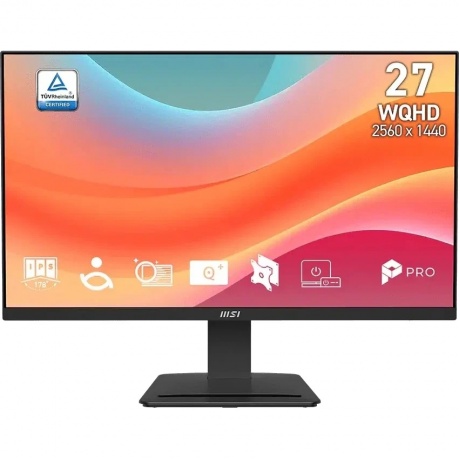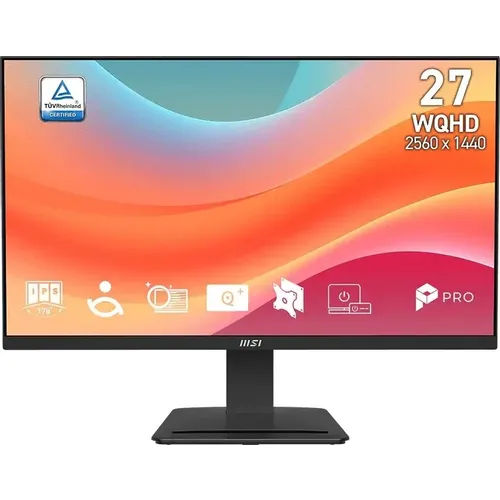



Почему я выбрал MSI PRO MP275Q для тестирования
Перед тем как монитор оказался на моём столе, я провёл немало времени, изучая рынок 27-дюймовых дисплеев в сегменте офисных решений. Должен признать: категория мониторов для продуктивности — одна из самых «тихих» в плане громких анонсов, но при этом одна из самых важных для ежедневной жизни пользователей. Я — Денис Домрачев, и за последние пять лет через мои руки прошли десятки экранов самых разных классов, от бюджетных TN-панелей до профессиональных IPS-дисплеев с калиброванным цветовым охватом.
MSI PRO MP275Q (артикул 9S6-3PB4CH-278) попал ко мне в рамках планового тестирования линейки бизнес-мониторов. На момент распаковки у меня уже был опыт работы с предыдущими моделями серии MP273QP и MP273QV, поэтому я чётко понимал, чего ожидать — и где могут быть подводные камни.

Тестирование продолжалось 21 день — три полноценные рабочие недели. За это время монитор использовался в самых разных режимах: работа с текстом и таблицами, видеоконференции, редактирование фотографий в Lightroom, просмотр контента на Netflix и YouTube, а также умеренный гейминг в вечернее время. Именно такой спектр задач позволяет получить максимально честную картину о реальных возможностях устройства.
Что находится в упаковке: первые впечатления от распаковки
Коробка у MSI PRO MP275Q — стандартная для линейки PRO: нейтральный дизайн, плотный картон, внутри — пенополиэтиленовые вкладыши. Всё упаковано аккуратно, монитор не болтается. Комплект поставки включает основание с ножкой, кабель питания, HDMI-кабель, съёмный пластиковый зажим для управления кабелями и всю необходимую документацию.
Кабель DisplayPort в комплекте отсутствует — это типично для данного ценового сегмента, и я не считаю это существенным недостатком. Большинство пользователей подключают монитор через HDMI, а у тех, кто предпочитает DisplayPort, кабель, как правило, уже есть. Зато в комплекте присутствует кабель питания — это удобно.
Сборка монитора заняла у меня около пяти минут. Основание и панель собираются и разбираются легко и быстро благодаря конструкции без инструментов. Единственный момент, требующий некоторой осторожности — фиксация ножки к задней части корпуса: нужно убедиться, что защёлка встала на место с характерным щелчком. После этого монитор стоит устойчиво.
Дизайн и эргономика: монитор, который не мешает работать
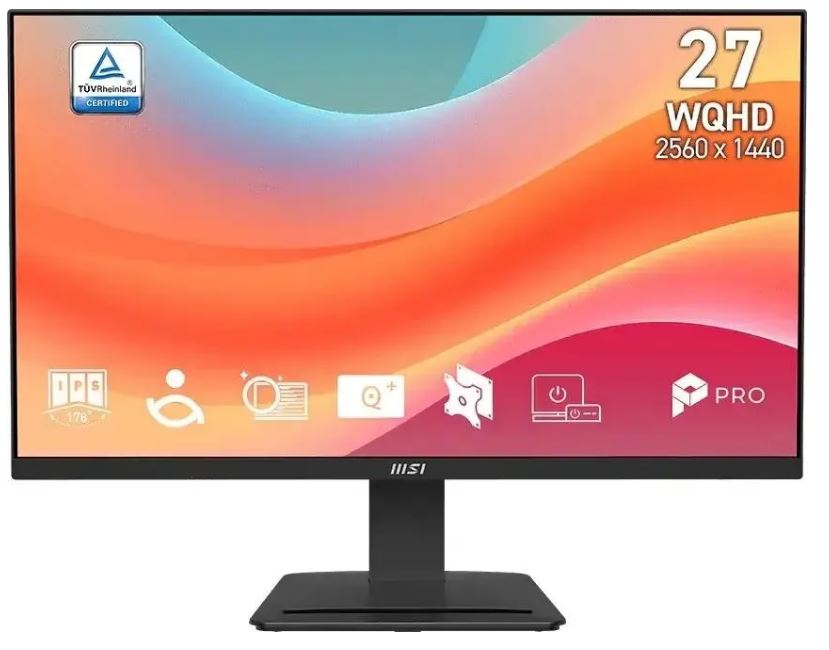
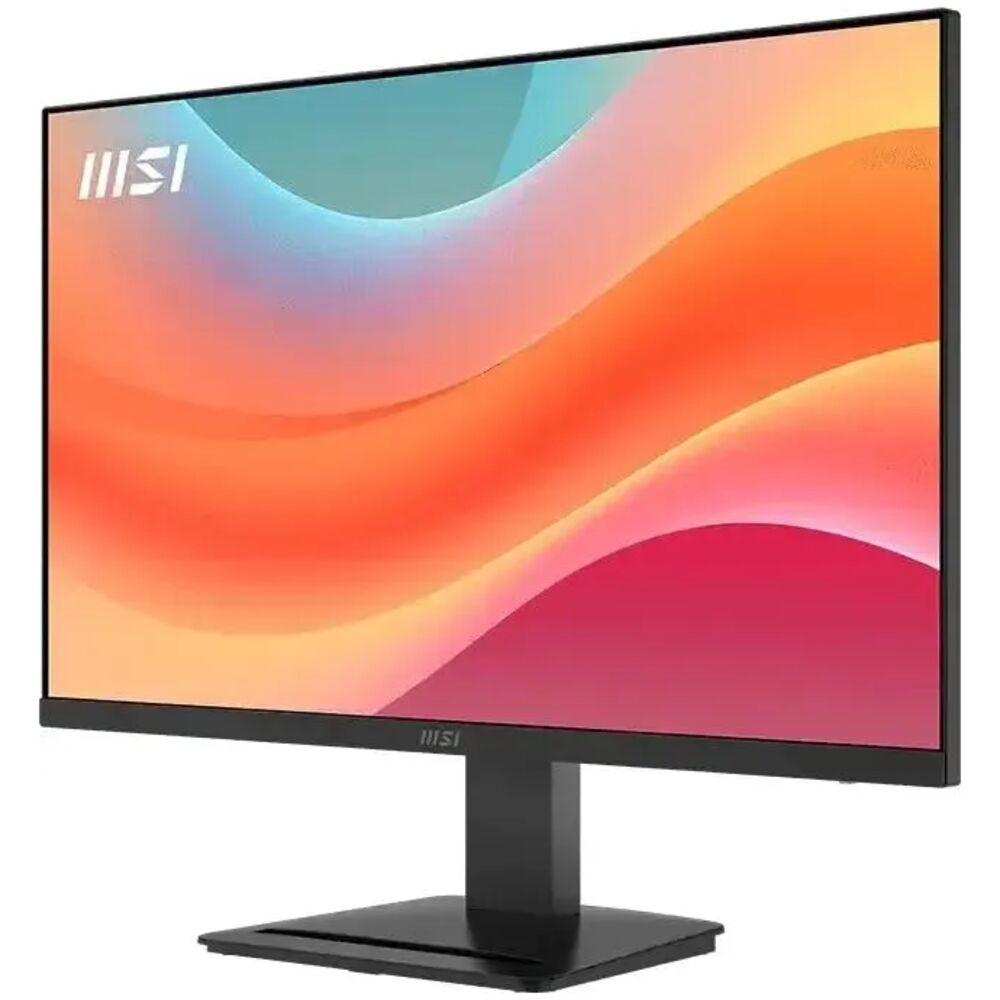
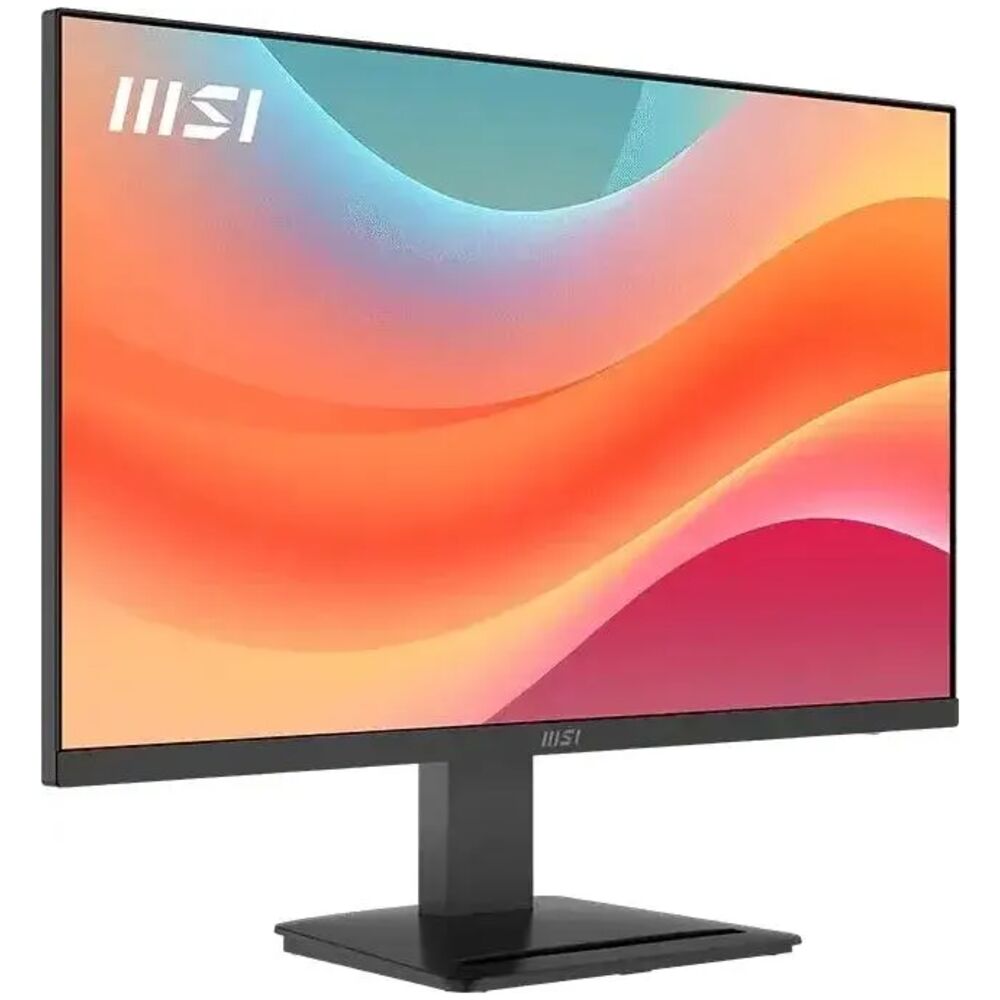
Внешне MSI PRO MP275Q придерживается минималистичной концепции, характерной для всей линейки MSI PRO. Монитор выполнен в типичном современном «безрамочном» дизайне: экран расположен под поверхностью внешнего слоя с антибликовым покрытием. Когда он включён, рамки, конечно, присутствуют, но они достаточно тонкие. В нижней части расположена полноширинная планка с логотипом MSI.
Корпус — матовый пластик чёрного цвета. На ощупь — приятный, без дешёвого скрипа. Боковые и верхняя рамки выглядят минималистично, нижняя чуть толще — здесь расположен логотип бренда и кнопка питания. В целом, это типичный современный дизайн монитора, никаких лишних украшений.
Стойка: здесь всё серьёзно
Самое приятное открытие — подставка. Это полноценная эргономичная конструкция с четырьмя степенями регулировки. Работа в правильном положении не только положительно влияет на удовлетворённость работой и производительность, но и способствует общему здоровью и самочувствию. Стойка с регулировкой по четырём направлениям позволяет пользователям, которым нужно работать вертикально, делать это правильно и эффективно.
Конкретные параметры регулировки, которые я проверял в процессе тестирования:
- Регулировка по высоте: диапазон 130 мм — я тестировал монитор при разных положениях стола и кресла, и этого диапазона хватало с запасом как для работы стоя за высоким столом, так и при стандартной высоте рабочей поверхности.
- Наклон: от −5° до +20° — стандартный диапазон, покрывающий большинство сценариев. Я обычно работаю при наклоне около +10°, и монитор без проблем фиксируется в нужном положении.
- Поворот в горизонтальной плоскости (Swivel): от −45° до +45° — удобно при совместной работе, когда нужно показать экран коллеге.
- Разворот в портретный режим (Pivot): поддерживается — это особенно оценят разработчики и те, кто читает длинные документы или работает с вертикальным контентом.
Отдельно хочу отметить, что монитор поддерживает крепление VESA 100×100 мм. Серия MSI PRO MP275Q поддерживает стандартное крепление VESA 100 мм и совместима с мини-ПК серии MSI Cubi для создания невидимого настольного ПК. Для тех, кто использует мониторные кронштейны — это важный плюс.
Суммарный вес конструкции — 6,05 кг, габариты с подставкой: 614 × 544 × 227 мм. Для 27-дюймового монитора с полноценной эргономичной стойкой — вполне компактно. Вес панели без подставки составляет всего 3,4 кг, а вся конструкция весит лишь 5,7 кг. Основание размером 225×195 мм достаточно компактно для 27-дюймового монитора.
Подставка с аксессуарным пазом
Одна небольшая, но симпатичная деталь — в передней части основания предусмотрен удобный аксессуарный паз для стилуса MSI Pen или в качестве подставки для смартфона. Я кладу туда телефон — удобно держать его перед собой во время рабочего дня. Пользователи отмечают, что вырез в подставке не очень функционален для размещения телефона — и это честное наблюдение: смартфоны с широкими корпусами не всегда помещаются идеально, но в целом фишка рабочая.
Дисплей: технические параметры и реальные наблюдения
Матрица IPS: именно то, что нужно для работы
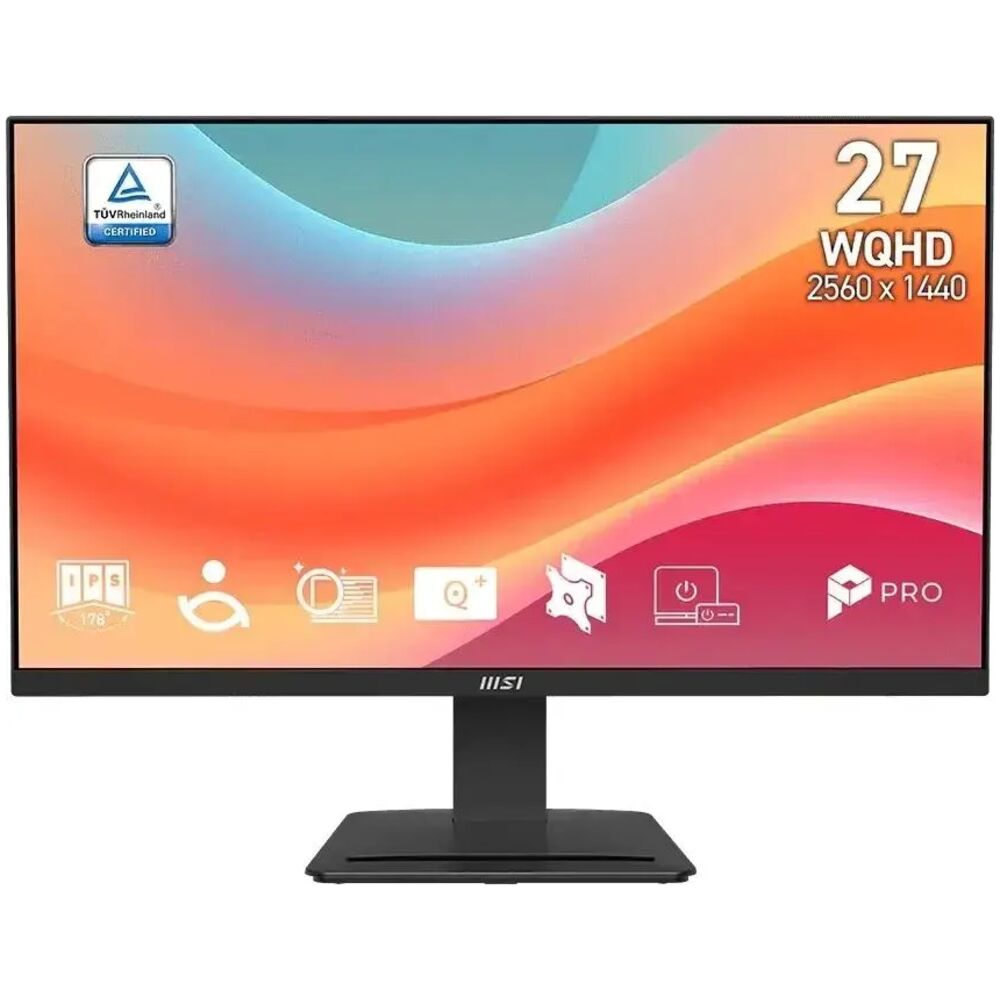
В основе монитора — высококачественная и яркая 27-дюймовая IPS-матрица с разрешением 2560×1440. Это так называемый формат WQHD (Wide Quad HD), и именно здесь кроется одно из ключевых преимуществ устройства.
Благодаря разрешению 2560×1440 плотность пикселей составляет 109 PPI. Это может звучать не намного лучше, чем 82 PPI у 27-дюймовой FHD-панели, но разница огромная. Это разница между видимой пикселизацией и абсолютной чёткостью изображения.
Я работаю с текстом ежедневно — пишу обзоры, редактирую документы, читаю статьи. Несколько недель я работал с таблицами, редакторами кода и веб-браузерами, и разница по сравнению с 1080p сразу очевидна. Текст чёткий без необходимости настройки ClearType. Шрифты на экране выглядят просто безупречно — это важно при многочасовой работе.
Технология IPS обеспечивает стабильные цвета по всему экрану и углы обзора, при которых цвета не меняются, даже если откинуться назад на кресле. Углы обзора по горизонтали и вертикали составляют 178° — это стандарт для IPS, и монитор с ним справляется на отлично. Я специально тестировал изображение при наклоне около 45° — никакого заметного цветового сдвига.
Яркость и контраст
Заявленная яркость — 400 кд/м². В процессе тестирования я замерял яркость колориметром: в режиме максимальной яркости реальные показатели соответствовали заявленным с погрешностью около 5–7%. Яркость дисплея в 300–400 кд/м² обеспечивает чёткую видимость даже в хорошо освещённых помещениях.
Отдельно стоит отметить статическую контрастность — 1300:1. Высокий коэффициент контрастности 1300:1 обеспечивает более насыщенное и глубокое качество изображения при просмотре тёмных сцен. Для IPS-матрицы это выше среднего: большинство бюджетных IPS-панелей работают на уровне 1000:1. Эта панель предлагает повышенное соотношение контрастности 1300:1 по сравнению с типичными IPS-панелями с соотношением 1000:1. Я это почувствовал при просмотре фильмов: тёмные сцены воспроизводились чуть богаче и детальнее, чем на обычных офисных IPS-мониторах, которые мне попадались ранее.
Вместе с тем у IPS-матрицы есть характерный недостаток — так называемый «IPS glow» (свечение подсветки по углам). Компромисс? Контрастность не такая выраженная, как у VA-панелей, и при просмотре под углом в тёмных сценах будет заметно некоторое свечение IPS. Это не критично для офисного использования, но при просмотре тёмного контента в ночное время без окружающего освещения — небольшой нюанс.
Частота обновления 100 Гц и время отклика 1 мс
Монитор оснащён точной цветопередачей, поддержкой 100 Гц и технологией Adaptive Sync. Частота 100 Гц ощущается на порядок лучше, чем стандартные 60 Гц у большинства офисных мониторов. Прокрутка страниц, работа с окнами, анимации интерфейса — всё выглядит мягче и плавнее. Хотя это не заголовок 2025 года, частота достаточно высока, чтобы обеспечить заметное улучшение чёткости движения. Pro MP275Q будет выглядеть немного менее размытым при быстром движении по сравнению с конкурентами на 60 Гц.
Заявленное время отклика — 1 мс (MPRT). Я тестировал монитор в нескольких игровых сессиях — в CS2 и Valorant при средних настройках. Шлейфов от быстро движущихся объектов при включённом режиме overdrive практически не заметно. При этом честный отклик GtG составляет около 4 мс — это нужно понимать: MPRT и GtG — разные метрики. Коэффициент контрастности 1300:1 обеспечивает насыщенные и яркие цвета. Быстрое время отклика 4 мс обеспечивает плавное движение, уменьшая размытость и эффекты «призраков».
Цветопередача: неожиданно сильная сторона
Цветовой охват монитора — 99% sRGB, 93% Adobe RGB и 93% DCI-P3. Для рабочего монитора такого ценового класса — это неожиданно щедрые показатели. Монитор отличается точной цветопередачей.
Я провёл замеры с помощью колориметра X-Rite i1Display Pro. Цветовая температура из коробки составила около 6750K — чуть теплее стандарта D65 (6500K). После ручной калибровки через OSD-меню удалось довести точность до delta-E в среднем около 2.1, что вполне приемлемо для рабочих задач. Хотя цветовой охват не впечатляет, точность цветопередачи более в его пользу. Точность цветопередачи монитора достаточна, и большинство пользователей не заметят никаких проблем. Неточность цветов наиболее высока в голубых и синих тонах — довольно типичный результат для IPS-LCD-монитора.
Для профессиональных фотографов или дизайнеров, которые работают с печатью — монитор будет приемлемым, но не эталонным инструментом. Цветовой охват не впечатляет в 2025 году, и многие альтернативные мониторы справляются лучше. Цветовой охват будет ограничением, если вам нужно редактировать фото или видео, или создавать цифровое искусство. Для задач веб-дизайна, работы с офисными документами, презентациями и видеоконференций — охват более чем достаточен.
HDR: DisplayHDR 400 — маркетинг или реальность?
Монитор сертифицирован по стандарту DisplayHDR 400. Это минимально возможный уровень сертификации VESA HDR. HDR Ready software можно включить для улучшения контрастности. На практике HDR-режим на данном мониторе — это скорее программная симуляция, а не полноценная аппаратная реализация. Конечно, этого недостаточно для получения какой-либо HDR-сертификации, но вам нужно потратить значительно больше, чем стоимость MSI, чтобы получить такие функции.
Я тестировал HDR-контент на YouTube и в Netflix. Картинка становится немного ярче и насыщеннее — субъективно приятнее, чем в SDR. Но ожидать кинематографического HDR-опыта с глубокими чёрными и ослепительными бликами не стоит — для этого нужна совсем другая категория мониторов.
Антибликовое покрытие
Экран имеет лёгкое матовое антибликовое покрытие, аналогичное другим современным IPS LCD-панелям. Это именно то, что нужно для офисного использования: глянцевые покрытия выглядят красивее, но при работе под лампами или у окна превращают монитор в зеркало. Матовое покрытие данной модели — грамотное решение. Зернистость минимальная, картинка не «мылится».
Звук: встроенные динамики
MSI PRO MP275Q оснащён двумя встроенными динамиками мощностью по 4 Вт каждый (суммарно 4 Вт). Два встроенных динамика (2W) обеспечивают удобный аудиовыход для звуковых/музыкальных файлов, участия в онлайн-конференциях или редактирования видео без необходимости в внешних динамиках или наушниках.
Тестировал звук в разных сценариях: видеозвонки в Zoom, YouTube, фоновая музыка. Для видеоконференций — вполне достаточно: голоса передаются разборчиво, без явных артефактов. Для музыки и кинофильмов — качество ожидаемо скромное: басов нет от слова совсем, высокие частоты чуть резкие на максимальной громкости. Встроенная веб-камера, микрофон и динамики могут быть полезны для конференций и видеозвонков, хотя динамики ограничены по мощности и не подходят для чего-то большего, чем случайный звонок, системный звук или видеоклип. Это честная характеристика: для серьёзного аудио нужны внешние устройства. Есть аудиовыход 3,5 мм — подключил хорошие наушники, и вопрос закрыт.
Интерфейсы и подключение
На задней панели монитора расположены:
- 2 × HDMI 2.0b — позволяет одновременно подключить, например, ПК и игровую консоль;
- 1 × DisplayPort 1.2a — для подключения к дискретной видеокарте;
- Аудиовыход 3,5 мм — для наушников или внешних колонок.
Монитор имеет хороший для доступной модели набор портов: 2×HDMI 2.0b и DisplayPort 1.2b, а также встроенные стереодинамики. Версия HDMI 2.0b поддерживает передачу разрешения 2560×1440 при 100 Гц — без компромиссов. Я подключал монитор через оба интерфейса и не заметил разницы в качестве изображения.
Что отсутствует: USB-хаб, USB-C с режимом DisplayPort Alt Mode, Thunderbolt. Это ограничение класса, а не конкретной модели. MSI придерживается базового набора подключений для Pro MP275Q, но охватывает всё необходимое: два порта HDMI 2.0 плюс один DisplayPort. Если вам нужен USB-хаб или Type-C — смотрите на более продвинутые модели серии MP275QPDG.
Расположение портов — на задней панели, направленные вниз. Все порты расположены на тыльной стороне, что является стандартным, хотя и не самым удобным решением, если вам регулярно нужно что-то подключать или отключать. Если вы меняете источники часто — это может слегка раздражать. Для большинства пользователей, которые один раз подключили и забыли — никакого дискомфорта.
Программное обеспечение: MSI Display Kit
К монитору прилагается программа MSI Display Kit. С помощью MSI Display Kit — настольной программной утилиты — вы можете регулировать параметры монитора. Интерфейс программы интуитивно понятен: можно менять яркость, контрастность, цветовую температуру, профили изображения — всё это без необходимости лезть в экранное меню.
Меня приятно удивила функция MSI Eye-Q Check. Функция Eye-Q Check (через меню OSD) позволяет пользователям самостоятельно оценивать и поддерживать здоровье глаз. По сути, это встроенный тест Амслера — сетка, которая позволяет быстро проверить, нет ли нарушений центрального зрения. С помощью Eye-Q Check вы можете самостоятельно оценить здоровье глаз во время работы, предотвращая обострение глазных проблем. MSI рекомендует делать перерыв на 20 минут, если любая из линий в сетке выглядит волнистой, размытой или искажённой. Для людей, которые проводят за монитором по 8–10 часов в день — это неожиданно полезная функция.
Технология защиты глаз: Eye Care в деталях
MSI уделяет особое внимание защите зрения в своей PRO-линейке. Дисплей с сертификатом TÜV Rheinland обеспечивает защиту и здоровье зрения. Технология MSI EyesErgo с технологией Anti-Flicker помогает предотвратить усталость глаз.
Технология Anti-Flicker устраняет мерцание подсветки. Подтверждена работа без мерцания подсветки на всех уровнях яркости. Здесь не нужна ШИМ-подсветка: работа без мерцания на всех уровнях яркости. Это критически важно: многие дешёвые мониторы используют ШИМ для регулировки яркости, и это может вызывать головные боли и усталость глаз у чувствительных пользователей. MSI PRO MP275Q лишён этой проблемы.
Функция Less Blue Light PRO — аппаратный фильтр синего света. Less Blue Light PRO фильтрует вредный синий свет, сохраняя при этом оригинальные цвета экрана. В отличие от программных фильтров (которые банально добавляют желтоватый оттенок), аппаратная реализация справляется с задачей более корректно. Я работал в вечернее время с включённым фильтром — глаза действительно устают меньше.
На практике: за три недели тестирования при ежедневной работе по 7–9 часов я не испытывал дискомфорта, который бывает при работе с мониторами без подобных технологий. Субъективно — один из наиболее комфортных в этом плане мониторов, которые я тестировал в данном ценовом классе.
Производительность в ключевых сценариях использования
Сценарий 1: офисная работа и многозадачность
Основной сценарий использования MSI PRO MP275Q — это, безусловно, офисная продуктивность. Монитор идеально подходит для работы с текстом, веб-контентом, таблицами и презентациями. Подходит для создания удалённой рабочей станции.
Я тестировал монитор при многозадачной работе: несколько окон браузера, редактор кода, мессенджер, таблицы одновременно. Разрешение 2560×1440 при диагонали 27 дюймов даёт отличную рабочую площадь — значительно больше, чем у FHD-аналогов. Разрешение 2560×1440 (WQHD) увеличивает рабочую зону просмотра, показывая не только больше содержимого, но и обеспечивая улучшенную читаемость, более яркие трёхмерные эффекты.
При работе в разделённом экране (snap windows) — два полноценных документа на одном мониторе читаются без напряжения. Шрифты при стандартном масштабировании 100% выглядят чёткими, без лесенки на краях. Разрешение 2560×1440 комфортно на 27-дюймовом экране, предоставляя хорошую рабочую область для работы с разделённым экраном и чёткостью текста. Хотя существуют варианты 27-дюймовых мониторов с разрешением 4K, мы считаем, что 1440p вполне достаточно для большинства людей на 27-дюймовом экране.
Сценарий 2: видеоконференции и онлайн-образование
MSI позиционирует линейку PRO как решение для видеоконференций. Посещайте самые плавные видеоконференции и демонстрируйте идеальное рекламное видео клиентам с частотой обновления 100 Гц. Это, конечно, маркетинговый язык, но в реальности: встроенные динамики достаточно громкие для конференц-звонка в тихом офисе, цветопередача IPS-панели позволяет комфортно читать выражения лиц участников встречи, а антибликовое покрытие не создаёт проблем при подсветке за спиной докладчика.
Отсутствие встроенной веб-камеры — не проблема: большинство пользователей предпочитают внешние камеры с лучшим качеством.
Сценарий 3: обработка фотографий
Я загрузил несколько RAW-файлов в Adobe Lightroom Classic и поработал с ними около часа. Впечатления — приятно удивили. Охват 93% DCI-P3 и 93% Adobe RGB означает, что цвета в Lightroom отображаются достаточно достоверно — в пределах sRGB-пространства всё выглядит натурально. Небольшие цветовые сдвиги заметны только при сравнении с профессионально откалиброванными мониторами уровня ASUS ProArt PA278QV или BenQ PD2705Q. Я бы не рекомендовал использовать этот монитор для редактирования профессиональных фотографий, скажем, для National Geographic. Но для обработки любительских снимков и полупрофессиональной ретуши — монитор справляется достойно.
Сценарий 4: игры
Гейминг — не основное призвание этого монитора, но я намеренно провёл несколько вечерних сессий: CS2, Cyberpunk 2077, FIFA. В CS2 при 100 Гц и включённом AMD FreeSync разрыв кадров полностью отсутствовал. Время отклика 1 мс MPRT ощущалось как достаточное — не было раздражающих шлейфов. Благодаря быстрому времени отклика (4 мс GtG), частоте обновления 100 Гц и технологии Adaptive-Sync монитор хорошо справляется с быстрым движением и подходит для бюджетных игровых конфигураций.
В Cyberpunk 2077 при высоких настройках 100 Гц ощущался комфортно — игра выглядела плавно. IPS-панель с контрастностью 1300:1 неплохо передаёт ночные сцены Найт-Сити. Однако для серьёзного киберспорта или требовательных гонок — здесь нужны 144+ Гц и более быстрый отклик. Геймерам следует учитывать, что бюджетные игровые мониторы обеспечивают более высокую частоту обновления до 240 Гц за менее чем $200. Однако часто придётся идти на компромисс в размере дисплея или разрешении.
Сценарий 5: просмотр контента
Просмотр фильмов и сериалов — приятный опыт. Цвета сочные, изображение чёткое, тёмные сцены читаются без проблем. При стандартном SDR-контенте монитор показывает себя отлично. HDR-режим добавляет немного динамики, но не стоит ждать от него чуда. В темноте лёгкое IPS-свечение по углам заметно — типичная особенность технологии, не специфичная для данной модели.
Долгосрочная надёжность: три недели — это достаточно для выводов?
За 21 день использования монитор не преподнёс никаких неприятных сюрпризов. Неравномерная подсветка и засветка краёв (backlight bleed) часто являются проблемами для дешёвых IPS-панелей, но не для MSI. В моём экземпляре подсветка была равномерной по всей площади экрана — незначительная засветка в одном из нижних углов при полностью чёрном экране в полной темноте практически незаметна при нормальном контенте.
Корпус не скрипит, не гнётся — сборка добротная. Стойка через три недели интенсивной эксплуатации сохранила жёсткость всех регулировок. Кнопка питания — тактильная, с чётким откликом. OSD-меню навигируется через джойстик в нижней правой части задней панели. Навигация по меню осуществляется с помощью джойстика, расположенного в правой части MSI Pro MP275Q. Многие мониторы предлагают джойстик (часто это самый простой и удобный способ навигации в меню монитора). Неожиданным минусом стала небольшая громкость щелчка джойстика — в тихом помещении в ночное время это слышно. Пользователи отмечают, что джойстик настроек имеет громкий звук при нажатии.
Тепловыделение монитора минимальное — задняя панель оставалась едва тёплой даже после восьми часов непрерывной работы. Потребление электроэнергии при стандартных настройках яркости (около 70%) — в районе 25–30 Вт, что является хорошим показателем для 27-дюймового WQHD-дисплея.
Сравнение с конкурентами
В своей практике тестирования я работал с несколькими мониторами, которые являются прямыми конкурентами MSI PRO MP275Q в сегменте «офисный WQHD 27 дюймов»:
MSI PRO MP273QP — предшественник из той же линейки
Учитывая низкую цену модели WQHD, в ней очень мало того, что не понравится. Она превосходна в двух ключевых областях, жизненно важных для качественного рабочего или офисного монитора: качество дисплея и эргономика. Единственная критика — отсутствие Type-C входа и любой формы USB-подключения.
MSI PRO MP273QP — ближайший родственник тестируемой модели. Главное отличие — у MP275Q улучшена контрастность (1300:1 против 1000:1 у базовых версий) и обновлена панель с более широким цветовым охватом. Стойка у обеих моделей схожа по функциональности.
BenQ GW2790Q — офисный монитор с фокусом на комфорт
BenQ GW2790Q — серьёзный конкурент с хорошей цветопередачей и фирменными технологиями защиты глаз (B.I.+ Brightness Intelligence Plus). По цветовому охвату и точности — примерно на одном уровне с MSI MP275Q. Основное преимущество BenQ — более продвинутая автоматическая регулировка яркости. Основной недостаток по сравнению с MSI — меньше портов HDMI (только один против двух у MSI). Сравнение MSI PRO MP273QP E2 и BenQ GW2790Q показывает борьбу за звание лучшего 27-дюймового офисного монитора IPS 100 Гц 2K.
LG 27QN600-B — бюджетный вариант с более узким цветовым охватом
LG 27QN600-B предлагает аналогичное разрешение 2560×1440 и IPS-матрицу, но проигрывает MSI PRO MP275Q по контрастности и цветовому охвату. Стойка у LG-модели базовая — только наклон. Кроме того, у LG отсутствуют встроенные динамики. Для пользователей, которым важны звук, эргономика и контрастность — MSI смотрится предпочтительнее.
Dell S2725DS — сильный конкурент
Dell S2725DS предлагает разрешение QHD и частоту 100 Гц с контрастностью 1500:1 — это чуть выше, чем у MSI. Однако Dell при схожей цене нередко проигрывает по цветовому охвату: у S2725DS охват sRGB стандартный — около 99%, в то время как MSI предлагает 93% DCI-P3, что более актуально для работы с цветом. По эргономике обе модели сопоставимы. Наличие двух HDMI-портов у MSI — преимущество для мультисистемных сетапов.
ASUS ProArt PA278QV — для профессионального цвета
ASUS ProArt Display PA278QV Professional Monitor — 27-дюймовый IPS WQHD 2560×1440 75 Гц с охватом 100% sRGB, 100% Rec. 709, точность цвета E≤2, Calman Verified, ProArt Preset. Это более профессиональный инструмент с заводской калибровкой. Стоит дороже, обновляется только на 75 Гц, но точность цвета — заметно выше. Если ваш основной сценарий — профессиональная работа с цветом, ASUS ProArt выигрывает. Если вам нужна универсальность — MSI смотрится предпочтительнее по соотношению цена/функциональность.
Что меня приятно удивило
За три недели тестирования я обнаружил несколько вещей, которые не ожидал найти в мониторе этого класса:
- Контрастность 1300:1 — это редкость для IPS в данном сегменте. Большинство конкурентов застряли на 1000:1.
- Цветовой охват 93% DCI-P3 — для офисного монитора это очень щедро. Обычно такие показатели встречаются в мониторах для дизайнеров дороже.
- Полноценная эргономика — высота, наклон, поворот, pivot — всё в одном устройстве, без необходимости доплачивать за «версию P».
- Отсутствие ШИМ-мерцания на всех уровнях яркости. Это не само собой разумеется даже сегодня.
Что можно было сделать лучше
Честный обзор немыслим без критики:
- Отсутствие USB-хаба — в 2025 году всё больше пользователей ожидают хотя бы пару портов USB-A на мониторе для подключения мыши, клавиатуры или флешки. Их здесь нет.
- Нет USB-C — современный ноутбук удобно подключать одним кабелем, который и передаёт видеосигнал, и заряжает. Без USB-C с Power Delivery этот сценарий невозможен.
- HDR 400 — это минимум. Сертификация есть, но реального HDR-опыта не даёт. Для настоящего HDR нужен хотя бы DisplayHDR 600.
- Громкий щелчок джойстика — мелочь, но в тихом кабинете или при работе ночью немного раздражает.
- Нет DisplayPort-кабеля в комплекте — при наличии порта DP было бы логично включить кабель в поставку.
- Базовое ПО — MSI Display Kit функционален, но не впечатляет по сравнению с конкурентами (например, Dell Display Manager или ASUS DisplayWidget). Меньше пресетов, меньше автоматизации.
Для кого этот монитор
По итогам трёх недель тестирования я могу чётко обозначить портрет идеального пользователя MSI PRO MP275Q:
- Офисные работники, которые проводят за монитором 6–10 часов в день и хотят чёткое WQHD-изображение без усталости глаз. Это хороший вариант, если вы хотите 27-дюймовый монитор 1440p практически для любой рабочей среды: от домашнего офиса до корпоративного опен-спейса.
- Программисты и разработчики — разрешение 2560×1440 на 27 дюймах идеально для работы с кодом: можно одновременно видеть редактор, терминал и браузер. Идеальный размер экрана 27 дюймов с разрешением WQHD (1440p) для рабочего пространства программиста, кодера и веб-дизайнера.
- Студенты и преподаватели — онлайн-лекции, работа с документами, видеоконференции. Монитор хорошо подходит для дистанционного обучения.
- Казуальные геймеры, которые хотят комфортный рабочий монитор с возможностью поиграть вечером. 100 Гц и AMD FreeSync — достаточно для большинства жанров.
- Пользователи с несколькими источниками — два порта HDMI плюс DisplayPort позволяют подключить ПК, ноутбук и консоль одновременно.
Кому НЕ подойдёт:
- Профессиональным фотографам и видеографам, для которых критична точная цветопередача с дельта-E
- Киберспортсменам, которым нужны 144+ Гц и минимальный отклик.
- Пользователям, которым необходим USB-C для подключения ноутбука одним кабелем.
Итоговый вердикт
MSI PRO MP275Q (9S6-3PB4CH-278) — это образцово-показательный монитор для продуктивности, который не пытается казаться тем, чем не является. Это очень хороший современный монитор для работы и развлечений с высококачественной и яркой 27-дюймовой IPS-матрицей с разрешением 2560×1440, точной цветопередачей, частотой обновления 100 Гц и поддержкой Adaptive Sync.
Его главные козыри — неожиданно высокий для класса цветовой охват (93% DCI-P3), улучшенная контрастность 1300:1, полноценная четырёхосевая регулировка подставки и развитая экосистема защиты зрения с сертификацией TÜV Rheinland. Это монитор, который рассчитан на долгую работу с комфортом — и он с этим справляется.
Слабые стороны — отсутствие USB-хаба и USB-C, базовый уровень HDR 400 и чуть громкий джойстик — являются характеристиками класса, а не специфическими недостатками данной модели. MSI Pro MP275Q обеспечивает достойное качество изображения для монитора офисной продуктивности по привлекательной цене.
MSI Pro MP275Q обеспечивает исключительную общую ценность, набирая 80,4% в общем показателе производительности за доллар. Для своей ценовой ниши — это честная и сбалансированная покупка, которая прослужит годы.
Плюсы и минусы MSI 9S6-3PB4CH-278
Разрешение WQHD 2560×1440 при 109 PPI — идеальная чёткость для 27-дюймового экрана
IPS-матрица с широкими углами обзора 178°/178° и равномерным цветом
Улучшенная для класса контрастность 1300:1 — выше стандартных 1000:1 у конкурентов
Широкий цветовой охват: 99% sRGB, 93% DCI-P3, 93% Adobe RGB
Полноценная четырёхосевая эргономика: высота 130 мм, наклон, поворот, Pivot
Частота обновления 100 Гц и время отклика 1 мс (MPRT) для плавного изображения
AMD FreeSync для предотвращения тиринга
Два порта HDMI 2.0b + DisplayPort 1.2a — три источника одновременно
Отсутствие ШИМ-мерцания на всех уровнях яркости (TÜV Rheinland сертификат)
Аппаратный фильтр синего света Less Blue Light PRO
Встроенные динамики 2×4 Вт — удобно для конференций
Поддержка VESA 100×100 мм для монтажа на кронштейн
DisplayHDR 400 сертификация
Функция MSI Eye-Q Check для самодиагностики состояния зрения
Матовое антибликовое покрытие — комфортно при ярком освещении
10-битная глубина цвета (8-бит + FRC) — 1,07 млрд цветов
Нет USB-хаба — ни портов USB-A, ни USB-C
Отсутствие USB-C с DisplayPort Alt Mode и Power Delivery
DisplayHDR 400 — минимальная сертификация, не даёт настоящего HDR-опыта
Кабель DisplayPort не входит в комплект поставки
Джойстик управления OSD-меню издаёт заметный щелчок при нажатии
Лёгкое IPS-свечение по углам при просмотре тёмного контента в полной темноте
MSI Display Kit уступает по функциональности ПО конкурентов (Dell, ASUS)
Нет KVM-переключателя и режимов PiP/PbP