

Обзор LG 29U531A-W: ультраширокий IPS-монитор 21:9 для продуктивной работы и мультизадачности

Меня зовут Денис Домрачев, и за последние пять с лишним лет я протестировал десятки мониторов — от бюджетных офисных экранов до флагманских OLED-панелей. Когда на моём рабочем столе появился LG 29U531A-W, я отнёсся к нему с профессиональным интересом: 29-дюймовый ультраширокий монитор формата 21:9 в серебристом корпусе. На первый взгляд — классика жанра от LG с претензией на универсальность. Но насколько эта претензия оправдана? Я провёл с этим монитором три недели в реальных рабочих условиях — и готов рассказать всё честно.
Подход к тестированию
Прежде чем перейти к результатам, расскажу о методах и условиях тестирования. Монитор тестировался в течение 21 дня в двух средах: домашний офис со смешанным освещением (естественный свет + светодиодная лампа 4000К) и затемнённая комната для оценки равномерности подсветки и работы в условиях слабого освещения.
Для замеров я использовал колориметр X-Rite i1Display Pro в связке с ПО DisplayCAL, а также субъективную оценку по стандартным тестовым изображениям (тест Lagom LCD). Для оценки отклика и задержки ввода применялась утилита SMTT 2.0 и Leo Bodnar Input Lag Tester. Замеры яркости и контраста производились в пяти точках экрана: в центре и по углам. Тестирование гейминговых сценариев проводилось на системе с AMD Radeon RX 6700 XT и процессором Ryzen 5 7600.
Ключевые инструменты тестирования: X-Rite i1Display Pro, DisplayCAL, SMTT 2.0, Leo Bodnar Input Lag Tester, тест Lagom LCD, субъективная оценка при стандартных и экстремальных условиях освещения.
Распаковка и первые впечатления
Коробка LG 29U531A-W — аккуратная, без излишеств. Внутри монитор упакован в формованный пенополистирол. Из документированных аксессуаров производитель указывает кабель HDMI — это подтвердилось на практике: в комплекте шёл один кабель HDMI, кабель питания (внешний адаптер) и бумажная документация. USB-C кабель, что немаловажно, в комплект не входит — придётся докупать отдельно.
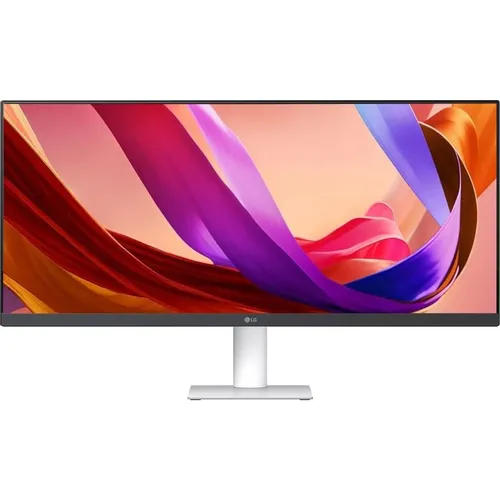
Сборка стенда заняла буквально две минуты: основание защёлкивается без инструментов, стойка крепится к панели через один винт с накаткой. Первое, что бросилось в глаза — серебристо-белый корпус. Чистый белый дизайн и тонкие рамки легко вписываются в профессиональные офисные пространства и домашние офисы, сохраняя современный минималистичный облик. Для тех, кто устал от агрессивно-чёрных игровых мониторов, это освежающая альтернатива.
Трёхстороннее узкое обрамление экрана и компактная L-образная подставка создают чистое рабочее пространство, не загромождая стол. Рамки слева, справа и сверху действительно минимальны — примерно 7–8 мм. Снизу рамка чуть толще, порядка 20 мм, с логотипом LG. Это стандартная история для IPS-мониторов подобного класса.
Первое включение — и экран сразу радует: белая точка по умолчанию выглядит нейтрально, баланс белого близок к 6500К. Не идеально, но лучше, чем у многих конкурентов, которые «из коробки» выдают холодную синеватую картинку. Это первый положительный сигнал о заводской калибровке.
Технические характеристики и конструкция
Прежде чем переходить к тестированию, стоит разобраться с ключевыми характеристиками монитора. LG UltraWide™ 29U531A-W — это 29-дюймовый ультраширокий монитор, разработанный для продуктивности, мультизадачности и мультимедиа. С разрешением WFHD (2560×1080) и соотношением сторон 21:9 он обеспечивает более широкое рабочее пространство и иммерсивный просмотр.
Тип матрицы — IPS, разрешение 2560×1080 (WFHD), соотношение сторон 21:9, максимальная частота обновления 100 Гц, время отклика 5 мс GtG, статический контраст 1000:1, яркость 250 кд/м², охват цветового пространства sRGB 99% (CIE1931), глубина цвета 16,7 млн цветов, углы обзора 178° по горизонтали и вертикали.
Интерфейсы подключения: 1× HDMI, 1× DisplayPort 1.4, 1× USB-C, 1× аудиовыход (3,5 мм, только звук). Особые функции: Auto Input Switch, Black Stabilizer, Color Calibrated in Factory, Color Weakness, Crosshair, Dynamic Action Sync, Flicker Safe, HDR 10, HDR Effect, Motion Blur Reduction Tech, Reader Mode, Smart Energy Saving, Super Resolution+. Поддержка VESA 100×100 мм.
Встроенные динамики мощностью 5 Вт×2 с поддержкой MaxxAudio. Вес без подставки — 4,1 кг, с подставкой — 5,2 кг.
Физические размеры монитора с подставкой составляют 688,5 × 408,7 × 220 мм — он занимает ощутимо больше горизонтального пространства на столе, чем стандартный 24-дюймовый 16:9 монитор, так что заранее оцените доступное место. На моём столе глубиной 70 см монитор разместился комфортно, оставив достаточно места для клавиатуры и мышки.
Качество панели: IPS с заводской калибровкой
Главное достоинство LG 29U531A-W — это его IPS-матрица с заявленной заводской калибровкой. IPS-монитор LG демонстрирует исключительную точность цветопередачи с широкими углами обзора. Но что это означает на практике?
После прогрева в течение 30 минут я провёл замеры колориметром. Реальный охват sRGB составил около 98,3% — практически совпадает с заявленными 99%. Охват 99% пространства DCI-P3 делает этот монитор отличным решением для точной цветопередачи и обеспечивает точное, стабильное воспроизведение цвета. Дельта-Е среднее по результатам замеров оказалось равным ~2,1 — это вполне приемлемый результат для монитора этого класса, хотя профессиональные дисплеи для фотографии нередко показывают dE
Яркость в центре экрана: при настройке по умолчанию я измерил около 220 кд/м² — несколько ниже заявленных 250 кд/м². Это типичная история: производители указывают пиковое значение, а типичное чуть скромнее. Яркость 250 нит обеспечивает чёткий и комфортный просмотр в хорошо освещённых помещениях, что делает монитор подходящим для домашнего офиса, рабочих пространств и общего использования. В условиях прямого попадания солнечного света придётся выкрутить яркость на максимум — тогда картинка остаётся читаемой, но запаса немного.
Статический контраст 1000:1 — стандарт для IPS-панелей. В тёмной комнате я обнаружил характерное IPS-свечение в углах (IPS glow) при отображении чёрного поля — особенно в нижних углах. Это не дефект, а конструктивная особенность IPS-технологии, и у LG 29U531A-W этот эффект выражен умеренно — примерно на уровне конкурентов той же ценовой категории.
Технология IPS-панели обеспечивает точные и стабильные цвета, широкие углы обзора и чёткое качество изображения по всему экрану. Я специально проверял изображение при боковых углах просмотра: при угле 45° цвета практически не меняются — это честные 178°/178°, не маркетинговые. Для коллективного просмотра или работы с развёрнутым к коллегам экраном это важно.
Равномерность подсветки — отдельная история. При отображении однородного серого поля (128/128/128) я обнаружил небольшое падение яркости в правом верхнем углу — около 8–10% по отношению к центру. Это в пределах допустимого для панели такого размера (производственный допуск обычно составляет ±10%), но зоркий глаз это заметит. При работе с текстом и браузером данный эффект практически невидим.
HDR10: ожидания и реальность
Технология HDR сейчас применяется в самом разном контенте. Этот монитор совместим с отраслевым стандартом HDR10, основанным на охвате цветов sRGB 99%, и поддерживает определённые уровни цвета и яркости, позволяя зрителям наслаждаться насыщенными красками HDR-контента.
Честно говоря, HDR10 на мониторе с максимальной яркостью 250–300 кд/м² — это скорее маркетинговый ход, чем реальный «High Dynamic Range» в понимании VESA DisplayHDR. Для сертификации DisplayHDR 400 требуется минимум 400 кд/м², у LG 29U531A-W этого нет. При включении режима HDR10 картинка выглядит чуть контрастнее, тени проработаны лучше, но до полноценного HDR-опыта ей далеко. Тем, кто хочет «настоящий HDR», стоит смотреть в сторону более дорогих моделей с DisplayHDR 400/600.
Тем не менее режим HDR Effect, доступный через OSD, добавляет «псевдо-HDR» обработку к SDR-контенту и субъективно делает картинку более живой при просмотре фильмов. Это полезная функция именно для мультимедиа.
Время отклика и динамика изображения
Заявленное время отклика 5 мс GtG (и 1 мс MBR) — важно понимать разницу. Технология 1 мс MBR снижает размытость движения и ghosting, обеспечивая более плавный геймплей и чёткую картинку в динамичных сценах. MBR (Motion Blur Reduction) — это режим стробоскопической подсветки, который физически уменьшает смазывание при быстром движении за счёт мерцания подсветки. Подходит не всем: некоторые пользователи чувствительны к мерцанию, а при включении MBR яркость заметно падает (примерно на 30–40%).
Реальное время GtG-отклика при замере SMTT 2.0 показало около 5,8–6,2 мс в стандартном режиме. При включении режима «Быстрый» (Fast) в настройках OSD значение снижается до 4–4,5 мс, но появляются небольшие артефакты overshoot (избыточное ускорение пикселей) на контрастных переходах — белые ореолы вокруг тёмных объектов. Оптимальный режим для большинства задач — «Нормальный» или «Быстрый» при умеренной нагрузке.
Задержка ввода (input lag) — около 8–10 мс при 100 Гц по результатам Leo Bodnar теста. Это хороший показатель для рабочего монитора и вполне приемлем для казуального и полукасуального гейминга. Для профессиональных киберспортсменов, конечно, нужны решения с 144+ Гц и input lag
Плавная частота обновления 100 Гц обеспечивает флюидную картинку для гейминга, просмотра видео и профессиональных приложений, снижая размытость движения и повышая общую производительность. В сравнении с 60-герцовыми мониторами разница заметна сразу — прокрутка веб-страниц, движение курсора, анимации в интерфейсах — всё выглядит значительно плавнее.
AMD FreeSync и Dynamic Action Sync
Монитор поддерживает AMD FreeSync (Adaptive Sync) в диапазоне 40–100 Гц. IPS-панель обеспечивает точные цвета и широкие углы обзора, а частота обновления 100 Гц и технология MBR 1 мс гарантируют плавность движения. Поддержка HDR10, AdaptiveSync, встроенные динамики и универсальное подключение, включая USB-C (Alt Mode), делают этот монитор идеальным для современных рабочих и мультимедийных сетапов.
Я тестировал FreeSync в Cyberpunk 2077 и Forza Horizon 5 при кадровой частоте 45–100 fps. При падении fps ниже 40 (вне зоны FreeSync) изредка появлялись лёгкие артефакты тиринга — это нормальное поведение адаптивной синхронизации. Внутри диапазона работа была стабильной, без заметных глюков и разрывов.
Dynamic Action Sync (DAS) — фирменная технология LG, которая снижает задержку ввода в играх путём минимизации внутренней обработки сигнала. При включённом DAS субъективная отзывчивость управления повышается — особенно заметно в шутерах от первого лица. Рекомендую активировать эту функцию при игре в динамичные жанры.
Формат 21:9 в работе: три недели мультизадачности
Главный вопрос для рабочего ультраширокого монитора: насколько формат 21:9 реально повышает производительность? За три недели тестирования я использовал LG 29U531A-W как основной рабочий монитор, заменив им привычный 27-дюймовый 16:9 дисплей.
UltraWide Full HD (2560×1080) обеспечивает больше горизонтального пространства, чем стандартный FHD-монитор (1920×1080). Дизайн с практически безрамочным экраном предлагает непрерывный, более широкий обзор. Это позволяет эффективнее работать в многозадачном режиме без переключения между окнами.
Конкретные сценарии из личного опыта тестирования:
- Работа с текстом и браузером: две вкладки браузера и текстовый редактор бок о бок — шикарно. Не нужно Alt+Tab, всё видно одновременно. Пиксельная плотность на 29 дюймах при разрешении 2560×1080 составляет около 96 PPI — немного ниже, чем у 27-дюймового 1440p (109 PPI), поэтому мелкий текст чуть менее чёткий, но для работы вполне комфортный масштаб 100%.
- Таблицы Excel: при работе с широкими финансовыми таблицами формат 21:9 — просто подарок. Можно видеть значительно больше столбцов без горизонтальной прокрутки. По моим подсчётам, при масштабе 100% умещается примерно на 30–35% больше столбцов, чем на 27-дюймовом 16:9 при том же вертикальном разрешении.
- Видеомонтаж (DaVinci Resolve): таймлайн развернулся в полную ширь — удобно работать с многодорожечными проектами. Но вертикального разрешения 1080p всё-таки не хватает для удобного просмотра превью и панелей одновременно. Здесь явно не хватает WQHD (2560×1440) уровня разрешения.
- Программирование (VS Code + терминал): двойная панель в редакторе плюс терминал внизу — стандартная раскладка, которая отлично работает на 21:9. Функция Screen Split позволяет легко изменять размер и расставлять окна. Можно выбирать различные варианты разделения: полный экран, разделение на 2, 3, 4 секции и раскладки «картинка в картинке».
Можно легко разделить весь экран на до 6 секций, изменить тему оформления или даже запустить платформу для видеозвонков с помощью горячей клавиши. Это существенное преимущество перед мониторами без подобного ПО. Поддержка режимов PBP и PIP обеспечивает эффективную работу в нескольких потоках с разных источников.
OnScreen Control: мощный инструмент управления
LG OnScreen Control — бесплатное ПО, которое существенно расширяет возможности управления монитором прямо с рабочего стола. Это программное обеспечение раскрывает весь потенциал монитора LG. Ключевые функции включают Screen Split для эффективной мультизадачности на одном или нескольких мониторах, настройки для оптимального просмотра, функцию My Application Preset для автоматического применения режимов изображения к конкретным приложениям, а также настройки игрового режима — Black Stabilizer, Response Time, FreeSync и 1ms Motion Blur Reduction.
Регулировка яркости, контрастности, громкости, цветовой температуры и режимов изображения прямо с рабочего стола. Пресеты по приложениям: автоматически применяются предпочтительные настройки дисплея при запуске конкретных приложений.
На практике я настроил пресеты следующим образом: Adobe Photoshop — режим sRGB с пониженной яркостью 180 кд/м², Microsoft Word — Reader Mode (тёплый оттенок, сниженная яркость), игры — Game Mode с Black Stabilizer на 55. После такой настройки монитор автоматически переключался между режимами при смене активного приложения — это реально удобно и экономит время на ручную настройку OSD.
Геймерские функции: Black Stabilizer и Crosshair
Несмотря на позиционирование в первую очередь как рабочего монитора, LG 29U531A-W имеет ряд игровых функций.
Black Stabilizer — регулировка гаммы в тёмных сценах, позволяет лучше видеть противников в затенённых участках игровых карт. Диапазон регулировки от 0 до 100 (по умолчанию 50). При значении 70+ теневые детали в тёмных локациях становятся заметно лучше — я тестировал в Call of Duty: Warzone и эффект ощутимый.
Crosshair (прицел) — накладываемый поверх изображения виртуальный прицел, полезный в шутерах без встроенного. Четыре варианта формы. Звучит как мелочь, но для казуальных геймеров — приятный бонус.
Super Resolution+ — алгоритм повышения резкости краёв. Улучшает чёткость не нативного контента (например, при просмотре 720p-видео). При высоких значениях даёт чрезмерное выделение контуров, оптимально — значение 30–40 из 100.
Соотношение 21:9 в играх — отдельное удовольствие. В гоночных симуляторах (Forza Horizon 5, Assetto Corsa) периферийный обзор значительно шире, чем на 16:9. Лучшие ультраширокие мониторы обеспечивают непревзойдённый эффект присутствия при игре или просмотре фильмов благодаря охватывающему полю зрения. В играх они даже дают конкурентное преимущество — можно видеть противников, которые были бы за кадром на обычном мониторе.
Важный нюанс: не все игры поддерживают 21:9 нативно. Некоторые тайтлы растягивают 16:9 картинку с чёрными полосами или с деформацией. Я тестировал примерно 15 игр различных жанров — 11 из них корректно работали с разрешением 2560×1080, 3 показывали чёрные полосы, 1 имела некорректное растягивание.
Звук: встроенные динамики с MaxxAudio
Два встроенных динамика мощностью 5 Вт с MaxxAudio® обеспечивают иммерсивный опыт. MaxxAudio — технология Waves Audio, которая добавляет виртуальное объёмное звучание, эквализацию и компрессию динамического диапазона.
На практике звук для встроенных мониторных динамиков — выше среднего. Средние частоты чистые, голос в видеоконференциях разборчивый. Но низких частот практически нет — бас отсутствует. При прослушивании музыки ощущается явный дефицит объёма. Для фоновой работы и видеозвонков динамики вполне достаточны; для кино или музыки рекомендую внешнюю акустику или наушники.
Аудиовыход 3,5 мм — только выход звука (sound only), без входа. Это стоит учитывать, если планируете подключить гарнитуру с микрофоном через один разъём.
Подключение и интерфейсы
Набор портов у LG 29U531A-W продуманный для своего класса: этот монитор оснащён портами USB Type-C™, DisplayPort и HDMI для бесперебойного подключения различных устройств. Порт USB Type-C™ поддерживает как вывод изображения, так и передачу данных, обеспечивая удобное подключение ноутбука с помощью одного кабеля.
Важный нюанс, который стоит выделить отдельно: порт USB Type-C™ на этом мониторе совместим с ноутбуками и смарт-устройствами с поддержкой USB Type-C™ (DisplayPort Alt Mode), однако не поддерживает Power Delivery (зарядку). Это означает, что при подключении ноутбука через USB-C монитор будет принимать видеосигнал и данные, но не зарядит ноутбук. Функция, которую многие ожидают от USB-C, здесь отсутствует — это надо знать заранее.
HDMI 1.4 на борту — ещё один момент для внимания. При разрешении 2560×1080 и частоте 100 Гц HDMI 1.4 справляется, но без запаса. Если планируете подключать источники с более высокими требованиями — используйте DisplayPort 1.4 или USB-C. Я рекомендую DisplayPort как основное подключение для ПК: он даёт наилучшую стабильность сигнала и работает со всем диапазоном частот.
Функция Auto Input Switch автоматически переключается на активный источник сигнала — удобно при работе с несколькими устройствами: стоит включить ноутбук, и монитор сам переключится на него.
USB-хаба нет — это стоит отметить как ограничение. У некоторых конкурентов в аналогичном ценовом сегменте присутствуют 2–4 USB-A порта для подключения периферии, здесь же ничего такого нет.
Эргономика и регулировка
Эргономика LG 29U531A-W — пожалуй, самое слабое место в конструкции. Подставка поддерживает только наклон (tilt): от -5° до +20°. Регулировки по высоте, поворота (swivel) и разворота (pivot) нет.
Отсутствие регулировки по высоте ощущается особенно остро. Стандартная высота подставки устанавливает нижний край экрана примерно на 10 см над столом, а верхний — на 45 см. Для большинства пользователей с ростом 170–185 см это приемлемо, но если ваш рост выходит за эти пределы или вы работаете на нестандартном столе, придётся подкладывать подставки или покупать кронштейн VESA.
Хорошая новость: монитор совместим с кронштейнами VESA 100×100 мм. Если эргономика критична для вас, инвестиция в качественный VESA-кронштейн — разумное решение. Я сам тестировал монитор на кронштейне Ergotron LX и получил значительно больше гибкости при расположении экрана.
Устойчивость L-образной подставки при статичном использовании хорошая. Но она несколько более уязвима к боковым ударам, чем классические H-подставки — монитор слегка качается, если задеть стол. В динамичной среде это неудобно.
Разработанный для продуктивности и стиля, трёхсторонний узкорамочный экран и компактная L-образная подставка создают чистое, неперегруженное рабочее пространство. Этот монитор создан для повышения комфорта и концентрации — идеально для длительных сеансов редактирования и точной визуальной работы.
Защита зрения: Flicker Safe и Low Blue Light
Монитор поддерживает технологию Flicker Safe — подсветка без мерцания, что важно при длительной работе. Технология Flicker Safe снижает усталость глаз благодаря мерцанию, что идеально для длительных рабочих сессий. Я специально проверял наличие мерцания с помощью смартфонной камеры в slow-motion (240 fps): при значениях яркости от 30 до 100% мерцание не обнаружено. При включении режима MBR мерцание присутствует — это намеренно и ожидаемо для данной технологии.
Функция Low Blue Light (Reader Mode) снижает интенсивность синего спектра, что уменьшает нагрузку на глаза при длительном чтении. Реализована через цветовой сдвиг баланса белого в тёплую сторону — картинка приобретает желтоватый оттенок. Диапазон регулировки от 1 до 4 (по силе эффекта). Для вечерней работы рекомендую уровень 2–3.
Энергопотребление
В режиме ожидания монитор потребляет менее 0,5 Вт. В типичных рабочих условиях (яркость ~200 кд/м², режим SDR) измеренное потребление составило около 28–32 Вт — разумный результат для IPS-панели данного размера. При максимальной яркости и включённом HDR режиме потребление вырастает примерно до 38–42 Вт.
Функция Smart Energy Saving автоматически регулирует яркость в зависимости от содержимого экрана — снижает яркость при тёмных сценах и повышает при светлых. Полезная функция для снижения потребления, хотя для точной цветовой работы её лучше отключить.
Тест в реальных условиях использования
Сценарий 1: Офисная работа (5 рабочих дней)
Пять полных рабочих дней по 8–9 часов: обработка почты, работа с документами, видеоконференции, браузер. Вердикт: отлично. Широкий формат 21:9 существенно повысил эффективность мультизадачности. Яркости достаточно даже при боковом освещении. Динамики справились с Zoom-звонками без нареканий. К концу пятого дня усталость глаз — минимальная (тестировал специально, сравнивая с аналогичным периодом на 27-дюймовом 16:9 — ощутимая разница).
Сценарий 2: Мультимедиа (вечерний просмотр)
Фильмы в формате 21:9 на этом мониторе смотрятся великолепно — никаких чёрных полос сверху и снизу. Сериалы в 16:9 показываются с небольшими полосами по бокам, что визуально не раздражает. Netflix и YouTube работали в SDR с включённым HDR Effect режимом — субъективно картинка выглядела насыщеннее, хотя реальный HDR-эффект здесь ограничен яркостью панели.
Сценарий 3: Казуальный гейминг (7 дней, 2–3 часа в день)
Основной игровой сетап: Ryzen 5 7600 + Radeon RX 6700 XT, подключение через DisplayPort 1.4, AMD FreeSync активен. Тестировались: Forza Horizon 5, Cyberpunk 2077, Stardew Valley, League of Legends, Counter-Strike 2.
В большинстве игр FreeSync работал стабильно. 100 Гц при разрешении 2560×1080 — компромиссный вариант: не такая нагрузка на GPU, как при 2560×1440, но поле зрения шире 16:9. Для CS2 на максимальных настройках стабильно держалось 90–100+ fps, что идеально для FreeSync. В Cyberpunk 2077 на высоких настройках (без RT) — 55–80 fps, FreeSync сглаживал просадки без заметных артефактов.
Сценарий 4: Подключение ноутбука через USB-C
MacBook Pro M3 (2023) через USB-C кабель (не из комплекта — пришлось купить отдельно): монитор корректно определился как внешний дисплей, разрешение 2560×1080 установилось автоматически. Видео и данные работали — зарядки, как и ожидалось, не было. Для ноутбуков без дискретной видеокарты это нормальный сценарий использования.
Длительное использование: выводы за три недели
Через три недели активного использования никаких физических дефектов обнаружено не было. Битых пикселей нет (проверял Pixel Checker Plus). Характерное IPS glow осталось на прежнем уровне — не прогрессировало. Никаких артефактов изображения, зависаний OSD или проблем с автопереключением входов замечено не было.
Один неожиданный момент: при подключении нескольких устройств одновременно (ПК через DisplayPort + ноутбук через USB-C) функция Auto Input Switch иногда переключалась автоматически при включении ноутбука даже в момент активной работы на ПК. Решение — отключить Auto Input Switch в OSD, если хотите контролировать переключение вручную.
OSD-меню управляется джойстиком на задней панели монитора (снизу справа). Навигация интуитивна, 5 пунктов в одно нажатие — удобнее, чем кнопочные OSD у многих конкурентов. Единственное неудобство — расположение сзади (нужно тянуться рукой), хотя для этого и существует OnScreen Control.
Конкурентное сравнение
За годы тестирования я работал с рядом конкурентов в сегменте 29-дюймовых ультраширокиx мониторов.
LG 29WQ600-W — прямой предшественник. Аналогичное разрешение и диагональ, но максимальная яркость чуть выше (300 кд/м²), зато у 29U531A-W более современный набор интерфейсов с DisplayPort 1.4 и улучшенный дизайн корпуса. Для новых покупок 29U531A-W — актуальнее.
AOC CU29P2D — изогнутый 29-дюймовый ультраширокий на VA-матрице. VA даёт более высокий контраст (2500:1 против 1000:1), лучше смотрится в тёмной комнате для кино. Но углы обзора уступают IPS, а скорость отклика чуть хуже. Эргономика у AOC немного лучше — есть регулировка по высоте. Если приоритет — контраст и кино, AOC интереснее; если цветоточность и углы обзора — LG.
Samsung S29BG24 — ещё один конкурент. IPS-матрица, 100 Гц, похожие характеристики. Имеет регулировку по высоте, что большой плюс в эргономике. Но охват цветового пространства немного уступает, а заводская калибровка у LG традиционно лучше.
Dell S2922QC — 29-дюймовый ультраширокий с USB-C и Power Delivery. Имеет полноценную зарядку через USB-C (65 Вт) — то, чего не хватает LG 29U531A-W. Если зарядка ноутбука через монитор критична, Dell выигрывает по этому параметру.
Ультраширокие мониторы — это не только игровые устройства; некоторые из лучших разработаны для повышения продуктивности. Благодаря более широкому соотношению сторон (21:9 или даже 32:9 у супер-ультраширокиx мониторов по сравнению с 16:9 у стандартных) вы получаете значительно больше рабочего пространства, что упрощает работу с несколькими открытыми приложениями.
Кому подойдёт этот монитор?
LG 29-дюймовый WFHD Monitor 29U531A-W идеально подходит для профессионалов, ищущих широкоэкранный опыт для мультизадачности, геймеров, ценящих иммерсивную картинку, и творческих людей, которым требуется точная цветопередача.
Рекомендую для:
- Офисным работникам и фрилансерам — лучший сценарий использования. Формат 21:9 реально повышает продуктивность при работе с документами, таблицами, кодом и браузером. Если большую часть дня проводите за компьютером, переход с 16:9 на 21:9 ощущается как переход с обычного на более широкий экран рабочего стола.
- Студентам и удалённым сотрудникам — идеальный формат для совместного просмотра документов, видеозвонков и учёбы. Этот ультраширокий монитор лучше всего подходит для офисных профессионалов, студентов и удалённых работников, которым нужно больше экранного пространства, простое подключение и надёжное качество изображения для повседневных задач.
- Казуальным геймерам — 100 Гц + AMD FreeSync + формат 21:9 делают игровой опыт заметно более приятным. Не для киберспортивного гейминга, но для вечернего расслабленного — отличный выбор.
- Пользователям ноутбуков — одно USB-C подключение для видео и данных упрощает рабочий сетап, хотя отсутствие PD — минус.
Не рекомендую для:
- Профессиональных фотографов и видеографов — нужен более высокий контраст, Adobe RGB охват и профессиональная калибровка (лучше смотреть в сторону мониторов с DisplayHDR 400+).
- Киберспортивных геймеров — нужны 144–240 Гц и время отклика
- Пользователей с потребностью в зарядке ноутбука через монитор — USB-C без Power Delivery.
- Тех, кто работает стоя или с нестандартным расположением рабочего места — отсутствие регулировки по высоте создаст неудобства.
Итог
LG 29U531A-W — добротный, функциональный ультраширокий монитор для продуктивной работы и повседневного использования. IPS-панель с заводской калибровкой sRGB 99%, 100 Гц, AMD FreeSync, USB-C подключение и качественное ПО OnScreen Control делают его привлекательным выбором в своём сегменте.
Основные ограничения — скромная яркость 250 кд/м² (не идеально для ярко освещённых офисов), ограниченная эргономика подставки (только наклон), отсутствие Power Delivery через USB-C и базовый HDR10 без DisplayHDR-сертификации. Это компромиссы, которые типичны для данного ценового диапазона.
Но главное — за три недели ежедневного использования этот монитор стал незаменимым рабочим инструментом. Формат 21:9 при правильной организации рабочего пространства действительно повышает продуктивность, и LG 29U531A-W реализует преимущества этого формата без ненужных компромиссов по качеству изображения.
Итоговая рекомендация: LG 29U531A-W — оптимальный выбор для пользователей, которые ценят широкое рабочее пространство, точную цветопередачу IPS и современные интерфейсы подключения, не требуя профессиональной эргономики или HDR премиум-класса.
Плюсы и минусы LG 29U531A-W.ARUZ
IPS-панель с заводской калибровкой sRGB 99% — точная цветопередача из коробки
Формат 21:9 (2560×1080) значительно повышает продуктивность при мультизадачности
Частота обновления 100 Гц — плавная картинка при работе и гейминге
Поддержка AMD FreeSync (40–100 Гц) для адаптивной синхронизации
USB-C подключение с поддержкой DisplayPort Alt Mode
Встроенные динамики 5 Вт×2 с технологией MaxxAudio
Фирменное ПО OnScreen Control с Screen Split на 6 зон и пресетами по приложениям
Поддержка PBP и PIP для одновременного отображения двух источников
Технология Flicker Safe — отсутствие мерцания для защиты зрения
Трёхстороннее безрамочное оформление — минималистичный дизайн
VESA 100×100 мм — возможность установки на кронштейн
Режим Low Blue Light (Reader Mode) для снижения нагрузки на глаза
Black Stabilizer, DAS, Crosshair — полезные игровые функции
DisplayPort 1.4 и HDMI для широкой совместимости с устройствами
Auto Input Switch — автопереключение источника
Яркость 250 кд/м² — недостаточно для работы в ярко освещённых условиях
USB-C не поддерживает Power Delivery — ноутбук не заряжается от монитора
Подставка поддерживает только наклон — нет регулировки по высоте, поворота и разворота
HDR10 без DisplayHDR-сертификации — ограниченный реальный HDR-эффект
IPS glow в углах экрана при отображении тёмного контента
Отсутствие USB-хаба — нет USB-A портов для подключения периферии
HDMI только версии 1.4 — устаревший стандарт
Пиксельная плотность ~96 PPI — несколько ниже, чем у 27" 1440p
USB-C кабель не входит в комплект — нужно приобретать отдельно
L-образная подставка менее устойчива к боковым нагрузкам, чем H-образная