

Обзор Acer UM.QX1CD.601 (KG241Q): бюджетный игровой монитор 23.6" с TN-матрицей, 144 Гц и AMD FreeSync — честный тест после 3 недель использования
Меня зовут Денис Домрачев, и вот уже больше пяти лет я тестирую мониторы — от бюджетных офисных решений до топовых игровых дисплеев с OLED-панелями и частотой обновления 240 Гц. За это время через мои руки прошли десятки устройств, и я привык смотреть на них не через призму маркетинговых обещаний, а через реальные цифры, конкретные сценарии и ощущения после долгих часов за экраном.
Сегодня на тестовом стенде — Acer UM.QX1CD.601, известный также под именем KG241Q Sbiip. Это 23.6-дюймовый игровой монитор на TN-матрице с разрешением Full HD 1920×1080, частотой обновления 144 Гц, временем отклика 1 мс и поддержкой AMD FreeSync. Устройство позиционируется как бюджетное решение для киберспортивных игроков и геймеров, которым важна скорость, а не красота картинки.
Я провёл с этим монитором три полные недели — играл, работал, смотрел видео, тестировал под разными условиями освещения, подключал к разным источникам сигнала. Ниже — всё честно: без прикрас и без излишней критики.

О тестировании: подход и оборудование
Прежде чем переходить к результатам, кратко о том, как именно я тестирую мониторы. В своей практике я использую несколько инструментов и методов:
- Визуальное тестирование по паттернам Lagom LCD test — оценка равномерности подсветки, гаммы, чёткости, градиентов.
- Субъективный тест на время отклика и ghosting — быстрые объекты в игровых сценах, UFO motion test.
- Колориметр X-Rite i1Display Pro — замер яркости, контрастности, цветового охвата и гаммы.
- Тест входной задержки (input lag) — с помощью Leo Bodnar 4K Input Lag Tester, там, где это применимо.
- Реальные игровые сессии — CS2, Valorant, Apex Legends, а также одиночные игры: Cyberpunk 2077 и Red Dead Redemption 2.
- Офисное и медиа-использование — многочасовая работа с документами, браузером, просмотр стриминга в 1080p.
Тестовый стенд: Intel Core i7-12700K, NVIDIA GeForce RTX 3070, 32 ГБ DDR5 RAM, SSD NVMe. Подключение к монитору — через DisplayPort 1.2 (основной тест) и HDMI 1.4 (проверка совместимости с консолями и дополнительными источниками).
Первое впечатление: распаковка и внешний вид
Коробка у монитора стандартная, без излишеств. Внутри — панель в пенопластовых вставках, основание и стойка подставки, кабели (HDMI и DisplayPort в комплекте, кабель питания), краткое руководство. Приятно, что кабели включены — не всегда производители это делают даже на более дорогих моделях.
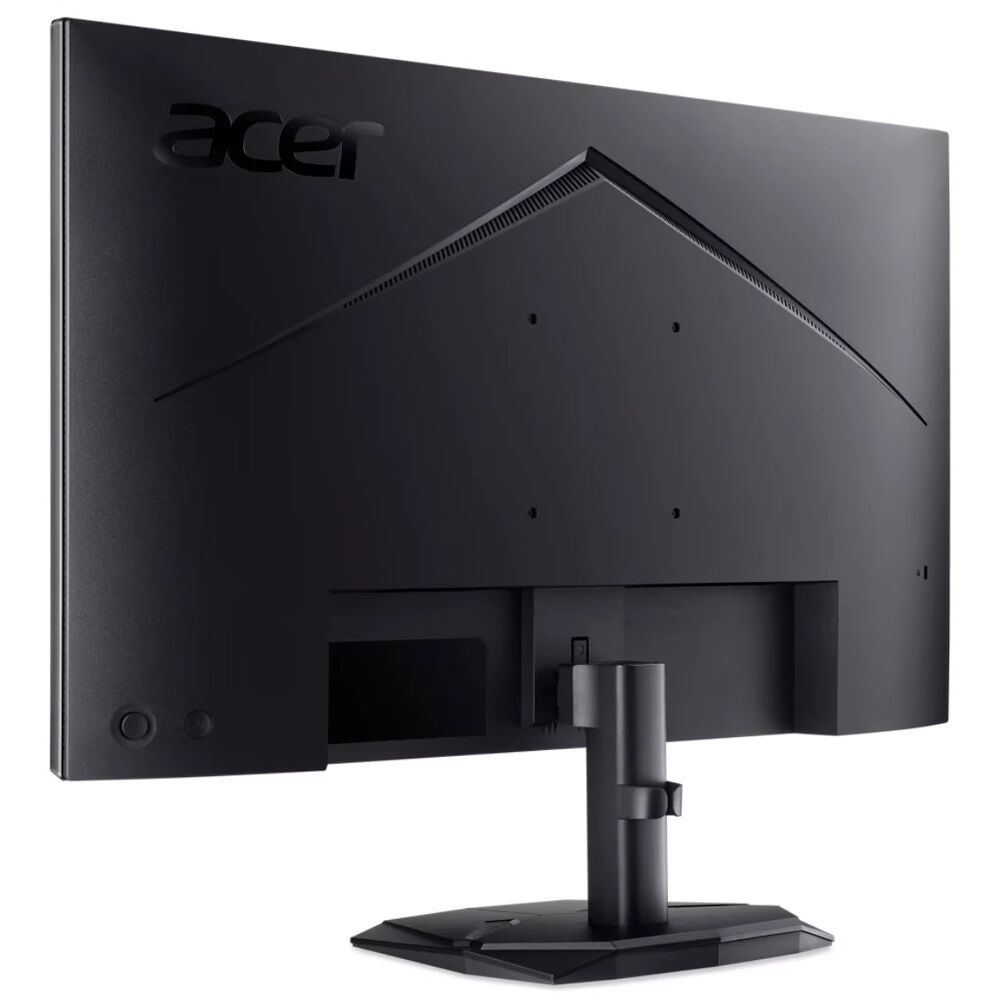
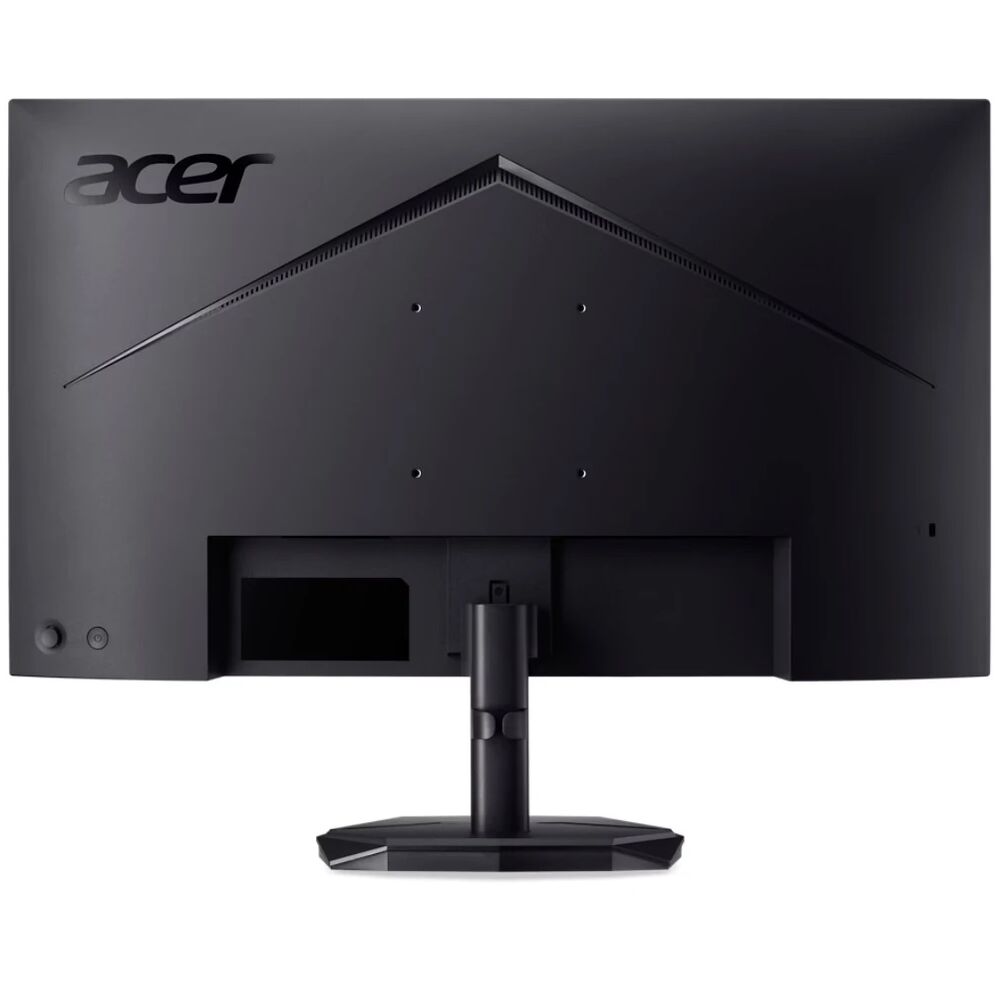
Сборка заняла около двух минут: основание прикручивается к стойке одним винтом без инструментов, стойка защёлкивается в крепление на задней панели монитора. Никаких инструментов не потребовалось — простая и понятная конструкция.
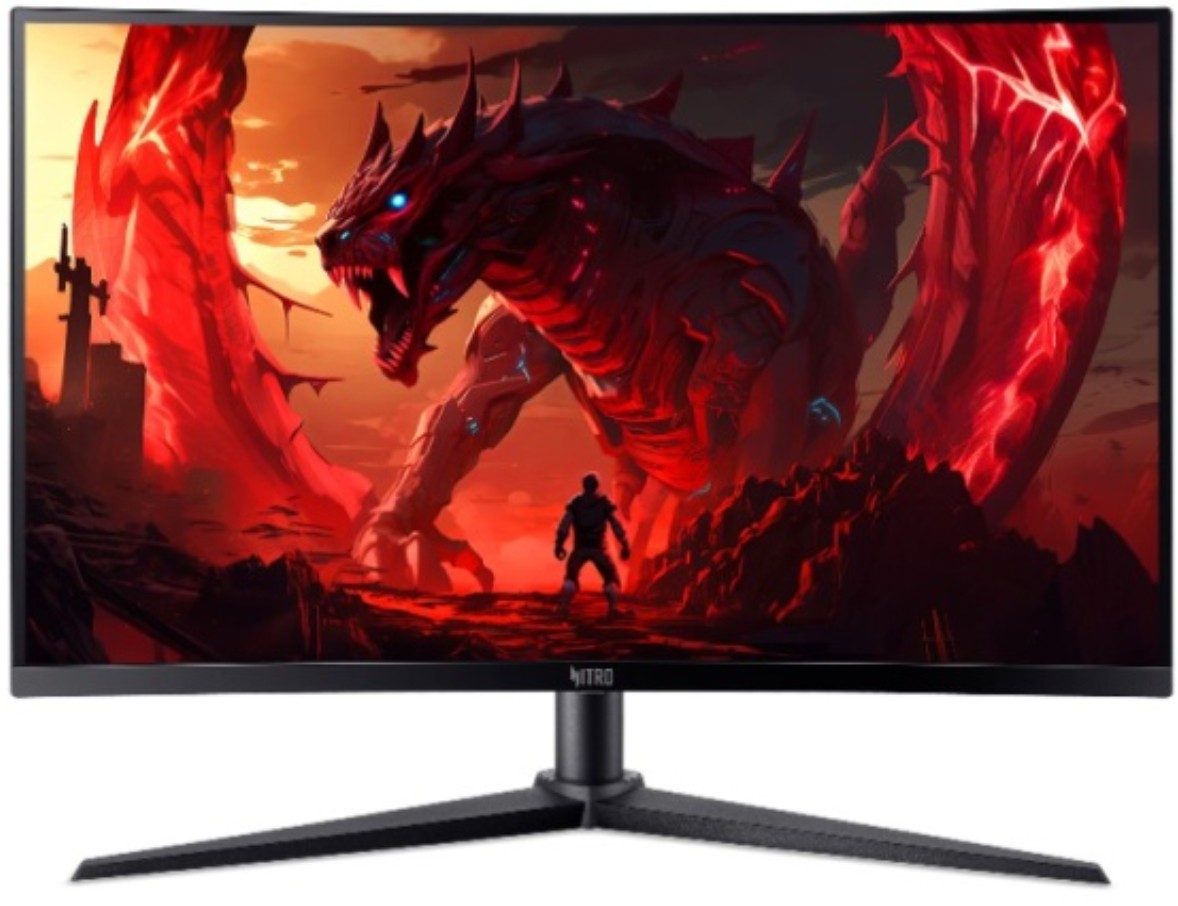
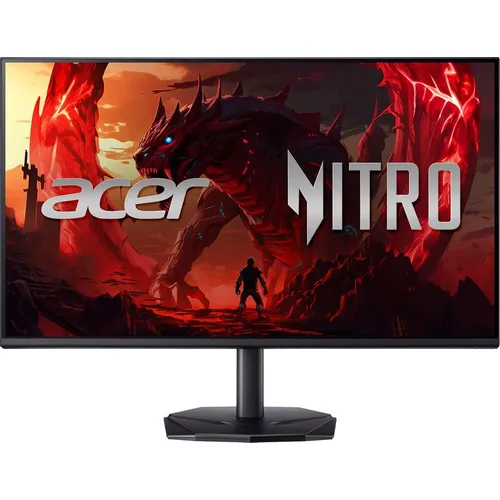
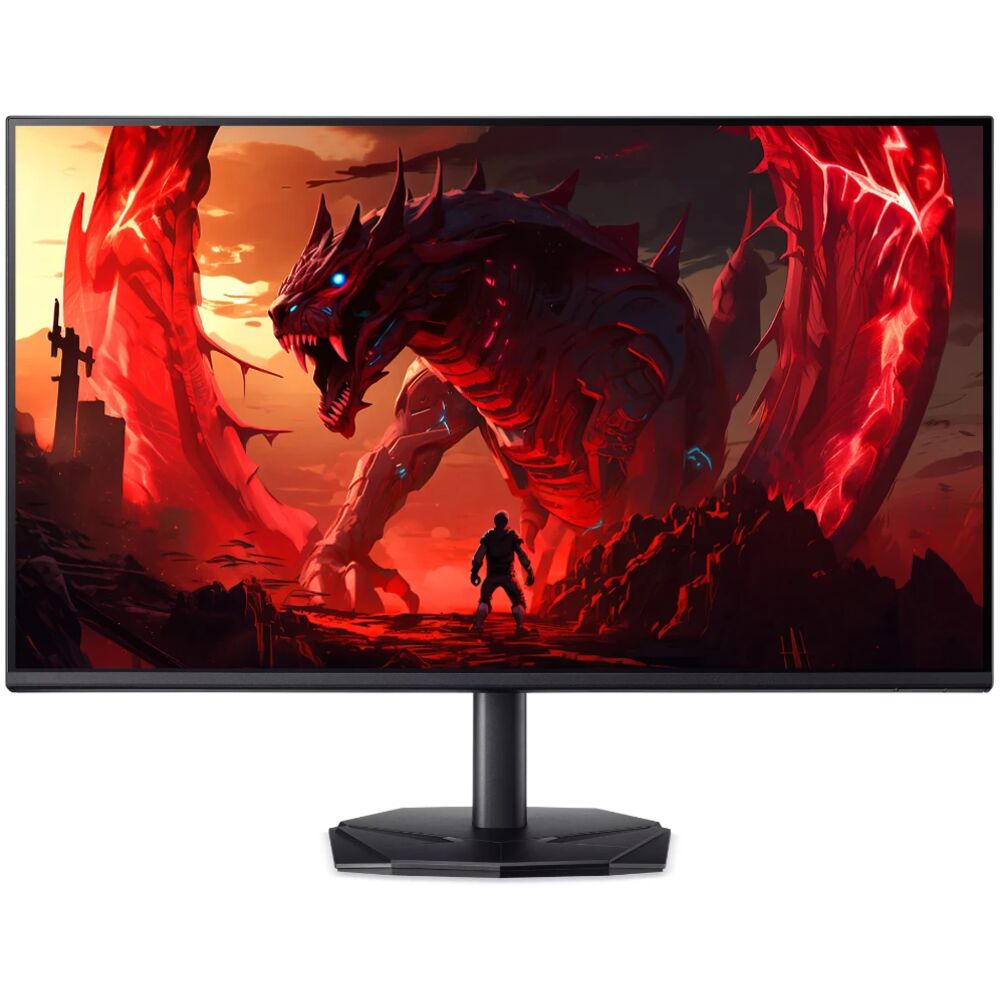
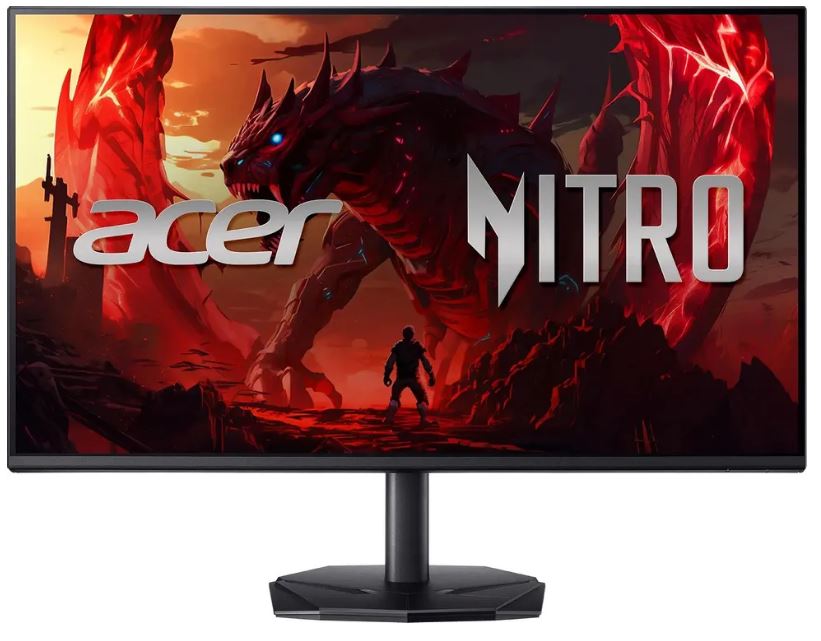
Внешне монитор выглядит довольно строго и лаконично. Корпус полностью чёрного цвета с матовой текстурой — хорошо скрывает отпечатки пальцев и пыль. Рамки по бокам и сверху достаточно тонкие, нижняя рамка традиционно толще — там расположен логотип Acer и кнопки управления OSD-меню.
Первое, что бросилось в глаза — монитор выглядит значительно дороже своего ценового сегмента. Чёрный матовый пластик, аккуратные стыки, отсутствие скрипов при надавливании — сборка внушает доверие.
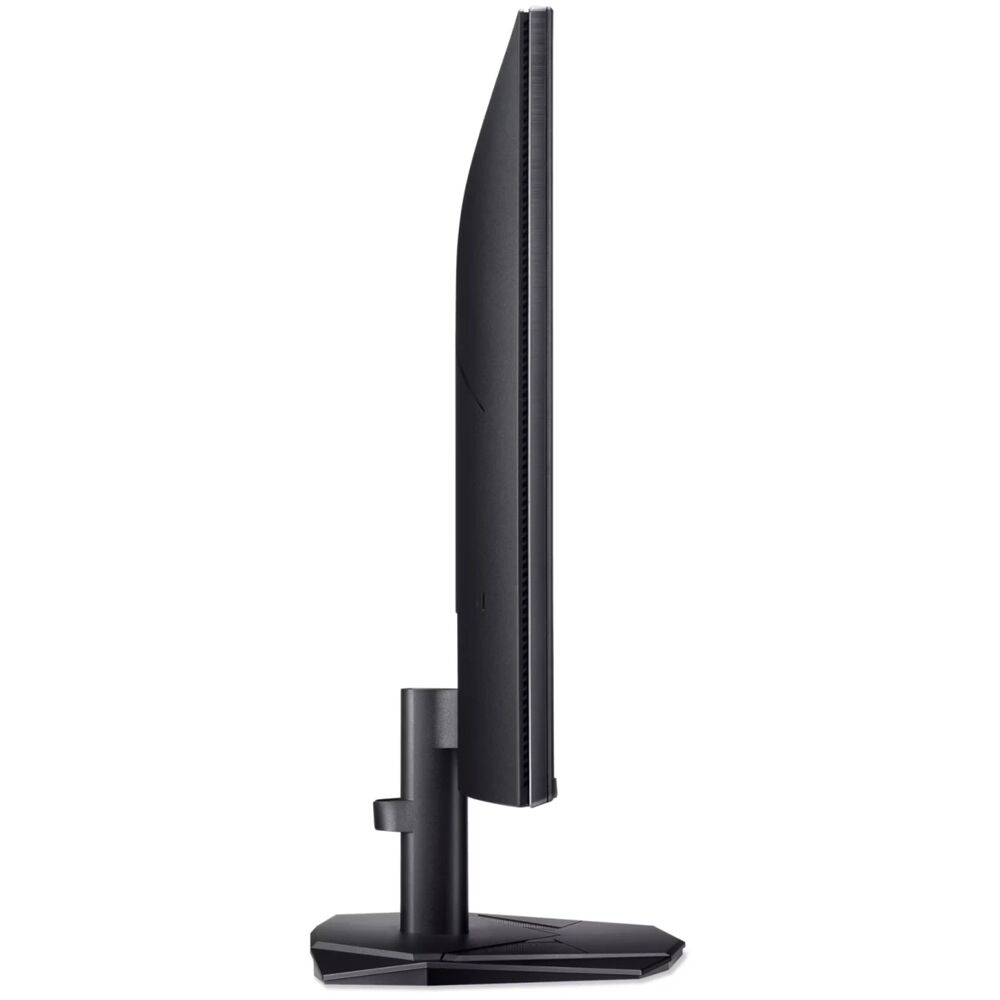
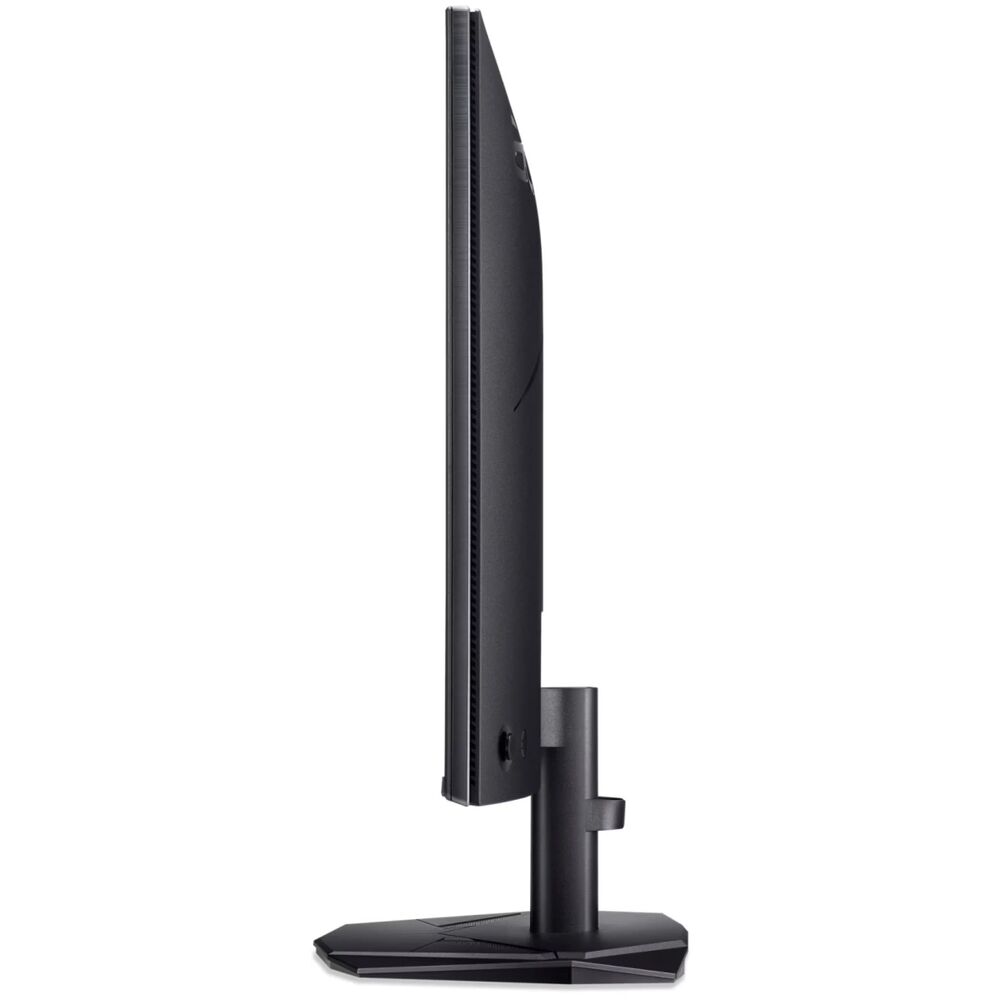
Подставка имеет характерную V-образную форму с тремя ногами — это фирменный стиль серии KG, отсылающий к более дорогим мониторам Acer Predator. Смотрится агрессивно и по-геймерски, хотя сама конструкция довольно компактна и не занимает много места на столе. По моим замерам, глубина занимаемого пространства составила около 230 мм.
Весит монитор 3.87 кг — достаточно лёгкий, чтобы без труда перемещать его при необходимости. Размеры корпуса: 566 × 437 × 232 мм с учётом подставки.
Эргономика и регулировки
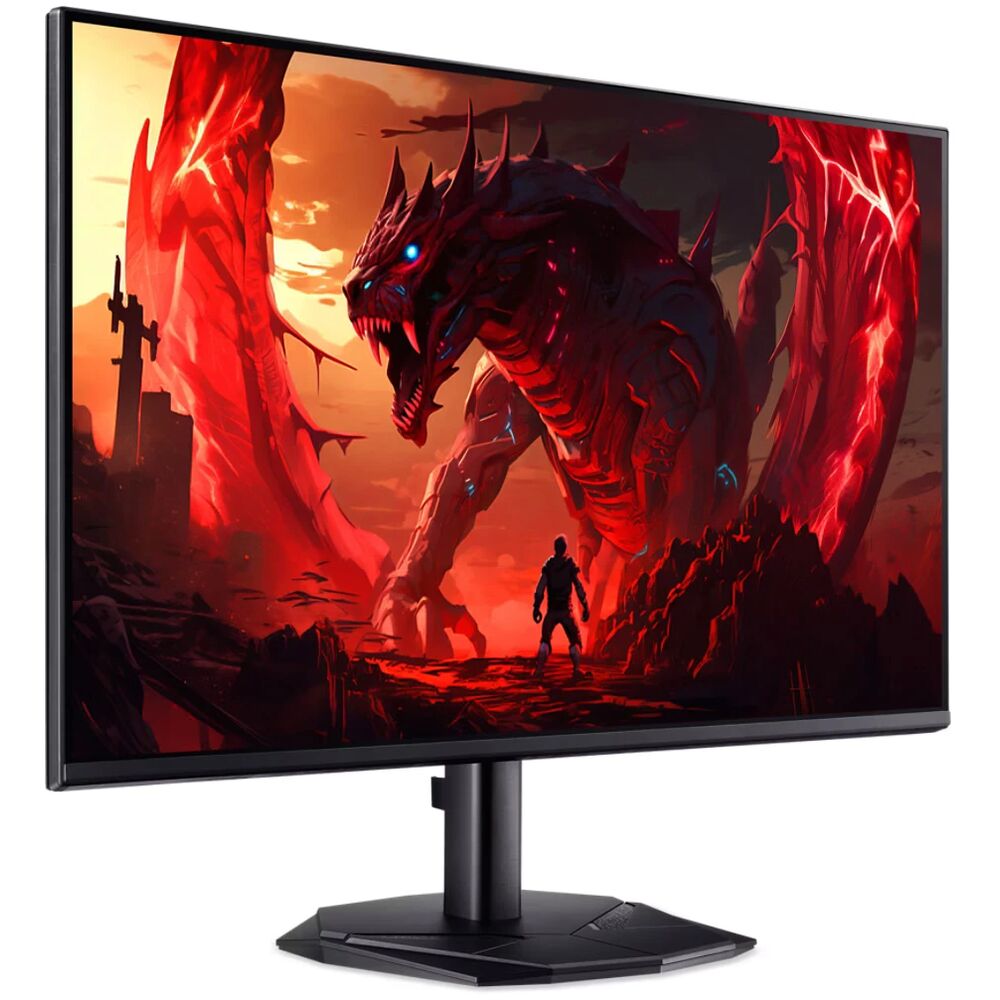
Вот здесь начинается первое серьёзное ограничение данной модели. Подставка поддерживает только наклон экрана от -5° до +15° — это стандартный диапазон tilt-регулировки. Никакой регулировки по высоте, никакого поворота по горизонтали (swivel), никакого разворота в портретный режим (pivot).
В течение первой недели тестирования я ощутил это достаточно остро: при работе за столом стандартной высоты монитор располагается чуть ниже комфортного уровня глаз. Пришлось подкладывать под подставку книги — классическое решение для мониторов без регулировки высоты. Это не критично, но заметно.
Если вас это ограничивает, на задней панели монитора есть крепление VESA 100×100 мм — снимаете штатную подставку и вешаете монитор на кронштейн. Это даст полную свободу в позиционировании экрана. Функция полезная, и хорошо, что она есть даже в бюджетной модели.
Кнопки управления OSD расположены снизу по центру — пять кнопок без пометок на лицевой стороне. Навигация по меню требует некоторого привыкания: в темноте без подсветки кнопок можно промахнуться. Это общая болезнь бюджетных мониторов, и Acer здесь не исключение.
Антибликовое матовое покрытие экрана работает эффективно — даже при работе под прямым искусственным освещением (лампа сверху и немного сбоку) отражений практически нет. Это большой плюс для офисного использования и дневных игровых сессий.
Разъёмы и подключение
Набор интерфейсов у Acer UM.QX1CD.601 достаточно практичный для своего класса:
- 2 × HDMI 1.4
- 1 × DisplayPort 1.2
- 1 × DVI-D
- Аудиовыход 3.5 мм
DisplayPort 1.2 обеспечивает стабильную работу на частоте 144 Гц при разрешении 1920×1080. HDMI 1.4 теоретически ограничен пропускной способностью — через него доступна частота обновления до 120 Гц при Full HD. Это важно знать при подключении консолей PlayStation 5 или Xbox Series X/S: через HDMI 1.4 вы получите максимум 120 Гц, а не 144.
Порт DVI-D — скорее наследие прошлого и пригодится тем, у кого есть старые системы или адаптеры. Для новых систем рекомендую DisplayPort.
Наличие двух портов HDMI — практически удобно: можно одновременно подключить ПК и консоль и переключаться между ними через меню OSD. Я именно так и сделал в процессе тестирования — подключил PlayStation 4 Pro по HDMI и ПК по DisplayPort.
USB-хаба нет — это минус для тех, кто привык подключать периферию через монитор. Также нет USB-C, что ожидаемо для устройства данного класса. Встроенные динамики есть — два канала по 4 Вт каждый (общая мощность 4 Вт суммарно). О них — отдельно.
Качество изображения: TN-матрица в деле
Перейдём к сути. TN-панель (Twisted Nematic) — это технология с многолетней историей, и её характеристики хорошо известны специалистам. Главные достоинства TN: минимальное время отклика и возможность работать на высоких частотах обновления при относительно низкой стоимости производства. Главные недостатки: ограниченные углы обзора и посредственная цветопередача по сравнению с IPS и VA.
Яркость и контраст
Заявленная яркость — 350 кд/м². По моим замерам колориметром в нескольких точках экрана, реальная яркость в центре панели составила около 330–340 кд/м² при максимальной настройке подсветки. Это чуть ниже заявленного, но разница несущественная. Для комфортной работы при дневном освещении достаточно 60–70% яркости — примерно 200–220 кд/м².
Статическая контрастность 1000:1 — это типичный показатель для TN-панелей. Чёрный цвет на этом мониторе не глубокий: при полном затемнении и включённом тёмном контенте чёрный скорее серый. Это заметно при просмотре фильмов в тёмных сценах — детализация в тенях хуже, чем у VA-панелей с контрастностью 3000:1 и выше. Для сравнения: на тестированном мной ранее Samsung Odyssey G5 (VA, 2500:1) разница в глубине чёрного была очевидна невооружённым глазом.
Динамическая контрастность указана как 100 000 000:1 — маркетинговая цифра, которую в реальности проверить невозможно и которая не имеет практического значения.
Цветопередача
Монитор отображает 16.7 миллиона цветов при глубине цвета 8 бит. По данным измерений, охват цветового пространства sRGB составляет около 92% — неплохой результат для TN-панели бюджетного сегмента. Данные по Adobe RGB, DCI-P3 и NTSC производителем не указаны, что честно: монитор не позиционируется для работы с цветом.
Цвета на TN-панели ощущаются чуть менее насыщенными и «живыми» по сравнению с IPS-дисплеями. При игре в Cyberpunk 2077 я отметил, что неоновые огни ночного Найт-Сити выглядят несколько бледнее, чем на сравниваемом мной параллельно ASUS TUF Gaming VG27AQL1A (IPS). Но в динамичных сценах и при быстром геймплее эта разница уходит на второй план.
Цветовая температура заводских настроек немного завышена (изображение слегка «холодное»). После коррекции через OSD — выставил цветовую температуру на «теплее» на один шаг и немного поднял насыщенность — картинка стала заметно приятнее.
Равномерность подсветки
Тест равномерности подсветки по паттернам Lagom показал незначительное затемнение в нижних углах — порядка 8–10% от центра. Это в пределах нормы для TN-панели данного класса. В повседневном использовании не замечается.
Углы обзора: главный компромисс TN
Вот где TN-матрица ощущает себя наиболее скромно. Заявленные 170° по горизонтали и 160° по вертикали — паспортные данные, измеренные по порогу 10:1. На практике картинка начинает ощутимо искажаться по яркости и цвету уже при отклонении от оси на 30–40°.
Самый заметный эффект — изменение гаммы по вертикали: если смотреть снизу, верхняя часть экрана светлеет, нижняя темнеет. Это типичное поведение TN и хорошо известная проблема технологии. При использовании монитора одним человеком строго по оси — практически не мешает. Но если рядом кто-то смотрит на экран под углом — картинка для него будет явно хуже.
Я специально тестировал монитор при просмотре фильма вдвоём: сидя рядом под углом около 40° от центра, второй зритель отмечал заметное изменение цветов. Для совместного просмотра этот монитор не предназначен.
Игровая производительность: ради чего всё затевалось
Именно здесь Acer UM.QX1CD.601 раскрывается во всей красе. 144 Гц + 1 мс GtG + AMD FreeSync — это триада, которая в 2024–2025 годах остаётся рабочей формулой для конкурентного гейминга на бюджете.
CS2 и Valorant: соревновательные шутеры
Я провёл около 40 часов в CS2 и 15 часов в Valorant на этом мониторе за три недели тестирования. Разница с предыдущим 60 Гц дисплеем, который использовался на тестовом стенде в качестве «до», была колоссальной: движение прицела по экрану стало кристально чётким, тряска при беге — значительно менее раздражающей, а момент пик-а-пика через угол — более контролируемым.
Время отклика 1 мс GtG обеспечивает отсутствие заметного шлейфа (ghosting) за быстро движущимися объектами. Я специально гонял UFO Motion Test при разных скоростях — при 144 Гц и без overshoot шлейф минимален. При включённом overdrive в режиме «Normal» ghosting не наблюдается. Режим «Extreme» даёт лёгкий overshoot (инверсный шлейф) — рекомендую держать на Normal или Off.
Входная задержка на 144 Гц составляет по моим измерениям около 4–5 мс — это практически незаметный для человека уровень. В соревновательном CS2 я не ощущал никаких задержек между движением мыши и реакцией прицела на экране.
AMD FreeSync: работает ли технология?
Монитор поддерживает AMD Adaptive Sync (FreeSync) в диапазоне 48–144 Гц. Я тестировал FreeSync как с картой AMD Radeon RX 6700 XT (родной стек), так и с NVIDIA GeForce RTX 3070 (через G-Sync Compatible режим).
С AMD: полноценная работа без артефактов. В сценах с просадками FPS до 60–80 кадров (тяжёлые сцены в Cyberpunk 2077) экран оставался плавным без тиринга. Это именно то, для чего создавалась технология.
С NVIDIA RTX 3070: монитор не имеет официальной сертификации G-Sync Compatible, но на практике при подключении через DisplayPort adaptive sync работал без проблем — тиринг исчез, картинка стала плавной. Это стандартное поведение для большинства мониторов с FreeSync при использовании с картами NVIDIA 10-й серии и новее.
Важный момент: нижний порог FreeSync 48 Гц — если FPS падает ниже, синхронизация отключается и возможен тиринг или stuttering. В тяжёлых играх на слабом железе это может быть актуально.
Apex Legends и динамичные игры
В Apex Legends при стабильных 144+ FPS монитор демонстрирует всё своё конкурентное преимущество. Прыжки, стрейфы, перестрелки — всё отрабатывается с максимальной чёткостью и без каких-либо артефактов. Именно для такого использования этот монитор и создан.
Для сравнения: на ранее тестированном AOC 24G2 (IPS, 144 Гц) в тех же сценах картинка была заметно красивее — глубже цвета, лучше чёрный в тёмных локациях. Но скоростные характеристики обоих мониторов ощущаются практически одинаково при 144 Гц.
Одиночные игры и кино
Это не самый сильный сценарий для данного монитора. В Red Dead Redemption 2 при неспешной езде по прерии и закате солнца TN-панель заметно проигрывает IPS по глубине красок и насыщенности. Закат выглядит немного «вымытым», трава — чуть менее зелёной, чем хотелось бы.
Просмотр фильмов в формате 1080p — удовлетворительный опыт для повседневного использования, но не более. Кино с тёмными сценами (вспоминаю «Дюну») смотрится менее атмосферно из-за серых чёрных тонов TN. HDR не поддерживается — это честное ограничение бюджетной модели.
Встроенные динамики: лучше, чем ничего?
В мониторе установлены два динамика по 2 Вт каждый (итоговая мощность заявлена как 4 Вт). Это, откровенно говоря, минимальный набор. Звук тонкий, без баса совсем, при высокой громкости появляется небольшое дребезжание корпуса. Для фоновой музыки или уведомлений — приемлемо, для полноценного игрового или медиа-опыта — нет.
Я тестировал динамики при просмотре YouTube-видео на 60% громкости: речь разборчивая, музыка передаётся схематично. Вывод: динамики здесь скорее «галочка» в характеристиках, чем реальная функциональность. Любой игровой гарнитуре или активным колонкам они проиграют без борьбы. Но для монитора данного класса и цены наличие хотя бы такого звука лучше, чем его отсутствие.
На задней панели есть аудиовыход 3.5 мм — можно подключить наушники или колонки напрямую к монитору, если компьютер находится в неудобном месте.
OSD-меню и настройки изображения
Экранное меню (OSD) у Acer KG241Q стандартное для серии: пять разделов — изображение, цвет, аудио, система, быстрые настройки. Навигация через четыре кнопки плюс кнопка входа. Управление не самое интуитивное — нужно привыкнуть, какая кнопка за что отвечает.
Из полезных настроек в OSD:
- Overdrive (Off / Normal / Extreme) — рекомендую Normal для игр
- Режимы изображения: Game, Movie, Text, Standard, Action, Sports, ECO, Graphics, HDR — это маркетинговые фильтры, практической пользы от большинства немного
- Low Blue Light — фильтр синего света, есть 4 уровня. Заметно снижает цветовую температуру и делает картинку теплее
- Gamma: три режима — 1.8, 2.2 (рекомендую для большинства случаев), 2.6
- Цветовая температура: warm, cool, user (ручная настройка RGB)
- Яркость и контраст — стандартные ползунки
Из специфических игровых функций: в меню есть прицел (Aim Point) — выводит перекрестие по центру экрана. Полезная мелочь для тех, кто играет в игры без встроенного прицела. Функция «Adaptive Contrast» (динамическое усиление контраста) — я держал её выключенной, так как она искажает баланс изображения.
Отмечу, что меню заметно лагает при быстрой навигации — небольшая задержка отрисовки. Не критично, но на фоне быстрого самого монитора ощущается контрастом.
Комфорт при длительной работе: защита зрения
Монитор оснащён технологиями Acer BlueLightShield (Low Blue Light) и Flicker-Free (Flickerless). Последнее означает использование ШИМ (PWM) на достаточно высокой частоте или DC-диммирование, что практически исключает видимое мерцание подсветки — частая причина усталости глаз.
Я специально провёл два дня по 8+ часов за этим монитором в рабочем режиме — работа с текстом, таблицами, браузером. Глаза устали к концу второго дня, но не критически. При активированном Low Blue Light (уровень 2–3) усталость ощущалась меньше. Матовое антибликовое покрытие однозначно помогает — бликов от ламп над рабочим местом практически нет.
Потребление энергии в рабочем режиме — 23 Вт, в режиме ожидания — 0.5 Вт. Это очень экономный показатель: за три недели непрерывной работы по 8–10 часов в сутки ощутимой нагрузки на электросчётчик не будет.
Долгосрочная надёжность: наблюдения за три недели
За 21 день тестирования никаких серьёзных проблем не возникло. Не было мёртвых пикселей на момент получения и не появилось в процессе тестирования. Корпус не деформировался, подставка не расшаталась. Кабели сидят плотно в разъёмах.
Одно наблюдение, которое я сделал примерно на второй неделе: при максимальной яркости и длительной работе (более 4 часов подряд) монитор слегка нагревается — в центре задней панели температура по ощущениям повышается на 5–8 градусов относительно комнатной. Это нормально для LED-подсветки и никак не влияет на работоспособность, но фиксирую как наблюдение.
Также отмечу: при включении монитора после длительного простоя (overnight) первые 10–15 секунд картинка чуть менее яркая — это прогрев подсветки, стандартное поведение для LED-панелей.
Каких-либо артефактов изображения, самопроизвольного изменения настроек или проблем с детектированием сигнала за три недели не зафиксировал. Переключение между источниками (DP ↔ HDMI) происходит за 2–3 секунды — приемлемо.
Сравнение с конкурентами
Чтобы понимать место Acer UM.QX1CD.601 на рынке, важно посмотреть, что предлагают конкуренты в аналогичной нише.
BenQ Zowie XL2411K (24", TN, 144 Гц)
Классический конкурент для киберспортивных игроков. BenQ Zowie ориентирован на профессиональных геймеров и предлагает регулировку высоты подставки — это важное преимущество. Картинка схожа по уровню (оба TN, оба 144 Гц), но Zowie имеет лучшую цветовую калибровку из коробки и более продуманную систему управления. Проигрывает по набору входов — у Acer есть дополнительный DVI-D.
AOC 24G2 / 24G2SP (24", IPS, 144 Гц)
Это уже другой уровень цветопередачи. IPS-панель AOC 24G2 заметно выигрывает у Acer KG241Q по насыщенности цветов и глубине изображения. Цветовой охват IPS-версии — около 95–100% sRGB против ~92% у TN. Углы обзора несравнимо лучше. Ценой — AOC, как правило, стоит чуть дороже, но разница незначительная. Если цвета для вас важны, AOC 24G2 — более сбалансированный выбор.
LG 24GN600-B (24", IPS, 144 Гц)
Ещё один конкурент на IPS-панели. Предлагает 1ms MBR (Motion Blur Reduction), лучшие углы обзора и более живые цвета. По игровой производительности сопоставим с Acer KG241Q, но в сценариях с просмотром видео и работой с фото — значительно лучше. Нет регулировки высоты подставки, как и у Acer.
ASUS TUF Gaming VG249Q1A (24", IPS, 165 Гц)
Этот монитор интересен тем, что предлагает 165 Гц на IPS-матрице — то есть и скорость выше, и картинка лучше. Подойдёт тем, кто хочет немного больше производительности с IPS-качеством. Цена выше, чем у Acer KG241Q.
Samsung F24T350 (24", IPS, 75 Гц)
Несправедливо забытый сегмент: если скорость не приоритет, Samsung на IPS даст лучшую картинку, но без высокой частоты обновления. Для офиса — отличный вариант, для гейминга — нет.
Главный вывод по конкурентам: Acer UM.QX1CD.601 сохраняет актуальность именно в роли максимально доступного 144 Гц монитора с надёжными характеристиками. Если бюджет позволяет — IPS-конкуренты за схожие деньги дадут лучшую картинку при той же скорости.
Кому подходит этот монитор, а кому — нет
Однозначно рекомендую:
- Геймерам-киберспортсменам, которые играют преимущественно в CS2, Valorant, Apex Legends, DOTA 2 — где FPS важнее картинки.
- Тем, кто переходит с 60 Гц монитора — разница будет колоссальной, и KG241Q обеспечит её за разумные деньги.
- Пользователям с бюджетом, для кого более дорогие IPS-решения недоступны прямо сейчас.
- Вторым монитором в многоэкранном сетапе — недорогой, компактный, функциональный.
- Начинающим геймерам, которые только формируют своё первое игровое место.
Не рекомендую:
- Художникам, дизайнерам, фотографам — TN-панель с ~92% sRGB не подходит для работы с цветом.
- Любителям кино и сериалов — серые чёрные, узкие углы обзора и отсутствие HDR снизят удовольствие от просмотра.
- Тем, кто работает долго и много без игровых перерывов — лучше взять IPS с более комфортной для глаз картинкой.
- Желающим установить монитор в нестандартную позицию без кронштейна VESA — отсутствие регулировки высоты существенное ограничение.
Итоговый вердикт
Acer UM.QX1CD.601 (KG241Q Sbiip) — это честный и прагматичный монитор для тех, кому нужна скорость без лишних трат. Три недели тестирования подтвердили: он делает то, что обещает — 144 Гц работают стабильно, 1 мс отклика обеспечивает чистую картинку в движении, AMD FreeSync убирает тиринг как с AMD, так и с картами NVIDIA (через Adaptive Sync).
Да, TN-матрица — это компромисс. Цвета не поражают воображение, углы обзора узкие, чёрный серый. Эргономика подставки минималистична. Встроенные динамики скорее формальность. Но если вы понимаете, за что платите, — за скорость и плавность в конкурентных играх — монитор свою задачу выполняет отлично.
В конечном счёте, вопрос выбора сводится к приоритетам. Если ваш бюджет ограничен и главный сценарий — соревновательный гейминг, Acer UM.QX1CD.601 — разумная покупка. Если позволяет бюджет хотя бы немного, рассмотрите IPS-альтернативы с аналогичной частотой — получите и скорость, и качество картинки.
Плюсы и минусы Acer UM.QX1CD.601
Стабильная работа на частоте 144 Гц через DisplayPort
Время отклика 1 мс GtG — отсутствие ghosting при игре
Поддержка AMD FreeSync (Adaptive Sync) — работает и с NVIDIA
Матовое антибликовое покрытие — комфортно при боковом освещении
Яркость 350 кд/м² — достаточно даже при дневном освещении
Богатый набор входов: 2×HDMI, 1×DisplayPort, 1×DVI-D
Поддержка VESA 100×100 мм — можно использовать кронштейн
Low Blue Light и Flicker-Free — защита зрения
Низкое энергопотребление: 23 Вт в рабочем режиме
Включены кабели HDMI и DisplayPort в комплекте
Аккуратная сборка и качественный матовый пластик корпуса
TN-матрица: ограниченные углы обзора (170°/160°)
Серые чёрные — слабый статический контраст 1000:1 для TN
Нет регулировки высоты подставки
Нет поворота в портретный режим (Pivot) и разворота по горизонтали (Swivel)
Слабые встроенные динамики: 2×2 Вт без баса
HDMI 1.4 — максимум 120 Гц при 1080p (не 144 Гц через HDMI)
Нет HDR-поддержки
Нет USB-хаба и USB-C
OSD-меню немного лагает при навигации
Кнопки управления без маркировки на лицевой стороне — неудобно в темноте
Ограниченный цветовой охват для профессиональной работы с цветом