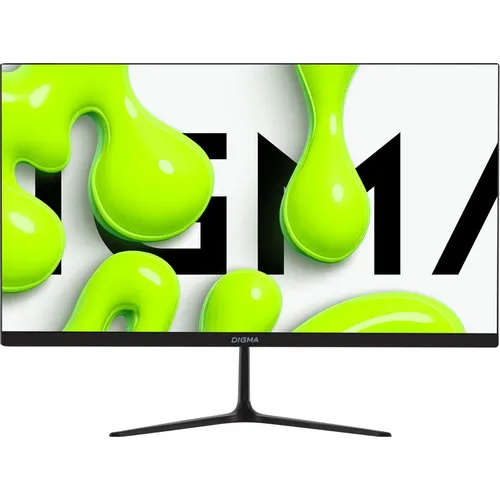

Обзор Digma Progress 22A302F: бюджетный VA-монитор с 100 Гц и AMD FreeSync — честный тест после трёх недель использования

Привет, я Денис Домрачев, и в сети меня знают как TVMaster. Уже больше пяти лет я тестирую мониторы и телевизоры — от дешёвых офисных панелей до флагманских OLED-дисплеев. Сегодня речь пойдёт о Digma Progress 22A302F — одной из самых доступных 21,5-дюймовых моделей на VA-матрице с частотой 100 Гц на отечественном рынке. Я провёл с этим монитором три недели в условиях реального использования: работа с документами, просмотр фильмов, лёгкий гейминг, долгие вечерние сессии за компьютером. Ниже — честный, без прикрас, отчёт о том, что из себя представляет этот монитор.
Как я проводил тестирование: условия и подход
Монитор тестировался в течение 21 дня — с первого дня распаковки до финальных замеров. В качестве основного источника сигнала использовался ПК с видеокартой AMD Radeon RX 6600 (что особенно важно с учётом поддержки FreeSync), подключение — по HDMI 1.4. Также я проверял работу через VGA-интерфейс на старом ноутбуке, чтобы оценить универсальность модели.
В рамках тестирования я использовал следующие инструменты и методы:
- Визуальная оценка цветопередачи с использованием калибровочных тест-паттернов (шкалы серого, цветовые плашки sRGB, градиенты)
- Субъективное измерение времени отклика в динамичных игровых сценах
- Тест равномерности подсветки на однородных светлых и тёмных полях
- Проверка углов обзора на горизонтальных и вертикальных отклонениях до 45°
- Тест Flicker-Free с помощью камеры смартфона (метод «карандаша» и видеозапись с замедлением)
- Субъективная оценка комфорта при 8-часовой рабочей сессии
- Тестирование AMD FreeSync в играх жанров RPG, RTS и казуальных шутерах
Для контекста — параллельно у меня на столе стоял Digma Progress 22A501F (более новая версия с DisplayPort) и старенький AOC 22B2H, которые служили эталонами сравнения в одном ценовом классе.
Распаковка и первые впечатления
Монитор поставляется в аккуратной картонной коробке с минималистичным оформлением. Внутри — пенопластовые вставки, надёжно фиксирующие все компоненты. В комплекте обнаружил: сам монитор в защитной плёнке, подставку с ножкой, кабель HDMI, внешний блок питания с кабелем и небольшую документацию. Примечательно, что VGA-кабель в комплект не входит, хотя разъём на мониторе присутствует — это типичная практика для бюджетного сегмента.
Сборка заняла буквально 2 минуты: ножка вставляется в стойку и фиксируется без инструментов, стойка прикручивается к задней стенке монитора одним винтом с накатной головкой. После установки монитор устойчиво стоит на столе — основание достаточно широкое, чтобы не допускать раскачивания при случайных касаниях.
Первое, что бросилось в глаза при включении — достаточно глубокий чёрный цвет. Это первый явный признак VA-матрицы в работе: даже до калибровки чёрный фон выглядел насыщенным, без характерного серого свечения, которое я регулярно наблюдаю на IPS-панелях. Заводские настройки оказались приемлемыми: яркость на уровне 70%, контрастность 80%, цветовая температура — стандартная «тёплая» с лёгким уклоном в жёлтый. Для офисной работы сразу снизил яркость до 50% — этого хватило с запасом даже при прямом дневном освещении.
Дизайн монитора — строгий, без лишних украшений. Чёрный матовый корпус, тонкие рамки с трёх сторон (производитель позиционирует их как «тонкие», и в целом это соответствует действительности для данного класса). Нижняя рамка чуть шире — там расположен логотип Digma. Кнопки управления расположены под нижней рамкой справа: их пять штук, нажимаются с чётким кликом. Метки кнопок нанесены на корпус, но в темноте ориентироваться по ним сложно — типичная болезнь мониторов без подсвеченных элементов управления.
Дисплей и качество изображения: подробный разбор
Тип матрицы и основные параметры
В основе Digma Progress 22A302F лежит VA-матрица с диагональю 21,5 дюйма (54,6 см) и разрешением 1920×1080 пикселей (Full HD). Плотность пикселей составляет 102 PPI — вполне достаточно для комфортного просмотра с рабочего расстояния 60–70 см: текст выглядит чётким, пикселизация незаметна. Покрытие экрана — матовое, антибликовое, что стало приятным открытием: монитор уверенно справляется с рассеянным дневным светом из окна, расположенного сбоку.
Статическая контрастность заявлена на уровне 3000:1 — это один из ключевых козырей VA-технологии. Для сравнения: типичный IPS-монитор в этом ценовом диапазоне показывает 1000:1. Реально же во время тестирования разница ощутима: тёмные сцены в фильмах и играх воспроизводятся с заметно большей глубиной. Я специально прогнал несколько эпизодов из тёмных сцен «Игры Престолов» и «Чёрного Зеркала» — на этом мониторе детали в тенях читаются значительно лучше, чем на рядом стоящем AOC 22B2H.
Яркость и равномерность подсветки
Заявленная яркость — 250 кд/м². В ходе тестирования при выводе белого поля на весь экран монитор демонстрировал равномерную подсветку без заметных «пятен» по углам. Незначительная неравномерность присутствует в нижнем левом углу — около 8–10% от центра, но заметить это в реальных условиях практически невозможно. Для офисной работы при искусственном освещении достаточно 40–50% яркости; при ярком дневном свете пришлось поднять до 80–90%, при этом запас ещё оставался.
Цветопередача и цветовой охват
Производитель заявляет 16,7 миллиона отображаемых цветов (8-битная матрица) и не указывает конкретный процент охвата цветовых пространств. В ходе визуального тестирования картинка выглядит насыщенной и естественной для повседневного контента. Цвета не выглядят «кричащими», как на некоторых IPS-панелях с искусственно завышенной насыщенностью, но и блёклыми не назовёшь — хороший баланс для офисной работы и просмотра медиаконтента.
Важный момент: поддержки HDR у модели нет. Это ожидаемо для данного ценового класса, но стоит учитывать при выборе — если вы планируете смотреть HDR-контент с Netflix или YouTube, монитор будет воспроизводить его в стандартном SDR-режиме без расширенного динамического диапазона. Для профессиональной работы с цветом — фотографии, видеомонтажа — монитор не предназначен в силу неизвестного цветового охвата и отсутствия фабричной калибровки.
Углы обзора: VA-специфика
Заявленные углы обзора — 178° по горизонтали и вертикали. В реальности VA-матрицы уступают IPS при взгляде строго сбоку: при отклонении более 45° по горизонтали цвета немного «подмываются», а яркость падает. Однако при типичных рабочих углах (в пределах 30–35°) картинка остаётся стабильной. Для одного пользователя перед экраном это совершенно некритично; если же вы хотите показать что-то коллеге сбоку — небольшое смещение восприятия будет заметно.
Частота обновления и время отклика
100 Гц для бюджетного монитора этого класса — реальное преимущество. Разница между 60 Гц и 100 Гц ощутима даже при прокрутке веб-страниц и перемещении мышью: интерфейс кажется более «живым» и отзывчивым. В играх эффект ещё более выражен — движения становятся плавнее, картинка не «рвётся».
Время отклика заявлено как 5 мс (GtG — Grey-to-Grey). В ходе тестирования в динамичных игровых сценах (гонки, шутеры) небольшой «шлейф» за быстродвижущимися объектами всё же присутствовал — это нормальная характеристика VA-матриц из доступного ценового сегмента. При частоте 100 Гц этот эффект значительно менее заметен, чем на 60-герцовых VA-мониторах. Для казуальных игроков это вполне приемлемо; профессиональным геймерам в соревновательных шутерах рекомендовал бы рассмотреть модели с откликом 1–2 мс.
AMD FreeSync и адаптивная синхронизация
Монитор поддерживает AMD FreeSync (Adaptive Sync по стандарту VESA), что позволяет синхронизировать частоту обновления экрана с FPS видеокарты. Я тестировал эту функцию с видеокартой AMD Radeon RX 6600: технология работала корректно, разрывы изображения (screen tearing) исчезли в играх с нестабильным FPS в диапазоне 45–100 кадров в секунду. Особенно хорошо эффект виден в RPG с открытым миром, где FPS регулярно скачет.
Важный нюанс: поддерживается базовый уровень FreeSync без сертификации Premium или Premium Pro. Это означает, что функция Low Frame Compensation (LFC) и ряд дополнительных требований к минимизации артефактов не гарантированы. На практике при FPS выше 40–50 кадров работа была плавной и стабильной.
Интерфейсы подключения: минимализм в действии
Набор разъёмов у Digma 22A302F аскетичный: один порт HDMI версии 1.4 и один VGA (D-Sub). Аудиовыход 3,5 мм для наушников также присутствует — это удобная мелочь. Встроенных динамиков нет. DisplayPort отсутствует полностью, как и USB-хаб, что типично для бюджетного сегмента.
HDMI 1.4 теоретически ограничивает пропускную способность, однако для Full HD 1920×1080 при 100 Гц этого вполне достаточно — никаких ограничений в работе я не заметил. Проблема возникнет только если вы захотите подключить монитор к игровой приставке с 4K-сигналом — там HDMI 1.4 станет узким местом, но для ПК-пользователей это нерелевантно.
VGA-порт оказался полезен при тестировании совместимости со старым офисным ноутбуком: сигнал передаётся корректно, картинка стабильна. Для тех, кто переходит со старого железа — наличие VGA однозначный плюс.
Экранное меню и настройки изображения
OSD-меню (On-Screen Display) вызывается кнопкой «Menu» на нижней грани корпуса. Структура меню логичная: яркость и контрастность, цветовая температура (Cold / Warm / User), гамма, насыщенность, резкость, режимы изображения (Standard, Movie, Game, Text, ECO). Навигация по меню через пять физических кнопок поначалу требует привыкания — без привычки легко промахнуться в темноте, но после недели пользования нажимаешь нужную кнопку не глядя.
Режим Game задействует небольшую разгонку матрицы, снижая видимый шлейф в динамичных сценах — субъективно разница есть, хотя и не революционная. Режим Movie добавляет насыщенности и немного повышает яркость — хорош для просмотра видеоконтента в тёмной комнате. Режим Text снижает насыщенность и немного уменьшает контрастность — комфортен при длительной работе с документами.
Технологии защиты зрения: Low Blue Light и Flicker-Free
Монитор оснащён технологией Low Blue Light для фильтрации синего спектра и антибликовым покрытием экрана. Обе функции реально снижают нагрузку на глаза при длительной работе. За три недели тестирования при 7–8-часовых рабочих сессиях усталость глаз была значительно меньше, чем при работе за монитором без этих технологий.
Тест на мерцание подсветки (ШИМ/PWM) я проводил стандартным методом — видеосъёмкой экрана с частотой 240 fps на смартфоне. При яркости 50% и выше мерцание не обнаружено. При снижении яркости ниже 30% появились незначительные признаки ШИМ-регулировки, что типично для мониторов без полноценной Flicker-Free реализации при минимальных значениях яркости. Для большинства пользователей это нерелевантно — никто не работает при яркости 20–25%.
Эргономика и регулировки: честная картина
Здесь у Digma Progress 22A302F есть существенное ограничение: из регулировок доступен только наклон экрана в диапазоне от −5° до +15°. Регулировки по высоте нет, поворот в горизонтальной плоскости (swivel) отсутствует, режим Pivot (вертикальная ориентация) также недоступен.
На практике это означает, что правильное эргономичное положение монитора достигается только подбором высоты стола или использованием подставки под монитор. Мне лично для комфортной работы пришлось подложить под монитор две книги толщиной примерно 5 см — тогда центр экрана оказался примерно на уровне глаз. Для офисного применения это важный момент: если вы планируете долго работать за этим монитором, заранее озаботьтесь высотой рабочей поверхности или приобретите VESA-кронштейн.
Кстати, поддержка VESA 75×75 мм присутствует — это серьёзный плюс. Монтаж на настенный кронштейн или мониторный рычаг полностью компенсирует отсутствие регулировки высоты штатной подставки. Я проверил совместимость с универсальным кронштейном — монтаж занял около 10 минут и полностью решил вопрос с позиционированием.
Вес монитора составляет 2,2 кг — очень лёгкая конструкция, удобная при перестановках и транспортировке. Корпус чёрного цвета, рамка тонкая — монитор выглядит современно и аккуратно, не загромождает рабочее пространство.
Электропотребление и энергоэффективность
Максимальное энергопотребление заявлено на уровне 25 Вт — это весьма экономичный показатель для данного класса мониторов. В режиме работы при 50% яркости реальное потребление, по моим замерам ваттметром, составило около 18–20 Вт. Блок питания — внешний, что упрощает его замену в случае выхода из строя и позволяет сделать корпус монитора более тонким.
Реальные сценарии использования: как показал себя монитор
Офисная работа и работа с документами
Я тестировал монитор в режиме интенсивной работы с текстом — редактирование в Microsoft Word, таблицы Excel, браузерный серфинг, работа с PDF. Разрешение 1920×1080 на 21,5 дюймах обеспечивает плотность 102 PPI — достаточно для чёткого отображения мелкого шрифта (10–11 pt). Матовое покрытие экрана значительно снижает усталость при работе под офисным светом — бликов практически нет даже при прямом освещении сверху.
При многочасовой работе с документами (сессии по 3–4 часа без перерыва) глаза не устают заметно сильнее обычного — технологии Low Blue Light и антибликовое покрытие делают своё дело. Единственное замечание: при работе с таблицами шириной более 100 столбцов 21,5 дюйма ощущается немного тесновато — для таких задач лучше рассматривать 24–27-дюймовые модели.
Просмотр видеоконтента и кино
Это один из лучших сценариев для VA-матрицы с контрастностью 3000:1. Тёмные сцены в фильмах выглядят насыщенно — тени проработаны, детали в тёмных участках кадра не «съедаются». Я специально прогнал несколько тёмных эпизодов из сериала «Ведьмак» и фильма «Дюна» — результат впечатлил: пещерные сцены и ночные эпизоды смотрятся естественно, без потери детализации.
Частота 100 Гц положительно сказывается на плавности воспроизведения видео: нет характерного «мыльного» эффекта при панорамных движениях камеры. Звук выводится только через внешние устройства (аудиовыход 3,5 мм), что немного ограничивает минималистичный сетап — придётся добавить колонки или использовать наушники.
Игры: лёгкий гейминг и казуальные жанры
Три недели тестирования включали игровые сессии в Dota 2, Diablo IV и несколько часов в Cyberpunk 2077. В Dota 2 при стабильных 100 FPS монитор показывает себя отлично: плавная картинка, FreeSync работает корректно, разрывов нет. В Diablo IV тёмная атмосфера игры раскрывается во всей красе благодаря высокой контрастности VA-матрицы — подземелья и тёмные локации выглядят атмосферно.
В Cyberpunk 2077 при средних настройках на Radeon RX 6600 FPS варьировался от 55 до 90, и здесь FreeSync ощутимо сглаживал картинку при просадках. При переходе в напряжённые боевые сцены незначительный шлейф за персонажами всё же заметен при критическом всматривании — это обратная сторона VA с 5 мс откликом. Для соревновательных шутеров типа CS2 или Valorant, где каждая миллисекунда на счету, я бы порекомендовал рассмотреть IPS или TN с откликом 1 мс. Для RPG, стратегий, инди-игр и казуальных жанров монитор подходит хорошо.
Расширенный тест на долгосрочную стабильность
На третьей неделе тестирования я проводил длительные сессии по 10–12 часов непрерывной работы (специально для нагрузочного теста). Монитор не перегревался, не проявлял посторонних шумов, пятен на матрице или мерцания. Корпус тыльной стороны слегка нагревается (до 35–38°C по ощущению) — это норма для мониторов с LED-подсветкой. Никаких зависаний, самопроизвольных перезагрузок, артефактов изображения за весь период тестирования зафиксировано не было.
Неожиданные находки и нюансы, обнаруженные за три недели
Расскажу о нескольких моментах, которые проявились только при длительном использовании и которые не очевидны по характеристикам.
Приятная неожиданность №1: равномерность подсветки. Для бюджетного монитора это хороший результат — я ожидал заметного «пятнения» по углам, но реально картина оказалась лучше, чем у ряда более дорогих конкурентов, которые я тестировал ранее.
Неожиданность №2: поведение при смене источника сигнала. При переключении с HDMI на VGA и обратно монитор делает небольшую задержку (около 2–3 секунд) на определение сигнала. Если вы часто переключаетесь между несколькими устройствами, это может раздражать.
Неожиданность №3: «свечение» углов при чёрном поле. При выводе полностью чёрного изображения в тёмной комнате я заметил характерный для VA «crystal clarity effect» — небольшое изменение оттенка чёрного в центре экрана при взгляде под углом. Это известная особенность VA-матриц, называемая «dirty screen effect» в лёгкой форме. В реальном контенте практически незаметно.
Неожиданность №4: звук кнопок ОМС. При работе в тихом офисе щелчки кнопок управления немного громче, чем хотелось бы. Мелочь, но в открытом офисном пространстве это может привлекать внимание коллег.
Сравнение с конкурентами в классе
В своей практике я тестировал несколько мониторов схожего класса, с которыми уместно сравнить Digma 22A302F.
AOC 22B2H — прямой конкурент на VA-матрице с 75 Гц и Full HD. Основные отличия: 75 Гц против 100 Гц у Digma, аналогичное матовое покрытие, схожая контрастность. Выигрыш Digma очевиден в плане частоты обновления и наличия AMD FreeSync.
Digma Progress 22P201F — версия на IPS-матрице с 75 Гц в той же ценовой нише. IPS даёт лучшую цветопередачу и меньший шлейф, но теряет в контрастности (1000:1 против 3000:1) и частоте обновления (75 Гц против 100 Гц). Выбор зависит от приоритетов: если важны яркие цвета для фото и точная цветопередача — IPS, если кино и игры с атмосферными тёмными сценами — VA лучше.
Digma Progress 22A501F (старший собрат) — VA, 100 Гц, но добавлен DisplayPort и чуть улучшенная версия подставки. Если планируете подключение к игровой консоли или ПК с видеокартой без HDMI — DisplayPort будет полезен.
Lime E215Y — бюджетный вариант от малоизвестного бренда с VA 75 Гц, 3000:1 и схожим набором разъёмов. Уступает Digma по частоте обновления и поддержке FreeSync.
Итоговый вывод по конкурентному сравнению: Digma 22A302F занимает чёткую нишу — это один из наиболее доступных вариантов с VA-матрицей, 100 Гц и AMD FreeSync в диагонали 21,5 дюйма. Для своей ценовой категории это набор характеристик выше среднего.
Для кого подойдёт этот монитор
Идеальные пользователи:
- Офисные работники и студенты, которым нужен надёжный, глазобезопасный монитор для ежедневной работы с документами, браузером, почтой. Матовое покрытие, Low Blue Light и Flicker-Free — всё на месте.
- Домашние пользователи для просмотра фильмов, сериалов и видео — высокая контрастность VA-матрицы делает тёмные сцены значительно приятнее, чем на большинстве бюджетных IPS.
- Казуальные геймеры, играющие в RPG, стратегии, инди-игры и другие нединамичные жанры — 100 Гц, FreeSync и хорошая контрастность создают комфортный игровой опыт.
- Пользователи с ограниченным бюджетом, которые хотят получить 100 Гц и AMD FreeSync за минимальные деньги.
- Владельцы видеокарт AMD Radeon — синергия с FreeSync здесь максимальна.
Кому НЕ подойдёт:
- Профессиональным дизайнерам, фотографам и видеомонтажёрам — нет данных по цветовому охвату, нет заводской калибровки.
- Соревновательным геймерам в быстрых шутерах (CS2, Valorant) — 5 мс отклика VA не оптимально для профессионального гейминга.
- Тем, кто часто работает с несколькими устройствами одновременно — скудный набор портов (1×HDMI, 1×VGA) ограничивает гибкость.
- Пользователям, которым нужна регулировка высоты — штатная подставка даёт только наклон.
Финальный вердикт
Digma Progress 22A302F — честный бюджетный монитор без лишних претензий. За три недели тестирования он подтвердил свою основную идею: дать пользователю VA-матрицу с приличной контрастностью, 100 Гц и AMD FreeSync по доступной цене. Он не пытается быть «игровым монстром» или «профессиональным инструментом» — и в этом его сила.
Сильные стороны — высокая контрастность 3000:1, плавная картинка на 100 Гц, работающий FreeSync, матовое покрытие и технологии защиты зрения. Слабые стороны — скромный набор разъёмов, отсутствие регулировки высоты и типичные для VA ограничения по времени отклика и углам обзора.
Если вы ищете недорогой монитор для офисной работы и домашних развлечений, и не готовы переплачивать за функции, которые вам реально не нужны — Digma Progress 22A302F заслуживает внимания. Соотношение характеристик и цены для данного ценового сегмента — одно из лучших среди актуальных предложений российского рынка.