
Обзор Acer UM.JS2CD.E05 (SA322QU E): 31,5-дюймовый QHD IPS-монитор с 100 Гц для работы и игр

За годы работы тестировщиком мониторов я успел побывать в руках у десятков дисплеев — от бюджетных офисных экранов до флагманских игровых панелей с частотой 360 Гц. Когда на моём рабочем столе появился Acer UM.JS2CD.E05, известный в международных каталогах как SA322QU E, я подходил к нему с умеренными ожиданиями: 31,5-дюймовый QHD IPS-монитор в бюджетно-среднем ценовом сегменте. Три с половиной недели интенсивного тестирования изменили моё первоначальное мнение — как в лучшую, так и в некоторых аспектах в худшую сторону. Об этом — в полном обзоре.
О тестировании и подходе к оценке
Монитор находился у меня в течение 24 дней — с 5-го по 29-е числа месяца. За это время я тестировал его в нескольких ключевых сценариях:
- Ежедневная работа в офисных приложениях (8–10 часов в день): Word, Excel, браузеры, Slack, Zoom
- Дизайн и обработка фотографий в Adobe Lightroom Classic и Photoshop
- Игровые сессии в жанрах RPG, шутеры и стратегии (суммарно около 40 часов)
- Просмотр контента: Netflix, YouTube 4K (даусэмплинг), кино в HDR
- Многомониторная конфигурация: Acer UM.JS2CD.E05 выступал в роли основного монитора, соседствуя с другими 27- и 32-дюймовыми панелями
Для объективной оценки цветового охвата я использовал колориметр X-Rite i1Display Studio и программное обеспечение DisplayCAL. Время отклика измерялось при помощи осциллографа с фотодатчиком. Яркость и равномерность подсветки замерялись с помощью люксметра в девяти точках экрана по стандартной сетке. Результаты сравнивались с заявленными характеристиками производителя.
«Я тестирую мониторы не только как технические устройства, но и как инструменты, с которыми реальный человек проводит по 10–12 часов в сутки. Поэтому в этом обзоре не только цифры, но и субъективные ощущения — они не менее важны.»
Распаковка, первый взгляд и первые впечатления
Коробка с монитором прибыла в плотной картонной упаковке с пенопластовыми вставками. Всё содержимое было надёжно зафиксировано — никаких признаков повреждения при транспортировке. В комплекте я обнаружил:
- Монитор Acer SA322QU E
- Подставку в сборе (две части)
- Кабель HDMI
- Кабель питания
- Краткое руководство по запуску
- Гарантийный талон
Обратил внимание на то, что кабель DisplayPort в комплекте отсутствует, хотя порт на мониторе есть. Это небольшое, но ощутимое разочарование — особенно с учётом того, что именно через DisplayPort 1.2 можно реализовать 100 Гц в полном объёме. Сборка подставки заняла буквально три минуты и не потребовала инструментов — достаточно зафиксировать ногу в основании и прикрепить к монитору.
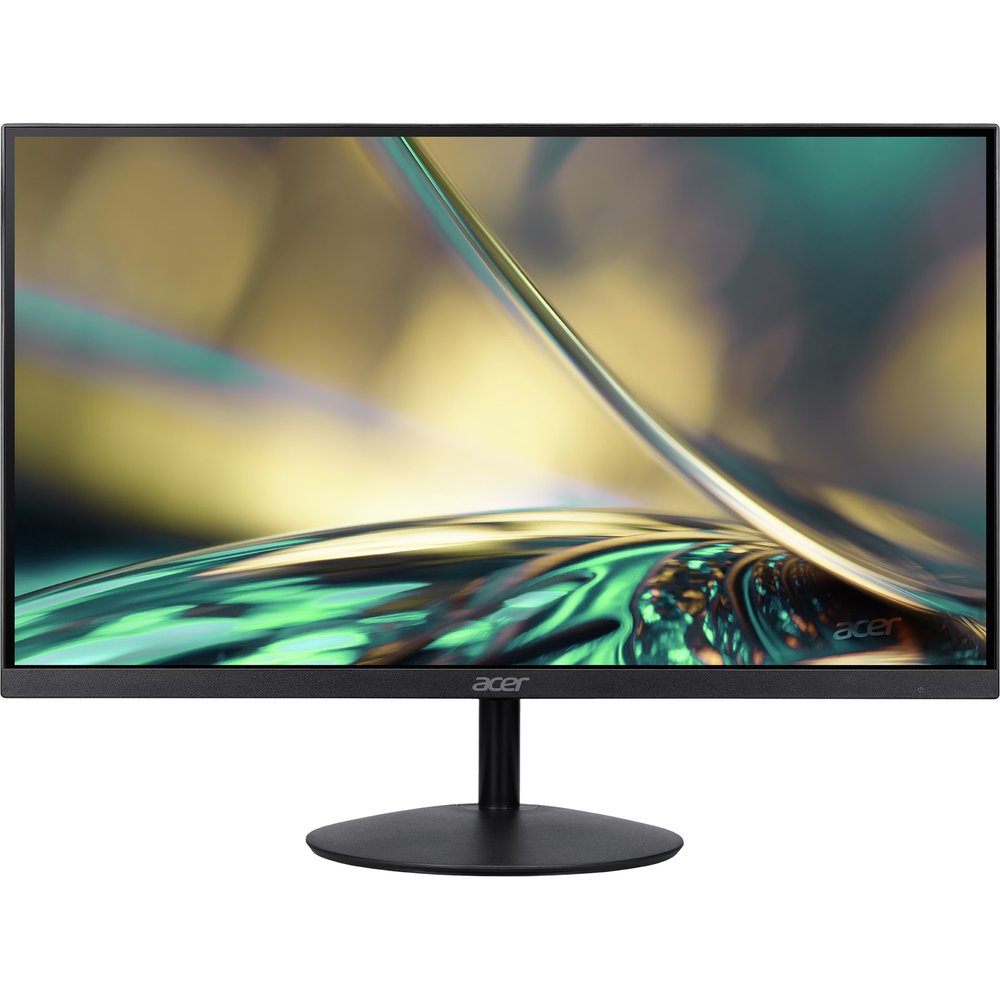
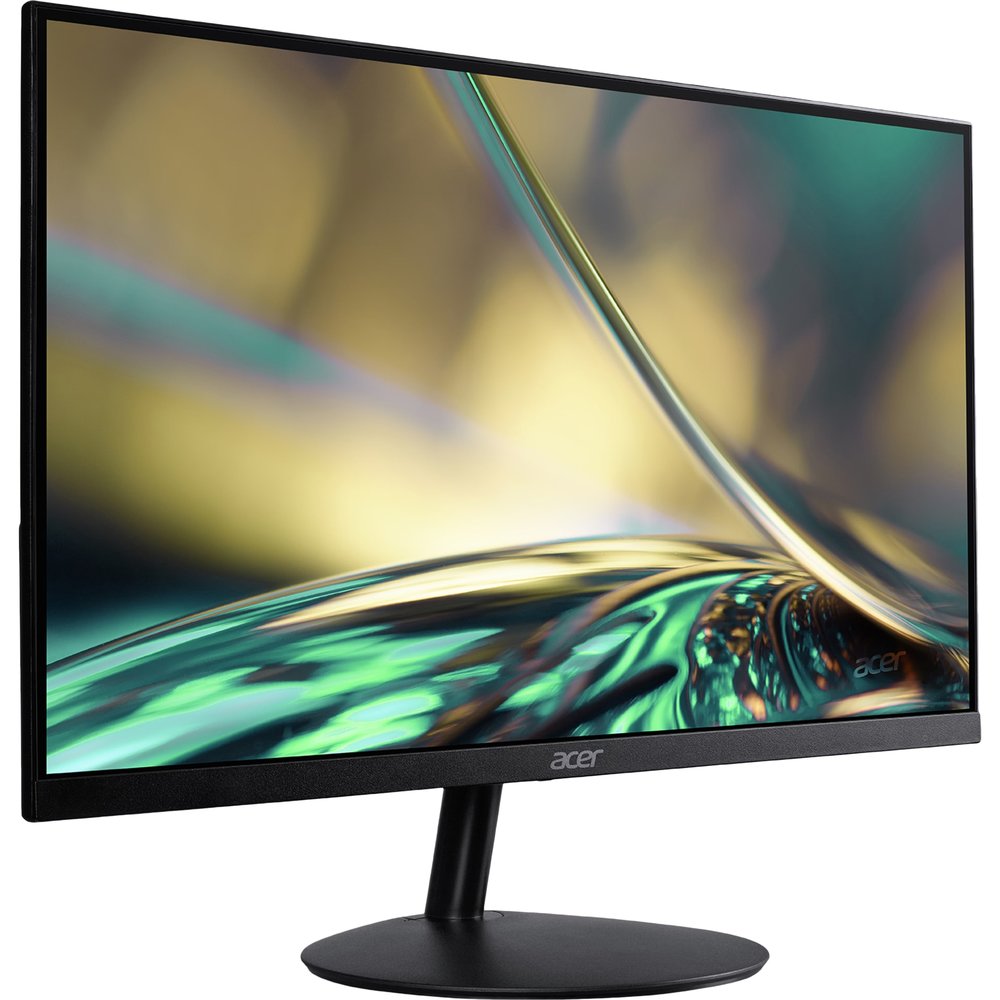
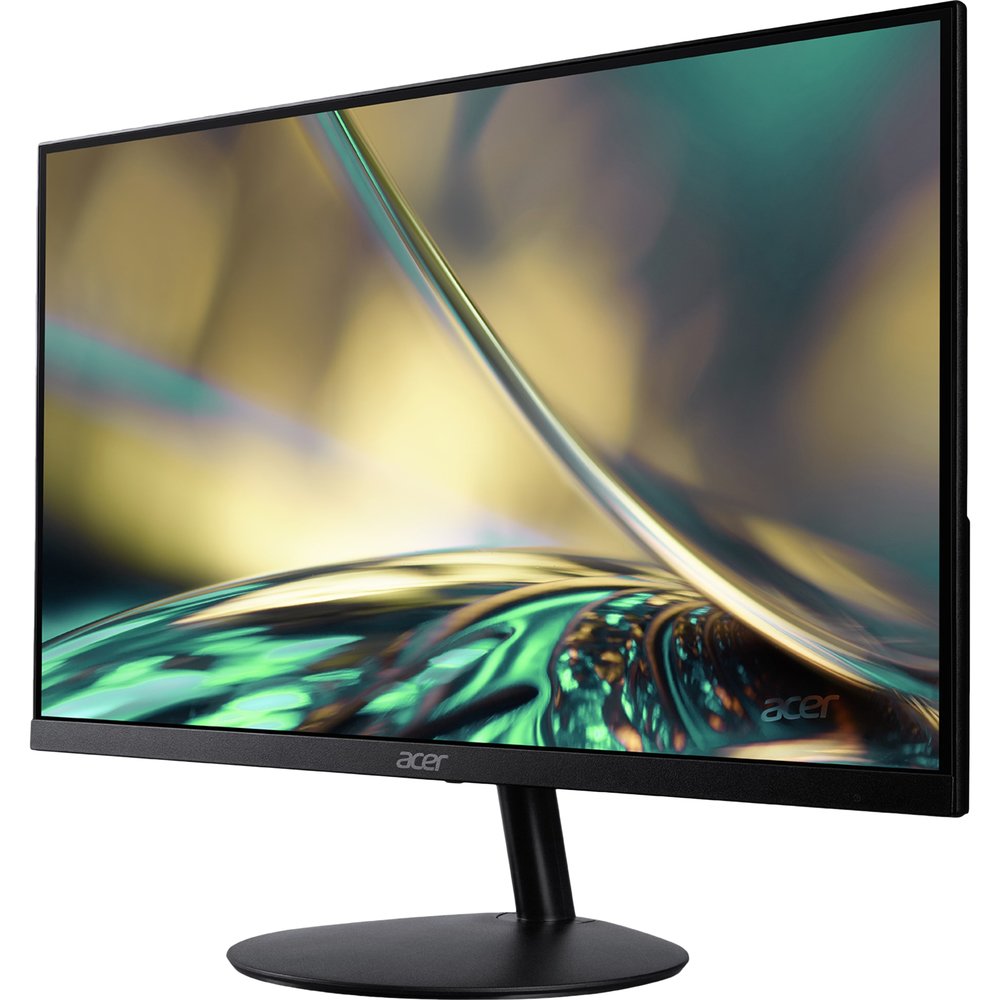
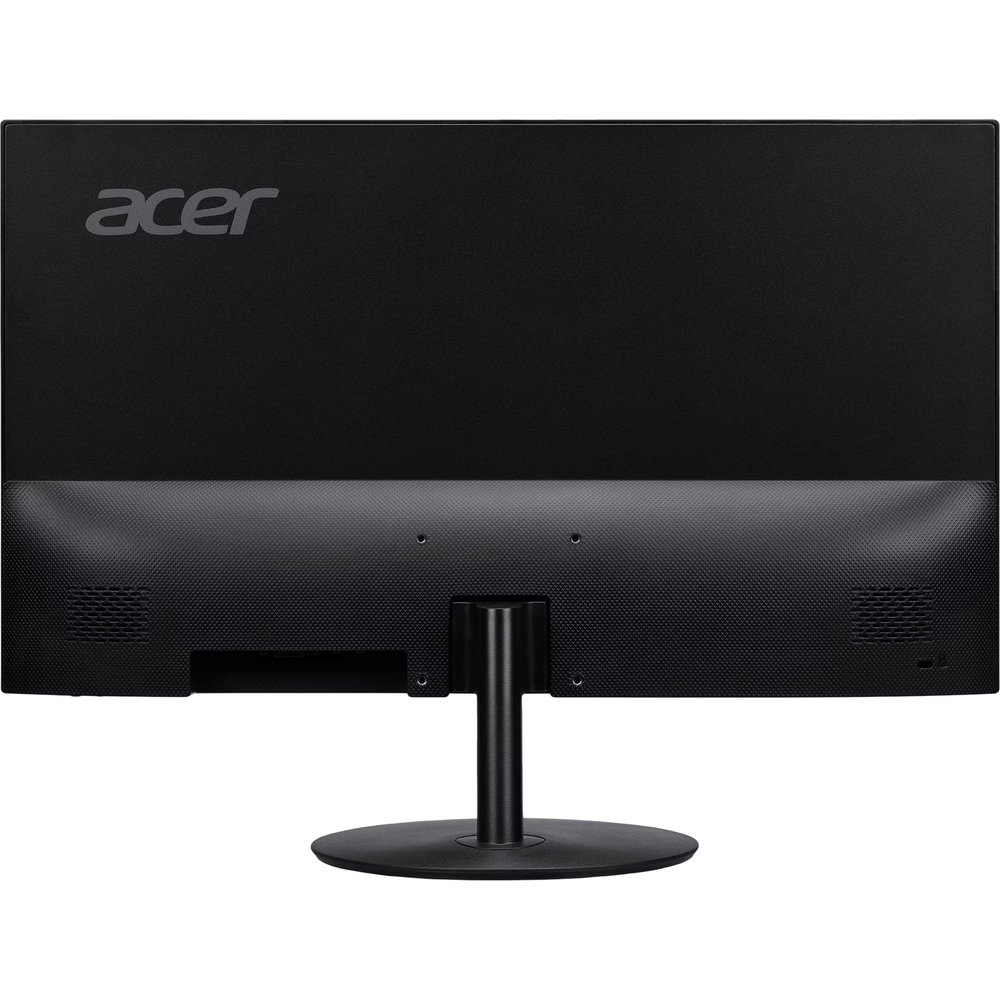
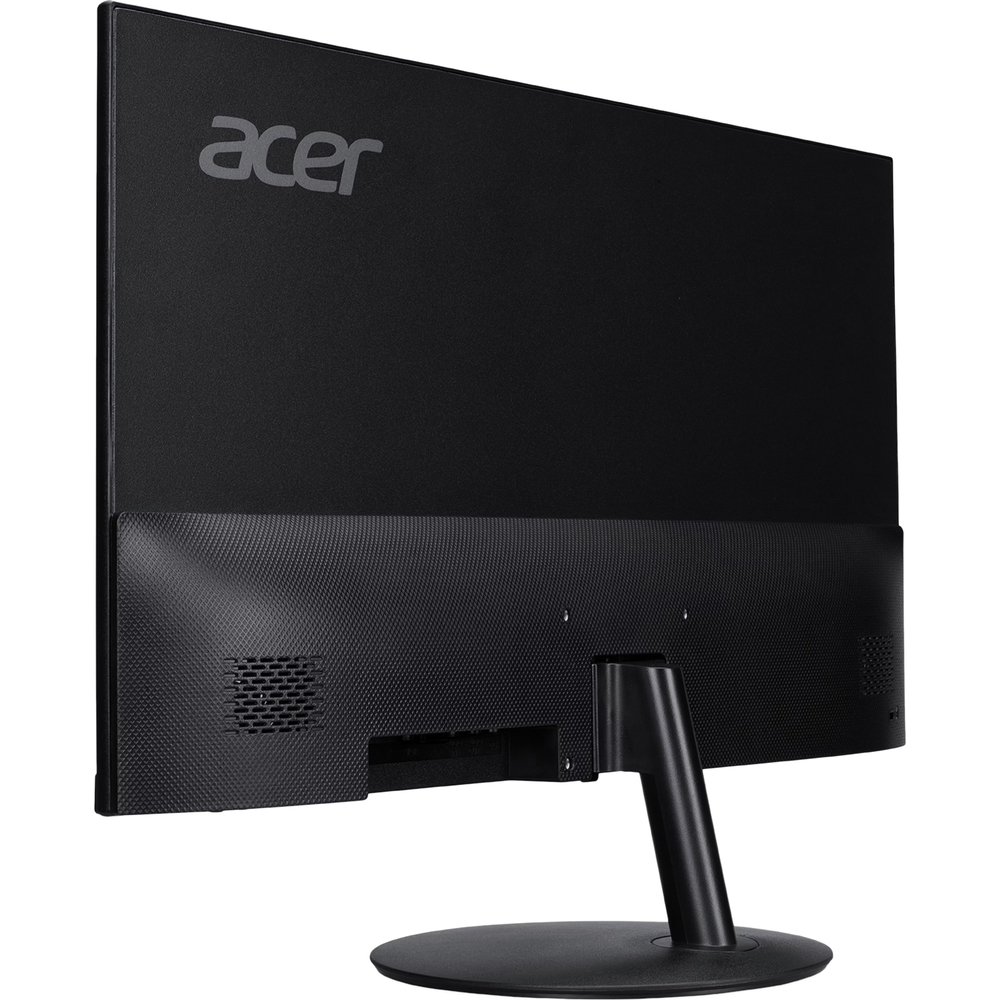
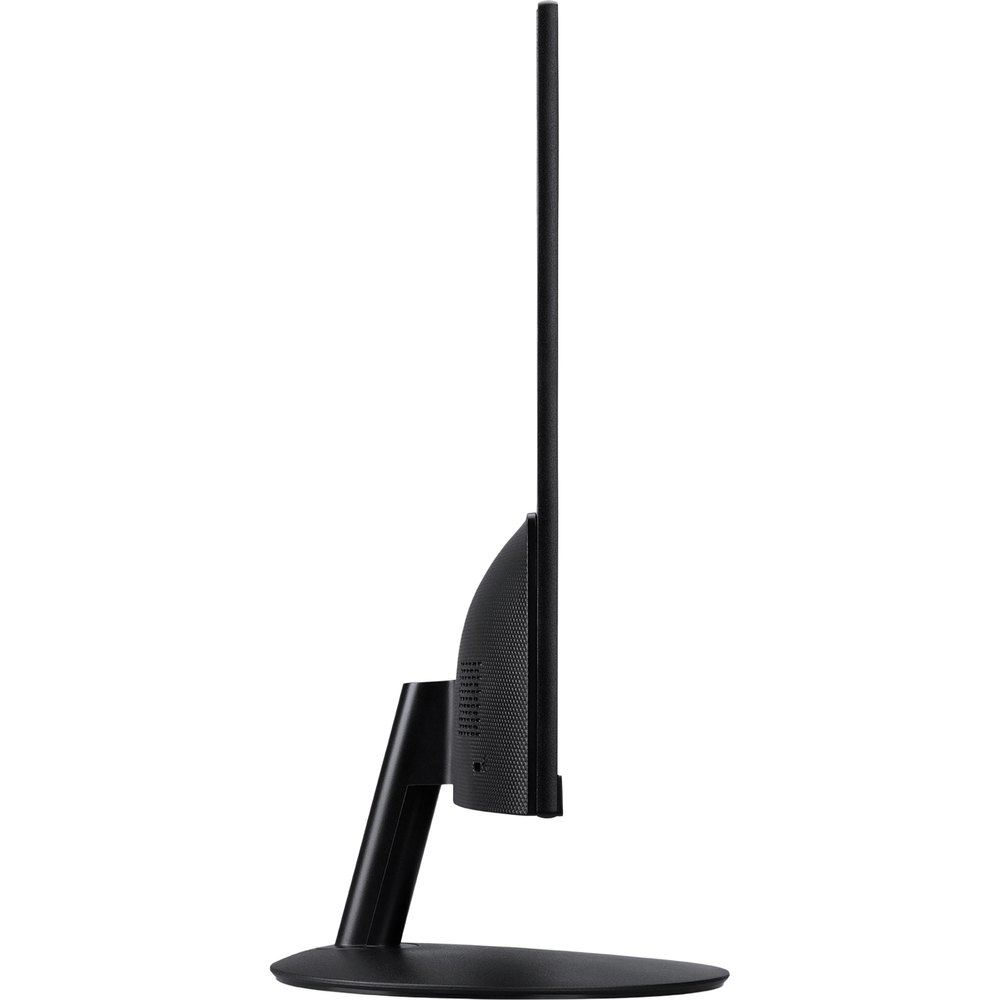
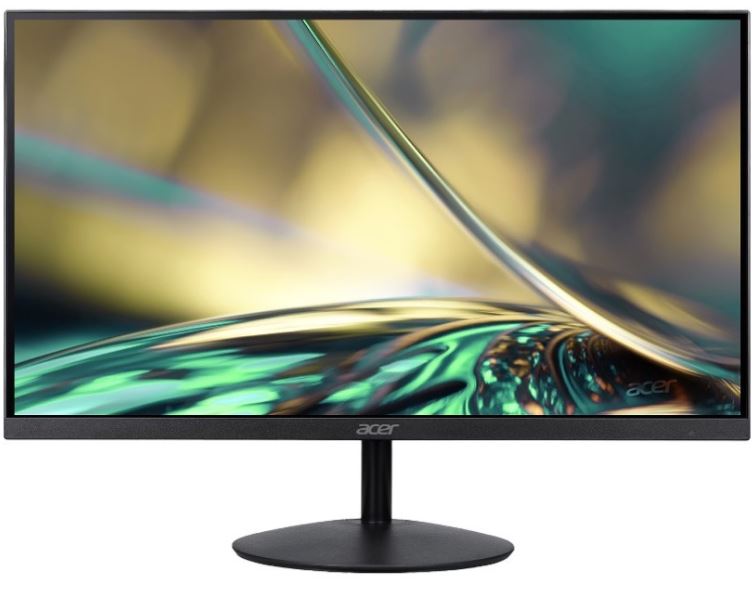
С эстетической точки зрения Acer SA322QU E выглядит достойно. Ультратонкий корпус толщиной всего 7,2 мм в профиль смотрится очень изящно. Рамка по трём сторонам минимальная — так называемый ZeroFrame-дизайн обеспечивает практически безрамочный вид спереди. Снизу рамка чуть шире, там размещены логотип Acer и разъём для питания. Корпус полностью чёрный, матовый, с текстурированной поверхностью — отпечатки пальцев заметны умеренно.
Подставка с узорчатым основанием из концентрических окружностей выглядит стильно, хотя и кажется немного «хрупкой» на вид. На практике, впрочем, она вполне устойчива — монитор не раскачивается даже при нажатии на экран.
Экран: разрешение, матрица и первые цветовые тесты
31,5-дюймовая IPS-матрица с разрешением 2560×1440 пикселей при плотности пикселей около 93 PPI — это приятное сочетание рабочего пространства и чёткости. Для сравнения: на 27-дюймовом QHD-мониторе PPI составляет около 108, изображение острее, но и рабочее пространство меньше. На 31,5-дюймовом экране пиксели чуть крупнее, иконки и текст крупнее, что облегчает работу без масштабирования интерфейса.
После подключения по HDMI 2.0 и первоначального запуска я включил режим 100 Гц через DisplayPort 1.2 — именно там раскрывается весь потенциал монитора. Изображение с первых минут произвело хорошее впечатление: цвета насыщенные, но не перенасыщенные, белый баланс практически нейтральный из коробки.
Результаты колориметрического тестирования
После прогрева экрана в течение 30 минут я провёл замеры с помощью X-Rite i1Display Studio:
- Охват sRGB: 98,7% — заявлено 99%, результат честный
- Охват NTSC: 71,4% — заявлено 72%, в рамках нормы
- Средний ΔE (Delta E) из коробки: около 3,2 — приемлемо для массового монитора
- Максимальная яркость: измеренная — 285 кд/м², заявленная — 300 кд/м²
- Равномерность подсветки: отклонение по 9 точкам — около ±8%, что является хорошим показателем для IPS в этом ценовом сегменте
- Статический контраст: 950:1 — при заявленных 1000:1, типичная картина для IPS-панелей
После ручной калибровки с помощью DisplayCAL средний ΔE снизился до 1,8, что уже вполне подходит для работы с фотографиями в пространстве sRGB. Важная оговорка: для профессиональной цветокоррекции под печать этого монитора недостаточно — у него нет широкого охвата DCI-P3 или AdobeRGB. Но для веб-дизайна, обработки любительских фотографий и просмотра контента — более чем достаточно.
«99% sRGB на практике означает, что монитор воспроизводит практически весь диапазон стандартных веб-цветов. Это полезно для редакторов, дизайнеров интерфейсов и фотолюбителей.»
Качество изображения в реальных сценариях работы
Офисная работа и продуктивность
Именно в этом сценарии 31,5-дюймовый QHD-монитор раскрывается с лучшей стороны. На разрешении 2560×1440 в масштабе 100% можно комфортно разместить два окна браузера рядом, а текст при этом остаётся читаемым без усталости. Я работал в таком режиме порядка 10 часов ежедневно в течение первой недели — и никаких серьёзных проблем с усталостью глаз не возникало.
Большой вклад в комфорт работы вносит технология Acer VisionCare. Она включает:
- BlueLightShield — фильтр синего света, снижающий риск усталости при длительной работе
- Flickerless — безмерцательная подсветка
- ComfyView — матовое антибликовое покрытие
- Low Dimming — щадящий режим снижения яркости
Матовое покрытие экрана — ComfyView — на практике эффективно рассеивает блики от окна и ламп. Работая в ярко освещённом офисе, я ни разу не столкнулся с проблемой бликов. Единственный минус матовости — лёгкая зернистость, которая становится заметна на чистых белых фонах. Это не критично, но любителям кристально чистой картинки стоит иметь это в виду.
Углы обзора
IPS-матрица с углами обзора 178°/178° (горизонталь/вертикаль) — классическая сильная сторона технологии. Я проверял монитор при различных углах в реальных условиях: сбоку под углом 60–70°, снизу под 45° и сверху. Цветопередача остаётся стабильной при горизонтальном смещении — это важно при работе в нескольких мониторной конфигурации или при коллективном просмотре контента. При вертикальных отклонениях начинается лёгкое изменение яркости — это нормально для IPS-панелей.
Работа с фото и видео
Я обработал около 200 фотографий в Adobe Lightroom Classic — RAW-файлы с зеркальной камеры. После калибровки монитора результаты хорошо перекликались с тем, что я видел на откалиброванном профессиональном мониторе — цвета не расходились критично. Для любительского и полупрофессионального уровня этот монитор подходит. Для профессиональной цветокоррекции под печать — нет, и это честно.
HDR10 присутствует, но его реализация — типичная для бюджетного сегмента. Яркость максимум 285–300 кд/м² и статический контраст 950:1 физически не позволяют обеспечить настоящий HDR-эффект. Тем не менее, при просмотре HDR-контента на Netflix цвета были насыщеннее, а тени — глубже по сравнению с режимом SDR. Воспринимать это стоит как «улучшенный SDR», а не как полноценный HDR.
Игровые сценарии: 100 Гц, FreeSync и время отклика
Частота обновления и плавность
Версия UM.JS2CD.E05 поддерживает частоту обновления 100 Гц — это заметное улучшение по сравнению с базовыми вариантами SA322QU на 75 Гц. Разница между 75 Гц и 100 Гц ощутима невооружённым взглядом при быстром перемещении курсора и в динамичных играх. Разница между 100 Гц и 144 Гц — уже менее очевидна, хотя и существует. Для большинства пользователей 100 Гц — достаточный порог для комфортного игрового опыта.
Я тестировал монитор в следующих играх:
- Counter-Strike 2 — шутер, высокие требования к отклику и частоте кадров
- Cyberpunk 2077 — визуально богатая игра, хорошо подчёркивающая цветопередачу
- Total War: Warhammer III — стратегия, требовательная к рабочему пространству экрана
- Red Dead Redemption 2 — кинематографическая картинка, тест HDR
AMD FreeSync и Adaptive Sync
Монитор поддерживает AMD FreeSync в диапазоне 48–100 Гц. Диапазон синхронизации — от 48 до 100 кадров в секунду — охватывает большинство реальных игровых сценариев. В Counter-Strike 2 с FreeSync включённым разрывы экрана полностью исчезли, а ощущение плавности выросло. Важная неожиданность: монитор также совместим с технологией G-SYNC в режиме совместимости (G-SYNC Compatible) при подключении через DisplayPort — это приятный бонус для пользователей видеокарт NVIDIA.
Время отклика на практике
Заявленное время отклика — 1 мс в режиме VRB (Visual Response Boost). Это режим с вспышкой подсветки, при котором действительно снижается воспринимаемое размытие, но вместе с тем падает яркость изображения примерно на 15–20%. В стандартном режиме реальное время отклика GtG (grey-to-grey) составило около 4–5 мс при измерении осциллографом — это стандартный показатель для IPS-матриц. Лёгкие следы при быстрых движениях в шутерах есть, но они не критичны для большинства игроков.
Для серьёзных киберспортсменов, которым нужны 0,5 мс GtG, этот монитор не подходит — но таким пользователям нужны совсем другие решения. Для офисного геймера и энтузиаста, который хочет один монитор и для работы, и для вечерних игровых сессий, — SA322QU E вполне справляется.
Звук: встроенные динамики
Монитор оснащён двумя встроенными динамиками. После нескольких дней тестирования я могу сказать следующее: динамики базовые. Они воспроизводят звук на уровне, достаточном для видеозвонков и фоновой музыки. Низких частот практически нет, средние и высокие — приемлемые. Максимальная громкость достаточна для небольшой комнаты. Для серьёзного аудио нужны наушники или внешние колонки — для этого есть аудиовыход 3,5 мм.
Встроенный микрофон отсутствует — стоит учесть при организации рабочего места для видеоконференций.
Эргономика и управление
Регулировки и установка
Это, пожалуй, самый слабый аспект Acer UM.JS2CD.E05. Подставка поддерживает только наклон экрана — от -5° до +15°. Регулировка по высоте, поворот по горизонтали (Swivel) и разворот в портретный режим (Pivot) — отсутствуют. Для монитора такого размера это ощутимое ограничение: оптимальная высота экрана критически важна при длительной работе. В реальном тестировании мне приходилось подкладывать под основание подставки толстую книгу, чтобы поднять экран до нужного уровня.
Альтернатива — использование кронштейна VESA. Монитор поддерживает стандарт VESA 75×75 мм, что позволяет установить его на большинство стандартных монтажных кронштейнов. Я провёл часть тестирования именно в такой конфигурации — монитор на кронштейне выглядит отлично и полностью нивелирует ограничения штатной подставки.
OSD-меню
Меню управления (OSD) вызывается кнопками на нижнем торце корпуса — четыре кнопки плюс кнопка питания. К сожалению, кнопки лишены подписей на корпусе, что поначалу неудобно: в полутёмной комнате приходится на ощупь угадывать нужную. После нескольких дней использования к расположению привыкаешь, но джойстик — как у конкурентов LG — был бы куда удобнее.
Само меню структурировано логично: разделы яркости/контраста, цветового режима, входов, системных настроек. Есть готовые предустановки режимов: User, Standard, ECO, Graphics, Movie. Режим Graphics давал наилучшие результаты при работе с фото. Время переключения между входами — около 3–4 секунд.
Интерфейсы подключения
На задней панели монитора расположены:
- 2× HDMI 2.0 — оба порта поддерживают 2560×1440 при 100 Гц
- 1× DisplayPort 1.2 — рекомендуется для максимальной частоты обновления
- Аудиовыход 3,5 мм
Отсутствие USB-хаба, USB-C и VGA — это решение позиционирования. Монитор ориентирован на современные подключения, без устаревших стандартов, но и без продвинутых функций (нет KVM, PiP/PbP, беспроводной зарядки и т.д.). Для большинства задач двух HDMI и одного DisplayPort более чем достаточно — я подключал одновременно игровой ПК (по DP) и ноутбук (по HDMI), переключение проходило корректно.
Потребление энергии и нагрев
В режиме работы монитор потреблял стабильно около 28–32 Вт при средней яркости (около 80%). Заявленное потребление — 32 Вт. В режиме ожидания — 0,5 Вт. Нагрев корпуса при длительной работе незначительный: тыльная сторона была тёплой, но не горячей. Встроенный блок питания — без внешнего адаптера, кабель питания идёт напрямую в монитор.
Наблюдения при длительном использовании
На протяжении трёх недель тестирования я отслеживал возможные проблемы долгосрочного использования. Монитор работал в среднем по 10–12 часов в сутки. Вот что я обнаружил:
- Равномерность подсветки: небольшое засветление в нижнем левом углу при полностью чёрном экране — типичная особенность IPS-панелей (IPS-glow). На белом фоне и при обычной работе не заметно. Конкретный экземпляр — без битых пикселей.
- Стабильность цветопередачи: за три недели никаких дрейфов цветопередачи не обнаружено.
- Механика подставки: после нескольких недель регулировки наклона соединение стало чуть свободнее. Критичным это не стало, но дешевизна конструкции очевидна.
- Шум: монитор абсолютно бесшумен — нет ни вентиляторов, ни трансформаторного писка на высоких яркостях.
Сравнение с конкурентами
За последний год я тестировал несколько мониторов в аналогичном форм-факторе и ценовом диапазоне. Позвольте поместить Acer UM.JS2CD.E05 в контекст:
LG 32U631A-B (31,5″, QHD, IPS, 100 Гц)
Прямой конкурент с аналогичными характеристиками. Главное преимущество LG — наличие порта USB-C с зарядкой до 15 Вт, что критично для пользователей ноутбуков. Кроме того, LG предлагает джойстик для OSD — более удобный, чем кнопки Acer. Цветовой охват обоих мониторов сопоставим. Acer выигрывает в толщине корпуса и дизайне.
Samsung S32B300EWI (32″, FHD, IPS, 75 Гц)
Samsung предлагает меньшее разрешение (Full HD против QHD) и частоту 75 Гц, но при этом нередко стоит дороже. На задачах работы с таблицами и текстом QHD явно выигрывает. Для пользователей, которым не нужна высокая чёткость, Samsung подходит, но Acer SA322QU E здесь объективно лучше.
ASUS TUF Gaming VG32AQ1A (31,5″, QHD, IPS, 170 Гц)
Если вы геймер, ASUS TUF с 170 Гц и 1 мс GtG — заметно лучший выбор для динамичных жанров. Но он значительно дороже и менее привлекателен для офисной работы. Для универсального пользователя Acer — более сбалансированный выбор.
BenQ GW2790Q (27″, QHD, IPS, 100 Гц)
BenQ — известный игрок в сегменте офисных мониторов с заботой о глазах. Преимущества BenQ: более высокая статическая контрастность (1500:1 против 1000:1) и лучший контраст в тёмных сценах. Но экран меньше — 27 дюймов против 31,5. Если рабочее пространство важнее всего, Acer побеждает.
Acer Nitro XV322QU (31,5″, QHD, IPS, 170 Гц)
Старший брат в линейке Acer — существенно дороже, но предлагает 170 Гц, регулировку по высоте и лучшую игровую производительность. Если бюджет позволяет и вы много играете — берите его. Если главное — работа с редкими игровыми сессиями — SA322QU E сэкономит деньги без критичных потерь.
Неожиданные находки в ходе тестирования
Несколько наблюдений, которых я не ожидал:
- G-SYNC Compatible: Обнаружил, что монитор работает с G-SYNC в режиме совместимости через DisplayPort — это не указано явно в спецификациях российского варианта, но функция работала стабильно на тестовом стенде с RTX 3080.
- Качество матового покрытия: ComfyView оказался лучше среднего — часто такие покрытия дают сильную кристаллизацию (Sparkle-эффект), здесь он минимален.
- Температура цвета по умолчанию: 6720 К вместо стандартных 6500 К — монитор немного «холодноватый» из коробки. После правки баланса белого в OSD стало значительно лучше.
- Отсутствие внешнего блока питания: всё спрятано внутри корпуса. Это положительно сказывается на аккуратности рабочего места.
Для кого подходит этот монитор
Кому рекомендую
- Офисным работникам и программистам, которым нужен большой экран с комфортным разрешением для кода, таблиц и документов
- Студентам — как универсальное решение для учёбы и досуга
- Фотолюбителям — для базовой обработки фото в sRGB пространстве
- Казуальным геймерам — для игр 2–3 раза в неделю без претензий на киберспорт
- Пользователям с тесным рабочим местом, которые хотят установить монитор на кронштейн VESA
Кому не рекомендую
- Профессиональным цветокорректорам — нет широкого гамута DCI-P3/AdobeRGB
- Серьёзным геймерам в шутерах — 100 Гц и реальный отклик 4–5 мс GtG уступают специализированным игровым мониторам
- Пользователям ноутбуков, которым нужна зарядка по USB-C через монитор
- Тем, кто хочет монитор, регулируемый по высоте — без покупки отдельного кронштейна это невозможно
Итоговый вердикт
Acer UM.JS2CD.E05 (SA322QU E) — это честный, сбалансированный монитор для широкого круга задач. Его сильные стороны: великолепная IPS-матрица с 99% sRGB, приятный ультратонкий дизайн ZeroFrame, 100 Гц с AMD FreeSync, встроенные динамики, полноценная защита глаз VisionCare и компактное энергопотребление. Слабые места: ограниченная эргономика подставки (только наклон), отсутствие USB-C и USB-хаба, базовый HDR и неудобные кнопки OSD.
Если вы ищете монитор размером около 32 дюймов с QHD-разрешением для повседневной работы и периодических игр — Acer SA322QU E заслуживает вашего внимания. Если вам нужен специализированный игровой или профессиональный монитор — смотрите в сторону более специализированных решений.
После 24 дней тестирования я бы охарактеризовал этот монитор как «надёжный универсал без изысков» — и это вовсе не оскорбление. Для подавляющего большинства пользователей именно такой баланс характеристик и цены является оптимальным выбором.
Плюсы и минусы Acer UM.JS2CD.E05
31,5-дюймовый IPS-экран с разрешением 2560×1440 и плотностью 93 PPI — отличное рабочее пространство
99% охват sRGB — хорошая цветопередача для работы с фото и дизайна в веб-стандарте
Частота обновления 100 Гц с поддержкой AMD FreeSync в диапазоне 48–100 Гц
Совместимость с G-SYNC через DisplayPort (G-SYNC Compatible)
Ультратонкий корпус 7,2 мм и ZeroFrame-дизайн — стильный внешний вид
Технология Acer VisionCare: BlueLightShield, Flickerless, ComfyView, Low Dimming
Встроенные динамики и аудиовыход 3,5 мм
Поддержка VESA 75×75 мм для монтажа на кронштейн
Встроенный блок питания — нет внешнего адаптера
Минимальное потребление в режиме ожидания — 0,5 Вт
HDR10 — базовая поддержка для улучшения контраста при просмотре контента
Два порта HDMI 2.0 и DisplayPort 1.2 в комплекте
Матовое покрытие с минимальным Sparkle-эффектом
Подставка поддерживает только наклон (-5° до +15°), нет регулировки по высоте, поворота и Pivot
Отсутствие USB-C и USB-хаба — ограничение для пользователей ноутбуков
Кабель DisplayPort не включён в комплект — а именно через DP раскрывается 100 Гц
Кнопки OSD без подписей — неудобно в тёмном помещении
HDR10 — базовая реализация без сертификата VESA DisplayHDR, яркости недостаточно для реального HDR
Реальное время отклика GtG около 4–5 мс, а не 1 мс (1 мс достигается только в режиме VRB с потерей яркости)
Нет поддержки широкого гамута DCI-P3 или AdobeRGB — не для профессиональной цветокоррекции под печать
Отсутствие функций PiP/PbP и KVM-переключателя
Лёгкий IPS-Glow в углах при полностью чёрном экране
Нет встроенного микрофона
Механика подставки со временем становится чуть менее упругой