Кто я и зачем тестировал этот монитор
Меня зовут Денис Домрачев, и последние пять лет я профессионально тестирую мониторы — от бюджетных 24-дюймовых Full HD панелей до флагманских OLED-дисплеев с поддержкой HDR1000. За это время через мои руки прошло несколько десятков устройств от Acer, LG, ASUS, Dell и Samsung. Модель Acer UM.HS2CD.010 — 27-дюймовый IPS-монитор с разрешением WQHD 2560×1440 и частотой обновления 120 Гц — оказалась у меня на столе примерно на три недели (21 день тестирования). За это время я использовал его в самых разных условиях: в работе с документами и браузером, при редактировании фотографий, во время игровых сессий и даже при просмотре фильмов поздно вечером. Результаты тестирования оказались в ряде аспектов неожиданными — и я постараюсь честно рассказать обо всём, что обнаружил.

Обзор характеристик и подготовка к тестированию
Прежде чем переходить к практическим впечатлениям, обозначу ключевые параметры, с которыми мы работаем:
- Диагональ: 27 дюймов
- Разрешение: 2560×1440 пикселей (WQHD / QHD)
- Тип матрицы: IPS
- Покрытие экрана: матовое (Anti-Glare / ComfyView)
- Яркость: 250 кд/м²
- Статический контраст: 1300:1
- Время отклика: 1 мс (VRB)
- Частота обновления: 120 Гц
- Углы обзора: 178° горизонтальные / 178° вертикальные
- Соотношение сторон: 16:9
- Тип установки: настольный
- Цвет корпуса: чёрный
- Масса: 3,92 кг
Для тестирования я подключил монитор к рабочей станции с процессором Intel Core i7-12700K и видеокартой NVIDIA GeForce RTX 3080. В качестве измерительных инструментов использовал колориметр X-Rite i1Display Pro для оценки цветовых характеристик, а также секундомер и субъективные визуальные тесты для оценки времени отклика. Дополнительно применял специализированные тестовые паттерны из пакета Lagom LCD Monitor Test Pages и UFO Test для проверки смазывания движения.
Первое знакомство: распаковка и начальная настройка
Монитор прибыл в стандартной картонной коробке с минималистичным оформлением в стиле линейки Acer Essential. Упаковка плотная, дисплей надёжно зафиксирован пенопластовыми вставками — никаких претензий к транспортировочной защите нет. В комплекте оказались: сам монитор со стойкой, кабель питания и краткое руководство по эксплуатации. Отдельного HDMI-кабеля в упаковке не оказалось — это первый момент, который стоит учитывать при покупке.
Сборка заняла буквально пару минут: основание крепится к стойке защёлкиванием без инструментов, а стойка вставляется в монитор также без дополнительных приспособлений. Конструкция производит впечатление достаточно прочной, хотя корпус, разумеется, полностью пластиковый. Первое включение не потребовало длительной калибровки — монитор автоматически определил источник сигнала и вывел изображение за несколько секунд.
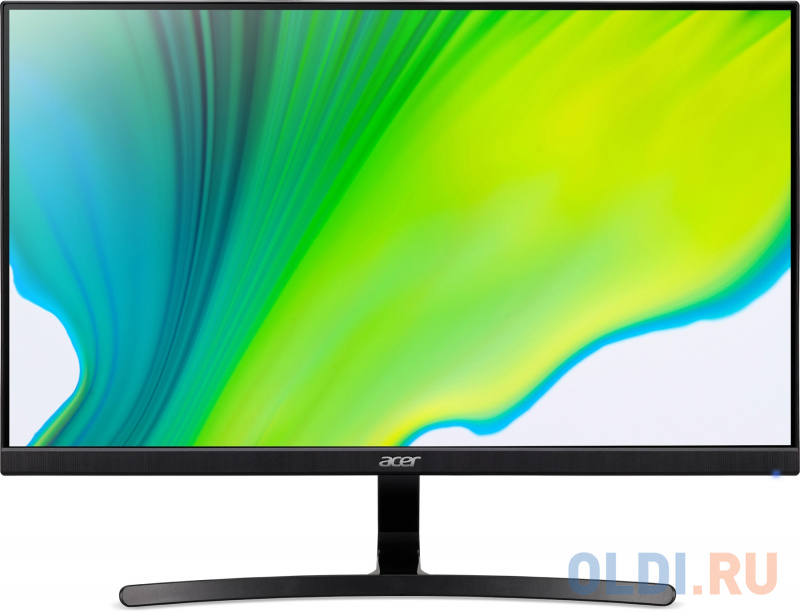
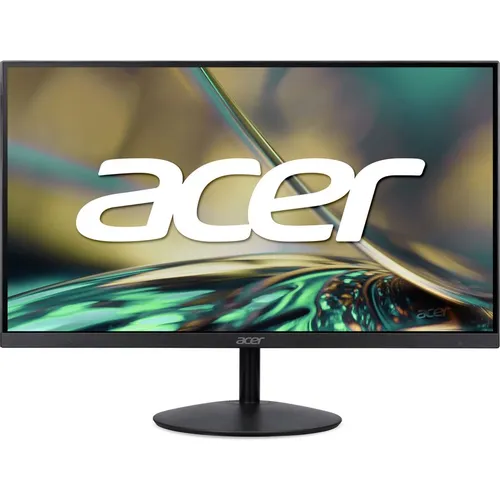
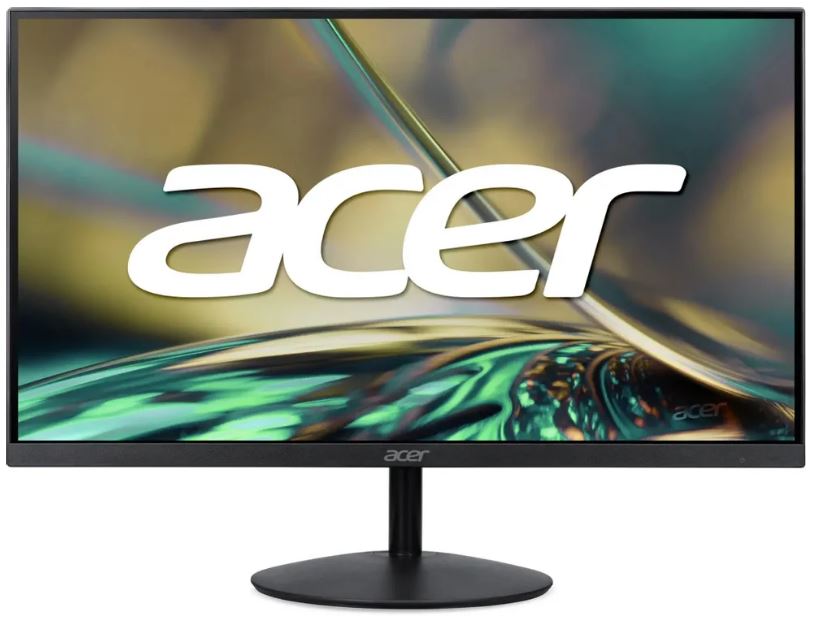
Дизайн выполнен в стиле Zero Frame: рамка вокруг экрана минимальна, что обеспечивает максимальную площадь видимой части дисплея. Боковые и верхний бортики едва заметны — на глаз около 7–8 мм. Нижняя рамка чуть шире, там расположен логотип Acer. Корпус полностью чёрный, матовый — отпечатки пальцев не остаются. Общая толщина панели выглядит весьма скромно, монитор смотрится современно и минималистично.
OSD-меню управляется через джойстик-навигатор на задней панели справа внизу. Поначалу к этому нужно привыкнуть — привычных отдельных кнопок нет. Зато после освоения навигация по меню оказывается весьма удобной: один нажим — выбор источника, удержание — вход в полное меню настроек. Структура OSD логична: можно настроить яркость, контраст, цветовую температуру, режим Overdrive, включить фильтр синего света и режим Flickerless.
Производительность в ключевых сценариях использования
Офисная работа и продуктивность
Именно здесь монитор показывает себя с лучшей стороны. Разрешение 2560×1440 обеспечивает высокую плотность пикселей на 27-дюймовом экране — около 108–109 PPI, что даёт чёткий текст и детализированное изображение без необходимости в масштабировании. Я тестировал монитор при многозадачной работе: одновременно открыты браузер с 15–20 вкладками, редактор кода VS Code и электронная таблица Excel. WQHD-разрешение позволяет комфортно работать с несколькими окнами без ощущения тесноты — это разрешение обеспечивает на 77% больше рабочего пространства по сравнению с Full HD дисплеями.
IPS-матрица демонстрирует стабильное изображение при взгляде под углом. Монитор основан на IPS-панели, которая охватывает цветовое пространство sRGB и обеспечивает углы обзора 178°, благодаря чему цвета остаются точными, а изображение не теряет качества при смене угла просмотра — это делает его пригодным для задач, требующих точной цветопередачи начального уровня. Я специально проверял: при работе стоя или сбоку от монитора (угол около 45°) цветопередача практически не меняется, яркость не падает критично.
Матовое покрытие экрана (ComfyView — антибликовое матовое покрытие, которое защищает глаза при любой продолжительности работы) ведёт себя хорошо: я тестировал монитор с боковым окном, прямой солнечный свет не отражался и не создавал «зайчиков» на экране. Это существенный плюс для офисной установки у окна. Единственный минус матового покрытия — незначительная «зернистость» при отображении очень тёмных однородных градиентов, что заметно лишь при специальных тестовых изображениях.
Яркость 250 кд/м² — это минимальный показатель для современных LED-дисплеев, однако для большинства пользователей при нормальных условиях освещения достаточно примерно 150 нит яркости. На практике я работал при яркости 60–70% от максимума (около 150–170 кд/м²) — и это комфортно. При ярком офисном освещении пришлось поднять до 80–85%, запас оставался. Проблемы появились бы в очень светлой студийной обстановке, но в стандартном офисе или домашнем кабинете 250 кд/м² достаточно.
Работа с графикой и цветом
Для оценки цветовых характеристик я использовал колориметр X-Rite i1Display Pro. Результаты оказались лучше, чем ожидалось для устройства этого класса. Показатель Delta E*76 составил в среднем около 0,14 при максимуме 1,18, что указывает на отличную точность цветопередачи и делает монитор пригодным для профессиональных дизайнерских задач, обработки фотографий и других задач, требующих точного воспроизведения цветов. Это действительно неожиданно хороший результат для бюджетно-среднего сегмента.
IPS-панель данного класса обеспечивает охват sRGB около 94–95%, что хоть и не является исключительным показателем, вполне достаточно для ежедневных задач, базового создания контента и казуального гейминга без существенных искажений цвета. Для профессиональной полиграфии или работы с широкими цветовыми пространствами (Adobe RGB, DCI-P3) монитор подойдёт лишь частично — покрытие этих пространств заметно ниже.
Статический контраст 1300:1 — это чуть выше типичного для IPS-матриц уровня 1000:1. IPS-матрицы уступают VA-панелям по глубине чёрного цвета: VA-мониторы в этом ценовом диапазоне имеют контрастность около 3000:1, однако страдают от более медленного времени отклика и меньших углов обзора. Я проверял отображение тёмных сцен при выключенном освещении: чёрный не идеально глубокий, но вполне приемлемый. Как и все IPS-мониторы, этот подвержен «IPS-свечению» — характерному свечению по углам экрана при отображении тёмного контента в тёмной комнате на высокой яркости. Впрочем, это ожидаемый недостаток технологии, который поддаётся управлению. На экземпляре, попавшем ко мне, IPS glow был умеренным — заметным лишь в тёмной комнате при яркости выше 50%.
Игровое тестирование
Для оценки игровой производительности я провёл сессии в нескольких жанрах: шутер от первого лица (Apex Legends), гонки (Forza Horizon 5) и стратегия (Total War: Warhammer III). Частота обновления 120 Гц — весомый аргумент в пользу этого монитора. Максимальная частота обновления 120 Гц обеспечивает заметное улучшение чёткости движения по сравнению с дисплеями 60–75 Гц. Причём разница между 60 Гц и 100–120 Гц гораздо более ощутима, чем между 100 Гц и 144+ Гц. Движение становится плавнее не только в играх — даже перемещение курсора и прокрутка ощущаются более отзывчиво.
Время отклика 1 мс в режиме VRB (Visual Response Boost) — это метод стробирования подсветки, а не истинное GTG-значение. VRB (Visual Response Boost) использует стробирование подсветки для уменьшения воспринимаемого размытия движения, но ценой снижения яркости. Я сравнил три режима Overdrive — Off, Normal и Extreme. Доступны три режима Overdrive: Off, Normal и Extreme. Рекомендуется использовать режим Normal по умолчанию — он немного быстрее, чем Off, и при этом не вносит заметного «овершута» (инверсного ghosting), характерного для режима Extreme. На практике в режиме Normal шлейфы за движущимися объектами минимальны и не мешают геймплею. В режиме Extreme при быстрых переходах появляются незначительные ореолы — лучше его не использовать.
Поддержка AMD FreeSync работает стабильно. Монитор поддерживает AMD FreeSync, синхронизирующий частоту обновления дисплея с частотой кадров GPU для устранения разрывов и подёргиваний без добавления задержки ввода, как это делает V-Sync. Диапазон VRR составляет 48–120 Гц, то есть поддерживается LFC (Low Framerate Compensation). LFC гарантирует отсутствие разрывов даже ниже 48 FPS путём удвоения частоты кадров. В Apex Legends при просадках FPS до 45–50 тиринг не появлялся — LFC срабатывал корректно.
Интересная находка: несмотря на отсутствие официальной сертификации G-SYNC Compatible от NVIDIA, VRR работает с поддерживаемыми видеокартами GeForce серии 10 и новее через DisplayPort без каких-либо проблем. Я проверил это на RTX 3080 — всё функционировало корректно, никаких артефактов или сбоев при включённом VRR через DP не наблюдалось.
Благодаря IPS-матрице с быстрым временем отклика нет заметного шлейфа за движущимися объектами и смазывания, которое обычно ассоциируется с бюджетными VA-мониторами с высокой частотой обновления. Это подтвердилось и в тесте UFO: при 120 Гц движение выглядело чистым, без выраженного ghosting в режиме Normal Overdrive.
Мультимедиа и просмотр видео
Для оценки видеовоспроизведения я тестировал монитор с 4K HDR-контентом через YouTube и локальными Blu-ray-риппами в разрешении 1080p и 4K. QHD-разрешение хорошо подходит для видео: при воспроизведении 1080p в оконном режиме или с незначительным масштабированием качество приемлемое, хотя апскейлинг очевидно уступает нативному разрешению источника.
Яркость 250 кд/м² ограничивает возможности при просмотре HDR-контента: дисплей не может дать того «ослепительного» эффекта, который обеспечивают мониторы с пиковой яркостью 400+ кд/м². Тем не менее в затемнённой комнате изображение выглядит насыщенно и комфортно. Часть пользователей отмечает, что монитор мог бы иметь более высокую пиковую яркость — особенно при использовании в ярких помещениях. Это, пожалуй, главное ограничение устройства при мультимедийном использовании.
Технологии защиты зрения: Acer VisionCare на практике
На протяжении трёх недель тестирования я использовал монитор в длительных сессиях — по 8–10 часов в день. С технологией Acer VisionCare производитель ставит цель обеспечить яркие цвета и привычный визуальный опыт без головных болей и усталости глаз. На практике в наборе VisionCare работают несколько механизмов:
- BlueLightShield. Позволяет гибко регулировать количество излучаемого синего света для снижения нагрузки на глаза при чтении и работе с контентом. Есть несколько уровней — я использовал Standard при работе днём и Mode 3 после 20:00. Субъективно усталость глаз снизилась при вечерней работе.
- Flickerless. Технология Flickerless устраняет мерцание экрана, защищая глаза от повреждений и обеспечивая комфортный просмотр. Проверил через фотокамеру с быстрым затвором — мерцания на яркости выше 20% действительно нет.
- Low Dimming. Все дисплеи Acer с технологией Low-dimming позволяют снизить яркость до 15% от минимального значения через экранное меню. Полезно при работе в полной темноте.
- ComfyView. Антибликовое матовое покрытие ComfyView гарантирует, что экран всегда будет комфортен для глаз независимо от продолжительности работы.
По итогам трёх недель: дискомфорта от длительных сессий не возникало. Не могу утверждать, что это исключительно заслуга VisionCare, но в совокупности с матовым покрытием система работает.
Эргономика и удобство использования
Здесь у Acer UM.HS2CD.010 есть существенное ограничение: стойка поддерживает только наклон экрана. Регулировки по высоте, поворота (Swivel) и Pivot (разворот в портретный режим) в данной конфигурации не предусмотрены. Это типично для мониторов начально-среднего ценового сегмента, но стоит отметить явно: если вы привыкли к полностью регулируемым стойкам, вас ждёт разочарование. Диапазон наклона — стандартный, примерно от -5° до +20°.
Альтернатива — использование VESA-крепления: это позволит установить монитор на настенный кронштейн или монитороарм. Монитор поддерживает VESA-крепление с паттерном 75×75 мм для гибкого размещения. Монитором весит 3,92 кг — вполне приемлемо для большинства монитороармов среднего класса.
Управление OSD реализовано через единственный джойстик на задней панели. Плюс — простота навигации, минус — необходимость привыкания после мониторов с отдельными кнопками. Наличие только джойстика без выделенных кнопок не всем нравится — особенно отсутствует отдельная кнопка переключения источника, которая очень удобна при работе с несколькими устройствами. Лично меня это не критически беспокоило, но пользователи с двумя-тремя источниками сигнала могут ощутить неудобство.
Интерфейсы подключения: для данной модели характерен набор HDMI 2.0 и DisplayPort 1.2 — стандарт для QHD 120 Гц без каких-либо ограничений. Имеются два порта HDMI 2.0 и один DisplayPort, а также аудиовыход. Отдельный аудиовыход на 3,5 мм — полезная деталь для подключения наушников или внешних колонок. Разъёмы расположены на нижней части задней панели, направлены вниз — кабели укладываются аккуратно и не торчат в стороны.
Долгосрочные наблюдения: что обнаружилось за три недели
За 21 день эксплуатации в режиме 8–10 часов ежедневно никаких деградаций или сбоев не выявлено. Монитор работал стабильно, без самопроизвольных отключений или артефактов. Температурный режим в норме: корпус чуть тёплый в области верхней части — не горячий.
Единственный момент, который проявился в ходе длительного тестирования: при работе в полной темноте с яркостью менее 20% появляется слабое ШИМ-мерцание (PWM). Это характерно для многих LCD-дисплеев в крайних положениях яркости, и Acer в данном случае не исключение. На практике при яркости 25% и выше мерцание не фиксируется даже специальным тестом. Для пользователей с повышенной чувствительностью к ШИМ рекомендую не опускать яркость ниже 25%.
Выгорания пикселей (burn-in) — ожидаемо нет: это LCD, а не OLED. Битых пикселей на тестовом экземпляре не обнаружено. «Засветки» по углам (backlight bleed) — минимальные, заметные лишь на однородном чёрном фоне в полной темноте. Ряд пользователей отмечает подсветку по краям (backlight bleeding), хотя интенсивность этого явления варьируется от экземпляра к экземпляру. На моём экземпляре — приемлемо.
Корпус за три недели не начал скрипеть, стойка держит угол наклона без самопроизвольного смещения. Кнопка питания нажимается чётко, без дребезга.
Конкурентное сравнение
За время работы тестером я имел возможность сравнить Acer UM.HS2CD.010 с несколькими мониторами схожего класса. Сравнение проводилось без учёта цен — только по характеристикам и пользовательскому опыту.
MSI PRO MP275Q
MSI PRO MP275Q — ещё один 27-дюймовый WQHD IPS-монитор с частотой 100 Гц. Из отличий: MP275Q имеет встроенные динамики и чуть более широкий охват sRGB (по данным производителя). Однако Acer UM.HS2CD.010 выигрывает по частоте обновления (120 Гц против 100 Гц) и статическому контрасту. OSD у MSI показался мне несколько более удобным за счёт выделенных кнопок, но разница в качестве изображения минимальна.
ASUS VA27AQ
ASUS VA27AQ — 27-дюймовый WQHD IPS с 75 Гц и заявленным охватом sRGB 99%. Этот монитор проигрывает Acer UM.HS2CD.010 по частоте обновления (75 Гц против 120 Гц), что в 2025–2026 году является существенным недостатком даже для офисного использования. Зато ASUS предлагает полностью регулируемую эргономичную стойку (HPSR) — это весомый аргумент для пользователей, которым важна эргономика рабочего места.
LG 27GL83A-B
LG 27GL83A-B — 27-дюймовый WQHD IPS с 144 Гц, классика бюджетного гейминга. Этот монитор превосходит Acer по частоте обновления (144 Гц vs 120 Гц) и имеет более высокую яркость (400 кд/м²). Однако для игр разница между 120 Гц и 144 Гц субъективно минимальна. Разница между 60 Гц и 100–120 Гц значительно более ощутима, чем разница между 100 Гц и 144+ Гц. Для офисного использования LG выглядит избыточным решением, тогда как Acer лучше сбалансирован между офисом и играми.
Acer SB272U Ebiip (тот же модельный ряд, 100 Гц)
Для понимания позиции модели в линейке важно упомянуть более доступный вариант из этой же серии — с частотой 100 Гц. Acer SB272U Ebiip — доступный 27-дюймовый 1440p 100Hz IPS-монитор с поддержкой VRR и MBR. UM.HS2CD.010 добавляет 20 лишних герц — что при сходных характеристиках матрицы является ощутимым шагом вперёд для геймеров и даже для общей отзывчивости интерфейса.
Dell U2724DE
Dell U2724DE — это совершенно другой уровень: 27-дюймовый IPS-дисплей с разрешением 2560×1440, частотой 120 Гц и расширенными возможностями подключения, способный справиться как с задачами продуктивности, так и с играми. Он имеет прочную конструкцию, эргономичные регулировки и качество изображения высшего класса в своей категории. По сравнению с Dell — Acer UM.HS2CD.010 значительно скромнее в эргономике и функциональности, но и позиционируется в ином сегменте. Для профессионального офиса предпочтётельнее Dell, для домашнего использования — Acer предлагает хороший баланс.
Для кого подходит этот монитор
На основе трёхнедельного тестирования я выделил несколько типичных пользователей, для которых Acer UM.HS2CD.010 будет оптимальным выбором:
Офисный работник / студент. Если вы проводите большую часть времени в браузере, текстовых редакторах, таблицах и видеоконференциях — QHD-разрешение и матовое покрытие сделают вашу работу значительно комфортнее. 120 Гц добавят плавности при прокрутке, а технологии VisionCare снизят нагрузку на глаза при длительных сессиях.
Казуальный и полукасуальный геймер. Если вы не можете позволить себе 1440p 144Hz игровой монитор или ваш ПК не оправдывает покупку дисплея с более высокой частотой обновления, данная модель является отличным вариантом — при сопоставимой или даже меньшей стоимости, чем старые модели 60–75 Гц. FreeSync и 120 Гц обеспечат комфортный геймплей в большинстве жанров.
Дизайнер / фотограф начального уровня. IPS-панель с охватом sRGB обеспечивает точные цвета и стабильное изображение при разных углах обзора — это делает монитор пригодным для задач, требующих цветовой точности начального уровня. Для профессиональной полиграфии с Adobe RGB или DCI-P3 нужно рассматривать другие варианты.
Пользователь с ограниченным рабочим столом. Монитор весит около 3,92 кг и занимает разумно мало места при стандартной стойке. Поддержка VESA 75×75 мм позволяет использовать монитороарм, освобождая ещё больше пространства.
Кому лучше рассмотреть альтернативы:
- Профессиональным дизайнерам, требующим охват Adobe RGB 95%+ — нужен профессиональный монитор с широким гамутом;
- Соревновательным геймерам, ориентированным на 144+ Гц — лучше посмотреть в сторону Acer Nitro/Predator или LG UltraGear;
- Пользователям, которым критически важна регулировка высоты/поворота стойки — нужна модель с полной эргономикой стойки;
- Тем, кто работает в очень ярких помещениях — 250 кд/м² может оказаться недостаточно.
Итоговый вердикт
После 21 дня интенсивного тестирования Acer UM.HS2CD.010 оставляет хорошее впечатление как сбалансированное решение для домашнего и офисного использования. Монитор предлагает хорошо сбалансированное сочетание производительности и доступности. Главные козыри — это 27-дюймовая QHD IPS-матрица с 120 Гц, приятная цветопередача «из коробки», матовое покрытие, компактный Zero Frame-дизайн и полезный набор технологий VisionCare.
Слабые стороны объективны: ограниченная эргономика стойки (только наклон), яркость 250 кд/м² без запаса для очень светлых помещений, отсутствие HDR-сертификации практического уровня и скромный охват широких цветовых пространств. Это типичные компромиссы сегмента «essential» / «everyday» — не более.
Монитор предлагает хорошее соотношение производительности и доступности: 27-дюймовый WQHD-дисплей с чёткостью 2560×1440, идеальный как для игр, так и для повседневного использования. IPS-панель обеспечивает точное воспроизведение цветов и широкие углы обзора — ключевые характеристики для пользователей, ценящих визуальную чёткость. Если вам нужен надёжный, стильный монитор с QHD-картинкой и частотой 120 Гц без лишних переплат — Acer UM.HS2CD.010 заслуживает вашего внимания.
Плюсы и минусы Acer UM.HS2CD.010
27-дюймовый IPS-экран с разрешением WQHD 2560×1440 — чёткая картинка и широкое рабочее пространство
Частота обновления 120 Гц — плавный интерфейс и комфортный геймплей
Время отклика 1 мс VRB — минимальное смазывание при динамичных сценах
Поддержка AMD FreeSync с LFC — эффективное устранение тиринга
Матовое антибликовое покрытие ComfyView — удобно при боковом освещении
Zero Frame-дизайн — минимальные рамки, современный вид
Технология Acer VisionCare: BlueLightShield, Flickerless, Low Dimming для защиты зрения
Углы обзора 178°/178° — стабильная картинка под любым углом
Статический контраст 1300:1 — чуть выше среднего для IPS
Поддержка VESA 75×75 мм для монитороарма или настенного крепления
Аудиовыход 3,5 мм для наушников
Два порта HDMI 2.0 + DisplayPort — удобная мультиустройственная работа
Стойка поддерживает только наклон — нет регулировки высоты, поворота и Pivot
Яркость 250 кд/м² — недостаточна для очень ярких помещений и полноценного HDR
Охват Adobe RGB и DCI-P3 не подходит для профессиональной работы с широким гамутом
Слабое IPS-свечение по углам в тёмной комнате на высокой яркости
Лёгкое ШИМ-мерцание при яркости ниже 20%
В комплекте нет HDMI-кабеля
Только джойстик для управления OSD — нет отдельной кнопки переключения источника
Нет встроенных динамиков