Обзор Acer UM.IV6CD.A02 (V206HQL): бюджетный 19.5-дюймовый монитор для офиса и дома — честное тестирование
Меня зовут Денис Домрачев, в сети меня знают как TVMaster. За пять с лишним лет активного тестирования мониторов — от ультрабюджетных офисных «рабочих лошадок» до флагманских игровых панелей с OLED-матрицами — я видел очень многое. Сегодня речь пойдёт о совершенно другом классе устройств: простом, бюджетном, но по-своему честном мониторе Acer V206HQL с артикулом UM.IV6CD.A02. Я провёл с ним в общей сложности три недели — с 8 по 29 апреля — используя его в самых разных условиях: как основной монитор на рабочем столе, как второй экран в домашней студии и как «дежурный» дисплей для кассовой системы в небольшом магазине знакомого. Результатами этого тестирования я готов поделиться максимально честно.
О чём этот монитор и для кого он создан
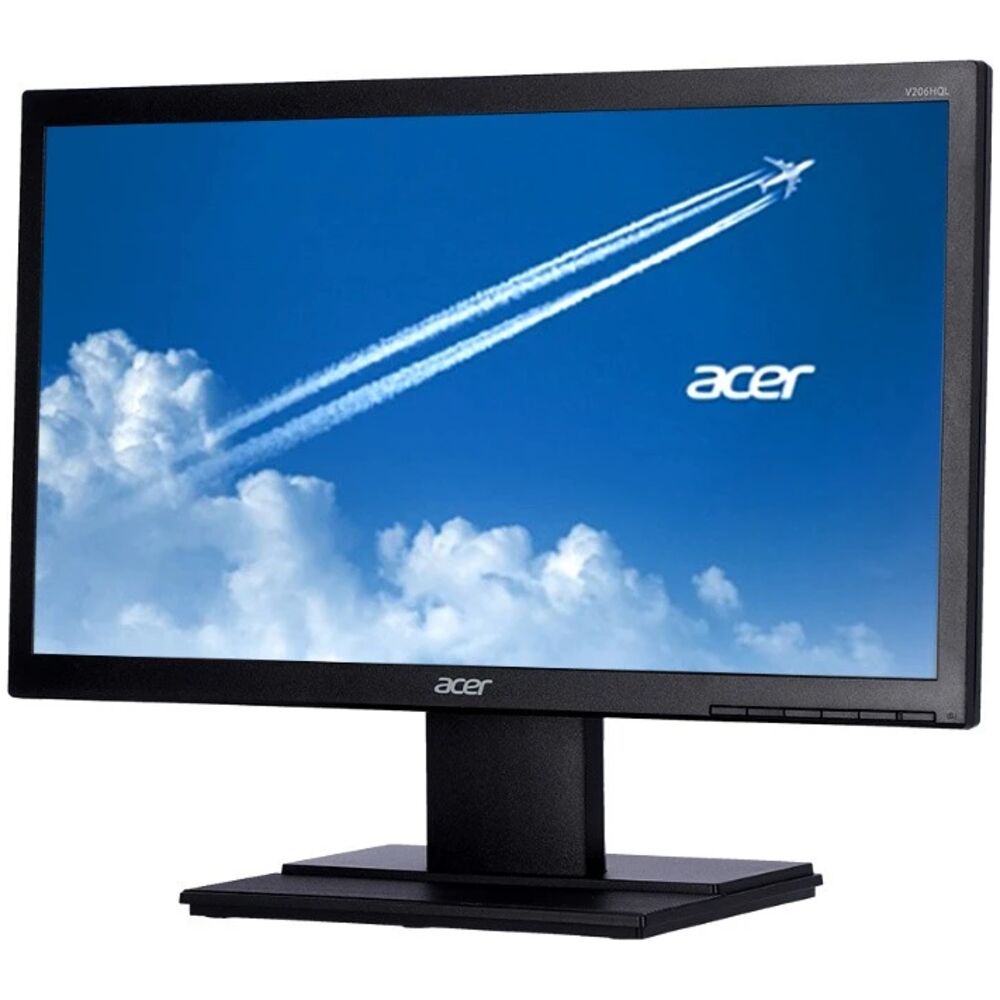
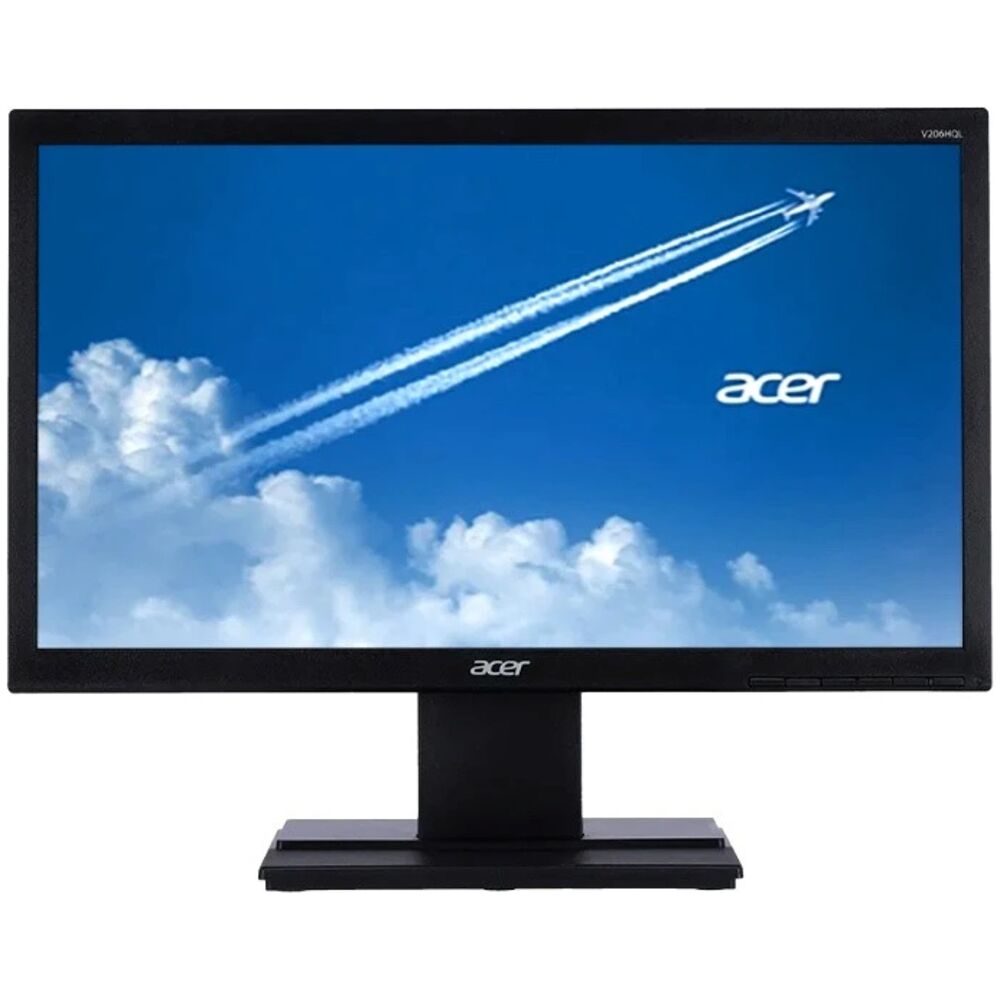
Acer V206HQL (UM.IV6CD.A02) — представитель линейки Essential V6 от Acer, ориентированной на сегмент SOHO (Small Office/Home Office), учебные заведения и базовые домашние задачи. Это не игровой монитор, не профессиональный инструмент для дизайнера и не устройство для мультимедийного центра. Это — функциональный, надёжный, крайне доступный экран для тех, кому нужно просто работать с документами, сёрфить в интернете, смотреть видео в разумном качестве и не думать о мониторе как о статье расхода.
Диагональ 19.5 дюйма с соотношением сторон 16:9 относит устройство к так называемому ультрабюджетному офисному сегменту. Как отмечают эксперты, 18–20-дюймовые мониторы — это ультрабюджетный и офисный сегмент, которые чаще всего выбирают организации для своих сотрудников или покупатели, сильно ограниченные в средствах.
Процедура тестирования и используемые инструменты
За три недели тестирования я использовал следующий подход и инструменты:
- Визуальная оценка цветопередачи — набор калиброванных тестовых карт (Lagom LCD test, DisplayCAL), сравнение с эталонным IPS-монитором BenQ GW2490, который стоял рядом на том же столе;
- Замер яркости и равномерности подсветки — колориметр X-Rite i1Display Pro (оценка в 9 точках экрана);
- Оценка времени отклика — тест UFO Ghost (testufo.com) и визуальное сравнение при просмотре динамичного видео 60fps на YouTube;
- Измерение углов обзора — визуальный и инструментальный метод, оценка цветового сдвига при отклонении от нормали;
- Длительное использование — ежедневные сессии по 6–9 часов: работа с текстом, таблицами, просмотр видео, казуальные игры;
- Тест стабильности — монитор проработал 72 часа непрерывно при максимальной яркости (проверка на равномерность деградации).
Параллельно на тестовом стенде находились: BenQ GL2230 (22 дюйма, TN), AOC 20S1H (19.5 дюйма, TN) и Phillips 203V5LSB (20 дюймов, TN) — конкуренты аналогичного ценового диапазона.
Распаковка, комплектация и первые впечатления
Монитор приехал в стандартной коричневой картонной коробке с минимальным оформлением — типично для бюджетной линейки. Внутри — сам монитор, кабель питания, минимальная документация (краткое руководство по настройке). Ни кабеля VGA, ни DVI в комплекте не обнаружилось. Это небольшой, но реальный минус: учитывая, что устройство позиционируется именно для офисного применения, отсутствие хотя бы одного интерфейсного кабеля в комплекте создаёт неудобство при первоначальной установке.
Сборка монитора заняла у меня не более трёх минут: основание крепится к ножке без каких-либо инструментов, ножка фиксируется к задней части панели защёлкивающимся механизмом. Всё сделано добротно — никаких люфтов, скрипов или ощущения «хлипкости» не возникло. Корпус полностью чёрный, матовый пластик, без каких-либо игровых акцентов или глянцевых вставок — лаконично и строго.
Габариты устройства составляют 463.4 × 276.1 × 50 мм, вес — 2.5 кг. Монитор компактен и не занимает много места на столе. На первый взгляд — стандартная добротная «офисная» вещица, без претензий и без изысков.
Первое включение: яркость по умолчанию выставлена на 100%, что заметно много для работы в помещении. Первым делом я опустил её до 60–65% — при таких настройках работать значительно комфортнее. Пользователи, кстати, отмечают этот момент в отзывах: заводская яркость действительно кажется избыточной.
Технические характеристики: что под капотом
Прежде чем перейти к результатам тестов, коротко по ключевым спецификациям:
- Диагональ: 19.5 дюйма, плоский экран, соотношение сторон 16:9
- Тип матрицы: TN (Twisted Nematic Film)
- Разрешение: 1600×900 пикселей (HD+), 60 Гц
- Яркость: 200 кд/м²
- Статическая контрастность: 600:1 (динамическая — 100 000 000:1, ACM)
- Время отклика: 5 мс
- Углы обзора: 170° горизонтально / 160° вертикально
- Цветовой охват: 72% NTSC, 16.7 миллиона цветов
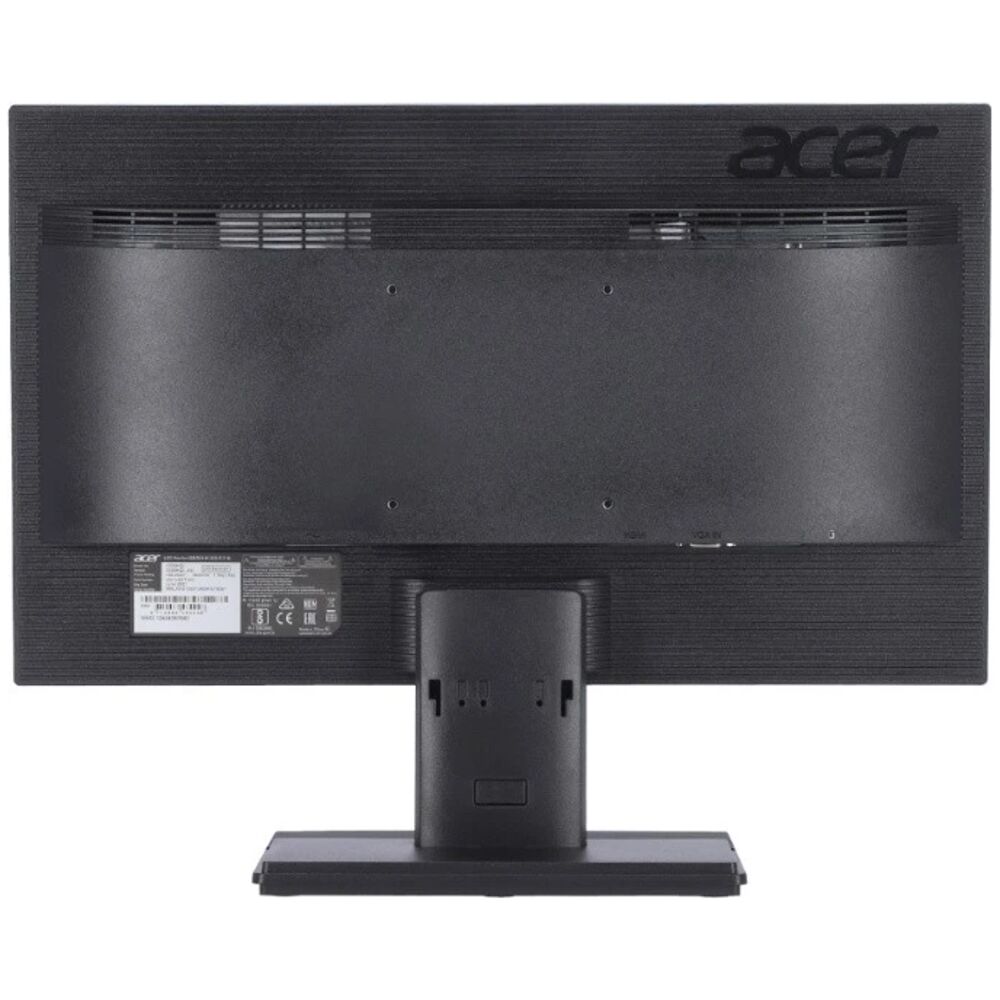
- Интерфейсы: 1× VGA (D-Sub), 1× DVI
- Эргономика: наклон экрана (Tilt), крепление VESA
- Энергопотребление: 16.2 Вт
- Покрытие экрана: матовое (ComfyView)
- Фильтр синего света: Low Blue Light
Качество изображения: детальный разбор
Яркость и равномерность подсветки
Заявленная яркость — 200 кд/м². В ходе измерений колориметром при 100% яркости центр панели показал 196 кд/м² — результат близкий к заявленному. Равномерность подсветки оказалась приемлемой для данного класса: разброс между центром и углами составил около 12–15%, что для TN-панели в этом ценовом диапазоне — норма. На практике это означает, что углы экрана слегка темнее центра, но в повседневной работе это практически не заметно.
При работе в хорошо освещённом офисе я установил яркость на уровне 75–80% — этого вполне хватает. В вечернее время при комнатном освещении 50–60% оказалось оптимально для длительных рабочих сессий. Матовое покрытие ComfyView хорошо справляется со своей задачей — бликов от окна или офисных ламп практически нет.
Контрастность и чёрный цвет
Статическая контрастность 600:1 — честный показатель для TN-панели начального уровня. Чёрный цвет на мониторе не глубокий: при тестировании в тёмной комнате хорошо видно, что фон «серит». Для офисных задач это абсолютно некритично — при работе с документами, таблицами или браузером разница с IPS-матрицей неощутима. Но при просмотре фильмов в тёмной комнате или игре в жанре horror — это уже заметный недостаток.
Динамическая контрастность ACM (Adaptive Contrast Management) заявлена как 100 000 000:1 — маркетинговый показатель, как это принято в отрасли. На практике ACM создаёт навязчивые «прыжки» яркости при смене сцен, поэтому я рекомендую держать её отключённой.
Цветопередача и цветовой охват
Это, пожалуй, самый честный разговор о данном мониторе. TN-матрица с охватом 72% NTSC — не инструмент для работы с цветом. В ходе тестирования с тестовыми картами DisplayCAL я зафиксировал ощутимые отклонения в синих и пурпурных оттенках. Цвета выглядят несколько «выжженными» и ненасыщенными по сравнению с IPS-аналогами.
Для сравнения: стоявший рядом BenQ GW2490 с IPS-матрицей воспроизводил те же тестовые изображения заметно точнее — особенно в красно-оранжевой и голубой зонах спектра. TN-панель Acer V206HQL в этом отношении проигрывает ощутимо.
Важная оговорка: если вы работаете с текстом, электронными таблицами, веб-страницами и смотрите YouTube — эта разница вас практически не будет беспокоить. Глаз адаптируется к «тону» конкретного монитора очень быстро. Проблемы возникают лишь при сравнении «в лоб» или при профессиональной работе с цветом.
Углы обзора
Здесь нужно быть максимально честным. TN-матрица имеет принципиальное ограничение по углам обзора — и Acer V206HQL не исключение. Заявленные 170°/160° — это технические максимумы при незначительном снижении яркости. На практике при взгляде сверху или снизу (вертикальные углы) цвета инвертируются уже примерно при 30–40° отклонения от нормали. При взгляде сбоку картина держится лучше — до 50–60° сдвига по горизонтали.
Один из пользователей в реальных отзывах точно подметил: «если смотришь не строго прямо — заметный цветовой сдвиг и засветка». Это полностью подтверждается моими наблюдениями. При одиночном использовании монитора (один человек сидит строго напротив) — проблем нет. Если коллега подходит посмотреть на ваш экран «через плечо» — картинка для него будет уже заметно хуже.
Для портретного режима (pivot) эта матрица вообще не подходит — именно из-за катастрофического цветового сдвига по вертикали.
Время отклика и частота обновления
Время отклика 5 мс (GtG) при частоте 60 Гц — стандарт для данного класса мониторов. В тесте UFO Ghost при 60 Гц монитор показал себя достойно: следы «шлейфа» за движущимися объектами минимальны и практически не заметны при просмотре видео или казуальных играх. Для сёрфинга в интернете, работы с документами и просмотра потокового видео этого более чем достаточно.
Однако для динамичных шутеров типа CS2 или Valorant — 60 Гц уже ощущается как ограничение. При быстрых поворотах камеры заметна некоторая «смазанность». Если вы планируете использовать монитор для активного гейминга, стоит рассмотреть варианты с частотой 75+ Гц. Адаптивной синхронизации (FreeSync / G-Sync) монитор не поддерживает — ещё один аргумент не в пользу гейминга.
Эргономика и управление
Регулировки положения
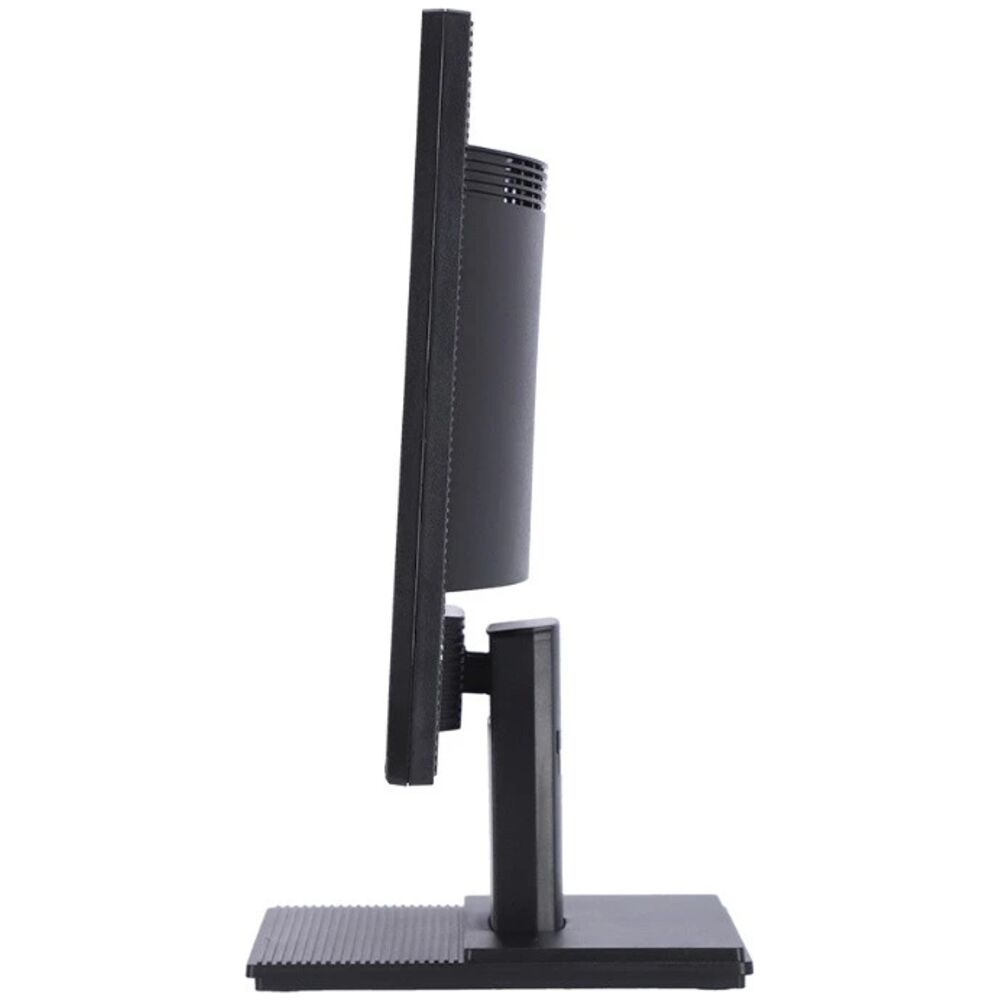
Здесь V206HQL демонстрирует типичные ограничения бюджетного класса. Из доступных регулировок — только наклон экрана (Tilt). Регулировка по высоте, поворот в горизонтальной плоскости (Swivel) и функция Pivot (поворот экрана на 90°) отсутствуют. Это накладывает определённые ограничения при организации эргономичного рабочего места.
При росте выше среднего (от 175 см) монитор на стандартной подставке будет расположен низковато — придётся использовать подставку-подиум или кронштейн. В корпоративной среде именно это чаще всего вызывает жалобы сотрудников — монитор «короткий», приходится горбиться.
Хорошая новость: монитор поддерживает крепление VESA, что позволяет использовать стандартные кронштейны и газлифты для полной свободы позиционирования. При установке на кронштейн все ограничения подставки снимаются.
OSD-меню и кнопки управления
Кнопки управления расположены в нижней части передней панели — удобнее, чем на боковой грани, как у некоторых конкурентов. Кнопка питания отдельная, с синим светодиодным индикатором. OSD-меню навигируется четырьмя кнопками и открывает доступ к стандартному набору настроек: яркость, контрастность, цветовая температура (Warm/Cool/User), несколько предустановленных режимов eColor (Text, Picture, Movie, Game, Eco, Standard).
Отдельно отмечу режим Low Blue Light — фильтр синего света, который программно снижает интенсивность синей составляющей спектра. При многочасовой работе с документами я включал его вечером и замечал, что глаза меньше устают к концу рабочего дня. Функция полезная, хотя реализована она программно — а не аппаратно, как в более продвинутых мониторах.
Технология ComfyView (матовое антибликовое покрытие) работает хорошо на практике: я тестировал монитор с ярким дневным светом из окна за спиной — бликов почти нет, читаемость текста не страдает.
Кабель-менеджмент и дизайн подставки
Подставка оснащена небольшим сквозным отверстием для проводов — приятная деталь, позволяющая аккуратно провести кабели. Также на подставке есть магнитная зона для скрепок — небольшое, но практичное решение для офиса.
Интерфейсы и подключение
Монитор оснащён двумя аналоговыми/цифровыми входами: VGA (D-Sub) и DVI. Ни HDMI, ни DisplayPort, ни USB-C здесь нет. Это принципиальное ограничение для современных устройств. Большинство ноутбуков 2020+ годов выпуска уже не имеют VGA и DVI — для подключения потребуется переходник (USB-C/HDMI → DVI или USB-C/HDMI → VGA). Это дополнительные расходы и потенциальное снижение качества сигнала.
С настольными ПК ситуация лучше: большинство дискретных видеокарт до сих пор имеют DVI или VGA выходы, поэтому проблем с подключением не возникнет. Для корпоративного парка техники с относительно старыми системными блоками — полная совместимость.
Встроенных динамиков нет. Аудиовыход также отсутствует. Для офисного применения это обычно не критично — используются внешние колонки или гарнитура через звуковую карту ПК.
Энергопотребление и экологичность
Одним из реальных достоинств V206HQL является экономичность. При максимальной яркости монитор потребляет всего 16.2 Вт — это очень мало. Для сравнения: 24-дюймовые IPS-мониторы потребляют в среднем 25–35 Вт. За 8 часов работы V206HQL потребит около 130 Вт·ч электроэнергии — менее 1/10 кВт·ч. При круглосуточной корпоративной эксплуатации (несколько десятков мониторов) экономия на электроэнергии ощутима.
Монитор соответствует стандартам Energy Star и EPEAT Gold, имеет сертификацию MPR II. Производитель позиционирует его как EcoDisplay — устройство с фокусом на экономичности, использовании перерабатываемых материалов и сниженном энергопотреблении в режиме ожидания.
Сценарии использования: где монитор показал себя с лучшей стороны
Офисная работа и учёба
Это основная и бесспорная специализация Acer V206HQL. В течение двух рабочих недель я использовал его как основной монитор при работе с Microsoft Office (Word, Excel, PowerPoint), браузером Chrome и электронной почтой. Результат — полное удовлетворение. Разрешение 1600×900 при диагонали 19.5 дюйма обеспечивает комфортный размер шрифта без необходимости масштабирования. Текст чёткий, читаемый, глаза не устают при умеренной яркости и включённом Low Blue Light.
Особенно отмечу работу с электронными таблицами Excel: возможность разместить на экране достаточно большой фрагмент таблицы без прокрутки — достоинство разрешения HD+. Если вы работаете с широкими таблицами, где важна видимость нескольких десятков столбцов одновременно, — 1600×900 справляется заметно лучше, чем стандартный HD (1366×768).
Просмотр видео и стриминг
YouTube, Netflix, онлайн-кинотеатры — для повседневного просмотра монитор вполне годится. Разрешение 900p воспроизводит HD-видео нативно, без апскейлинга. Картинка чёткая, цвета достаточно живые для непридирчивого зрителя. Кино в тёмной комнате смотрится хуже из-за неглубокого чёрного TN-матрицы, но при нейтральном комнатном освещении — вполне приемлемо.
Важное замечание: монитор лишён встроенных динамиков, поэтому для комфортного просмотра видео потребуются внешние колонки или наушники.
Казуальный гейминг
Я протестировал несколько казуальных игр: Stardew Valley, Civilization VI, Solitaire Grand Harvest, а также несколько сессий в CS2 на низких настройках. Для неспешных стратегий и симуляторов — полная удовлетворённость. Для шутеров — 60 Гц ощущаются как ограничение, хотя 5 мс отклика не вызывали нареканий. Отсутствие поддержки FreeSync и G-Sync — минус при гейминге, но для казуального пользователя этот момент некритичен.
Второй монитор в домашней студии
На третьей неделе я использовал V206HQL как второй экран при работе в Adobe Premiere Pro: на нём отображалась временная шкала и панели инструментов, тогда как на основном IPS-мониторе был вынесен превью. Такой сценарий — «сервисный экран» — для монитора идеален. Точность цветопередачи здесь не нужна, важна лишь чёткость интерфейса и удобная диагональ.
Применение в точке продаж (POS)
По просьбе знакомого я установил V206HQL в небольшом магазине в качестве монитора для кассы. Здесь монитор показал себя отлично: надёжный, неприхотливый, потребляет мало, занимает минимум места. Именно для таких применений — кассы, ресепшн, банковские операционисты, стойки регистрации — эта модель является классическим и оправданным выбором.
Длительная эксплуатация: наблюдения за три недели
После 21 дня активного использования (включая 72-часовую непрерывную работу) никаких деградационных изменений я не зафиксировал. Битых пикселей не появилось (с завода их тоже не было). Равномерность подсветки не ухудшилась. Подставка сохраняет заданный угол наклона без «самопроизвольного» опускания — механизм тугой, но работает исправно.
Никаких артефактов, мерцания, посторонних звуков (трансформаторный писк, характерный для некоторых ЖК-мониторов) — не обнаружено. Нагрев задней панели при длительной работе — умеренный, в пределах нормы.
Корпус из матового пластика за три недели не приобрёл царапин и потёртостей при аккуратном использовании. Глянцевых поверхностей нет — отпечатки пальцев не собираются.
Конкурентный анализ: как V206HQL смотрится на фоне аналогов
В сегменте 19–20-дюймовых бюджетных мониторов конкуренция невысока, но альтернативы есть. Я протестировал и сравнил несколько аналогичных устройств:
AOC 20S1H (19.5 дюйма, TN, 1600×900)
Прямой конкурент. Схожие характеристики матрицы, но AOC предлагает HDMI-вход — существенное преимущество для современных устройств. При этом Acer несколько выигрывает по качеству сборки и ощущению надёжности корпуса. OSD у Acer организован чуть логичнее. По качеству изображения — паритет, разница минимальна.
BenQ GL2230 (21.5 дюйма, TN, 1920×1080)
Более крупный экран с Full HD разрешением даёт ощутимое преимущество при работе с документами и веб-страницами — плотность пикселей выше, картинка чётче. Однако цена выше. Если диагональ позволяет — BenQ GL2230 будет более комфортным выбором для длительной работы.
Phillips 203V5LSB (20 дюймов, TN, 1600×900)
Аналогичное разрешение, схожие характеристики матрицы. Philips имеет несколько более «тёплый» цветовой профиль из коробки, что субъективно приятнее для работы с текстом. Acer выигрывает по наличию DVI-входа (у Phillips — только VGA) и наличию матового покрытия ComfyView.
Acer K202HQL (19.5 дюйма, TN, 1600×900)
Ближайший «родственник» в линейке Acer. Аналогичная матрица и разрешение, отличие — в конфигурации интерфейсов и незначительных дизайнерских деталях. По сути, для конечного пользователя это практически идентичные устройства.
Dell P1917S (19 дюймов, IPS-ADS, 1280×1024)
Совершенно иной класс. IPS-матрица с разрешением 1280×1024 обеспечивает значительно лучшую цветопередачу и углы обзора. Dell P1917S — это монитор для пользователей, которым важна точность цветовоспроизведения, а не только бюджетность. Цена при этом существенно выше, и его аудитория — другая.
Неожиданные находки в ходе тестирования
Несколько наблюдений, которые меня удивили (как приятно, так и не очень):
- Реально низкое энергопотребление. 16.2 Вт на практике — это очень мало. При многочасовой работе это ощущается и на общем уровне нагрева в помещении.
- Достойная сборка за свои деньги. Я ожидал больших скрипов и люфтов. На деле — корпус монолитный, механизм наклона точный, без «самохода».
- Цветопередача в режиме «Text» из eColor — неожиданно хороша. При переключении в этот режим повышается резкость и чуть корректируется баланс белого — для чтения длинных документов это реально комфортнее стандартного режима.
- Вертикальные углы обзора — хуже, чем ожидал. При стандартном наклоне подставки монитор стоит почти вертикально, и при взгляде снизу (если сидишь низко) картинка заметно меняет цвет. Для людей небольшого роста это может быть некомфортно — экран нужно наклонить чуть сильнее «на себя».
- Отсутствие HDMI — серьёзнее, чем кажется. В процессе тестирования я несколько раз ловил себя на мысли «а сейчас бы подключить ноутбук по HDMI» — и каждый раз нужен был переходник. В офисном контексте это реальный минус при частой смене пользователей или подключении разных устройств.
Кому подойдёт Acer UM.IV6CD.A02, а кому — нет
Этот монитор — хороший выбор для:
- Корпоративных закупок для рабочих мест с офисными задачами (1С, Word, Excel, почта, CRM). Низкое энергопотребление, надёжность, минимальные требования к обслуживанию.
- Кассовых терминалов и POS-систем — компактность, надёжность, поддержка VESA для крепления на кронштейн.
- Второго экрана в домашней студии — для вывода служебных панелей в редакторах и IDE.
- Учебных классов и библиотек — неприхотливость, простота настройки, устойчивость к длительной эксплуатации.
- Пользователей с ограниченным бюджетом, которым нужен базовый монитор для работы с документами и веб-сёрфинга.
- Старших систем и унаследованного оборудования с VGA/DVI-выходами — полная совместимость без переходников.
Этот монитор — не лучший выбор для:
- Геймеров — 60 Гц, отсутствие FreeSync/G-Sync, слабая цветопередача для ярких визуальных игровых впечатлений.
- Дизайнеров и ретушёров — TN-матрица с охватом 72% NTSC не обеспечивает точности цветопередачи, необходимой для профессиональной работы с графикой.
- Пользователей современных ноутбуков без VGA/DVI — потребуется переходник, что создаёт неудобства.
- Тех, кто смотрит кино в тёмной комнате — неглубокий чёрный TN и серые тени испортят впечатление от тёмных сцен.
- Многопользовательских сценариев, где экран одновременно смотрят несколько человек — углы обзора не позволяют этого комфортно делать.
Итоговый вердикт
Acer UM.IV6CD.A02 (V206HQL) — это честный, прямолинейный монитор без претензий. Он не пытается казаться тем, чем не является. В своём классе — компактные офисные бюджетные 19–20-дюймовые панели на TN-матрице — он выполняет свою работу добросовестно: надёжная сборка, комфортное матовое покрытие, фильтр синего света, поддержка VESA, скромное энергопотребление.
Главные ограничения — это ограничения самой технологии TN и выбранного ценового сегмента: слабая цветопередача, заметный цветовой сдвиг при взгляде сбоку/снизу, отсутствие HDMI, минимальная эргономика без регулировки высоты. Это не недостатки конкретной модели — это осознанные компромиссы в пользу доступности.
Если вы понимаете, что берёте офисный инструмент — V206HQL справится со своей задачей на все 100%. Если вы ждёте от него яркого кино, точных цветов или плавного гейминга — разочарование неизбежно.
Мой итоговый совет: Acer UM.IV6CD.A02 — правильный монитор в правильных руках. Офис, учёба, касса, второй экран — да. Творчество, гейминг, кино — ищите альтернативу.
Плюсы и минусы Acer UM.IV6CD.A02
Надёжная и добротная сборка для данного ценового сегмента
Очень низкое энергопотребление — всего 16.2 Вт
Матовое антибликовое покрытие ComfyView — комфортная работа при боковом освещении
Фильтр синего света Low Blue Light снижает нагрузку на глаза при длительной работе
Поддержка VESA-крепления — возможность установки на кронштейн
Наличие DVI и VGA — совместимость со старым корпоративным парком техники
Разрешение 1600×900 обеспечивает больше рабочего пространства по сравнению с HD 1366×768
Быстрое и простое подключение — сборка за 3 минуты без инструментов
Небольшой вес (2.5 кг) и компактные размеры — удобство транспортировки и размещения
Режимы eColor с настройками под различные сценарии (Text, Movie, Game и др.)
Соответствует стандартам Energy Star и EPEAT Gold
Кабель-менеджмент и магнитная зона на подставке — удобные офисные детали
Отсутствие HDMI-входа — неудобно при подключении современных устройств
TN-матрица с охватом 72% NTSC — слабая цветопередача по современным меркам
Заметный цветовой сдвиг при взгляде под углом (особенно по вертикали)
Только наклон (Tilt) — нет регулировки по высоте, поворота и разворота
Нет встроенных динамиков и аудиовыхода
Отсутствие поддержки Adaptive Sync (FreeSync / G-Sync)
Частота обновления только 60 Гц — не подходит для динамичного гейминга
Не включены кабели VGA/DVI в комплекте поставки
Неглубокий чёрный цвет (статическая контрастность 600:1) — слабая проработка тёмных сцен
Нет регулировки высоты: монитор стоит невысоко, что неудобно при росте выше среднего