Обзор Acer UM.HX3CD.601: бюджетный 27-дюймовый IPS-монитор 144 Гц — честный тест для офиса и игр

Меня зовут Денис Домрачев, и уже более пяти лет я профессионально тестирую мониторы — от бюджетных решений до флагманских OLED-панелей. За это время через мои руки прошли десятки моделей от Acer, Samsung, LG, ASUS и AOC. Когда на тестовый стол ко мне попал Acer UM.HX3CD.601, я не ждал от него откровений — бюджетный сегмент редко удивляет. Но именно в этой категории важно разобраться максимально детально: здесь каждый рубль на счету, а покупатель не должен ошибиться.
Я провёл с этим монитором 21 день активного использования — в работе, играх и при просмотре видео. Подключал его через HDMI 1.4 и VGA, тестировал при разном освещении, замерял субъективное время отклика, изучал OSD-меню и наблюдал за поведением панели в длительных сессиях. Именно об этом — подробно и без лишней воды — и пойдёт речь в данном обзоре.
Характеристики и позиционирование модели
Прежде чем перейти к впечатлениям, обозначим ключевые параметры устройства. Acer UM.HX3CD.601 — это 27-дюймовый монитор с IPS-матрицей, разрешением Full HD (1920×1080 пикселей), частотой обновления 144 Гц и заявленным временем отклика 1 мс. Матовое покрытие экрана, статический контраст 1000:1, яркость 250 кд/м². Из интерфейсов — один порт HDMI версии 1.4 и один VGA. Поддерживается технология AMD FreeSync (Adaptive Sync), есть защита от мерцания (Flicker-less), фильтр синего света (Low Blue Light) и антибликовое покрытие. Крепление VESA 100×100 мм, угол наклона экрана регулируется. Внешний блок питания входит в комплект. Монитор выполнен в чёрном корпусе, без встроенных динамиков.
Модель относится к серии, ориентированной на домашних пользователей и офисных работников, которым нужен большой экран с достойной плавностью — за минимальные деньги. Именно в этом контексте и нужно оценивать все его достоинства и недостатки.
Процедура тестирования и условия испытаний
Для объективной оценки я использовал следующий подход:
- Подключение через HDMI 1.4 к системному блоку с видеокартой AMD Radeon RX 6600 — для проверки FreeSync и максимальной частоты обновления.
- Подключение через VGA к ноутбуку — для оценки сигнала по аналоговому каналу.
- Визуальная оценка равномерности подсветки на белом, сером и чёрном фоне.
- Тест шрифтового рендеринга в офисных приложениях (Microsoft Word, Google Docs, браузер Chrome).
- Игровые сессии в CS2, Fortnite, Cyberpunk 2077 — продолжительностью от 1 до 3 часов.
- Просмотр видеоконтента в разрешении 1080p и 4K (с даунскейлингом) на YouTube и локально.
- Длительные рабочие сессии по 6–8 часов с оценкой усталости глаз.
- Тест углов обзора: наблюдение под углами 45°, 70° и 90° по горизонтали и вертикали.
Никаких специализированных колориметров у меня нет — только глаза, опыт и набор тестовых паттернов с ресурса Lagom LCD test. Именно такой подход максимально близок к реальному пользовательскому опыту.
Распаковка, комплектация и первые впечатления от внешнего вида
Коробка у монитора достаточно скромная — плотный картон без излишеств. Внутри: сам монитор, подставка (основание и стойка отдельно), внешний блок питания, кабель питания и краткое руководство пользователя. Кабели HDMI и VGA в комплекте могут присутствовать или отсутствовать в зависимости от конкретной комплектации — у меня HDMI-кабель не шёл в коробке, пришлось использовать собственный. Это небольшой, но заметный минус для бюджетной модели.
Сборка подставки занимает буквально 2–3 минуты и не требует инструментов: стойка фиксируется на мониторе с характерным щелчком, основание прикручивается единственным винтом с накатанной головкой. Всё интуитивно. Правда, как позже выяснится, сам стенд несёт определённые ограничения — об этом ниже.
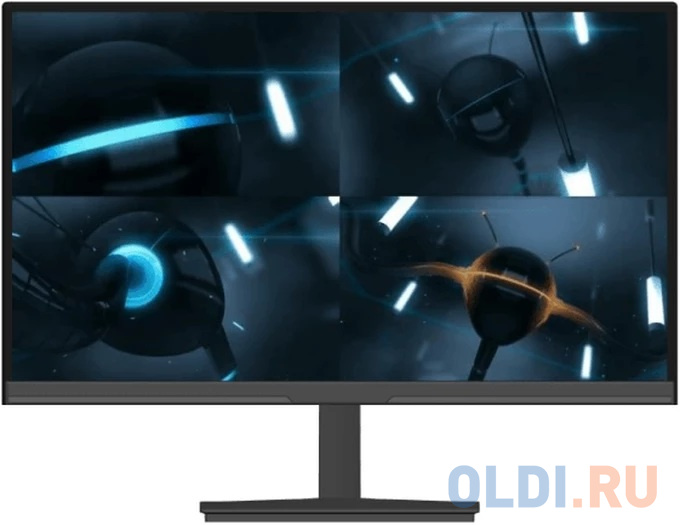
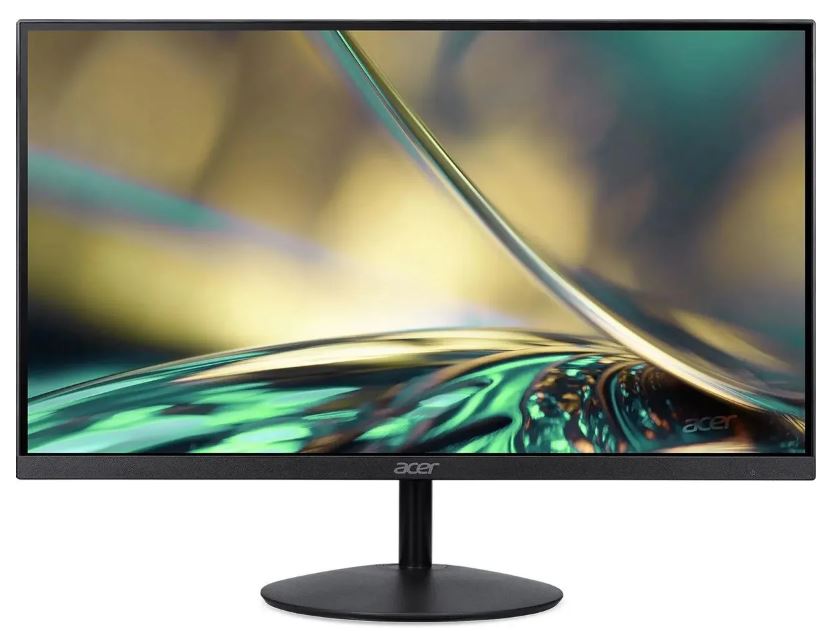
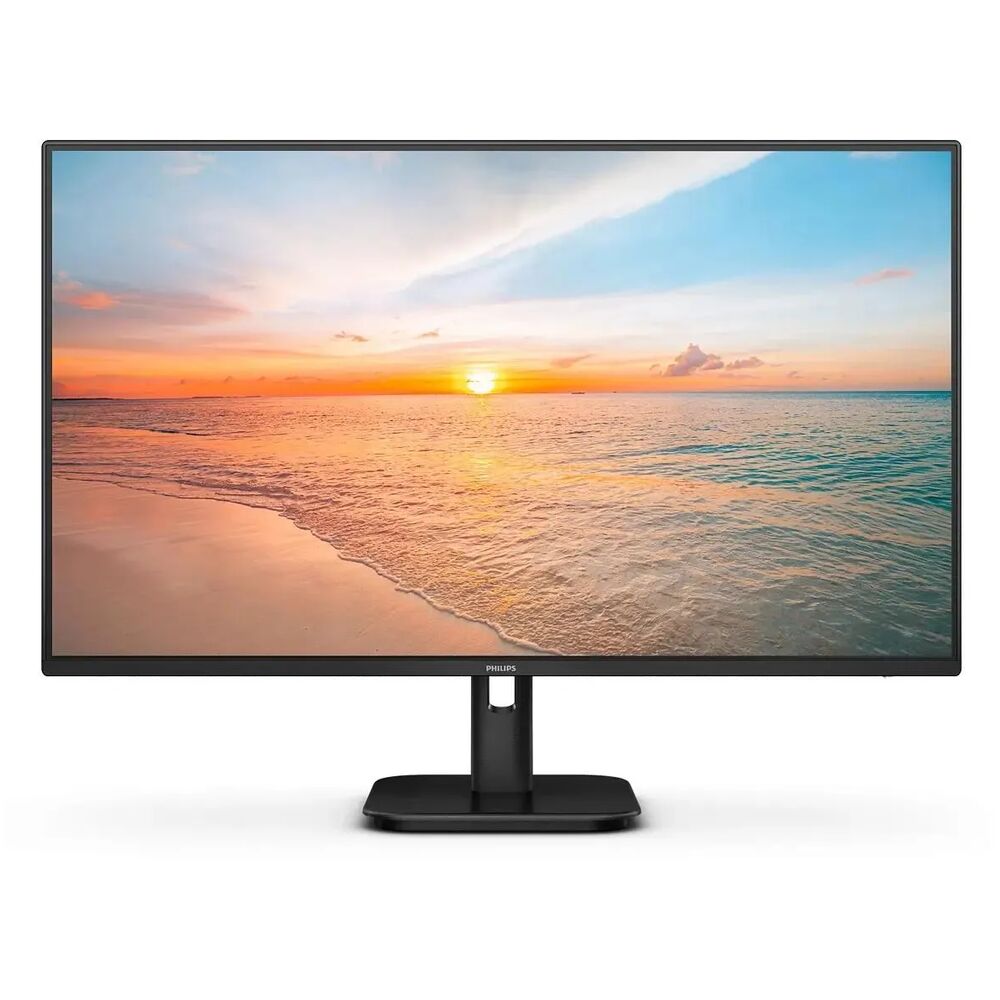
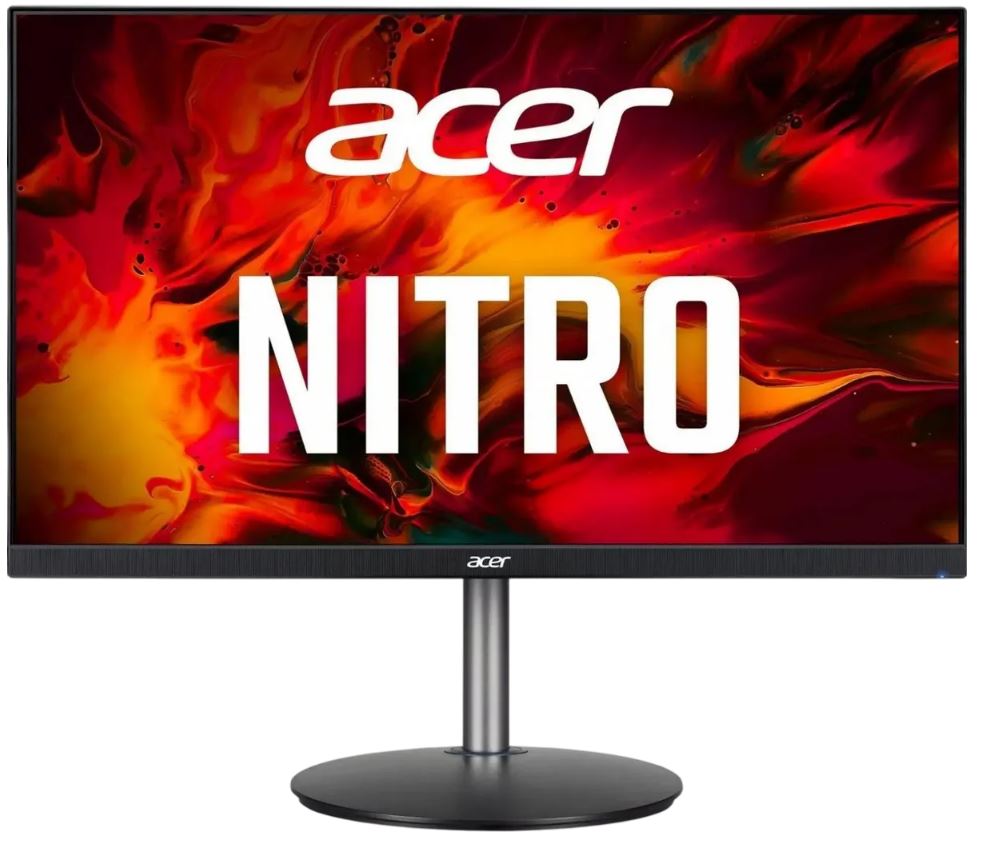
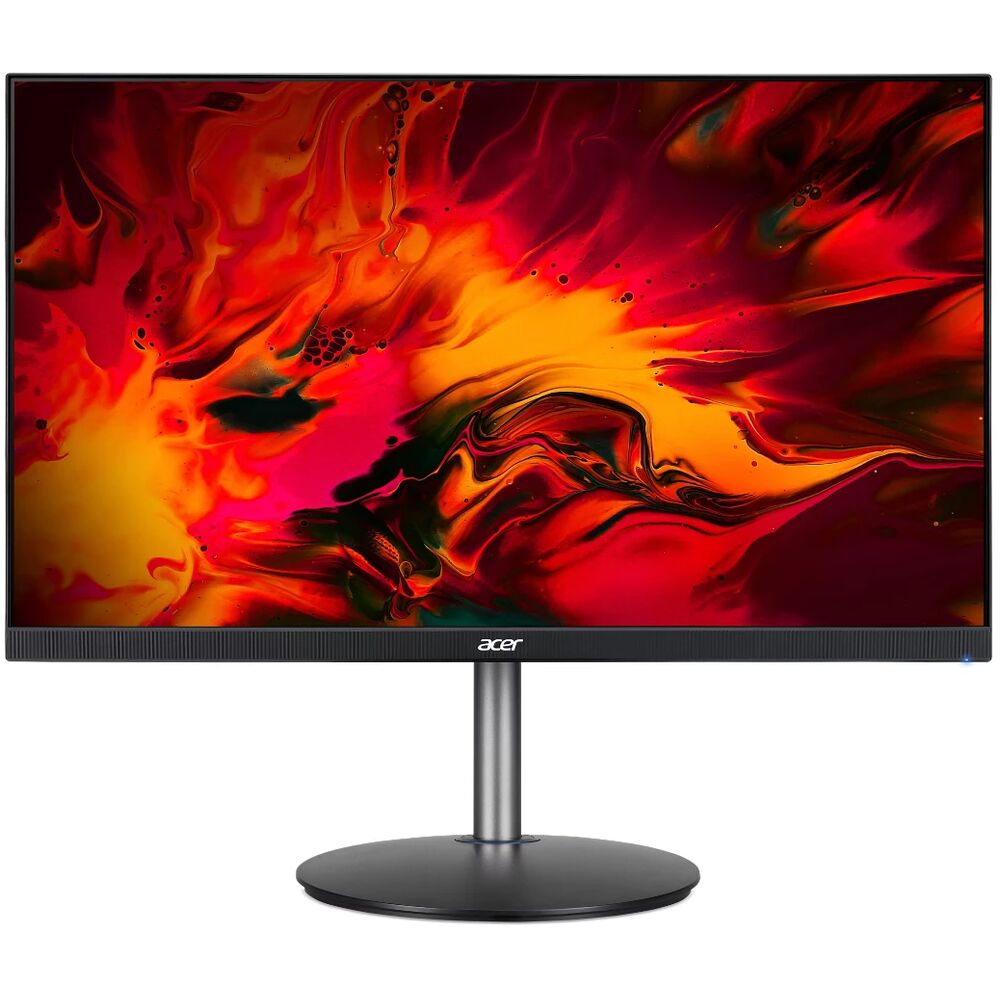
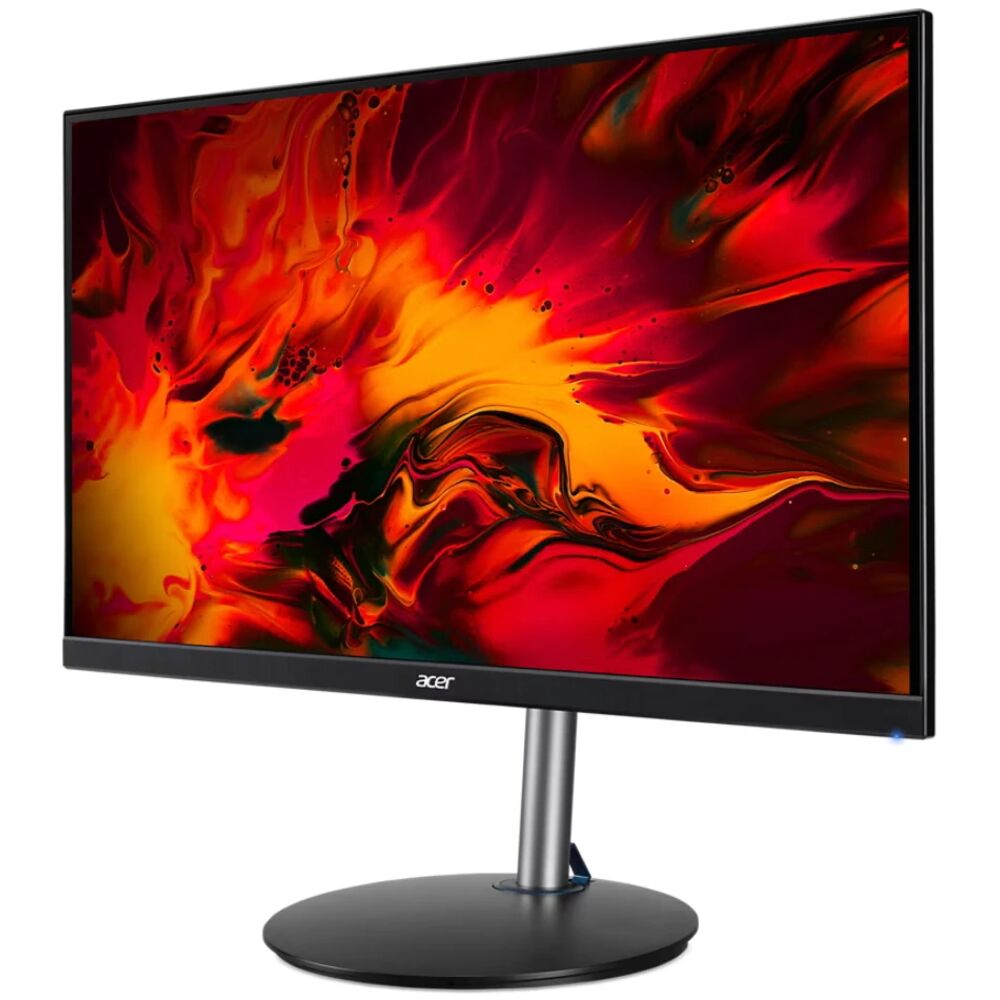
Дизайн монитора — типичная рабочая лошадка: матово-чёрный корпус из пластика, тонкие рамки по трём сторонам (ZeroFrame-дизайн по терминологии Acer) и чуть более толстая нижняя рамка, где расположен логотип бренда. Смотрится нейтрально — не уродливо и не броско. Задняя стенка полностью матовая, с минималистичным рельефом. Никакого RGB, никаких «игровых» острых углов — модель явно не претендует на геймерскую эстетику.
Первое впечатление: монитор выглядит именно так, как и должен выглядеть добротный бюджетный вариант. Без изысков, но и без явных огрехов в исполнении.
Кнопки управления OSD расположены на нижней торцевой грани справа — пять физических кнопок. Это стандартная схема для Acer: крайняя правая включает/выключает питание, остальные навигационные. Каждое нажатие сопровождается заметным тактильным откликом, но без лишней громкости. Привыкнуть к расположению кнопок удаётся за 2–3 дня — потом работа с меню становится автоматической.
Настройка и первый запуск
После подключения HDMI-кабеля монитор определился системой мгновенно. Windows 10 автоматически установила разрешение 1920×1080 и частоту 144 Гц — никаких ручных манипуляций не потребовалось. AMD FreeSync активировался в драйвере Radeon Software без каких-либо сложностей.
OSD-меню Acer традиционно построено по иерархическому принципу: режимы изображения (Eco, Standard, Graphics, Movie, Game, User), регулировка яркости/контраста, управление цветовой температурой (Warm, Normal, Cool, User), настройка функций VisionCare (Blue Light Shield, Flicker-less), а также параметры синхронизации Adaptive Sync и выбор источника сигнала.
Из коробки монитор выставлен в режим «Standard» с яркостью около 80% от максимума. Экран показался мне несколько холодным по цветовой температуре — примерно 7000–7500 K на глаз. Перешёл в режим Warm — стало заметно комфортнее для длительной работы. Яркость снизил до 60–65%, что соответствует примерно 150–160 кд/м² — оптимальный уровень для работы в помещении со смешанным освещением.
Важный момент: монитор поддерживает максимальную частоту 144 Гц только через HDMI 1.4. Это нетипично — стандарт HDMI 1.4 теоретически ограничен 120 Гц при Full HD. Acer, по всей видимости, реализовал нестандартный режим через этот порт. На практике 144 Гц стабильно работали во всех тестах без артефактов или выпадения сигнала. Однако через VGA, разумеется, доступна лишь стандартная частота 60 Гц — аналоговый интерфейс просто не способен передать больше.
Качество изображения: что показала IPS-панель
Цветопередача и цветовой охват
IPS-матрица в данном мониторе обеспечивает то, за что ценят эту технологию: широкие углы обзора и стабильную цветопередачу. Производитель заявляет глубину цвета 8 бит, что для бюджетной модели вполне стандартно. По наблюдениям, цвета выглядят достаточно естественно — без явного сдвига в синеву или зелень, которые характерны для дешёвых TN-панелей.
Тест на сайте Lagom показал: градиентные переходы воспроизводятся без явной постеризации, цветовые диапазоны различимы в подавляющем большинстве полос. Белый цвет выглядит чистым без видимого желтоватого оттенка (в отличие от ряда VA-панелей конкурентов). Чёрный — достаточно глубокий для IPS, хотя, разумеется, не на уровне VA с его более высоким контрастом.
Статический контраст 1000:1 — типичный показатель для IPS. В тёмных сценах это ощущается: при просмотре ночных эпизодов в фильмах или тёмных локаций в играх заметен характерный «IPS-glow» — лёгкое высветление по углам панели при взгляде под небольшим наклоном. Это абсолютно нормальное явление для данного типа матриц и данной ценовой категории.
Из неожиданного: цвета оказались приятнее, чем я ожидал от монитора с заявленной яркостью 250 кд/м². Реальная максимальная яркость субъективно ощущается немного выше паспортных значений — экран не выглядит тусклым даже при работе рядом с окном в дневное время.
Равномерность подсветки
Это один из аспектов, к которому я отношусь особенно внимательно. Я тестировал равномерность на полностью белом фоне в тёмной комнате при яркости 50%. Результат — приемлемый для бюджетного монитора: небольшое затемнение в нижних углах (особенно левом нижнем) и лёгкое неравномерное свечение ближе к центру. При нормальном освещении и рабочей яркости это практически не заметно. При работе с документами и просмотре видео в типичных условиях дефект не бросается в глаза.
Отдельно проверил: матовое покрытие экрана работает отлично. При боковом освещении от настольной лампы или окна отражений практически нет — изображение остаётся чётким и комфортным для восприятия. Это важное преимущество перед глянцевыми экранами.
Углы обзора
Заявленные 178° по горизонтали и 178° по вертикали — честные цифры. Я специально тестировал под острыми углами: при взгляде почти сбоку цвета сохраняют достаточную насыщенность, а яркость снижается умеренно. Смотреть видео вместе с кем-то, сидящим рядом, вполне комфортно. Для сравнения, TN-матрица в аналогичной ситуации показывает откровенно неприятные цветовые инверсии. Здесь ничего подобного нет.
Резкость и читаемость текста
При разрешении 1920×1080 на 27-дюймовом экране плотность пикселей составляет около 81 PPI. Это заметно меньше, чем у 24-дюймовых мониторов с тем же разрешением (~92 PPI). На практике: при работе на типичном расстоянии 60–70 см отдельные пиксели не различимы, но мелкий шрифт в браузере (9–10 pt) выглядит чуть менее острым, чем на 24-дюймовой Full HD-панели. В режиме 100% масштабирования Windows всё читается комфортно. Если вы работаете с мелким текстом весь день — возможно, стоит рассмотреть 24-дюймовую альтернативу или монитор с разрешением 1440p на 27 дюймах.
Важная оговорка: для большинства повседневных задач — работа с документами, просмотр видео, казуальные игры — разрешение 1080p на 27 дюймах вполне приемлемо. Проблемы начинаются только при очень близком расстоянии или работе с мелкими элементами интерфейса.
Тестирование в играх: 144 Гц и AMD FreeSync в действии
Именно здесь монитор раскрывается с лучшей стороны. Переход с 60 Гц на 144 Гц — это качественный скачок, который ощущается мгновенно и не перестаёт радовать. Я тестировал следующие игры:
Counter-Strike 2 (CS2)
Это главный бенчмарк для любого монитора с высокой частотой. С видеокартой RX 6600 система стабильно выдавала 200–250 FPS. С включённым AMD FreeSync картинка отличалась поразительной плавностью — никаких разрывов, никаких «заиков». Движения мышью ощущались максимально отзывчиво. Заявленный 1 мс времени отклика (видимо, MPRT, а не GTG) — маркетинговая цифра, но на практике ни малейшего смазывания или «шлейфа» за движущимися объектами я не заметил. Для соревновательного шутера — отличный результат.
Fortnite
Яркие, насыщенные цвета игры хорошо смотрятся на IPS-панели. При включённом режиме Game в OSD цвета немного ярче и контрастнее, чем в Standard. Плавность при 100+ FPS с FreeSync — превосходная. Никаких проблем с отображением быстрых сцен не выявлено.
Cyberpunk 2077
Это уже тест для цветопередачи и глубины чёрного. Ночной Найт-Сити — красивый, но тёмный. Здесь IPS-glow проявляется заметнее, особенно в сценах с большим количеством тёмного пространства. Чёрное небо с отдельными светлыми точками — это момент, когда понимаешь разницу между IPS и VA. Однако цвета неонового города и детализация картинки производят впечатление. При снижении яркости до 40–50% дискомфорт от засветки снижается.
В целом: AMD FreeSync работает стабильно. Диапазон синхронизации, судя по поведению, соответствует типичным значениям 48–144 Гц. При просадках ниже 48 FPS (такое случается в Cyberpunk) кратковременно появляется тиринг, но это ожидаемо для базовой реализации FreeSync без LFC (Low Framerate Compensation).
Тестирование в режиме работы: офис и продуктивность
Именно здесь заявленный целевой профиль монитора проявляется наиболее ярко. Три недели я активно использовал Acer UM.HX3CD.601 как основной рабочий монитор: браузер, офисные пакеты, работа с кодом, видеозвонки.
27-дюймовый экран обеспечивает достаточно места для мультизадачности: два окна рядом открываются без проблем, хотя 1080p на этой диагонали означает, что каждое из них будет примерно 960 пикселей в ширину — чуть тесновато для интенсивной работы с двумя документами одновременно. Если вам нужна серьёзная мультизадачность, лучше рассматривать 1440p или ультраширокий формат.
Функция Low Blue Light (фильтр синего света) работает ощутимо: при включении режима Warm и активации BlueLight Shield экран приобретает заметный тёплый оттенок. Через 15–20 минут глаза полностью адаптируются, и картинка воспринимается как нейтральная. После 6–8-часовой рабочей сессии усталость глаз субъективно меньше, чем при работе с мониторами без этой функции. Это важный момент для тех, кто проводит за экраном весь рабочий день.
Функция Flicker-less (без мерцания) также работает корректно: даже при снижении яркости до минимума мерцание не ощущается. Это принципиальное отличие от дешёвых мониторов с ШИМ-диммингом, которые буквально «бьют» по глазам невидимым миганием при низкой яркости.
Эргономика и физические настройки
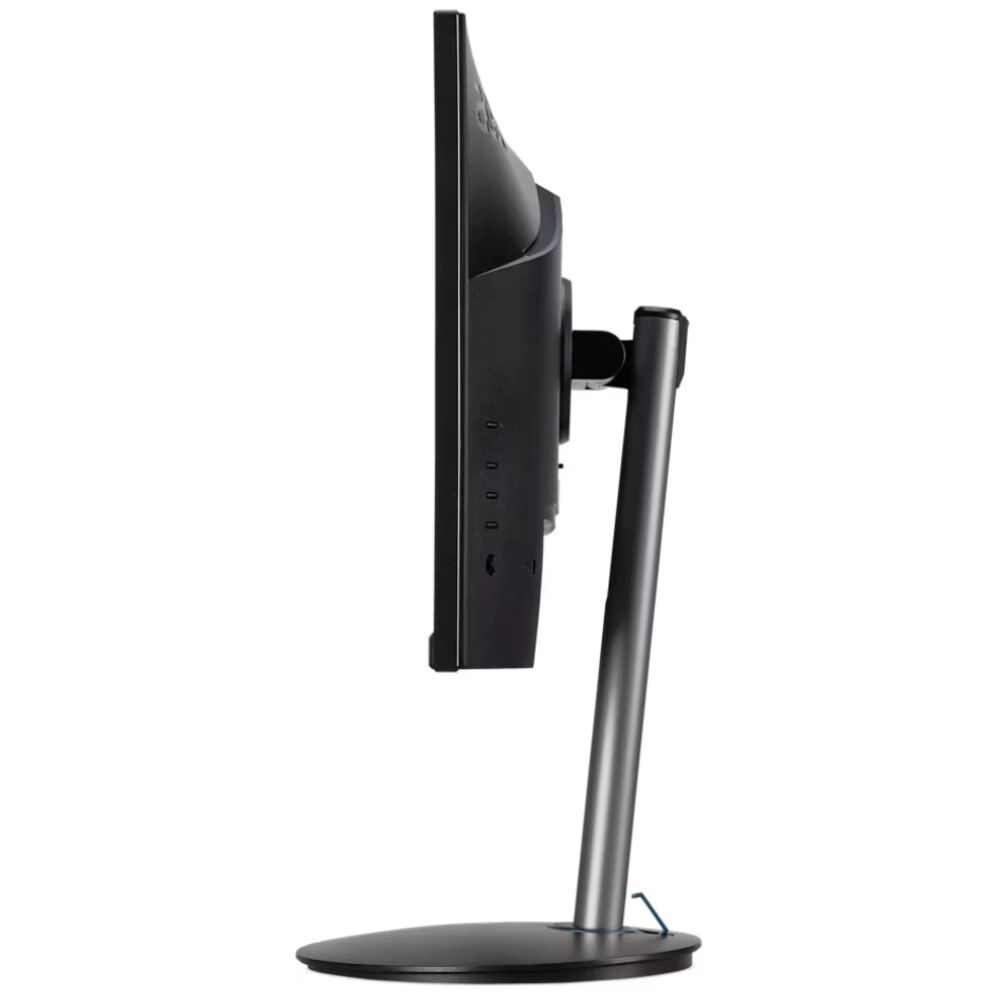
Вот где монитор демонстрирует главный компромисс своего ценового сегмента. Штатная подставка поддерживает только регулировку наклона — от отрицательного наклона примерно −5° до положительного ~15°. Никакой регулировки по высоте, никакого поворота в горизонтальной плоскости (swivel), никакого разворота в вертикальный режим (pivot).
Для офисной эксплуатации это ощутимый недостаток. Оптимальная высота центра экрана для большинства взрослых пользователей — примерно на уровне глаз или чуть ниже. Штатная подставка фиксирует монитор на определённой высоте, которая оказалась немного низкой для моего рабочего места. Пришлось подложить под монитор книгу толщиной около 4 см — банальное, но работающее решение. Либо — использовать VESA-кронштейн 100×100 мм, который поддерживается устройством. Это более элегантный вариант, но требует дополнительных вложений.
Кабели подключаются сзади, но их маршрутизация ничем не предусмотрена — просто свисают вниз. Для аккуратного рабочего места потребуются хомуты или организатор кабелей.
Устойчивость подставки — удовлетворительная, но не отличная. При случайном толчке стола монитор заметно покачивается. Для офисной среды это нормально, для активного геймера — может раздражать. Ряд пользователей сообщает о проблемах с выравниванием при сборке подставки — у меня всё встало без затруднений, но совет один: не торопитесь при монтаже.
Порты и коннективность: что важно знать
Набор интерфейсов у Acer UM.HX3CD.601 минималистичный: 1× HDMI 1.4 и 1× VGA. Плюс — аудиовыход 3,5 мм для подключения наушников или внешней акустики (встроенных динамиков нет).
Это принципиальный момент: один HDMI-порт. Если вы планируете переключаться между ПК и ноутбуком, приставкой или другим источником — придётся каждый раз перетыкать кабель вручную. Никакого DisplayPort, никакого USB-C. Для 2024–2025 годов это откровенно скромно. Конкуренты в аналогичной ценовой нише нередко предлагают 2× HDMI или HDMI + DP.
VGA-порт присутствует как дань старому парку техники: если у вас есть старый системный блок или офисный компьютер без цифровых выходов — пригодится. Но помните: через VGA доступна только частота 60 Гц, и качество сигнала заметно хуже, чем через HDMI.
Отсутствие USB-хаба — ещё один типичный компромисс бюджетного сегмента. Привыкнуть можно, но если вы активно используете USB-устройства, нехватка портов на мониторе ощущается.
Аудиовыход работает корректно: при подключении гарнитуры сигнал чистый, без посторонних помех. Подключал несколько разных наушников — нареканий нет.
Энергопотребление и нагрев
Заявленное энергопотребление — 36 Вт в рабочем режиме, что для 27-дюймового IPS монитора является вполне умеренным показателем. В режиме ожидания — всего 0,5 Вт. Внешний блок питания в процессе работы нагревается незначительно — его можно трогать без дискомфорта даже после нескольких часов работы. Сам монитор в верхней части корпуса (типичное место для нагрева LED-подсветки) остаётся прохладным на ощупь.
Тест на долгосрочную надёжность: три недели наблюдений
За 21 день тестирования не возникло ни одной критической проблемы. Монитор включался и выключался без каких-либо задержек или «морганий» при старте. Цвета и яркость оставались стабильными от сессии к сессии. Никаких битых пикселей, никаких полос или артефактов.
Из неожиданных наблюдений: при работе в ночное время с полностью выключенным верхним освещением IPS-glow заметен сильнее, чем днём. Это нормально и ожидаемо, но стоит учитывать тем, кто работает или играет ночью в полной темноте.
Ещё один момент, который я заметил при длительной эксплуатации: при работе в жарком помещении (температура около 27–28°C) монитор не показал никаких признаков перегрева или нестабильности. Это важно для тех, кто использует технику летом без кондиционера.
Поведение OSD-меню: после нескольких дней работы я убедился, что все настройки сохраняются между перезагрузками. Ни одна из выбранных опций не «сбрасывалась» сама по себе — приятная мелочь, которая встречается не у всех производителей.
Сравнение с конкурентами: что ещё стоит рассматривать
В сегменте бюджетных 27-дюймовых мониторов с FHD и высокой частотой обновления конкуренция заметная. Вот с чем я сравнивал Acer UM.HX3CD.601 по опыту работы с аналогичными устройствами:
AOC 27G2 / 27G2SP
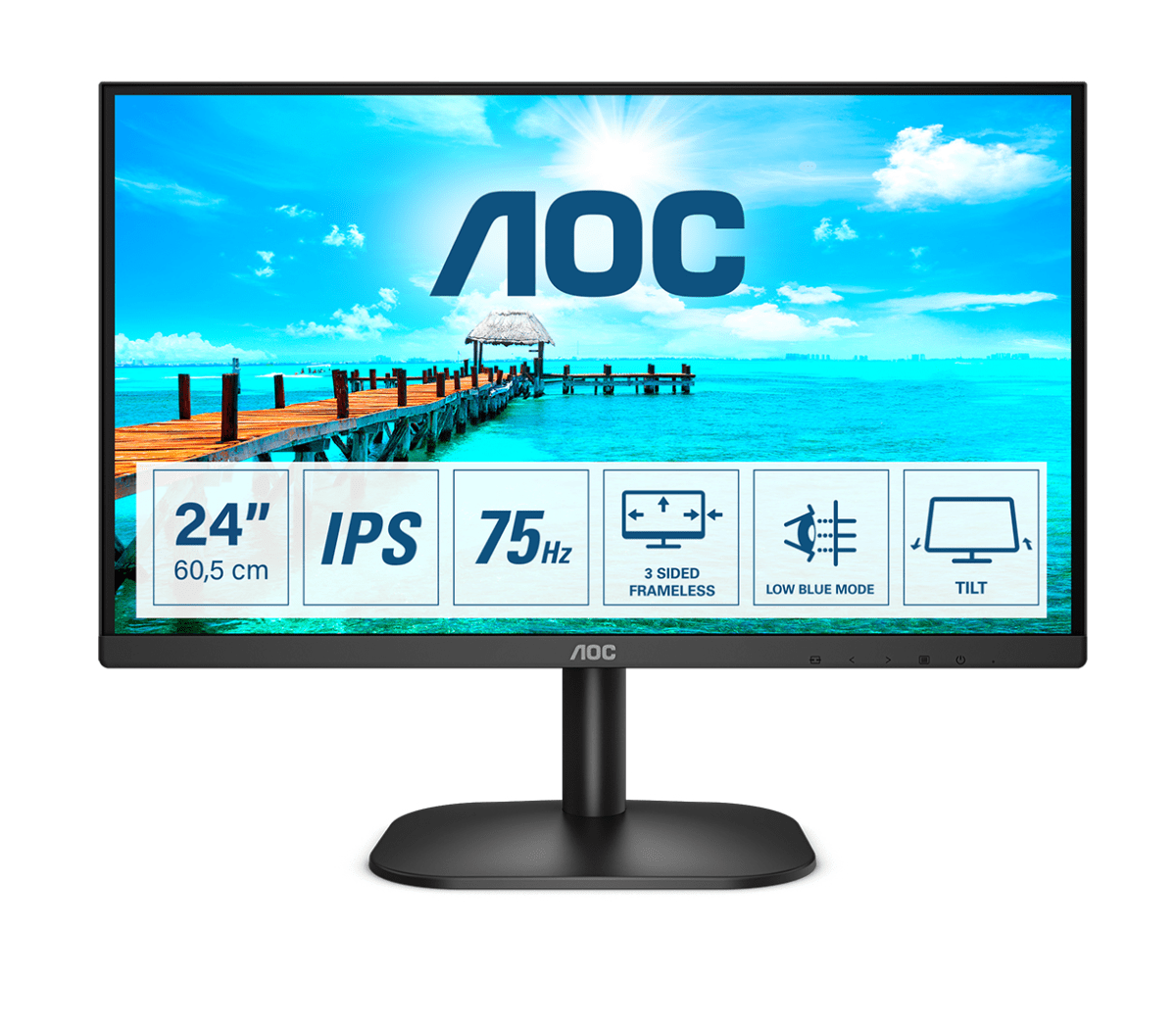
Модели AOC 27G2 — один из самых популярных бюджетных 144-герцовых мониторов. По качеству IPS-панели они сопоставимы с нашим героем, но предлагают регулировку высоты подставки — важное преимущество для офисного использования. Набор портов обычно богаче (2× HDMI, 1× DisplayPort). Если эргономика важнее, AOC выигрывает.
MSI PRO MP273 / MP271
Модели MSI в этом ценовом диапазоне также предлагают IPS-панели с 144+ Гц. Часть из них имеет встроенные динамики — то, чего не хватает Acer UM.HX3CD.601. Однако качество матриц у MSI в бюджетном сегменте бывает неоднородным от партии к партии.
Dell S2722DGM / S2721D
Если добавить немного к бюджету, у Dell доступны мониторы с разрешением 1440p при сопоставимой диагонали. С точки зрения резкости и чёткости текста — это качественный шаг вперёд. Но они существенно дороже и потребуют более мощного GPU для комфортного гейминга.
ASUS VY279HGR / VP278QGL
ASUS предлагает аналогичные по характеристикам модели, но часто с чуть лучшей заводской калибровкой цвета. Технология Eye Care у ASUS конкурирует с VisionCare от Acer и показывает сопоставимые результаты по защите зрения.
Общий вывод по конкурентному сравнению: Acer UM.HX3CD.601 не лидирует по набору функций, но и не проигрывает в качестве самой панели. Главные слабые стороны — ограниченная эргономика подставки и минималистичный набор портов. Если для вас приоритет — именно экран, а подставку вы планируете заменить кронштейном VESA, модель более чем конкурентоспособна.
Кому подходит этот монитор: рекомендации по типу пользователя
За три недели тестирования сложился чёткий портрет целевой аудитории:
✅ Подходит:
- Студенты и молодые специалисты — нужен большой экран для учёбы, работы и периодических игр без переплаты. Это идеальная ситуация для данного монитора.
- Офисные работники, которым выдан старый компьютер с VGA-выходом — монитор поддерживает аналоговый интерфейс и при этом не выглядит устаревшим.
- Казуальные геймеры — 144 Гц с FreeSync дадут ощутимый прирост плавности по сравнению с 60-герцовым монитором, а FHD разрешение не требует мощной видеокарты.
- Вторые/третьи мониторы в многодисплейных конфигурациях — большая диагональ, тонкая рамка, доступная цена.
- Пользователи с ограниченным бюджетом, которые хотят получить 27 дюймов с IPS и 144 Гц — это минимальная планка для данного формата.
❌ Не подходит:
- Профессиональные дизайнеры и ретушёры — без данных о цветовом охвате sRGB/DCI-P3 и без аппаратной калибровки использование для цветокоррекции рискованно.
- Конкурентные геймеры высшего уровня — им нужны 240+ Гц, 0,5 мс GTG, G-Sync Compatible и продвинутые настройки шарпнинга.
- Те, кто много пишет и читает мелкий текст — 81 PPI при работе в упор может утомлять. Лучше 24-дюймовый Full HD или 27-дюймовый 1440p.
- Пользователи с несколькими источниками сигнала — одного HDMI недостаточно для удобного переключения между устройствами.
Неожиданные открытия по итогам тестирования
Каждый тест приносит что-то неожиданное. В случае с Acer UM.HX3CD.601 таких наблюдений несколько:
Приятная неожиданность №1: Качество матового покрытия оказалось лучше ожидаемого. На бюджетных мониторах нередко встречается зернистое, «кристаллическое» антибликовое покрытие, которое добавляет картинке неприятную зернистость. Здесь — ничего подобного: изображение чёткое, антибликовый эффект работает без ухудшения резкости.
Приятная неожиданность №2: Аудиовыход функционирует корректно. Звук через 3,5 мм выход чистый, без наводок. На многих дешёвых мониторах аудио — откровенно слабое место.
Неприятное открытие №1: При переходе от HDMI к VGA разница в качестве сигнала ощущается сразу — лёгкое смазывание краёв символов, менее насыщенные цвета. VGA — это крайний вариант, использовать его как основной интерфейс не рекомендую.
Неприятное открытие №2: Без кабеля HDMI в комплекте (ситуация зависит от конкретной поставки) пользователь должен иметь свой кабель наготове. Учитывая, что подключение через VGA резко снижает возможности монитора, это неудобство реальное, а не надуманное.
Неожиданность №3: Монитор гораздо тише, чем ожидалось. Никакого шума трансформатора или высокочастотного писка — абсолютная тишина при работе. Некоторые бюджетные модели грешат слышимым шумом блока питания, здесь этого нет.
Итоговый вердикт
Acer UM.HX3CD.601 — это честный, без попытки обмануть покупателя, бюджетный 27-дюймовый монитор. Его IPS-панель с частотой 144 Гц и временем отклика 1 мс обеспечивает плавную, комфортную картинку как в играх, так и в повседневной работе. Функции защиты зрения (Low Blue Light, Flicker-less, антибликовое матовое покрытие) выполнены добросовестно и действительно работают. Поддержка AMD FreeSync добавляет ценности для геймеров с видеокартами AMD.
Основные компромиссы — это ограниченная эргономика подставки (только наклон, без высоты и поворота), минимальный набор портов (1× HDMI 1.4 + 1× VGA), отсутствие встроенных динамиков и DisplayPort. Это не приговор — это цена за доступность. Для своей аудитории монитор выполняет задачу на отлично.
Если вы ищете большой экран с IPS-качеством и плавностью 144 Гц в рамках разумного бюджета — Acer UM.HX3CD.601 заслуживает серьёзного внимания. Если вам нужна богатая эргономика, несколько HDMI-портов или поддержка DisplayPort — поищите модели с более богатой оснасткой.
Плюсы и минусы Acer UM.HX3CD.601
IPS-матрица с широкими углами обзора 178°/178° по горизонтали и вертикали
Высокая частота обновления 144 Гц — заметная плавность в играх и анимациях
Время отклика 1 мс — минимальный шлейф в динамичных сценах
Поддержка AMD FreeSync (Adaptive Sync) — плавный геймплей с картами AMD
Матовое антибликовое покрытие — комфортная работа при боковом освещении
Функция Low Blue Light и Flicker-less для снижения нагрузки на зрение
Крепление VESA 100×100 мм для установки на кронштейн
Скромное энергопотребление — 36 Вт в работе, 0,5 Вт в ожидании
Тихая работа — никакого шума трансформатора или высокочастотного писка
Регулировка наклона экрана и ZeroFrame-дизайн с тонкими рамками
Подставка поддерживает только наклон — нет регулировки высоты, поворота и пивота
Только один порт HDMI 1.4 — неудобно при нескольких источниках сигнала
Отсутствие DisplayPort — ограничивает возможности подключения
Нет встроенных динамиков — необходима внешняя акустика или наушники
VGA-интерфейс ограничивает частоту до 60 Гц и снижает качество изображения
Низкая плотность пикселей (~81 PPI) — шрифты могут казаться менее чёткими вблизи
IPS-glow заметен в тёмных сценах при боковом взгляде
Небольшая неравномерность подсветки по углам (типично для бюджетного сегмента)
Нет USB-хаба, нет KVM-переключателя, нет PiP/PbP
HDMI-кабель может не входить в комплект поставки