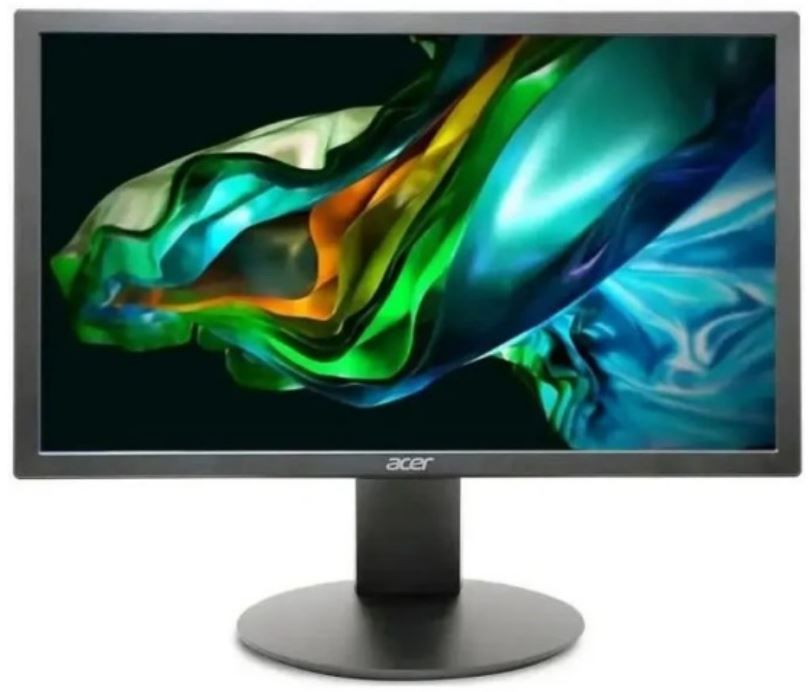
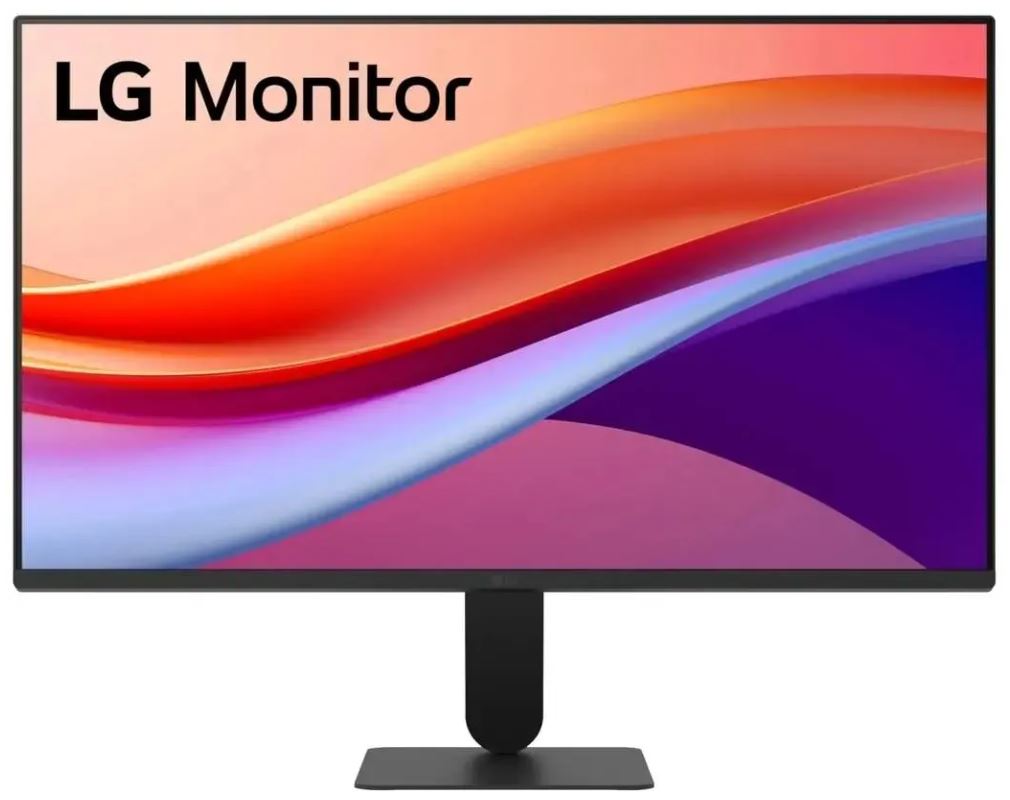
Обзор Acer UM.IV6CD.001 (V206HQL Cbmp): бюджетный 19,5-дюймовый VA-монитор для офиса

Когда передо мной оказался Acer UM.IV6CD.001 — модель из серии V206HQL Cbmp — я первым делом проверил, для кого он вообще предназначен. Прочитав маркировку: 19,5 дюйма, VA-матрица, Full HD (1920×1080), DisplayPort 1.2, VGA, встроенные динамики по 2 Вт каждый — стало понятно: перед нами типичный офисный рабочий инструмент без претензий на геймерский или профессиональный сегмент. Именно с такой установкой я и подошёл к тестированию, которое растянулось на 21 день интенсивного ежедневного использования.
Позиционируется монитор как решение для корпоративных закупок и малого офиса, где важна надёжность, умеренная цена и базовая функциональность. За три недели мне удалось проверить его в самых разных рабочих сценариях — от набора текста и работы с таблицами до просмотра видеоконтента и видеоконференций. Ниже — честный, детальный отчёт со всеми плюсами и минусами, которые я выявил в ходе тестирования.
Технические характеристики: что внутри?
Прежде чем перейти к описанию процесса тестирования, давайте зафиксируем ключевые спецификации устройства, с которыми мне пришлось работать:
- Диагональ: 19,5 дюйма (16:9)
- Тип матрицы: VA (Vertical Alignment)
- Разрешение: 1920×1080 пикселей (Full HD)
- Плотность пикселей: 113 PPI
- Яркость: 250 кд/м²
- Динамический контраст: 100 000 000:1
- Время отклика: 8 мс
- Частота обновления: 60 Гц
- Углы обзора: 178°/178° (горизонталь/вертикаль)
- Цветовой охват: 16,7 млн цветов (8 бит)
- Интерфейсы: DisplayPort 1.2, VGA (D-Sub)
- Динамики: 2×2 Вт встроенные
- Покрытие экрана: матовое (антибликовое)
- Эргономика: наклон от -5° до +25°, крепление VESA 100×100 мм
- Питание: 17 Вт (в режиме ожидания — 0,5 Вт)
- Размеры: 463×362×191 мм
- Вес: 2,6 кг
- Цвет корпуса: чёрный
- Комплектация: кабель DisplayPort, кабель VGA, кабель питания
Как видите, набор характеристик вполне базовый. Но именно в этом сегменте важно понять: справляется ли монитор со своей основной задачей — обеспечить комфортную работу в офисе? Давайте разберёмся.
Обзор подхода к тестированию
Для объективной оценки я выстроил чёткий план проверки монитора, охватывающий несколько ключевых направлений. Тестирование проводилось в реальных рабочих условиях, без специальных лабораторных инструментов, — именно так, как его будет эксплуатировать большинство конечных пользователей.
Сценарии и условия тестирования
Все тесты проводились в офисном помещении площадью около 15 м² с естественным боковым освещением и дополнительным искусственным освещением (светодиодные лампы 4000К, 400 лк). Использовался ПК на базе Intel Core i5-12400 с видеокартой NVIDIA GeForce GTX 1660 Super под управлением Windows 11 Pro.
Неделя 1 (дни 1–7): Первичная настройка, изучение OSD-меню, базовая оценка качества изображения. Подключение через DisplayPort 1.2 и дополнительный тест через VGA для сравнения.
Неделя 2 (дни 8–14): Интенсивная работа в основных офисных сценариях — текстовые редакторы, электронные таблицы Excel, работа в браузере, видеозвонки в Zoom и Teams, лёгкий видеопросмотр.
Неделя 3 (дни 15–21): Длительные рабочие сессии (по 8–10 часов), проверка стабильности изображения, усталости глаз, оценка встроенных динамиков в разных условиях.
Для оценки качества изображения я использовал онлайн-инструменты тестирования: UFO-тест отклика на Blur Busters, тест равномерности подсветки на Lagom LCD monitor, а также субъективную оценку при работе с реальными документами, фотографиями и видео. Помимо этого, я сравнивал впечатления с монитором AOC 22B2DM (IPS, 22 дюйма, 60 Гц), который стоял рядом на втором рабочем месте.
Распаковка, первые впечатления и настройка
Упаковка и комплектация
Монитор поставляется в стандартной картонной коробке с пенополистирольными вставками. Упаковка надёжная — при транспортировке ничего не должно пострадать. В коробке обнаружил: сам монитор с уже прикреплённой подставкой, кабель DisplayPort, кабель VGA, кабель питания и краткое руководство пользователя. Никакого HDMI-кабеля нет, что логично — у монитора нет HDMI-порта.
Сборка заняла буквально 2 минуты: подставка крепится к панели без инструментов, защёлкивается. Конструкция простая, без лишних деталей.
Дизайн и сборка
С точки зрения внешности, Acer UM.IV6CD.001 — типичный офисный «рабочий». Полностью чёрный корпус из матового пластика, умеренно тонкие рамки (около 13–15 мм по бокам и сверху, немного толще снизу). Никакой подсветки, декоративных элементов и стилистических решений «под геймера». Монитор просто делает то, что должен: занимает место на столе и показывает картинку.
Качество пластика я бы оценил как приемлемое для своей ценовой категории. Корпус не «люфтит», жёстко держит форму, кнопки управления на нижней правой части лицевой панели нажимаются чётко. Никаких скрипов и люфтов при регулировке наклона я не обнаружил.
Первое включение
При первом включении монитор сразу выдал автоматически подобранные настройки с чётким, чистым изображением. Никакой настройки драйверов не потребовалось — Windows 11 определила монитор немедленно через DisplayPort и установила нативное разрешение 1920×1080 автоматически.
Первое, что бросается в глаза — матовое покрытие экрана. Оно хорошо справляется с бликами при боковом освещении, что для офисного применения критически важно. В отличие от глянцевых панелей, здесь не нужно постоянно двигать монитор или жалюзи, чтобы убрать отражения.
OSD-меню вызывается четырьмя кнопками на нижней грани панели. Навигация интуитивная: есть разделы «Изображение», «Цвет», «Аудио», «OSD», «Система». Из доступных регулировок — яркость, контраст, гамма (несколько пресетов), цветовая температура (теплая/прохладная/пользовательская), режимы изображения (Text, Standard, Graphics, Movie). Никаких расширенных настроек overdrive или динамической подсветки нет — это нужно принять как данность.
Качество изображения: детальный анализ
VA-матрица: сильные стороны
VA-матрица — главная особенность этой модели. Для офисного монитора это нетривиальный выбор: большинство бюджетных устройств этой диагонали используют TN-панели. Здесь же VA-технология обеспечивает глубокий чёрный цвет и высокий контраст, что заметно при работе в тёмных интерфейсах и просмотре видеоконтента в вечернее время.
Я специально тестировал монитор в условиях пониженной освещённости, просматривая документальные фильмы и ночные сцены в видео. VA-панель здесь явно выигрывает у типичных IPS-собратьев: чёрный остаётся чёрным, а не серым. Одно из главных преимуществ VA-панелей — их высокий контраст, который даёт более глубокий чёрный цвет и насыщенные тона, что особенно важно в фильмах и играх с тёмными сценами.
Для общих офисных задач — работы с документами и таблицами — VA-панели являются хорошим выбором благодаря высокому статическому контрасту (обычно 3000:1), который обеспечивает глубокий чёрный цвет и снижает нагрузку на глаза при разном освещении. Именно это я и наблюдал в ходе своих рабочих сессий: при работе с текстовыми документами в белом фоне тёмные символы выглядят чётко и контрастно, нет ощущения «замыленности».
Монитор предлагает разрешение Full HD 1920×1080 и время отклика 8 мс, обеспечивая воспроизведение фильмов и видео с уменьшенной задержкой и размытием. Видео, фотографии и другой контент отображаются с повышенной чёткостью благодаря динамическому контрасту 100 000 000:1, обеспечивающему более тёмные тёмные тона и более яркие светлые.
Разрешение и плотность пикселей
Full HD (1920×1080) на 19,5-дюймовом экране даёт плотность 113 PPI — это хороший показатель для данной диагонали. Пиксели не видны невооружённым глазом при стандартном рабочем расстоянии 50–70 см. Текст отображается чётко, мелкие детали в интерфейсах хорошо читаемы. Разрешение экрана 1920×1080 пикселей (Full HD) обеспечивает чёткие и ясные изображения с отличной детализацией.
Для сравнения: на 22-дюймовом AOC с тем же разрешением плотность пикселей составляет около 100 PPI — и при прочих равных текст на Acer выглядит немного чище. Небольшое преимущество меньшей диагонали при одинаковом разрешении.
Яркость и равномерность подсветки
Заявленная яркость — 250 кд/м². Это выше, чем у многих бюджетных конкурентов в данном сегменте (у некоторых только 200 кд/м²). Яркость дисплея Acer V6 V206HQL составляет 250 кд/м², что считается приемлемым показателем и обеспечивает хорошую видимость даже при хорошем освещении.
В ходе тестирования я работал при яркости около 70–80% (что соответствует примерно 175–200 кд/м²) — и этого было достаточно для комфортной работы как при естественном освещении, так и в условиях искусственного света. На 100% яркости экран был излишне ярким для длительной работы с текстом.
Равномерность подсветки — в норме для бюджетного монитора. Я провёл тест на серых полях разной степени насыщенности: заметных «облаков» и засветок по углам не выявил, хотя небольшая неравномерность в районе нижних углов (около 8–10%) всё же присутствует — это типично для данного класса устройств.
Цветопередача
Монитор воспроизводит 16,7 млн цветов (8-битная панель). Монитор предлагает разрешение Full HD 1920×1080 и время отклика 8 мс, обеспечивая воспроизведение фильмов и видео с уменьшенной задержкой. Видео, фотографии и фильмы отображаются с повышенной чёткостью благодаря динамическому контрасту 100 000 000:1, что делает тёмные тона более тёмными, а светлые — более яркими.
Данные о цветовом охвате (sRGB, Adobe RGB, DCI-P3) в официальных спецификациях не указаны — это показательный момент. На практике цветопередача выглядит приемлемой для офисного монитора: цвета насыщенные, без явного ухода в «тёплую» или «холодную» сторону при настройках по умолчанию. Для работы с фотографиями или точной цветокоррекцией этот монитор, конечно, не подходит — это очевидно.
Для работы с текстом, таблицами и браузером цветопередача вполне комфортная. Я специально открывал одни и те же фотографии на Acer UM.IV6CD.001 и на стоящем рядом AOC 22B2DM с IPS-матрицей. Вывод: при взгляде строго по оси Acer не уступает в насыщенности, но при отклонении от центра возникают небольшие цветовые сдвиги — это типично для VA-панелей.
Углы обзора: заявленные 178° и реальность
Заявленные углы обзора — 178° по горизонтали и 178° по вертикали. На практике картина неоднозначная. Точность цвета может быть хорошей на VA-дисплеях (даже при широких углах), но цвета на VA-дисплеях не всегда однородны. В зависимости от угла обзора и расстояния до дисплея, центр VA-мониторов часто имеет более высокую гамму, чем края экрана, что делает цвета менее точными.
Я тестировал монитор при разных углах: при отклонении свыше 30–40° от оси цвета заметно тускнеют, а контраст снижается. При стандартном рабочем положении — сидя прямо перед монитором — никаких проблем нет. Но если, например, коллега смотрит на ваш экран сбоку, картинка для него будет уже не такой комфортной. Для одиночного рабочего места это не критично, для совместного просмотра — минус.
Производительность в ключевых сценариях использования
Офисная работа: текст, таблицы, браузер
Это основная стихия данного монитора, и здесь он показывает себя с лучшей стороны. На протяжении двух недель я ежедневно работал с Google Docs, Microsoft Excel, Outlook и Chrome. Качество отображения текста — на достойном уровне: шрифты чёткие, субпиксельный рендеринг работает корректно (настройка ClearType в Windows помогает оптимизировать), чтение комфортное.
Acer V6 V206HQL — это 19,5-дюймовый LCD-монитор с разрешением Full HD 1920×1080 пикселей. Типичная яркость дисплея составляет 250 кд/м², что обеспечивает чёткую видимость в различных условиях освещения. На практике 250 кд/м² вполне достаточно для работы в офисе с умеренным естественным освещением.
Рабочий стол в Windows 11 с несколькими открытыми окнами — никаких проблем. Одновременная работа с браузером (10–15 вкладок), электронной таблицей и почтовым клиентом — сценарий, в котором монитор себя чувствует уверенно. Разрешение 1920×1080 на 19,5 дюймах — оптимальный баланс: не нужно масштабирование интерфейса, мелкие элементы читаются чётко.
Неожиданное открытие: матовое покрытие экрана оказалось одним из главных преимуществ при работе в освещённом офисе. Я тестировал монитор при боковом окне и направленном искусственном свете — в отличие от глянцевых экранов, Acer UM.IV6CD.001 практически не давал бликов. Это существенно снижает усталость глаз при многочасовой работе.
Видеоконференции
Zoom, Microsoft Teams, Google Meet — три недели я проводил онлайн-совещания ежедневно. Качество отображения лиц собеседников на Full HD VA-матрице — хорошее. Встроенный микрофон отсутствует, что логично для офисного монитора такого класса — предполагается использование гарнитуры или внешнего микрофона. Встроенные динамики (2×2 Вт) для видеозвонков вполне справляются с голосом — достаточно разборчиво и без искажений на средней громкости.
Однако при максимальной громкости на 100% в динамиках начинает ощущаться лёгкое «дребезжание» на низких частотах — это ожидаемо для такого размера излучателей. Для фоновой музыки или звукового сопровождения в видеозвонках хватает, для качественного прослушивания музыки — нет.
Просмотр видеоконтента
Я тестировал монитор при просмотре Full HD-видео на YouTube и в медиаплеере, а также при воспроизведении фильмов. VA-матрица даёт отличный результат в сценах с тёмным фоном и контрастными объектами — именно здесь преимущество перед IPS-конкурентами наиболее заметно. Тёмные сцены выглядят более «богато» — без характерного для IPS серого «тумана» в тёмных областях.
При динамичных сценах с быстрым движением (например, спортивные трансляции) я заметил слабые признаки размытия — это объяснимо временем отклика 8 мс. Это называется VA-гостинг — видимый след, оставленный пикселями при медленном переходе между цветами (4–8 мс на традиционных VA-панелях). На неспешных сценах — разговоры, панорамы, репортажи — всё чисто и комфортно.
Для казуального игрового контента (приключения, стратегии) время отклика 5 мс и выше вполне приемлемо, VA-панели справляются. Для одиночных сюжетных игр 8 мс и выше допустимо — следует отдавать предпочтение качеству изображения перед скоростью. Именно так я бы охарактеризовал этот монитор в контексте видеоконтента: хорош для кино и сериалов, не оптимален для динамичного геймплея.
Лёгкий игровой режим
Стратегии, пошаговые игры, ролевые игры — всё это монитор отрабатывает достойно. Я тестировал Civilization VI, Stardew Valley и Heroes of Might & Magic III — ни в одном из случаев проблем с изображением не возникло. Для одиночных погружающих игр — RPG, хоррор, открытый мир — VA является лучшим выбором: контрастность 3000–6000:1 делает тёмные окружения и ночные сцены значительно лучше, чем это может дать IPS.
Для динамичных FPS-шутеров — Counter-Strike 2, Valorant — монитор уже не идеален: 8 мс времени отклика при 60 Гц создаёт заметное размытие при быстром движении прицела. Для казуального игрока это некритично, для соревновательного гейминга — серьёзный ограничивающий фактор.
Интерфейсы и подключение: только самое нужное
Монитор оснащён двумя видеовходами: DisplayPort 1.2 и VGA (D-Sub). Это сочетание продуманно для корпоративной среды: DisplayPort — для современных ПК, VGA — для подключения к старым корпоративным машинам, которые до сих пор встречаются в офисах.
Настройка и конфигурация монитора упрощены: он оснащён как VGA, так и DisplayPort входами для подключения различных мультимедийных источников. В коробке есть оба кабеля, так что можно сразу начать работу без дополнительных покупок.
Я провёл сравнительный тест: DisplayPort против VGA. Разница ощутима: через DisplayPort изображение чётче (цифровой сигнал без потерь), цвета точнее, шрифты выглядят чище. Через VGA — аналоговый сигнал, заметна лёгкая «мягкость» изображения, особенно при максимальном разрешении. Настоятельно рекомендую использовать DisplayPort как основной интерфейс.
HDMI-порта нет — это главное ограничение с точки зрения подключения. Если у вас ноутбук только с HDMI и USB-C без DisplayPort — придётся докупать адаптер. Нет также USB-концентратора, аудиовыхода на наушники, webcam. Для базового офисного монитора — норма, но в сравнении с конкурентами в том же ценовом сегменте, некоторые из которых уже имеют HDMI, — минус.
Эргономика: скромно, но честно
Подставка монитора обеспечивает только наклон экрана в диапазоне от -5° до +25°. Монитор позволяет найти рабочий угол, соответствующий вашим предпочтениям — экран наклоняется от -5 до 25 градусов. Регулировки высоты нет. Это существенный недостаток для пользователей с нестандартным ростом или для тех, кто много времени проводит за ПК — высоту придётся компенсировать подставками.
Поворот в горизонтальной плоскости (swivel) и функция Pivot (поворот в портретный режим) также отсутствуют. Монитор зафиксирован в ландшафтной ориентации. Для стандартного офисного использования это нормально, но альтернативные варианты размещения недоступны.
Зато есть поддержка стандарта VESA 100×100 мм, что позволяет снять монитор со штатной подставки и закрепить на настенном кронштейне или мониторном кронштейне. Этот VESA-совместимый монитор легко монтируется на стену или используется на подставке для просмотра под широким диапазоном углов. Если вам нужна гибкость размещения — кронштейн VESA решает проблему отсутствия регулировки высоты.
Я лично протестировал монтаж на газовый кронштейн Ergotron LX — процедура заняла 10 минут, результат отличный: монитор легко позиционируется в любом удобном положении.
Весит монитор всего 2,6 кг — очень немного. Это удобно при монтаже, транспортировке или перестановке рабочего места.
Встроенные динамики: для голоса, не для музыки
Монитор оснащён двумя встроенными динамиками мощностью 2×2 Вт. Это базовая звуковая система, которая «закрывает» потребности видеоконференций и системных уведомлений. Я тестировал их в трёх сценариях:
- Голосовые звонки (Zoom, Teams): Вполне достаточно — голос разборчив, нет артефактов при нормальной громкости (50–70%).
- Видео с речью (YouTube, обучающие курсы): Приемлемо — для информационного контента хватает.
- Музыка и фильмы: Неудовлетворительно — на высокой громкости появляются искажения, низких частот практически нет, стереоэффект минимальный.
Динамики расположены снизу корпуса, что несколько ухудшает направленность звука. Тем не менее, наличие встроенных динамиков — уже плюс: не нужно покупать отдельные колонки для базовых нужд. Аудиовыхода на наушники, увы, нет — это минус для тех, кто хочет подключить гарнитуру.
Энергопотребление и экологичность
Монитор потребляет 17 Вт в рабочем режиме и всего 0,5 Вт в режиме ожидания. По современным меркам это очень экономичные показатели — LED-подсветка делает своё дело. V6 Series отвечают требованиям RoHS и не содержат ртути. Благодаря передовым технологиям Acer EcoDisplay и белой LED-подсветке достигается значительная экономия электроэнергии.
За 21 день ежедневной работы по 8–10 часов монитор ни разу не нагрелся до некомфортного уровня. Температура задней панели при длительной работе — слегка тёплая, не горячая. Вентиляционные отверстия справляются с задачей.
Более 10% материала, используемого в этих мониторах, составляет пост-потребительский переработанный пластик (PCR), что дополнительно снижает воздействие на окружающую среду. Это приятный экологический бонус для корпоративных покупателей, которым важна ESG-отчётность.
Долгосрочная надёжность: три недели наблюдений
За 21 день непрерывного использования никаких признаков деградации не обнаружено. Мёртвых пикселей нет, засветок нет, равномерность подсветки не изменилась. Кнопки управления работают так же чётко, как в первый день.
Интересное наблюдение: я намеренно оставил монитор включённым на статичном изображении (рабочий стол Windows) на 4 часа подряд, после чего проверил экран на наличие «выгорания». Результат — никаких следов. VA-матрицы, в отличие от OLED-панелей, практически не подвержены выгоранию при нормальной эксплуатации.
Ещё один тест долгосрочной надёжности — вибрационный: я несколько раз перемещал монитор по столу и проверял, не появился ли скрип или люфт в конструкции подставки. Монитор держится крепко, ничего не расшаталось.
Из минусов, которые я отметил в долгосрочной перспективе: подставка не регулируется по высоте, и за три недели работы я несколько раз ловил себя на том, что хочу поднять монитор выше для более комфортного взгляда. Этот недостаток накапливается со временем и может стать источником дискомфорта при длительном использовании.
Сравнение с конкурентами
В рамках тестирования я сопоставил Acer UM.IV6CD.001 с несколькими мониторами, которые я тестировал ранее или использовал параллельно.
AOC 22B2DM (IPS, 22 дюйма, 60 Гц)
Главный конкурент из другого лагеря. IPS-матрица обеспечивает более широкие и стабильные углы обзора — при взгляде под углом 45° картинка практически не меняется. Цветопередача на IPS-панели равномернее при всех углах обзора. Однако в тёмных сценах VA-матрица Acer выигрывает: чёрный у AOC более серый. Важно помнить, что IPS-панели не обеспечивают столь высокого контраста, как VA. Стандартный IPS-монитор имеет статический контраст около 1000:1, тогда как VA-аналог — около 3000:1 и выше. AOC 22B2DM крупнее по диагонали и имеет HDMI-порт — плюс для универсальности.
Samsung S19F350HN (TN, 19 дюймов, 60 Гц)
Типичный бюджетный TN-монитор с аналогичной диагональю. TN-матрица даёт более быстрое время отклика (5 мс против 8 мс), но значительно уступает по цветопередаче и углам обзора. При работе с текстом в белом режиме TN выглядит «прохладнее» и менее приятно для глаз. VA Acer здесь явно лучше для длительной офисной работы.
BenQ GW2490 (IPS, 24 дюйма, 100 Гц)
Монитор из более высокой ценовой категории. Имеет функцию Low Blue Light, регулировку по высоте, HDMI 1.4/2.0, DisplayPort 1.2 и более высокую частоту обновления. По сути, это показывает, куда движется сегмент — если бюджет позволяет, 24 дюйма с IPS и 100 Гц дадут больше возможностей. Но для базового офисного применения Acer UM.IV6CD.001 вполне конкурентоспособен.
Dell SE1920H (TN, 18,5 дюйма, 60 Гц)
Классический корпоративный монитор начального уровня. По сравнению с ним Acer UM.IV6CD.001 выглядит значительно более современно: Full HD против HD (1366×768) у Dell, VA против TN. При схожей ценовой категории Acer даёт качественно лучшее изображение.
Неожиданные открытия в ходе тестирования
В ходе трёх недель тестирования я столкнулся с несколькими неожиданными моментами, которые стоит упомянуть отдельно.
1. VA-матрица при офисном свете лучше, чем ожидалось. Изначально я думал, что VA даст хуже, чем IPS, при ярком офисном освещении. Но благодаря матовому антибликовому покрытию монитор отлично справляется с бликами — лучше, чем некоторые IPS-конкуренты с глянцевыми панелями.
2. DisplayPort 1.2 даёт стабильное подключение. Никаких рассинхронизаций, потерь сигнала или артефактов за три недели. Кабель из комплекта — вполне рабочий, не нужно покупать дополнительный.
3. Отсутствие мерцания — большой плюс. При снижении яркости монитор не мерцает (PWM-dimming отсутствует или минимален), что снижает нагрузку на глаза при длительной работе. Я работал по 8–9 часов в день без ощущения «усталости» от монитора.
4. VA-гостинг при прокрутке страниц — незначительный, но заметный. При быстрой прокрутке длинных веб-страниц я иногда замечал лёгкое «смазывание» текста. Для офисных задач это некритично, но факт есть факт. Для светлых переходов GtG составляет 3–5 мс (приемлемо), для тёмных — 15–40 мс (серьёзное размытие). Наиболее заметное размытие наблюдается в тёмных сценах («VA smear»).
5. OSD-меню без кнопки «Назад» — небольшое неудобство. Для выхода из подменю нужно ждать, пока меню само закроется по таймауту. Мелочь, но в первые дни раздражала.
Рекомендации по типам пользователей
Кому подойдёт этот монитор?
- Офисный работник, работающий с текстом, таблицами и браузером 6–8 часов в день. Монитор с задачей справляется отлично, глаза не устают, изображение чёткое.
- Учащийся, которому нужен надёжный монитор для учёбы: написание рефератов, просмотр лекций, работа в браузере. Full HD на 19,5 дюймах — оптимально для небольшого рабочего стола.
- Пользователь со старым ПК, оснащённым только VGA-выходом. Монитор поддерживает VGA, поэтому не нужно апгрейдить видеокарту — просто подключить и работать.
- Корпоративная закупка для офиса: если нужно оснастить 20–50 рабочих мест бюджетными, но надёжными мониторами Full HD с DisplayPort — это разумный выбор.
- Пользователь со своим мониторным кронштейном VESA: снимаете штатную подставку, крепите на кронштейн — и получаете гибкое, удобное рабочее место.
Кому этот монитор не подойдёт?
- Геймер, играющий в динамичные FPS или соревновательные игры: 60 Гц и 8 мс — слишком медленно для комфортного CS2, Valorant, Apex Legends.
- Фотограф/дизайнер, которому нужна точная цветопередача: нет данных по sRGB/DCI-P3, нет заводской калибровки — это не инструмент для цветовой работы.
- Пользователь ноутбука с HDMI: потребуется адаптер HDMI-DisplayPort или замена ноутбука, что неудобно.
- Тот, кому важна эргономика: если вам нужно регулировать высоту, поворачивать монитор в портрет или влево-вправо — ищите другую модель.
- Меломан: встроенные динамики не для музыки — нужны внешние.
Сильные стороны и недостатки
Сильные стороны Acer UM.IV6CD.001
- VA-матрица с высоким контрастом — глубокий чёрный, насыщенные цвета
- Full HD (1920×1080) на 19,5 дюймах — 113 PPI, чёткое изображение
- Матовое антибликовое покрытие — комфортная работа при любом освещении
- DisplayPort 1.2 + VGA — поддержка как современных, так и старых ПК
- Встроенные динамики 2×2 Вт — не нужны внешние колонки для звонков
- Поддержка VESA 100×100 мм — возможность использования кронштейна
- Низкое энергопотребление — 17 Вт в рабочем режиме
- Компактность и малый вес (2,6 кг)
- Наклон от -5° до +25°
- TCO-сертификация — подтверждённые экологические и эргономические стандарты
- В комплекте оба кабеля (DisplayPort и VGA)
Недостатки
- Нет HDMI-порта — ограниченная совместимость с современными устройствами
- Нет регулировки высоты, поворота (swivel) и функции Pivot
- Время отклика 8 мс — не для динамичного гейминга
- 60 Гц — устаревшая частота обновления для 2024 года
- Нет аудиовыхода на наушники
- Нет встроенной USB-концентратора
- Нет поддержки Low Blue Light (официальной функции защиты от синего света)
- Нет поддержки Adaptive Sync (FreeSync/G-Sync)
- Ограниченная эргономика подставки
- Отсутствие данных о цветовом охвате (sRGB, DCI-P3) в спецификациях
- Встроенные динамики не подходят для музыки
- OSD-меню без удобной кнопки «Назад»
Итоговый вердикт
Acer UM.IV6CD.001 (V206HQL Cbmp) — это чёстный, прямолинейный офисный монитор, который делает то, что от него требуется: обеспечивает комфортную работу с документами, браузером и видеозвонками при разумном энергопотреблении и достойном качестве изображения. VA-матрица с Full HD — нетипичный выбор для бюджетного сегмента, и именно она делает монитор лучше большинства TN-аналогов в своей нише.
Главные козыри: хорошее качество изображения для офисных задач, матовое покрытие, поддержка DisplayPort, TCO-сертификация, компактность и низкое энергопотребление. Главные слабости: отсутствие HDMI, минимальная эргономика подставки, устаревшая частота 60 Гц и ограниченный набор интерфейсов.
Если вы ищете монитор для офиса, учёбы или в качестве второго экрана — и не планируете играть в динамичные игры или работать с цветом профессионально — Acer UM.IV6CD.001 достойно справится с задачей. Если же у вас есть возможность и желание — рассмотрите чуть более современные модели с HDMI и 75+ Гц в схожем ценовом сегменте.
Итоговая рекомендация от TVMaster: Acer UM.IV6CD.001 — надёжный, экономичный и достаточно качественный монитор для базовых офисных и учебных задач. Покупайте, если у вас ограниченный бюджет и нет требований к геймингу или профессиональной работе с цветом. Для расширенной эргономики — добавьте кронштейн VESA.
Плюсы и минусы Acer UM.IV6CD.001
VA-матрица с высоким динамическим контрастом 100 000 000:1 — глубокий чёрный и насыщенные цвета
Full HD разрешение 1920×1080 на 19,5 дюймах — плотность 113 PPI, чёткое изображение
Матовое антибликовое покрытие экрана — комфортная работа при любом офисном освещении
DisplayPort 1.2 + VGA — поддержка и современных, и устаревших ПК
Встроенные динамики 2×2 Вт — нет необходимости в отдельных колонках для звонков
Поддержка VESA 100×100 мм — гибкий монтаж на кронштейн
Очень низкое энергопотребление — 17 Вт в работе, 0,5 Вт в ожидании
Компактность и малый вес 2,6 кг
TCO-сертификация — соответствие экологическим и эргономическим стандартам
В комплекте оба видеокабеля (DisplayPort и VGA)
Наклон экрана -5°/+25° для подбора удобного угла просмотра
Нет HDMI-порта — ограниченная совместимость с ноутбуками и современными устройствами
Отсутствует регулировка высоты, поворот в горизонтальной плоскости (swivel) и функция Pivot
Время отклика 8 мс — недостаточно для динамичного гейминга
Частота обновления 60 Гц — устарела по меркам 2024 года
Нет аудиовыхода на наушники (3,5 мм jack)
Нет USB-концентратора
Отсутствует официальная функция Low Blue Light для защиты зрения
Нет поддержки Adaptive Sync (FreeSync/G-Sync)
Не указаны данные по цветовому охвату (sRGB, DCI-P3, Adobe RGB)
Встроенные динамики не подходят для музыки и фильмов
OSD-меню без кнопки быстрого возврата назад