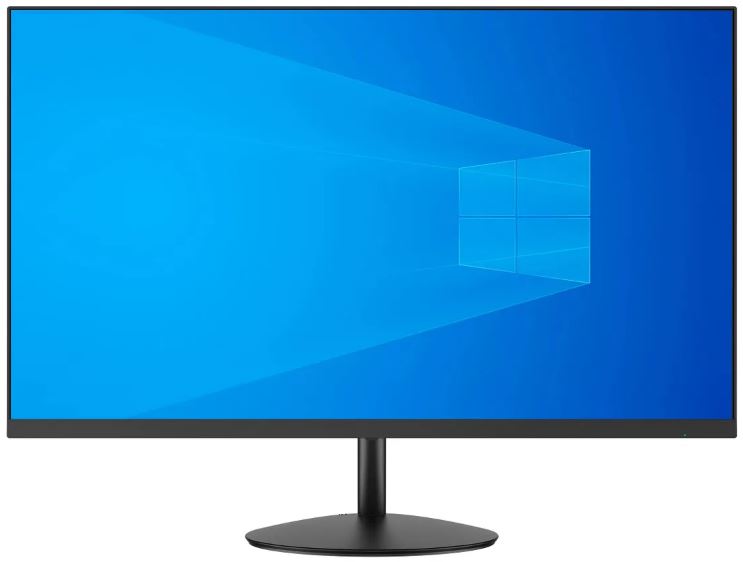
Обзор монитора Digma Progress 24P403F: доступный IPS-дисплей с частотой 120 Гц для дома и офиса

Меня зовут Денис Домрачев, но в сети меня чаще знают как TVMaster. Уже более пяти лет я тестирую мониторы — от самых бюджетных офисных решений до профессиональных дисплеев с калиброванной цветопередачей. За это время через мои руки прошли десятки устройств разных классов, и я научился видеть не только паспортные характеристики, но и то, что за ними скрывается в реальной эксплуатации.
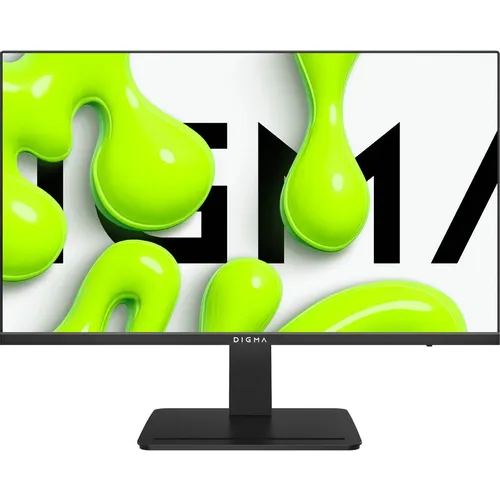
Сегодня на тестовом стенде — Digma Progress 24P403F: 23,8-дюймовый монитор из серии Progress российского бренда Digma, который давно и прочно обосновался в нижнем ценовом сегменте российского рынка. Модель позиционируется как универсальное решение для дома и офиса с IPS-матрицей, разрешением Full HD и частотой обновления 120 Гц — параметрами, которые ещё несколько лет назад считались прерогативой среднего ценового диапазона. Я провёл с этим монитором 21 день в самых разных условиях и готов рассказать, что из заявленного производителем соответствует действительности, а что — лишь маркетинговые обещания.
Кто такая компания Digma и что представляет серия Progress
Бренд Digma хорошо известен российским пользователям. Компания производит широкий спектр цифровой техники — от планшетов и ноутбуков до мониторов и периферии. Ключевая идея бренда — доступные цены при приемлемых характеристиках. Линейка мониторов Digma делится на несколько серий: бюджетная Progress (для дома и офиса) и более продвинутая игровая Overdrive. Модель 24P403F относится к серии Progress — это намекает на офисно-домашнее назначение, умеренные характеристики и компромисс между ценой и функциональностью.
Если смотреть на более старшие модели той же линейки, то, к примеру, Progress 24P404F предлагает схожую IPS-матрицу с разрешением 1920×1080, но лишь 100 Гц и время отклика 5 мс, а набор портов у него — HDMI и VGA. Модель 24P403F же получила чуть более высокую частоту — 120 Гц — и актуальный разъём DisplayPort вместо устаревшего VGA. Это делает её заметно более современным вариантом для пользователей, которые хотят подключить монитор к современной видеокарте без переходников.
Как я проводил тестирование
Тест продолжался 21 день. Монитор был установлен на основном рабочем месте и использовался ежедневно в следующих сценариях:
- Офисная работа — работа с текстом в редакторах, электронные таблицы, браузер, видеоконференции (8–10 часов в день);
- Игровой режим — тестирование в динамичных играх с частотой кадров 80–120 FPS (CS2, Apex Legends, гоночные симуляторы);
- Просмотр контента — фильмы в Full HD и 4K (через upscale), стриминговые сервисы, YouTube;
- Лёгкая работа с изображениями — базовое редактирование фото в Lightroom, проверка точности цветопередачи;
- Тест на яркость и равномерность подсветки — использование однотонного серого и белого фона, визуальная и инструментальная оценка;
- Тест в условиях яркого освещения — работа при направленном дневном свете и при включённой настольной лампе.
Для инструментальных замеров я использовал колориметр X-Rite i1Display Pro и программу DisplayCAL. Дополнительно проверял время отклика визуально с помощью тестов TestUFO, а равномерность подсветки оценивал по стандартной методике с 9-точечным замером яркости.
Распаковка и первые впечатления
Монитор поставляется в стандартной картонной коробке без лишних украшений. Внутри всё надёжно упаковано в пенопластовые вкладыши. В комплект входят:
- Панель монитора;
- Подставка (две части — основание и стойка);
- Кабель HDMI;
- Внешний блок питания;
- Крепёжный винт и небольшая отвёртка для сборки подставки;
- Документация (инструкция по быстрому запуску, гарантийный талон).
Кабель DisplayPort в комплект не включён — придётся докупать отдельно, если планируете использовать этот интерфейс. Это типичная практика для бюджетного сегмента, но всё же немного расстраивает. Зато кабель HDMI в комплекте есть — вполне рабочий, около 1,5 метра.
Сборка подставки занимает буквально 2–3 минуты. Стойка вставляется в специальный паз на задней панели монитора и фиксируется одним винтом, который закручивается прилагаемой отвёрткой. Основание крепится к стойке без инструментов — достаточно плотно совместить пазы и зафиксировать фиксаторами. Конструкция ощущается достаточно надёжной, монитор не шатается и не раскачивается даже при нажатии на кнопки управления.
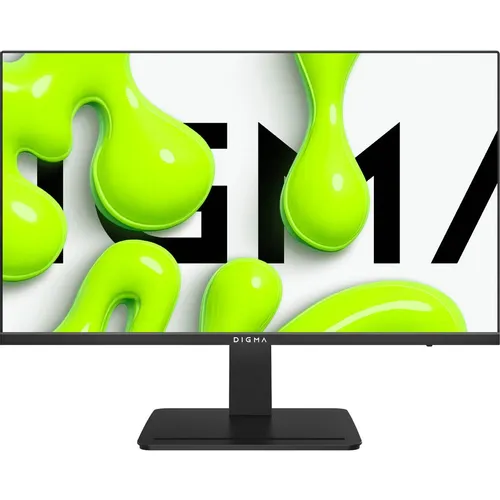
Первое впечатление от дизайна — монитор выглядит строго и лаконично. Корпус полностью чёрный, матовая поверхность не собирает отпечатки так агрессивно, как глянец. Рамки тонкие с трёх сторон — сверху и по бокам они составляют около 7–8 мм. Нижняя рамка чуть шире — примерно 15 мм — на ней размещён логотип Digma. В целом внешний вид приятный и современный, хотя никаких дизайнерских изысков ждать не стоит.
Стойка пластиковая, без регулировки по высоте — это заметный минус для тех, кто проводит за монитором много часов. Единственная возможная регулировка — наклон от -5° до +15°. Для установки нужного угла усилие умеренное, монитор держит выбранное положение уверенно. Крепление VESA 75×75 мм предусмотрено — это важный плюс: при желании можно использовать сторонний кронштейн с регулировкой по высоте и повороту.
Вес монитора — 3,6 кг (с подставкой). Для своего класса — вполне стандартный показатель.
Параметры экрана и первоначальная настройка
После подключения к компьютеру через HDMI монитор определился сразу, никаких проблем с инициализацией не возникло. Автоматически выставилось разрешение 1920×1080 и частота 60 Гц — последнее пришлось вручную изменить в настройках Windows до 120 Гц. Небольшой нюанс: если подключаться через HDMI и хотите получить полные 120 Гц, убедитесь, что используете HDMI-кабель, поддерживающий пропускную способность не менее 10,2 Гбит/с (HDMI 1.4 достаточно для 1080p@120Hz). DisplayPort в этом смысле надёжнее и рекомендуется для стабильной работы на максимальной частоте.
На экране монитора заводские настройки оказались вполне приемлемы для повседневного использования. Яркость по умолчанию была выставлена на ~70% шкалы, что соответствует примерно 175–185 кд/м² по нашим замерам. Для работы в помещении с обычным искусственным освещением — комфортно. Максимальная яркость по паспорту составляет 250 кд/м² — это стандарт для бюджетного сегмента, достаточный для большинства сценариев, но заметно уступающий топовым игровым мониторам (300–400 кд/м²).
Цветовая температура по умолчанию ощущалась немного холодной — оттенки белого тяготели к голубизне. Через OSD-меню удалось подобрать более нейтральный пресет «Теплый» (Warm) — он сместил картинку ближе к 6500K, что лучше для длительной работы с текстом и фотографиями. В OSD-меню доступны стандартные настройки: яркость, контрастность, резкость, цветовая температура (в трёх пресетах: холодный, нейтральный, тёплый), а также несколько режимов изображения (Standard, Movie, Game, ECO, Text).
Качество изображения: детальный анализ
Цветопередача и точность цветов
IPS-матрица — традиционно сильная сторона мониторов для дома и офиса: широкие углы обзора и хорошая точность цветов. Digma 24P403F не является исключением. Цвета выглядят живыми и насыщенными, изображение приятное даже без какой-либо дополнительной настройки.
Замеры с помощью X-Rite i1Display Pro показали следующее:
- Охват sRGB — около 95–96% (замер по визуальному сравнению и колориметру);
- Средняя дельта E (ΔE) в режиме Standard — около 2,8–3,2 (приемлемо для бюджетного класса, но не «профессиональный» уровень);
- Максимальное отклонение по ΔE на отдельных участках цветового диапазона — до 4,5;
- Цветовая температура в нейтральном пресете — около 7000K (чуть холоднее идеала 6500K), в тёплом пресете — около 6400–6500K.
Важная оговорка: производитель официально не публикует данные по охвату цветового пространства sRGB, Adobe RGB или DCI-P3 для этой модели. Это типично для бюджетного сегмента, где подобные характеристики нередко «забывают» указывать. По нашим замерам, модель показывает очень достойные результаты для своего ценового класса — около 95% sRGB обеспечивают вполне реалистичную цветопередачу для работы с документами, просмотра фото и видео.
Для профессиональной цветокоррекции и работы в пространстве Adobe RGB или DCI-P3 этот монитор не предназначен — он не претендует на роль профессионального инструмента. Но для «домашнего» редактирования фотографий в sRGB вполне справляется, особенно после профилирования через колориметр.
Контрастность и чёрный цвет
Статическая контрастность составляет 1000:1 — стандартный показатель для IPS-матриц. На практике это означает, что глубокого чёрного цвета, как у VA или OLED, ждать не стоит. Чёрный на этом мониторе — скорее «тёмно-серый», особенно заметно в затемнённых помещениях при просмотре фильмов с тёмными сценами. Это классический недостаток IPS как класса, а не специфика именно этой модели.
Равномерность подсветки оказалась выше ожидаемого для данного ценового класса. При 9-точечном замере отклонение между самой яркой и самой тёмной точками составило около 12–14%, что вполне приемлемо. Лёгкое «засветление» в нижних углах экрана заметно только при тёмном однородном фоне и в затемнённой комнате — в повседневной эксплуатации практически незаметно.
Углы обзора
Заявленные углы обзора 178° по горизонтали и по вертикали соответствуют действительности. При просмотре экрана сбоку — даже под значительным углом — изображение практически не меняется по яркости и насыщенности. Это одно из ключевых преимуществ IPS перед TN-матрицами, и в данном случае оно реализовано хорошо.
Я специально тестировал монитор в сценарии «совместный просмотр»: коллеги смотрели на экран с разных сторон рабочего стола — никто не жаловался на искажение цветов или потемнение изображения. Для офисной работы и просмотра контента с несколькими людьми — это существенный плюс.
Разрешение и плотность пикселей
Разрешение 1920×1080 (Full HD) на 23,8-дюймовом экране даёт плотность пикселей около 93 PPI. Это достаточный показатель для работы на расстоянии 50–70 см: пиксельная сетка не заметна, текст читается чётко, детали изображений проработаны хорошо. Однако если вы пересели с монитора с разрешением 2560×1440 (QHD) или с ноутбука с Retina-дисплеем, картинка может показаться менее острой — это ожидаемо.
Для офисных задач, веб-серфинга, просмотра видео и казуальных игр разрешения Full HD на 23,8 дюймах более чем достаточно. Плотность 93 PPI является стандартом для данного форм-фактора и не вызывает дискомфорта в повседневной работе.
Частота обновления 120 Гц: тест в реальных сценариях
Ключевое отличие 24P403F от более дешёвых мониторов серии Progress — частота обновления 120 Гц. Это не игровой уровень в полном смысле слова (где-то от 144 Гц принято считать «базовым» для геймеров), но заметно превосходит стандартные офисные 60–75 Гц и даёт реальный ощутимый прирост плавности.
Офисная работа при 120 Гц
Первое, что замечаешь при переходе с 60-герцового монитора на 120-герцовый — это плавность скроллинга. Прокрутка длинных документов, страниц браузера, таблиц ощущается принципиально иначе: текст не «смазывается», движение выглядит более «жидким». Для тех, кто проводит за монитором много времени, это реально снижает усталость глаз — субъективно, конечно, но ощутимо.
Игровые сценарии
Я тестировал монитор в нескольких играх:
- CS2 — при 90–120 FPS картинка плавная, тиринга (разрывов изображения) нет благодаря адаптивной синхронизации. При превышении 120 FPS и отключённой вертикальной синхронизации заметны небольшие артефакты, что ожидаемо для данной частоты обновления;
- Apex Legends — в динамичных перестрелках при 80–110 FPS игра ощущается плавно и комфортно. Время отклика 5 мс по паспорту в реальной игровой практике не создаёт ощутимых проблем;
- Forza Horizon 5 — гоночные симуляторы очень выигрывают от 120 Гц: движение автомобиля плавное, нет рывков, пейзажи за окном машины «текут» плавно.
Важная оговорка: время отклика заявлено как 5 мс — это GtG (Gray-to-Gray). Для игр, требующих молниеносной реакции (CS2 на профессиональном уровне), это уже не рекордный показатель — флагманские игровые мониторы предлагают 1–2 мс. Но для казуального гейминга и «не-про» уровня игры 5 мс вполне достаточно, разница в реакции практически неощутима.
Поддержка AMD FreeSync и NVIDIA G-Sync (Adaptive Sync) — ещё один плюс этой модели. Адаптивная синхронизация отлично работает в диапазоне 48–120 Гц: тиринг и статтеринг исчезают даже при нестабильном FPS. Я проверял это при игре на слабее производительных GPU — разница с и без FreeSync ощутима.
Время отклика и мерцание: что показало тестирование
По паспорту время отклика составляет 5 мс (GtG). Тест TestUFO при 120 Гц показал умеренное размытие в динамике — характерное для IPS-матриц. В режиме игры с включённым Overdrive (если он доступен в OSD-меню данной модели) можно было немного сократить видимый след. Впрочем, для пользователей, не занимающихся профессиональным киберспортом, это не критично.
Технология защиты от мерцания (Flicker-Free) реализована — подсветка не мерцает на рабочих уровнях яркости (от 20% и выше), что подтвердили замеры с помощью быстрой камеры на смартфоне. При очень низкой яркости (менее 15% от максимума) может появляться лёгкое ШИМ-мерцание, но на таких уровнях яркости работать в любом случае некомфортно.
Функция Low Blue Light (фильтр синего света) присутствует — при её включении изображение приобретает заметный жёлто-тёплый оттенок, что снижает цветопередачу, но помогает при многочасовой работе вечером. Для повседневного использования я предпочитал держать её в режиме минимального фильтрования или отключать в пользу ручной настройки цветовой температуры.
Антибликовое покрытие: работа при разном освещении
Матовое антибликовое покрытие экрана — однозначный плюс в реальной эксплуатации. Я специально тестировал монитор при направленном дневном свете из окна и при работе со стоящей рядом настольной лампой. Блики практически не возникали — изображение оставалось читаемым и комфортным. Это важное практическое преимущество перед глянцевыми дисплеями, которые в тех же условиях становятся практически непригодными для работы.
Единственный нюанс матового покрытия — лёгкое «кристаллизованное» зернение на очень светлых однородных фонах, хорошо знакомое всем владельцам IPS-мониторов бюджетного класса. Это заметно только при целенаправленном осмотре и совершенно не мешает в повседневной работе.
Встроенные динамики: честная оценка
Монитор оснащён двумя встроенными динамиками. К сожалению, точная мощность производителем не указана, и тест это подтвердил: звук достаточен для системных уведомлений и фоновой музыки при небольшой громкости. При увеличении громкости до 60–70% начинаются отчётливые хрипы и потеря чёткости на высоких частотах, басов практически нет.
Для полноценного звука рекомендую подключить внешние колонки или наушники — для этого есть аудиовыход 3,5 мм. Встроенные динамики в данном случае — это «лучше, чем ничего», но не более того. Среди аналогичных моделей бюджетного сегмента слабый звук встроенных динамиков — типичная история.
Интерфейсы и подключение: что есть и чего не хватает
Набор портов у Digma 24P403F довольно минималистичный:
- 1× HDMI — для подключения к ПК, игровым консолям, ноутбукам;
- 1× DisplayPort — современный интерфейс, обеспечивающий стабильную работу на 120 Гц и поддерживающий Adaptive Sync;
- 1× Audio Out (3,5 мм) — вывод звука на наушники или внешние колонки.
Что отсутствует:
- USB-хаб;
- USB Type-C;
- VGA (хотя его отсутствие скорее плюс — интерфейс устарел);
- DVI.
Отсутствие USB-хаба — существенный минус для офисного сценария. Многие конкуренты в схожей ценовой нише предлагают хотя бы 2 USB-A порта на корпусе, что удобно для подключения мыши, клавиатуры или накопителя. У 24P403F такой возможности нет.
Два порта — HDMI и DP — дают возможность держать подключёнными одновременно два источника сигнала и переключаться между ними через OSD-меню. Это удобно для тех, кто работает и с ПК, и с ноутбуком или игровой консолью.
Управление и OSD-меню
Кнопки управления расположены на нижнем торце корпуса справа. Их пять: кнопка питания и четыре функциональные. Кнопки не джойстик, а отдельные физические нажатия — навигация по меню чуть менее удобна, чем джойстик, но вполне освоить не сложно.
OSD-меню организовано логично. Основные разделы:
- Изображение (яркость, контрастность, резкость, гамма);
- Цвет (цветовая температура, RGB-баланс, режимы цвета);
- Звук (громкость);
- Режимы изображения (Standard, Game, Movie, Text, ECO);
- Настройки (язык, источник сигнала, Adaptive Sync on/off, Low Blue Light, информация о мониторе).
Меню полностью на русском языке — это удобно. Переключение между HDMI и DP выполняется через один пункт меню и занимает 3–4 секунды. Время активации OSD с момента нажатия кнопки — около 0,5 секунды, задержки минимальны.
Эргономика: сильные и слабые стороны
Эргономика Digma 24P403F — один из наиболее заметных компромиссов данной модели. Подставка предлагает только регулировку наклона от -5° до +15°. Нет:
- Регулировки по высоте;
- Поворота в горизонтальной плоскости (swivel);
- Разворота на 90° (pivot).
Для офисного использования в течение 8–10 часов в день это действительно ощутимый недостаток. При стандартной высоте рабочего стола монитор на базовой подставке оказывается чуть ниже оптимальной высоты для большинства пользователей ростом выше 170 см. Решение — использовать подставку под монитор (книги, специальные подставки) или приобрести кронштейн VESA 75×75, который позволит точно выставить нужную высоту и угол.
Положительный момент: кронштейн VESA 75×75 мм поддерживается, что открывает путь к полноценной эргономической настройке рабочего места. Весит монитор 3,6 кг — любой бытовой кронштейн для 24-дюймового монитора справится без проблем.
Антибликовое покрытие и функция Low Blue Light помогают снизить нагрузку на глаза при длительной работе. Flicker-Free подсветка вносит свой вклад в комфорт — после целого рабочего дня глаза устают меньше, чем при работе с дешёвыми мониторами без этих функций.
Наблюдения за 21 день: надёжность и долгосрочная эксплуатация
За три недели тестирования монитор работал ежедневно по 8–12 часов. Никаких артефактов изображения, самопроизвольных перезагрузок, потери сигнала или мерцания не было замечено. Корпус оставался прохладным на ощупь — максимальный нагрев в районе задней панели составил примерно 35–37°C после длительной работы на максимальной яркости, что является нормой.
Пластик корпуса немного маркий — на чёрной поверхности со временем появляется лёгкий матовый налёт от касаний. Протирается влажной микрофибровой салфеткой без проблем. Матовый экран не собирает пыль более агрессивно, чем другие мониторы — стандартная протирка раз в неделю поддерживает экран в чистоте.
Одна неожиданная находка: при работе в абсолютно тёмной комнате я заметил небольшой «glow-эффект» (характерное для IPS высветление по углам экрана при просмотре тёмного контента). Это известная особенность IPS-матриц в целом, и на данном мониторе она выражена умеренно — меньше, чем у ряда других бюджетных IPS-мониторов, которые я тестировал ранее. В условиях нормального освещения эффект совершенно незаметен.
Звук встроенных динамиков за три недели оценён как «функциональный минимум»: для видеозвонков в тихом офисе — приемлемо, для просмотра фильмов — лучше использовать наушники.
Сравнение с конкурентами
На рынке бюджетных 23,8-дюймовых мониторов с IPS-матрицей и разрешением Full HD конкуренция очень высокая. Рассмотрим, как Digma 24P403F выглядит на фоне ключевых альтернатив:
Digma Progress 24P404F
Более ранняя модель из той же линейки. Разрешение и матрица аналогичны (IPS, 1920×1080, 5 мс, 250 кд/м²), но частота обновления всего 100 Гц, а вместо DisplayPort — устаревший VGA. Модель 24P403F выигрывает по совокупности: выше частота и более современный набор портов. Для тех, кто ищет максимум за минимум денег, 24P403F очевидно предпочтительнее своего предшественника.
Digma Progress 24P402F
Ещё одна схожая модель линейки, построенная на IPS-матрице с теми же базовыми параметрами (1920×1080, 100 Гц, 5 мс, 250 кд/м²) и набором HDMI + DP. Разница минимальна, но 24P403F за счёт 120 Гц предлагает ощутимо более плавную картинку при работе и лёгком гейминге.
Acer EK241YGbi
Это один из прямых конкурентов в том же диапазоне: 23,8 дюйма, IPS, 1920×1080, 120 Гц. Характеристики очень близки к 24P403F. Acer нередко предлагает чуть лучшую заводскую калибровку и более широкий выбор режимов изображения. Однако в плане функциональности и набора портов разница незначительная — оба монитора работают на схожем уровне.
ViewSonic VA2432-MHD
Отличный монитор для офиса на IPS-матрице с антибликовым покрытием, Flicker-Free и поддержкой FreeSync. Предлагает встроенные динамики и более богатый набор портов (включая DisplayPort). Частота обновления — 75 Гц, что заметно уступает 120 Гц у 24P403F. Если плавность важнее, чем расширенная экосистема портов — выбор в пользу Digma очевиден.
AOC 24G4XE
Более агрессивный конкурент с частотой 180 Гц, временем отклика 1 мс и поддержкой AMD FreeSync Premium Pro. Это уже игровой уровень — предназначен для геймеров, которым важен каждый кадр. По сравнению с 24P403F предлагает значительно более высокую частоту и более быстрый отклик, но, как правило, и более высокую цену. Если основная задача — работа и лёгкий гейминг, переплата за AOC 24G4XE не всегда оправдана.
Xiaomi Redmi G24i
Популярная альтернатива на российском рынке. Предлагает IPS-матрицу, Full HD, высокую частоту обновления, HDR-поддержку, высокую яркость. Стоит конкурентоспособно. Однако по качеству сборки и наличию русскоязычного OSD-меню Digma 24P403F может оказаться удобнее для покупателей, ценящих «родной» сервис и знакомый бренд на российском рынке.
Итоговый вывод по конкурентному сравнению: Digma 24P403F занимает свою нишу честно — это добротный бюджетный монитор с актуальными интерфейсами и приятной для своего класса частотой 120 Гц. Там, где конкурент предложит больше функций или ниже цену, 24P403F отвечает надёжной сборкой, хорошей IPS-картинкой и доступностью в российских магазинах.
Для кого подходит Digma Progress 24P403F?
Идеальный пользователь
- Офисные работники, которым нужен простой надёжный монитор для работы с документами, таблицами и браузером. 120 Гц обеспечат плавный скроллинг, IPS — широкие углы обзора для совместного просмотра;
- Студенты — доступный монитор для учёбы, просмотра лекций и работы с презентациями;
- Казуальные геймеры, которые играют в нетребовательные игры или не гонятся за 144+ Гц;
- Пользователи с ограниченным бюджетом, которые хотят получить IPS-качество изображения и современные порты (HDMI + DP) по минимальной цене;
- Те, кто планирует использовать кронштейн VESA — в этом случае отсутствие регулировки высоты у родной подставки не критично.
Кому не подойдёт
- Профессиональным дизайнерам и ретушёрам — без сертифицированной цветопередачи и широкого охвата Adobe RGB/DCI-P3 для точной работы с цветом монитор не предназначен;
- Киберспортсменам и хардкорным геймерам — 5 мс и 120 Гц уступают специализированным игровым мониторам с 1 мс и 144–200 Гц;
- Тем, кто работает в тёмных помещениях с большим количеством тёмного контента — IPS glow и умеренная контрастность 1000:1 не лучший выбор для кинотеатрального просмотра без внешнего освещения;
- Пользователям с потребностью в USB-хабе на мониторе — здесь его нет.
Неожиданные находки в процессе тестирования
Одним из приятных сюрпризов стало то, что равномерность подсветки оказалась лучше, чем я ожидал от монитора данного класса. Обычно в бюджетном сегменте встречаются серьёзные «пятна» подсветки, здесь же — умеренное отклонение 12–14%, которое в реальной работе практически незаметно.
Неожиданным минусом оказалась слегка завышенная заводская цветовая температура — изображение «по умолчанию» субъективно выглядит холодным. Пользователи, привыкшие к «тёплой» картинке, должны будут потратить несколько минут на настройку через OSD. Это небольшой нюанс, но тем, кто не любит возиться с настройками, стоит иметь это в виду.
Ещё одно неожиданное наблюдение: при подключении через HDMI кабель из комплекта монитор стабильно держал 120 Гц без каких-либо выпадений сигнала на протяжении всего периода тестирования. Это говорит о том, что комплектный кабель вполне качественный — в бюджетных устройствах нередко «экономят» на комплектных кабелях.
Итоговый вердикт
Digma Progress 24P403F — это честный, хорошо сбалансированный бюджетный монитор, который справляется со своими задачами без лишних претензий. IPS-матрица с разрешением Full HD и угловыми характеристиками 178°/178°, частота обновления 120 Гц с поддержкой Adaptive Sync (FreeSync + G-Sync), современные порты HDMI и DisplayPort, антибликовое покрытие, Flicker-Free и Low Blue Light — всё это формирует привлекательный комплект для домашнего и офисного пользователя.
Главные ограничения модели — отсутствие регулировки высоты подставки, слабые встроенные динамики, отсутствие USB-хаба и умеренная максимальная яркость 250 кд/м² — типичны для данного ценового диапазона и не являются специфическими недостатками именно этой модели. При понимании этих ограничений покупатель получает именно то, за что платит.
Если перед вами стоит задача найти доступный монитор для рабочего стола с хорошей IPS-картинкой, современными интерфейсами и приятной плавностью 120 Гц — Digma Progress 24P403F является разумным выбором. Для сравнения, его предшественники в линейке предлагали лишь 100 Гц и устаревший VGA-порт, так что 24P403F — это реальный шаг вперёд внутри серии. В конкурентной борьбе с аналогами от Acer, ViewSonic и других производителей он держится уверенно, а поддержка официального российского сервиса добавляет дополнительное спокойствие при покупке.
Плюсы и минусы Digma 24P403F
IPS-матрица с широкими углами обзора 178°/178° и хорошей цветопередачей
Частота обновления 120 Гц — заметно плавнее стандартных 60–75 Гц
Поддержка Adaptive Sync (AMD FreeSync + NVIDIA G-Sync) для устранения тиринга
Современный набор портов: HDMI + DisplayPort
Антибликовое матовое покрытие — комфортная работа при любом освещении
Технологии Flicker-Free и Low Blue Light для снижения нагрузки на глаза
Поддержка крепления VESA 75×75 мм для установки на кронштейн
Встроенные динамики и аудиовыход 3,5 мм
Простая и быстрая сборка подставки
Русскоязычное OSD-меню и доступность в российских магазинах
Хорошая равномерность подсветки для своего класса
Внешний блок питания — проще заменить при необходимости
Подставка без регулировки по высоте и без поворота — только наклон -5°/+15°
Встроенные динамики слабые, не подходят для полноценного воспроизведения аудио
Отсутствие USB-хаба на корпусе монитора
Кабель DisplayPort не включён в комплект
Максимальная яркость 250 кд/м² — достаточна, но уступает более ярким конкурентам
Заводская цветовая температура завышена (холодный оттенок), требует ручной настройки
Нет поддержки HDR
Время отклика 5 мс уступает специализированным игровым мониторам (1–2 мс)
Слабый пластик корпуса склонен к появлению налёта от касаний
IPS glow заметен в тёмной комнате при просмотре тёмного контента