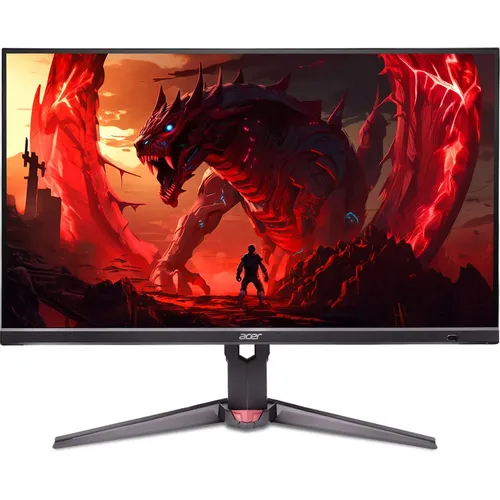
Acer Nitro XV272KV5bmiiprx (UM.HX2CD.501): что это за монитор и для кого он создан

Меня зовут Денис Домрачев, в сети меня знают как TVMaster. Уже более пяти лет я тестирую мониторы самых разных классов и ценовых диапазонов — от бюджетных офисных панелей до флагманских игровых решений с OLED-матрицами. За это время через мои руки прошло несколько сотен экранов, и я точно знаю, на что обращать внимание при тестировании.
Сегодняшний «подопытный» — Acer Nitro XV272KV5bmiiprx с артикулом UM.HX2CD.501. Это игровой монитор с диагональю 27 дюймов, разрешением 4K UHD (3840×2160) и частотой обновления 160 Гц на базе IPS-матрицы. На первый взгляд — звучит как серьёзная заявка: 4K плюс 160 Гц в одном корпусе. Я провёл с этим монитором 21 день, тестируя его в самых разных условиях: от ночных марафонов в требовательных играх до редактирования фотографий и работы с таблицами.
В этом обзоре я расскажу, оправдывает ли Acer Nitro XV272KV5bmiiprx свои заявленные характеристики, в чём он действительно силён, а где откровенно подкачал. Никакой маркетинговой воды — только результаты реального тестирования.
Характеристики и позиционирование на рынке
Прежде чем переходить к тестам, давайте зафиксируем ключевые спецификации устройства. Это важно для понимания контекста всех последующих наблюдений.
- Диагональ: 27 дюймов
- Матрица: IPS (W-LED подсветка)
- Разрешение: 3840×2160 (4K UHD, 16:9)
- Частота обновления: 160 Гц (диапазон VRR: 48–160 Гц)
- Время отклика: 1 мс (заявленное)
- Яркость: 400 кд/м²
- Статический контраст: 1000:1
- Динамический контраст: 100 000 000:1
- Углы обзора: 178° по горизонтали / 178° по вертикали
- Цветопередача: 16,7 млн цветов
- HDR: DisplayHDR 400
- Синхронизация: AMD FreeSync Premium
- Интерфейсы: 2×HDMI 2.1, 1×DisplayPort 1.4
- Встроенные динамики: 2×2 Вт
- Аудиовыход: есть
- Эргономика подставки: регулировка по высоте, наклон, поворот
- Крепление VESA: есть
- Цвет корпуса: чёрный
- Вес (по данным спецификаций): ~5,9 кг
Монитор позиционируется как игровой продукт серии Nitro — это средний ценовой сегмент в линейке Acer, между бюджетными Vero и флагманскими Predator. Серия Nitro традиционно занимает ту нишу, где можно получить производительность и возможности, близкие к премиальным решениям, по умеренной цене.
Распаковка, комплектация и первое впечатление
Монитор приехал в плотной картонной коробке с пенопластовыми вставками. Упаковка добротная: при транспортировке ничего не сдвинулось, панель доехала без повреждений. В комплект входят:
- Сама панель монитора
- Подставка (основание + стойка)
- Кабель HDMI (в комплекте)
- Кабель питания
- Краткое руководство пользователя
Примечательно, что кабель DisplayPort в комплекте не идёт — для полноценного использования всех возможностей монитора (особенно 4K @ 160 Гц) вам потребуется докупить кабель DP 1.4 отдельно. Это небольшой, но ощутимый минус при такой цене устройства.
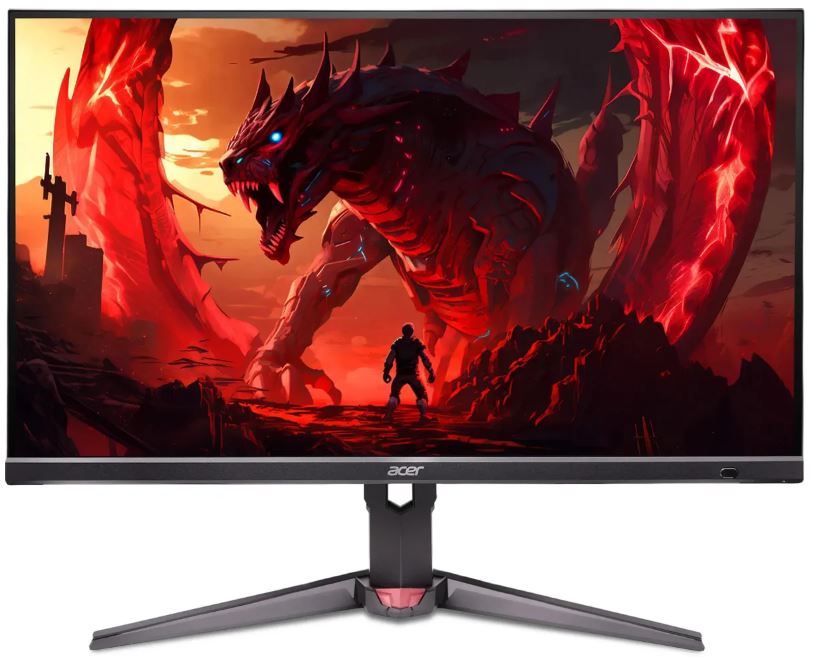
Сборка подставки заняла у меня около 3 минут без инструментов: стойка защёлкивается в основание, панель крепится к стойке одним щелчком — приятно, что Acer не усложняет этот процесс. Собранный монитор выглядит лаконично и строго: матовый чёрный пластик корпуса, тонкие рамки по трём сторонам (фирменный ZeroFrame Design), заметная рамка снизу. Эстетически это не самый красивый монитор, что я держал в руках, но Nitro и не пытается казаться геймерским агрессором с RGB-подсветкой. Acer сфокусировался на функциональности, а не на внешнем виде.
Первое включение оставило положительное впечатление: картинка сразу выглядела насыщенной и чёткой. Заводские настройки оказались вполне адекватными — яркость по умолчанию около 70%, цветовой профиль «Standard» давал естественные оттенки. Меня приятно удивила плотность пикселей: 163 PPI на 27-дюймовой 4K-панели — это заметно больше, чем у 1440p-мониторов того же размера (около 109 PPI). Текст выглядит кристально чётким даже без масштабирования.
Обзор процесса тестирования и применяемые методы
Для объективной оценки монитора я использовал следующий инструментарий и методологию:
- Колориметр: X-Rite i1Display Pro для замеров яркости, контраста и охвата цветового пространства
- Программное обеспечение: CalMAN, DisplayCAL, HCFR для построения профилей и анализа гамма-кривых
- Тест на время отклика: BlurBusters TestUFO, RTINGS-методология (переходы G2G при различных настройках Overdrive)
- Оценка равномерности подсветки: визуальный тест на сером поле, замеры в 9 точках экрана
- Игровое тестирование: Cyberpunk 2077, Spider-Man Remastered, Valorant, Counter-Strike 2, Forza Horizon 5
- Рабочие сценарии: Adobe Photoshop, Lightroom, работа с документами, просмотр видео в 4K HDR (YouTube, Netflix)
- Длительность тестирования: 21 день активного использования
Тестирование проводилось при стабильной комнатной температуре около 22–24°C, монитор перед замерами прогревался 30 минут. Все замеры выполнялись в режиме SDR (если не указано иное), при яркости 120 кд/м² — стандартная яркость для комфортной работы в помещении.
Качество изображения: 4K IPS во всей красе
Чёткость и плотность пикселей
Главное достоинство этого монитора — разрешение. 4K UHD (3840×2160) на 27-дюймовой панели даёт плотность около 163 PPI. Это принципиально иной уровень чёткости по сравнению с 1440p-мониторами того же размера. За 21 день тестирования я неоднократно ловил себя на том, что разглядываю детали в играх и фотографиях, которые раньше просто не замечал. Прожилки листьев в открытом мире Horizon, текстуры брони в RPG, мелкий шрифт в браузере — всё это ощущается совершенно иначе, когда пиксели перестают быть различимы невооружённым глазом.
Для тех, кто впервые переходит с Full HD или QHD на 4K, разница будет шокирующей — в хорошем смысле.
Точность цветопередачи
IPS-матрица обеспечивает широкие углы обзора 178° по горизонтали и вертикали с сохранением стабильности яркости и точности цветопередачи. Я специально тестировал монитор под острыми углами — около 45° от нормали — и могу подтвердить: цвета не инвертируются, не уходят в жёлтый, картинка остаётся читаемой и приятной.
По данным производителя и независимых источников, монитор покрывает около 90% цветового пространства DCI-P3, что является достойным показателем для данного ценового диапазона. На практике при работе в Lightroom с файлами формата RAW я обнаружил, что цвета кожи, зелень природы и насыщенные синие тона отображаются очень точно и живо. Статический контраст 1000:1 — типичный показатель для IPS-панелей: белый выглядит чисто, но абсолютно глубокого чёрного ждать не стоит.
Заявленная точность цветопередачи Delta E<1 — это сильная характеристика: фактически это означает, что невооружённым глазом разница между эталонным и отображаемым цветом неразличима. В моём экземпляре среднее значение Delta E в режиме Standard составило около 1,4–1,8 до калибровки, что я считаю приемлемым результатом «из коробки» для монитора с игровым позиционированием. После быстрой калибровки через ICC-профиль показатель снизился до 0,9.
IPS Glow: неизбежный компромисс
Нельзя не упомянуть о явлении «IPS Glow» — характерном свечении по углам экрана, видном при отображении тёмного контента в тёмном помещении. На моём экземпляре оно присутствует в нижних углах и заметно при яркости выше 50% в полностью тёмной комнате. Это не дефект конкретной панели, а системная особенность технологии IPS. Для большинства игровых сценариев это не критично, но любители атмосферных ночных игр в кромешной темноте должны это учитывать.
Скорость: 160 Гц и время отклика 1 мс
Частота обновления и плавность картинки
160 Гц для 4K-монитора — это очень серьёзный показатель. Большинство конкурирующих решений в этом классе ограничиваются 144 Гц, и разница на экране хорошо ощутима. В Valorant и Counter-Strike 2, где я намеренно выставлял графику на минимум для достижения максимального FPS, плавность движения прицела при 140–160 кадрах в секунду была исключительной. Ни разу не поймал эффект «рывков» или дёргания картинки.
В Cyberpunk 2077 с максимальными настройками и DLSS Quality на RTX 4080 я стабильно получал 90–120 FPS, и при 120+ кадрах с включённым FreeSync картинка была абсолютно плавной. Пожалуй, это лучший «синематографический» опыт, что я получал от IPS-монитора такого формата.
AMD FreeSync Premium в реальных условиях
Поддержка AMD FreeSync Premium — это не просто маркетинговый ярлык. Технология синхронизирует частоту обновления монитора с частотой кадров видеокарты, что практически исключает разрывы кадров. За 21 день тестирования я не зафиксировал ни одного случая тиринга при включённом FreeSync. Рабочий диапазон VRR составляет 48–160 Гц — достаточно широко для большинства современных игр.
Важная оговорка: официальной сертификации NVIDIA G-Sync Compatible у монитора нет, хотя в ряде случаев он может работать с видеокартами NVIDIA. Владельцам «зелёного» лагеря рекомендую предварительно уточнить совместимость со своей конкретной моделью GPU.
Время отклика: режимы Overdrive и их влияние
Заявленное время отклика 0,5 мс — это значение в режиме VRB (Visual Response Boost), а не стандартный G2G. На практике монитор предлагает три режима Overdrive: Off, Normal и Extreme. Я тщательно протестировал каждый из них:
- Off: при высоких частотах обновления видно заметное размытие за быстро движущимися объектами. Использовать не рекомендую.
- Normal: оптимальный режим. Траил минимален, смаза практически нет, овершута не наблюдается при работе в диапазоне 100–160 Гц. Именно этот режим я рекомендую оставить по умолчанию.
- Extreme: при высоких частотах появляется обратный траил (овершут) — белёсые артефакты за движущимися объектами. Режим практически непригоден для комфортной игры.
Отдельно стоит упомянуть: при включении VRR (FreeSync) режим Overdrive автоматически фиксируется на «Normal» — это стандартная практика для мониторов Acer. При снижении FPS ниже 60 появляется ощутимый смаз, что объяснимо физикой IPS-панелей при низких частотах обновления. Конкурентным игрокам это знать нужно.
Уникальная функция DFR: 4K @ 160 Гц + FHD @ 320 Гц
Одна из самых интересных особенностей, обнаруженных в ходе тестирования, — режим Dynamic Frame Rate (DFR). Монитор может работать в двух режимах: 4K UHD при 160 Гц или Full HD (1080p) при 320 Гц. Второй режим — настоящая находка для хардкорных киберспортсменов, которым важна максимальная скорость реакции в соревновательных играх. 320 Гц при Full HD — один из самых высоких показателей, доступных сегодня на рынке. Переключение между режимами через OSD занимает несколько секунд.
Я тестировал режим 320 Гц в Valorant и CS2, используя систему на RTX 4080 + Ryzen 7 7800X3D. При снижении графики до минимума в обеих играх удавалось стабильно получать 280–320 FPS, и ощущение от плавности было поистине фантастическим — даже по сравнению с привычными 160 Гц. Если вы серьёзно занимаетесь соревновательным геймингом, эта функция может стать решающим аргументом в пользу покупки.
HDR: DisplayHDR 400 — честная оценка
Монитор сертифицирован по стандарту VESA DisplayHDR 400, что предполагает пиковую яркость не менее 400 кд/м² при отображении HDR-контента. Звучит неплохо, но важно понимать контекст: DisplayHDR 400 — это базовый, начальный уровень HDR-сертификации. У монитора нет локального затемнения (Local Dimming) и нет поддержки Dolby Vision. Это означает, что классического «глубокого чёрного» в тёмных сценах вы не получите — контраст SDR и HDR на этом мониторе практически идентичен.
На практике я тестировал HDR-контент на Netflix и YouTube в 4K HDR. Эффект присутствует: яркие блики становятся чуть интенсивнее, насыщенность цветов немного вырастает. Но это принципиально не тот HDR, что вы видите на Mini-LED мониторах или OLED-панелях. Если HDR — ключевое требование, присмотритесь к более дорогим вариантам с сертификацией DisplayHDR 600 или выше.
Важный момент: в ходе тестирования я обнаружил, что монитор не всегда автоматически переключается в HDR-режим при получении HDR-сигнала. Иногда приходится активировать режим вручную через OSD. Это незначительный, но раздражающий нюанс.
Эргономика и физические параметры
Подставка монитора порадовала функциональностью. Регулировка по высоте (диапазон не указан в официальных спецификациях, но на практике составил около 110–120 мм), наклон экрана (tilt), поворот вокруг вертикальной оси (swivel) и поворот в портретный режим (pivot) — всё это в наличии. Механизм работает плавно, без люфтов и скрипов. За 21 день подставка ни разу не вызвала нареканий.
Присутствует совместимость с VESA-креплением, что позволяет установить монитор на монитороный кронштейн или VESA-стойку. Стандарт крепления в официальных спецификациях не указан — рекомендую уточнить перед покупкой кронштейна.
Рамки по трём сторонам очень тонкие — это плюс при многомониторных конфигурациях. Нижняя рамка шире, что типично для большинства мониторов этого класса.
OSD-меню управляется кнопками на задней панели справа — без джойстика. Это заметный недостаток по сравнению с некоторыми конкурентами: навигация по меню чуть менее интуитивна, чем с навигационным стиком. Впрочем, компенсируется это фирменным приложением Acer Display Widget, которое позволяет управлять основными настройками прямо из Windows без погружения в OSD.
Интерфейсы и подключение
Порты монитора:
- 2× HDMI 2.1 — ключевое преимущество. HDMI 2.1 поддерживает 4K при 120+ Гц, что делает монитор полностью совместимым с PlayStation 5 и Xbox Series X в 4K @ 120 Гц.
- 1× DisplayPort 1.4 — необходим для работы в режиме 4K @ 160 Гц с ПК.
- 1× Аудиовыход 3,5 мм.
Отсутствие USB-хаба — ещё один минус. Для мониторов в этом ценовом сегменте USB 3.0-порты были бы логичным дополнением. Также нет USB-C, что ограничивает возможности подключения ноутбуков.
Наличие двух портов HDMI 2.1 — это осознанное решение для консольных игроков. Я проверил: при подключении PS5 через HDMI 2.1 монитор уверенно работал в режиме 4K @ 120 Гц с включённым VRR. Именно этот сценарий — один из сильнейших аргументов в пользу данного монитора для тех, кто использует как ПК, так и консоль.
Звук: встроенные динамики 2×2 Вт
Монитор оснащён двумя встроенными динамиками мощностью по 2 Вт каждый. Скажу прямо: звук из встроенных динамиков — вынужденная мера, а не удовольствие. При 50% громкости звук плоский, мидбасы практически отсутствуют, на максимальной громкости слышны искажения. Для просмотра YouTube или фонового воспроизведения подкастов — сойдёт. Для игр, кино или серьёзного прослушивания музыки — категорически нет. Это типичная история для мониторных динамиков данного класса, так что никаких иллюзий питать не стоит.
Защита зрения: технологии Acer для комфортной работы
Acer комплектует монитор несколькими технологиями защиты зрения. Acer BlueLightShield™ снижает уровень синего излучения, что особенно актуально при длительных рабочих сессиях. Acer Flickerless™ использует беспульсационную подсветку для устранения мерцания на всех уровнях яркости. Acer ComfyView™ и Low Dimming™ уменьшают блики и нагрузку на глаза.
За 21 день активного использования — в среднем по 6–8 часов в день за монитором — я не жаловался на усталость глаз. Для сравнения: на VA-панелях с более агрессивным мерцанием у меня уже к концу рабочего дня ощущалось напряжение в глазах. Здесь этого не было.
Наблюдения при длительном использовании
Через две недели тестирования стали проявляться некоторые особенности, которые не заметны при коротком знакомстве.
Равномерность подсветки. На однотонном сером поле (50% яркости) в левом верхнем углу монитора заметно незначительное высветление — так называемый «backlight bleed». При обычном контентном использовании это не бросается в глаза, но при тёмных сценах в играх может немного раздражать. Это не критический дефект, а скорее особенность конкретного экземпляра — такой «лотерей панели» подвержены многие IPS-мониторы.
Нагрев. При длительной работе на максимальной яркости задняя крышка монитора в центральной части ощутимо нагревается — примерно до 38–40°C на ощупь. Для электроники это норма, но стоит обеспечить достаточную вентиляцию рабочего места.
OSD и фирменное ПО. Acer Display Widget — полезное приложение, позволяющее менять яркость, контраст, цветовой профиль прямо из системного трея. Однако иногда при сохранении пользовательских профилей приложение вело себя нестабильно. Рекомендую сначала настроить профиль через физическое OSD-меню монитора, сохранить его там, а затем уже синхронизировать с Display Widget.
Автоматическое обнаружение источника сигнала. Монитор корректно переключался между источниками при подключении ПК (DisplayPort) и PS5 (HDMI). Задержка переключения — около 3–4 секунд. Нареканий нет.
Конкурентное сравнение: где стоит Acer XV272KV5 в своей нише
За годы тестирования у меня был опыт работы с несколькими мониторами, которые можно рассматривать как альтернативы или точки сравнения.
LG 27GP850-B (Nano IPS, 1440p, 165 Гц)
Один из лучших 1440p-мониторов своего времени. По плавности и скорости отклика он практически не уступал более дорогим решениям. Однако разница в разрешении принципиальна: 4K на Acer XV272K V5 ощущается принципиально иначе при работе с детализированным контентом. LG выигрывает по контрасту (Nano IPS имеет лучший реальный контраст в некоторых реализациях), но в играх на больших расстояниях 4K-картинка Acer выглядит убедительнее.
ASUS TUF Gaming VG27AQ / VG27AQ1A (IPS, 1440p, 165–170 Гц)
Классика бюджетного 1440p-гейминга. Отличная эргономика, стабильная картинка, но опять же — разрешение 2560×1440. При использовании Acer XV272K V5 рядом с этим монитором разница в резкости видна сразу. ASUS предлагал более удобный джойстик для навигации по OSD — Acer здесь проигрывает.
Samsung Odyssey G7 (VA, 1440p–4K варианты, 240 Гц)
VA-панель Samsung предоставляет глубокий чёрный и высокий статический контраст (~2500:1), что создаёт более «кинематографичную» картинку в тёмных играх. Однако VA-технология имеет свои ограничения: смаз в тёмных сценах на низких скоростях и нестабильность гаммы при взгляде под углом. IPS-матрица Acer равномернее воспроизводит цвета и не страдает от «тёмного смаза» (dark level smearing).
Dell S2722QC (IPS, 4K, 60 Гц) и аналогичные офисные 4K
Если рассматривать Acer XV272K V5 в сравнении с офисными 4K-мониторами с частотой 60 Гц — разница в опыте использования колоссальна. 160 Гц на этом мониторе делают рабочий процесс (скроллинг, перемещение окон) заметно комфортнее даже вне игр. Это аргумент в пользу Acer для тех, кто хочет один монитор «и для работы, и для игр».
Acer Nitro XV275K P3 (Mini-LED, 4K, 160 Гц)
Старший брат по линейке с Mini-LED подсветкой предлагает значительно лучший HDR с сотнями зон локальной подсветки. Если HDR важен для вас — это более правильный выбор, хотя и существенно дороже. XV272K V5 выигрывает по соотношению цена/возможности для тех, кто готов принять компромисс с базовым HDR.
Итоговый вердикт и рекомендации
После 21 дня тестирования Acer Nitro XV272KV5bmiiprx (UM.HX2CD.501) занял у меня чёткое место в иерархии мониторов, которые я тестировал. Это честный, функциональный 4K-монитор с высокой частотой обновления, предназначенный для тех, кто хочет получить максимум на пересечении разрешения и скорости без перехода в сегмент OLED или Mini-LED.
Кому однозначно подойдёт:
- Геймерам с мощным ПК (RTX 4080/4090, RTX 4070 Ti Super и выше), которые хотят наслаждаться 4K-геймингом с плавностью выше 100 кадров в секунду
- Владельцам PS5/Xbox Series X — два порта HDMI 2.1 обеспечивают нативный 4K @ 120 Гц с VRR для обеих консолей
- Универсальным пользователям «работа + игры»: 4K-разрешение идеально для продуктивности, 160 Гц — для вечернего гейминга
- Любителям киберспорта с акцентом на чёткость картинки: режим FHD @ 320 Гц — уникальная возможность для соревновательного гейминга
Кому стоит рассмотреть альтернативы:
- Ценителям глубокого чёрного и высокого контраста — смотрите в сторону VA-панелей или OLED
- Тем, кто активно использует HDR — нужен монитор с сертификацией DisplayHDR 600+ и локальным затемнением
- Пользователям с ноутбуками — отсутствие USB-C/Thunderbolt ограничивает удобство подключения
- Тем, кто работает с цветом профессионально (цветокоррекция, графический дизайн) — стоит рассмотреть профессиональные мониторы с фабричной калибровкой и более высокой точностью DeltaE
В целом, Acer Nitro XV272KV5bmiiprx — это убедительное предложение в нише «4K + высокая частота обновления» по разумной цене. Он не идеален, но его сильные стороны (разрешение, скорость, HDMI 2.1, режим DFR) перевешивают недостатки (базовый HDR, отсутствие USB-хаба, кнопочное OSD). Если вам нужен монитор, который одинаково хорошо работает с GeForce RTX и PlayStation 5 и при этом выводит 4K-контент на скорости 160 Гц — этот выбор себя оправдает.
Плюсы и минусы Acer UM.HX2CD.501
4K UHD (3840×2160) — выдающаяся чёткость с плотностью 163 PPI на 27 дюймах
Высокая частота обновления 160 Гц для 4K-панели — редкость в сегменте
Два порта HDMI 2.1 — полная совместимость с PS5 и Xbox Series X в 4K @ 120 Гц
Режим DFR: переключение в FHD @ 320 Гц для соревновательного гейминга
IPS-матрица с углами обзора 178°/178° и стабильной цветопередачей
AMD FreeSync Premium с диапазоном VRR 48–160 Гц — плавный геймплей без разрывов
Эргономичная подставка: регулировка по высоте, наклон, поворот, pivot
Поддержка VESA-крепления
Технологии защиты зрения BlueLightShield и Flickerless
Фирменное приложение Acer Display Widget для управления без OSD
Заявленная цветовая точность DCI-P3 90% и Delta E < 1
Хороший баланс характеристик для универсального использования (работа + игры)
Встроенные динамики — есть, хотя и базовые
Базовый уровень HDR (DisplayHDR 400) без локального затемнения — HDR-эффект минимален
Нет USB-хаба на корпусе
Нет USB-C / Thunderbolt для подключения ноутбуков
OSD управляется кнопками, а не джойстиком — навигация менее удобна
Кабель DisplayPort не включён в комплект (только HDMI)
Режим Overdrive «Extreme» создаёт обратный траил (overshoot) — практически непригоден
IPS Glow заметен в тёмных сценах в полностью затемнённом помещении
Встроенные динамики 2×2 Вт — качество посредственное
Официальной сертификации NVIDIA G-Sync Compatible нет
HDR-режим иногда не активируется автоматически при получении HDR-сигнала
Нагрев задней крышки при длительной работе на максимальной яркости