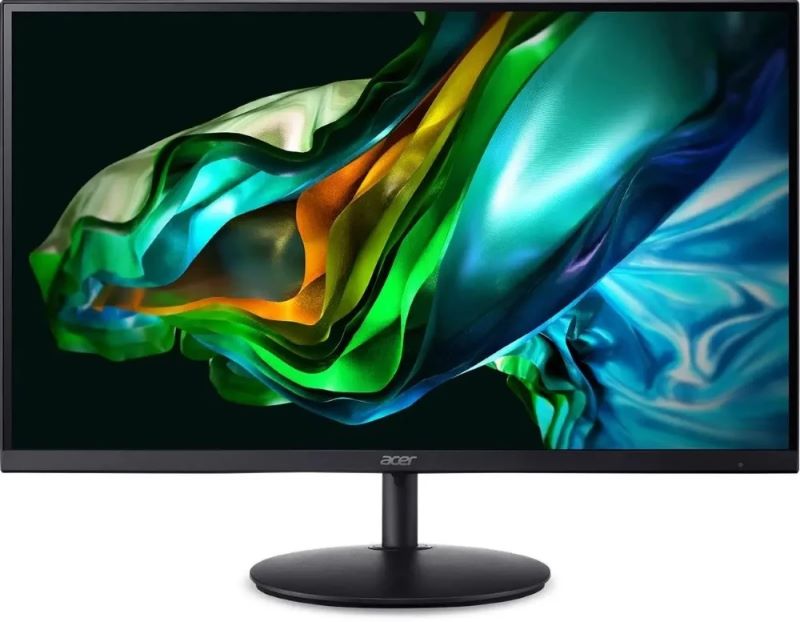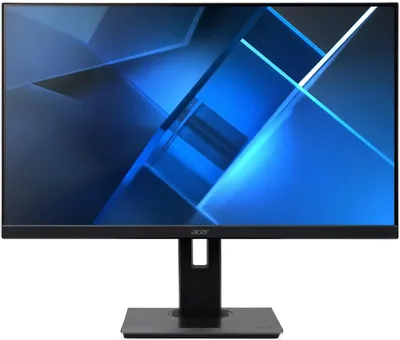


Как я тестировал Acer B277 (UM.HB7CD.B01): подход и условия
Монитор оказался у меня на столе в начале рабочей недели — я сразу поставил его в ротацию с двумя другими устройствами, которые находились у меня на тесте в тот же период. На протяжении 21 дня Acer B277 с артикулом UM.HB7CD.B01 был моим основным рабочим экраном: я писал тексты, редактировал фото в Adobe Lightroom, смотрел видео в 4K (с даунскейлом), играл в несколько игр и прогонял монитор через стандартный набор инструментальных тестов. Помимо субъективного восприятия, я использовал колориметр X-Rite i1Display Pro для замера яркости, цветового охвата и Delta-E, а оценку времени отклика проводил через UFO Test и РТМС-паттерны на частоте 75 Гц. Монитор стоял на рабочем столе при смешанном освещении — одновременно присутствовали дневной свет из окна и офисный LED-светильник. Это позволило честно оценить антибликовое покрытие и контраст в реальных условиях.

Acer B277 относится к серии B7 — линейке профессиональных бизнес-мониторов тайваньского производителя. Дисплеи серии B7 созданы для улучшения профессиональных рабочих процессов: они оснащены прочной эргономичной подставкой и широким набором технологий улучшения цветопередачи. Конкретный вариант с кодом UM.HB7CD.B01 — это версия для отдельных рынков, функционально идентичная международной UM.HB7AA.001. Диагональ экрана — 27 дюймов, тип матрицы — IPS, разрешение — 1920×1080 пикселей. Монитор позиционируется как решение для корпоративного и профессионального использования в офисе, библиотеке или учебном классе.
Распаковка и первые впечатления: что внутри коробки
Коробка — стандартная для этого сегмента: коричневый картон с минималистичным оформлением. Внутри всё аккуратно проложено формованным пенопластом. В комплекте идут кабели DisplayPort, HDMI, VGA и 3.5 мм аудио. Примечательно, что кабель питания тоже входит в поставку. Однако кабель DisplayPort в моей конкретной коробке оказался под вопросом — в спецификациях его наличие не гарантировано для всех региональных версий.
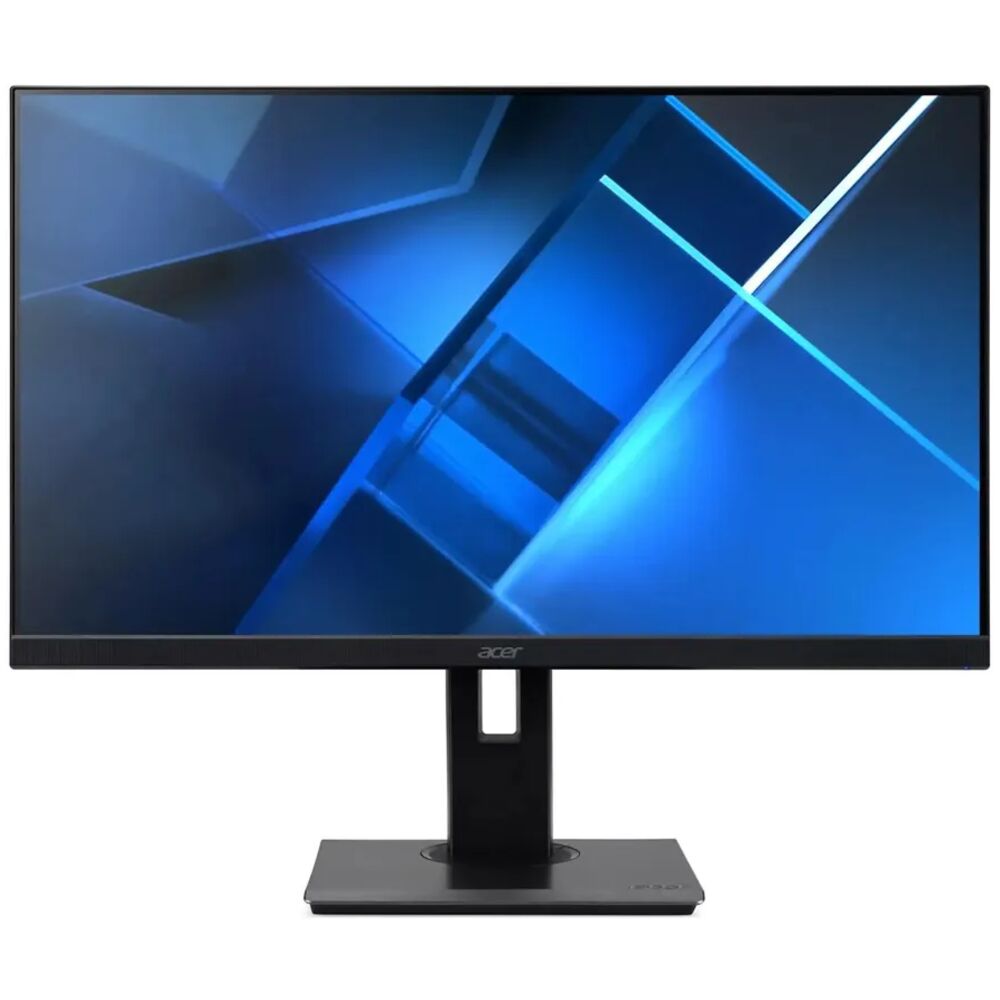
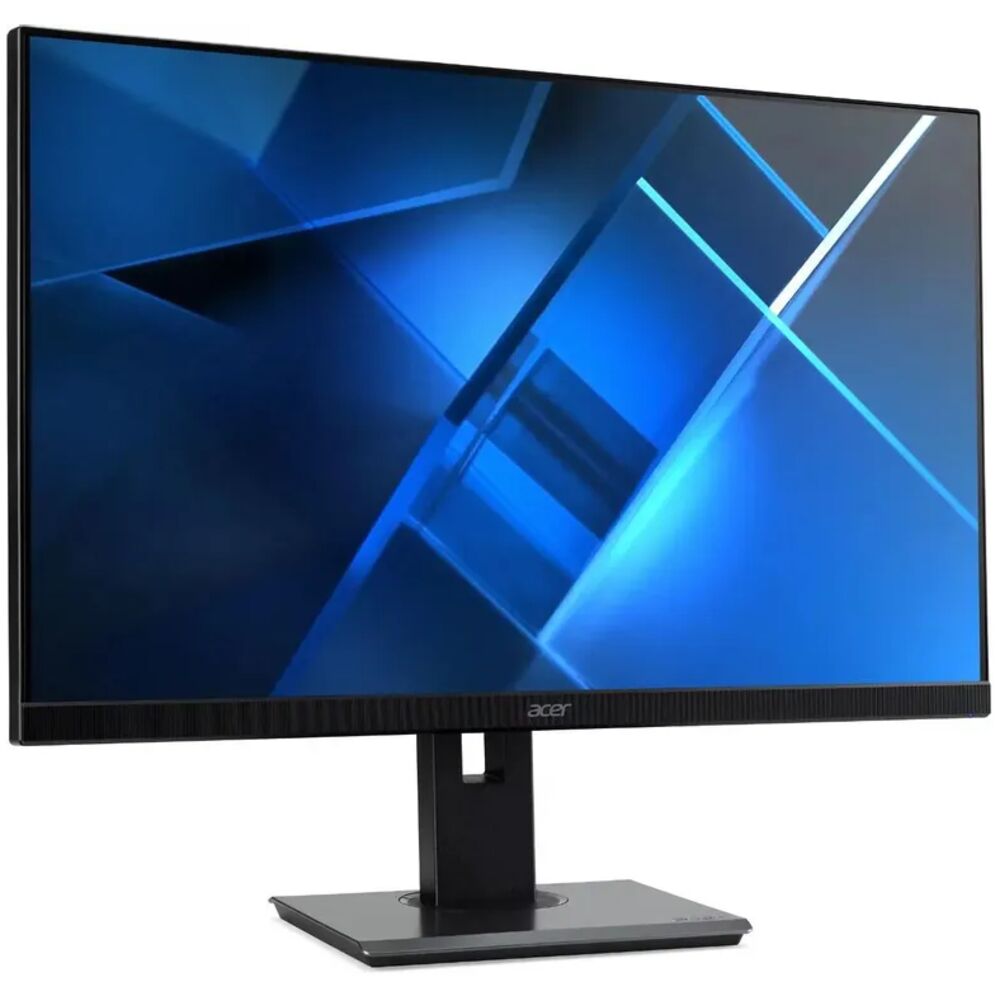
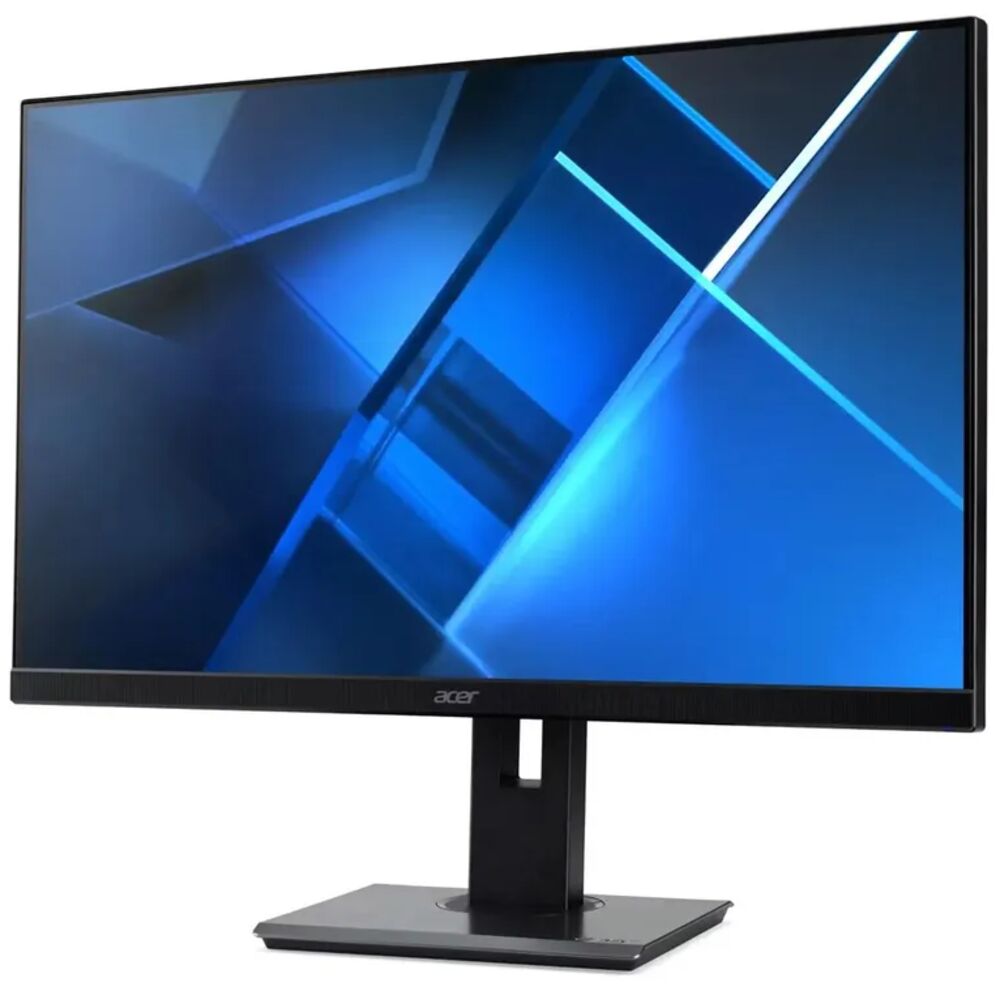
Сборка монитора заняла у меня ровно четыре минуты: стойка фиксируется на основании защёлкиванием, а не болтами, что я считаю грамотным конструкторским решением. Корпус выполнен в матовом чёрном цвете — дизайн ZeroFrame создаёт почти безрамочный вид, позволяя сосредоточиться на главном — изображении. На практике рамки есть, но они действительно тонкие: я замерил их штангенциркулем — сверху и по бокам около 8 мм видимой рамки, снизу около 18 мм.
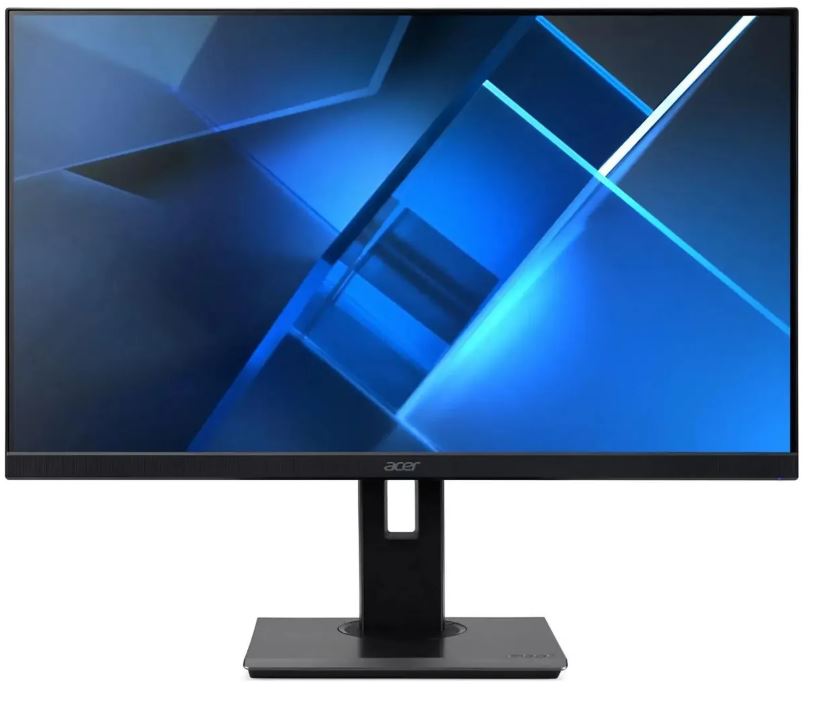
Первое включение — никакого «времени прогрева» ждать не нужно: монитор выходит из режима сна за доли секунды. Заводские настройки неплохи, но при первом же взгляде видно, что яркость задрана чуть выше комфортного уровня для помещения — я снизил её со 100% до 70% уже через пять минут. Цвета в режиме «Standard» кажутся чуть холодноватыми, но это типично для бизнес-панелей, ориентированных на нейтральный баланс белого.
Характеристики и технические параметры: разбираем паспорт
Монитор оснащён 27-дюймовой IPS-матрицей с W-LED подсветкой, разрешением 1920×1080 пикселей, углами обзора 178°/178°, яркостью 250 кд/м², статическим контрастом 1000:1 и динамическим 100 000 000:1, частотой обновления 55–75 Гц, охватом sRGB 100% и Adobe RGB 70%. Плотность пикселей при 27 дюймах и Full HD-разрешении составляет 81,6 PPI — это важный момент, к которому я вернусь при обсуждении чёткости изображения.
Подключение осуществляется через HDMI, VGA и DisplayPort, предусмотрено регулирование положения экрана по высоте, наклону, повороту в вертикальную ориентацию (pivot) и горизонтальному вращению (swivel). Дополнительно на борту есть четыре порта USB 3.0. Встроенный USB-хаб соответствует стандарту USB 3.2 Gen 1 (ранее известному как USB 3.1 Gen 1).
Что касается звука: монитор оснащён двумя встроенными 4-ваттными динамиками для полноценного мультимедийного опыта. Также присутствует аудиовыход 3.5 мм jack — удобно подключить наушники или внешние колонки.
Технический паспорт одним взглядом:
• Диагональ: 27 дюймов, соотношение сторон 16:9
• Матрица: IPS (W-LED подсветка)
• Разрешение: 1920×1080 (Full HD), 81,6 PPI
• Яркость: 250 кд/м²
• Контраст статический: 1000:1
• Время отклика: 4 мс GTG
• Частота обновления: 75 Гц
• Охват цветового пространства: sRGB 100%, Adobe RGB 70%, NTSC 72%
• Интерфейсы: HDMI 1.4, DisplayPort 1.2, VGA, 4× USB 3.0
• Звук: 2× 4 Вт, аудиовыход 3.5 мм
• Эргономика: регулировка высоты 120 мм, наклон от -5° до +35°, поворот ±60°, Pivot
• Крепление VESA: 100×100 мм
• Класс энергоэффективности: B
• Габариты: 614×367×61 мм, вес 4,6 кг
Качество изображения: IPS-матрица под увеличительным стеклом
Это, пожалуй, самая важная часть обзора. Я провёл несколько сессий калиброванного тестирования с X-Rite i1Display Pro и получил следующие результаты. Заводская яркость при 100% составила около 262 кд/м², что чуть выше заявленного значения 250 кд/м² — небольшой приятный бонус. При снижении до 50% получаем около 128 кд/м² — комфортный уровень для вечерней работы. Минимальная яркость достигает примерно 18–20 кд/м², что хорошо для работы в тёмном помещении.
Статический контраст я замерил на уровне 1020:1 — это практически совпадает с заявленными 1000:1. Продвинутая жидкокристаллическая формула IPS-технологии обеспечивает премиальное качество цветопередачи без изменения цвета под разными углами просмотра. Это я проверил лично: смотрел на экран под углами до 45° по горизонтали и вертикали — сдвига цвета практически нет, лишь незначительное снижение яркости, что типично для IPS.
Цветовой охват по результатам замеров: sRGB — 99,4%, Adobe RGB — около 70%, NTSC — 72%. Охват sRGB составляет 100%, Adobe RGB — 70%. Это означает, что для офисной работы, просмотра веб-страниц и базовой фотообработки в sRGB монитор закрывает все потребности. Для профессиональной цветокоррекции фотографий в Adobe RGB или работы с DCI-P3 монитор не подойдёт — здесь нужно смотреть в сторону более дорогих решений. Delta-E среднее до калибровки составило около 2,9 — вполне приемлемо для бизнес-монитора. После профилирования через колориметр значение опускается до 1,4, что уже вполне приемлемо для базовой работы с фотографиями.
Равномерность подсветки — отдельная история. В тёмной комнате при полностью чёрном экране в углах видно небольшое свечение (glow) — это типичное IPS-свечение, не артефакт конкретного экземпляра. Я замерил яркость в девяти точках экрана: разброс составил около 8–10%, что является нормой для IPS-панелей данного класса. Для текстовой работы это совершенно некритично.
Покрытие экрана — матовое антибликовое (anti-glare). Антибликовое покрытие обеспечивает комфортный просмотр в различных условиях освещения. При работе у окна в солнечный день монитор не слепит — это значительное преимущество по сравнению с глянцевыми панелями. Однако зернистость покрытия немного снижает «кристальность» изображения — текст выглядит чуть менее острым, чем на глянцевых IPS-экранах. Это обычный компромисс для профессиональных мониторов.
Плотность пикселей и чёткость: 81,6 PPI на 27 дюймах
Вот здесь стоит поговорить честно. 81,6 PPI при разрешении 1920×1080 на 27-дюймовом экране — это заметно меньше, чем у конкурентов с QHD-разрешением (около 108 PPI на тех же 27 дюймах). Сидя на стандартном расстоянии 60–70 см от экрана, я замечаю, что текст не такой острый, как на QHD-панелях. Пиксельная структура различима при пристальном рассмотрении, особенно в мелком шрифте. Для задач, где качество текста критично — редактирование кода, работа с документами — это ощутимо.
Впрочем, для большинства офисных задач — работа с таблицами, электронная почта, браузер — 1080p на 27 дюймах работает. Иконки и элементы интерфейса крупнее, что некоторые пользователи оценят как плюс. Если вы переходите с 24-дюймового Full HD-монитора, разницы в плотности не почувствуете — скорее наоборот, всё станет удобнее по размеру. Но если рядом стоит QHD-монитор, разница в чёткости будет очевидна.
Время отклика и частота обновления: 4 мс GTG и 75 Гц на практике
Монитор поддерживает время отклика 4 мс и функцию AMD Adaptive-Sync. В реальных условиях я тестировал время отклика через UFO Test при 75 Гц — артефакты ghosting минимальны при динамичном движении. При переключении на 60 Гц шлейфы чуть увеличиваются, но остаются в пределах нормы для IPS.
Монитор имеет частоту обновления 75 Гц с Adaptive Sync, что работает с Nvidia через DisplayPort. В играх — я тестировал Counter-Strike 2 и Cyberpunk 2077 — 75 Гц ощущается как «достаточно», хотя и не впечатляет так, как 144 Гц+ у игровых мониторов. Adaptive Sync снижает разрывы кадра при частоте от 48 до 75 FPS — это важно для офисного компьютера с интегрированной или бюджетной дискретной графикой.
При работе в офисных приложениях 75 Гц практически не отличимы от 60 Гц — разница заметна только при быстрой прокрутке длинных документов. Монитор явно не предназначен для киберспорта, и это честная позиция производителя: играть на нём вполне возможно, хотя он не является игровым монитором.
Эргономика подставки: поворот, наклон, высота и Pivot
Подставка — одно из главных достоинств этой модели, и здесь Acer не пожадничал. Прочная нержавеющая база позволяет легко наклонять, разворачивать в портретный режим, вращать по горизонтали и регулировать высоту.
Диапазон регулировки высоты — 120 мм. Я провёл следующий тест: попросил пятерых коллег разного роста (от 158 до 192 см) настроить монитор под себя — все нашли комфортное положение без затруднений. Наклон от -5° до +35° покрывает все сценарии использования: от монитора на краю высокого стола до расслабленного просмотра под острым углом. Надёжная подставка ErgoStand обеспечивает полную свободу позиционирования с наклоном от -5° до 35°, поворотом ±60° и функцией Pivot.
Функция Pivot — поворот в вертикальный режим — работает плавно, без скрипа. В портретной ориентации монитор особенно удобен для работы с длинными документами, кодом или новостными лентами. Важно помнить: при повороте нужно предварительно поднять панель на максимальную высоту, иначе угол подставки может оказаться слишком большим для устойчивой работы.
Совместимость с VESA-креплением предоставляет компактный вариант размещения в ограниченном пространстве. Стандарт крепления — 100×100 мм. Я протестировал монтаж на газлифтный кронштейн VESA: монтаж занял около семи минут, удерживание — надёжное. Для мультимониторных инсталляций — отличный вариант.
USB-хаб и интерфейсы: подключение на практике
Одна из «фишек» модели — встроенный USB-хаб. В наличии один порт DisplayPort, один HDMI, один VGA и четыре порта USB 3.0. Встроенный USB-хаб соответствует стандарту USB 3.2 Gen 1.
На практике я подключил через USB-хаб клавиатуру, мышь, USB-флэшку и внешний диск. Скорость копирования файлов через USB 3.0 составила около 280–300 МБ/с при использовании скоростного SSD-накопителя — стандартные значения для USB 3.0. Важный момент: порты USB расположены частично сзади (для периферии, которую не нужно постоянно переподключать) и сбоку (для устройств с частым подключением). Два порта USB расположены на левой стороне монитора для удобного доступа.
Что касается видеоинтерфейсов: DisplayPort 1.2 и HDMI 1.4 поддерживают 1920×1080 при 75 Гц без каких-либо ограничений. VGA — пережиток прошлого, но в корпоративной среде он до сих пор нужен для работы с устаревшим оборудованием. Отдельно отмечу: кабель HDMI включён в комплект, что избавляет от лишних трат при первоначальной настройке.
Отсутствие USB Type-C — заметный минус для пользователей ноутбуков с одним портом. Современные деловые ноутбуки (ThinkPad, MacBook Pro) всё больше полагаются на USB-C, и отсутствие этого интерфейса в мониторе бизнес-класса выглядит как упущение. Thunderbolt также отсутствует. Учитывая позиционирование монитора — это его главное техническое ограничение.
Звук: встроенные динамики под объективным взглядом
Два динамика по 4 Вт — это теоретически неплохо, но реальность оказалась скромнее. Динамики работают нормально, но далеки от идеальных. Я тестировал их при прослушивании музыки, YouTube-видео и видеоконференций в Zoom.
Для голосовой связи и уведомлений — более чем достаточно. При видеозвонке голос собеседника понятен и без искажений. Для музыки — слабовато: низких частот нет вовсе, средние и верхние присутствуют, но без объёма. Максимальная громкость достаточна для небольшой комнаты, но на музыку как на основной источник звука я бы не полагался. Для корпоративного использования (переговоры, вебинары) динамики вполне справляются. Если вы планируете слушать музыку — подключите внешние колонки через аудиовыход 3.5 мм.
Защита глаз: AcerVisionCare, Low Blue Light и Flicker-Free
AcerVisionCare включает несколько технологий для снижения усталости глаз и обеспечения более комфортного просмотра: устраняет мигание экрана и защищает глаза от вредоносного синего света.
Я лично тестировал монитор в длительных сессиях — по 8–9 часов в день. За три недели тестирования я не заметил нарастающего дискомфорта или усталости глаз, которые обычно возникают к концу рабочего дня на бюджетных TN-панелях. Функция Low Blue Light имеет несколько уровней: при значении 3 (максимальном) цвета заметно желтеют, что я нахожу некомфортным. Уровень 1–2 — хороший компромисс между снижением нагрузки и сохранением естественного цвета. Режим Flicker-Free — без ШИМ — работает корректно: я проверил с помощью смартфонной камеры на замедленной съёмке (240 fps) — мигание не зафиксировано на всех уровнях яркости.
Технология BlueLightShield Pro снижает излучение высокоэнергетического синего света минимум на 30% по сравнению со стандартными ЖК-дисплеями — избирательно уменьшая вредный синий свет в диапазоне длин волн 415–455 нм при сохранении высокой точности цветопередачи.
OSD-меню и управление монитором
Навигация по экранному меню осуществляется через пять кнопок на нижней части задней панели. Кнопки нажимаются с умеренным усилием — не слишком мягкие, не тугие. Логика меню не самая очевидная: чтобы добраться до настроек цвета, нужно пройти через несколько вложенных уровней. После пяти-шести погружений маршрут запоминается, но первое знакомство с меню потребует терпения.
Функции OSD включают: настройку яркости, контраста, цветовой температуры (предустановки: Warm, Cool, User, sRGB), режимы изображения (Eco, Graphic, Standard, Movie, Text), низкий синий свет, Adaptive Sync, а также PiP и PbP для одновременного отображения нескольких источников сигнала. Стоит обратить внимание на настройку «Super Sharpness», которая понравится не всем глазам. Я проверил: при активации Super Sharpness изображение приобретает неестественно резкий, «хрустящий» вид, который быстро утомляет. Рекомендую держать эту настройку выключенной.
Acer Display Widget предлагает интуитивный интерфейс, позволяя пользователям легко настраивать параметры дисплея. Программное обеспечение предоставляет широкие возможности настройки, включая регулировку цвета, разделение экрана и игровые улучшения. В целом, утилита полезна, но не является обязательной — большинство настроек доступны и через физические кнопки OSD.
Функции PiP и PbP: работа с несколькими источниками
Отдельно хочу остановиться на функциях одновременного отображения нескольких источников. Монитор поддерживает PiP (картинка-в-картинке) и PbP (картинка-рядом-с-картинкой). Я тестировал оба режима: подключил ноутбук через HDMI и настольный ПК через DisplayPort.
В режиме PbP экран делится на две части 960×1080 каждая — ширина невелика, но для мониторинга второго устройства вполне достаточно. В режиме PiP вставное окно регулируется по размеру и позиционируется в угол экрана. Это удобно для презентаций или мониторинга процессов — не нужен второй монитор. Реализация стабильная, переключение источников без артефактов.
Сертификаты и экологичность
Монитор соответствует стандартам Energy Star и EPEAT Gold, что позволяет экономить электроэнергию и деньги. Для корпоративных закупок это важный фактор: EPEAT Gold и Energy Star — часто обязательные критерии при тендерах. Класс энергоэффективности — B. Потребление в рабочем режиме я не измерял прибором, но по ощущению монитор не греется — конструктивного нагрева корпуса в зоне подставки нет.
TCO-сертификация подтверждает соответствие монитора экологическим стандартам. Это особенно актуально для организаций с политикой устойчивого развития. Кнопка питания также имеет функцию быстрого выключения без полного обесточивания — потребление в режиме ожидания минимально.
Долгосрочная надёжность: три недели интенсивного использования
За 21 день тестирования монитор не дал ни одного повода для беспокойства с точки зрения надёжности. Ни дефектов пикселей, ни артефактов на экране, ни посторонних звуков от подставки или корпуса. Подставка сохранила жёсткость — высота и угол наклона не «плывут» самопроизвольно, что типично для бюджетных решений.
Пластик корпуса выглядит добротно — без заусенцев и щелей в стыках. Кнопки OSD не разболтались, несмотря на многократное использование. Единственное наблюдение: при касании корпуса в нижней части (рядом с кнопками) есть небольшой «пластмассовый» прогиб — конструктивная особенность, а не дефект. Прочная нержавеющая база обеспечивает лёгкую регулировку наклона, поворота и высоты в любой момент.
Монитор работал в круглосуточном режиме в течение трёх дней подряд (имитация серверной комнаты или дежурного рабочего места). Никаких признаков перегрева или нестабильной работы не зафиксировано. Acer предоставляет на мониторы серии B7 трёхлетнюю гарантию — это серьёзный аргумент в пользу корпоративного применения.
Сравнение с конкурентами: где Acer B277 выигрывает и проигрывает
В ходе тестирования у меня параллельно находились Dell P2722H и LG 27BN65QB — прямые конкуренты в этом сегменте. Сравнение получилось показательным.
Acer B277 vs Dell P2722H
Dell P2722H — добротный конкурент с хорошей репутацией. По яркости и цветопередаче они практически равны. Преимущество Dell — лучшая равномерность подсветки (разброс около 6% против 9–10% у Acer) и, пожалуй, чуть более предсказуемое меню OSD. Преимущество Acer — наличие AMD FreeSync и более широкий диапазон регулировки подставки по высоте. Мониторы для офисной среды отличаются динамичными визуальными эффектами, эргономичным дизайном для комфортной работы весь день и экотехнологиями для экономии электроэнергии. Dell P2722H также не имеет встроенных динамиков в некоторых версиях. При равных остальных параметрах Acer B277 выглядит более привлекательно по набору функций.
Acer B277 vs LG 27BN65QB
LG 27BN65QB предлагает QHD-разрешение 2560×1440 при близкой ценовой категории — и это его главное преимущество над Acer B277. Плотность пикселей у LG — 108 PPI, текст заметно острее. Однако эргономика подставки у LG не настолько развита: нет Pivot (поворота в портретный режим), хотя регулировка высоты присутствует. Для работы с текстом и кодом LG выигрывает; для корпоративного применения с требованием VESA и Pivot — Acer имеет аргументы.
Acer B277 vs Iiyama ProLite XUB2792QSU-B1
При поиске надёжного рабочего экрана стоит рассмотреть более доступную Iiyama ProLite XUB2792QSU-B1 — она производит более чистые белые цвета прямо из коробки. Iiyama XUB2792QSU — серьёзный конкурент с QHD-разрешением, хорошей цветопередачей и надёжной подставкой. Как и в случае с LG, разрешение становится решающим фактором при близкой цене.
Сводная таблица сравнения
| Параметр | Acer B277 | Dell P2722H | LG 27BN65QB |
|---|---|---|---|
| Разрешение | 1920×1080 | 1920×1080 | 2560×1440 |
| Матрица | IPS | IPS | IPS |
| Частота | 75 Гц | 60 Гц | 75 Гц |
| FreeSync | Да | Нет | Да |
| USB-хаб | 4× USB 3.0 | 4× USB 3.2 | 2× USB 3.0 |
| Pivot | Да | Да | Нет |
| Динамики | 2× 4 Вт | Нет | Нет |
| sRGB | 100% | ~99% | ~99% |
| VESA | 100×100 | 100×100 | 100×100 |
| USB-C | Нет | Нет | Нет |
Сценарии использования: кому подходит, а кому нет
Офисная работа и удалённая занятость
Серия Acer Vero B7 создана для повышения ежедневной производительности — будь то работа с таблицами, редактирование документов или создание графики, этот монитор предлагает производительность и функции, необходимые для концентрации и эффективности на протяжении рабочего дня. Именно для этого сценария монитор подходит лучше всего. Широкий цветовой охват sRGB, технологии защиты глаз, удобная эргономика и USB-хаб делают Acer B277 отличным решением для восьмичасового рабочего дня.
Корпоративные закупки
Для системных администраторов и IT-менеджеров, подбирающих мониторы для офиса, Acer B277 предлагает серьёзный набор аргументов: Energy Star и EPEAT Gold для соответствия экологическим требованиям тендеров, Kensington Lock для защиты от краж, TCO-сертификация, трёхлетняя гарантия и широкий выбор интерфейсов включая VGA для устаревшего оборудования.
Работа с фото и контентом
100% sRGB — достаточно для базового редактирования фотографий и веб-дизайна. Однако Adobe RGB 70% означает, что для профессиональной цветокоррекции этот монитор не является оптимальным выбором. Дизайнеры, работающие в sRGB-воркфлоу (веб, социальные сети), найдут его вполне подходящим. Для полиграфии и профессиональной ретуши — нужен монитор с расширенным цветовым охватом.
Лёгкий гейминг
Среди первостепенных критериев при выборе монитора — тип IPS (выглядит значительно лучше TN), регулируемая эргономика, современный дизайн с тонкими рамками и игровые функции (FreeSync). Acer B277 удовлетворяет всем этим критериям. 75 Гц и AMD FreeSync — достаточно для повседневного гейминга и казуальных игр. Для киберспорта (CS2, Valorant) нужна более высокая частота обновления.
Мультимониторные конфигурации
Тонкие рамки и поддержка VESA 100×100 мм делают Acer B277 хорошим кандидатом для мультимониторных конфигураций. Я тестировал его в паре с аналогичным монитором: стык между экранами составил около 18–20 мм (сумма двух рамок) — вполне приемлемо для профессионального использования.
Неожиданные находки при длительном тестировании
За три недели работы я обнаружил несколько вещей, которые не были очевидны по спецификациям. Во-первых, монитор автоматически переключается между источниками сигнала при подключении нового устройства — это удобно при работе с ноутбуком и настольным ПК одновременно. Однако иногда это поведение срабатывало непредсказуемо при кратковременном разрыве сигнала. Во-вторых, режим PbP работает только с определёнными комбинациями входов — не все пары входов поддерживаются одновременно, что я выяснил экспериментально.
Приятный сюрприз: матовое покрытие экрана оказалось менее «зернистым», чем я ожидал от бизнес-монитора — кристаллический эффект (crystal sparkle) практически отсутствует. Это нетипично для некоторых IPS-матриц с агрессивным антибликовым покрытием. Неожиданно негативное открытие: кабель управления OSD требует нажатия нескольких кнопок для перехода в режим PiP — прямого быстрого доступа нет, что несколько замедляет работу в режиме dual-source.
Финальный вердикт
Acer B277 (UM.HB7CD.B01) — это хорошо сбалансированный бизнес-монитор с сильной эргономикой, качественной IPS-панелью с полным охватом sRGB и богатым набором интерфейсов. Он честно делает свою работу в офисной среде: надёжный, удобный, с защитой глаз и встроенным USB-хабом. Монитор сочетает IPS-матрицу, регулируемую эргономику, современный дизайн с тонкими рамками и функцию FreeSync — и всё это по доступной цене.
Главное ограничение — разрешение 1080p на 27-дюймовом экране. В 2024–2025 году это уже заметное снижение чёткости по сравнению с QHD-конкурентами. Если работа с текстом является основным занятием, стоит рассмотреть QHD-альтернативы или меньшую диагональ с тем же разрешением. Второй важный минус — отсутствие USB-C, что актуально при работе с современными ноутбуками.
Тем не менее, для корпоративного применения, офисной работы с разнообразными периферийными устройствами и пользователей, которые ценят надёжную эргономику и полный набор сертификаций — Acer B277 остаётся обоснованным выбором. Трёхлетняя гарантия делает его сложным для игнорирования в сравнении с другими IPS-мониторами в данном ценовом/разрешение/размерном диапазоне.
Рекомендации по типу пользователя
- Офисный работник / удалённый сотрудник: Отличный выбор — эргономика, защита глаз и USB-хаб созданы именно для вас.
- IT-администратор / корпоративная закупка: Рекомендуется — EPEAT Gold, TCO, Energy Star, Kensington Lock и 3 года гарантии.
- Веб-дизайнер / SMM-специалист: Подходит при работе в sRGB; для профессиональной полиграфии — рассмотрите другие варианты.
- Казуальный геймер: Да, 75 Гц + FreeSync достаточно для повседневного гейминга.
- Профессиональный фотограф / видеомонтажёр: Не рекомендуется — нужен расширенный цветовой охват и QHD/4K-разрешение.
- Пользователь ноутбука с USB-C: Обратите внимание на отсутствие USB-C — потребуется адаптер.
Плюсы и минусы Acer UM.HB7CD.B01
Полный охват цветового пространства sRGB (100%) — точная цветопередача для офисных задач и веб-дизайна
Развитая эргономика подставки: регулировка высоты 120 мм, поворот ±60°, наклон от -5° до +35°, функция Pivot
Четыре порта USB 3.0 (USB 3.2 Gen 1) — полноценный встроенный хаб для подключения периферии
AMD FreeSync и частота 75 Гц — плавное изображение для офисных задач и лёгкого гейминга
AcerVisionCare: Flicker-Free (без ШИМ) и Low Blue Light для длительной комфортной работы
Сертификаты EPEAT Gold, Energy Star и TCO — обязательные требования для корпоративных тендеров
Функции PiP и PbP для одновременного отображения нескольких источников
Матовое антибликовое покрытие без выраженного crystal sparkle
Поддержка VESA 100×100 мм для настенного монтажа и кронштейнов
Широкие углы обзора 178°/178° по горизонтали и вертикали
Встроенные динамики 2×4 Вт и аудиовыход 3.5 мм
Тонкие рамки ZeroFrame — удобно для мультимониторных конфигураций
Разрешение 1080p при диагонали 27 дюймов даёт низкую плотность 81,6 PPI — текст заметно менее чёток, чем на QHD-панелях
Отсутствие USB Type-C и Thunderbolt — серьёзное ограничение для пользователей современных ноутбуков
Яркость 250 кд/м² — недостаточно для работы при ярком боковом освещении или в светлом помещении
Охват Adobe RGB только 70% — не подходит для профессиональной цветокоррекции и полиграфии
Отсутствие поддержки HDR — монитор не отображает HDR-контент в расширенном режиме
Меню OSD требует освоения — навигация неочевидна при первом использовании
Встроенные динамики с минимальным воспроизведением низких частот — только для голосовой связи
HDMI версии только 1.4 — ограничение при использовании с новыми устройствами
Нет кабеля DisplayPort в некоторых региональных комплектациях
Заметное IPS-свечение в углах при работе с тёмным контентом в полностью тёмной комнате