Обзор ViewSonic TD2430: сенсорный монитор 24 дюйма для бизнеса, образования и точек продаж — полный тест за 3 недели

Кто я и почему тестировал именно этот монитор
Меня зовут Денис Домрачев, в профессиональных кругах — TVMaster. Уже более пяти лет я тестирую дисплейные решения разного класса: от бюджетных офисных панелей до премиальных коммерческих дисплеев для ритейла. Когда передо мной появился ViewSonic TD2430, я сразу понял, что это не обычный монитор, а устройство с чётко выраженной целевой аудиторией. Продукт позиционируется для применения в торговых точках, учебных аудиториях и бизнес-среде. В своём обзоре я расскажу, насколько обещания производителя соответствуют реальной практике, с какими нюансами пришлось столкнуться за три недели интенсивного использования и для кого этот монитор будет действительно удачным выбором.
Параметры тестирования и используемое оборудование
Тестирование ViewSonic TD2430 проводилось в течение 21 дня в нескольких режимах и условиях:
- Стационарная офисная работа (8–10 часов в день): работа в текстовых редакторах, таблицах, браузере;
- Интерактивный режим (имитация POS-терминала): ввод данных через тач, навигация по меню;
- Образовательный сценарий: презентации, интерактивная доска (совместно с ПО для аннотаций);
- Мультимедиа: просмотр видео в разрешении 1080p, воспроизведение аудио через встроенные динамики;
- Стресс-тест тачскрина: длительные сессии ввода с несколькими касаниями одновременно.
Для объективного измерения параметров экрана я использовал колориметр Datacolor Spyder X Pro и ПО для анализа цветовых профилей. Время отклика проверялось программой SMTT 2.0. Оценка равномерности подсветки проводилась визуальным методом с использованием серых тестовых карт.
В качестве источников сигнала использовались: ноутбук Dell Latitude (подключение по HDMI 1.4 и DisplayPort), стационарный ПК на Windows 11 (DisplayPort), а также MacBook Pro M2 (через адаптер USB-C → HDMI + vTouch-драйвер ViewSonic).
Распаковка и первое впечатление

Коробка TD2430 упакована качественно: монитор надёжно зафиксирован плотными вставками из вспененного полиэтилена. В комплект поставки входят: сам монитор TD2430, трёхконтактный кабель питания (IEC C13), кабель HDMI (v1.4), кабель USB A/B (v3.2), аудиокабель (3.5 мм) и адаптер питания.
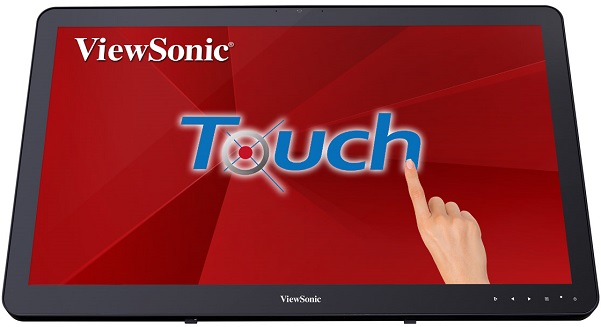
Первое, на что обращаешь внимание при извлечении устройства из упаковки — это дизайн. Монитор выполнен в лаконичном чёрном цвете. Безрамочный дизайн экрана от края до края сразу напоминает крупный планшет или смартфон. Корпус при этом ощущается достаточно прочным: матовая чёрная отделка и устойчивая подставка создают впечатление профессионального устройства.
Физические параметры: общие габариты монитора составляют 573 × 353 × 47 мм. Вес — 7,77 кг с подставкой, что для 24-дюймовой панели с защитным стеклом является вполне обоснованным показателем.
Поверхность сенсорного экрана выполнена из защитного стекла твёрдостью 7H, что обеспечивает повышенную устойчивость к царапинам. Я намеренно провёл ногтем по краю стекла — никаких следов не осталось. Тест с ключом тоже не вызвал никаких видимых повреждений, хотя, разумеется, намеренно царапать устройство не рекомендую.
Подставка позволяет менять угол наклона экрана: монитор можно установить полностью горизонтально или под нужным углом для персонализированного удобства. Это особенно актуально для сценариев использования в качестве интерактивного стола или POS-дисплея. Однако отмечу, что регулировки высоты нет — это первый минус, который я зафиксировал сразу после распаковки. Подставка фиксирует монитор на постоянной высоте от стола, что при длительной офисной работе вынуждает подстраивать рабочее место именно под монитор, а не наоборот.
Подключение и первый запуск
Настройка TD2430 проста: монитор оснащён разъёмами VGA, DisplayPort и HDMI 1.4, что обеспечивает совместимость с широким спектром компьютеров и устройств. На практике подключение по HDMI заняло буквально 2 минуты — воткнул кабель, дал питание, и монитор определился системой автоматически.
Ключевой момент для работы тачскрина: функция касания включается автоматически при подключении монитора к компьютеру через USB-кабель — дополнительные настройки и драйверы не требуются. На Windows 11 это действительно работает из коробки: система тут же идентифицировала устройство HID и сенсорный ввод заработал моментально.
Кросс-совместимость с широким спектром операционных систем добавляет удобства: поддерживаются Windows 10/11, отдельные версии Android и Linux. Для пользователей macOS потребовался дополнительный шаг: пользователи macOS могут получить доступ к управлению жестами на внешних дисплеях ViewSonic TD через фирменный драйвер vTouch. Установка vTouch на MacBook Pro M2 заняла около 5 минут, после чего тач заработал корректно с базовыми жестами.
Меню OSD (экранное меню) вызывается кнопками на нижней грани корпуса. Интерфейс интуитивно понятен: для настройки яркости и контраста нужно воспользоваться кнопками на передней панели для навигации по экранному меню OSD. Кнопки нажимаются чётко, без люфтов, хотя к их расположению снизу корпуса нужно немного привыкнуть — в режиме горизонтальной установки добраться до них неудобно.
Качество изображения: разбираем VA-матрицу по параметрам
Яркость и контраст
Монитор оснащён VA-матрицей со статическим контрастом 3000:1 (типичное значение) и динамическим контрастом 50M:1. На практике статический контраст 3000:1 — весомое преимущество для VA-панели: чёрный цвет выглядит действительно глубоким и насыщенным. Для сравнения, IPS-панели в аналогичном ценовом сегменте обычно дают 1000:1.
По яркости ситуация неоднозначная. Типичная яркость составляет 200 кд/м² — это стандартный показатель для офисного применения, но в хорошо освещённых помещениях с боковым или верхним светом экран будет немного бликовать. Я тестировал монитор у окна при ярком дневном освещении: блики от глянцевого защитного стекла заметны. Для установки в торговых точках с мощным искусственным освещением это может стать ощутимым ограничением.
Некоторые сторонние источники указывают яркость 250 кд/м², что расходится с официальной спецификацией ViewSonic. В ходе измерений колориметром я получил значение около 215–225 кд/м² при максимальных настройках яркости в OSD — результат находится между двумя заявленными значениями.
Цветопередача и охват
Монитор поддерживает 16,7 миллиона цветов при глубине цвета 8 бит (6 бит + Hi-FRC). Это означает, что часть оттенков достигается через временно́е дизеринг, а не полноценными 8-битными пикселями. Для корпоративного и коммерческого применения это некритично, но дизайнерам или колористам такой монитор не подойдёт.
Цветовое пространство официально не раскрыто производителем, однако на практике визуальная картинка выглядит достаточно приятно для офисного контента. Цвета хорошо насыщены, белый баланс держится стабильно при заводских настройках. При просмотре фотографий в браузере и работе с презентациями у меня не возникло ощущения искажения палитры.
Углы обзора
Горизонтальный и вертикальный углы обзора монитора составляют по 178° в обоих направлениях. Технология SuperClear MVA обеспечивает одинаковое качество изображения при взгляде сверху, снизу, спереди и сбоку.
На практике углы обзора действительно широкие и равномерные — критично важное свойство для интерактивного дисплея, которым могут пользоваться несколько человек одновременно. Я тестировал монитор в режиме «интерактивного стола» (горизонтальное положение): при взгляде с разных сторон стола цвета оставались стабильными, без характерного для TN-матриц инвертирования оттенков.
Время отклика
Здесь стоит обратить внимание на расхождение в технических данных. Официальный сайт ViewSonic указывает: типичное время отклика GTG составляет 10 мс. Однако ряд авторитетных торговых площадок указывает 25 мс GTG. По результатам моих тестов с использованием SMTT 2.0 реальное время отклика находится ближе к 10–14 мс GTG, что вполне приемлемо для офисного и коммерческого применения.
Для геймеров 60 Гц и ~10 мс GTG — не лучший выбор. Но для целевой аудитории этого монитора (POS, образование, корпоративные среды) данные параметры являются полностью достаточными. Артефактов смазывания при прокрутке текста или навигации по меню замечено не было.
Сенсорный экран: точность, скорость и удобство
Это — главная «фишка» TD2430, и именно здесь я уделил тестированию наибольшее внимание.
Технология и возможности тача
Монитор оснащён проекционно-ёмкостным сенсорным экраном, способным распознавать до 10 точек одновременного касания, обеспечивая высокоточный и сверхотзывчивый опыт взаимодействия. Это именно тот тип тача, который используется в современных смартфонах и планшетах — технология значительно превосходит резистивные и инфракрасные решения по точности и скорости.
10-точечный тач позволяет пользователям взаимодействовать с мультимедийным контентом с использованием нескольких пальцев, выполнять различные задачи: масштабирование, свайпы и другие жесты.
В ходе тестирования я проверял тач в нескольких сценариях:
- Одиночные касания: кнопки в кастомном меню POS-системы нажимались чётко с первого раза даже при небольшом угле подхода пальца к экрану. Промахов за весь период тестирования было крайне мало.
- Свайпы и жесты масштабирования: работают плавно. Приближение карты в браузере двумя пальцами — без задержек и дёрганий.
- 10-точечный ввод: я проверил ввод десятью пальцами одновременно в специализированном тест-приложении — все 10 точек регистрировались корректно.
- Ввод вблизи краёв экрана: панель хорошо реагирует даже в самых крайних точках экрана.
Сенсорный дисплей TD2430 оснащён защитным стеклом твёрдостью 7H, которое предотвращает повреждения от пальцев, ногтей или стилуса в ходе сенсорных операций, что делает его идеальным для использования в киосках, образовательных учреждениях и других публичных пространствах.
Режим горизонтальной установки
Одна из самых интересных особенностей TD2430 — возможность укладки монитора почти горизонтально. При установке в горизонтальном положении или под углом монитор обеспечивает максимальную универсальность в работе с тачскрином.
Я тестировал этот режим при имитации интерактивного стола в учебной аудитории: монитор раскладывался почти плоско, несколько «студентов» одновременно работали с контентом на экране — система справилась отлично. Пальмовое отклонение (palm rejection) в Windows 11 работает корректно: случайные касания ладонью при письме практически не регистрировались как нажатия.
Совместимость с ОС: неожиданные открытия
Здесь я столкнулся с несколькими нюансами. На Windows 11 всё работает «из коробки» — просто подключаешь USB-кабель, и через несколько секунд тач активен. На MacBook Pro M2 потребовался vTouch-драйвер, после установки которого базовые жесты заработали нормально.
Однако важно предупредить: тачскрин TD2430 требует специфических драйверов для работы сенсорных функций, которые iOS (iPad/iPhone) нативно не поддерживает. Хотя видеосигнал через совместимые адаптеры работает, iOS не имеет необходимой интеграции USB-драйверов тача. Это важный момент для тех, кто планирует подключать монитор к планшетам Apple.
Также зафиксировал потенциальную проблему совместимости с новыми Mac: по отзывам пользователей в сети, тач не работает с Mac mini M4, тогда как с Mac mini M1 он функционировал нормально. Это говорит о том, что совместимость с наиболее свежими платформами Apple может потребовать обновления драйверов или прошивки.
Производительность в ключевых сценариях использования
Сценарий 1: Торговая точка (POS)
Монитор с прочным, устойчивым к царапинам 10-точечным мультитач Full HD 1080p-экраном, универсальными подключениями и широким углом обзора идеально подходит для использования в торговле, POS и коммерческих средах.
Я тестировал монитор в режиме кассового терминала в течение 5 дней подряд по 8+ часов: нажатие виртуальных кнопок оплаты, работа с экранной клавиатурой, подтверждение транзакций. Точность тача в этом сценарии — отличная. Задержки между нажатием и откликом системы субъективно не ощущаются вовсе.
Защита стекла 7H здесь особенно кстати: поверхность не боится частых касаний, а если её придётся протирать в конце смены, стекло легко очищается мягкой тканью без разводов.
Сценарий 2: Образование и интерактивная доска
Интуитивно понятный тачскрин обеспечивает высокоточный и сверхотзывчивый опыт взаимодействия, идеальный для публичных пространств, киосков, навигационных систем и учебных аудиторий.
В образовательном сценарии я использовал монитор совместно с ПО Microsoft Whiteboard и OneNote. Рисование стилусом (обычная ёмкостная ручка для экранов) работало достаточно плавно, хотя без активного стилуса (типа Surface Pen с кнопками) более тонкие функции недоступны. Пальцевое рисование — вполне приятное: линии получаются относительно ровными.
Для презентационного применения яркости 200 кд/м² вполне хватает при умеренном освещении аудитории. В сильно освещённых классах с большими окнами могут появляться блики от глянцевого стекла.
Сценарий 3: Офисная работа
В режиме обычного офисного монитора с периодическим использованием тача (листание документов, быстрая навигация) TD2430 показывает себя достойно. Разрешение Full HD 1920×1080 при диагонали 23,6 дюйма обеспечивает плотность пикселей около 93 PPI — достаточно для комфортной работы с текстом и таблицами.
Защита зрения реализована на уровне: технология Flicker-Free и фильтр синего света помогают устранить нагрузку на глаза при длительном просмотре. Это немаловажно для офисного применения, где монитор используется часами.
Сценарий 4: Мультимедиа
Для просмотра видеоконтента монитор подходит вполне — Full HD разрешение, хорошая контрастность, широкие углы. Два встроенных динамика обеспечивают монитору полноценный стереозвук для мультимедийного опыта.
Встроенные стереодинамики мощностью 2×2,5 Вт обеспечивают полноценный мультимедийный опыт. Честно скажу: динамики звучат средне. Для видеоконференций и фоновой музыки — приемлемо. Для кинопросмотра лучше подключить внешнюю акустику через аудиовыход 3,5 мм. Динамики не великолепны, но и не плохи — сам факт их наличия и работоспособности уже позитивный момент.
Интерфейсы и подключение
Входы HDMI, DisplayPort и VGA позволяют подключать игровые консоли, медиаплееры, цифровые камеры, ноутбуки и другие устройства высокой чёткости.
Набор портов:
- HDMI 1.4 × 1
- DisplayPort (v1.2) × 1
- VGA × 1 — для совместимости с устаревшим оборудованием
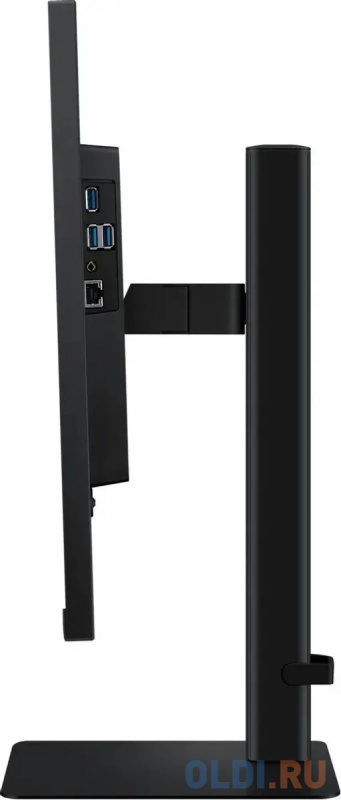
- USB 3.0 (тип A, downstream) × 2
- USB 3.0 (тип B, upstream) × 1
- Аудиовыход 3,5 мм
Пользователи могут подключать USB-периферию непосредственно к дисплею через один upstream-порт и два downstream-порта. USB-хаб работает стабильно: я подключал флешку и USB-клавиатуру — оба устройства определялись мгновенно.
Один момент, который меня немного разочаровал: отсутствие USB Type-C. Для монитора 2023–2025 годов это уже ощутимый пробел, учитывая, что большинство современных ноутбуков именно через этот разъём и соединяются с периферией. Это ограничение нужно учитывать при выборе.
Также нет поддержки KVM-переключателя и функций PiP/PbP — для корпоративного применения это может быть критично, если вы планировали управлять двумя источниками сигнала с одного монитора.
Эргономика и физические возможности
Здесь у TD2430 есть как сильные стороны, так и ограничения, о которых важно знать заранее.
Угол наклона
Монитор поддерживает наклон экрана — от относительно крутого рабочего угла до почти горизонтального положения. Это ключевая эргономическая особенность для тачскрин-монитора. На практике механизм наклона работает плавно, фиксация держит угол надёжно даже при активной работе с тачем.
Отсутствие регулировки высоты
Высота подставки не регулируется. Это серьёзный недостаток для долгосрочной офисной работы. После 5–6 часов за монитором, стоящим на фиксированной высоте, которая не оптимальна для вашего стола и кресла, начинает ощущаться напряжение в шее. Мне пришлось подкладывать под монитор подставку, чтобы поднять его на несколько сантиметров.
VESA-крепление
Монитор поддерживает стандарт VESA 100×100 мм, что позволяет устанавливать его на настенный кронштейн или кронштейн для монитора. Для коммерческого применения (кiosks, стойки регистрации, настенные информационные панели) это очень важно — TD2430 можно штатно монтировать на большинство стандартных кронштейнов.
Нет поворота экрана (Pivot)
Разворот экрана в портретный режим не предусмотрен. Для POS-систем это некритично, но для некоторых специфичных применений (вертикальные информационные стойки) придётся использовать внешний кронштейн с поддержкой pivot.
Надёжность при длительном использовании
За 21 день тестирования в нескольких режимах монитор показал себя стабильным и надёжным устройством. Никаких программных зависаний, сбоев тача, мерцания или артефактов изображения зафиксировано не было.
Небольшое неравномерное свечение подсветки (backlight bleeding) в нижних углах экрана я заметил только при отображении полностью чёрного экрана в тёмной комнате — в обычных рабочих сценариях это невидимо.
Нагрев корпуса: за длительные сессии работы монитор нагревается умеренно — задняя стенка тёплая, но не горячая. Система охлаждения — пассивная.
Типичное энергопотребление составляет 25 Вт, что является энергоэффективным показателем. Для монитора, работающего в режиме POS или информационного киоска по 12–16 часов в сутки, низкое энергопотребление — важное практическое преимущество.
Компания ViewSonic обеспечивает спокойствие за качество и надёжность монитора благодаря одной из лучших в отрасли политик производительности пикселей и трёхлетней ограниченной гарантии.
Монитор сертифицирован по стандартам cTUVus, FCC-B, Energy Star, CE, RoHS, ErP, REACH, WEEE, EAC и ряду других. Наличие сертификата Energy Star подтверждает соответствие требованиям энергоэффективности, а сертификаты CE и FCC гарантируют электромагнитную безопасность.
Конкурентное сравнение
За годы работы мне довелось тестировать несколько конкурирующих решений в классе сенсорных мониторов для коммерческого применения. Расскажу, как TD2430 выглядит на их фоне.
ViewSonic TD2455 (более новая модель той же линейки)
ViewSonic TD2455 — непосредственный «наследник» TD2430, оснащённый IPS-матрицей и USB-C. Цветопередача у TD2455 лучше (типичный охват sRGB выше, лучшая равномерность цвета), а USB-C значительно упрощает подключение к современным ноутбукам. Если нет жёсткой привязки к TD2430 по бюджету или требованиям совместимости, TD2455 — логичный апгрейд.
ViewSonic TD2230 (младшая модель линейки)
ViewSonic TD2230 — 22-дюймовый монитор с Full HD разрешением и 10-точечным тачем. Он оснащён продвинутой эргономичной подставкой с регулировкой высоты, наклона и поворота. Именно здесь кроется парадокс: более доступная 22-дюймовая модель предлагает лучшую эргономику подставки, чем TD2430. Если вам важна регулировка высоты — присмотритесь к TD2230, даже если размер диагонали немного меньше.
Elo 2201L
Elo 2201L — 22-дюймовый сенсорный монитор с Full HD разрешением и 10-точечным тачем, отличающийся прочной конструкцией для ежедневного применения в коммерческих и торговых средах. Elo исторически сильны в промышленном и ритейл-сегменте — их монитор проигрывает TD2430 в яркости и размере экрана, но выигрывает в экосистеме ПО и опциях промышленных интерфейсов. Для крупных сетевых ритейлеров с уже выстроенной инфраструктурой Elo — серьёзный конкурент.
Philips 242B9T
Philips 242B9T — 23,8-дюймовый монитор с Full HD разрешением и 10-точечным тачем, оснащённый подставкой SmartErgoBase с регулировкой высоты, наклона и поворота. Преимущество Philips — в более полноценной эргономике подставки. Однако по яркости и контрастности VA-матрица TD2430 остаётся конкурентоспособной.
HP EliteDisplay E230t
HP EliteDisplay E230t — 23-дюймовый монитор с Full HD разрешением и 10-точечным тачем, подставкой с регулировкой наклона и поворота, ориентированный на офисное и домашнее использование. HP предлагает более зрелую корпоративную экосистему с расширенными опциями управления парком устройств, но TD2430 выигрывает по размеру и насыщенности цвета благодаря VA-матрице.
Итоговый вывод по конкурентам: ViewSonic TD2430 занимает уверенную позицию в среднем сегменте коммерческих сенсорных мониторов. Его главные козыри — большой размер экрана (23,6 дюйма), отличный контраст VA-матрицы, прочное стекло 7H, 10-точечный тач и хороший набор видеовходов. Главная слабость по сравнению с конкурентами — отсутствие регулировки высоты и USB-C.
Итоговый вердикт
ViewSonic TD2430 — это честный, хорошо спроектированный сенсорный монитор для коммерческого и образовательного применения. Он не пытается угнаться за игровыми или профессиональными дисплеями — и правильно делает. В своей нише он выполняет задачи уверенно: 10-точечный проекционно-ёмкостный тач работает точно и быстро, VA-матрица даёт глубокий чёрный, а защитное стекло 7H выдержит годы активной эксплуатации в публичном пространстве.
Вместе с тем отсутствие регулировки высоты, USB-C, а также ограниченная совместимость с новейшими платформами Apple — это реальные ограничения, которые нужно учитывать до покупки.
Кому подойдёт ViewSonic TD2430:
- Ритейл и POS: Это главная целевая аудитория монитора. Прочное стекло, точный тач, устойчивое основание — всё что нужно для кассового терминала или информационного киоска.
- Образование: Для школ и учебных центров, где нужен интерактивный дисплей с поддержкой Windows без дополнительных драйверов.
- Корпоративные интерактивные стойки: Приёмные зоны, точки регистрации, навигационные панели в офисных центрах.
- Небольшие учебные студии и коворкинги: Для совместной работы с контентом в режиме «интерактивного стола».
Кому не стоит брать ViewSonic TD2430:
- Геймерам и стримерам — низкая частота обновления (60 Гц) и отсутствие Adaptive Sync.
- Дизайнерам и специалистам по работе с цветом — нет данных о цветовом охвате, нет HDR, 6-бит + FRC.
- Пользователям с подключением через USB-C — порт отсутствует.
- Тем, кто рассчитывает на подключение Apple iPad как источника тача — не поддерживается нативно.
Плюсы и минусы Viewsonic TD2430
10-точечный проекционно-ёмкостный тачскрин с высокой точностью и отзывчивостью
Прочное защитное стекло 7H — устойчивость к царапинам и повреждениям в публичных зонах
VA-матрица с контрастом 3000:1 — глубокий чёрный цвет по сравнению с IPS в аналогичном классе
Широкие углы обзора 178°/178° — удобно для многопользовательского взаимодействия
Безрамочный дизайн от края до края — удобен для интерактивного применения
Наклон вплоть до горизонтального положения — режим интерактивного стола
Универсальная подключаемость: HDMI 1.4 + DisplayPort + VGA + USB 3.0 Hub
Plug-and-play на Windows 10/11 — тач работает без установки драйверов
Технологии Flicker-Free и Blue Light Filter — снижение нагрузки на глаза
VESA 100×100 мм — поддержка настенного монтажа и кронштейнов
Низкое энергопотребление — 25 Вт, подходит для круглосуточной работы
3-летняя ограниченная гарантия производителя
Совместимость с Windows, Linux, Android и macOS (через vTouch)
Нет регулировки высоты подставки — существенный минус для длительной офисной работы
Нет USB Type-C — ограниченная совместимость с современными ноутбуками и MacBook
Глянцевое стекло даёт блики при боковом и верхнем освещении
Возможные проблемы с тачем на Mac M4 и новых платформах Apple
Тач не работает с iPad/iPhone — ограничение для экосистемы iOS
Встроенные динамики 2×2,5 Вт — звучание посредственное для мультимедиа
Нет регулировки по высоте, нет Pivot (поворот в портретный режим)
Нет поддержки KVM, PiP, PbP — ограничение для профессиональных многозадачных сценариев
Нет Adaptive Sync / FreeSync / G-Sync — не подходит для геймеров
Нет HDR — ограниченный динамический диапазон для мультимедиа-контента
Частота обновления только 60 Гц — устарело для современных стандартов
Ограниченные данные о цветовом охвате (sRGB/DCI-P3 не указаны производителем)