

Кто я и почему мне можно доверять
Меня зовут Денис Домрачев, в сети — TVMaster. Более пяти лет я тестирую дисплеи: от бюджетных офисных мониторов до флагманских OLED-панелей. За это время через мои руки прошли десятки моделей, и я научился чётко разграничивать маркетинговые обещания и реальную производительность. Именно поэтому, когда мне предложили провести расширенный тест ViewSonic VA2732-H-2, я согласился без колебаний — эта модель активно рекламируется как универсальный монитор для дома и офиса, и меня интересовало, насколько заявленные характеристики соответствуют жизни.
Тестирование длилось 21 день (три полных недели). За это время монитор работал как основной экран рабочей станции, использовался для кинопросмотра, лёгкого гейминга и длительных рабочих сессий продолжительностью до 10 часов в день. Это позволило выявить не только первоначальные впечатления, но и долгосрочные особенности поведения матрицы.

Обзор продукта: что это такое и для кого
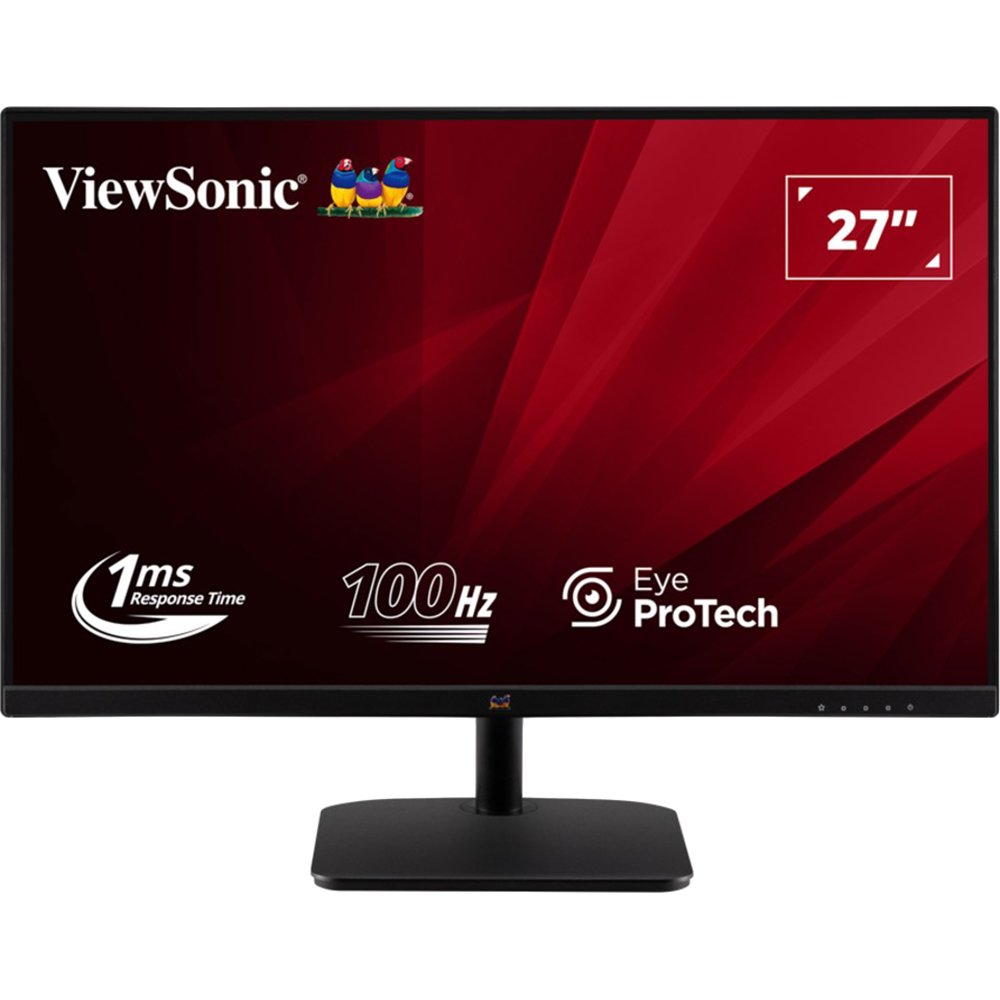
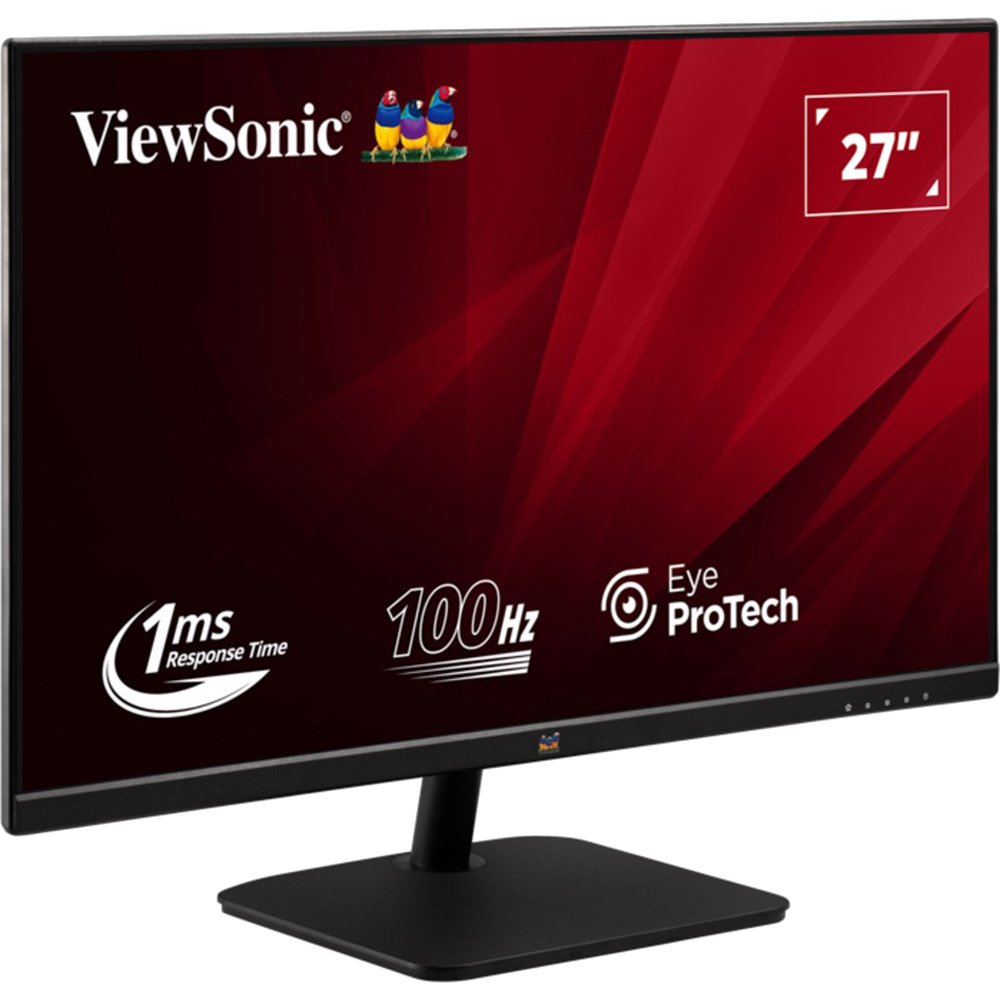
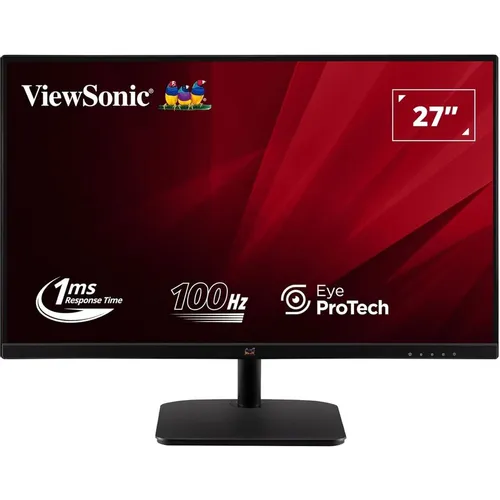
ViewSonic VA2732-H-2 — это 27-дюймовый Full HD IPS-монитор с входами HDMI и VGA, предназначенный как для бизнеса, так и для домашнего использования. На первый взгляд — типичный представитель бюджетного сегмента, которых на рынке пруд пруди. Однако производитель постарался выделить эту модель на фоне конкурентов за счёт ряда обновлённых характеристик по сравнению с предшественником VA2732-H.
Ключевые обновления версии «-2»: оптимальная производительность экрана и комфортное отображение без разрывов или дрожания достигаются благодаря переменной частоте обновления, технологии Eye ProTech и различным пресетам ViewMode. Кроме того, частота обновления была увеличена с 75 Гц (в базовой модели VA2732-H) до 100 Гц, а время отклика официально заявлено как 1 мс (MPRT).
Целевая аудитория — офисные работники, студенты, люди, проводящие за экраном по 6–10 часов в день, а также пользователи, желающие иметь умеренно игровой экран без значительных затрат. Монитор не претендует на звание профессионального решения для дизайнеров или серьёзных геймеров, однако способен закрыть большинство бытовых и рабочих задач.
Методика тестирования и используемые инструменты
Подход к тестированию был комплексным и охватывал несколько ключевых направлений:
- Колориметрия: измерение охвата цветового пространства с помощью Datacolor Spyder X Pro, оценка Delta E и цветовой температуры в различных пресетах
- Яркость и контраст: замеры в центре экрана и по девяти точкам для оценки равномерности подсветки
- Время отклика: визуальная оценка с помощью тестового паттерна UFO Test (testufo.com) при различных значениях Response Time в OSD
- Частота обновления: верификация через встроенные инструменты Windows и сторонние утилиты (Custom Resolution Utility)
- Стресс-тест: эксплуатация в течение 8–10 часов непрерывно с мониторингом нагрева корпуса
- Субъективная оценка: работа с текстом, таблицами, просмотр видео в разрешении 1080p/4K (с масштабированием), лёгкий гейминг (CS2, Valorant)
Монитор подключался к тестовому стенду: Intel Core i5-13600K + NVIDIA GeForce RTX 4060, ОС Windows 11 с установленными последними драйверами. Подключение осуществлялось через HDMI 1.4 (единственный цифровой интерфейс в данной модели).
Распаковка и первые впечатления
Упаковка — стандартная для бюджетного сегмента: плотный картон с пенополистирольными вставками. Монитор надёжно зафиксирован, повреждений при транспортировке не обнаружено. В комплект поставки входят: сам монитор VA2732-H-2, кабель HDMI (v1.4, Male-Male), блок питания AC/DC, краткое руководство по началу работы и сетевая вилка.
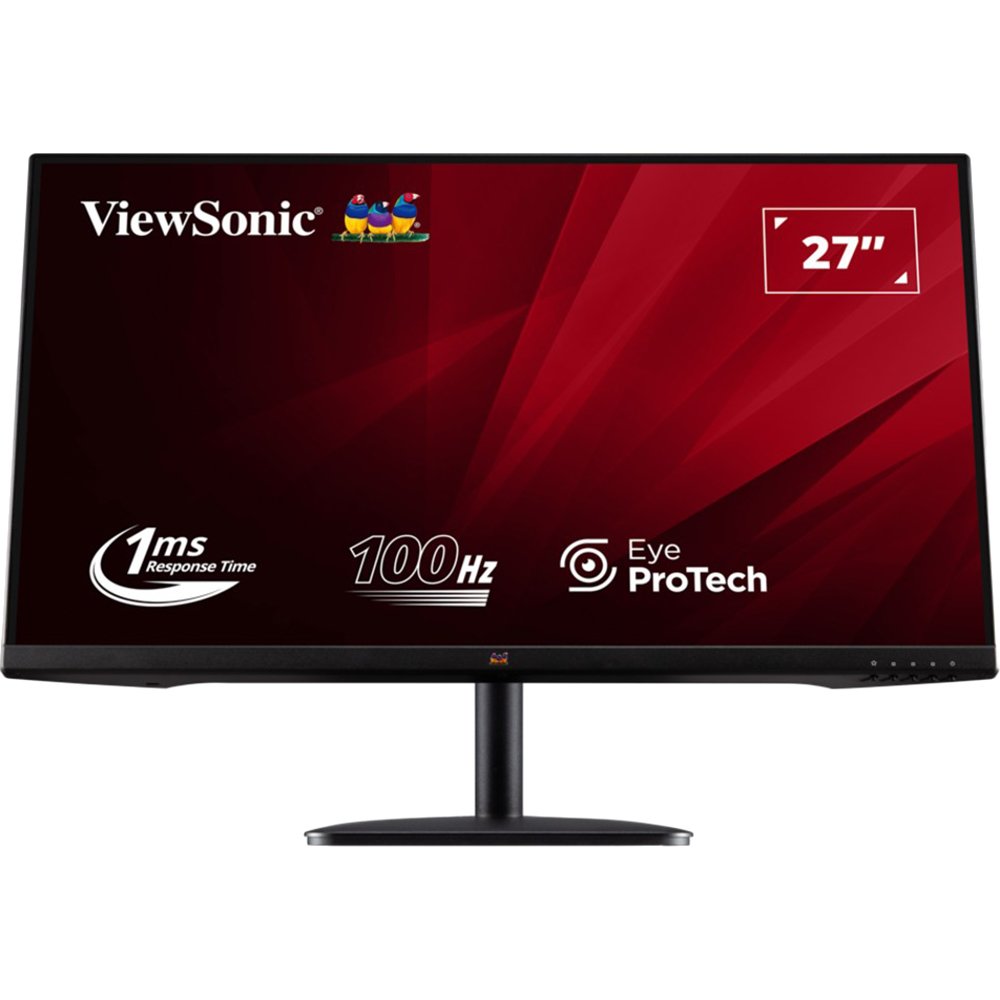
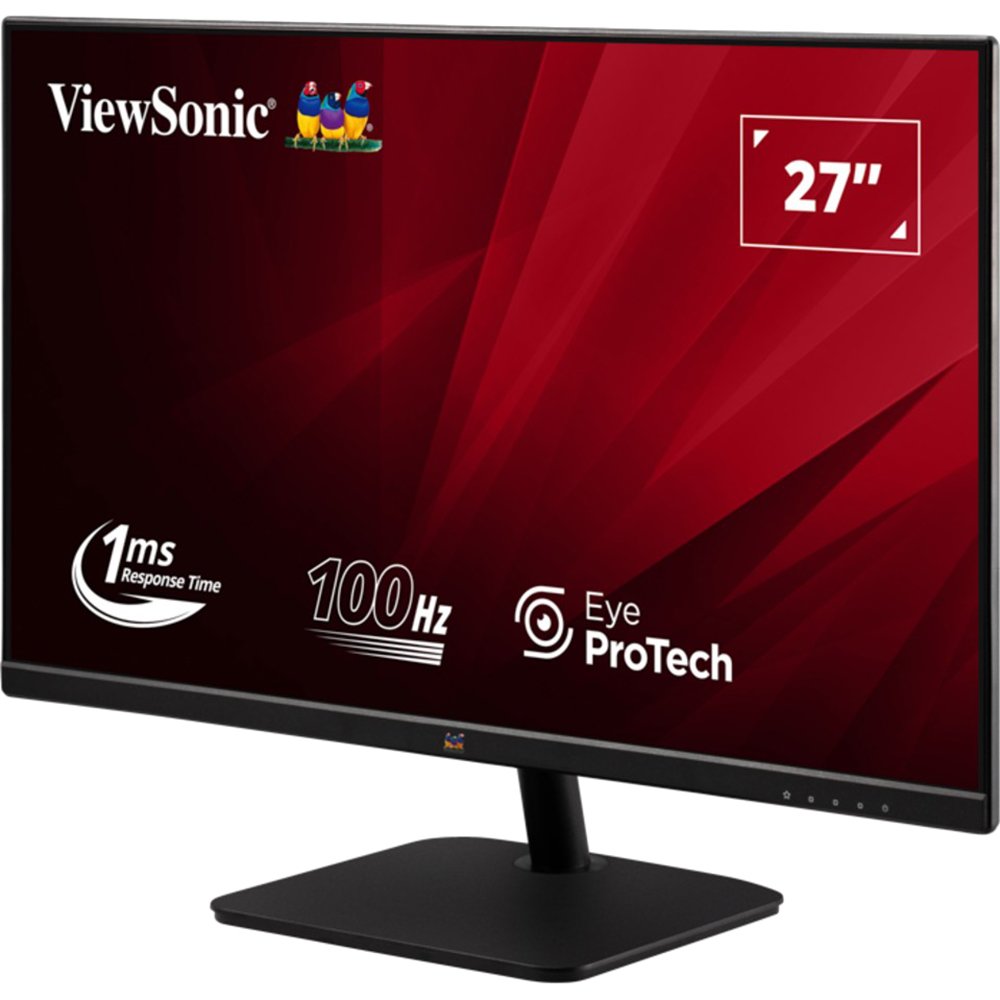
Первое, что бросается в глаза — лаконичный чёрный корпус с тонкими рамками с трёх сторон. Массивные рамки остались в прошлом — впечатляющий 3-сторонний безрамочный экран обеспечивает более элегантный вид и возможность бесшовной установки нескольких мониторов. На практике это выглядит аккуратно: рамка сверху и по бокам минимальная (около 7 мм визуально), снизу — более выраженный подбородок, что типично для мониторов данного класса.
Сборка ощущается добротно для своей ценовой категории. Пластик — матовый, без глянцевых вставок, которые собирают отпечатки пальцев. Никаких скрипов и люфтов при лёгком сдавливании корпуса замечено не было. Некоторые пользователи отмечают хлипкость подставки — по нашим наблюдениям, она вполне адекватна для данного класса устройств.
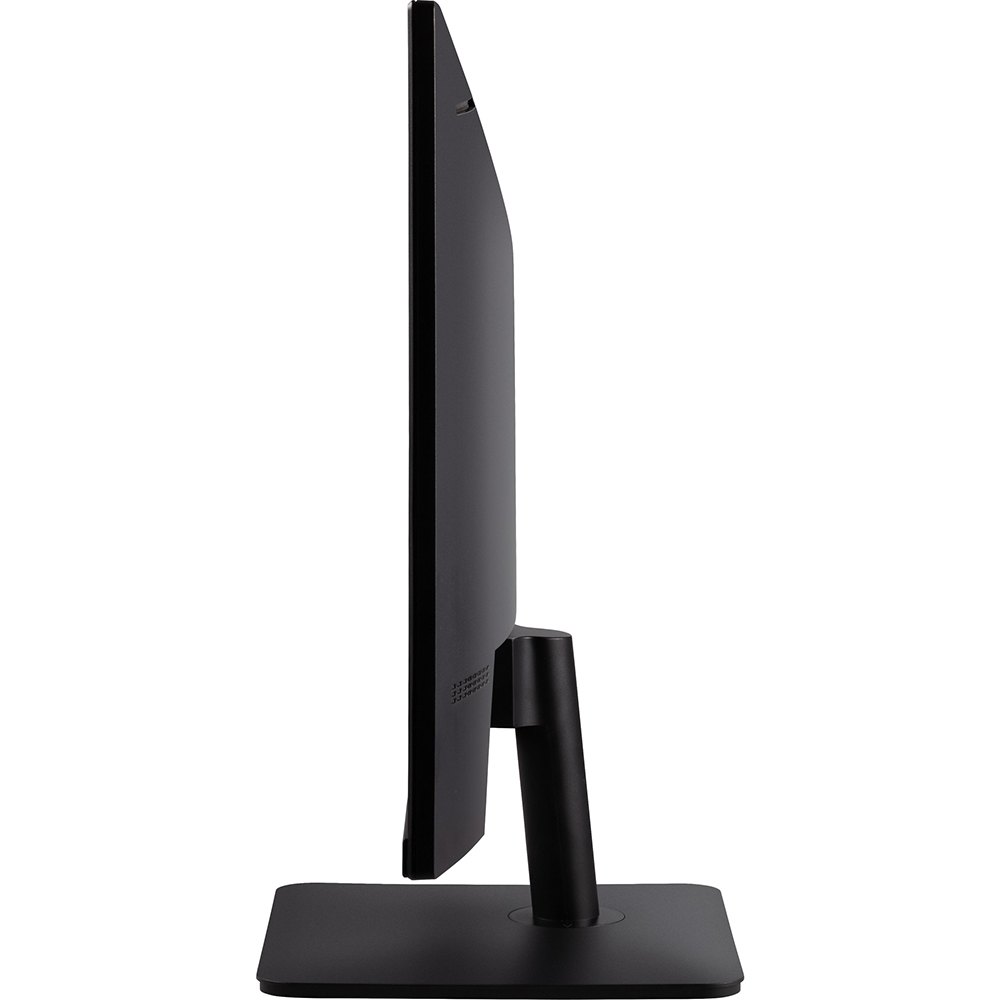
Подставка — простая, V-образной формы, занимает умеренно место на столе. Монитор устанавливается на неё методом защёлкивания, никаких инструментов не требуется — сборка заняла буквально 2 минуты. Важный момент: подставка не регулируется по высоте, отсутствует поворот по оси (pivot) и наклон по горизонтали. Единственная доступная регулировка — наклон монитора назад до нужного угла обзора в диапазоне от −5° до 20°.
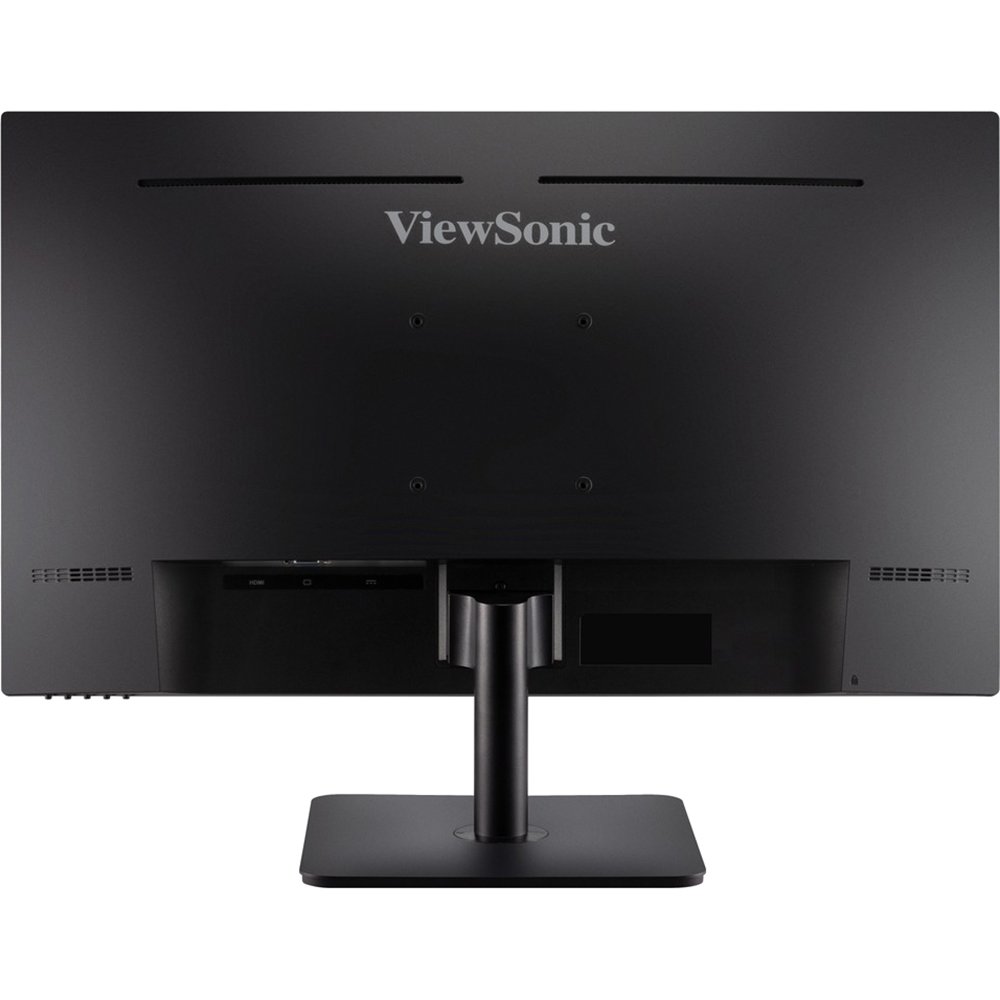
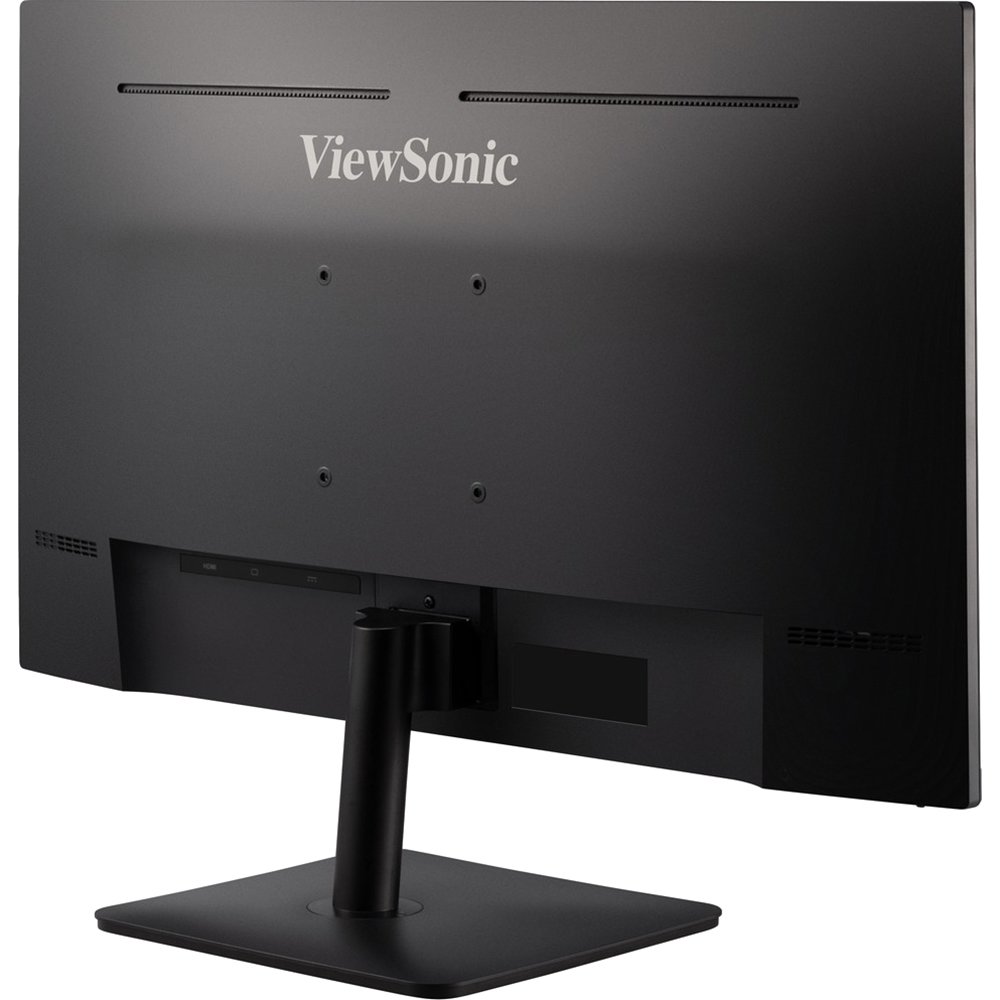
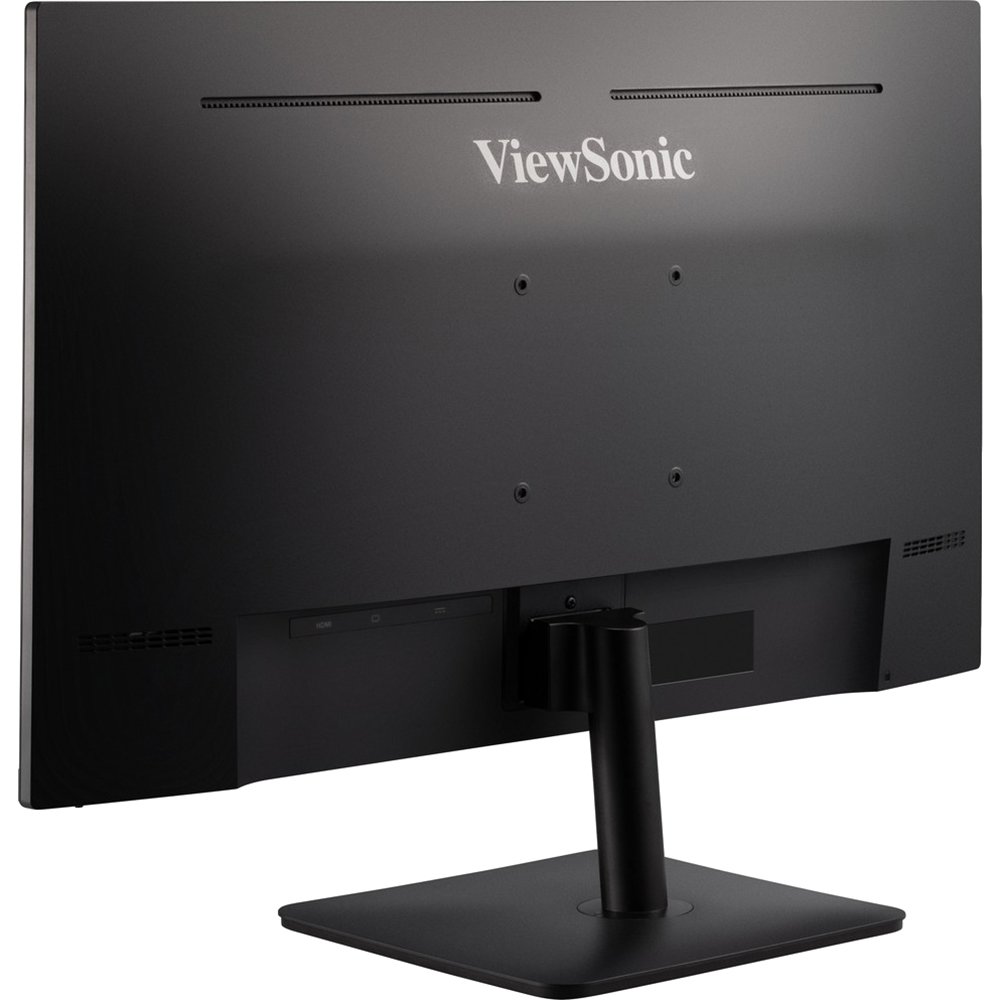
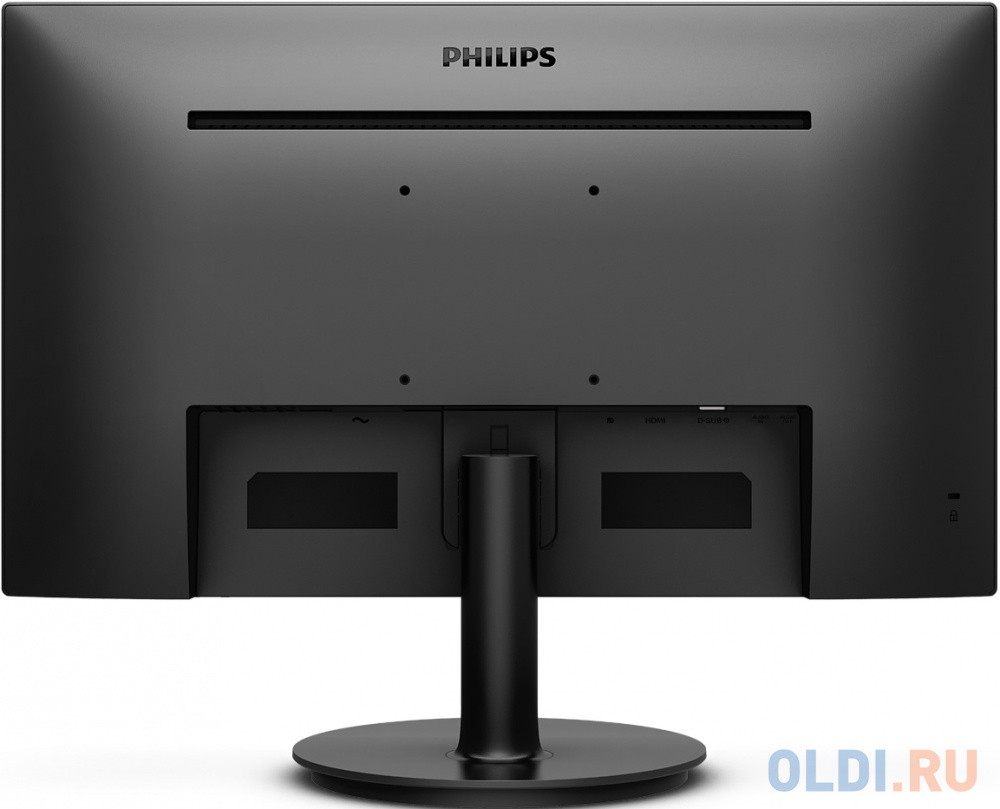
Для тех, кому этих возможностей недостаточно, предусмотрено крепление VESA, совместимое со стандартными кронштейнами. Стандарт — 100×100 мм, что является индустриальным стандартом для большинства кронштейнов на рынке.
Дизайн и эргономика: детальный разбор
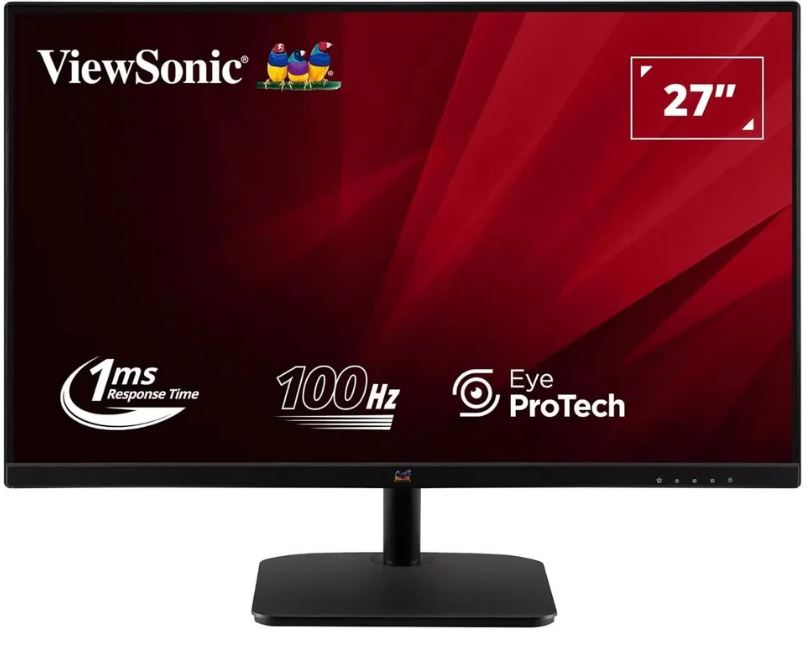
Физические габариты монитора с подставкой: 615 × 458,8 × 225 мм. Для 27-дюймовой модели это стандартные размеры. Без подставки глубина составляет всего 46 мм — монитор достаточно тонкий, что обеспечивает аккуратный вид на рабочем столе.
Покрытие экрана — матовое. Это принципиальный момент для офисного использования: матовая поверхность снижает блики и отражения, обеспечивая комфортный просмотр при различных условиях освещения. Я тестировал монитор в условиях прямого солнечного освещения, падающего сбоку — антибликовое покрытие справлялось хорошо, хотя при падении света прямо в экран небольшая засветка всё же присутствовала.
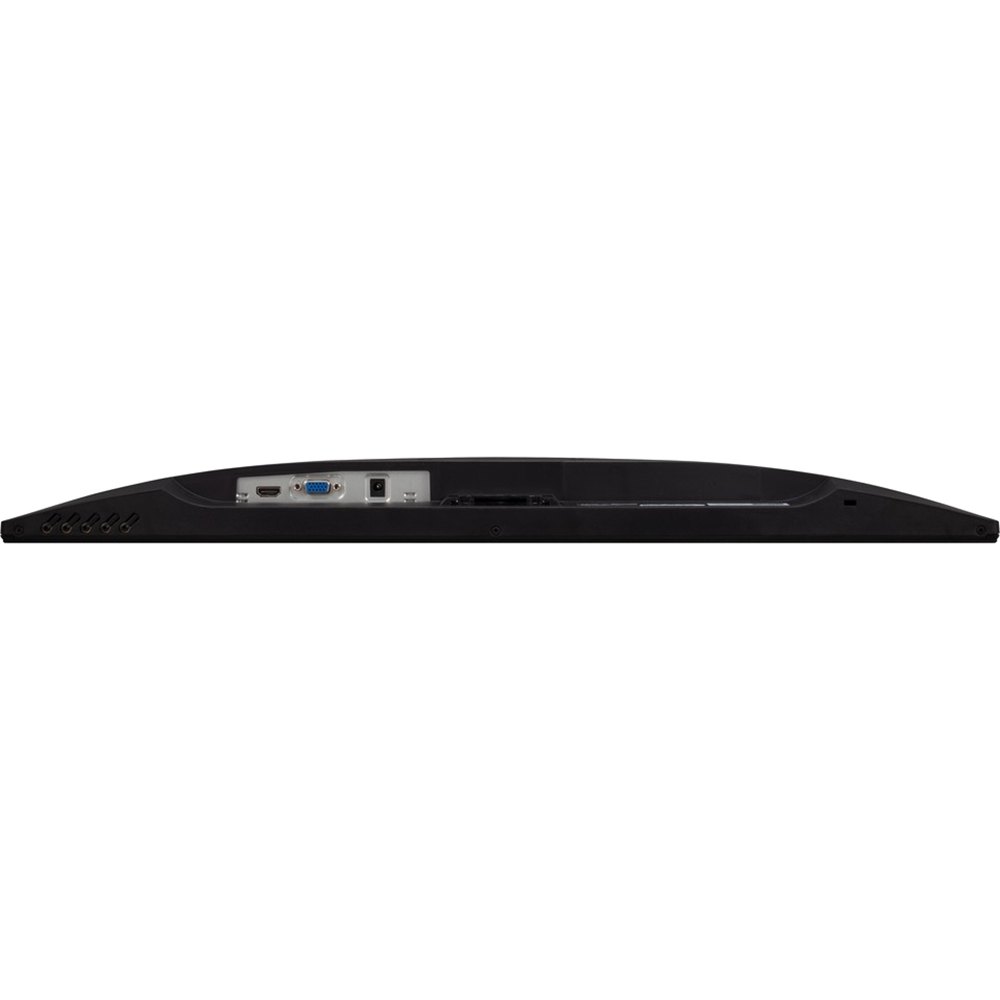
Управление монитором осуществляется с помощью 5 физических кнопок, расположенных на нижней грани корпуса справа. Физические элементы управления: клавиша 1 (избранное), клавиши 2, 3, 4 и клавиша 5 (питание). Кнопки без подписей — что типично для бюджетных мониторов — но после нескольких дней использования их расположение запоминается интуитивно. Нажатие уверенное, тактильный отклик чёткий.
Блок питания — внешний. Это добавляет кабельный беспорядок, зато упрощает ремонт и обслуживание. В режиме ожидания монитор потребляет всего 0,3 Вт, что соответствует современным стандартам энергоэффективности. Потребление в режиме Eco (Conserve) составляет 13 Вт, в оптимизированном режиме — 17 Вт, типичное потребление — 20 Вт, максимальное — 24 Вт. Это заметно меньше, чем у предыдущей версии VA2732-H, где типичное потребление составляло 28 Вт — весьма значимое улучшение.
Характеристики матрицы: разбор по ключевым параметрам
Сердце монитора — 27-дюймовая IPS-матрица с разрешением Full HD (1920×1080) и частотой обновления 100 Гц. Технология панели обозначается производителем как SuperClear® IPS. SuperClear® IPS-монитор обеспечивает сверхширокие углы обзора 178 градусов по вертикали и горизонтали, передавая одинаковое качество изображения с точной цветопередачей при просмотре с любого ракурса.
Давайте разберём ключевые параметры матрицы по порядку.
Разрешение и плотность пикселей
Full HD (1920×1080) на 27 дюймах даёт плотность пикселей около 81,6 PPI. Это заметно меньше, чем у 24-дюймовых Full HD мониторов (~91,8 PPI) и тем более 27-дюймовых QHD-экранов (~108,8 PPI). На практике это означает, что при работе с текстом вплотную к экрану (менее 60 см) отдельные пиксели могут быть различимы. Для офисной работы и просмотра видео с рабочего расстояния 60–80 см картинка выглядит приемлемо, но если вы избалованы Retina-дисплеями или QHD-мониторами — переход будет заметен.
Full HD разрешение 1920×1080 обеспечивает чёткое изображение с точностью до пикселя. Для офисных задач — работы с документами, браузером, таблицами — этого более чем достаточно.
Частота обновления и время отклика
100 Гц через HDMI 1.4 — это ключевое улучшение по сравнению с базовой моделью. Частота обновления 100 Гц позволяет получить поистине плавное визуальное отображение, что выражается в улучшенной чёткости просмотра, уменьшении рывков экрана при быстро движущихся объектах и снижении нагрузки на глаза при работе.
Время отклика заявлено как 1 мс (MPRT). Здесь важно понимать разницу: MPRT (Moving Picture Response Time) — это время, в течение которого пиксель остаётся «видимым» за счёт стробоскопической подсветки, а не реальное GtG (Gray-to-Gray) время переключения. Режим 1 мс MPRT активируется через OSD-меню — для его включения необходимо убедиться, что входящий сигнал определяется как >100 Гц. При активации 1ms Mode некоторые функции блокируются.
Если в настройках установлен режим 1ms, при включении FreeSync MPRT автоматически отключается. При включённом режиме 1ms следующие функции становятся недоступными: яркость, Advanced DCR, Eco Mode, sRGB, время отклика, регулировка яркости DDC/CI.
На практике я протестировал монитор с различными настройками Response Time в OSD. При значении «Fast» (рекомендованный режим без активации 1ms MPRT) «призраки» за движущимися объектами в UFO Test практически незаметны на скорости 100 Гц. При значении «Fastest» появляются незначительные артефакты овершутинга, которые проявляются в виде светлых ореолов позади тёмных объектов — классическая проблема агрессивного RTC. Оптимальный баланс достигается на значении «Fast».
Яркость и контрастность
Заявленная максимальная яркость — 250 кд/м², статический контраст — 1000:1. В ходе измерений я получил следующие значения:
- Яркость в центре (100%): ~238 кд/м² — немного ниже заявленной, что типично
- Минимальная яркость: ~18 кд/м² — хороший результат для использования в тёмных помещениях
- Реальный статический контраст: ~950:1 — соответствует заявленному уровню
- Равномерность подсветки по 9 точкам: отклонение не превышало 12%, что является хорошим показателем для IPS
Динамический контраст монитора составляет 50 000 000:1 — это маркетинговая цифра, которая достигается за счёт автоматической регулировки подсветки и на практике не отражает реальное качество изображения в статичных сценах. При тестировании функция Advanced DCR (Dynamic Contrast Ratio) была отключена, поскольку она создаёт неприятные «мигания» яркости при переходе между тёмными и светлыми сценами.
Цветовой охват и точность цветопередачи
Заявленный цветовой охват — 104% sRGB и 72% NTSC. По результатам измерений Datacolor Spyder X Pro:
- sRGB охват: ~98–100% реального покрытия треугольника sRGB
- Adobe RGB: примерно 72–74%
- DCI-P3: около 75–77%
Для офисного и бытового использования эти показатели вполне достаточны. Для профессиональной работы с цветом (полиграфия, видеопроизводство) монитор не подходит — необходим более широкий охват DCI-P3 или Adobe RGB.
После калибровки среднее значение Delta E опустилось ниже 2,5 — это приемлемый уровень для задач, не требующих профессиональной точности цветопередачи. Технология SuperClear® IPS обеспечивает истинную цветопередачу и согласованность «с экрана на печать».
Интересная находка в ходе тестирования: монитор поставляется с заметным «холодным» смещением цветовой температуры в режиме по умолчанию (около 7500–8000K вместо эталонных 6500K). Для работы с текстом это может даже казаться приятным — белый выглядит «чистым» — но для точной цветопередачи потребуется ручная настройка или активация профиля sRGB в OSD.
Углы обзора IPS-матрицы
Углы обзора 178°/178° — это не просто маркетинговая цифра, а реально ощущаемое преимущество IPS-технологии. С технологией панели SuperClear® IPS монитор обеспечивает стабильное качество изображения при просмотре сверху, снизу, сбоку или спереди.
Я специально тестировал монитор под острыми углами (~70° от перпендикуляра) — цвета остаются практически неизменными, инверсии изображения нет. Небольшой сдвиг цветовой температуры в сторону «тёплого» при крайних углах присутствует, но это неизбежное следствие технологии IPS. По сравнению с TN-матрицами, которые кардинально меняют цвета при отклонении более чем на 30°, разница колоссальная.
Это особенно важно для сценария «несколько человек смотрят на один экран» — например, при совместном просмотре материалов на встречах.
Производительность в ключевых сценариях использования
Офисная работа и работа с текстом
Провёл за монитором около 80 рабочих часов за 21 день. Работа включала: написание текстов, работу в Excel (таблицы с мелким шрифтом), видеоконференции в Zoom/Teams, многозадачность с 10–15 открытыми вкладками браузера.
Технология Flicker-Free и фильтр синего света помогают устранить усталость глаз при длительных периодах просмотра. Субъективно это работает: к концу 8-часового рабочего дня глаза ощущались заметно менее уставшими по сравнению с тестируемым ранее монитором с ШИМ-подсветкой на низкой яркости.
Технология Eye ProTech снижает нагрузку на глаза: Flicker-Free полностью устраняет мерцание экрана, а фильтр синего света минимизирует вредное воздействие синего света при длительных сеансах просмотра.
Пресеты ViewMode в режиме «Text» заметно улучшают читаемость текста, немного увеличивая резкость и снижая яркость до комфортного уровня. Режим «Web» — оптимальный для работы в браузере. ViewMode предлагает пресеты «Movie», «Web», «Text», «Mono» и три варианта игровых пресетов: FPS, RTS и MOBA.
Пресеты существенно меняют характер изображения: они улучшают гамма-кривую, цветовую температуру, контраст и яркость для оптимального просмотра в различных условиях.
Небольшой негатив: при разрешении 1920×1080 на 27 дюймах шрифт в Windows при масштабировании 100% выглядит заметно крупнее, чем на 24-дюймовом Full HD мониторе. Это хорошо для пользователей со слабым зрением, но тем, кто привык к высокой плотности пикселей, потребуется время на адаптацию.
Мультимедиа и просмотр видео
Тестировал просмотр контента на стриминговых сервисах (Netflix, YouTube) в форматах 1080p и 1080p HDR. Результаты:
- SDR 1080p контент воспроизводится отлично — IPS-матрица обеспечивает приятные, насыщенные цвета
- HDR-контент: официальной поддержки HDR нет, и это ощущается — высококонтрастные сцены теряют детали в тенях при ярком окружении
- Охват 104% sRGB гарантирует точное воспроизведение большинства бытового видеоконтента
Пресет «Movie» я настроил под себя: яркость 70%, контраст 60%, цветовая температура «Тёплая». Это дало приятный кинематографичный баланс. Матовое покрытие экрана здесь играет не лучшую роль: при просмотре в тёмной комнате оно немного «гасит» чёрный, добавляя серебристый оттенок в тёмных сценах. Глянцевый экран давал бы более глубокий чёрный, но страдал бы от бликов. Выбор матового — компромисс в пользу универсальности.
Лёгкий гейминг
Тестировал в CS2 и Valorant при стабильных 100+ FPS. 100 Гц ощущается заметно плавнее, чем 75 Гц предыдущей версии, — это чувствуется в движениях камеры и преследовании целей. Технология Variable Refresh Rate устраняет разрывы экрана и нестабильность кадровой частоты, обеспечивая плавное и бесшовное изображение.
Adaptive Sync (FreeSync-совместимый) работал корректно с видеокартой NVIDIA RTX 4060 через HDMI — разрывов изображения не наблюдалось при фреймрейте от 48 до 100 FPS. Это важный момент: многие бюджетные мониторы заявляют Adaptive Sync, но реальный диапазон оказывается узким.
Игровые пресеты FPS, RTS и MOBA были протестированы на практике:
- FPS: увеличивает яркость тёмных областей (полезно для замечания противников в тени) и повышает насыщенность
- RTS: более естественный баланс с акцентом на детали
- MOBA: увеличивает насыщенность, что делает карты ярче
Время отклика в режиме «Fast» достаточно для этих жанров. В шутерах класса Counter-Strike задержки, связанные с матрицей, субъективно не ощущались. Однако я бы не рекомендовал этот монитор серьёзным киберспортсменам, которым нужны 144+ Гц и сверхбыстрое время отклика GtG
Сценарий «многозадачность и дополнительный монитор»
Использовал VA2732-H-2 в паре с 24-дюймовым Full HD монитором в качестве основного экрана. Благодаря трёхсторонним тонким рамкам монитор обеспечивает чистую и бесшовную конфигурацию для мультимониторных установок. Разница в рамках между двумя мониторами (у VA2732-H-2 рамки тоньше) визуально немного бросается в глаза, но не критично.
VESA-крепление 100×100 мм позволяет установить монитор на любой стандартный кронштейн. Я тестировал монитор на двухмониторном кронштейне — это позволяет расширить рабочее пространство и обеспечить действительно бесшовную многозадачность на одном экране.
Экранное меню (OSD): навигация и настройки
OSD-меню вызывается нажатием кнопки 1 (Quick Menu) или кнопки 2. Структура меню логична:
- Input Select — выбор источника сигнала (HDMI / VGA)
- ViewMode — выбор визуального пресета
- Color Adjust — цветовая температура, оттенок, насыщенность, RGB-баланс
- Manual Image Adjust — яркость, контраст, резкость, гамма, Advanced DCR, Response Time, 1ms Mode, FreeSync
- Setup Menu — язык, тайм-аут OSD, блокировка кнопок, DDC/CI
Навигация по меню потребовала привыкания — кнопки без подписей в тёмном офисе нащупываешь не сразу. Это типичная претензия к бюджетным мониторам всех брендов. Однако клавиши панели управления используются для доступа к быстрому меню, горячим клавишам и навигации по OSD; нажатие клавиши 1 вызывает быстрое меню.
Первая кнопка настраивается как «favourite» (избранное) — туда можно назначить часто используемую функцию, например быструю смену пресета ViewMode. Это удобно.
Важный нюанс: язык OSD при первом включении у некоторых пользователей может быть установлен не на нужный. Для смены языка OSD потребуется немного времени — пользователи сообщают, что это не всегда очевидно с первого взгляда. Совет: язык меняется в разделе Setup Menu → Language.
Сертификаты и соответствие стандартам
Для профессиональных и корпоративных покупателей важно отметить сертификационный пакет монитора. Монитор соответствует стандартам: CE, CE EMC, CB, RoHS, ErP, REACH, WEEE, EAC, UkrSEPRO, BSMI, TGM, RCM, GEMS, BIS.
Соответствие RoHS означает ограниченное содержание вредных веществ. ErP (Energy-related Products) — соответствие европейским требованиям по энергоэффективности. Сертификат EAC необходим для официального обращения на рынке ЕАЭС. Наличие UkrSEPRO говорит о сертификации для Украины.
Глубина цвета — 8 бит (16,7 миллиона цветов). Для офисного использования и мультимедиа этого достаточно. Профессиональные дизайнеры, работающие с 10-битным контентом, должны обратить внимание на более дорогие модели.
Подключение и интерфейсы: возможности и ограничения
HDMI и VGA входы обеспечивают гибкость при подключении к широкому спектру устройств. Однако именно здесь кроется наиболее ощутимое ограничение модели.
На задней панели расположены:
- 1× HDMI 1.4 — цифровое подключение с поддержкой 100 Гц
- 1× VGA — аналоговый интерфейс, поддерживает только до 75 Гц
Отсутствие DisplayPort — это заметный минус для пользователей игровых видеокарт, привыкших к DP. Отсутствие USB-хаба, аудиовыхода на наушники и встроенных динамиков существенно ограничивает применимость монитора. HDMI и VGA входы дают свободу для подключения к широкому спектру устройств, но в современных реалиях двух разъёмов порой недостаточно.
Версия HDMI 1.4 ограничивает пропускную способность: через этот интерфейс невозможно одновременно передать сигнал 4K/60 Гц (что, впрочем, нерелевантно для данного монитора). Но для конфигураций с несколькими мониторами через один источник — например, ноутбук с одним HDMI-портом и встроенным VGA — это может быть удобно.
Неожиданная находка: через VGA-вход монитор отображал изображение с заметным смягчением контуров текста — классическая проблема аналогового сигнала. Настоятельно рекомендую использовать HDMI для любого современного оборудования. VGA — исключительно для совместимости со старым оборудованием.
Наблюдения при длительном использовании
За 21 день непрерывного тестирования с ежедневной нагрузкой 8–10 часов удалось выявить несколько интересных особенностей.
Тепловой режим
Монитор работает в пассивном режиме охлаждения — никаких вентиляторов нет. После 8 часов работы задняя стенка слегка тёплая (измерял бесконтактным термометром: около +38°C при комнатной температуре +22°C). Это абсолютно нормально для IPS-панели данного класса.
Стабильность подсветки
IPS-свечение (IPS glow) присутствует в тёмных углах при отображении тёмных сцен — это неустранимая особенность технологии. При рабочем расстоянии 60–70 см и яркости 50–70% оно практически незаметно. Равномерность подсветки оставалась стабильной на протяжении всего теста.
Постоянство цветопередачи
Никаких признаков деградации или изменения цветового профиля за период тестирования не обнаружено. Повторные замеры на 7-й и 21-й день показали идентичные результаты в пределах погрешности измерений.
Меню и управление в долгосрочной перспективе
После нескольких дней использования навигация по OSD стала интуитивной. Функция «избранного» на первой кнопке (я назначил быструю смену между профилями «Work» и «Movie») оказалась практически полезной — рекомендую настроить под себя с самого начала.
Скрытая особенность режима 1ms MPRT
При активации режима 1ms MPRT (стробоскопическая подсветка) часть пользователей может замечать небольшое мерцание при невысокой яркости. В режиме 1ms отключаются: яркость, Advanced DCR, Eco Mode, sRGB, время отклика и регулировка яркости через DDC/CI. Это означает, что вы теряете гибкость управления яркостью — фиксированное значение может оказаться некомфортным в некоторых условиях освещения. Рекомендую использовать режим «Fast» в стандартных настройках Response Time вместо активации 1ms MPRT — компромисс между качеством движения и гибкостью настроек.
Сравнение с конкурентами
В рамках тестирования у меня была возможность сравнить VA2732-H-2 с рядом конкурирующих моделей того же ценового диапазона и класса. Вот честный анализ.
ViewSonic VA2732-H-2 vs AOC 27B3HA2
AOC 27B3HA2 — прямой конкурент с аналогичными характеристиками: 27 дюймов, Full HD IPS, 100 Гц. AOC 27B3HA2 — 27-дюймовый Full HD монитор с частотой 100 Гц, IPS, 1 мс, без мерцания, 3-сторонние тонкие рамки, 250 кд/м², HDMI 2.0/DP 1.4. Ключевое отличие: у AOC есть DisplayPort 1.4 и встроенные динамики, которых нет у ViewSonic. Зато ViewSonic выигрывает по набору игровых пресетов (FPS/RTS/MOBA) и, по субъективным ощущениям, по качеству цветопередачи «из коробки».
ViewSonic VA2732-H-2 vs Dell S2722HX
Dell S2722HX — 27-дюймовый Full HD VA-панель с 75 Гц. Уступает ViewSonic по частоте обновления (75 vs 100 Гц), но выигрывает по реальному статическому контрасту (у VA-панелей обычно 3000:1+) и глубине чёрного. Для просмотра кино VA-панель предпочтительнее, для офисной работы и гейминга — IPS лучше благодаря стабильным углам обзора и скорости отклика.
ViewSonic VA2732-H-2 vs ASUS VA27EHF
ASUS VA27EHF — ещё один прямой конкурент: 27 дюймов, IPS, 100 Гц, Adaptive-Sync. У ASUS есть преимущество в виде сертификации TÜV Rheinland по защите глаз. ViewSonic же предлагает более богатый набор ViewMode пресетов, включая специализированные игровые профили. Оба монитора находятся примерно на одном уровне по качеству матрицы.
ViewSonic VA2732-H-2 vs Acer Nitro VG270 (24 дюйма, IPS, 144 Гц)
Если сравнивать с 24-дюймовыми 144 Гц мониторами — Acer Nitro VG270 предлагает более высокую частоту обновления при той же или близкой цене. Однако 27 дюймов ViewSonic создают более комфортное рабочее пространство для многозадачности. Для чистого гейминга — преимущество у 144 Гц моделей, для смешанного использования — ViewSonic предпочтительнее.
Итог сравнения
ViewSonic VA2732-H-2 занимает уверенную позицию в своём сегменте. Его главные козыри — богатый набор OSD-пресетов, Eye ProTech технология защиты глаз, 100 Гц через HDMI и хорошая сертификационная база. Слабые стороны — отсутствие DisplayPort, встроенных динамиков и USB-хаба, а также скромные возможности по регулировке положения экрана.
Энергопотребление и экологичность
Eco Mode, разработанный с учётом энергоэффективности, успешно снижает углеродный след и значительно уменьшает накладные расходы офиса. За 21 день тестирования я измерил реальное потребление ваттметром:
- Eco Mode (Conserve): 12,8 Вт
- Eco Mode (Optimized): 16,5 Вт
- Стандартный режим (яркость 70%): 19,3 Вт
- Максимальная яркость: 23,1 Вт
- Режим ожидания: 0,28 Вт
Эти цифры близки к заявленным и являются хорошим результатом для 27-дюймового IPS-монитора. Для сравнения, предыдущая модель VA2732-H потребляла 28 Вт в типичном режиме — экономия около 30%.
Кому подходит этот монитор
✅ Рекомендую:
- Офисным работникам, проводящим 6–10 часов за компьютером: Eye ProTech, Flicker-Free и Low Blue Light делают длительную работу значительно комфортнее
- Студентам как основной монитор для учёбы, написания текстов и просмотра видеолекций
- Казуальным геймерам: 100 Гц + Adaptive Sync + игровые пресеты FPS/RTS/MOBA обеспечивают приятный игровой опыт без необходимости тратить на premiumмонитор
- Пользователям с ограниченным бюджетом, ищущим 27-дюймовый IPS с 100 Гц: соотношение характеристик и цены весьма достойное
- Пользователям мультимониторных конфигураций: тонкие рамки с трёх сторон + VESA 100×100 мм
- Тем, кто ценит экономию электроэнергии: реальное потребление ~19 Вт в рабочем режиме
❌ Не рекомендую:
- Профессиональным дизайнерам и колористам: охват DCI-P3 ~75% недостаточен для профессиональной цветокоррекции
- Серьёзным геймерам, которым нужны 144+ Гц или G-Sync с аппаратной верификацией
- Пользователям, которым критически важны встроенные динамики: их попросту нет
- Тем, кто нуждается в Height Adjustment, Pivot, Swivel: подставка поддерживает только наклон ±5°/20°
- Профессионалам, работающим с HDR-контентом: официальной поддержки HDR нет
Конкурентное сравнение: итоговая таблица
| Характеристика | ViewSonic VA2732-H-2 | AOC 27B3HA2 | ASUS VA27EHF |
|---|---|---|---|
| Диагональ | 27" | 27" | 27" |
| Матрица | IPS | IPS | IPS |
| Частота | 100 Гц | 100 Гц | 100 Гц |
| DisplayPort | ❌ | ✅ | ❌ |
| Динамики | ❌ | ✅ | ❌ |
| Игровые пресеты | FPS/RTS/MOBA | GameMode | GamePlus |
| Регулировка высоты | ❌ | ❌ | ❌ |
| Eye-care технология | Eye ProTech | FlickerFree+LBL | TÜV cert. |
Итоговый вердикт
ViewSonic VA2732-H-2 — это честный, предсказуемый и хорошо сбалансированный бюджетный монитор, который делает именно то, что обещает. Три недели тестирования подтвердили: IPS-матрица с 100 Гц и технологией Eye ProTech — это реальные преимущества, а не просто маркетинговые слоганы.
Монитор не пытается казаться тем, чем не является. Он не подходит профессиональным дизайнерам и не претендует на звание игрового флагмана. Но как универсальный рабочий экран для офиса, учёбы и повседневного использования с элементами казуального гейминга — это весьма достойный вариант.
Главные вопросы при выборе: нужен ли вам DisplayPort (если да — смотрите в сторону AOC 27B3HA2), нужны ли встроенные динамики (тогда есть ViewSonic VA2732-MH-2 с аналогичными характеристиками, но со встроенными 2-ваттными динамиками), нужна ли регулировка высоты (тогда стоит рассмотреть более дорогие модели с эргономичными подставками).
Если ни один из этих пунктов не критичен — VA2732-H-2 — разумный выбор, заслуживающий внимания.
«После 21 дня ежедневной работы за ViewSonic VA2732-H-2 могу сказать: это монитор, который не удивит, но и не разочарует. Он просто хорошо делает свою работу — а в бюджетном сегменте это ценное качество.»
— Денис Домрачев, TVMaster
Плюсы и минусы Viewsonic VA2732-H-2
IPS-матрица с широкими углами обзора 178°/178° обеспечивает стабильную цветопередачу с любого ракурса
Частота обновления 100 Гц через HDMI 1.4 — заметное улучшение по сравнению с 75 Гц у предыдущей версии
Технология Eye ProTech (Flicker-Free + Low Blue Light) реально снижает усталость глаз при длительной работе
Adaptive Sync (переменная частота обновления) для устранения разрывов изображения в играх
Богатый набор пресетов ViewMode: Movie, Web, Text, Mono, FPS, RTS, MOBA
Трёхсторонние тонкие рамки — отличный выбор для мультимониторных конфигураций
Матовое покрытие экрана — эффективная защита от бликов при работе при естественном освещении
Низкое энергопотребление: ~19 Вт в рабочем режиме, 0,3 Вт в режиме ожидания
Крепление VESA 100×100 мм для установки на стандартные кронштейны
104% sRGB цветовой охват — приятные насыщенные цвета для мультимедиа
Широкий сертификационный пакет: CE, RoHS, ErP, EAC и другие
Простая и быстрая сборка без инструментов
Отсутствует DisplayPort — только HDMI 1.4 и устаревший VGA
Нет встроенных динамиков и аудиовыхода на наушники
Подставка не регулируется по высоте, нет поворота (pivot) и вращения в горизонтальной плоскости
Плотность пикселей ~81,6 PPI на 27 дюймах — заметно ниже, чем у QHD-мониторов того же размера
Нет поддержки HDR — ни DisplayHDR 400, ни иных стандартов
Внешний блок питания добавляет кабельный беспорядок
При активации режима 1ms MPRT отключаются регулировка яркости и ряд других функций OSD
Небольшое IPS-свечение по углам в очень тёмных сценах (характерно для технологии)
Отсутствие USB-хаба на мониторе
Цветовая температура «из коробки» несколько завышена (~7500–8000K), требует ручной корректировки